Linux基础开发工具yum和vim
1、yum
1.1 软件包
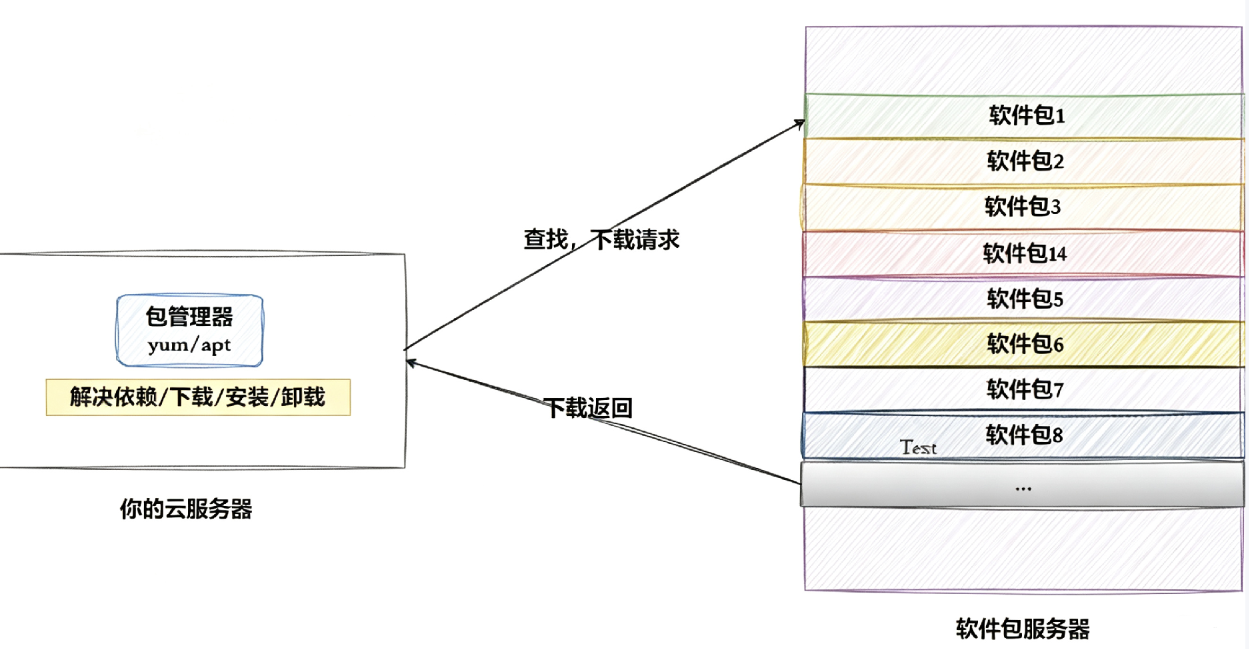
在Linux下安装软件,一个通常的办法是下载到程序的源代码,并进行编译,得到可执行程序,但是这样太麻烦了,于是有些人把一些常用的软件提前编译好,做成软件包(可以理解成windows上的安装程序)放在一个服务器上,通过包管理器可以很方便的获取到这个编译好的软件包,直接进行安装
软件包和软件包管理器,就好比 "App" 和 "应用商店" 这样的关系
yum是Linux下常用的包管理器,apt同样提供了自动解决依赖关系、下载和安装软件包的功能
- Linux下载软件的过程
1.2 查看软件包
通过yum list可以查看当前支持的软件,因为包的数量比较多,所以可以用管道和grep命令筛选出我们的软件包
yum list | grep lrzsz:在 CentOS/(yum 包管理器) 系统中,查询软件源里和本机已安装的lrzsz相关软件包
1.3 安装软件
指令:
- Centos :
$ sudo yum install -y lrzsz - Ubuntu :
$ sudo apt install -y lrzsz
注意:安装软件时由于需要向系统写入内容,一般需要sudo或者切到root账户下才能完成
1.4 卸载软件
指令:
- Centos :
sudo yum remove [-y] lrzsz - Ubuntu :
sudo apt remove [-y] lrzsz
1.5 安装源
Centos安装路径:
cpp
$ ll /etc/yum.repos.d/
total 16
-rw-r--r-- 1 root root 676 Oct 8 20:47 CentOS-Base.repo # 标准源
-rw-r--r-- 1 root root 230 Aug 27 10:31 epel.repo # 扩展源
# $ sudo yum install -y epel-release
Ubuntu 安装源路径:
cpp
$ cat /etc/apt/sources.list # 标准源
$ ll /etc/apt/sources.list.d/ # 扩展源
2、vim
vim是Linux中的一款文本编辑器,它不需要图形界面,使用终端运行,它有多种编辑模式,所以也叫多模式编辑器
2.1 vim的基本概念
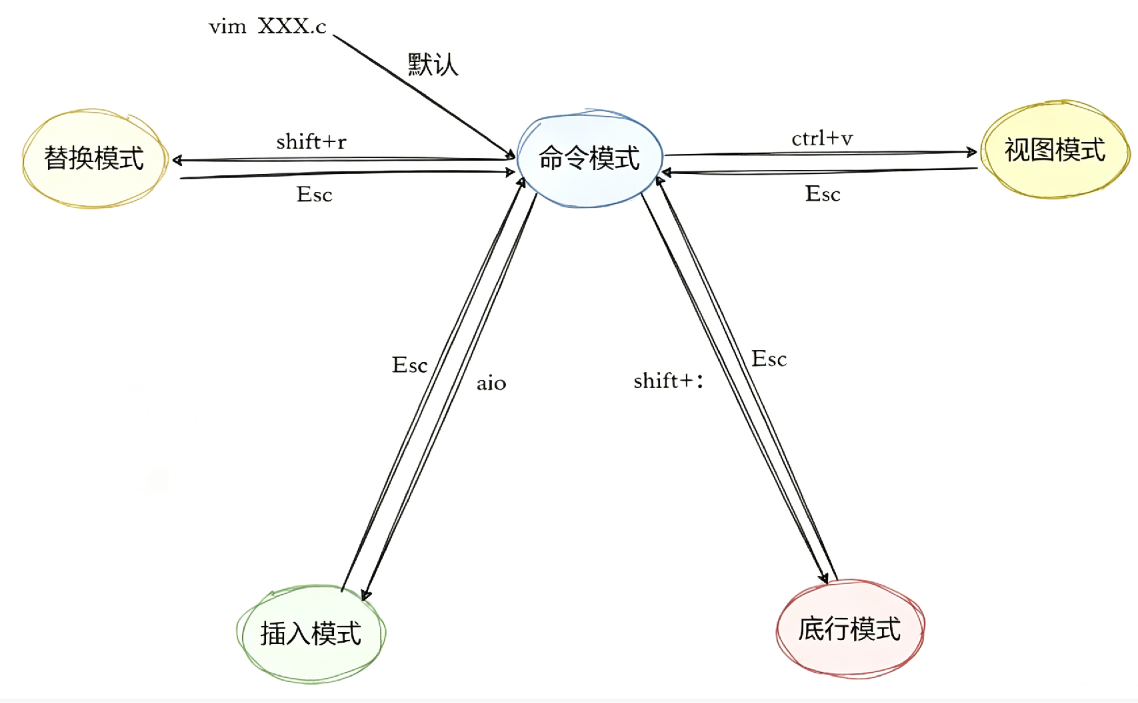
vim有三种常用的模式:命令模式,插入模式和底行模式
- 命令模式:
控制屏幕光标的移动,字符、字或行的删除,移动复制某区段及进入插入模式下,或者到底行模式
- 插入模式:
只有在插入模式下,才可以做文字输入,按ESC键可回到命令行模式。该模式是我们后面用的最频繁的编辑模式
- 末行模式:
文件保存或退出,也可以进行文件替换,找字符串,列出行号等操作。在命令模式下,shift+: 即可进入该模式。要查看你的所有模式:打开 vim,底行模式直接输入help vim-modes
2.2 vim中的模式切换
任何模式如果想切换到命令模式,都可以按ESC键
命令模式切换到插入模式:
- 输入
a:进入插入模式后从当前光标的下一个位置开始插入文字 - 输入
o:进入插入模式后,插入新的一行,从新的一行开头开始输入 - 输入
i:进入插入模式后,从当前光标位置开始输入文字
命令模式切换到底行模式:
按shift + ;,也就是:
命令模式切换到VISUAL BLOCK模式:
按ctrl + v
命令模式切换到替换模式:
按shift + r ,也就是R
插入模式不能和底行模式相互切换
2.3 退出vim
在底行模式下,输入w保存文件,输入q退出vim,输入wq保存并退出vim
如果所有者没有写(w)权限并且所有者想向文件中写入内容时,需要输入!w进行保存
快捷键:shift + zz 或ZZ退出
3、命令模式
3.1 移动光标
shift + g或G:定位光标到文本的末端n + shift + g:定位光标到文本的第n行gg:定位光标到文本的开始行shift + 4或$:定位光标到当前行的结尾shift + 6或^:定位光标到当前行的开头w:按照单词为单位,向右移动,可以加nb:按照单词为单位,向左移动,可以加nh为向左移动,j为向下移动,k为向上移动,l为向右移动,可以加n
3.2 复制粘贴
yy:复制光标所在行的文本n + yy:从当前光标开始,向下一共复制n行p:粘贴到当前行的下一行n + p:把复制的n行粘贴到当前行的下一行
3.3 修改
shift + `` 或~` :大小写快速转化r:替换光标所在位置的一个字符n + r:把从光标位置开始的n个字符替换成目标字符shift + r或R:进入替换模式,进行批量化的内容替换
批量化注释:
ctrl + vhjkl选择区域shift + i或I- 加
// - ESC退出
批量化去掉注释:
ctrl + vhjkl选择区域- 按
d进行删除
3.4 删除
dd:删除当前行,可以加nx:删除光标所在的字符,向右删除n + x:删除从光标位置开始的n个字符shift + x或X:从光标位置开始向左删除一个字符n + X:从光标位置开始向左删除n个字符
3.5 撤销
u:撤销操作ctrl + r:对u的撤销进行撤销
4、底行模式
4.1 保存和退出
w:保存w!:强制保存
eg:
如果把code.c拥有者的写权限去掉,那么编写code.c时如果底行模式写w保存是不被允许的


但因为是拥有者,在w后面加!可以强制保存
q:退出q!:强制退出wq:保存并退出wq!:强制保存并退出
4.2 行号
set nu:显示行号set nonu:取消行号
4.3 查找字符
/关键字:先按/键,再输入您想寻找的字符,如果第一次找的关键字不是您想要的,可以一直按n会往后寻找到您要的关键字为止?关键字:先按?键,再输入您想寻找的字符,如果第一次找的关键字不是您想要的,可以一直按n会往前寻找到您要的关键字为止
4.4 命令执行
! + 命令:在底行模式下执行命令


4.5 多文本操作
vs 文件名:实现多文件分屏ctrl + ww:实现在分屏时光标在不同屏之间的切换
补充:
- 当vim退出,光标在第n行,再次打开时,光标还在原来的位置
- 如果打开vim文件,突然终端退出,vim形成临时文件,默认在当下路径下的一个.swp临时文件,用ls -al来查看
5、插入模式
- 输入
a:进入插入模式后从当前光标的下一个位置开始插入文字 - 输入
o:进入插入模式后,插入新的一行,从新的一行开头开始输入 - 输入
i:进入插入模式后,从当前光标位置开始输入文字