刚开始使用指纹浏览器时,用户通常会手动选择一个浏览器环境(Profile)、点击启动,再进入网页操作。
当环境数量增加,或同一任务需要反复执行时,开发者会希望通过 API 启动和停止指定环境。不过,API 主要负责管理浏览器环境,页面点击、输入和数据读取仍要交给 Playwright、Puppeteer 或 Selenium。
完整的接入流程通常是:
选择 Profile
→ 调用产品 API 启动环境
→ 获取浏览器连接端点
→ 自动化框架连接浏览器
→ 执行页面任务
→ 释放框架连接并停止 Profile
要让这条流程稳定运行,首先要分清产品 API、浏览器连接层和自动化框架分别控制什么。
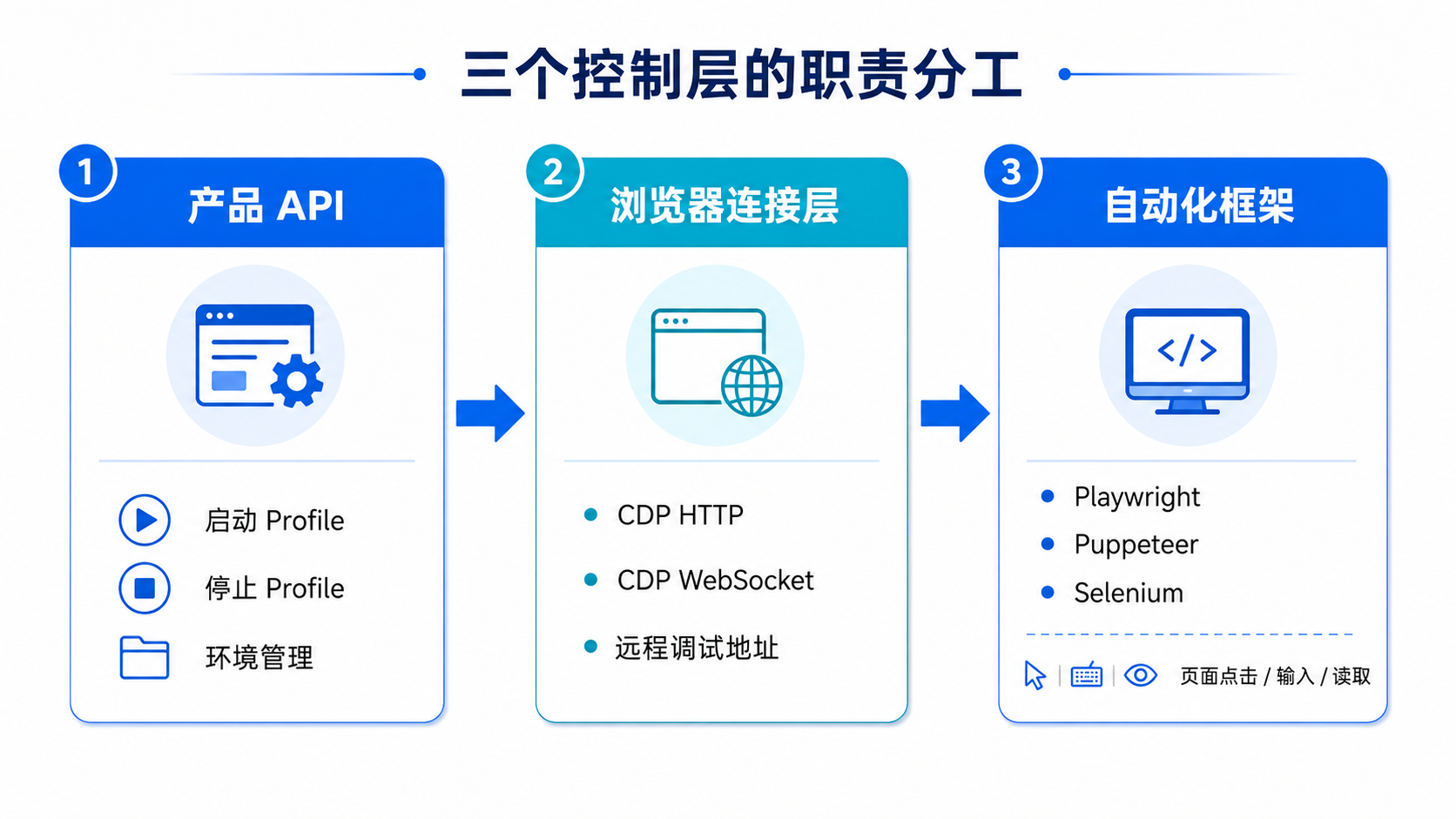
先分清三个控制层
| 控制层 | 主要职责 | 常见操作 |
|---|---|---|
| 产品 API | 管理浏览器环境 | 查询、创建、启动、停止和更新 Profile |
| 浏览器连接层 | 把运行中的浏览器交给外部程序 | 提供 CDP HTTP/WebSocket 端点,或可供 ChromeDriver 附加的远程调试地址 |
| 自动化框架 | 执行网页操作 | 打开页面、点击、输入、读取内容和上传文件 |
产品 API 决定使用哪个环境,以及该环境是否正在运行;自动化框架负责浏览器打开后的具体页面操作。浏览器连接层位于两者之间。
Playwright 的 connectOverCDP() 可以通过 HTTP 调试地址或 CDP WebSocket 端点连接已经运行的 Chromium 浏览器。该方式只支持 Chromium 内核,且官方说明其功能完整度低于 Playwright 原生协议连接。
因此,产品页面写有"支持 Playwright",还不足以说明具体接入方式。开发者仍需确认它提供的是:
-
CDP HTTP 调试地址;
-
CDP WebSocket 端点;
-
可供 ChromeDriver 附加的远程调试地址;
-
产品专用 SDK;
-
或只能在产品内部执行脚本。
这些实现需要不同的连接代码。
接入前先确认产品能提供什么
在编写登录、点击或数据采集逻辑之前,先确认产品能否完成三个基本动作:
-
根据固定 ID 启动已有 Profile;
-
返回当前浏览器实例的连接端点;
-
在任务结束后停止 Profile。
运行状态查询并非所有产品都提供,但它有助于处理重复启动、异常退出和清理失败,可以作为推荐能力。
如果产品只开放 CDP 端点,没有 Profile 启动和停止接口,它仍然可以接入页面自动化。区别在于,环境需要通过人工、客户端命令或产品自身调度启动,无法形成完整的 API 生命周期闭环。
本文代码示例使用:
Node.js 18+
TypeScript
Playwright
不同产品的接口路径、鉴权方式和返回字段并不统一,可以先在程序内部定义一套稳定接口:
export interface StartedProfile {
  profileId: string;
  cdpEndpoint: string;
}

export type ProfileStatus =
  | "running"
  | "stopped"
  | "unknown";

export type CleanupResult =
  | "stopped"
  | "not-running"
  | "manual-check";

export interface ProfileProvider {
  start(
    profileId: string,
  ): Promise<StartedProfile>;

  cleanup(
    profileId: string,
  ): Promise<CleanupResult>;

  getStatus?(
    profileId: string,
  ): Promise<ProfileStatus>;
}
这里的 cleanup() 是程序内部定义的清理动作,不代表产品一定存在同名官方接口。
它需要处理三种情况:
-
启动请求明确失败,Profile 没有运行;
-
启动可能已经生效,但响应解析或端点读取失败;
-
当前状态无法通过接口确认。
因此,cleanup() 不能盲目调用停止接口,而应根据产品能力返回 stopped、not-running 或 manual-check。
产品提供状态查询接口时,可以先查询再停止;官方明确说明停止接口可安全重复调用时,也可以直接停止。若没有状态接口,且停止操作是否可重复并不明确,就应返回 manual-check,交由人工确认。
每个产品分别实现一个适配器,将官方接口响应转换为统一的 StartedProfile 和 CleanupResult。适配器主要处理:
-
启动和停止接口路径;
-
Token、API Key 或本地鉴权方式;
-
Profile ID 的请求字段;
-
CDP 端点在响应中的位置;
-
重复启动和重复停止的处理规则。
不要在一个函数中猜测大量可能存在的响应字段。更稳妥的方式是按照官方文档建立明确映射,并校验返回值。
程序内部最终只需要得到类似的数据:
{
  "profileId": "profile-123",
  "cdpEndpoint": "http://127.0.0.1:9222"
}
连接信息也可能采用 CDP WebSocket 形式:
ws://127.0.0.1:9222/devtools/browser/<browser-id>这些地址只是格式示例。浏览器重新启动后,端口或 WebSocket 地址可能发生变化,程序应读取本次启动结果,而不是复用上一次缓存的端点。
完成启动、连接、执行和清理
取得 CDP 端点后,Playwright 不需要重新启动一个普通浏览器,而是连接指纹浏览器已经打开的实例。
启动接口返回成功后,浏览器进程和调试端点可能仍在初始化,因此可以对短暂的连接失败进行有限重试。
下面通过错误消息判断是否重试,只用于说明处理思路。生产代码应结合框架错误类型、产品状态接口和浏览器进程状态判断,不能把所有超时都视为浏览器尚未就绪。
import {
  Browser,
  chromium,
} from "playwright";

function isTransientCdpError(
  error: unknown,
): boolean {
  const message =
    error instanceof Error
      ? error.message
      : String(error);

  return /ECONNREFUSED|ECONNRESET|Timeout/i
    .test(message);
}

async function connectWithRetry(
  endpoint: string,
  attempts = 5,
): Promise<Browser> {
  for (
    let attempt = 1;
    attempt <= attempts;
    attempt++
  ) {
    try {
      return await chromium.connectOverCDP(
        endpoint,
        { timeout: 5_000 },
      );
    } catch (error: unknown) {
      if (
        !isTransientCdpError(error) ||
        attempt === attempts
      ) {
        throw error;
      }

      await sleep(attempt * 1_000);
    }
  }

  throw new Error("CDP 连接失败");
}

function sleep(
  milliseconds: number,
): Promise<void> {
  return new Promise((resolve) => {
    setTimeout(resolve, milliseconds);
  });
}
HTTP 401、403、Profile 不存在或套餐权限不足等问题,应回到产品 API 层处理,而不是反复连接 CDP。
下面的代码用于说明启动、连接、页面执行和清理的先后顺序。只有在 ProfileProvider 已按照具体产品的官方接口完成适配后,这段流程才能实际运行。
import {
  Browser,
} from "playwright";

async function runTask(
  provider: ProfileProvider,
  profileId: string,
): Promise<void> {
  let browser: Browser | undefined;

  try {
    const started =
      await provider.start(profileId);

    browser =
      await connectWithRetry(
        started.cdpEndpoint,
      );

    const context =
      browser.contexts()[0];

    if (!context) {
      throw new Error(
        "没有取得浏览器默认上下文",
      );
    }

    const page =
      context.pages()[0] ??
      (await context.newPage());

    await page.goto(
      "https://example.com",
      {
        waitUntil: "domcontentloaded",
        timeout: 30_000,
      },
    );

    console.log({
      profileId: started.profileId,
      url: page.url(),
      title: await page.title(),
    });

    /*
     * 在这里执行当前业务允许的页面操作。
     * 不要输出密码、Cookie、Token
     * 或完整的 CDP WebSocket 地址。
     */
  } finally {
    await browser
      ?.close()
      .catch((error: unknown) => {
        console.error(
          "Playwright 连接释放失败",
          error,
        );
      });

    const cleanupResult =
      await provider
        .cleanup(profileId)
        .catch(() => "manual-check" as const);

    if (cleanupResult === "manual-check") {
      console.error(
        "无法自动确认或停止 Profile," +
        "需要人工检查其运行状态",
      );
    }
  }
}
任务结束时,需要区分两个动作:
-
browser.close()用于结束当前 Playwright 会话;如果程序通过该连接额外创建了 BrowserContext,这些 Context 也会被清理; -
provider.cleanup()根据产品的生命周期规则,停止 Profile 或确认是否需要人工处理。
框架连接已经断开,并不代表 Profile 一定已经停止。
通过 connectOverCDP() 取得的是现有浏览器的默认 Context。Playwright 官方说明,默认 Context 不能调用 BrowserContext.close()。任务结束时应关闭 Browser 会话,再由产品 API 处理 Profile 生命周期。具体行为可同时参考 browser.close() 文档。
三种自动化框架怎样连接
对于开放调试端点的 Chromium 环境,Playwright、Puppeteer 和 Selenium 都有相应的接入方式,但参数与退出行为不同。
Playwright
通过 CDP 连接后,应先检查默认 BrowserContext 和页面是否存在:
const contexts = browser.contexts();

if (contexts.length === 0) {
  throw new Error(
    "CDP 已连接,但没有默认上下文",
  );
}

const context = contexts[0];

const page =
  context.pages()[0] ??
  (await context.newPage());
不要直接假设下面的对象一定存在:
browser.contexts()[0].pages()[0]Profile 刚启动时可能还没有打开页面。
Puppeteer
Puppeteer 可以通过产品返回的 CDP WebSocket 端点连接浏览器:
import puppeteer from "puppeteer-core";

const browser =
  await puppeteer.connect({
    browserWSEndpoint:
      "ws://127.0.0.1:9222/" +
      "devtools/browser/<browser-id>",
  });
如果浏览器生命周期由指纹浏览器产品管理,页面任务完成后通常只断开 Puppeteer:
await browser.disconnect();Puppeteer 的 browser.disconnect() 只断开 Puppeteer 与浏览器的连接,不会关闭浏览器进程或已有页面。这与 browser.close() 的行为不同。
Selenium
Selenium 可以让 ChromeDriver 附加到已运行的远程调试实例:
from selenium import webdriver

options = webdriver.ChromeOptions()
options.debugger_address = "127.0.0.1:9222"

driver = webdriver.Chrome(
    options=options
)
Selenium 的 debugger_address 接收主机名或 IP 加端口。
Selenium 仍然需要浏览器驱动。Selenium Manager 可以减少常规驱动配置工作,但指纹浏览器可能使用定制 Chromium 内核,因此仍需核对实际内核版本、ChromeDriver 兼容性,以及 driver.quit() 是否会关闭当前 Profile。
连接失败时,先判断问题在哪一层
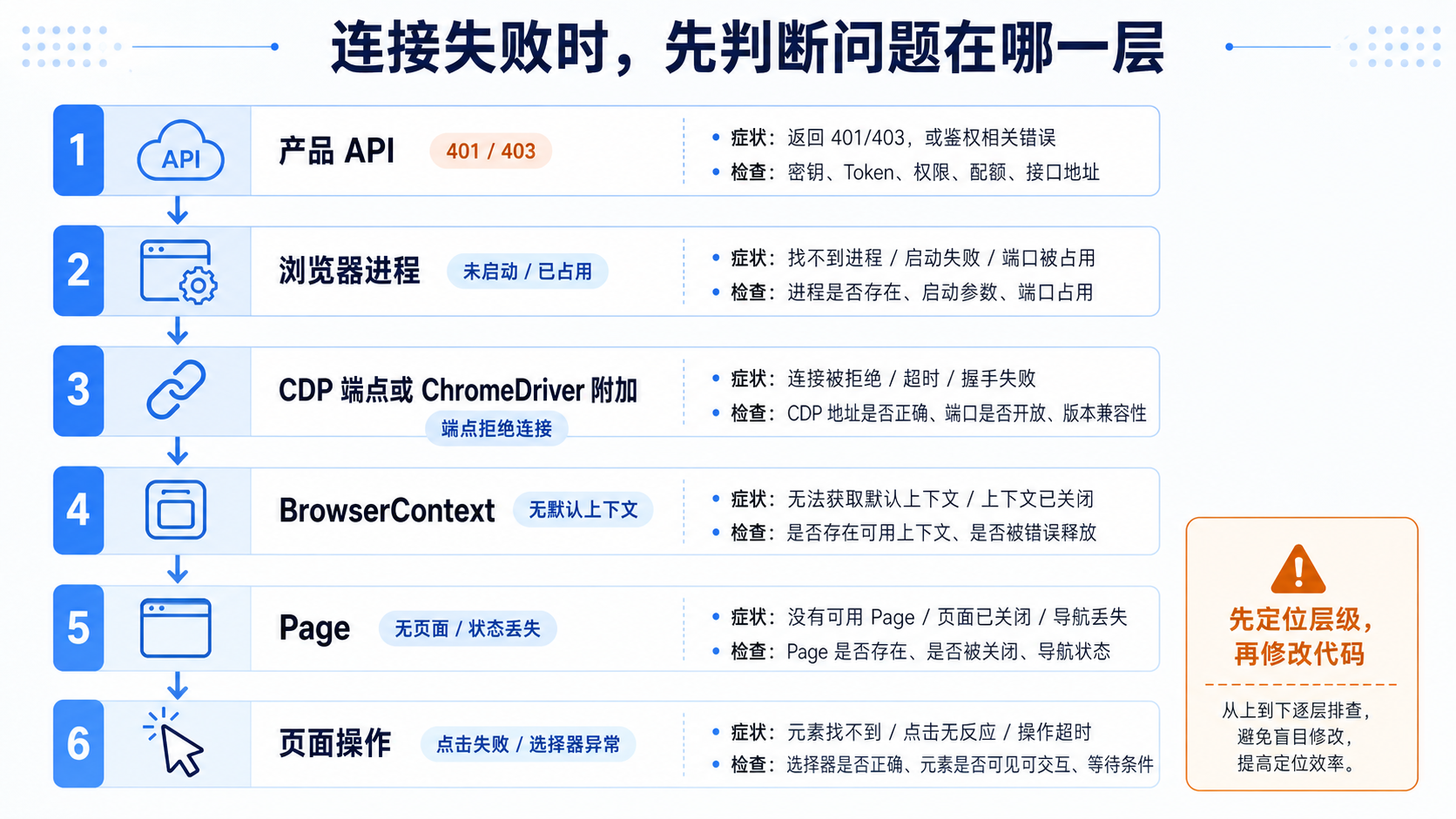
出现页面操作错误时,不要立即修改 Playwright 选择器。先确认失败发生在哪一层:
产品 API
→ 浏览器进程
→ CDP 端点或 ChromeDriver 附加
→ BrowserContext
→ Page
→ 页面操作| 现象 | 优先检查位置 | 常见原因 |
|---|---|---|
| 启动接口返回 401 或 403 | 产品 API | Token 无效、权限不足或请求头错误 |
| 启动接口无法访问 | 产品 API | 本地客户端或服务未运行 |
| 启动成功但 CDP 拒绝连接 | 浏览器连接层 | 调试端点尚未就绪或地址错误 |
| CDP 已连接但没有页面 | 自动化框架 | Profile 没有预先打开页面 |
| 页面打开后登录状态丢失 | Profile 数据 | 使用了错误 Profile 或创建了新上下文 |
| 同一环境无法再次启动 | 生命周期管理 | 前一个任务没有释放环境 |
| 并发增加后频繁失败 | 调度或套餐边界 | API 限频、并发限制或机器资源不足 |
| 脚本结束后环境仍在运行 | 清理流程 | 适配器没有正确停止或确认 Profile |
| 重启后旧端点无法连接 | 端点管理 | 使用了缓存地址 |
生产环境不建议直接记录完整接口响应、Cookie、Token、代理认证信息或完整 CDP WebSocket 地址。
更适合记录:
-
HTTP 状态码;
-
Profile ID;
-
错误类型;
-
请求追踪 ID;
-
当前处理阶段;
-
已截断并脱敏的错误信息。
评估产品时,不要只看"支持 Playwright"
选择支持 API 自动化的指纹浏览器时,至少应验证:
-
能否根据稳定 ID 启动已有 Profile;
-
启动响应是否返回可用的连接端点;
-
没有启停 API 时,环境由什么方式启动和关闭;
-
是否能够查询 Profile 当前状态;
-
没有状态查询接口时,如何处理重复启动和停止;
-
API 是否依赖本地客户端或 Agent;
-
Token 是否可以限制权限范围;
-
是否存在调用频率和并发限制;
-
API 能力是否受套餐限制;
-
是否提供明确的版本和变更记录;
-
连接后能否读取预期的 Cookie、本地存储和页面状态。
Web4 Browser 的官方功能说明列出 CDP 自动化端口,可供 Selenium、Puppeteer 和 Playwright 连接。实际接入时,应确认取得的端点对应当前 Profile,并验证自动化框架能否读取预期的页面和登录状态。这里能够确认的是 CDP 框架接入能力,不代表产品同时开放完整的 Local API、云 API 或批量启停接口。
一次有效的最小验证,应留下四项结果:
Profile ID:使用的是预期环境
连接端点:来自当前启动结果或当前浏览器会话
页面状态:取得了预期上下文和 URL
结束状态:框架连接已释放;支持启停 API 时,Profile 已按计划停止
这四项能够稳定确认后,再根据产品是否开放生命周期 API,增加批量启动、任务队列、失败重试和并发调度。