🎬 个人主页 :道尔柯南
❄专栏传送门 :《C语言》《C++》《Linux操作系统》
昙花一现,却等待了整个白昼;蝉鸣一夏,却蛰伏了好几个四季。
文章目录
- 1->在Linux中安装软件
-
- [1.1 安装方式介绍](#1.1 安装方式介绍)
- [1.2 用软件包管理器安装软件具体操作(我用ubutu)](#1.2 用软件包管理器安装软件具体操作(我用ubutu))
-
- [1.2.1 查看软件包](#1.2.1 查看软件包)
- [1.2.2 安装软件](#1.2.2 安装软件)
- [1.2.3 卸载软件](#1.2.3 卸载软件)
- [1.2.4 注意事项](#1.2.4 注意事项)
- 2->编辑器Vim
-
- [2.1 Vim的基本概念](#2.1 Vim的基本概念)
- [2.2 Vim的基本操作](#2.2 Vim的基本操作)
- [2.3 Vim的其他命令](#2.3 Vim的其他命令)
- [2.4 底行模式命令](#2.4 底行模式命令)
- 结尾
1->在Linux中安装软件
1.1 安装方式介绍
任何软件安装到系统里面,只要安装一次,任何人都能使用。
- 源码安装------不推荐
- 软件包安装------rpm
- 包管理器-------yum(centos)-------apt/apt-get(ubuntu)
a.网络下载
b.安装(就是拷贝,必须使用root权限)
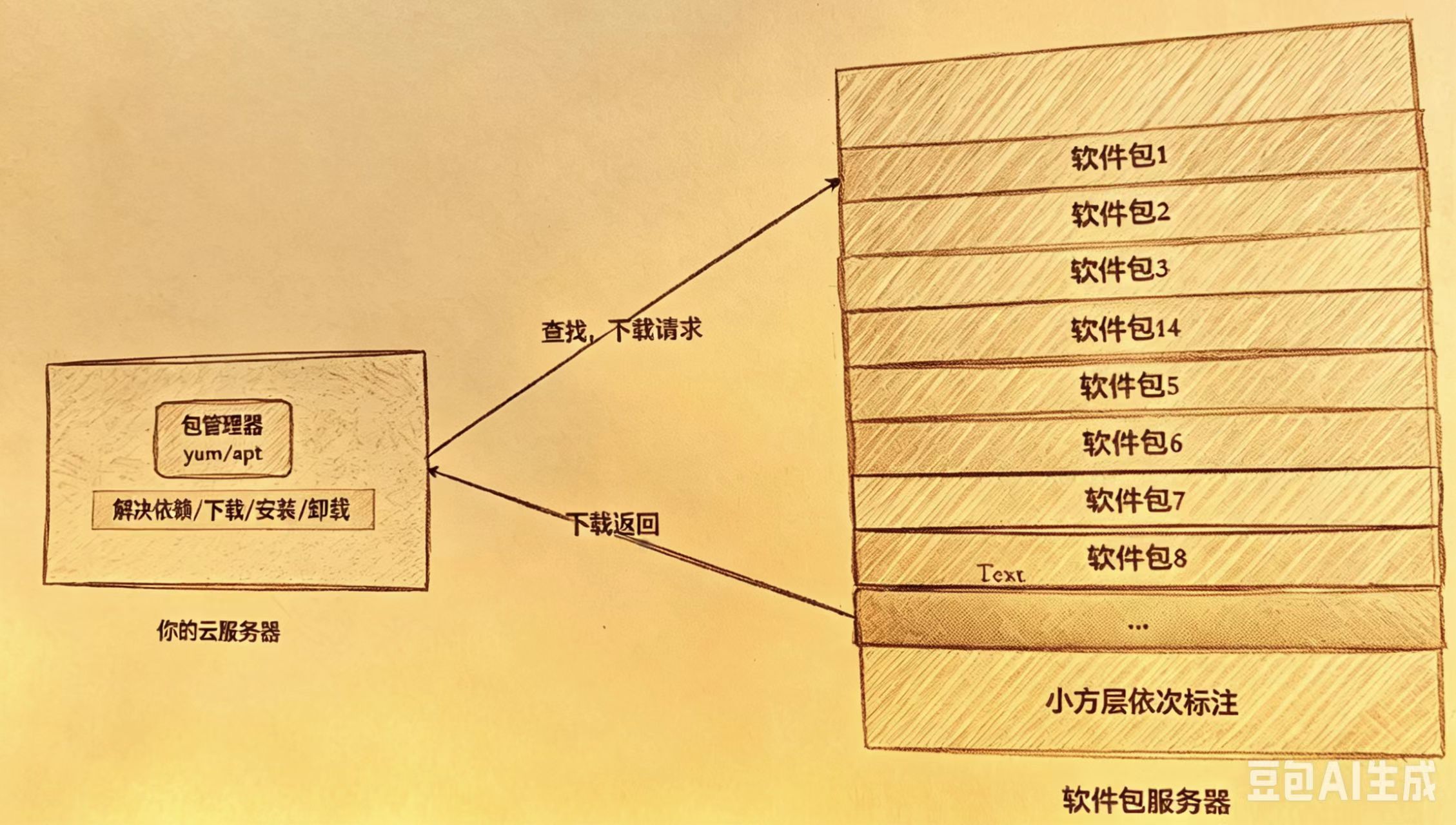
解释:软件包和软件包管理器,就好比"APP"和"应用商店"这样的关系。用包管理器下载软件,会自动解决依赖关系、下载和安装软件包的功能。
1.2 用软件包管理器安装软件具体操作(我用ubutu)
1.2.1 查看软件包
通过yum list命令可以罗列出当前一共有哪些软件,由于包的数目非常多,我们需要使用grep命令筛选出我们关注的包。
1.2.2 安装软件
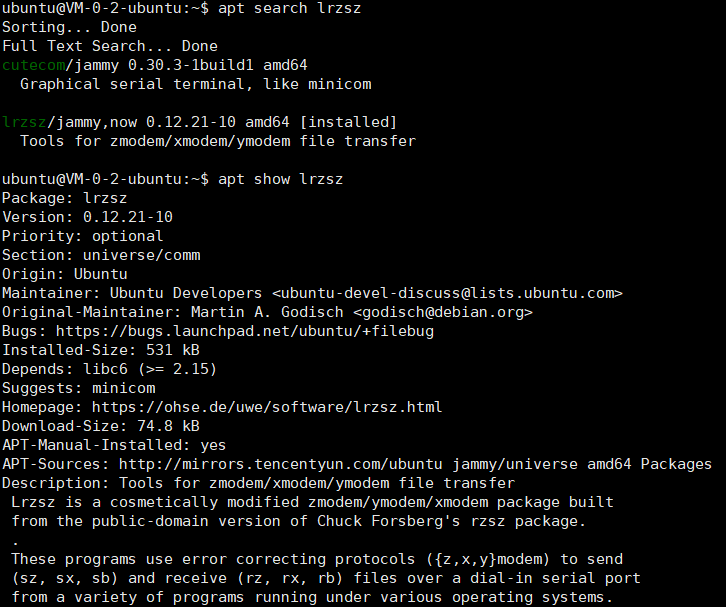
通过apt,我们可以通过很简单的一条命令完成gcc的安装
cpp
$ sudo apt install -y lrzszapt 会自动找到都有哪些软件包需要下载,这时候敲'y'确认安装
出现"complete"字样或者中间未出现报错,说明安装成功
1.2.3 卸载软件
只需要一条命令:
c
sudo apt remove [-y] lrzsz1.2.4 注意事项
关于yum/apt的所有操作必须保证主机(虚拟机)网络畅通
2->编辑器Vim
2.1 Vim的基本概念
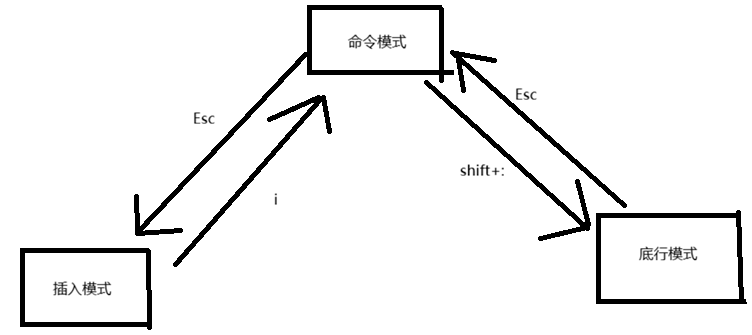
在这里我们只介绍vim的3种模式(其实一共有12种模式),分别是命令模式、插入模式和底行模式,各模式的功能区分如下:
正常/普通/命令模式(Normal mode)
控制屏幕光标的移动,字符、字或行的删除,移动复制某区段及进入Insert mode下,或者到 last line mode
插入模式(Insert mode)
只有在Insert mode下,才可以做文字输入,按「ESC」键可回到命令行模式。该模式是我们后面用的最频繁的编辑模式。
末行/底行模式(last line mode)
文件保存或退出,也可以进行文件替换,找字符串,列出行号等操作。
在命令模式下,shift+: 即可进入该模式。要查看你的所有模式:打开vim,底行模式直接输入:help vim-modes
2.2 Vim的基本操作
进入vim,在系统提示符号输入vim及文件名称后,就进入vim全屏幕编辑画面:
c
$ vim test.c不过有一点要特别注意,就是你进入vim之后,是处于正常模式,你要切换到插入模式才能够输入文字。
正常模式切换至插入模式
输入a
输入i
输入o
插入模式切换至正常模式
目前处于插入模式,就只能一直输入文字,如果发现输错了字,想用光标键往回移动,将该字删除,可以先按一下「ESC」键转到正常模式再删除文字。当然,也可以直接删除。
正常模式切换至末行模式
「shift + ;」,其实就是输入「:」
退出vim及保存文件,在正常模式下,按一下「:」冒号键进入「Last line mode」,例如:
:w (保存当前文件)
:wq (输入「wq」,存盘并退出vim)
:q! (输入q!,不存盘强制退出vim)
2.3 Vim的其他命令
温馨提示:命令有许多,可以慢慢用,不用刻意记,用多了自然就会了。
插入模式
1.按「i」切换进入插入模式「insert mode」,按"i"进入插入模式后是从光标当前位置开始输入文件;
2...按「a」进入插入模式后,是从目前光标所在位置的下一个位置开始输入文字;
3.按「o」进入插入模式后,是插入新的一行,从行首开始输入文字。
从插入模式切换为命令模式
按「ESC」键。
移动光标
vim可以直接用键盘上的光标来上下左右移动,但正规的vim是用小写英文字母「h」、「j」、「k」、「l」,分别控制光标左、下、上、右移一格
按「G」:移动到文章的最后
按「$」:移动到光标所在行的"行尾"
按「^」:移动到光标所在行的"行首"
按「w」:光标跳到下个字的开头
按「e」:光标跳到下个字的字尾
按「b」:光标回到上个字的开头
按「#l」:光标移到该行的第#个位置,如:5l,56l
按「gg」:进入到文本开始
按「shift+g」:进入文本末端
按「ctrl」+「b」:屏幕往"后"移动一页
按「ctrl」+「f」:屏幕往"前"移动一页
按「ctrl」+「u」:屏幕往"后"移动半页
按「ctrl」+「d」:屏幕往"前"移动半页
删除文字
「x」:每按一次,删除光标所在位置的一个字符
「#x」:例如,「6x」表示删除光标所在位置的"后面(包含自己在内)"6个字符
「X」:大写的X,每按一次,删除光标所在位置的"前面"一个字符
「#X」:例如,「20X」表示删除光标所在位置的"前面"20个字符
「dd」:删除光标所在行
「#dd」:从光标所在行开始删除#行
复制
「yw」:将光标所在之处到字尾的字符复制到缓冲区中。
「#yw」:复制#个字到缓冲区
「yy」:复制光标所在行到缓冲区。
「#yy」:例如,「6yy」表示拷贝从光标所在的该行"往下数"6行文字。
「p」:将缓冲区内的字符贴到光标所在位置。注意:所有与"y"有关的复制命令都必须与"p"配合才能完成复制与粘贴功能。
替换
「r」:替换光标所在处的字符。
「R」:替换光标所到之处的字符,直到按下「ESC」键为止。
撤销上一次操作
「u」:如果您误执行一个命令,可以马上按下「u」,回到上一个操作。按多次"u"可以执行多次回复。
一旦退出文件编辑,无法再进行撤销了,但是你只是保存,没有进行q退出,可以撤销.
「ctrl + r」:撤销的恢复
更改
「cw」:更改光标所在处的字到字尾处
「c#w」:例如,「c3w」表示更改3个字
跳至指定的行
「ctrl」+「g」列出光标所在行的行号。
「#G」:例如,「15G」,表示移动光标至文章的第15行行首。
2.4 底行模式命令
在使用末行模式之前,请记住先按「ESC」键确定您已经处于正常模式,再按「:」冒号即可进入末行模式。
列出行号
「set nu」:输入「set nu」后,会在文件中的每一行前面列出行号。
跳到文件中的某一行
「#」:「#」号表示一个数字,在冒号后输入一个数字,再按回车键就会跳到该行了,如输入数字15,再回车,就会跳到文章的第15行。
查找字符
「/关键字」:先按「/」键,再输入您想寻找的字符,如果第一次找的关键字不是您想要的,可以一直按「n」会往后寻找到您要的关键字为止。
「?关键字」:先按「?」键,再输入您想寻找的字符,如果第一次找的关键字不是您想要的,可以一直按「n」会往前寻找到您要的关键字为止。
保存文件
「w」:在冒号输入字母「w」就可以将文件保存起来
离开vim
「q」:按「q」就是退出,如果无法离开vim,可以在「q」后跟一个「!」强制离开vim。
「wq」:一般建议离开时,搭配「w」一起使用,这样在退出的时候还可以保存文件。
结尾
uu们,本文的内容到这里就全部结束了,道尔在这里再次感谢您的阅读!
|----------------------------------------------------------------------------------------------------------------------------------------------------------------------------------------------------------------------------------------------------|
| ### 道尔柯南 C/C++ & Linux 底层探索者 | 一个正在努力学习的技术博主 *** ** * ** *** 👀 【关注】 跟随我一起深耕技术领域,见证每一次成长。 ❤️ 【点赞】 让优质内容被更多人看见,让知识传递更有力量。 ⭐ 【收藏】 把核心知识点存好,在需要时随时查、随时用。 💬 【评论】 分享你的经验或疑问,评论区一起交流避坑! 不要忘记给博主"一键四连"哦! "今日目标达成!" |
结语:希望对学习Linux相关内容的uu有所帮助,不要忘记给博主"一键四连"哦!