Hello大家,小编接到有用户反馈:有人每次远程连接到被控电脑后,还没开始操作,客户端就自动锁定了,或者直接显示锁屏画面。这是故障吗?其实,这恰恰是ToDesk为您的设备安全筑起的一道"智能门禁"。快来一起了解一下解决之道吧!
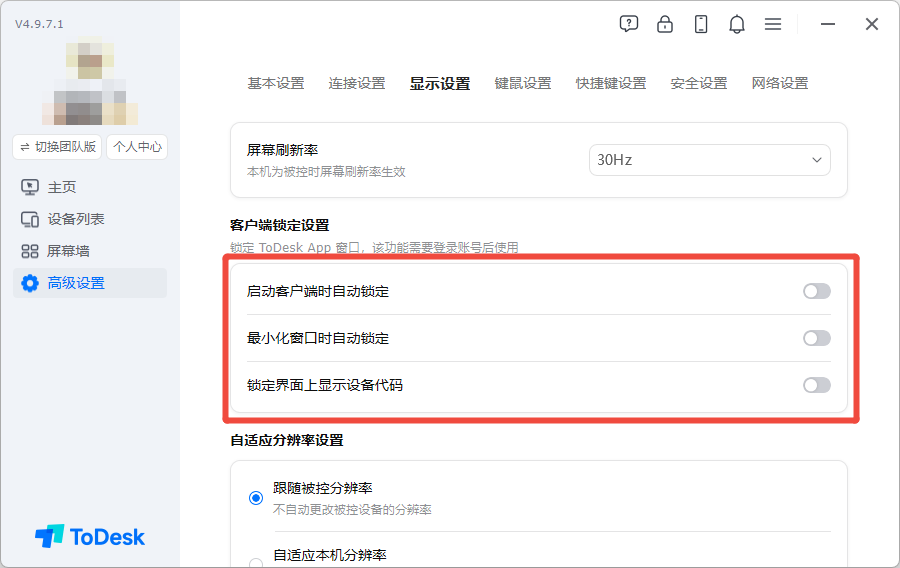
客户端自动锁定:防君子更防小人
当您发现远程连接成功后,客户端立即进入锁定状态,这通常是因为您开启了客户端自动锁定功能。这一设计的初衷,是为了防止远程会话期间,被控电脑前有他人误触或窥屏。比如在共享办公空间、机房运维或家庭共用电脑的场景下,您远程操作时,本地屏幕若处于解锁状态,敏感信息极易暴露。
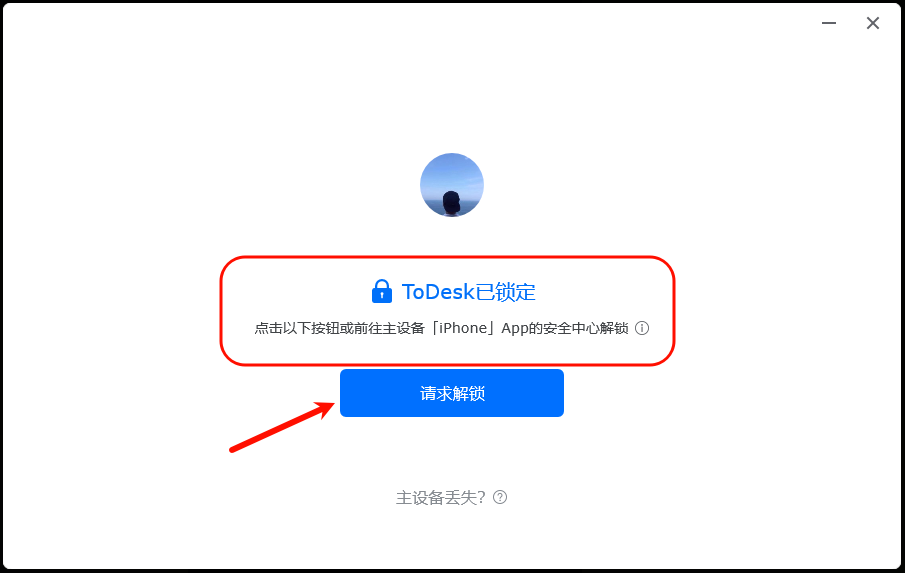
ToDesk的自动锁定(如"启动时锁定""最小化时锁定")能确保远程连接建立后,被控端屏幕立即上锁,只有通过您手机端(主设备)的授权才能解锁,相当于为每一次远程访问都加了一把"临时密码锁"。
解决方案也简单,若您觉得每次连接都锁定过于繁琐,可在被控电脑中ToDesk高级设置 → 显示设置中,取消勾选"启动时自动锁定"或"最小化时自动锁定"即可。
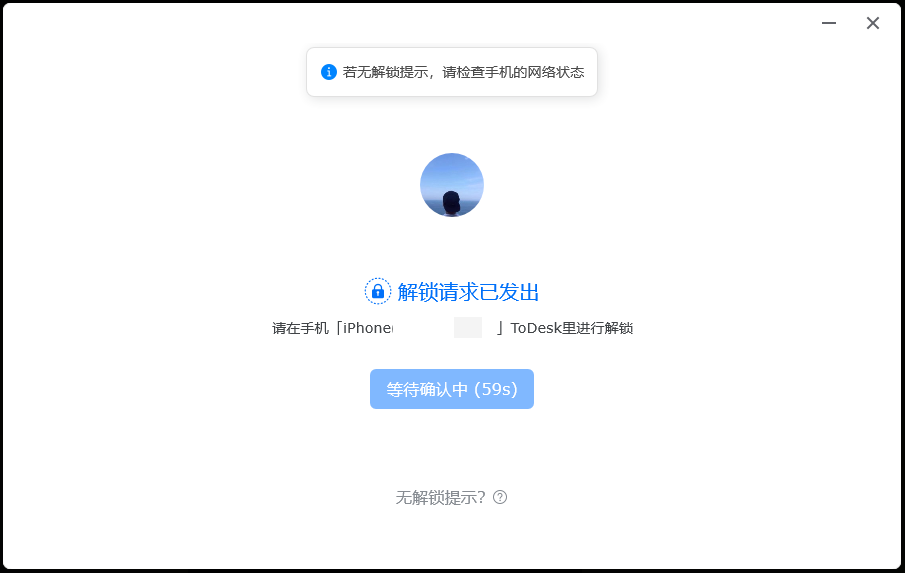
当客户端处于锁定状态时,需要通过主设备(手机)发起请求并确认才能解除锁定。
步骤 A:发起解锁请求,在被锁定的客户端界面,点击 【请求解锁】。
步骤 B:系统发送请求,客户端将向您登录了同一账号的手机端(主设备)发送一条解锁通知。
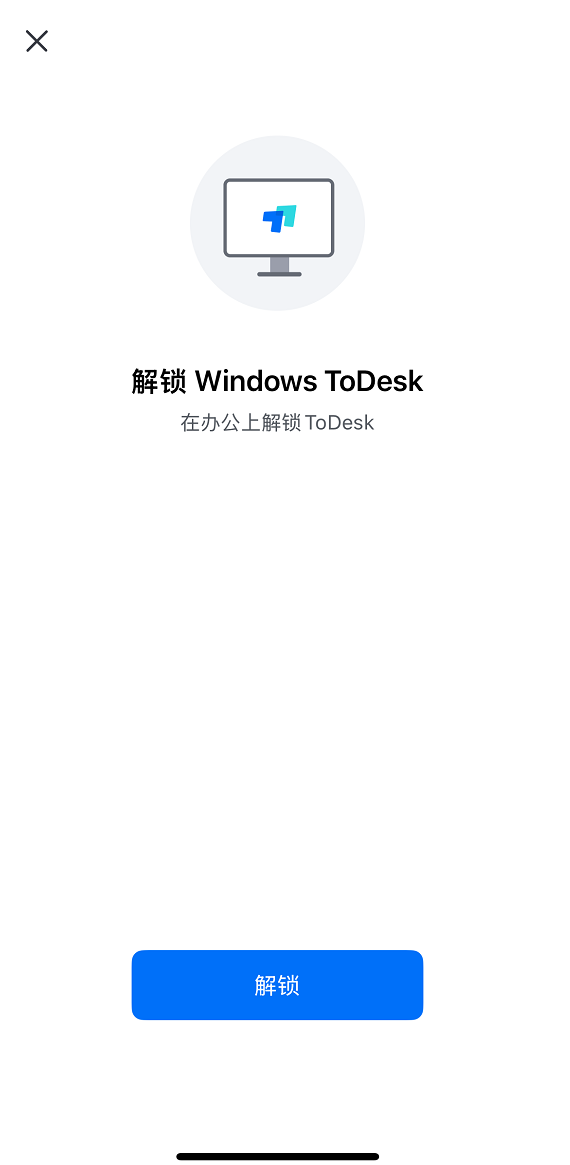
步骤 C:手机端确认解锁,在您的手机端(主设备)上,点击通知消息中的 【解锁】 按钮,即可完成客户端锁定的解除。
注意:手机端作为主设备时,其设备代码用于安全验证。重置手机系统或进行刷机操作会导致手机端的设备代码刷新,建议不要频繁对主设备进行此类操作。
远程后显示锁屏界面:隐私保护的"防火墙"
另一种情况是,远程连上后画面直接停在 Windows 锁屏界面,输入系统密码才能进入桌面。这通常是被控端开启了安全验证与隐私保护选项。
这个功能尤为适合企业管理者远程审计、IT 运维排查故障,或设计师远程调取素材等对隐私要求较高的场景。它确保无人值守时,即便远程连入,也必须经过系统层级的身份验证,杜绝任何"背后窥视"的可能。
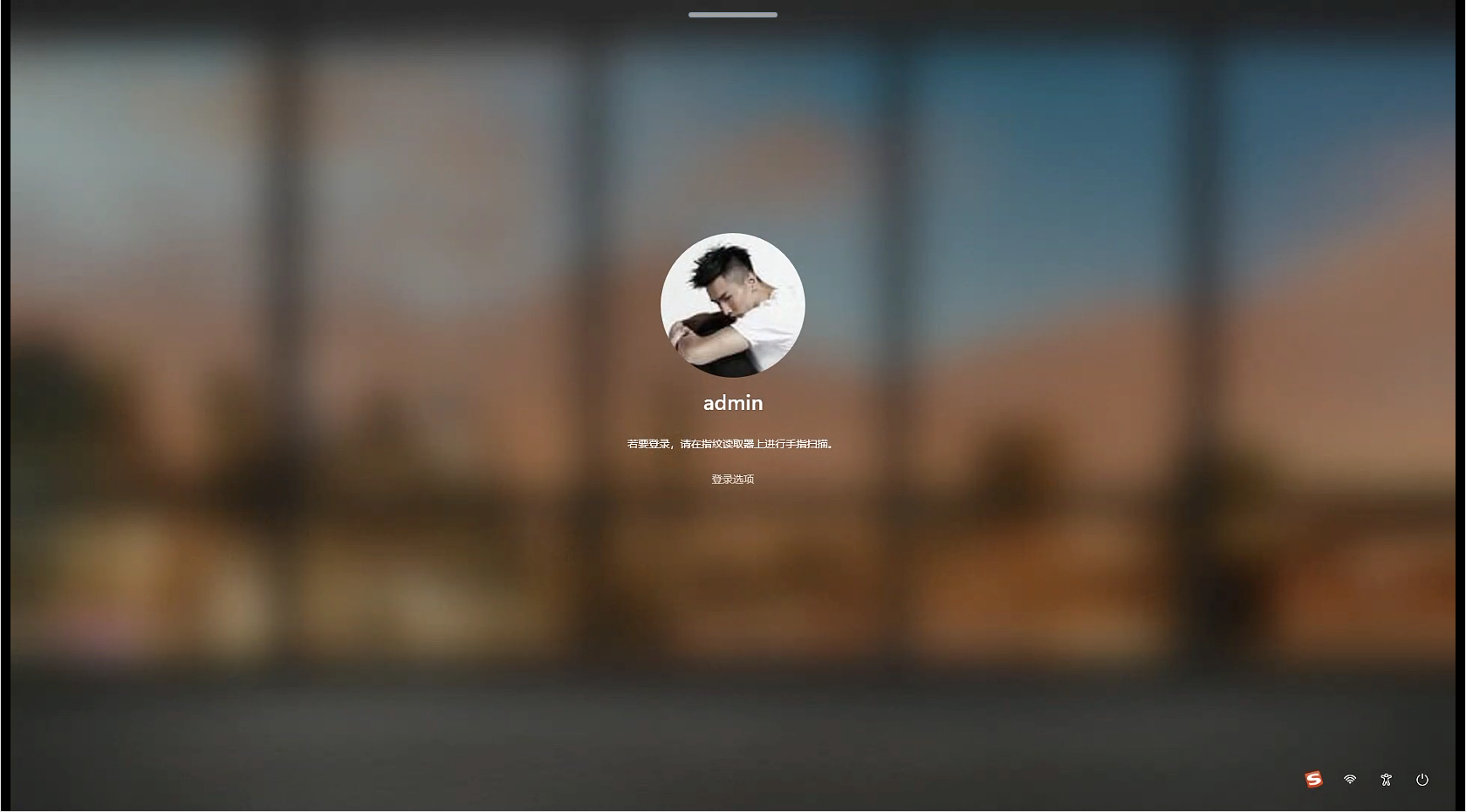
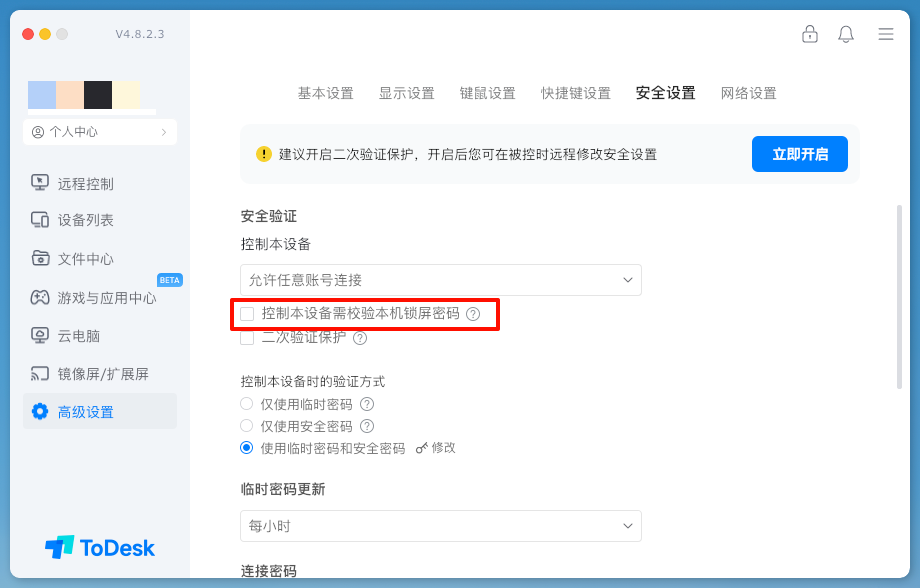
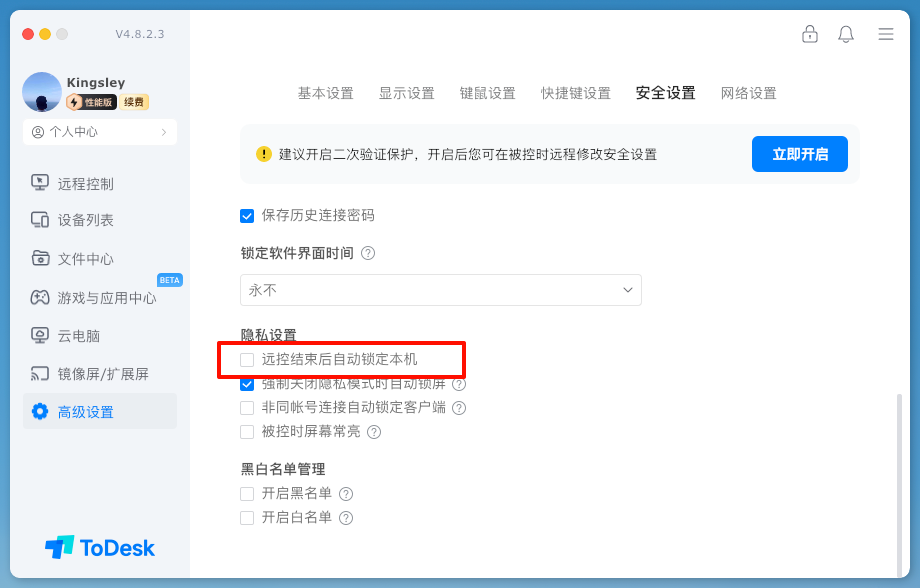
如需处理,那么进入被控电脑的ToDesk高级设置 → 安全设置,取消勾选"安全验证"和"隐私设置"相关选项,即可恢复正常桌面视图。
上述的这些"自动锁定"设计,看似多了一道手续,实则是为您的数据资产穿上了一层"隐形护甲"。根据实际使用场景灵活开关这些功能,就能在便捷与安全之间找到最佳平衡点。远程连接,既要"触手可及",更要"万无一失"!