一、Wan2.2 训练指南:轻松打造"人物变火"特效
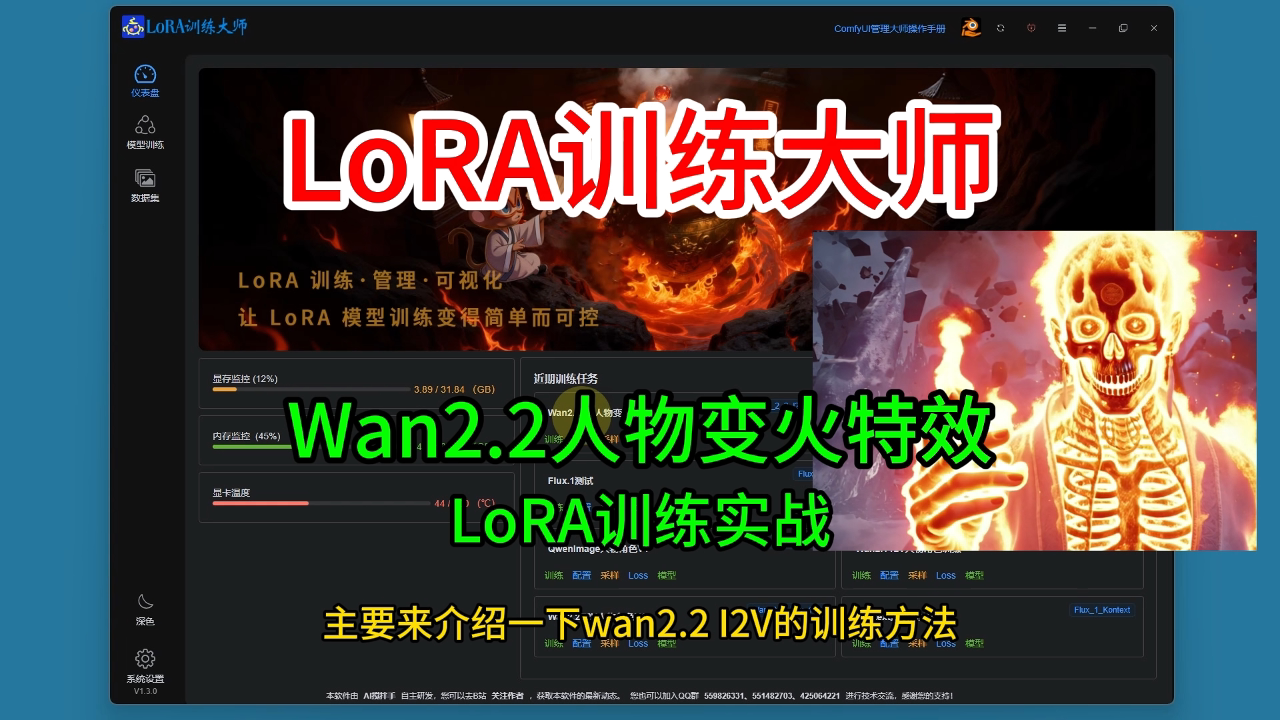
在Lora训练系列课程中,我们将深入探讨如何使用Lora训练大师来训练wan2.2 I2V(图生视频)模型。
本次教程将以"人物变成火焰"这一炫酷特效为例,带你体验极简的训练流程。
1.效果展示与模型优势
训练完成后,我们只需在图生视频的工作流中加载刚刚训练好的Lora模型,即可实现无缝衔接。
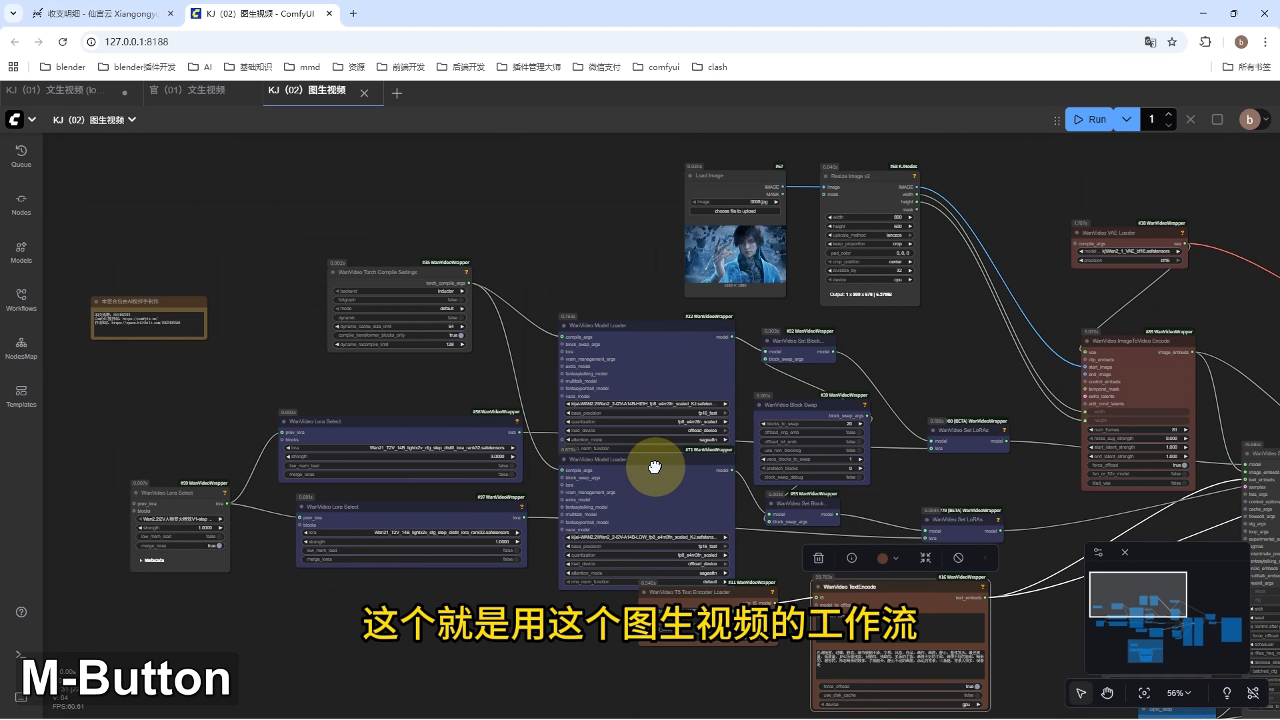
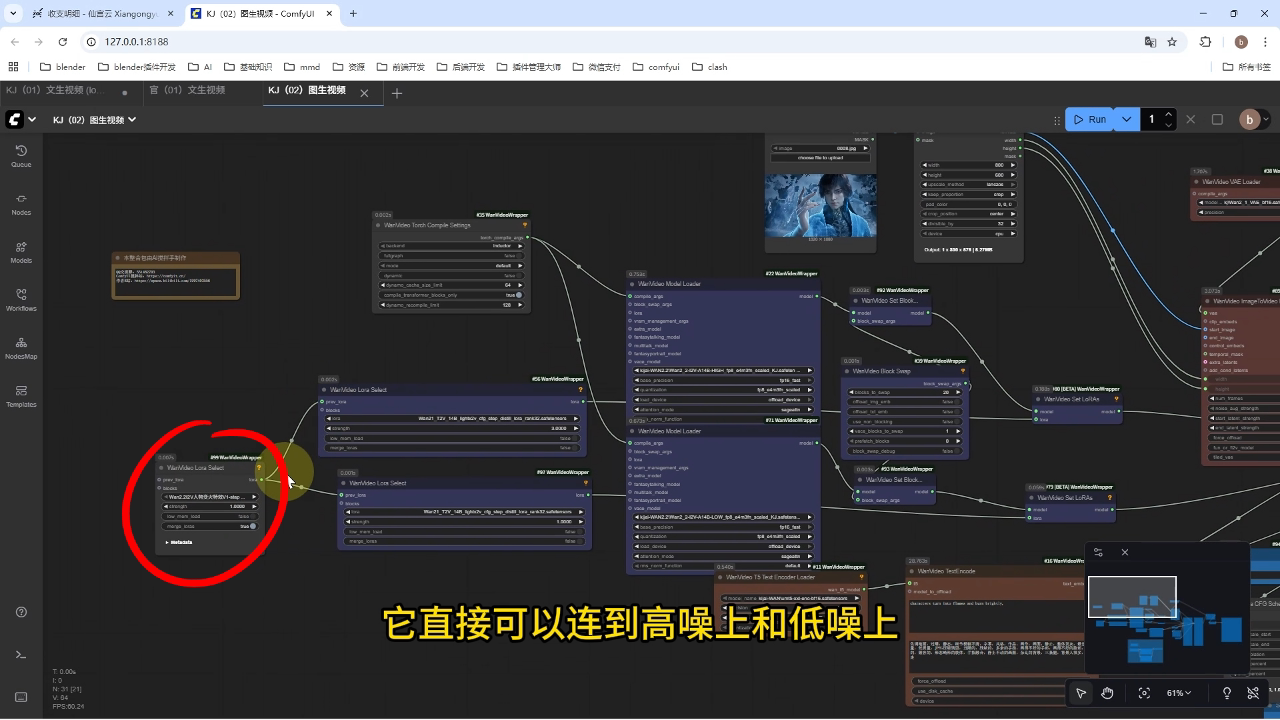
得益于Lora训练大师的底层优化,训练出的Lora默认支持高低噪通用,
应用时极其方便------只需将其同时连接到高噪和低噪节点上,
上传基础图片
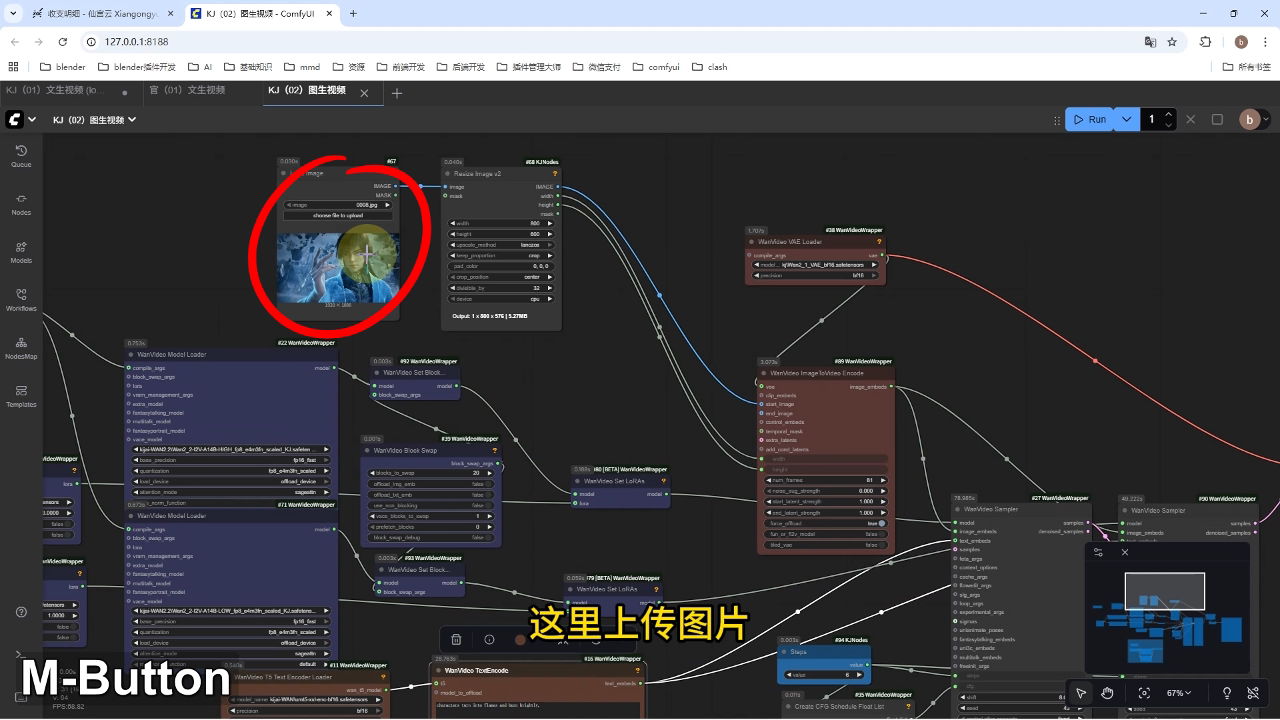
并输入触发提示词,
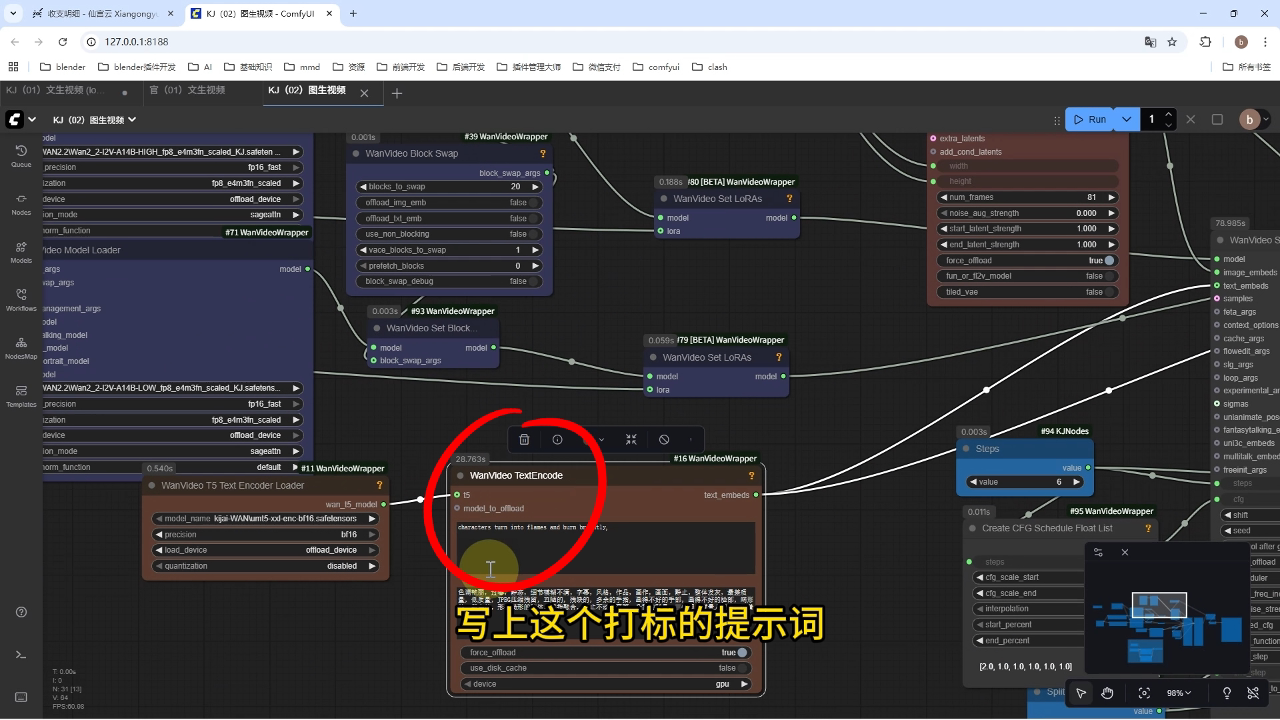
点击运行,即可生成质感出色的"人物变火"视频效果。
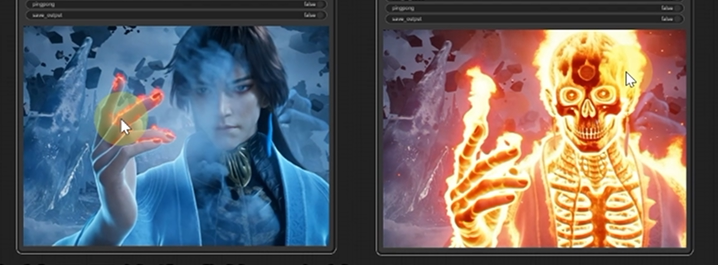
2.核心训练流程:两步走战略
第一步:数据集准备与统一打标
在数据集模块点击"新建数据集"(如命名为"人物变成火焰"),
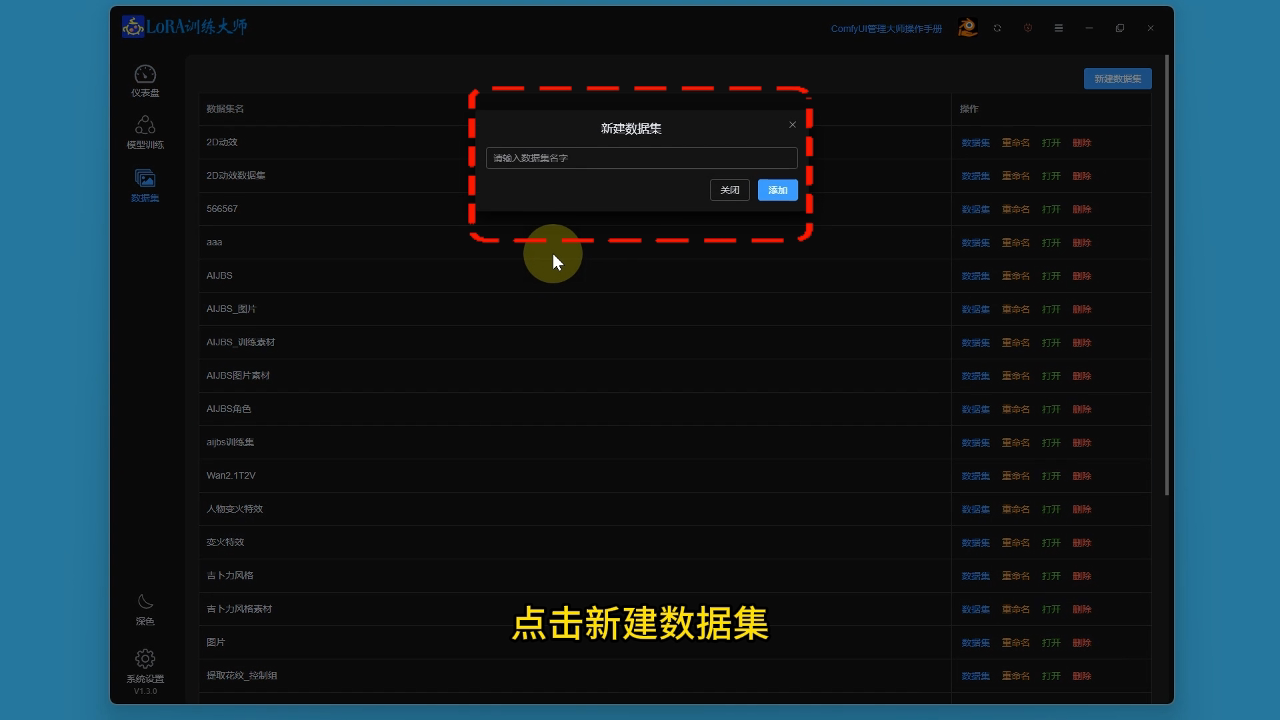
随后添加素材,将准备好的视频文件导入并预览确认。
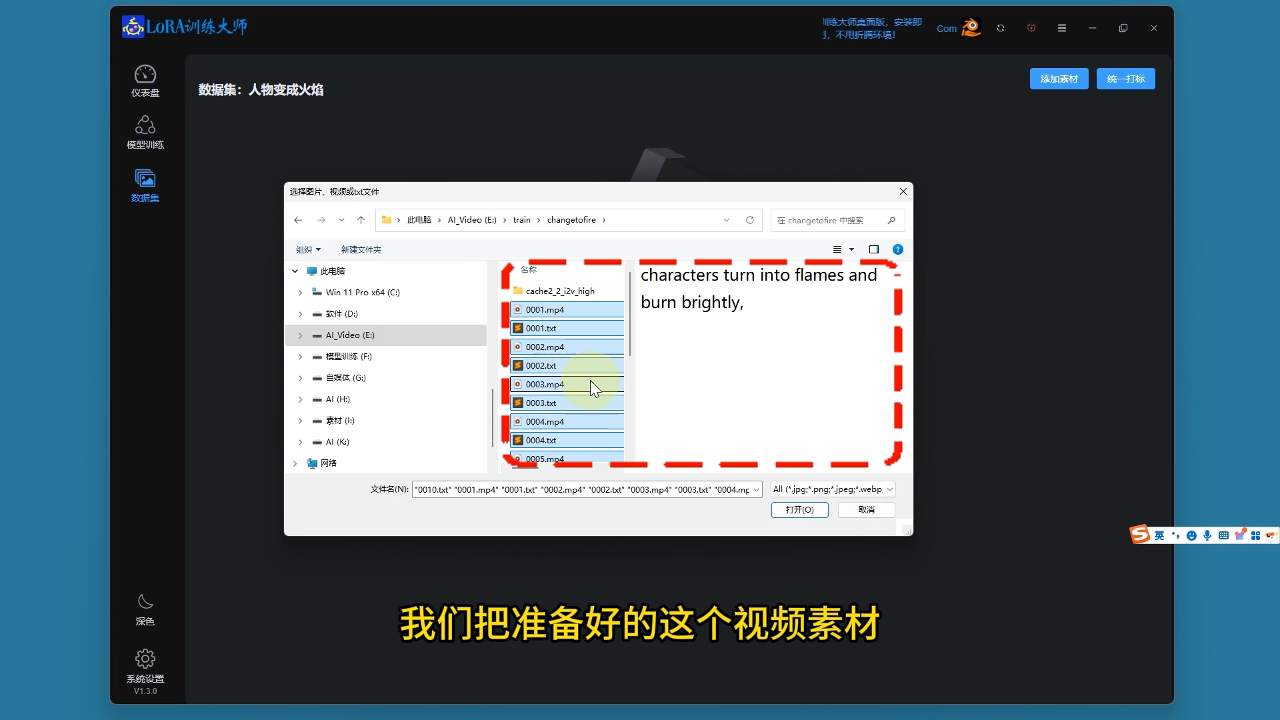
关于打标,I2V的训练非常直观:只需为整个数据集打上统一的标签(例如"这个角色变成火")。
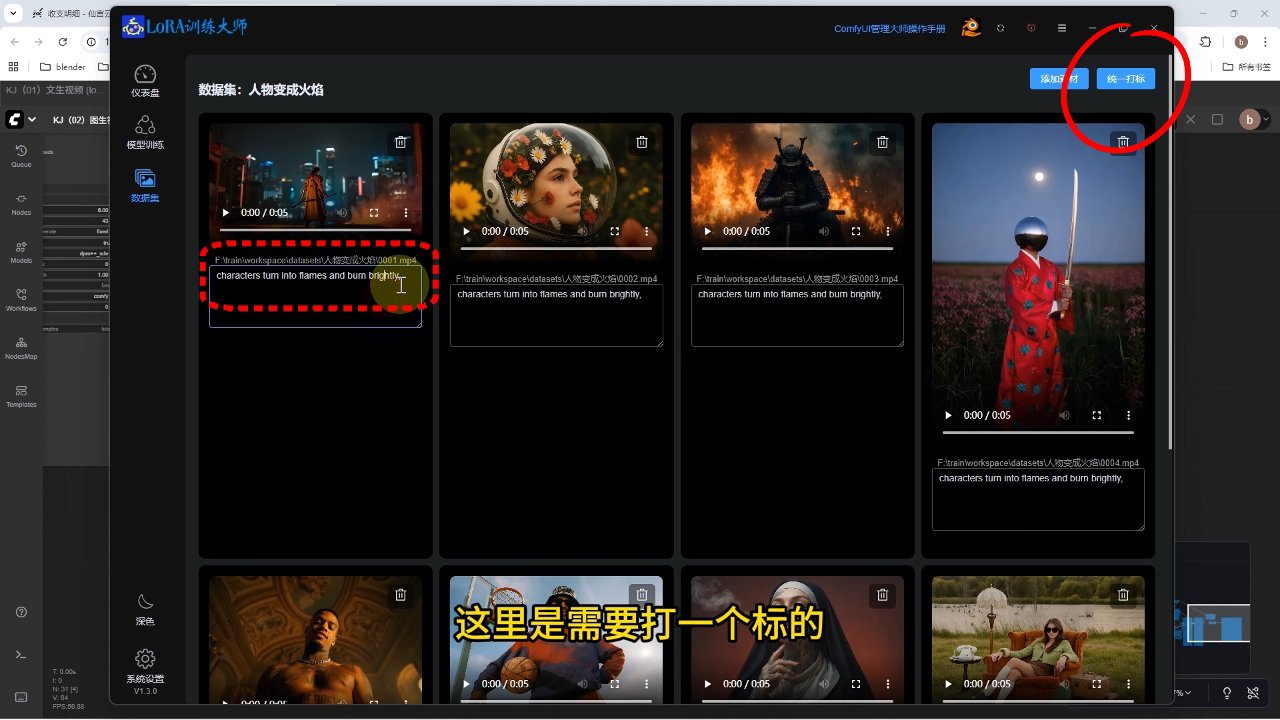
在后续生成视频及配置训练任务时,确保采样提示词与该标签保持绝对一致即可。
第二步:配置参数与启动训练
进入"模型训练"模块,新建训练任务并命名(如"wan2.2 I2V人物变火特效v2")。
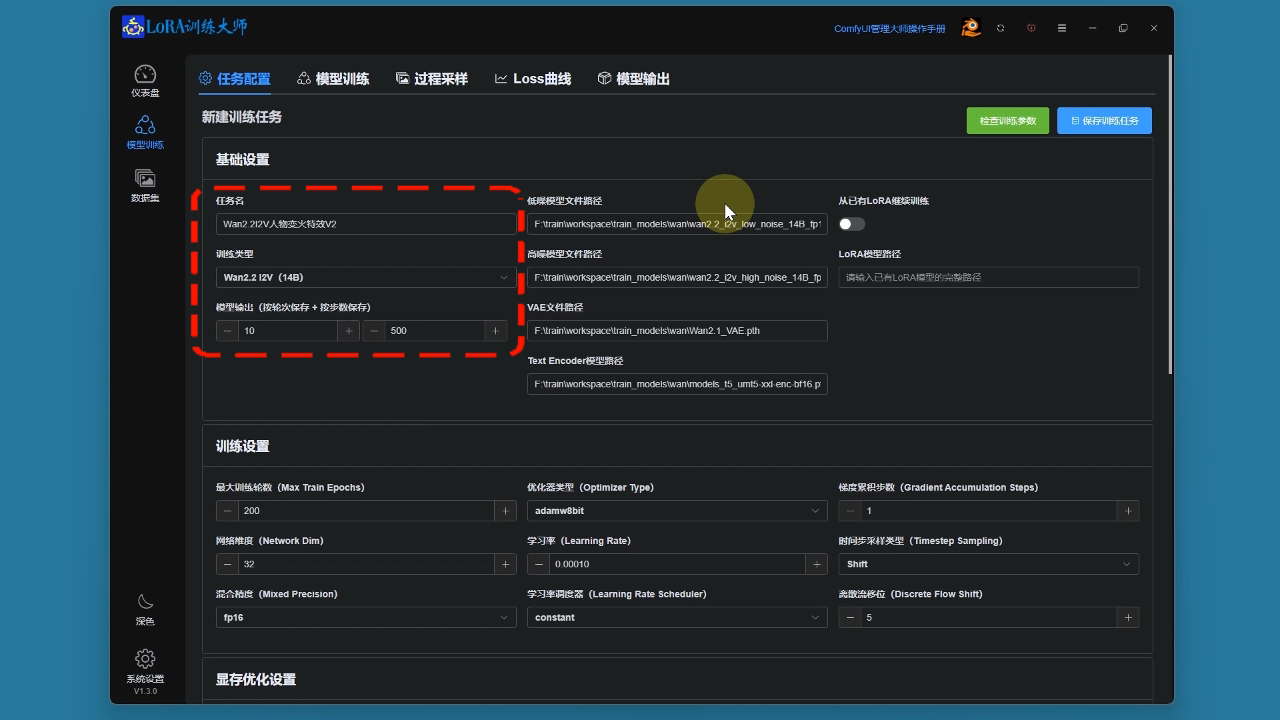
系统会自动填充剩余基础配置,默认每 10 轮和每 500 步各输出一个Lora,通常设置 200 轮即可满足需求。
在数据集选项中关联刚才创建的"人物变成火焰"数据集。
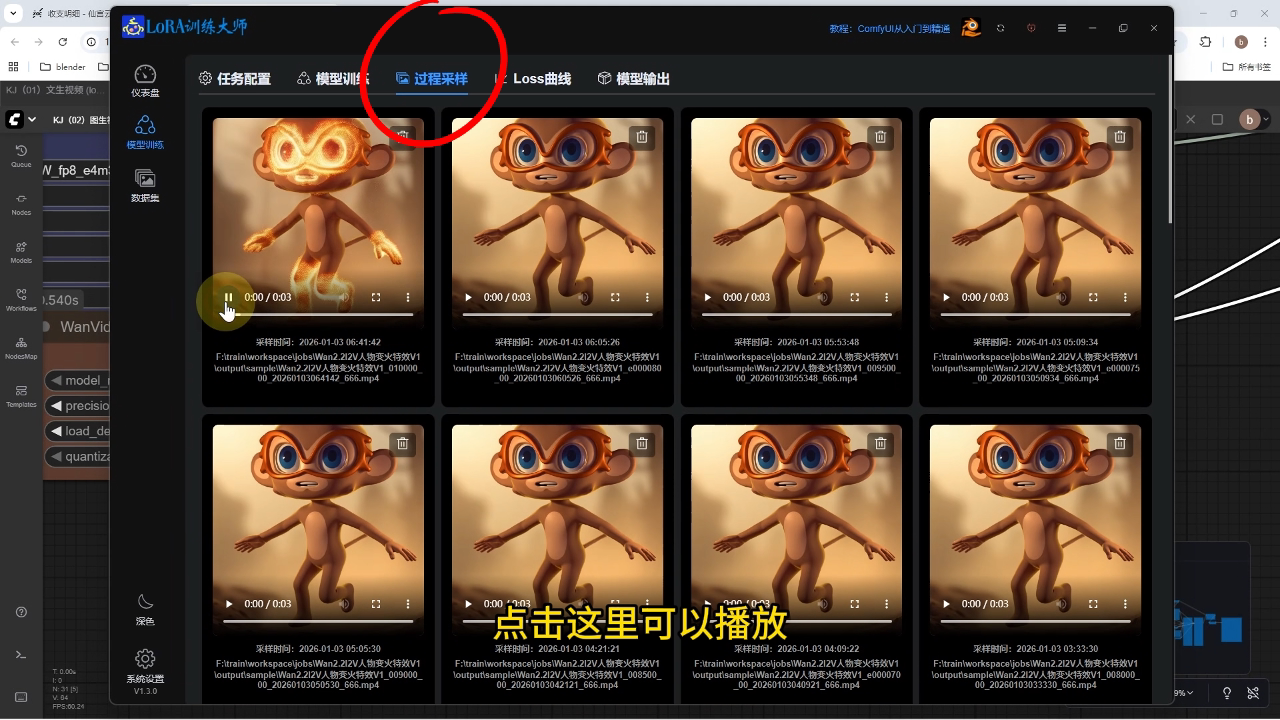
接着配置过程采样:启用该功能可在训练中实时查看效果;
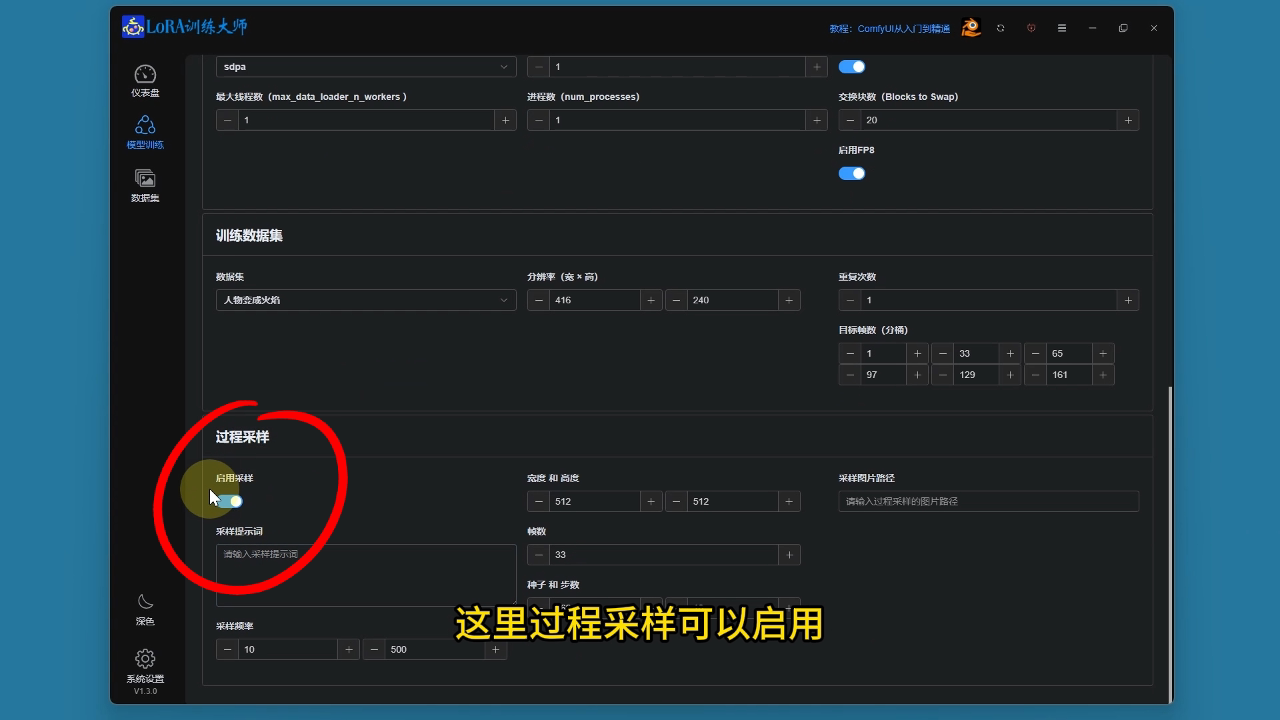
填入触发提示词,并指定一张参考图片的路径与文件名用于采样测试。
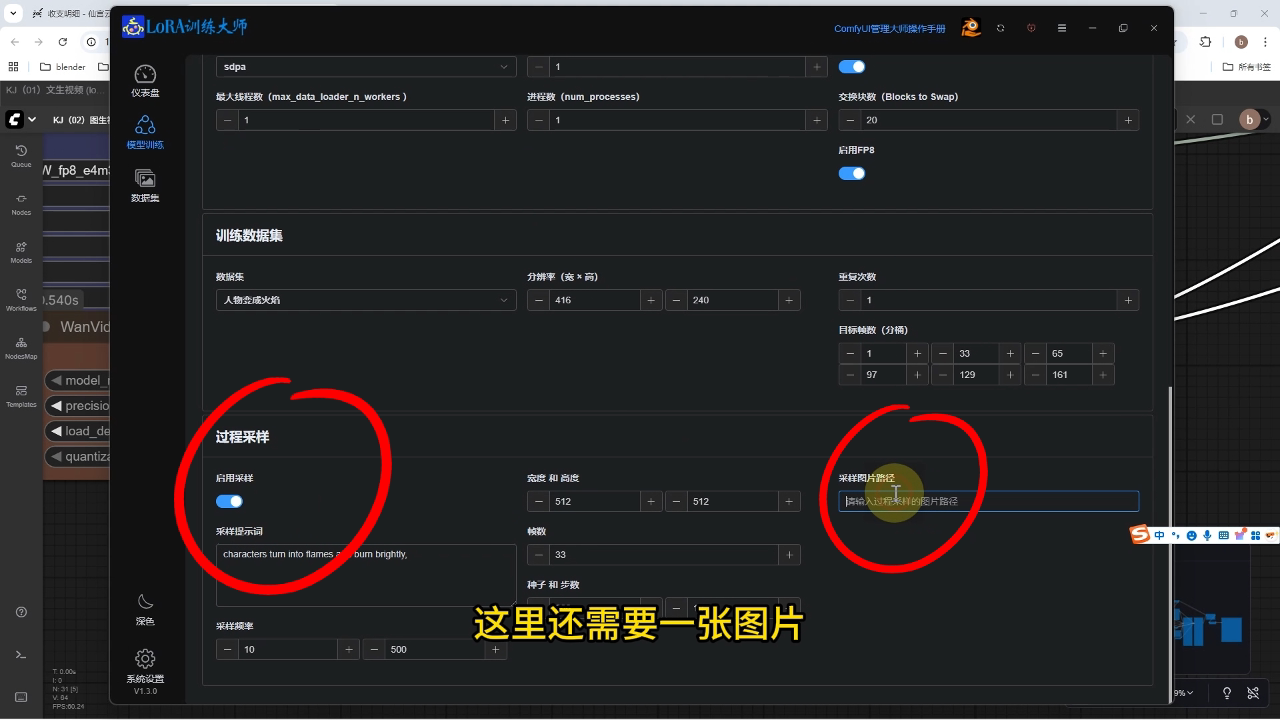
针对硬件配置,若显存较低,可开启"分块"功能并设置较大分块;
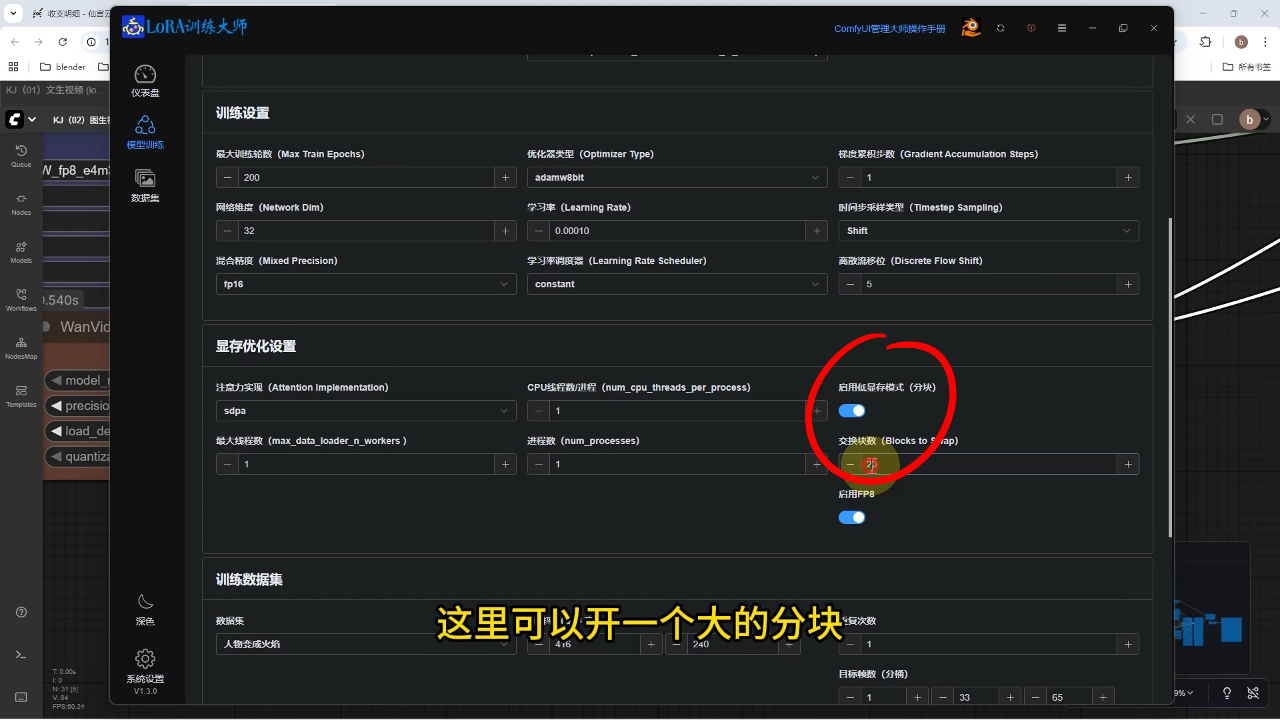
若显存充足,则直接关闭或设置较小分块。
确认参数无误后保存任务,点击"开始训练"。
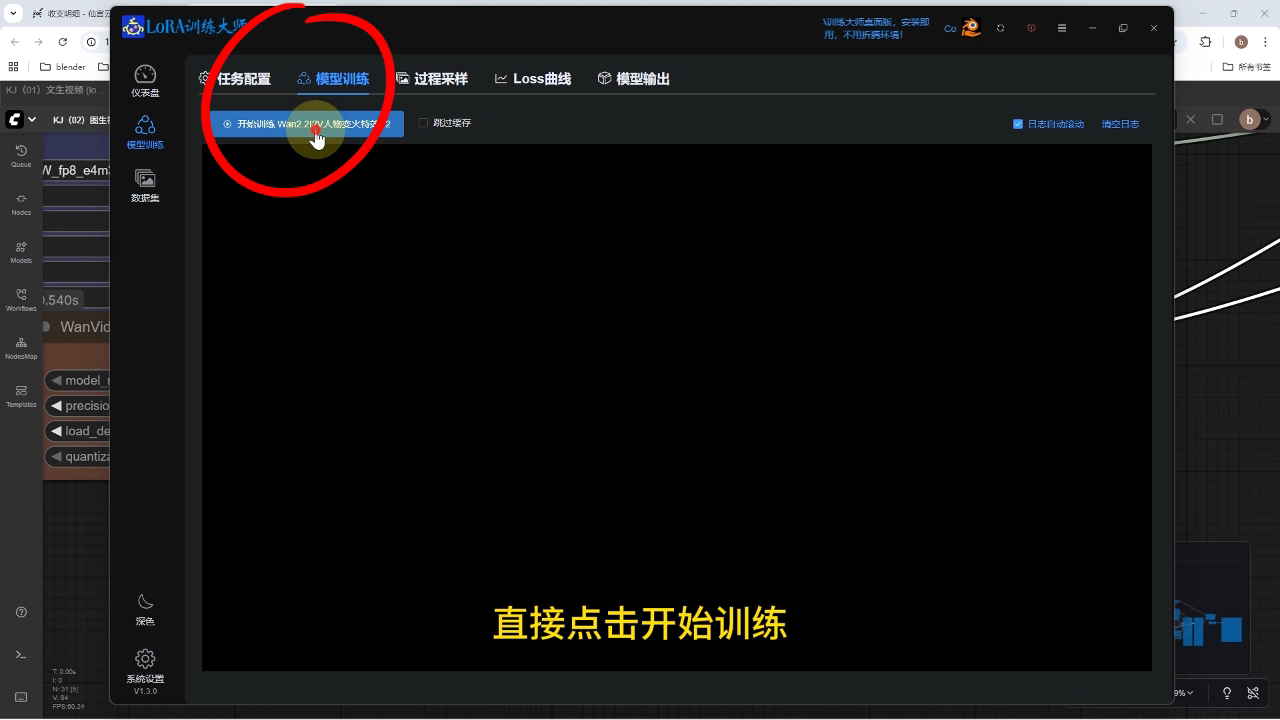
lora训练大师会自动完成所有初始化并启动进程,用户只需静待完成。
3.过程监控与模型调用
在训练过程中,你可以随时监控进度:
过程采样
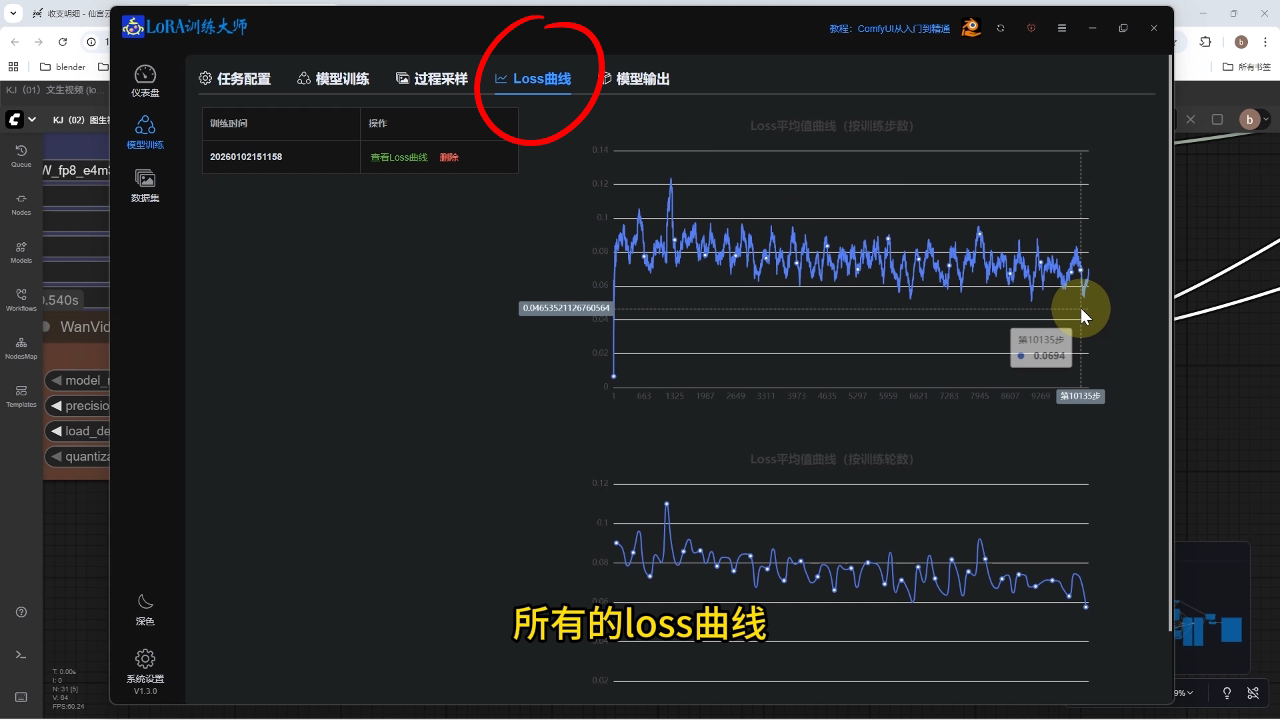
Loss曲线
模型输出
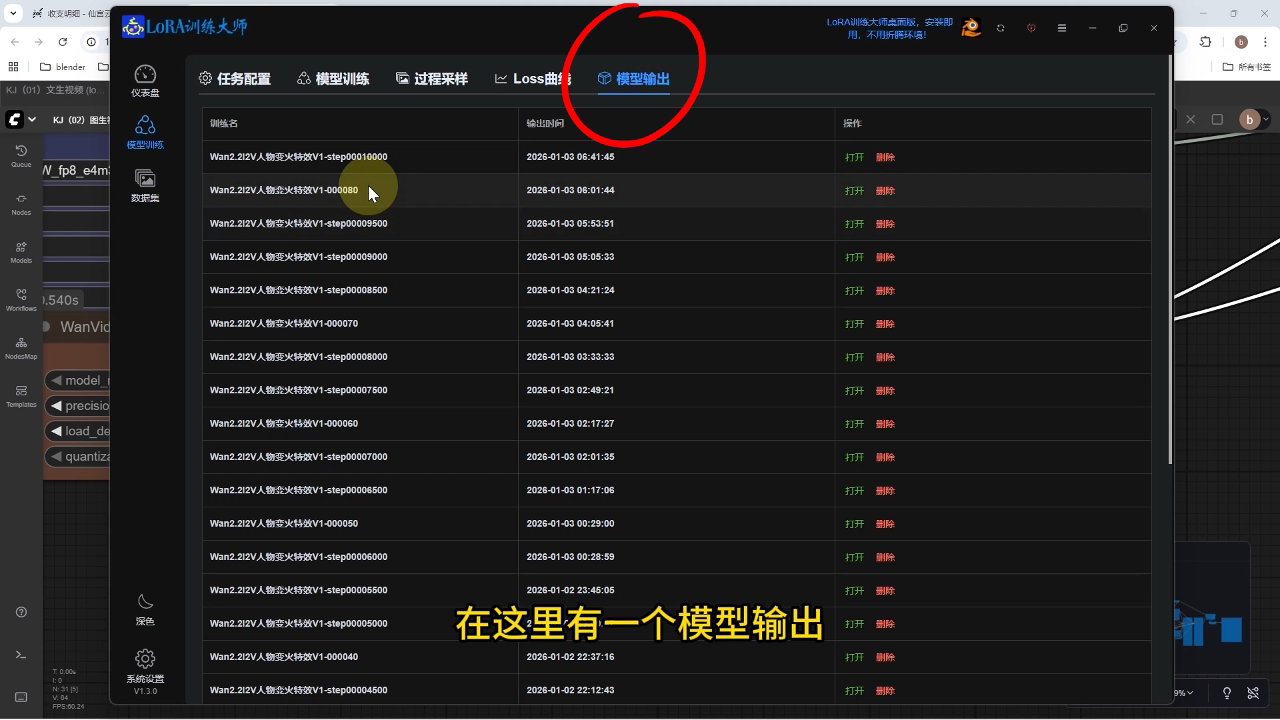
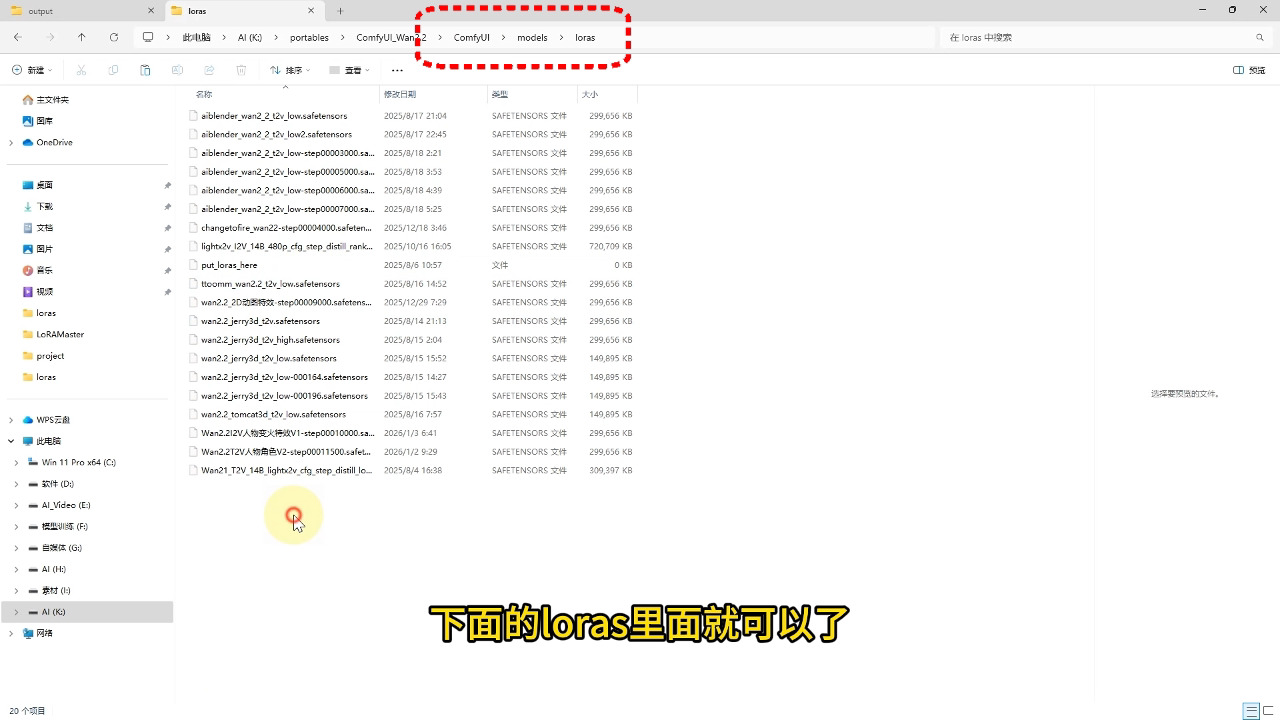
训练结束后,打开模型输出目录,将心仪的Lora文件复制到ComfyUI的models/loras文件夹中即可投入使用。
二、知识小结
|------|--------------|---------------------------|
| 操作阶段 | 关键步骤 | 注意事项与参数建议 |
| 素材准备 | 新建数据集并导入视频 | 必须为数据集打上统一标签(如"角色变成火") |
| 任务配置 | 新建训练任务并关联数据集 | 默认200轮即可;每10轮/500步自动保存模型 |
| 采样设置 | 启用过程采样并填入触发词 | 需指定一张参考图片的路径和文件名 |
| 显存优化 | 根据显卡配置调整分块 | 低显存开启大分块,高显存可关闭或调小分块 |
| 模型部署 | 复制模型至指定目录 | 存放路径:ComfyUI/models/loras |
可点击下方原文链接观看视频教程👇