文章目录
-
- 每日一句正能量
- 摘要
- 一、引言:滑块组件在交互设计中的价值
- [二、Slider 基础架构与创建方式](#二、Slider 基础架构与创建方式)
-
- [2.1 基础创建方式](#2.1 基础创建方式)
- [2.2 SliderOptions 参数详解](#2.2 SliderOptions 参数详解)
- 三、三种滑块样式对比
- 四、属性链式调用与视觉定制
-
- [4.1 滑块样式定制](#4.1 滑块样式定制)
- [4.2 滑轨与已选区域样式](#4.2 滑轨与已选区域样式)
- [4.3 提示与刻度](#4.3 提示与刻度)
- 五、事件回调与交互模式
-
- [5.1 事件回调模型](#5.1 事件回调模型)
- [5.2 交互模式控制(API 11+)](#5.2 交互模式控制(API 11+))
- 六、方向控制与反向滑动
-
- [6.1 方向与反向滑动示意图](#6.1 方向与反向滑动示意图)
- [6.2 垂直方向 Slider](#6.2 垂直方向 Slider)
- 七、双向绑定与状态管理
-
- [7.1 双向绑定简化写法](#7.1 双向绑定简化写法)
- [7.2 滑动范围限制(API 11+)](#7.2 滑动范围限制(API 11+))
- 八、实战:音量/亮度/温度调节面板
-
- [8.1 实战效果展示](#8.1 实战效果展示)
- [8.2 完整代码实现](#8.2 完整代码实现)
- [九、自定义滑块与 ContentModifier](#九、自定义滑块与 ContentModifier)
-
- [9.1 图片滑块](#9.1 图片滑块)
- [9.2 自定义形状滑块](#9.2 自定义形状滑块)
- [9.3 ContentModifier 深度自定义(API 12+)](#9.3 ContentModifier 深度自定义(API 12+))
- 十、性能优化与最佳实践
-
- [10.1 防抖策略优化 Moving 回调](#10.1 防抖策略优化 Moving 回调)
- [10.2 适配多设备形态](#10.2 适配多设备形态)
- [10.3 可访问性支持](#10.3 可访问性支持)
- [10.4 数值精度处理](#10.4 数值精度处理)
- 十一、总结

每日一句正能量
只要方向正确,步履不停,终会在不断精进中活成自己想要的模样。
方向比速度重要,持续比爆发重要。慢一点没关系,只要持续向前,积累会带你抵达。
摘要
摘要:Slider 是 ArkUI 框架中用于连续数值选择和进度调节的核心交互组件,广泛应用于音量控制、亮度调节、温度设置、播放进度等场景。本文从 Slider 的基础架构出发,深入剖析三种滑块样式、属性链式调用体系、事件回调模型、方向控制机制,并结合音量/亮度/温度调节面板实战案例,提供一套完整的 Slider 组件开发最佳实践方案。
一、引言:滑块组件在交互设计中的价值
在移动应用开发中,Slider(滑块)组件为用户提供了一种直观、高效的连续数值调节方式。相比于传统的数字输入框,滑块通过手势拖拽即可完成数值选择,大大降低了用户的操作成本。HarmonyOS ArkUI 框架中的 Slider 组件从 API 7 开始提供,历经多个版本迭代,在 API 12+ 中引入了 sliderInteractionMode、slideRange、contentModifier 等高级特性,使其在交互灵活性与视觉表现力上达到了新的高度。
本文将围绕 "基础创建 → 样式体系 → 事件回调 → 方向控制 → 双向绑定 → 实战封装 → 自定义扩展" 的技术主线,系统讲解 Slider 组件的完整开发方法论。
二、Slider 基础架构与创建方式
Slider 组件通过 SliderOptions 对象进行初始化配置,支持丰富的参数组合以满足不同场景需求。
2.1 基础创建方式
typescript
@State volume: number = 50

Slider({
  value: this.volume,
  min: 0,
  max: 100,
  step: 1,
  style: SliderStyle.OutSet,
  direction: Axis.Horizontal,
  reverse: false
})
  .width('90%')
  .onChange((value: number, mode: SliderChangeMode) => {
    this.volume = value
    console.info(`当前音量: ${value}, 交互模式: ${mode}`)
  })
2.2 SliderOptions 参数详解
| 参数 | 类型 | 默认值 | 说明 |
|---|---|---|---|
value |
number |
min |
当前进度值。从 API 10 开始支持 $$ 双向绑定 |
min |
number |
0 |
最小值。若 min >= max,则取默认值 0 和 100 |
max |
number |
100 |
最大值 |
step |
number |
1 |
滑动步长。取值范围 [0.01, max - min] |
style |
SliderStyle |
OutSet |
滑块与滑轨显示样式 |
direction |
Axis |
Horizontal |
滑动方向(水平/垂直) |
reverse |
boolean |
false |
取值范围是否反向 |
边界处理 :当
value不在[min, max]范围内时,系统会自动取靠近的边界值;当step设置异常时,按默认值 1 显示。
三、三种滑块样式对比
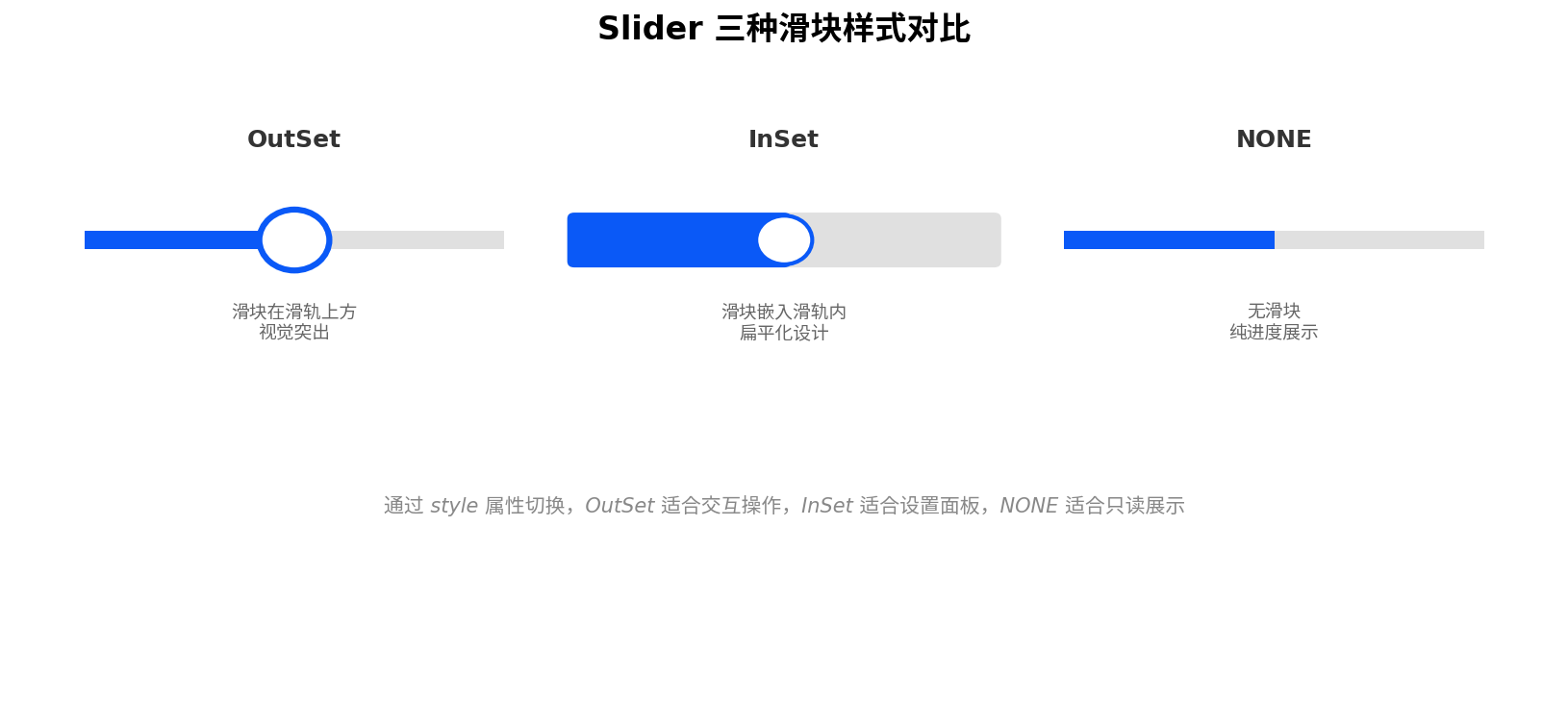
Slider 组件提供了三种视觉样式,分别适用于不同的交互场景:
| 样式 | 枚举值 | 视觉特征 | 适用场景 |
|---|---|---|---|
| 外置滑块 | SliderStyle.OutSet |
滑块位于滑轨上方,视觉突出 | 主要交互操作、音量调节 |
| 内置滑块 | SliderStyle.InSet |
滑块嵌入滑轨内部,扁平化设计 | 设置面板、系统配置 |
| 无滑块 | SliderStyle.NONE |
仅显示进度条,无滑块 | 只读展示、播放进度 |
typescript
// OutSet 样式 - 适合需要强调交互的场景
Slider({ value: 50, style: SliderStyle.OutSet })
  .blockColor('#FFFFFF')
  .blockBorderColor('#0A59F7')
  .blockBorderWidth(3)

// InSet 样式 - 适合设置面板
Slider({ value: 50, style: SliderStyle.InSet })
  .trackThickness(8)
  .trackBorderRadius(4)

// NONE 样式 - 纯展示
Slider({ value: 50, style: SliderStyle.NONE })
  .selectedColor('#4CAF50')
四、属性链式调用与视觉定制
Slider 组件支持丰富的属性链式调用,开发者可以精细控制滑块、滑轨、已选区域的视觉表现。
4.1 滑块样式定制
typescript
Slider({ value: this.myValue })
  .blockColor('#FFFFFF')                    // 滑块填充色
  .blockSize({ width: 28, height: 28 })    // 滑块尺寸
  .blockBorderColor('#0A59F7')            // 滑块边框色
  .blockBorderWidth(3)                     // 滑块边框宽度
  .blockStyle({                             // 滑块形状(API 11+)
    type: SliderBlockType.DEFAULT           // 圆形(默认)
    // type: SliderBlockType.IMAGE, image: $r('app.media.icon')
    // type: SliderBlockType.SHAPE, shape: new Path({ commands: '...' })
  })
4.2 滑轨与已选区域样式
typescript
Slider({ value: 60 })
  .trackColor('#E0E0E0')                  // 未选中轨道颜色
  .trackThickness(6)                       // 轨道粗细
  .trackBorderRadius(3)                    // 轨道圆角
  .selectedColor('#0A59F7')               // 已选中区域颜色
  .selectedBorderRadius(3)                // 已选区域圆角
4.3 提示与刻度
typescript
Slider({ value: 40, step: 10 })
  .showTips(true)                          // 显示滑动提示气泡
  .showTips(true, `${this.myValue}%`)     // 自定义提示内容
  .showSteps(true)                         // 显示步长刻度点
  .stepSize(8)                             // 刻度点大小
  .stepColor('#FFFFFF')                    // 刻度点颜色
五、事件回调与交互模式
Slider 的交互事件体系是其核心能力之一。onChange 回调不仅返回当前数值,还通过 SliderChangeMode 参数标识交互阶段。
5.1 事件回调模型
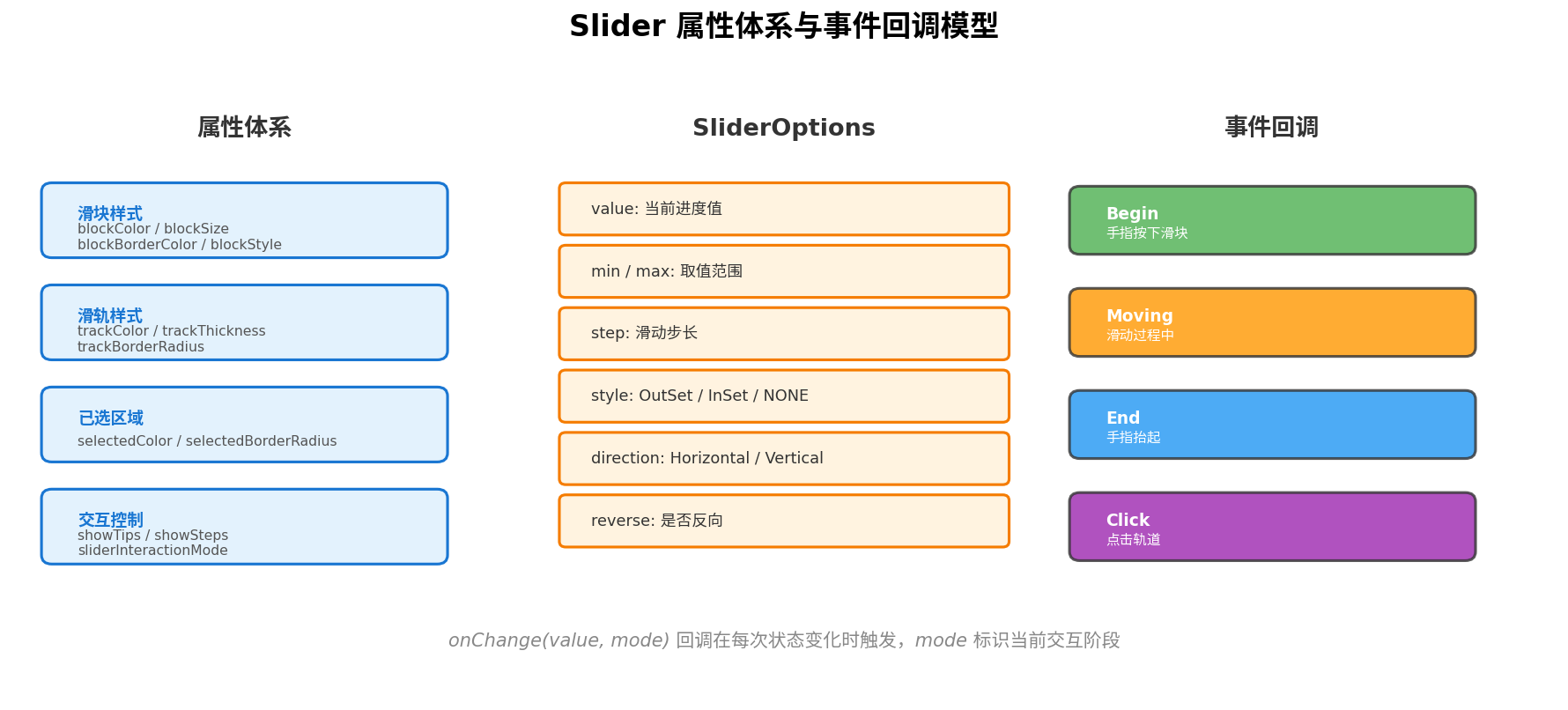
typescript
Slider({ value: this.progress })
  .onChange((value: number, mode: SliderChangeMode) => {
    this.progress = value
    switch (mode) {
      case SliderChangeMode.Begin:
        console.info('手指按下滑块,开始拖动')
        break
      case SliderChangeMode.Moving:
        console.info(`拖动中,当前值: ${value}`)
        // 实时更新UI,如音量即时生效
        this.updateVolume(value)
        break
      case SliderChangeMode.End:
        console.info('手指抬起,拖动结束')
        // 持久化操作,如保存用户偏好
        this.savePreference(value)
        break
      case SliderChangeMode.Click:
        console.info('点击轨道,滑块跳转')
        break
    }
  })
5.2 交互模式控制(API 11+)
通过 sliderInteractionMode 属性可以控制用户点击轨道后的行为:
typescript
Slider({ value: 50 })
  .sliderInteractionMode(SliderInteraction.SLIDE_AND_CLICK)      // 点击轨道立即跳转(默认)
  // .sliderInteractionMode(SliderInteraction.SLIDE_ONLY)         // 仅支持拖动,点击轨道无效
  // .sliderInteractionMode(SliderInteraction.SLIDE_AND_CLICK_UP) // 点击并抬起后跳转
设计建议 :对于精确调节场景(如温度设置),建议使用
SLIDE_ONLY模式,避免误触导致数值跳变;对于快速定位场景(如视频进度),建议使用默认的SLIDE_AND_CLICK模式。
六、方向控制与反向滑动
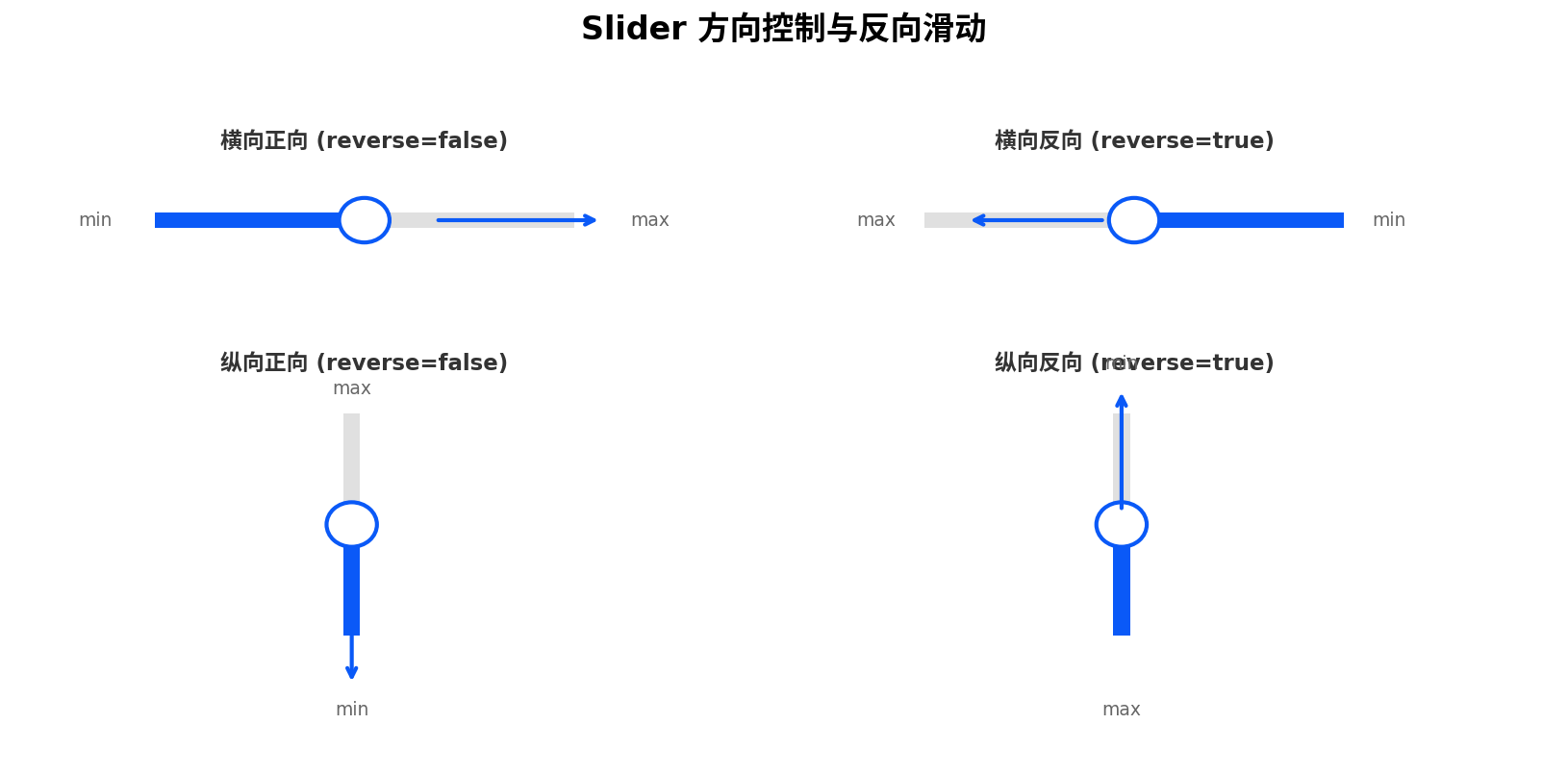
Slider 支持水平和垂直两种方向,并可通过 reverse 属性控制滑动方向。
6.1 方向与反向滑动示意图
6.2 垂直方向 Slider
typescript
@Entry
@Component
struct VerticalSliderDemo {
  @State brightness: number = 70

  build() {
    Row({ space: 40 }) {
      // 垂直滑块 - 从上往下为正向(max在下)
      Slider({
        value: this.brightness,
        direction: Axis.Vertical,
        reverse: false
      })
        .height(200)
        .width(40)
        .showTips(true)
        .onChange((value: number) => {
          this.brightness = value
        })

      // 垂直反向滑块 - 从下往上为正向(max在上)
      Slider({
        value: this.brightness,
        direction: Axis.Vertical,
        reverse: true
      })
        .height(200)
        .width(40)
        .showTips(true)
        .onChange((value: number) => {
          this.brightness = value
        })
    }
  }
}
注意事项 :竖向 Slider 默认上端为
min值、下端为max值。若需要实现"从下往上滑动数值增加"的效果,需设置reverse: true。
七、双向绑定与状态管理
从 API 10 开始,Slider 的 value 参数支持 $$ 双向绑定语法,简化了状态同步代码。
7.1 双向绑定简化写法
typescript
@Entry
@Component
struct TwoWayBindingDemo {
  @State volume: number = 50

  build() {
    Column({ space: 16 }) {
      // 使用 $$ 双向绑定,无需手动写 onChange
      Slider({
        value: $$this.volume,
        min: 0,
        max: 100
      })
        .width('90%')

      Text(`当前音量: ${this.volume}%`)
        .fontSize(16)
        .fontColor('#333')

      Button('静音')
        .onClick(() => {
          this.volume = 0   // 程序赋值自动同步到 Slider
        })

      Button('最大音量')
        .onClick(() => {
          this.volume = 100
        })
    }
  }
}
7.2 滑动范围限制(API 11+)
在某些场景下,需要限制用户的滑动范围(如音量只能调节到 30%~80%):
typescript
Slider({ value: this.volume })
  .slideRange({
    from: 30,    // 最小可滑动值
    to: 80       // 最大可滑动值
  })
  .onChange((value: number) => {
    this.volume = value
  })
八、实战:音量/亮度/温度调节面板
8.1 实战效果展示
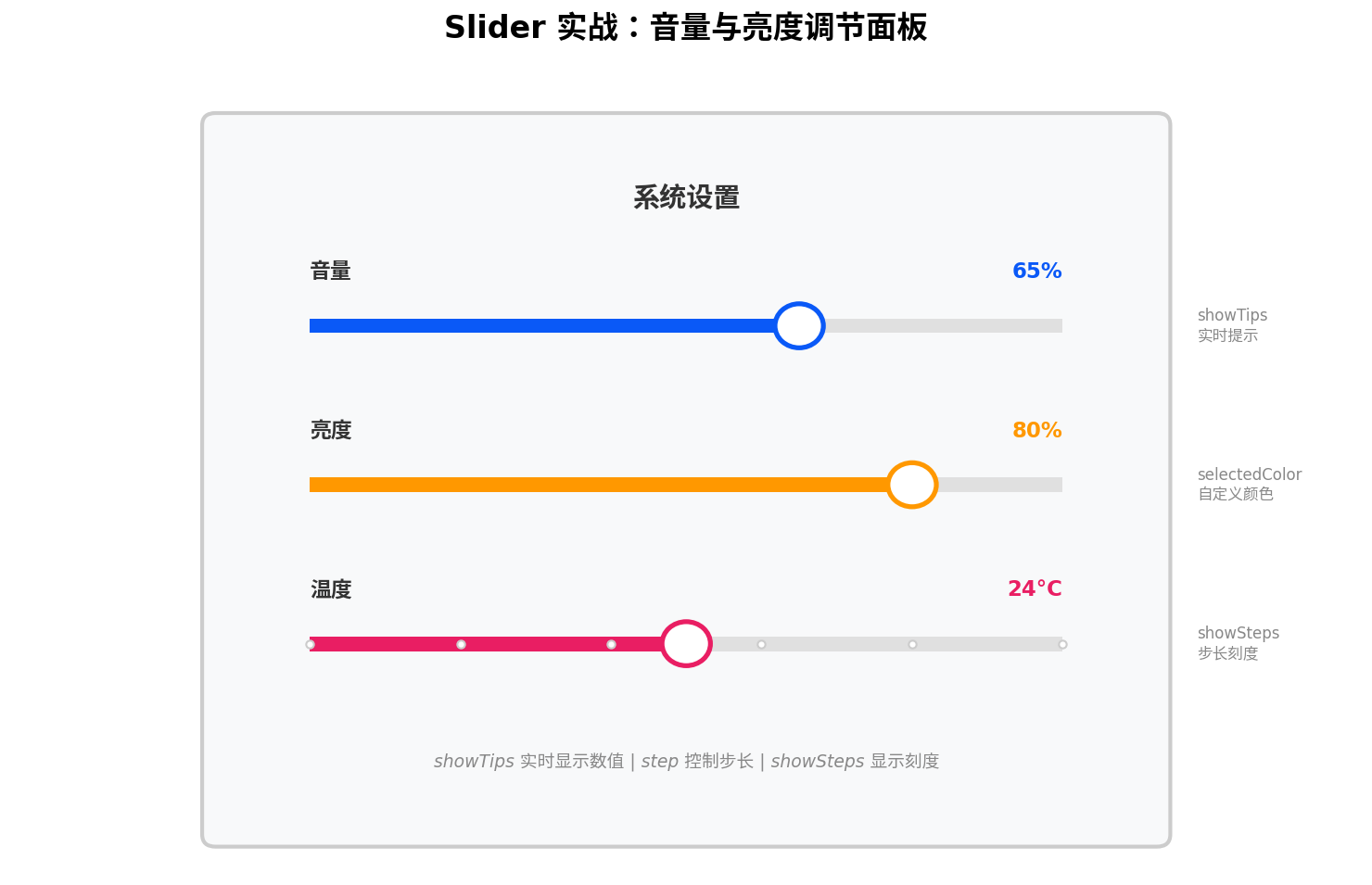
8.2 完整代码实现
typescript
import { promptAction } from '@kit.ArkUI'

@Entry
@Component
struct SettingsPanelPage {
  @State volume: number = 65
  @State brightness: number = 80
  @State temperature: number = 24
  @State isSaving: boolean = false

  // 保存设置到首选项
  async saveSettings() {
    this.isSaving = true
    try {
      // 模拟保存到 Preferences
      await new Promise<void>((resolve) => setTimeout(resolve, 500))
      promptAction.showToast({ message: '设置已保存' })
    } finally {
      this.isSaving = false
    }
  }

  build() {
    Column({ space: 24 }) {
      Text('系统设置')
        .fontSize(22)
        .fontWeight(FontWeight.Bold)
        .fontColor('#333')
        .margin({ top: 40, bottom: 20 })

      // ===== 音量调节 =====
      this.SettingItem('音量', `${this.volume.toFixed(0)}%`, '#0A59F7',
        Slider({
          value: $$this.volume,
          min: 0,
          max: 100,
          step: 1
        })
          .showTips(true, `${this.volume.toFixed(0)}`)
          .trackColor('#E0E0E0')
          .selectedColor('#0A59F7')
          .blockColor('#FFFFFF')
          .blockBorderColor('#0A59F7')
          .blockBorderWidth(2)
          .onChange((value: number, mode: SliderChangeMode) => {
            if (mode === SliderChangeMode.End) {
              this.saveSettings()
            }
          })
      )

      // ===== 亮度调节 =====
      this.SettingItem('亮度', `${this.brightness.toFixed(0)}%`, '#FF9800',
        Slider({
          value: $$this.brightness,
          min: 0,
          max: 100,
          step: 5
        })
          .showTips(true, `${this.brightness.toFixed(0)}`)
          .trackColor('#E0E0E0')
          .selectedColor('#FF9800')
          .blockColor('#FFFFFF')
          .blockBorderColor('#FF9800')
          .blockBorderWidth(2)
          .showSteps(true)
          .stepSize(6)
          .onChange((value: number, mode: SliderChangeMode) => {
            if (mode === SliderChangeMode.Moving) {
              // 实时调节屏幕亮度
              this.adjustScreenBrightness(value)
            }
          })
      )

      // ===== 温度调节(带步长) =====
      this.SettingItem('温度', `${this.temperature}°C`, '#E91E63',
        Slider({
          value: $$this.temperature,
          min: 16,
          max: 32,
          step: 0.5
        })
          .showTips(true, `${this.temperature}°C`)
          .trackColor('#E0E0E0')
          .selectedColor('#E91E63')
          .blockColor('#FFFFFF')
          .blockBorderColor('#E91E63')
          .blockBorderWidth(2)
          .showSteps(true)
          .stepSize(5)
          .sliderInteractionMode(SliderInteraction.SLIDE_ONLY)
          .onChange((value: number, mode: SliderChangeMode) => {
            if (mode === SliderChangeMode.End) {
              this.saveSettings()
            }
          })
      )

      // 保存按钮
      Button(this.isSaving ? '保存中...' : '保存设置')
        .width('85%')
        .height(48)
        .type(ButtonType.Capsule)
        .backgroundColor(this.isSaving ? '#999999' : '#0A59F7')
        .enabled(!this.isSaving)
        .margin({ top: 20 })
        .onClick(() => this.saveSettings())
    }
    .width('100%')
    .height('100%')
    .backgroundColor('#F8F9FA')
  }

  // 设置项封装
  @Builder
  SettingItem(label: string, valueText: string, accentColor: string, slider: Slider) {
    Column({ space: 8 }) {
      Row() {
        Text(label)
          .fontSize(15)
          .fontColor('#333')
          .fontWeight(FontWeight.Medium)
        Text(valueText)
          .fontSize(15)
          .fontColor(accentColor)
          .fontWeight(FontWeight.Bold)
      }
      .width('85%')
      .justifyContent(FlexAlign.SpaceBetween)

      slider.width('85%')
    }
  }

  // 调节屏幕亮度(伪代码)
  adjustScreenBrightness(value: number) {
    // 调用系统 API 调节亮度
    console.info(`调节屏幕亮度至 ${value}%`)
  }
}
九、自定义滑块与 ContentModifier
9.1 图片滑块
typescript
Slider({ value: 50, style: SliderStyle.OutSet })
  .blockStyle({
    type: SliderBlockType.IMAGE,
    image: $r('app.media.slider_thumb')
  })
  .blockSize({ width: 32, height: 32 })
9.2 自定义形状滑块
typescript
Slider({ value: 50, style: SliderStyle.OutSet })
  .blockSize({ width: 36, height: 36 })
  .blockColor('#FF4081')
  .blockStyle({
    type: SliderBlockType.SHAPE,
    shape: new Path({
      commands: 'M18 0 L22 14 L36 14 L25 22 L29 36 L18 28 L7 36 L11 22 L0 14 L14 14 Z'
    })
  })
9.3 ContentModifier 深度自定义(API 12+)
对于需要完全自定义 Slider 外观的场景,可以通过 contentModifier 实现:
typescript
// 自定义 Modifier 类
class MySliderModifier implements ContentModifier<SliderConfiguration> {
  tipBgColor: ResourceColor = Color.White

  constructor(color: ResourceColor) {
    this.tipBgColor = color
  }

  applyContent(): WrappedBuilder<[SliderConfiguration]> {
    return wrapBuilder(buildCustomSlider)
  }
}

// 自定义 Builder
@Builder
function buildCustomSlider(config: SliderConfiguration) {
  Column() {
    Text(`${config.value}%`)
      .backgroundColor((config.contentModifier as MySliderModifier).tipBgColor)
      .fontSize(14)
      .padding(8)
      .borderRadius(4)

    Slider({
      value: config.value,
      min: config.min,
      max: config.max,
      step: config.step
    })
      .onChange((value: number, mode: SliderChangeMode) => {
        config.triggerChange(value, mode)
      })
  }
}

// 使用自定义 Slider
Slider({ value: this.myValue })
  .contentModifier(new MySliderModifier(Color.Orange))
十、性能优化与最佳实践
10.1 防抖策略优化 Moving 回调
onChange 在 SliderChangeMode.Moving 阶段会高频触发,对于需要执行耗时操作的场景(如实时调节硬件参数),建议引入防抖或节流:
typescript
@State volume: number = 50
private moveTimer: number = -1

Slider({ value: $$this.volume })
  .onChange((value: number, mode: SliderChangeMode) => {
    if (mode === SliderChangeMode.Moving) {
      // 防抖:只在停止滑动 100ms 后执行
      if (this.moveTimer !== -1) {
        clearTimeout(this.moveTimer)
      }
      this.moveTimer = setTimeout(() => {
        this.applyVolume(value)
      }, 100)
    } else if (mode === SliderChangeMode.End) {
      // 抬起时立即执行
      clearTimeout(this.moveTimer)
      this.applyVolume(value)
    }
  })
10.2 适配多设备形态
- 手机:使用水平 Slider,宽度占屏幕 85%~90%
- 平板/PC:可考虑并排布局多个 Slider,利用大屏空间
- TV/车机 :增大滑块触摸区域(
blockSize),确保遥控器/手势操作精准
10.3 可访问性支持
typescript
Slider({ value: this.volume })
  .accessibilityText(`音量调节,当前 ${this.volume} 百分之`)
  .accessibilityLevel('yes')
10.4 数值精度处理
Slider 的 value 返回值为浮点数,在展示时建议进行精度处理:
typescript
Slider({ value: this.temperature, step: 0.5 })
  .showTips(true, this.temperature.toFixed(1))   // 保留一位小数
十一、总结
本文从 Slider 组件的基础架构出发,系统梳理了 HarmonyOS ArkUI 中滑块组件的完整开发知识体系:
- 样式选择 :根据场景选择
OutSet(交互操作)、InSet(设置面板)、NONE(只读展示)三种样式。 - 属性定制 :通过
blockColor、trackColor、selectedColor等属性链式调用,实现精细化的视觉控制。 - 事件处理 :掌握
onChange回调的四种SliderChangeMode(Begin/Moving/End/Click),实现从实时反馈到持久化的完整交互链路。 - 方向控制 :利用
direction和reverse属性,灵活适配水平/垂直、正向/反向的滑动需求。 - 双向绑定 :从 API 10 开始支持
$$双向绑定语法,大幅简化状态同步代码。 - 范围限制 :通过
slideRange限制滑动边界,满足业务约束场景。 - 实战封装:以音量/亮度/温度调节面板为例,展示了 Slider 在真实业务中的综合应用。
Slider 组件虽然看似简单,但其在交互设计中的价值不可忽视。深入理解其底层机制与最佳实践,才能在 HarmonyOS 应用开发中构建出既美观又高效的数值调节体验。
转载自:https://blog.csdn.net/u014727709/article/details/163343990
欢迎 👍点赞✍评论⭐收藏,欢迎指正