创建 Vue 3 工程主要有两种方式:基于 Vue CLI 的传统脚手架方式和基于 Vite 的现代构建工具方式。本文将详细介绍这两种方式的创建步骤,并给出完整的示例代码。
方式一:基于 Vue CLI 创建
1. 环境准备
确保已安装 Node.js(建议版本 14.0.0 或更高)和 npm。
2. 安装 Vue CLI
如果尚未安装 Vue CLI,请先全局安装:
bash
npm install -g @vue/cli
# 或使用 yarn
yarn global add @vue/cli
3. 创建项目
使用以下命令创建新项目:
bash
vue create my-vue3-project4. 选择配置
在交互式命令行中:
- 选择 "Manually select features"(手动选择特性)
- 勾选需要的特性(如 Babel、TypeScript、Router、Vuex 等)
- 选择 Vue 3 版本
- 根据需要选择其他配置选项
5. 启动项目
创建完成后,进入项目目录并启动开发服务器:
bash
cd my-vue3-project
npm run serve
# 或使用 yarn
yarn serve
6. 项目结构示例
bash
my-vue3-project/
├── public/
│   ├── index.html
│   └── favicon.ico
├── src/
│   ├── assets/
│   ├── components/
│   ├── views/
│   ├── App.vue
│   └── main.js
├── package.json
└── vue.config.js
方式二:基于 Vite 创建(推荐)
vite 是新一代前端构建工具,官网地址: https://vitejs.cn 。vite 的优势如下
- 轻量快速的热重载(HMR),能实现极速的服务启动。
- 对 Typescript 、JSX、等支持开箱即用。
- 真正的按需编译,不再等待整个应用编译完成。
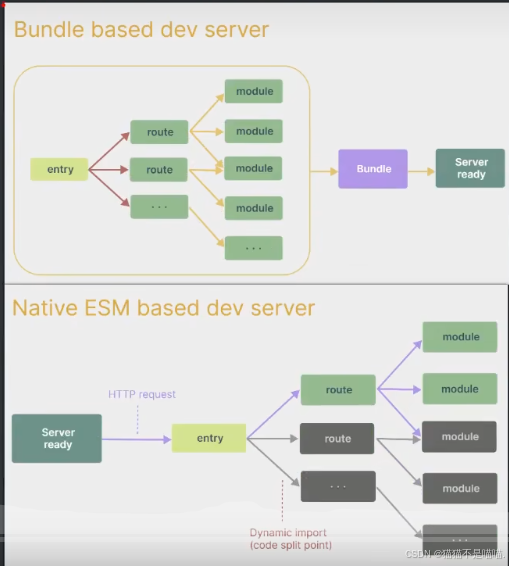
webpack 构建与 vite 构建对比图如下。
webpack是先处理,所以加载比较慢。vite一开始就告诉你准备好了,你用哪一个模块就给你处理哪个模块。
1. 环境准备
确保已安装 Node.js(建议版本 14.18+ 或 16+)和 npm。
2. 创建项目
使用以下命令创建新项目:
bash
npm create vue@latest
# 或使用 yarn
yarn create vue
3. 项目配置
按照提示进行配置:
bash
✔ Project name: ... my-vue3-vite-project
✔ Add TypeScript? ... No / Yes
✔ Add JSX Support? ... No / Yes
✔ Add Vue Router for Single Page Application development? ... No / Yes
✔ Add Pinia for state management? ... No / Yes
✔ Add Vitest for Unit Testing? ... No / Yes
✔ Add an End-to-End Testing Solution? ... No / Cypress / Playwright
✔ Add ESLint for code quality? ... No / Yes
✔ Add Prettier for code formatting? ... No / Yes
配置选项注释说明:
- Project name:输入你的项目名称,默认会创建同名文件夹。
- Add TypeScript :是否添加 TypeScript 支持。推荐选择
Yes,TypeScript 能提供更好的类型安全和开发体验。- Add JSX Support :是否添加 JSX 支持。如果你习惯使用 JSX 语法编写 Vue 组件,可以选择
Yes,这里我选择 No。- Add Vue Router :是否添加 Vue Router 路由库。如果项目需要多页面/路由功能,推荐选择
Yes。- Add Pinia :是否添加 Pinia 状态管理库。Pinia 是 Vue 3 官方推荐的状态管理工具,替代 Vuex,推荐选择
Yes。- Add Vitest :是否添加 Vitest 单元测试框架。Vitest 是 Vite 原生的测试框架,速度快,与 Vite 生态集成好,这里选择No。
- Add an End-to-End Testing Solution :选择端到端测试方案。可选
No(不添加)、Cypress或Playwright。- Add ESLint :是否添加 ESLint 代码质量检查工具。开发推荐选择 No
。- Add Prettier:是否添加 Prettier 代码格式化工具。推荐与 ESLint 一起使用,确保代码风格统一。
**选择建议:**对于大多数新项目,推荐选择 TypeScript、Vue Router、Pinia、ESLint 和 Prettier。JSX 和测试工具可根据项目实际需求决定。
4. 安装依赖并启动
bash
cd my-vue3-vite-project
npm install
npm run dev
# 或使用 yarn
yarn
yarn dev
5. 项目结构示例
bash
my-vue3-vite-project/
├── public/
│   └── vite.svg
├── src/
│   ├── assets/
│   ├── components/
│   ├── views/
│   ├── App.vue
│   └── main.js
├── index.html
├── package.json
├── vite.config.js
└── README.md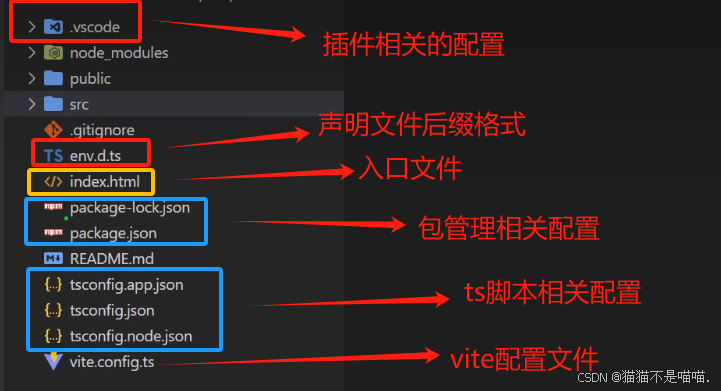
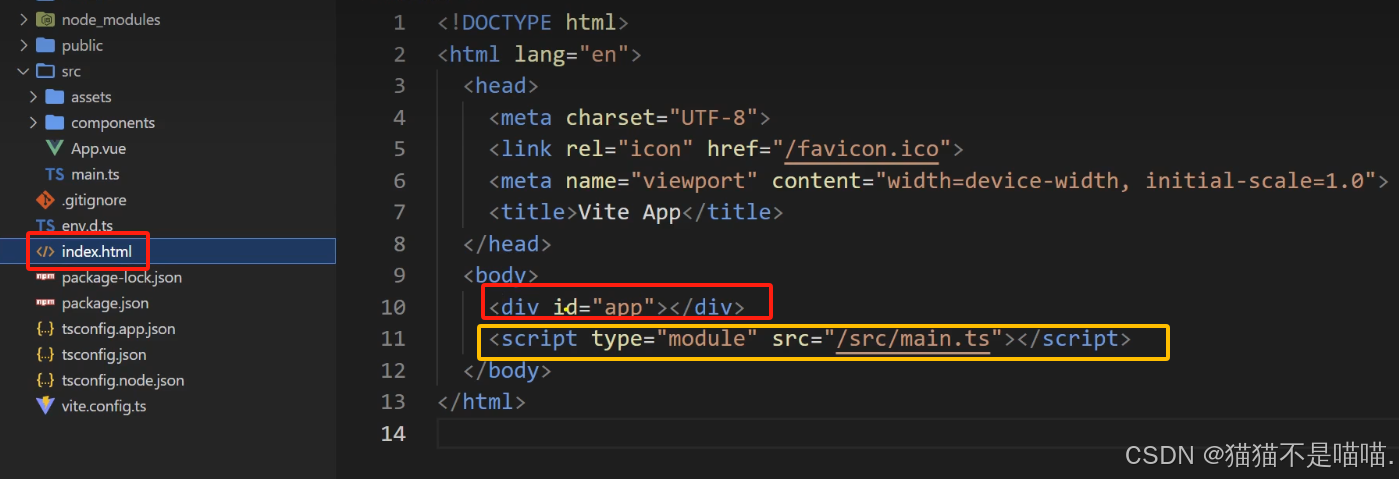
index.html是入口文件。主要是引入main.ts,还有占位显示组件的位置。
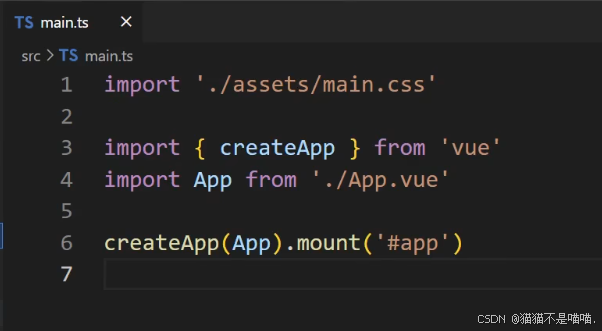
main.ts的内容如下:
-
引入createApp,创建应用App,可以理解为一个盘子
-
App 就是组件,可以理解为放在盘子上的食物
-
mount('#app') 可以理解为把果盘放在何处。#app就是index.html入口文件的定义的id。
6. Vite 的优势
- 极速启动:冷启动时间远快于 Webpack
- 热更新快:模块热替换(HMR)速度更快
- 按需编译:原生 ES 模块支持,无需打包即可开发
- 开箱即用:内置 TypeScript、JSX、CSS 预处理器等支持
两种方式对比
| 特性 | Vue CLI | Vite |
|---|---|---|
| 构建工具 | Webpack | Vite |
| 启动速度 | 较慢 | 极快 |
| 热更新 | 较慢 | 极快 |
| 配置复杂度 | 较高 | 较低 |
| 生态成熟度 | 非常成熟 | 快速成长 |
| 推荐场景 | 传统项目、需要 Webpack 生态 | 新项目、追求开发体验 |
总结与建议
对于新项目,强烈推荐使用 Vite 方式创建 Vue 3 项目,因为它提供了更好的开发体验和更快的构建速度。Vue CLI 方式更适合需要 Webpack 特定功能或维护现有 Vue CLI 项目的场景。
无论选择哪种方式,创建完成后都可以按照以下步骤验证项目是否正常运行:
- 访问
http://localhost:8080(Vue CLI)或http://localhost:5173(Vite) - 看到 Vue 欢迎页面表示项目创建成功
- 开始编写你的 Vue 3 组件和业务逻辑