图文详解:Git分支创建、合并与冲突解决|新手零门槛完整教程
在上一篇 GitHub 上传代码教程里,我们掌握了基础的 add → commit → push 提交流程。但真正进入项目开发和团队协作,分支操作才是 Git 的核心灵魂,也是新手必须跨过的一道坎。
很多同学刚接触分支时会一头雾水:好好的主分支不用,为什么要开分支?切换分支代码会不会丢?合并冲突到底怎么解?这篇教程全程配操作截图,从本地命令行操作到 GitHub 线上 PR 协作流程,再到合并冲突解决,一步一步带你吃透 Git 分支。
一、先搞懂:分支到底是什么?
1. 通俗理解分支
你可以把分支想象成代码的「平行副本」:
- 主分支(默认叫
main或master)存放稳定、可正常运行的正式代码 - 开发新功能、修复 Bug 时,从主分支「切」出一个独立副本
- 你在副本里随便改代码,都不会影响主分支的稳定版本
- 功能开发测试完成后,再把副本的改动「合并」回主分支
2. 为什么一定要用分支?
- 更安全:不会把半成品、有 Bug 的代码直接提交到主干,避免搞崩线上项目
- 更高效:多人团队可以同时在不同分支开发不同功能,互不干扰
- 更灵活:功能做一半需要紧急修 Bug,随时切换分支,代码不会混乱
3. 常见分支类型
- 主分支 :
main/master,存放正式发布的代码 - 功能分支 :
feature/xxx,用于开发新功能,如feature/user-login - 修复分支 :
fix/xxx,用于修复 Bug,如fix/homepage-crash - 热修复分支 :
hotfix/xxx,用于线上紧急问题修复
二、方法一:命令行本地分支操作(基础必学)
这是最核心的基础操作,我们以「从主分支创建功能分支,开发完成后合并回主分支」为例,全程演示。
步骤 1:查看当前所在分支
打开终端 / Git Bash,进入你的项目文件夹,执行:
bash
git branch执行后会列出所有本地分支,前面带 * 号的就是你当前所在的分支。
下图完整演示了查看、创建、切换的全流程:初始状态在 master 主分支,只有一个默认分支。
步骤 2:创建并切换到新分支
方式一:两步操作(先创建再切换)
bash
# 创建名为 dev 的新分支
git branch dev

# 切换到 dev 分支
git checkout dev
方式二:一步到位(日常开发推荐)
bash
git checkout -b dev-b = branch + checkout,创建分支的同时直接切换过去,效率更高,是日常开发最常用的写法。
切换完成后,再次执行 git branch,可以看到 * 已经移动到 dev 分支上,代表当前工作分支切换成功。
步骤 3:在分支上修改并提交代码
切换到新分支后,就可以正常编写代码了。修改完成后,执行常规的提交操作:
bash
git add .
git commit -m "feat: 完成用户登录页面开发"
此时所有的提交都只保存在 dev 分支里,主分支的代码完全不受影响。
步骤 4:切换回主分支
功能开发完成后,先切回要合并到的目标分支(main/master),再执行合并:
bash
git checkout main关键原则:要把 A 分支合并到 B 分支,就必须先切换到 B 分支,再执行 merge 命令。
步骤 5:将功能分支合并到主分支
在主分支下执行合并命令:
bash
git merge dev如果没有冲突,终端会提示 Fast-forward(快进合并),代表合并顺利完成。此时主分支就已经包含了 dev 分支的所有代码改动。
步骤 6(可选):删除已合并的分支
分支合并完成后就完成了使命,可以删除以保持仓库整洁:
bash
git branch -d dev如果分支还没合并,想要强制删除,用大写 -D:
bash
git branch -D dev三、方法二:GitHub 远程分支 + PR 合并(团队协作标准流程)
实际工作中,不会直接在本地合并完就推送主干,而是通过 Pull Request(简称 PR,拉取请求) 完成合并:本地推分支 → 线上提 PR → 代码审查 → 合并到主干。这是所有研发团队的标准协作规范。
步骤 1:将本地分支推送到 GitHub
在本地功能分支开发完成后,执行推送命令,把本地分支同步到 GitHub 远程仓库:
bash
git push -u origin feature/login-u 参数会绑定本地分支和远程分支,后续再推送只需要输入 git push 即可。
步骤 2:在 GitHub 创建 Pull Request
推送成功后,刷新你的 GitHub 仓库页面,顶部会自动出现黄色提示条,点击 Compare & pull request 进入 PR 创建页。
下图是标准的 PR 创建页面,各个区域说明:
- 上方:确认合并方向,
base: main是目标分支,compare: 你的分支是源分支 - 中间:填写 PR 标题和详细描述,说明本次改动的内容、实现逻辑
- 右侧:可指定审查人、标签、里程碑等
- 底部:绿色按钮提交 PR
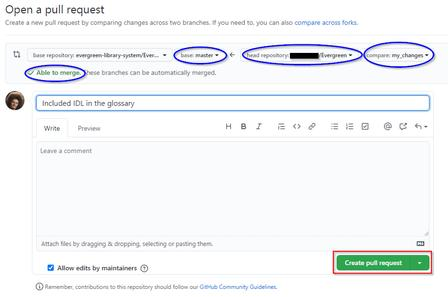
填写完成后,点击底部绿色的 Create pull request 按钮,PR 就创建成功了。
步骤 3:代码审查与合并 PR
PR 创建后,团队成员可以查看代码差异、留言评论、提出修改意见。确认代码无误后,就可以执行合并:
- 进入 PR 详情页,滚动到页面底部
- 找到绿色的 Merge pull request 按钮
- 点击后填写合并说明,再点击 Confirm merge 确认
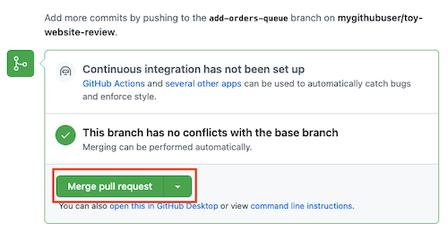
合并完成后,功能分支的代码就正式合入主分支了。最后可以点击 Delete branch 删除远程的功能分支,保持仓库整洁。
四、重点难点:合并冲突产生与解决
1. 冲突什么时候会出现?
当两个分支修改了同一个文件的同一行代码,Git 无法自动判断该保留哪一份,就会抛出合并冲突,需要人工手动决策。
举个简单例子:
- main 分支里
index.html第 5 行写的是<h1>Hello</h1> - feature 分支里
index.html第 5 行改成了<h1>你好</h1> - 合并时 Git 不知道该留哪个版本,就会产生冲突
2. 冲突文件长什么样?
合并时如果出现冲突,终端会提示 Automatic merge failed; fix conflicts and then commit the result.
打开冲突的文件,会看到 Git 自动插入的冲突标记:
<<<<<<< HEAD
<h1>Hello</h1>
=======
<h1>你好</h1>
>>>>>>> feature/login
<<<<<<< HEAD到=======:当前分支(你所在的主分支)的内容=======到>>>>>>> feature/login:要合并的分支的内容
3. 可视化解决冲突(VS Code)
现在主流编辑器都支持可视化冲突解决,以 VS Code 为例,打开冲突文件后会看到快捷操作选项:
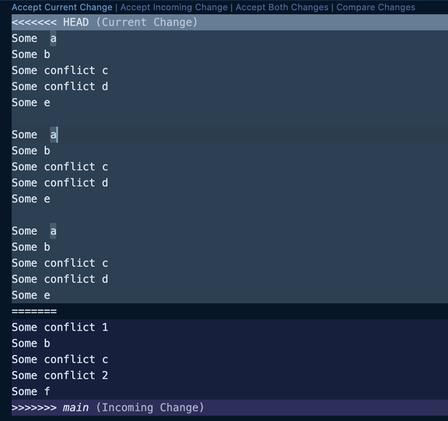
四个选项对应四种处理方式:
- Accept Current Change:保留当前分支的内容,丢弃要合并分支的改动
- Accept Incoming Change:保留要合并分支的内容,覆盖当前分支
- Accept Both Changes:两个版本的内容都保留
- Compare Changes:并排对比两个版本的差异
选择对应的选项,或者手动编辑代码,删掉所有冲突标记,保留最终正确的内容即可。
4. 完成冲突解决
编辑保存文件后,执行以下命令完成合并:
bash
# 将解决完冲突的文件重新加入暂存区
git add 冲突的文件名

# 提交合并结果
git commit -m "fix: 解决登录页面文案合并冲突"
至此冲突就彻底解决了。
5. 减少冲突的小技巧
- 功能分支粒度要小,不要一个分支开发十几天再合并
- 每天开工前从 main 拉取最新代码:
git pull origin main,保持分支同步 - 多人协作时尽量避免同时修改同一个文件的同一区域
- 提前沟通分工,减少交叉修改
五、分支最佳实践与常用命令速查
1. 分支命名规范
- 功能开发:
feature/功能名称,如feature/user-center - Bug 修复:
fix/问题描述,如fix/login-404-error - 线上热修复:
hotfix/问题描述,如hotfix/payment-fail - 文档更新:
docs/更新内容,如docs/api-doc-update
2. 常用分支命令速查表
| 命令 | 功能说明 |
|---|---|
git branch |
查看所有本地分支 |
git branch 分支名 |
创建新分支 |
git checkout 分支名 |
切换到指定分支 |
git checkout -b 分支名 |
创建并切换到新分支 |
git merge 分支名 |
将指定分支合并到当前分支 |
git branch -d 分支名 |
删除已合并的分支 |
git branch -D 分支名 |
强制删除分支 |
git branch -r |
查看所有远程分支 |
git push origin --delete 分支名 |
删除远程分支 |
总结
分支操作的核心逻辑非常简单:从主干切出分支 → 分支内独立开发 → 完成后合并回主干 。新手最容易踩坑的地方是搞混「在哪个分支执行 merge」,记住一个原则就行:要合并到哪个分支,就先切换到哪个分支。
掌握分支和 PR 流程,你就具备了团队协作的基础能力。刚开始可能会觉得命令多记不住,多操作几次自然就熟练了。