🔧 Jenkins搭建
🖥️ 机器A中安装
🚀 1、安装jenkins
使用以下命令下载并安装 Jenkins:
bash
sudo wget -O /usr/share/keyrings/jenkins-keyring.asc   https://pkg.jenkins.io/debian-stable/jenkins.io-2023.key
echo "deb [signed-by=/usr/share/keyrings/jenkins-keyring.asc]"   https://pkg.jenkins.io/debian-stable binary/ | sudo tee   /etc/apt/sources.list.d/jenkins.list > /dev/null
sudo apt-get update
sudo apt-get install jenkins
🚀 2. 启动 Jenkins 服务并配置防火墙
Jenkins默认运行在端口8080上。如果你的系统启用了防火墙,你需要允许该端口的流量。
🔹 启动Jenkins服务(如果尚未启动):
bash
sudo systemctl start jenkins🔹 将Jenkins配置为开机自启:
bash
sudo systemctl enable jenkins🌐 3. 访问 Jenkins Web 界面
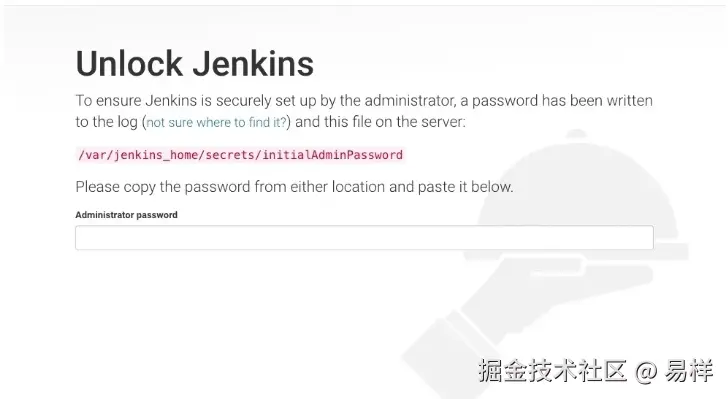
Jenkins默认运行在端口8080上,因此你可以在浏览器中访问Jenkins的Web界面:
bash
http://<your_server_ip>:8080首次访问时,你将看到一个要求输入解锁密钥的页面。解锁密钥可以通过以下命令找到:
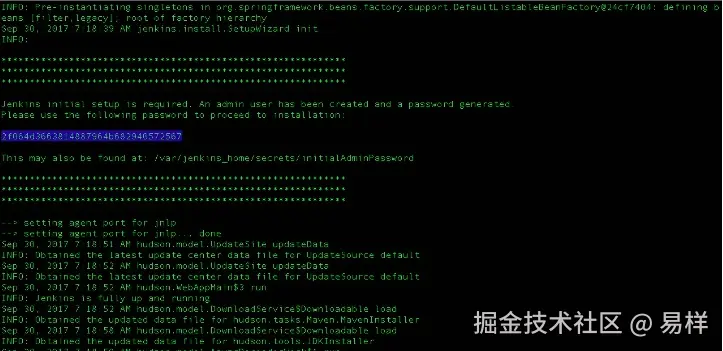
- 🔑 从
Jenkins控制台日志输出中,复制自动生成的字母数字密码(在两组星号之间)。
- 🔑 从
/var/jenkins_home/secrets/initialAdminPassword复制密码
复制输出的密钥并粘贴到网页中 -> 点击"继续"按钮。
⚙️ 4. 配置 Jenkins
在首次访问Jenkins时,系统会引导你完成初步配置步骤。你可以选择以下选项:
- 📦 安装推荐插件(推荐,适合大多数用户)
- 🛠️ 手动选择插件(可根据需求稍后安装)
完成插件安装后,你将被要求创建一个管理员用户。创建管理员账号后,你就可以进入 Jenkins 的主控制面板并开始使用了。
🔗 配置 Maven 和 JDK 路径
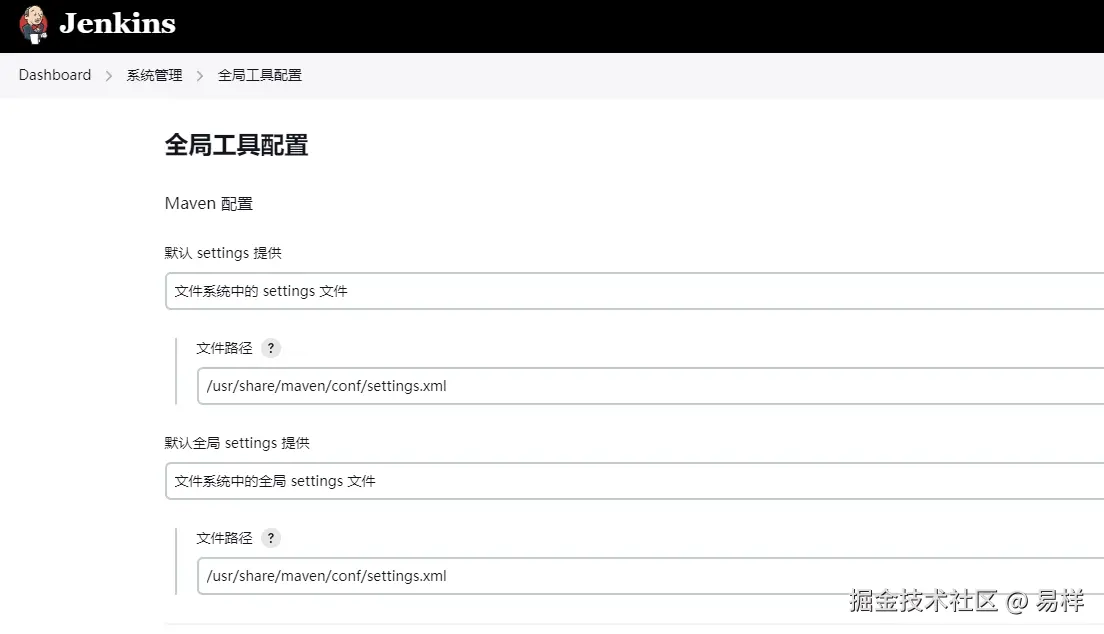
- 🛠️ Maven 配置: 配置
maven路径(或者可以选择mvnd)
- 🗂️ JDK 和 mvnd 路径
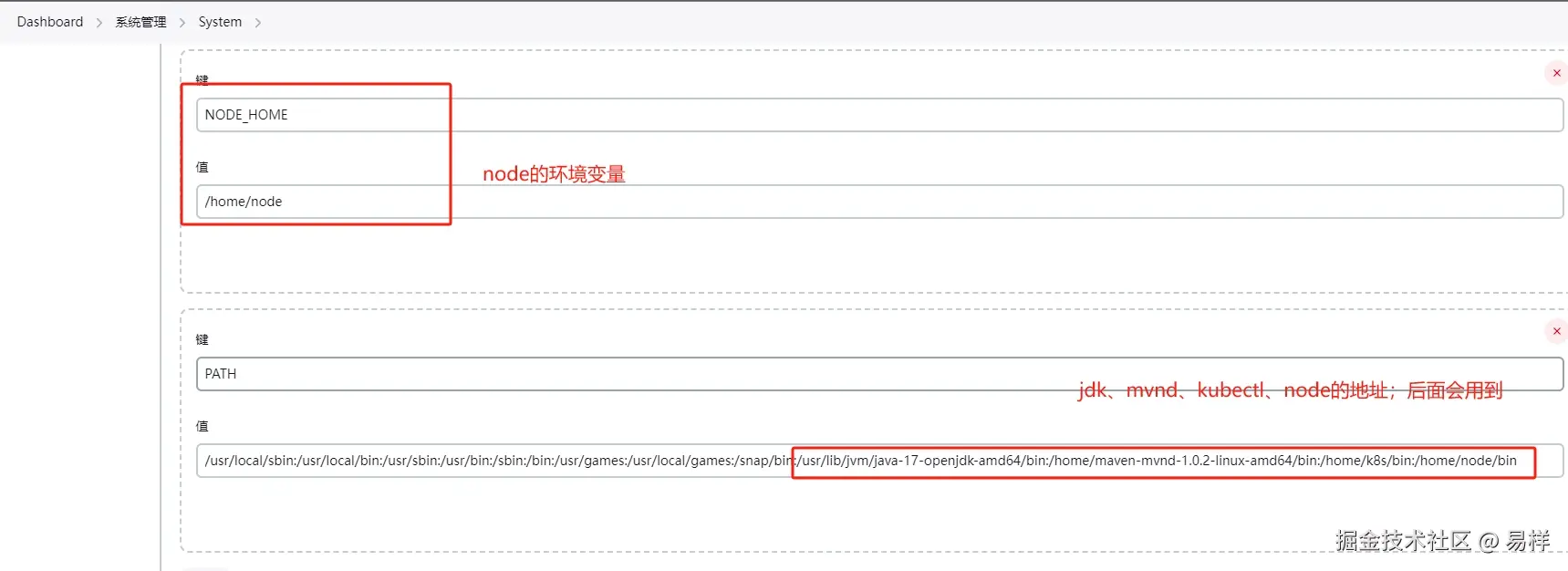
🤝 Jenkins集成Gitlab
- 🔹 进入
jenkins安装插件界面搜索Gitlab
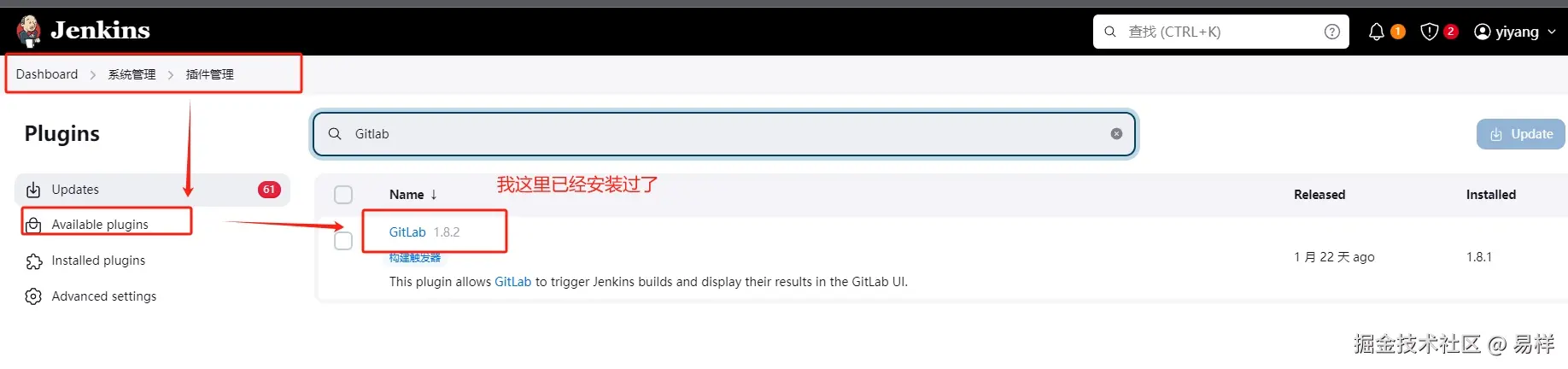
- 🔹
Jenkins添加拉取代码凭据
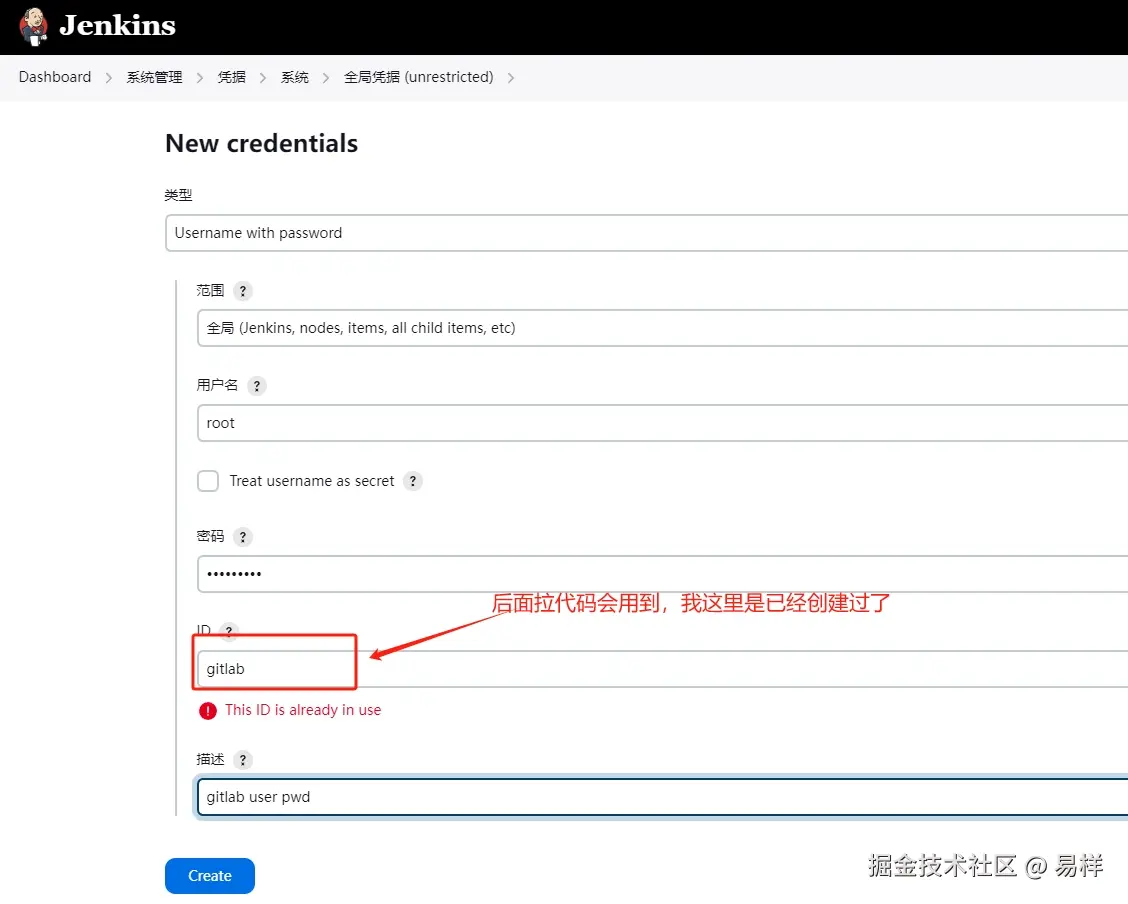
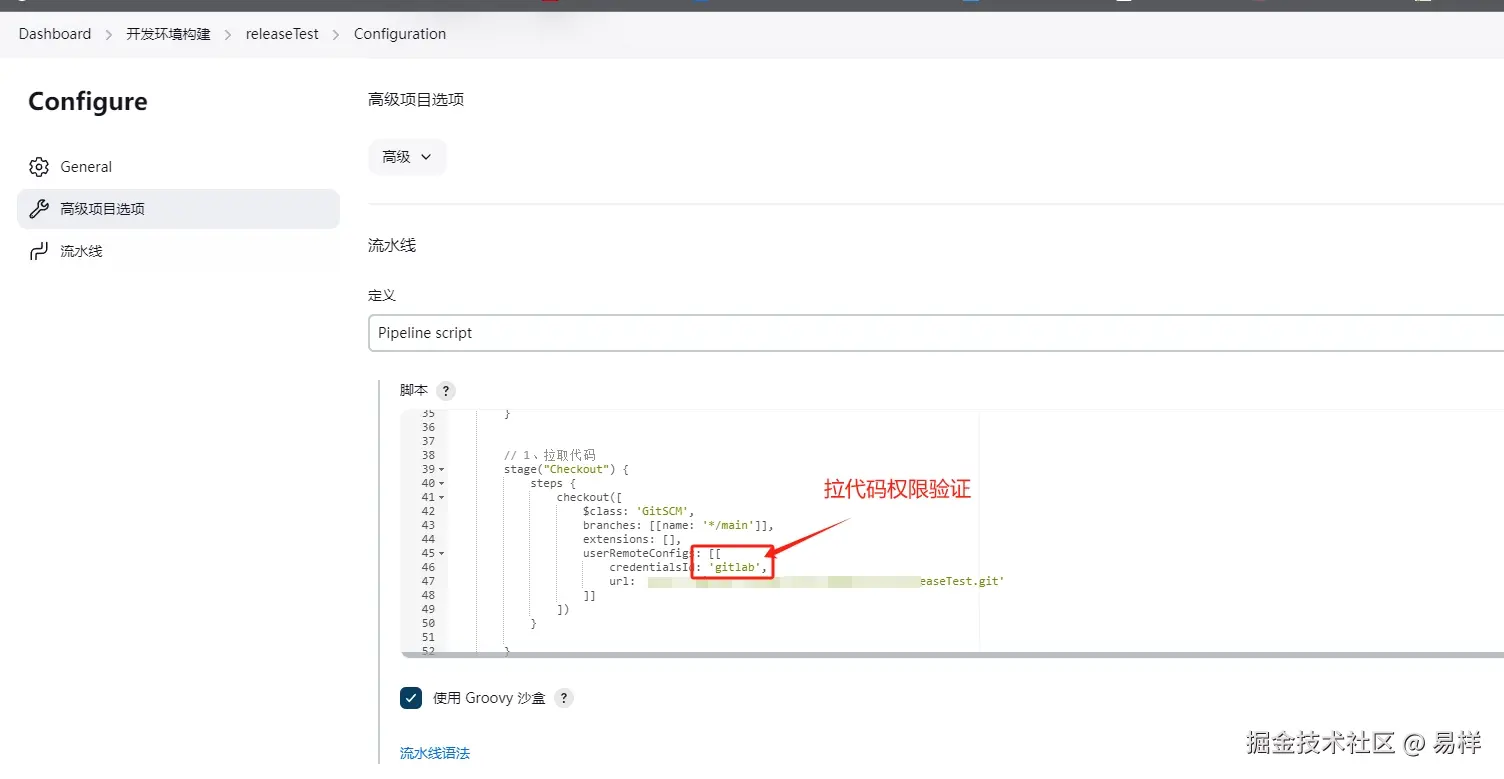
📚 附录
⚡ mvnd
mvnd相比maven可以提供更快的构建
- 下载最新的zip 点击下载
- 解压
- 将bin添加到PATH中

- 🛠️ 修改
mvnd的settings.xml指向
bash
vim /home/maven-mvnd-1.0.2-linux-amd64/conf/settings.xml
# 将maven.settings指向之前下载的maven(如有)
maven.settings=/usr/share/maven/conf/settings.xml
🎯 小结:
通过以上步骤,你已成功✅安装和配置 Jenkins,并完成了与 GitLab 的集成。你还通过 mvnd 加速了 Maven 构建速度,显著提升了 CI/CD 流程效率! 🚀