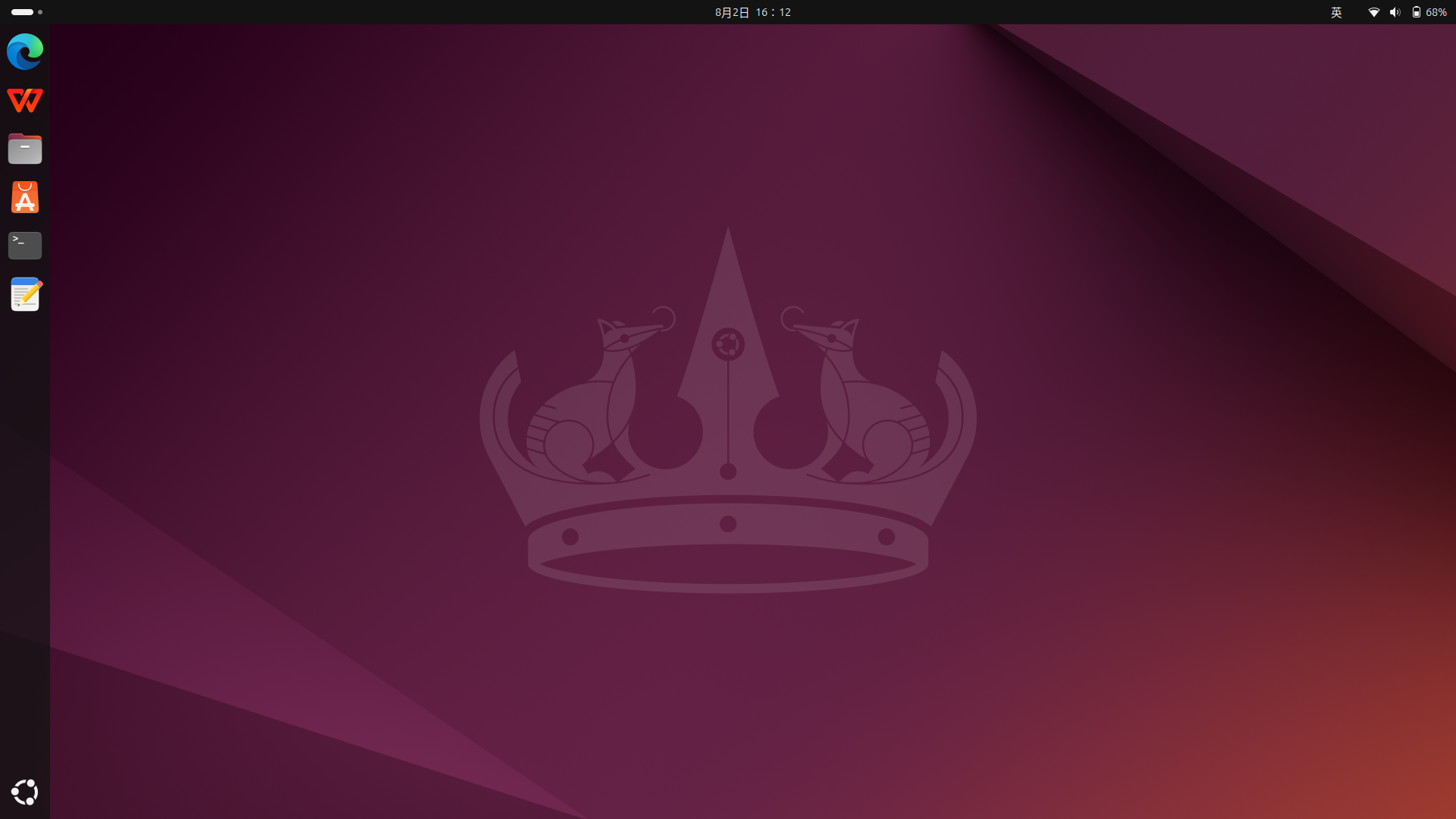
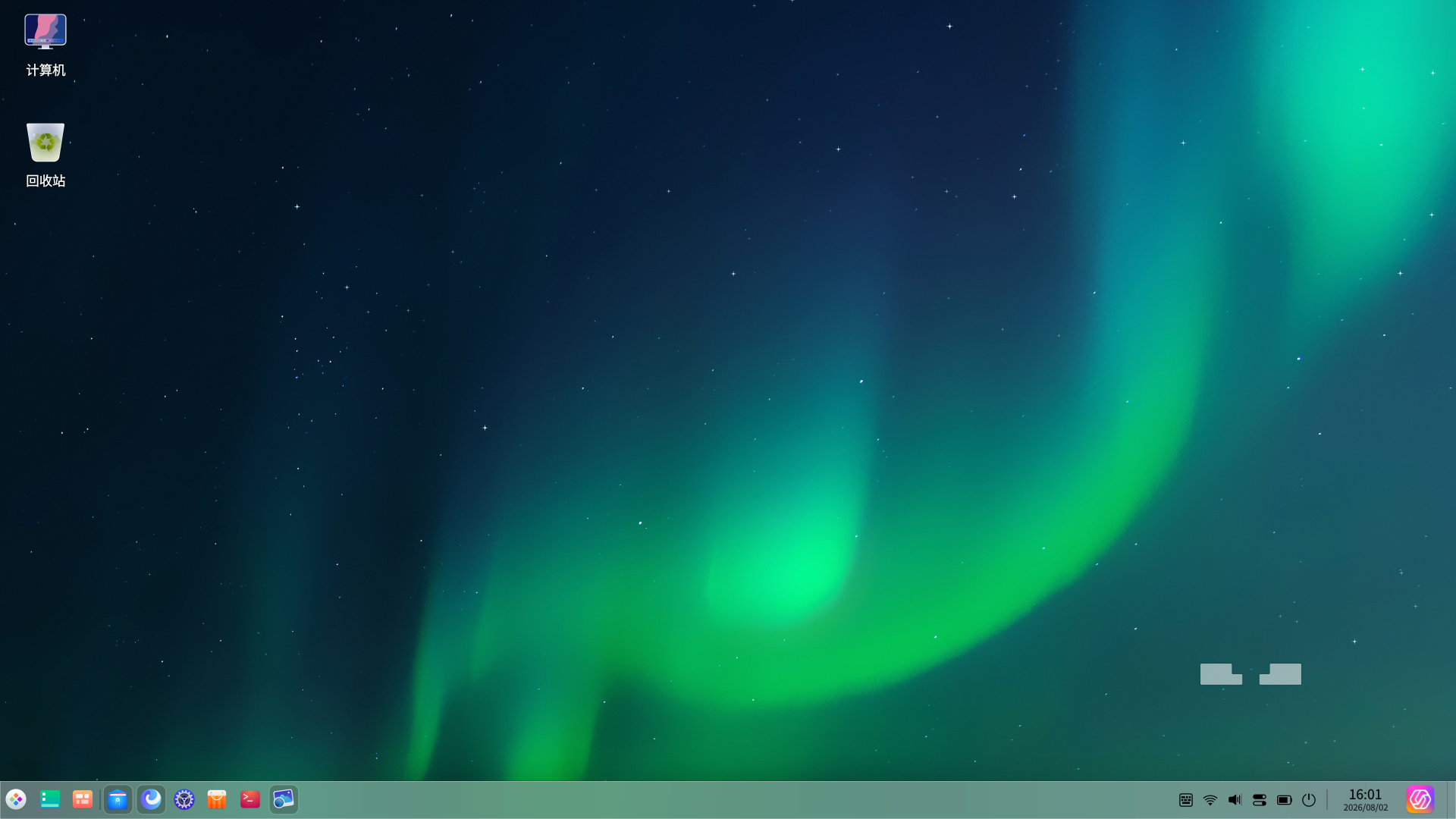
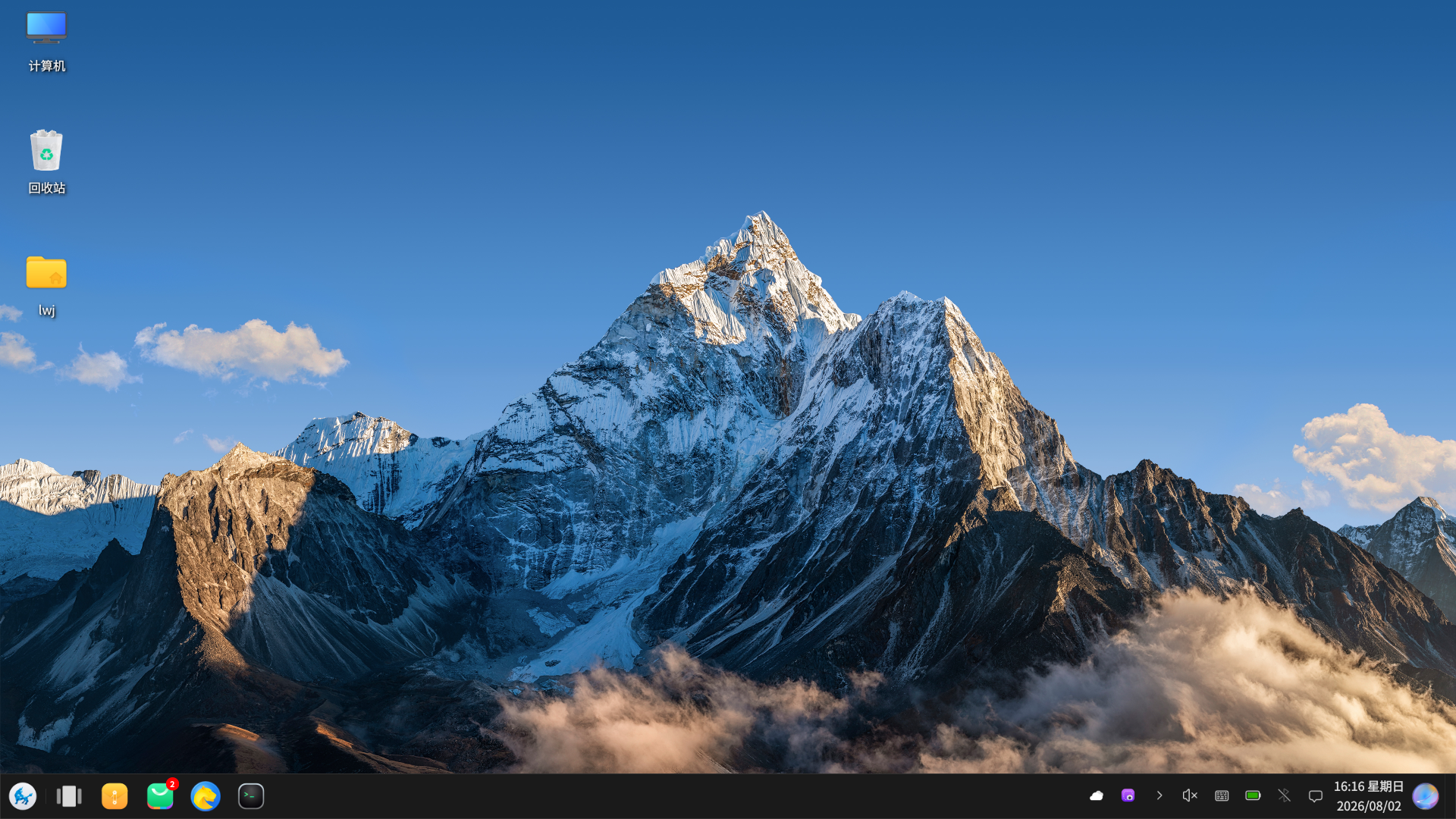
一、为什么给一台老电脑安装7个系统?
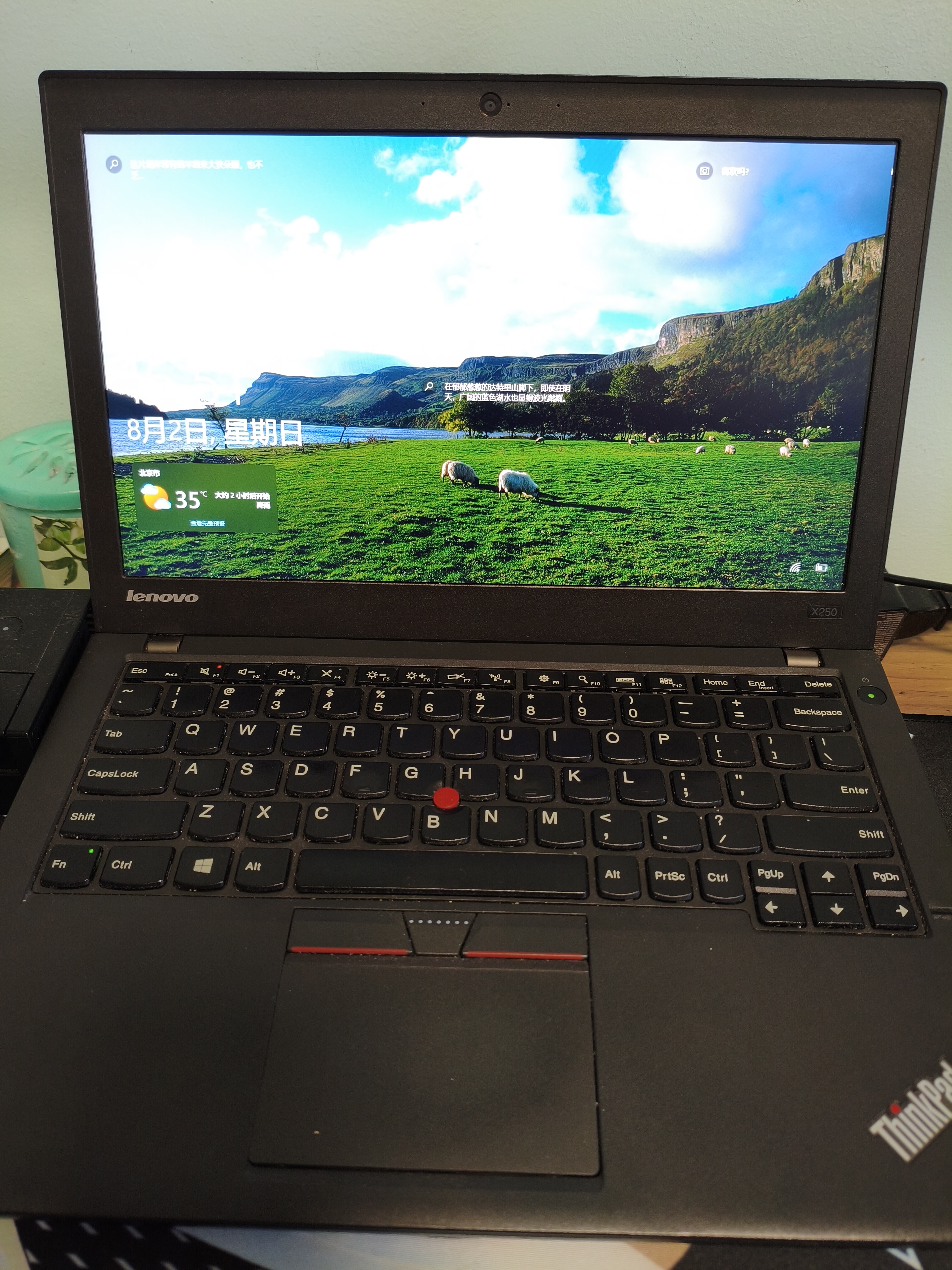
手里有一台比较老的笔记本------ThinkPad X250。
这台机器搭载第五代 Intel Core i5 处理器,虽然已经无法承担大型软件和复杂生产任务,但是 ThinkPad 优秀的键盘、可靠的做工,以及较好的 Linux 兼容性,让它依然是一台非常适合折腾的实验平台。
平时工作中接触 Windows、Linux 以及国产操作系统比较多,之前也曾经在笔记本上尝试过 Windows/Linux 双系统,以及黑苹果系统,Clover、OpenCore 等引导工具也都有体验。
这一次突发奇想:
既然性能已经不是优势,那不如把它改造成一个移动系统展示平台。
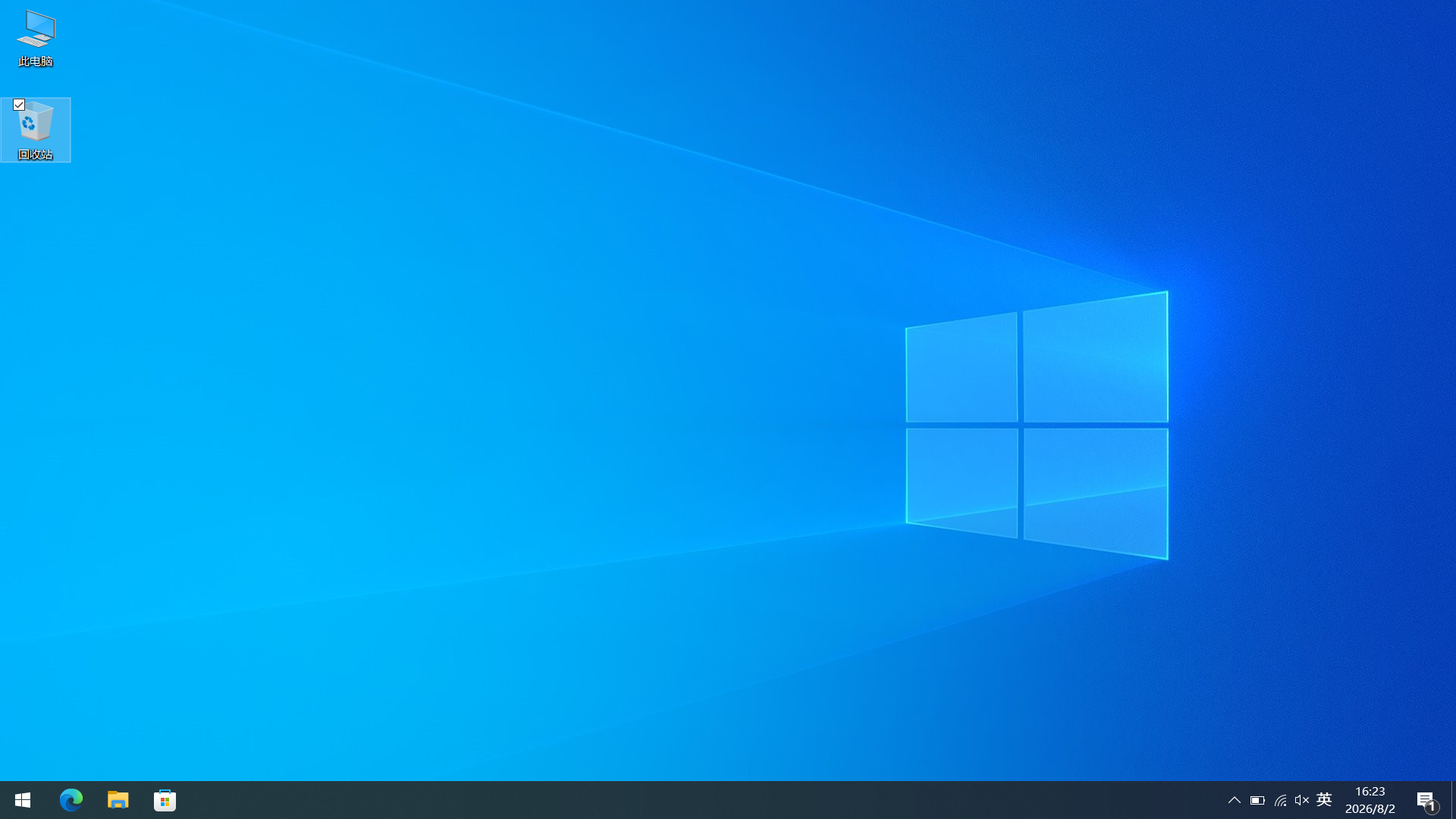
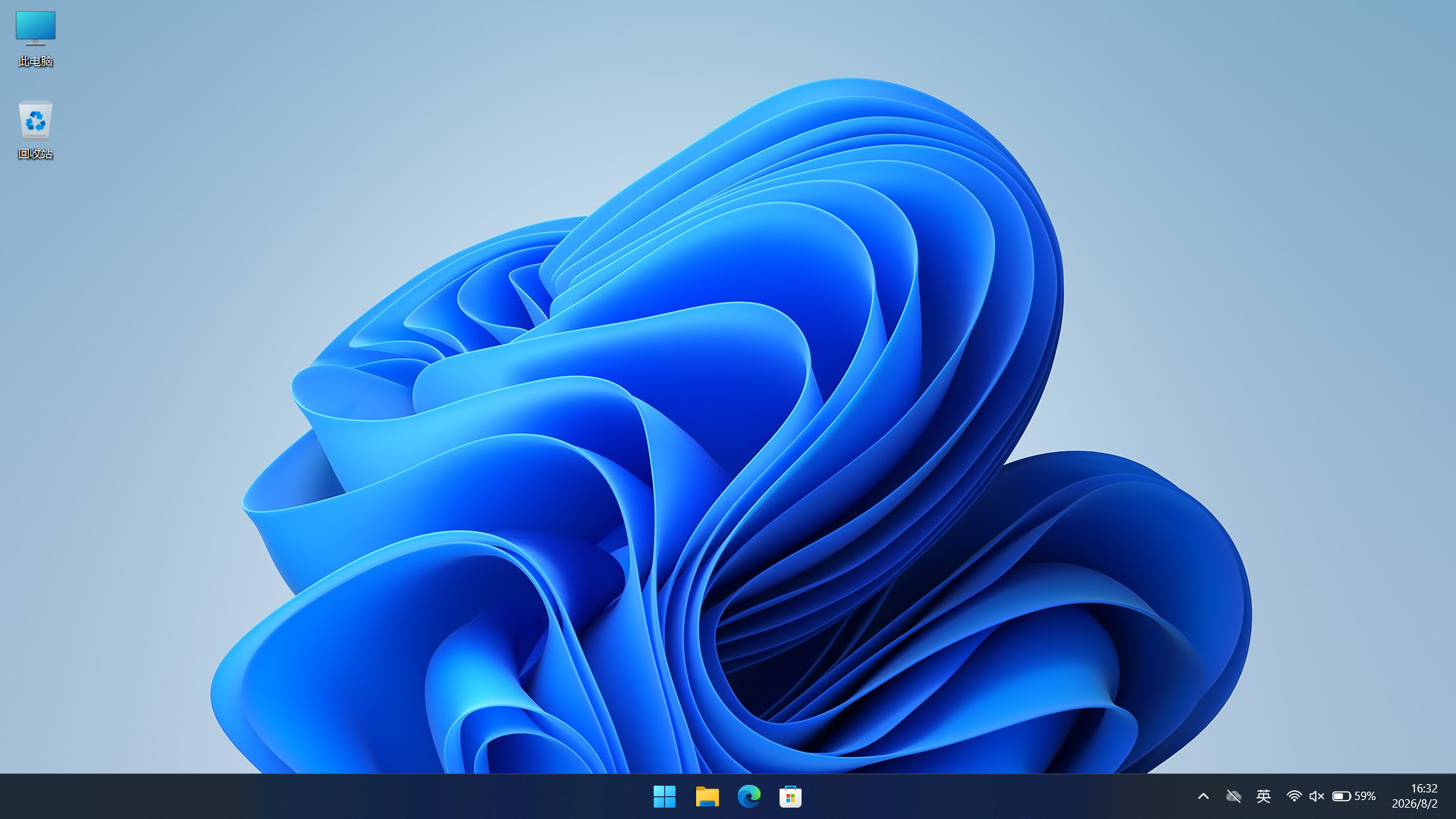
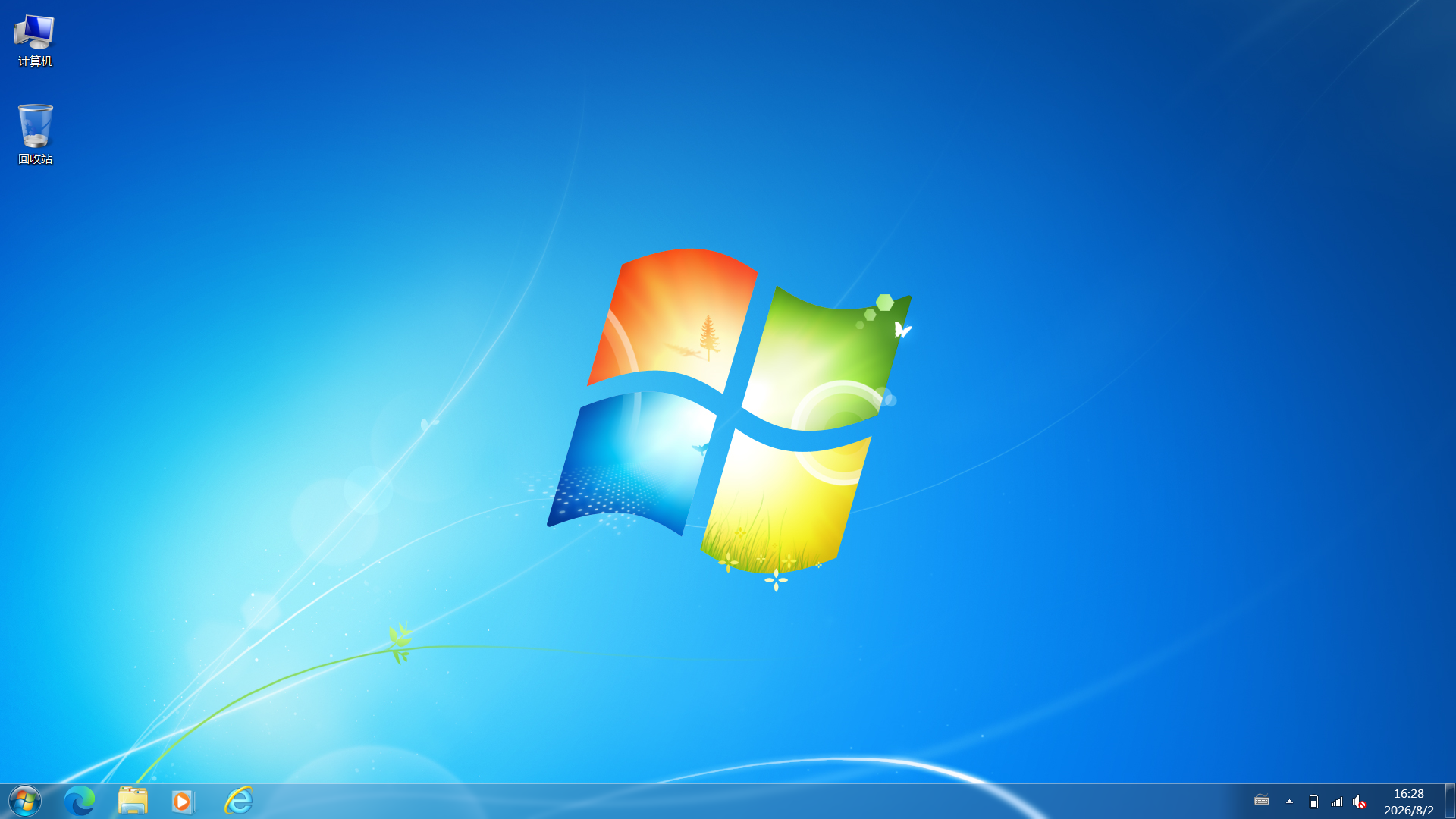
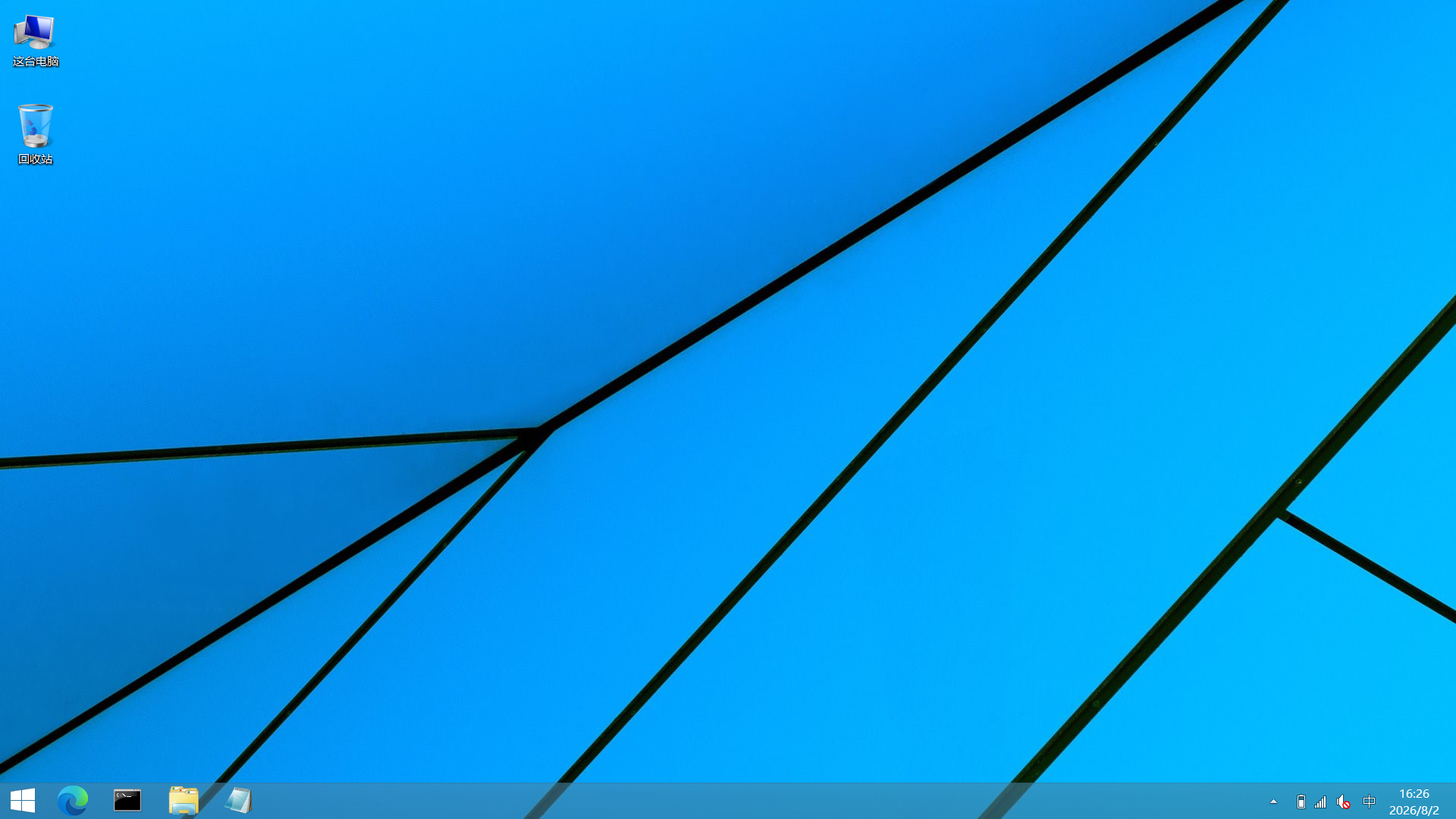
于是,我给这台 ThinkPad X250 安装了 Windows、Linux 以及国产操作系统,共计7个系统,让它成为一个随身携带的"系统博物馆"。
二、分区规划
考虑到兼容性、性能以及体验,我最终选择了以下系统:
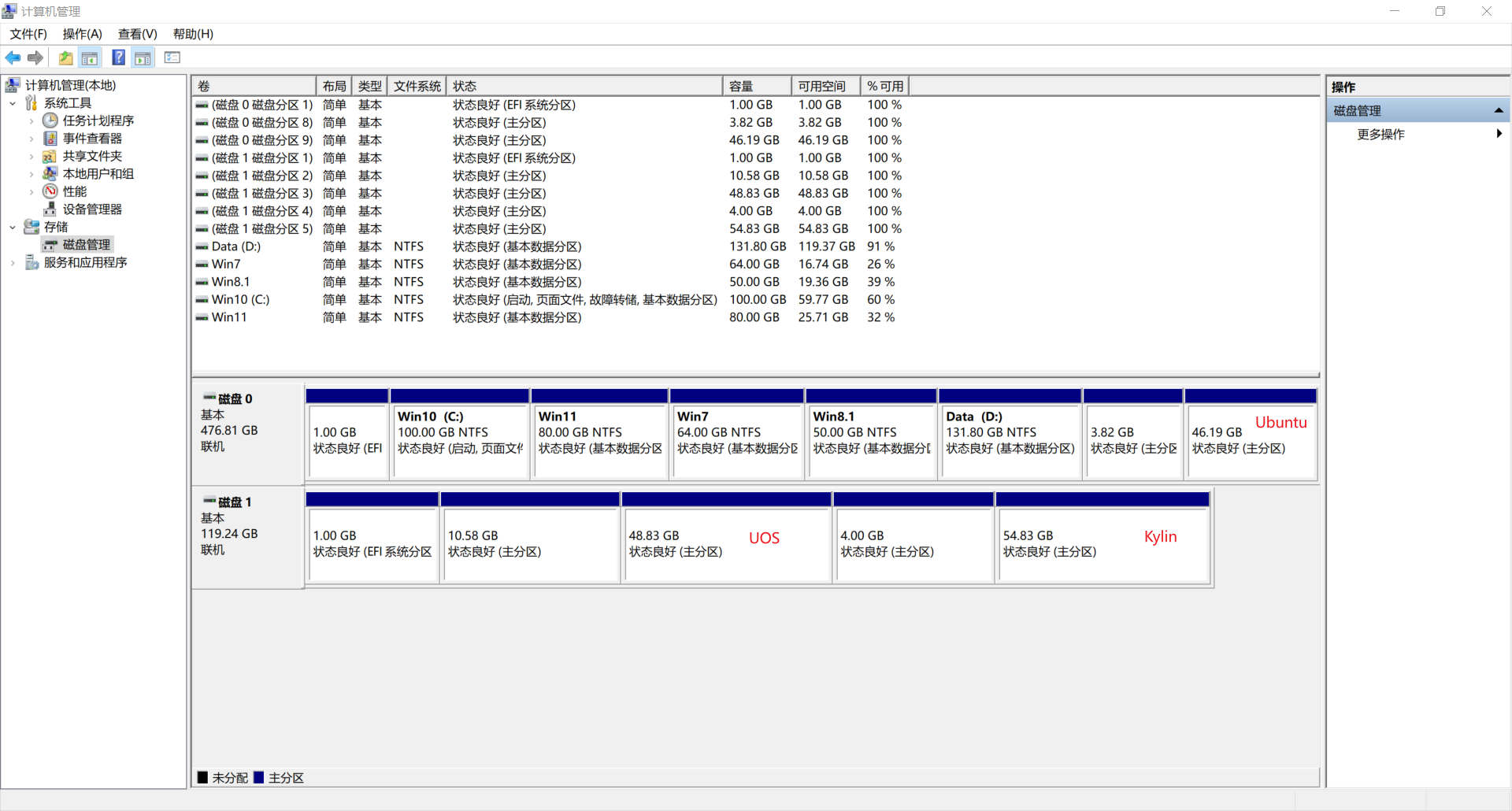
第一块 SSD:512GB
用于安装 Windows 和 Ubuntu:
|------------------|------------|
| 系统 | 用途 |
| Windows 10 | 主要使用系统 |
| Windows 11 | 本体验新版系统 |
| Windows 7 | 经典系统收藏 |
| Windows 8.1 | 体验微软过渡版 |
| Data | 共享数据盘 |
| Ubuntu 24.04 LTS | 管理 Grub 引导 |
说明:
为了避免多系统之间相互影响,每个系统都有独立的系统分区。
同时,我额外创建了一个独立的 Data 数据分区,用于存放所有个人文件。
包括:
- Desktop(桌面)
- Downloads(下载)
- Documents(文档)
- Music(音乐)
- Pictures(图片)
- Videos(视频)
这样,无论进入哪个系统,都可以访问同一套个人资料。
例如:
Windows 修改用户目录位置;
Linux 使用软链接连接到 Data 分区。
最终实现:
多个系统,共享同一套个人文件。
第二块 SSD:128GB
用于安装国产操作系统:
|----------------|-----------|
| 系统 | 用途 |
| 统信 UOS V20 | 国产Linux体验 |
| 银河麒麟 Kylin V10 | 国产Linux体验 |
三、多系统引导管理
1. 使用GRUB统一管理七个系统
多系统最大的难点就是引导管理。
Windows 和 Linux 各自都有自己的启动方式,
但是 Windows 引导无法识别 Linux,
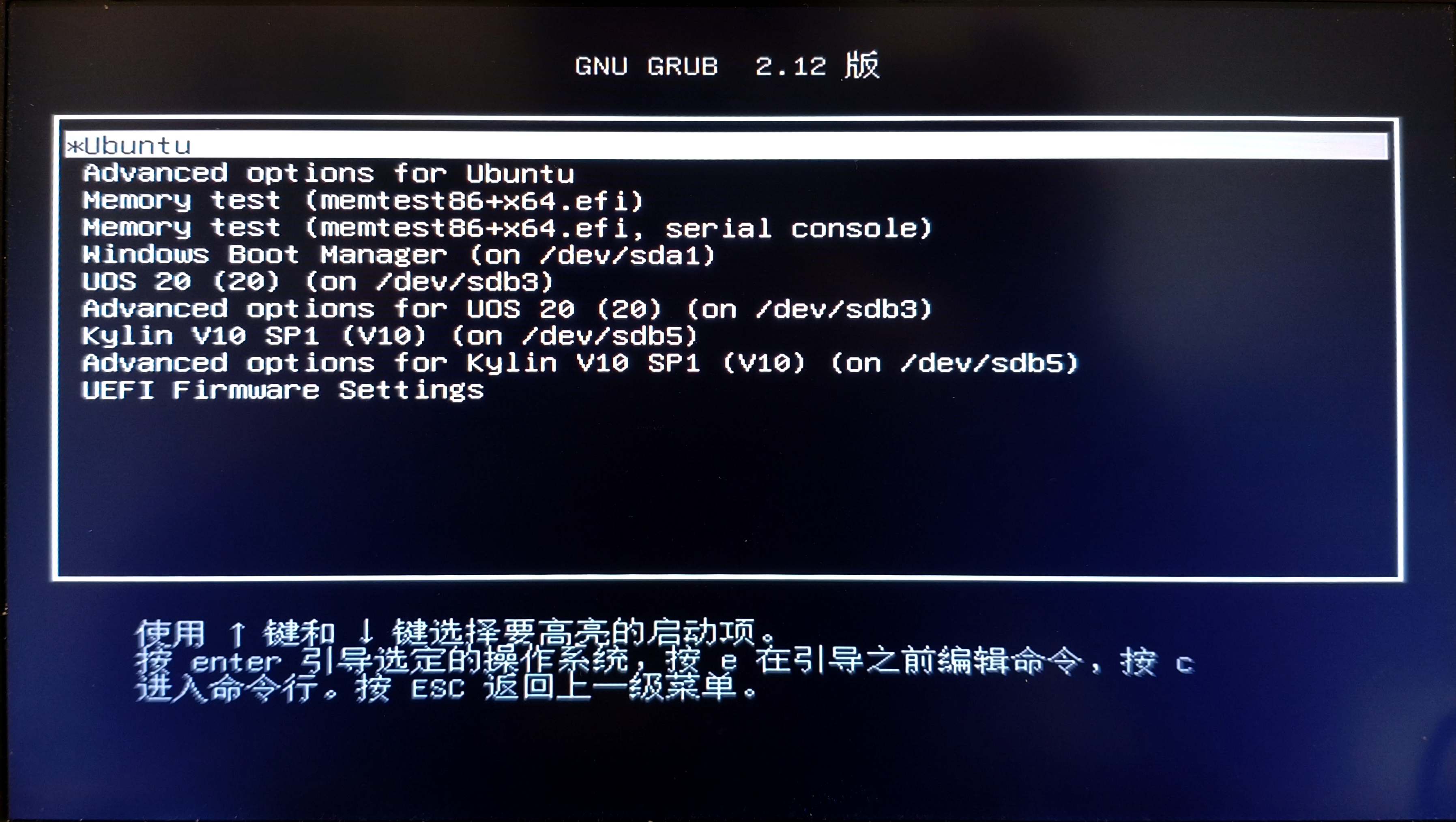
因此我选择使用 Ubuntu 的 GRUB 作为统一引导入口。
最终启动流程:
开机
 ↓
GRUB菜单
 ↓
选择系统
 ↓
进入对应系统
不过默认情况下,GRUB每次都会进入第一个启动项。
为了实现:
记住我上一次启动的系统
需要修改配置文件。
编辑:
bash
sudo vim /etc/default/grub修改:
bash
# 默认为0,代表引导第一个系统
GRUB_DEFAULT=saved

# 添加下面的参数,与上面的参数配合实现自动进入上次系统
GRUB_SAVEDEFAULT=true
可选调整参数:
# 引导等待超时时间
GRUB_TIMEOUT=2

# 如果高分屏下引导字体过小,可以取消注释或者手动添加
GRUB_GFXMODE=640x480
更新配置:
sudo update-grub

# Fedora等RedHat系使用下面的命令
grub2-mkconfig -o /boot/grub2/grub.cfg
这样以后选择一次系统,下一次开机 GRUB 会自动进入上一次使用的系统。
2. Windows多系统切换
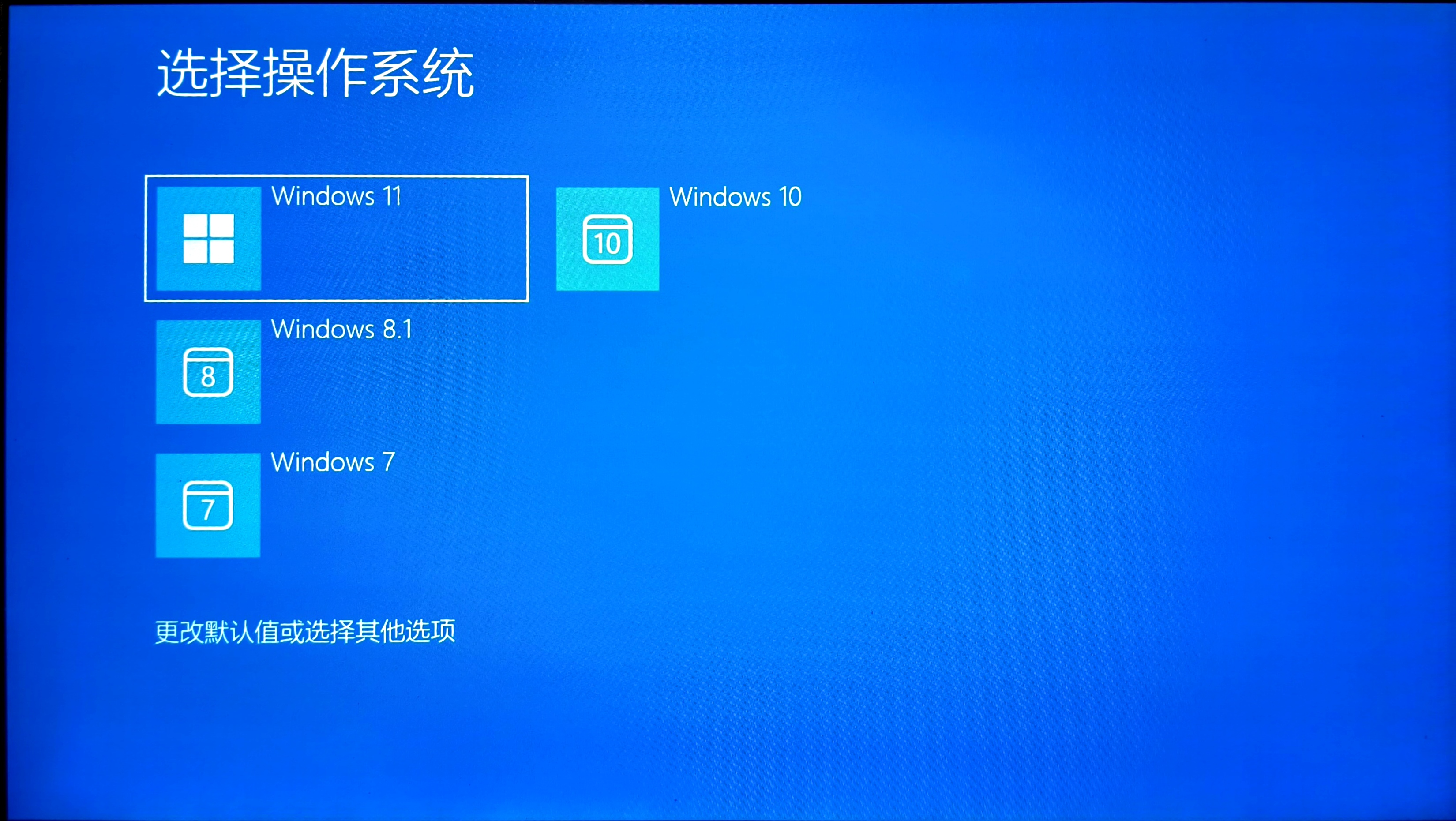
由于4个 Windows 系统共用 Windows Boot Manager,因此进入 Windows 后,还需要继续选择具体版本。
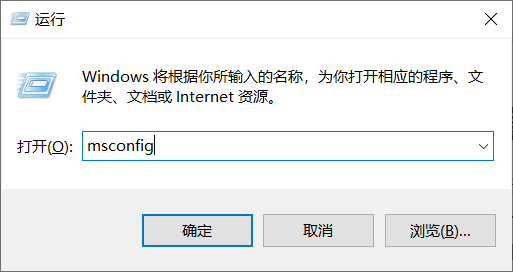
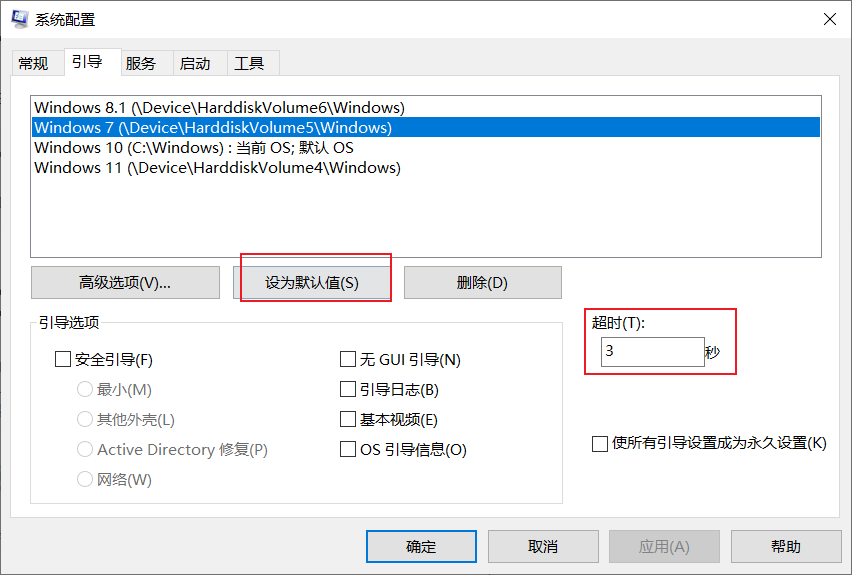
Win+R 打开运行,输入 msconfig 进入系统配置。
在"引导"选项中:
选择需要进入的系统(以 Windows 7 为例)。
设为默认值,确定生效。
默认的超时等待时间是 30 秒,可以修改为 3 秒(系统要求的最低值)。
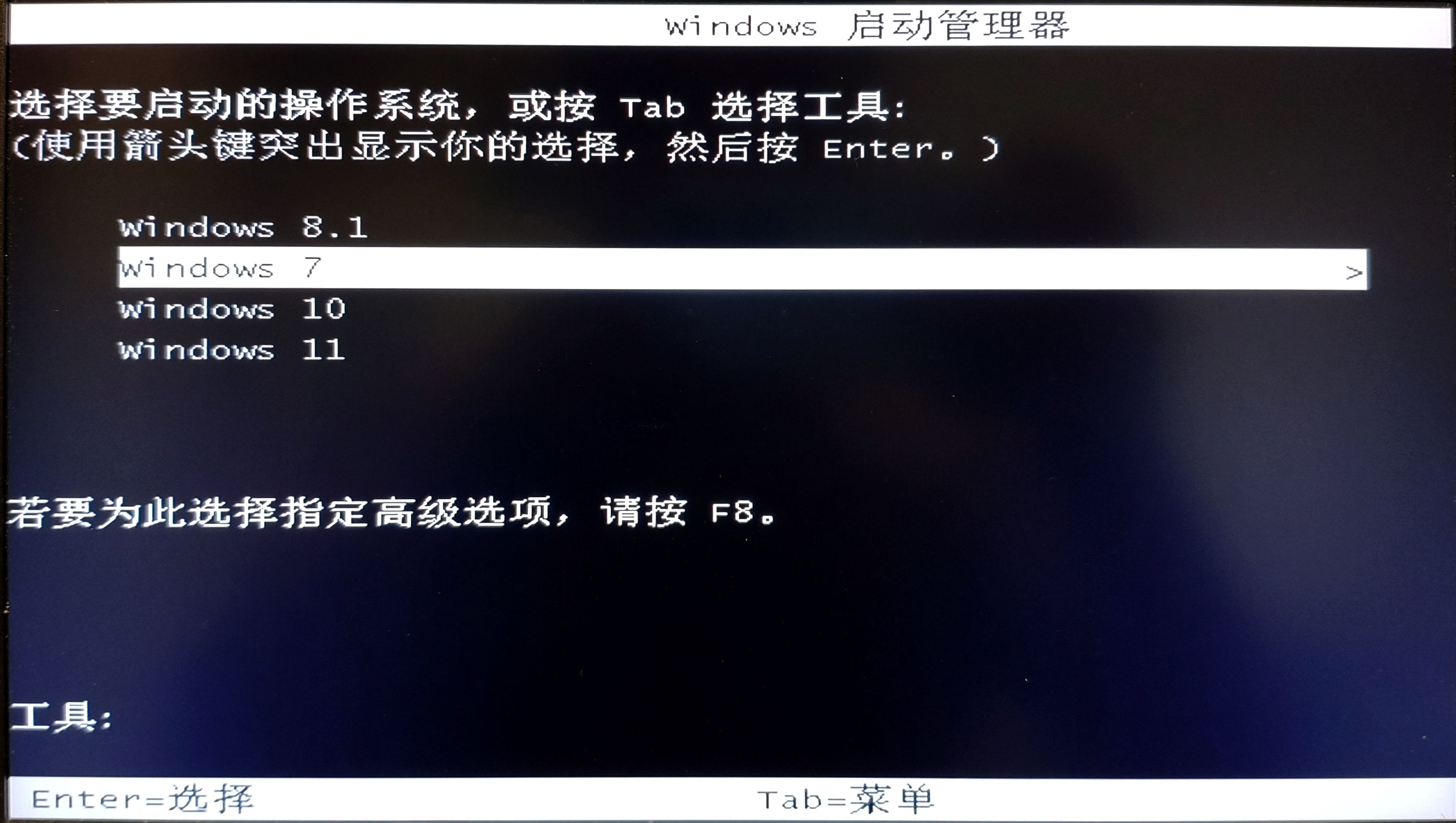
修改默认 Windows 以后,引导界面也会变成对应系统的样式。
需要注意的是:
Windows Boot Manager 虽然支持设置默认启动系统,但是不像 GRUB 一样方便记录上一次选择。
因此这里采用:
- GRUB负责选择Windows;
- Windows BCD负责选择具体Windows版本。
四、隐藏无关系统分区
多系统安装后,一个明显的问题就是:
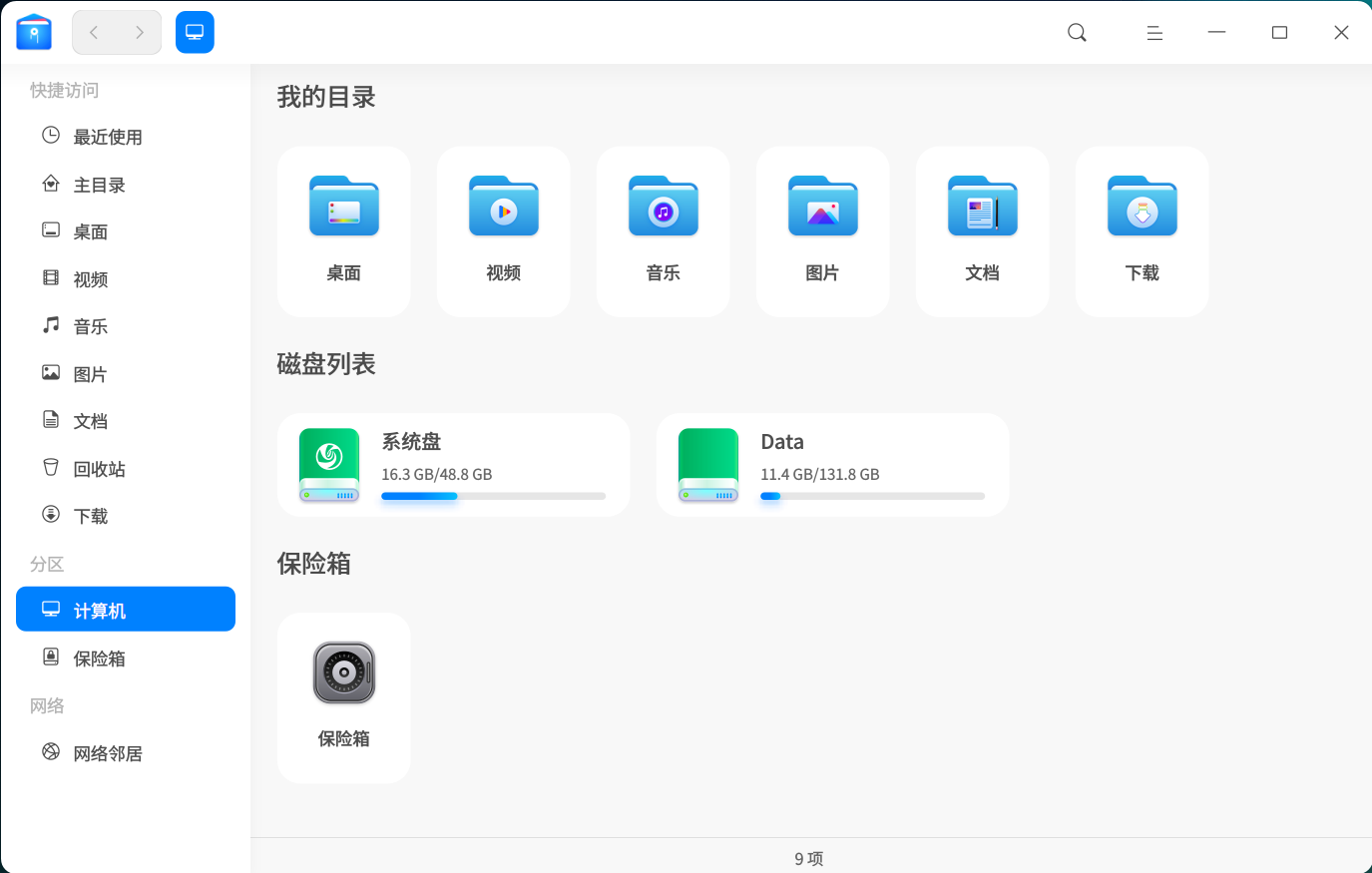
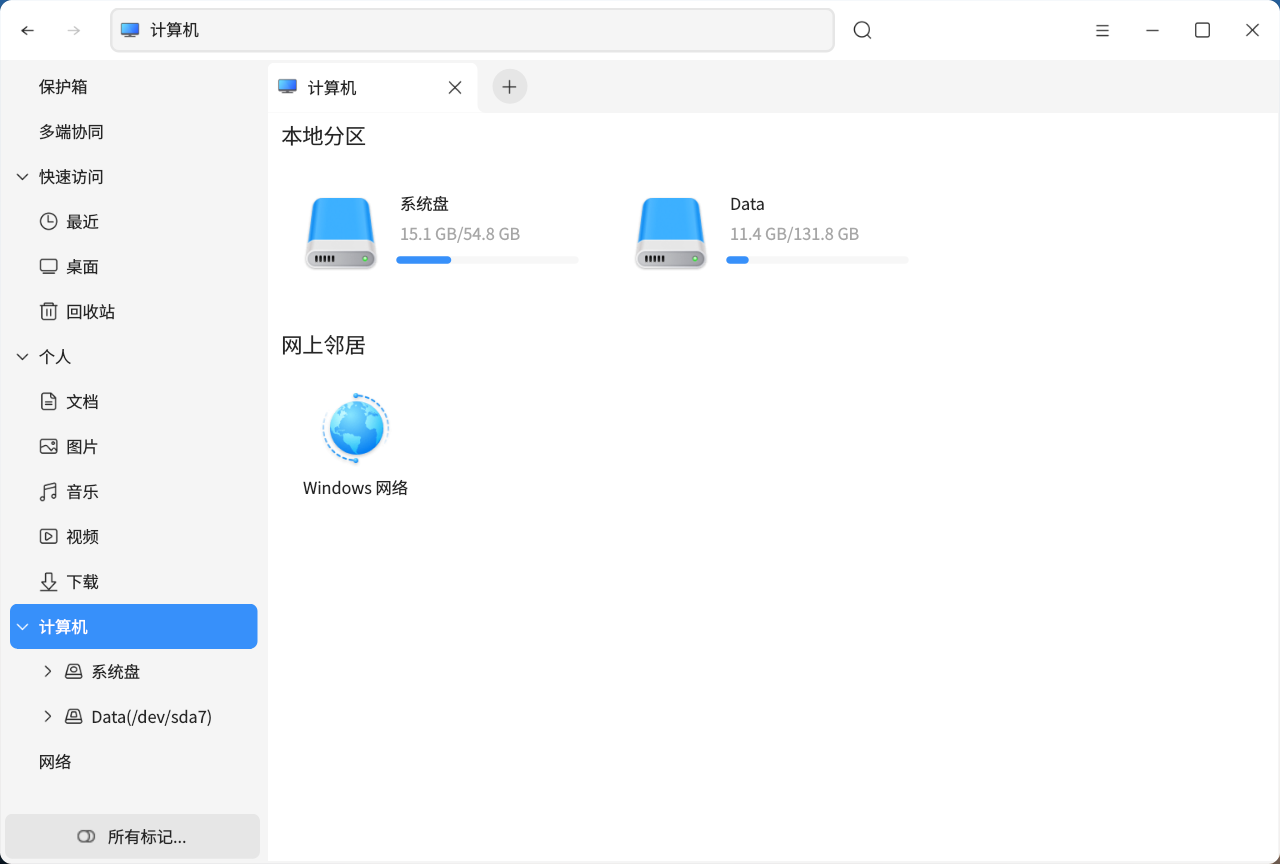
打开"此电脑"或者Linux文件管理器,会看到大量其它系统分区。
例如:
- Windows看到其它NTFS分区;
- Linux看到所有ext4、NTFS分区。
为了保持界面整洁,需要隐藏无关分区。
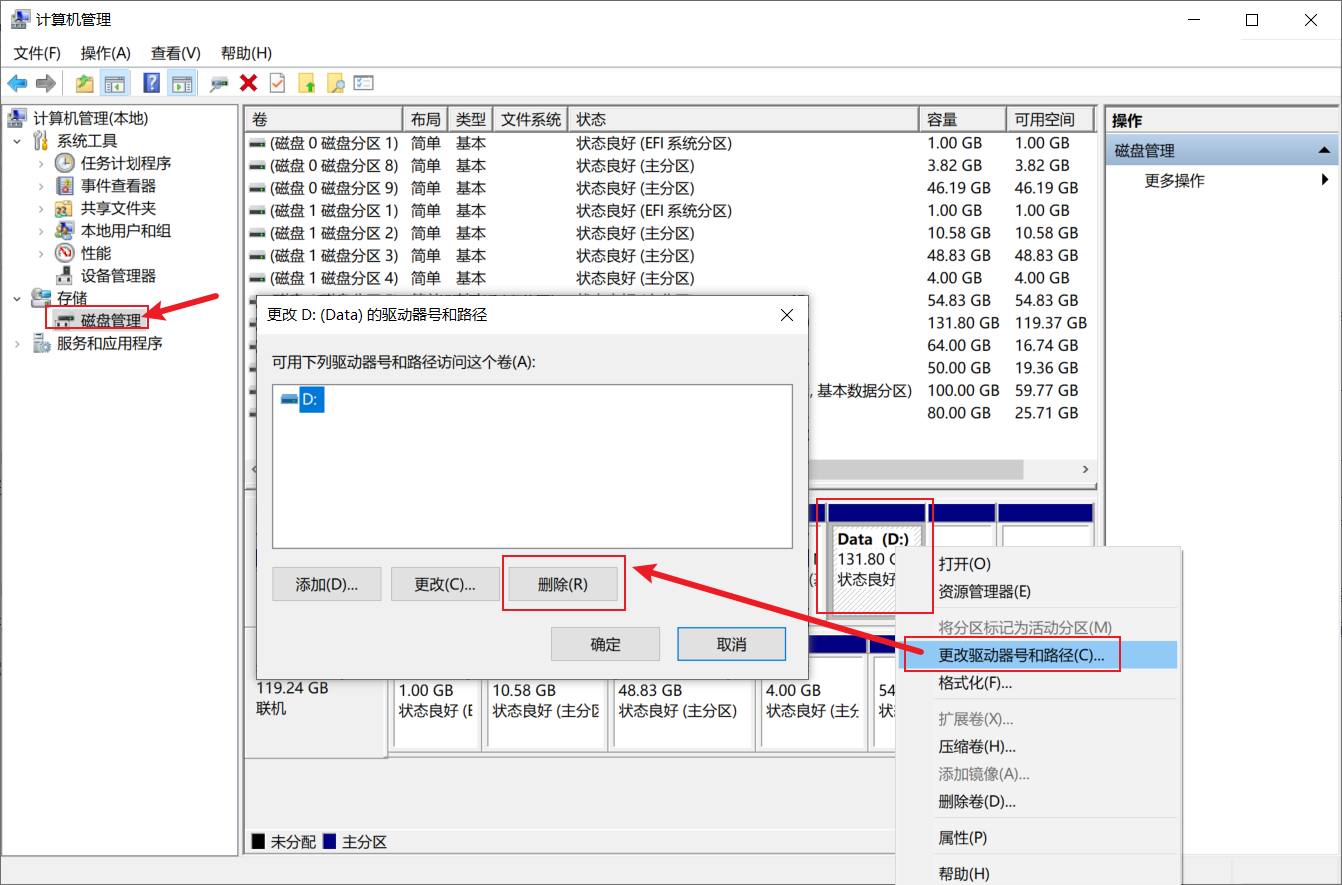
1. Windows隐藏分区
Windows操作比较简单。
进入:
此电脑
 ↓
管理
 ↓
磁盘管理
 ↓
更改驱动器号和路径
 ↓
删除盘符
删除盘符不会删除分区和数据,只是不让Windows资源管理器显示
按照此方法删除其它系统分区盘符即可。
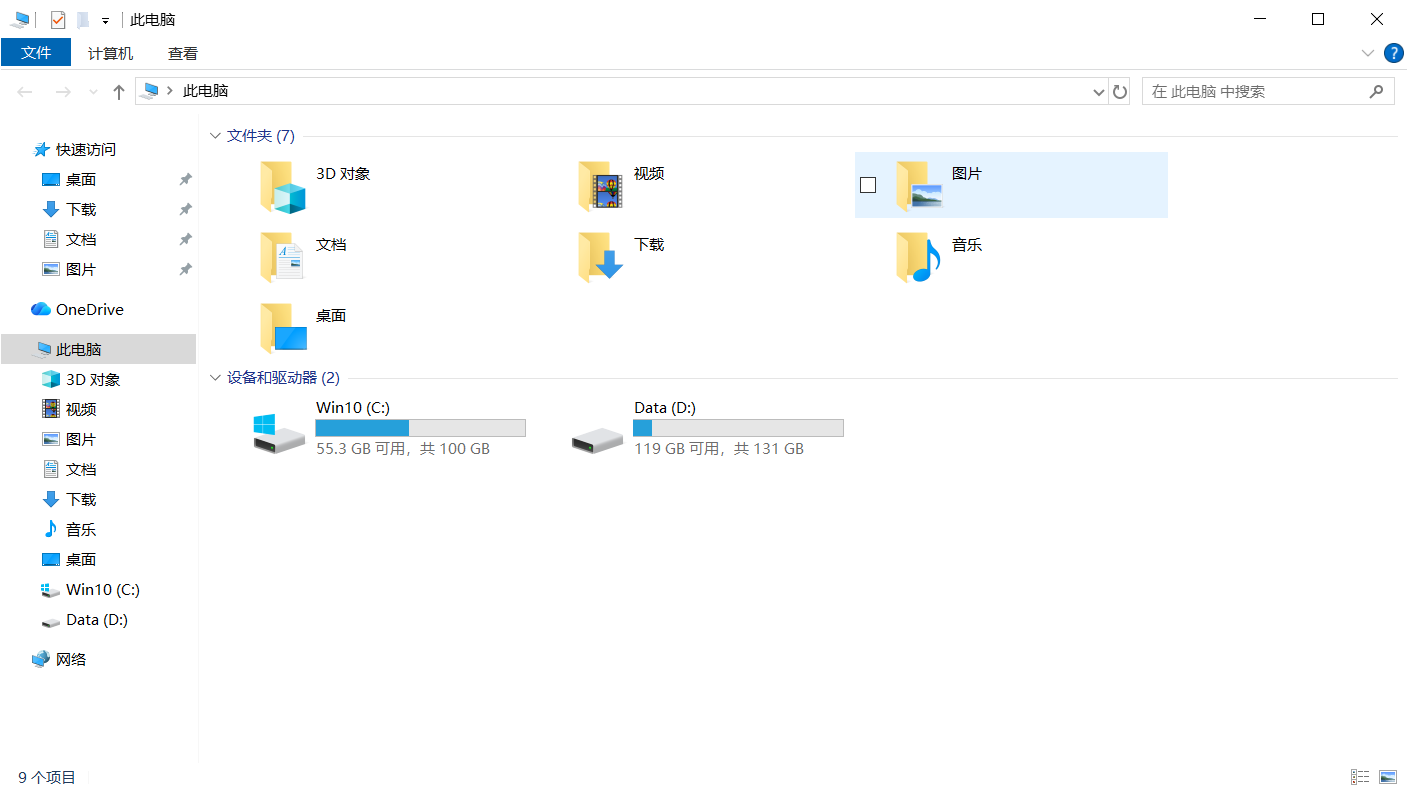
最终效果:
- C盘:当前Windows系统
- D盘:Data共享数据盘
2. Linux隐藏分区
Linux使用 udev 规则隐藏。
首先查看分区UUID:
lsblk -f创建规则:
sudo vim /etc/udev/rules.d/99-hide-partitions.rules添加:
SUBSYSTEM=="block", ENV{ID_FS_UUID}=="分区UUID", ENV{UDISKS_IGNORE}="1"例如:
隐藏Windows分区:
SUBSYSTEM=="block", ENV{ID_FS_UUID}=="F6C40D41C40D0619", ENV{UDISKS_IGNORE}="1"重新加载:
sudo udevadm control --reload-rules
sudo udevadm trigger --subsystem-match=block
需要注意:
这种方法只是隐藏桌面环境中的显示。
使用 lsblk 仍然可以查看所有磁盘。
五、Linux 挂载Data共享分区
由于Windows和Linux需要同时访问,因此Data分区采用NTFS格式,而不是Linux专用的ext4格式。
创建目录:
sudo mkdir -p /mnt/Data编辑:
sudo vim /etc/fstab添加:
UUID=1BF9B55416AE72DD /mnt/Data ntfs-3g defaults,x-gvfs-show,uid=1000,gid=1000,fmask=0022,dmask=0022,windows_names 0 0其中,参数 x-gvfs-show 的作用,
是为了让 Ubuntu 文件管理器显示该挂载目录。
UOS 和 Kylin 中不需要此参数。
需要安装NTFS支持:
sudo apt install ntfs-3g重新挂载:
sudo mount -a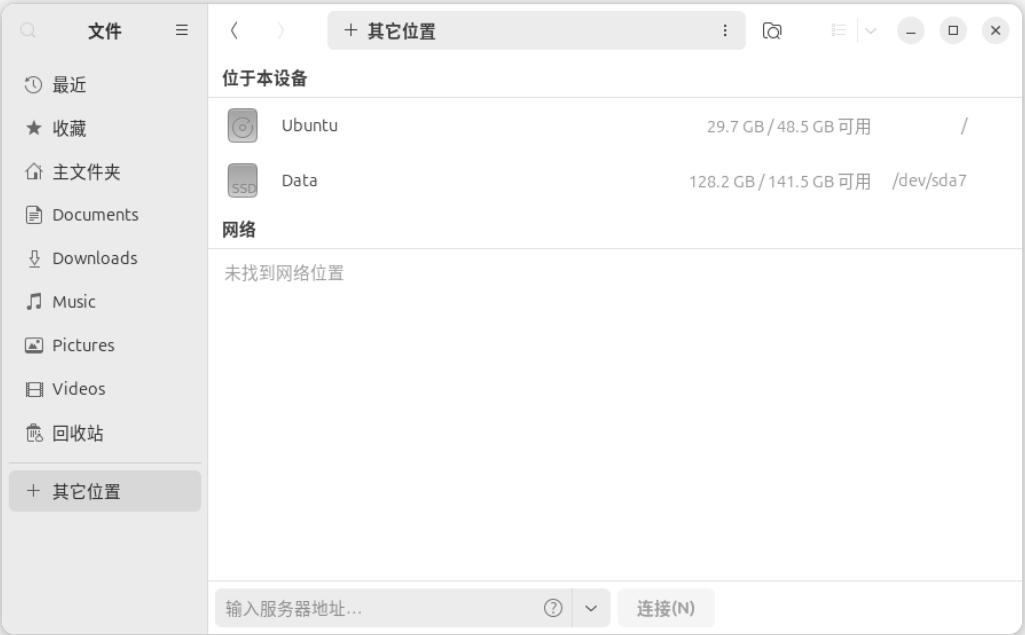
六、迁移用户目录,实现多系统共享数据
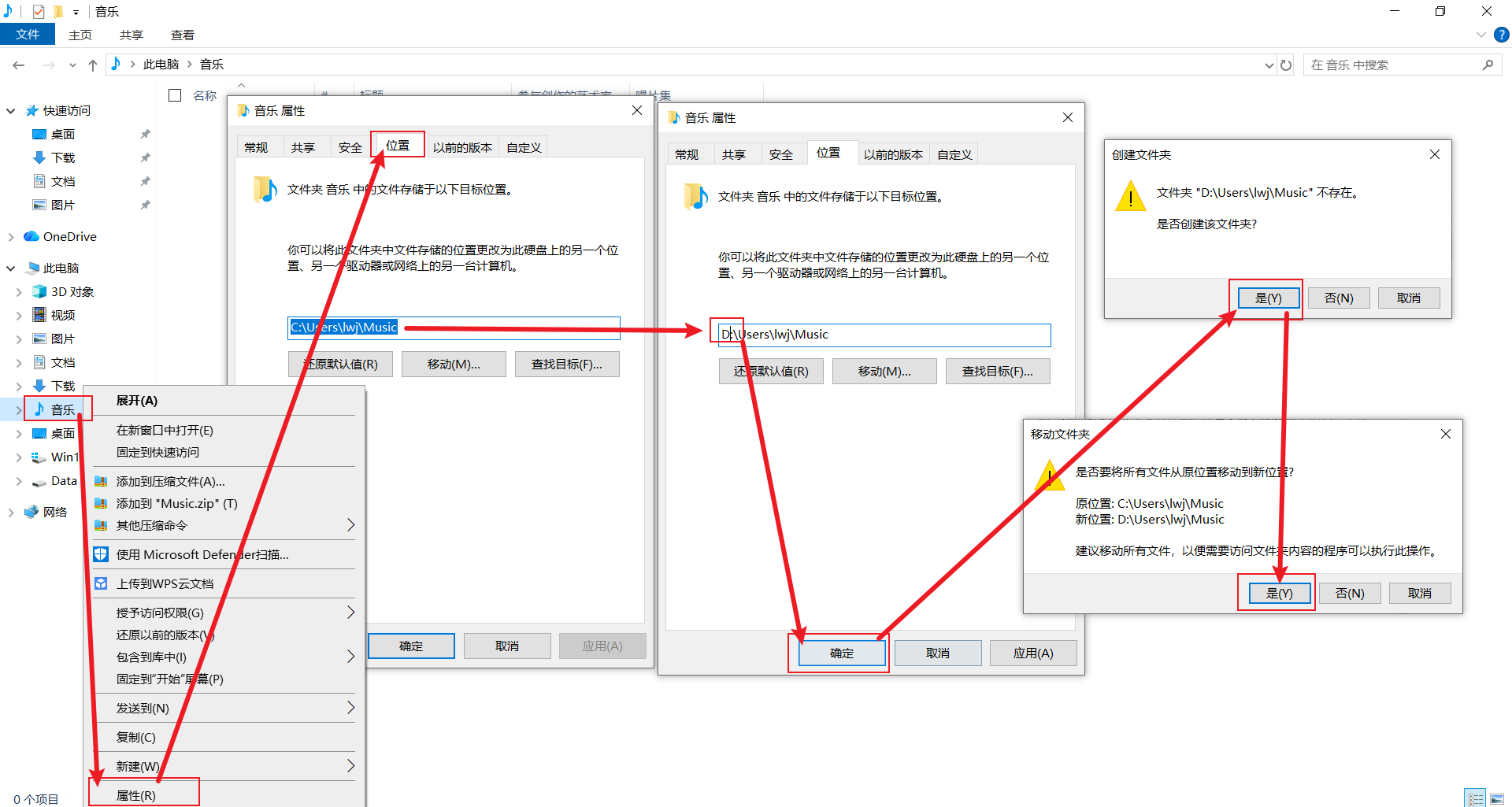
Windows设置
Windows支持直接修改用户文件夹位置。
例如:
右键:
音乐
 ↓
属性
 ↓
位置
将路径地址的 C 改为 D。
其它目录全部采用同样方式。
Linux使用软链接
因为不同Linux桌面环境对于Desktop目录处理方式不同,如果直接链接到NTFS分区,可能出现桌面图标显示异常,因此这里只迁移其它个人目录。
删除原目录:
rm -rf ~/Downloads ~/Documents ~/Music ~/Videos ~/Pictures创建链接:
ln -s /mnt/Data/Users/lwj/Downloads ~/Downloads

ln -s /mnt/Data/Users/lwj/Documents ~/Documents

ln -s /mnt/Data/Users/lwj/Music ~/Music

ln -s /mnt/Data/Users/lwj/Videos ~/Videos

ln -s /mnt/Data/Users/lwj/Pictures ~/Pictures
查看确认路径。
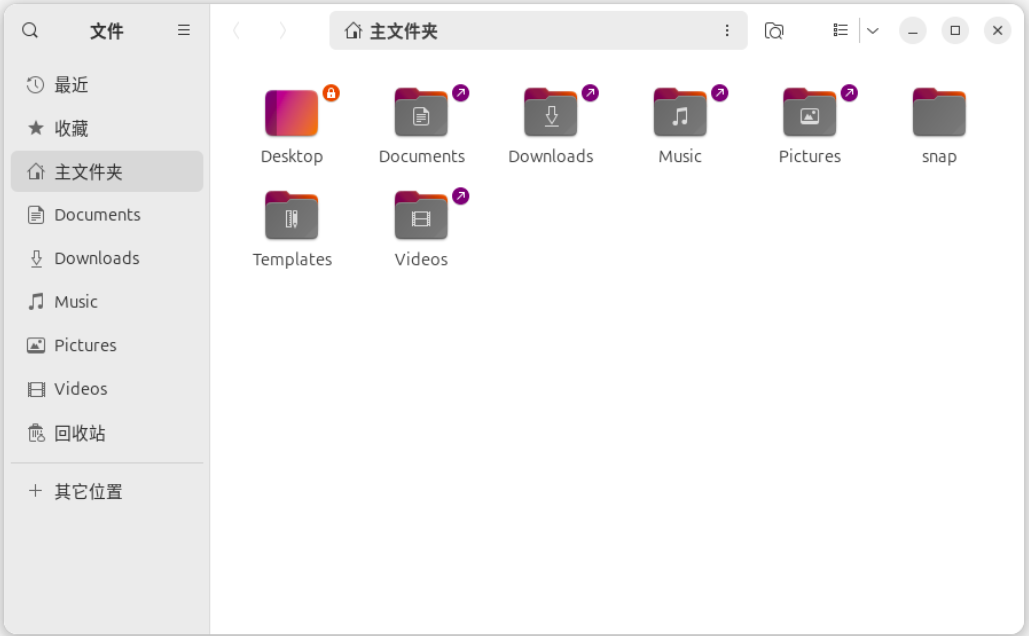
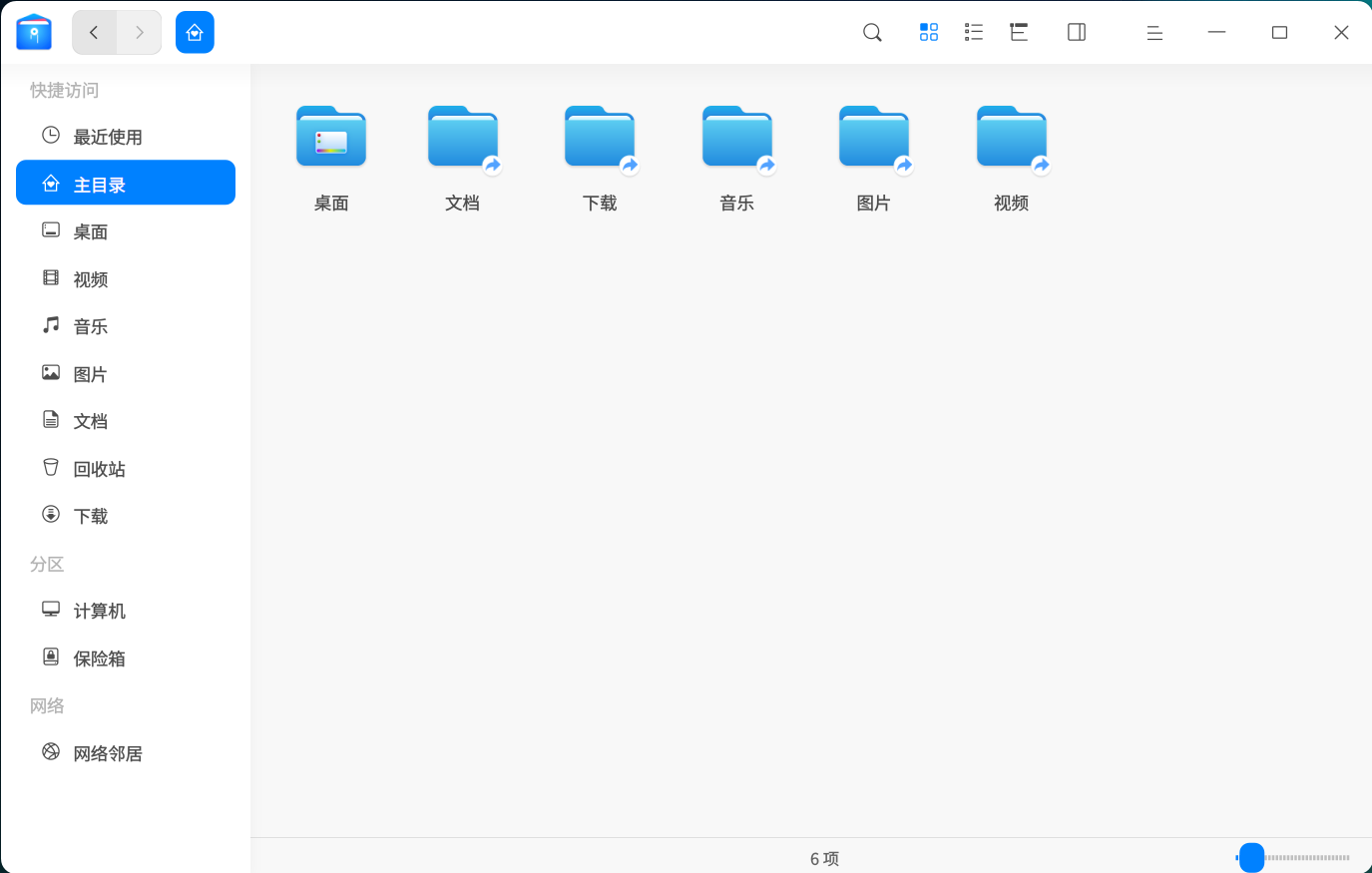
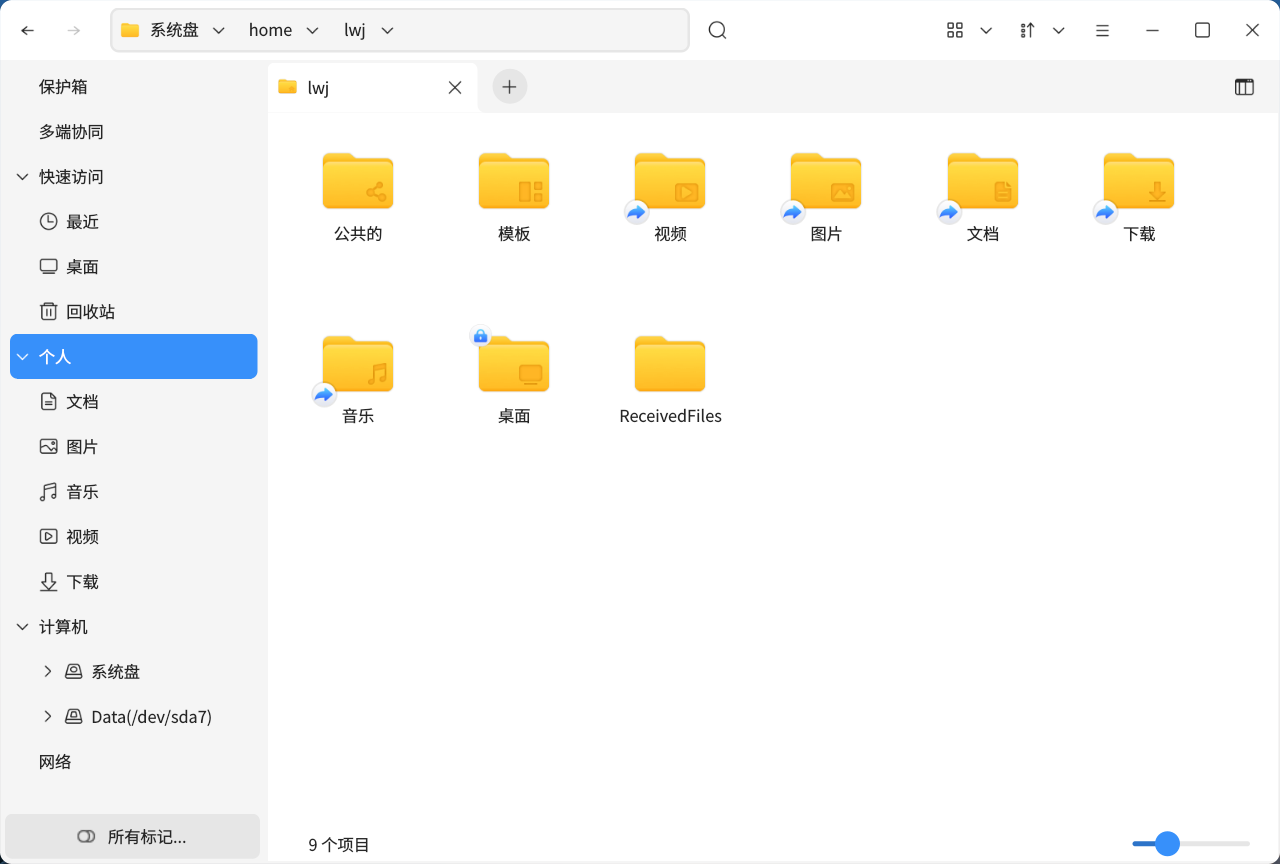
vim ~/.config/user-dirs.dirs在 home 目录下,可以看到软链接的文件夹会有一个箭头。
七、成果展示
经过一系列配置后,这台 ThinkPad 实现了:
✅ Windows 7 / 8.1 / 10 / 11 共存
✅ Ubuntu 24.04、统信UOS、银河麒麟Kylin 3 个 Linux 系统
✅ GRUB统一引导
✅ Windows/Linux共享Data数据盘
✅ 隐藏无关分区