插件名称:ANSI Color Hint 适用于:VS Code / Cursor / Qoder 等一切基于 VS Code 的编辑器,搜索安装即可
一、痛点:手写 ANSI 颜色码有多痛苦
学习 Agent 开发时,终端会打印大量日志,默认全是白色不好分辨,所以需要给关键标识加上颜色。
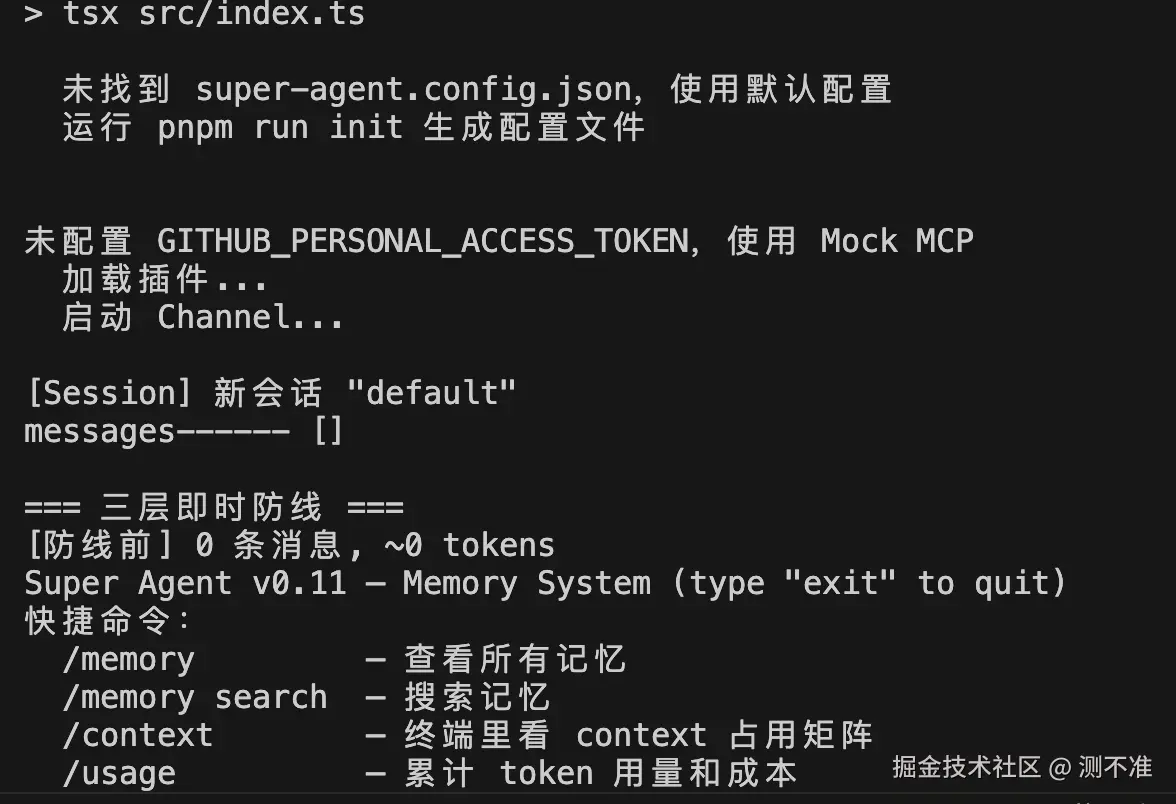
但加了标识依然难区分------特别是启动流程、关键节点打印时,满屏都是 error、warning,普通前端开发又不常泡在终端里,没法像运维和后台同学那样快速定位。而终端文本没有 CSS 那样的样式系统,所以给不同日志加不同 ANSI 颜色区分,是一个很方便很实用的功能。
ANSI 转义序列的写法,懂的都懂:
javascript
// 我只是想要一句红色的错误提示......
console.log('\x1b[31mERROR: something went wrong\x1b[0m');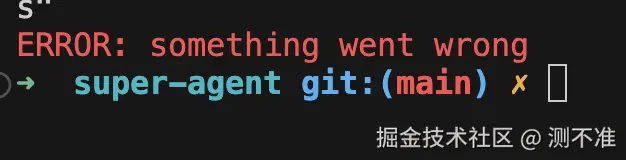
问题随之而来:
31是红、32是绿、33是黄......没人记得住这些数字,查表查得头皮发麻;- 不同语言转义写法还不一样:JS 是
\x1b[,Python 是\033[,Lua 是\27[,PowerShell 是 ```e[``,手写极易出错; - 写错了没有反馈,运行时才输出一堆
[31m乱码; - 调试完想清掉颜色,得手动逐个删除,还可能删错;
- 想用 256 色、真彩色(RGB)?光算
38;2;255;128;0这种参数串就能劝退。
ANSI Color Hint 就是为解决这些问题而生的:在 VS Code 里写 ANSI 颜色,像用调色盘选色一样直观。
二、核心功能速览
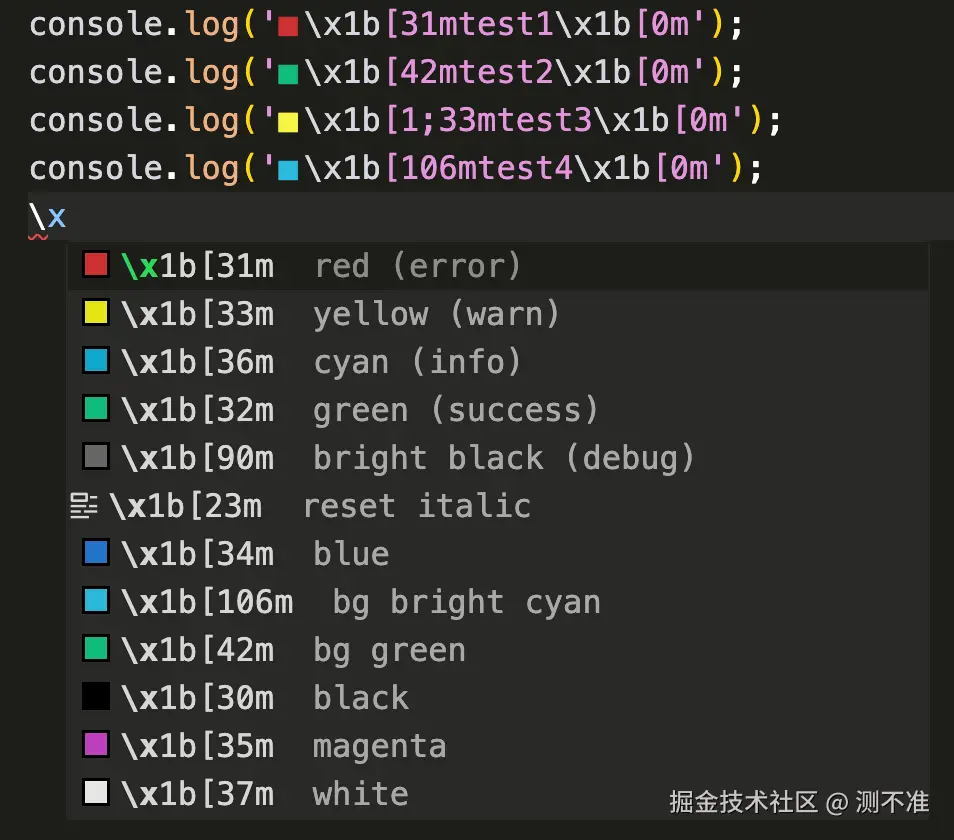

1. 智能补全:输入前缀,颜色带色块列出来
在受支持的语言里,输入转义前缀(\x、\0、\e、\u 等)就会弹出补全列表:
- 每一项左侧是真实色块(不是文字描述),右侧是颜色名称;
- 支持继续输入按名称过滤:
\xred可以,开了中文界面后\x红也可以; - 确认后自动插入
\x1b[35m█光标█\x1b[0m,光标停在中间,直接继续打字; - 转义写法按文件语言自动适配,覆盖 20+ 种语言:
| 语言 | 自动适配的写法 |
|---|---|
| JavaScript / TypeScript | \x1b[、\u001b[ |
| Python | \x1b[、\033[ |
| Shell | \e[、\033[ |
| Java / Kotlin | \u001b[ |
| Lua | \27[ |
| Rust / Swift | \u{1b}[ |
| PowerShell | ```e[`` |
- 常用颜色自动置顶:按「使用频次 + 最近使用加权」排序,用得越多排得越靠前,越用越顺手;
- 列表底部还有
256-color.../true-color...两个入口,可以进入扩展色选择器(详见第 5 节)。
2. 行内色块预览:代码里直接看到颜色
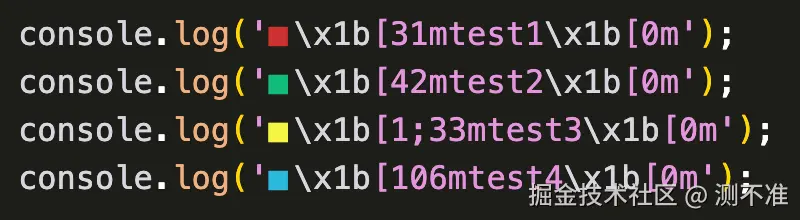

代码中已有的 ANSI 颜色码前,会渲染一个对应颜色的 ■ 色块,一眼就能看出每段输出是什么颜色,不用再脑补。
3. 悬浮预览:看最终效果,逐码拆解
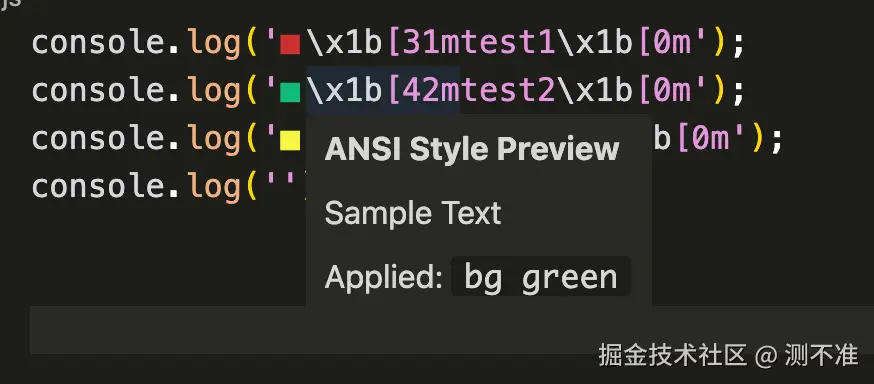
鼠标悬停在 ANSI 序列(如 \x1b[1;4;31m)上,会弹出最终渲染效果的预览------粗体 + 下划线 + 红色一目了然,同时给出逐项样式说明。
4. 一键包裹选中文字:选完文字选颜色
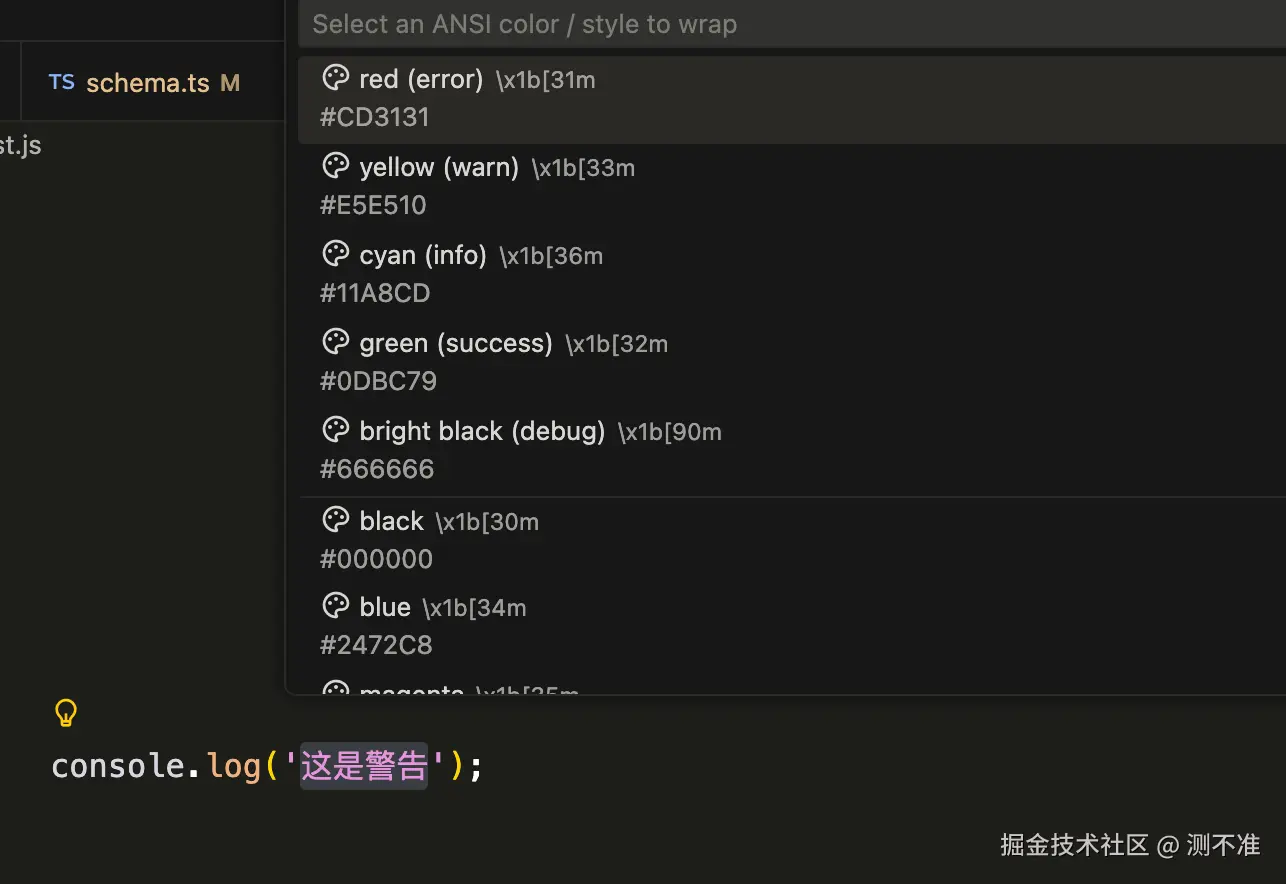
选中文字 → 右键 → ANSI Color: Wrap Selection with Color ,选一个颜色,文字就被自动包上颜色码,支持多光标。
快捷键:macOS 是 Ctrl+Cmd+W,Windows/Linux 是 Ctrl+Alt+W。
选色面板按「前景色 / 背景色 / 样式 / 组合」分组,每一项都带色块和对应代码,扩展色也在这里。
5. 扩展色:256 色与真彩色(RGB)可视化选择
基础 16 色不够用?补全列表里的 256-color... 和 true-color... 入口打开扩展色选择器:
- 常用颜色名列表(红、橙、粉、天蓝......每一项都是真实色块),按「前景色 / 背景色」分组;
- 也可以直接输入
#RRGGBB或r,g,b自定义;256 色还支持直接输0-255色号; - 扩展色色块可点击 :代码里的 256 色 / 真彩色代码前会渲染一个可点击色块,点一下弹出系统调色盘,可视化调色,选完自动把代码改写为「精确的真彩色形式」或「最近的 256 色号」,两个选项都有。基础 16 色仍是只读
■。
6. 颜色语义别名:不用记颜色,用语义
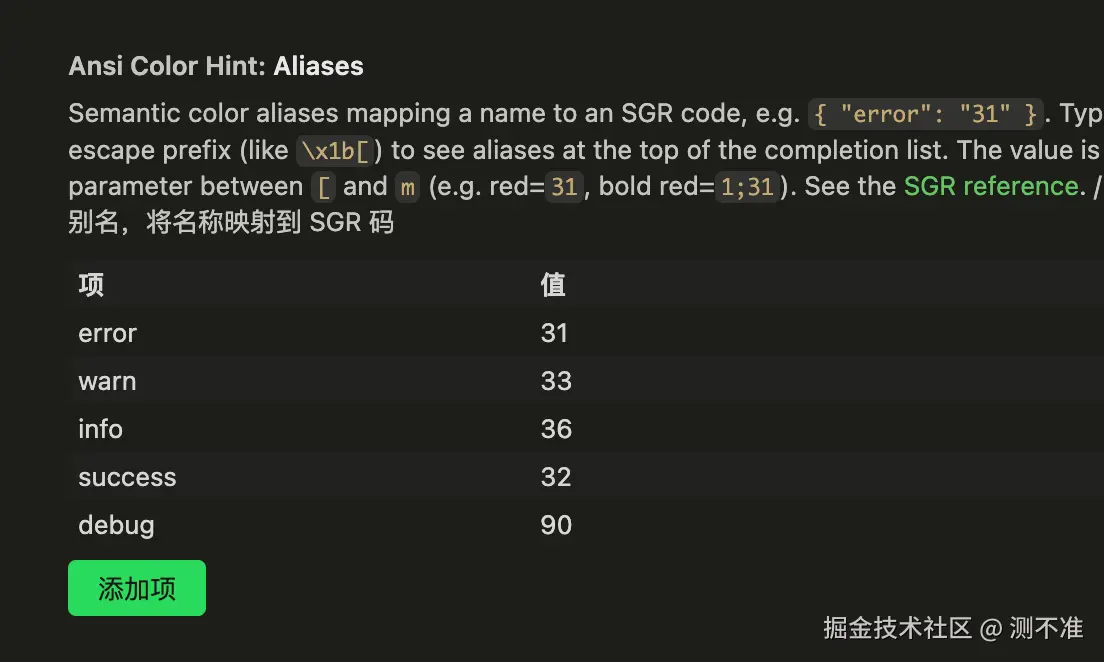
不用记 31 是红,直接用语义名。输入转义前缀后,你的别名会置顶 显示:error、warn、info......选中即插入完整包裹序列,光标停在中间。
开箱预置五个别名,对应主流终端/日志库配色:
jsonc
"ansiColorHint.aliases": {
  "error":   "31",   // 红色(默认)
  "warn":    "33",   // 黄色(默认)
  "info":    "36",   // 青色(默认)
  "success": "32",   // 绿色(默认)
  "debug":   "90"    // 灰色(默认)
}
完全可覆盖、可扩展,映射到任意 SGR 码(如 "1;31" = 粗体红)。选色面板里别名也以 红色 (error) 的形式置顶出现,被别名占用的颜色码自动去重。
7. 一键清除 ANSI 颜色:调试完,说删就删
调试时加了一堆颜色,提交/发布时想全部清掉?两个命令:
- ANSI Color: Strip ANSI Colors in File ------ 清除当前文件所有转义序列,保留被包裹的文字;
- ANSI Color: Strip ANSI Colors in Workspace ------ 扫描整个项目(自动跳过
node_modules、.git、out、dist、build、coverage、压缩与 map 文件),弹出带影响数量的确认框 ,以一次可撤销的操作提交所有修改,改完还能一键保存全部。
8. 语言防错:写错之前先提醒
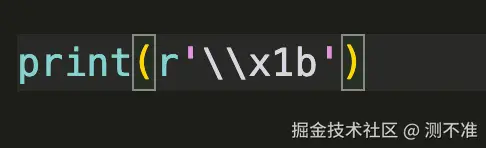
对两类会静默破坏颜色的常见写法给出 Problems 面板警告:
- 双反斜杠
\\x1b[------ 输出的是字面文本而不是转义符,颜色不会生效; - Python 原始字符串
r"\x1b["------ 原始串不解释转义序列,颜色同样不生效。
(Shell/Makefile/Dockerfile 这类「多层解释」场景会自动豁免,不误报。)
三、支持的颜色与样式
- 前景色:标准 8 色(30--37)+ 高亮 8 色(90--97)
- 背景色:标准 8 色(40--47)+ 高亮 8 色(100--107)
- 样式:重置、粗体、暗淡、斜体、下划线、闪烁、反色、隐藏、删除线、上划线,以及对应的「关闭」码(22--29、39、49)
- 组合:粗体 × 8 色、下划线 + 红/蓝等常用组合开箱即用
- 扩展 :256 色(
38;5;n)与真彩色(38;2;r;g;b),通过选择器可视化插入
四、配置项一览
| 配置 | 默认值 | 说明 |
|---|---|---|
ansiColorHint.language |
en |
界面语言:en 或 zh |
ansiColorHint.showColorBlocks |
true |
是否显示行内色块预览 |
ansiColorHint.aliases |
{error:31, warn:33, info:36, success:32, debug:90} |
语义名 → SGR 码映射 |
五、安装与使用
方式一:Marketplace 搜索安装
在 VS Code 扩展市场搜索 ANSI Color Hint 即可安装。
方式二:命令行安装 VSIX
bash
npx @vscode/vsce package
code --install-extension ansi-color-hint-0.1.2.vsix
安装后无需任何配置,输入转义前缀即可体验;想要中文界面,把 ansiColorHint.language 设为 zh。
六、结语
ANSI Color Hint 把「查表、手写、脑补颜色」三个环节全部可视化:补全带色块、代码里有色块、悬停看效果、点色块改颜色,还有语义别名和一键清除兜底。适合所有写 CLI、日志库、脚手架、终端工具的同学。
如果你也经常和终端颜色打交道,不妨装上试试。欢迎 Star ⭐ 和提 Issue:github.com/Bluestar123...
有任何使用问题随时反馈,我会及时修复处理