Windows 11 下 Codex 桌面端卡顿解决方案:自动绑定大核心,优化 CPU 调度教程
最近在社区看到不少关于 Codex Windows 桌面端卡顿 的讨论,不少用户反馈:
- Windows 11 使用 Codex Desktop 经常卡顿
- 切换历史会话时鼠标卡死
- 首次启动加载慢
- 使用一段时间后电脑变得很卡
- 甚至出现应用崩溃、系统无响应
一、Windows 版 Codex 为什么容易卡?
目前 Codex 桌面端基于 Electron 架构,本质上是一个 Chromium + Node.js 应用。
在 Windows 环境下运行时,会涉及:
- Electron 渲染进程
- Node.js 后台任务
- PowerShell 调用
- 文件扫描
- 历史会话读取
- MCP 服务加载
- 本地数据库访问
尤其是在:
- 打开长历史对话
- 切换多个项目
- 加载大量上下文
这些操作时,会产生瞬时 CPU、磁盘 IO 峰值。
很多用户反馈:
切换对话时鼠标直接卡住,电脑像死机一样。
即使配置:
- i9-14900K
- RTX 4090
- 128GB 内存
也可能出现短暂卡顿。
二、社区发现:Intel 大小核可能是一个原因
Windows 11 目前大量 Intel CPU 使用混合架构:
例如:
- Intel 12代
- Intel 13代
- Intel 14代
- Core Ultra 系列
CPU 包含:
- Performance Core(P-Core,大核心)
- Efficiency Core(E-Core,小核心)
Windows 调度器会根据负载自动分配任务。
但是部分用户发现:
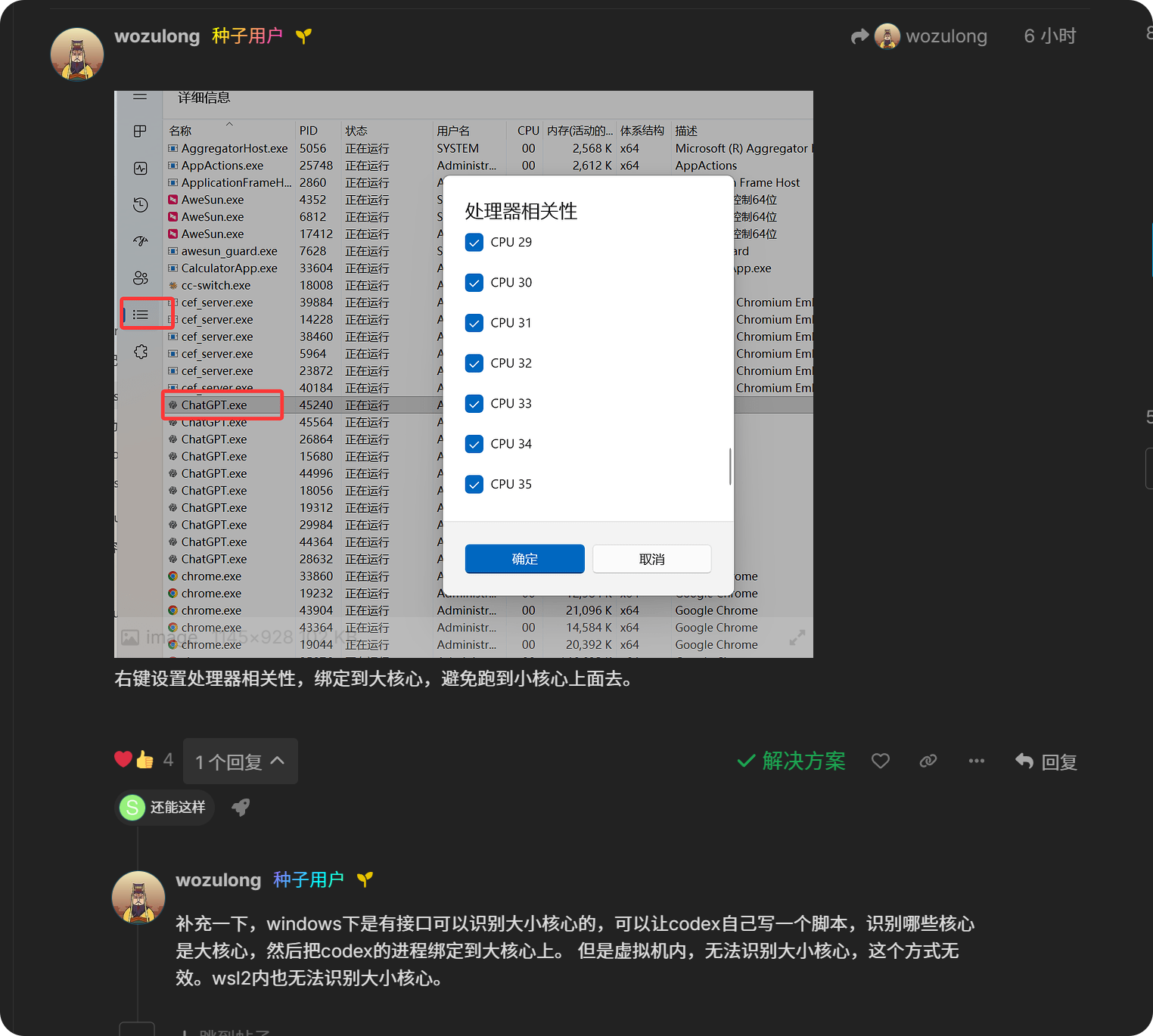
Codex 这种 Electron + Node.js 应用,在高负载瞬间可能被调度到 E-Core。
导致:
- 响应延迟增加
- 鼠标卡顿
- 界面冻结
- 切换会话慢
社区用户给出的方案:
右键设置处理器相关性,绑定到大核心,避免跑到小核心上面去。
不过手动设置存在问题:
- 不同 CPU 核心编号不同
- 13代、14代、Ultra 系列布局不同
- 笔记本 CPU 更复杂
- 多处理器组无法简单处理
所以我让 AI 写了一个自动化脚本。
三、Codex 自动绑定大核心优化脚本
这个脚本特点:
✅ 自动读取 Windows EfficiencyClass
无需手动填写核心编号。
支持:
- Intel P-Core / E-Core 混合架构
- AMD 混合架构
- ARM 混合架构
- 普通同构 CPU 自动使用全部核心
- 超过 64 线程 CPU
- 多处理器组
- 自动发现 Codex 完整进程树
支持:
- Windows PowerShell 5.1
- PowerShell 7
优化策略:
- 自动检测高性能核心
通过 Windows CPU 调度接口:
EfficiencyClass识别核心类型。
- 自动查找 Codex 相关进程:
包括:
ChatGPT
codex
codex-code-mode-host
以及子进程。
- 优先使用 CPU Set API
相比传统:
ProcessorAffinity更加符合 Windows 现代调度机制。
- 单处理器组情况下:
同时设置传统 CPU 亲和性。
四、使用方法
1. 下载脚本
下载地址:
https://pan.quark.cn/s/d836ab89ad0f
下载后解压。
2. 使用 PowerShell 运行
进入脚本目录:
右键 → 在终端打开
执行:
powershell
./Set-CodexPerformanceCores.ps1脚本会自动:
- 检测 CPU 架构
- 找出性能核心
- 查找 Codex 进程
- 设置运行核心
无需修改任何配置。
五、如果想开机自动优化
可以创建快捷方式。
目标:
powershell
powershell.exe -ExecutionPolicy Bypass -File "脚本路径\Set-CodexPerformanceCores.ps1"放入:
shell:startup以后启动 Windows 后自动执行。
六、普通 AMD 用户需要设置吗?
如果你的 CPU 是:
- Ryzen 7000
- Ryzen 9000
- Threadripper
这种传统同构核心:
通常不需要。
脚本检测到:
所有核心 EfficiencyClass 相同。
会自动使用:
全部 CPU 核心。
七、测试效果
不同电脑效果会有差异。
部分用户反馈:
优化前:
- Codex 切换会话卡鼠标
- CPU 占用突然升高
- 页面冻结几秒
优化后:
- 切换更加稳定
- 卡顿明显减少
- 前台响应改善
不过需要说明:
这个方案主要优化 CPU 调度问题。
如果你的卡顿来自:
- 磁盘 IO
- 历史会话过大
- Codex 本身 Bug
- 数据库读取
效果可能有限。
八、其他解决方案
如果 Windows Codex Desktop 依然无法接受,可以考虑:
方案1:使用 Codex CLI
优点:
- 资源占用低
- 稳定
- 启动快
缺点:
- 项目管理体验弱
- 多项目上下文管理不如桌面端
方案2:使用第三方 GUI
社区不少用户选择:
- OpenCode
- T3 Code
- Cindy
- MindFS
这类工具本质上也是调用 CLI。
方案3:macOS
很多用户反馈:
Codex Desktop 在 macOS 下体验更稳定。
尤其:
- Apple Silicon
- 统一内存架构
对于 Electron 应用通常优化更好。
总结
Windows 下 Codex 桌面端卡顿,目前可能存在多个因素:
- Electron 架构资源占用
- Windows CPU 调度
- Intel 大小核调度
- 历史会话加载
- 本地 IO
其中 绑定高性能核心 是一个成本最低的优化方式。
相比手动设置 CPU 亲和性,这个脚本通过读取系统 EfficiencyClass 自动判断核心类型,不需要针对不同 CPU 修改编号。
如果你正在使用:
- Intel 12/13/14代
- Core Ultra
- Windows 11
- Codex Desktop
可以尝试一下。