大部分内容都可以参考:https://sspai.com/post/95117,我这里精简了一下
安装HA
https://www.home-assistant.io/installation/
HA本身有两种版本:Container、OS。至于官网上的Green和Yellow,那是单独售卖的预装好的硬件。如果你准备在单独的硬件上跑,可以装OS。如果要装在现有的机器上,可以用容器。还有一种官网上没介绍的方法,就是直接通过python -m pip install homeassistant安装。
要在Windows下使用,有几种选择:
- Python+Visual Studio(有些依赖需要从源码编译)
- WSL2+Docker(目前不建议使用Docker Desktop或WSLc,因为不支持--network=host)
- 导入官网给的已经装好的虚拟机(太重量了)
WSL2+Docker
- 安装WSL2:
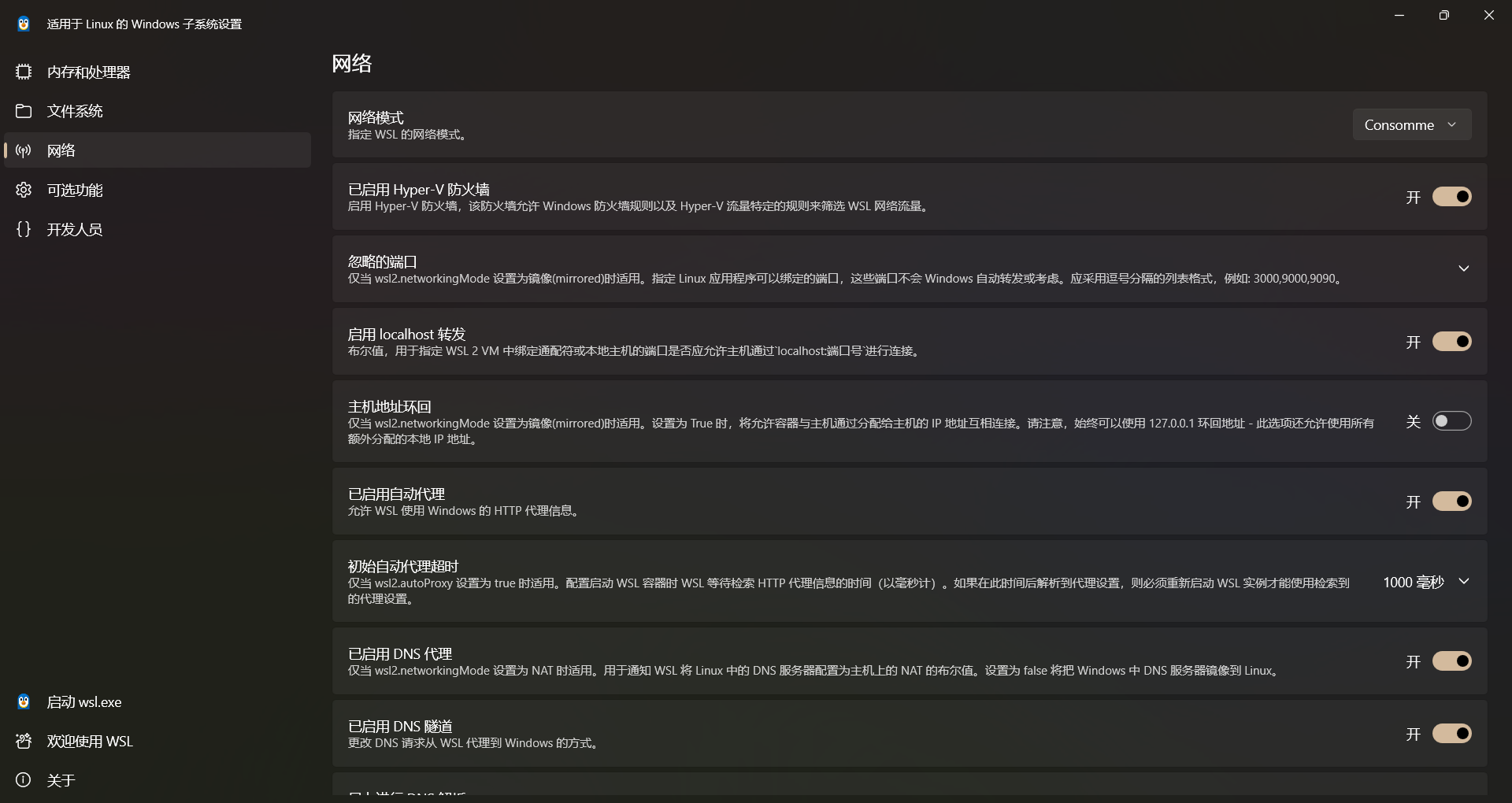
wsl --install然后wsl --update --pre-release(如果这一步失败,也可以直接在下一步安装试试) - 打开WSL Settings,在左边"网络"设置项中,把"网络模式"改为"Consomme"或"Mirrored",然后保存
- 安装Ubuntu,并打开初始化一下:https://apps.microsoft.com/detail/9PDXGNCFSCZV
- 在Ubuntu中安装Docker Engine,根据https://docs.docker.com/engine/install/ubuntu/#install-using-the-repository(可能需要TUN科学)
- 拉取镜像并创建容器:
sudo docker run -d --name homeassistant --restart=unless-stopped -e Asia/Shanghai -v /mnt/d/Documents/HomeAssistant:/config -v /run/dbus:/run/dbus:ro --network=host ghcr.io/home-assistant/home-assistant:stable(注意替换D:/Documents/HomeAssistant为你想要存放数据的地方,以及可能需要TUN科学) - 然后访问http://127.0.0.1:8123,应该可以进入主页了。局域网设备应该也可以访问你本机ip:8123,如果不行的话就去改一下WSL网络模式
初始化和配置
- 进入HA主页,新建一下HA后台的用户名密码等信息
- 在设置,系统,家庭信息,修改单位为摄氏度等选项
- 接下来需要装一个HACS扩展插件:https://hacs.xyz/docs/use/download/download/#to-download-hacs
- 在刚才的Ubuntu中,
sudo docker exec -it homeassistant bash - 在Bash中,
wget -O - https://get.hacs.xyz | bash - - 安装好后exit退出,重启容器服务
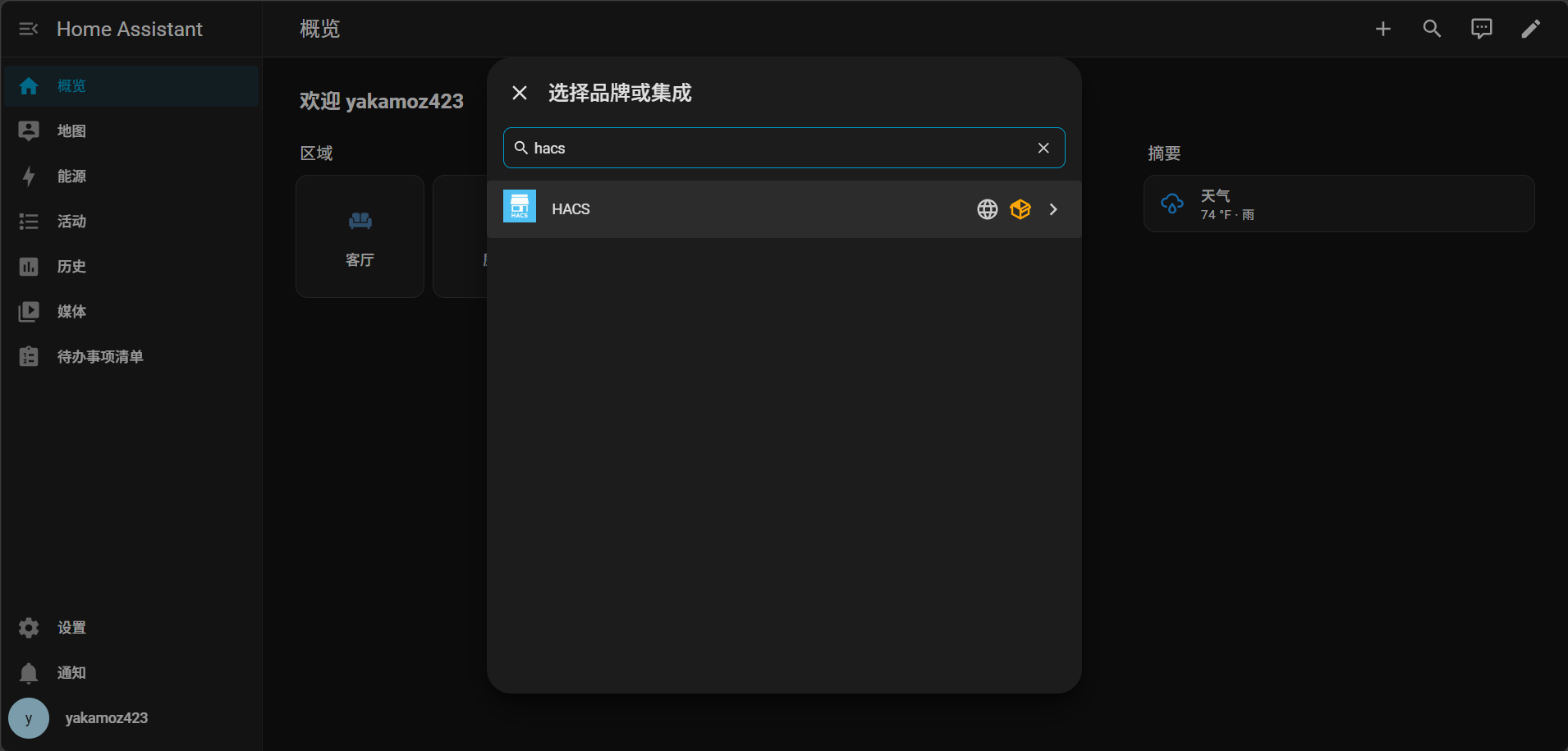
- 重启好后再次进入HA主页的概览视图,点右上角加号,添加设备,搜索HACS,全部勾选然后下一步,根据提示绑定GitHub账号,然后就可以了,侧边栏会出现HACS。
接入米家
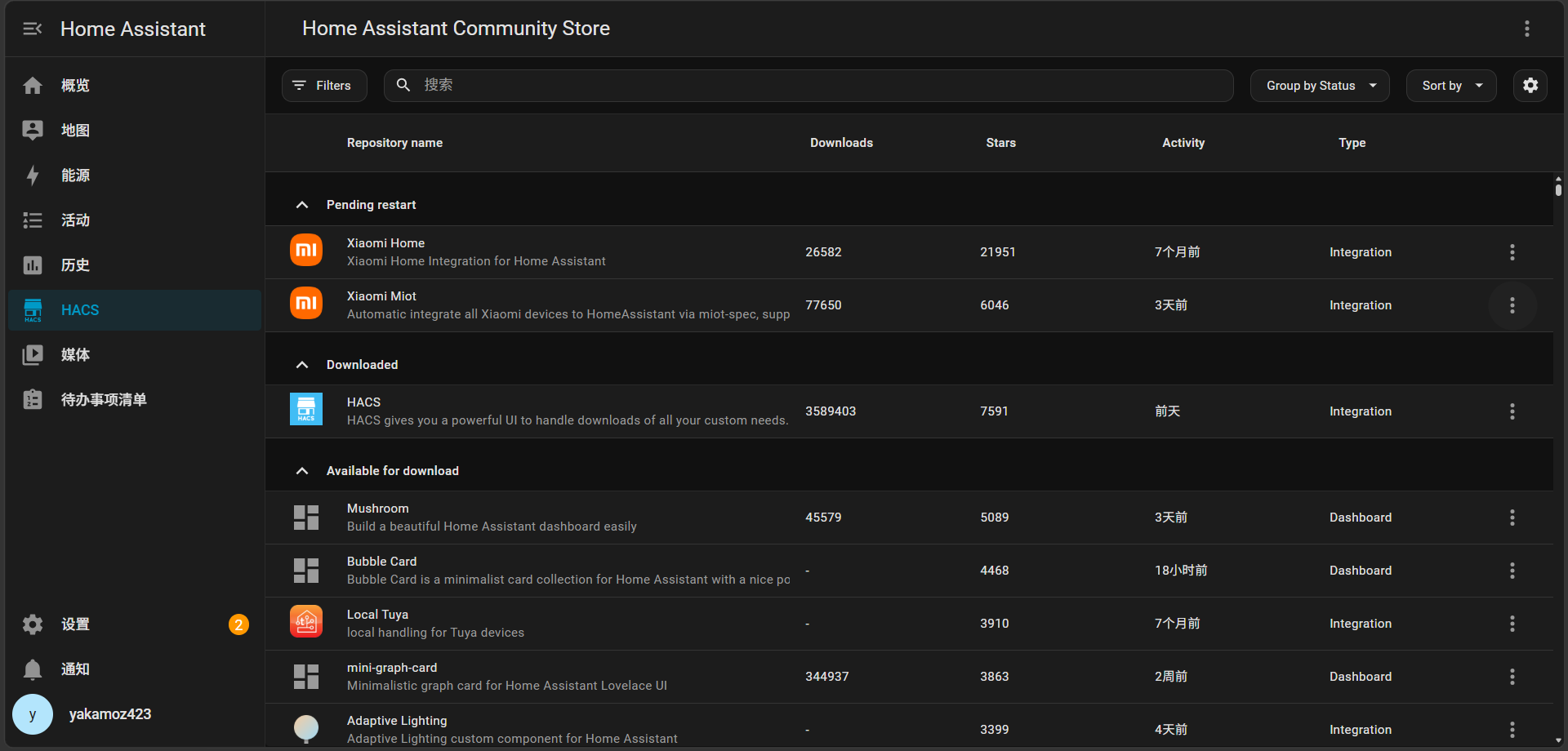
- 在HACS中,可以看到有两个米家集成方案,其中Xiaomi Home是小米米家官方出品的,Xiaomi Miot是热心网友自己适配的,后者历史更悠久。至于哪个好用需要你试了才知道。
- 下载安装这两个插件。可以任选其一,也可以两个同时用不冲突(但是同一个设备最好只选择一个来用)。
- 完成后重启服务。
- 在主页概览视图的右上角加号添加设备,搜索Xiaomi Home或Xiaomi Miot(注意不是仅Xiaomi),然后根据向导提示绑定账号、导入设备。其中有些设置如果不知道什么意思,就保持默认即可。
接入苹果
- 在主页概览视图的右上角加号添加设备,搜索HomeKit Bridge,根据向导进行设置