1、Qwidget(开始控件入门)
QWidget类是所有用户界面对象的基类
常用于做顶层小部件或者子小部件
我们怎么看QPushButton是继承QWidget类?
我们知道,实际上确实是继承的,不过没有直接继承,而是间接继承。
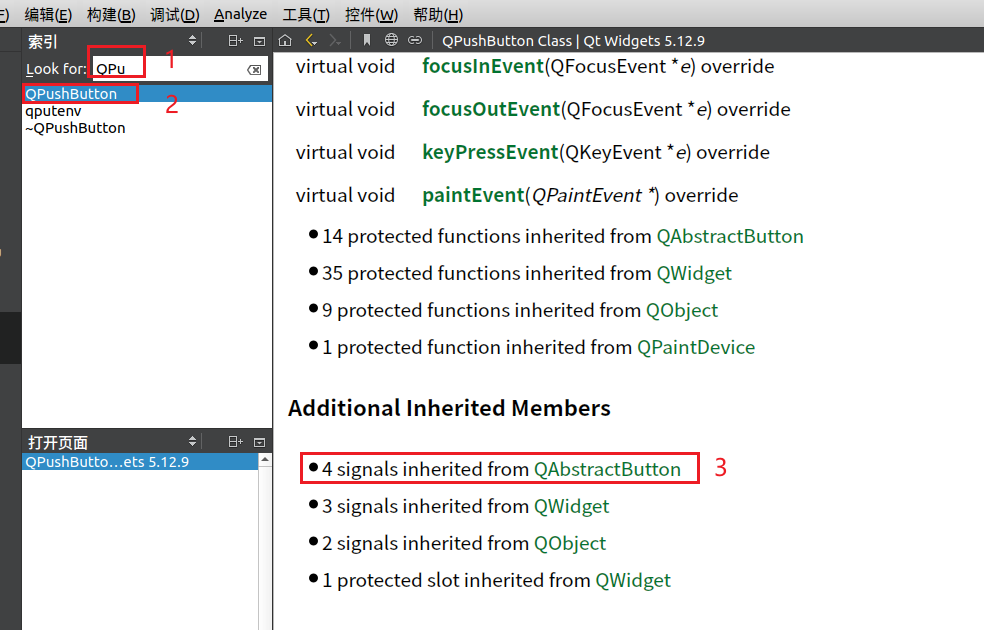
通过帮助文档,索引直接搜索QPushButton。
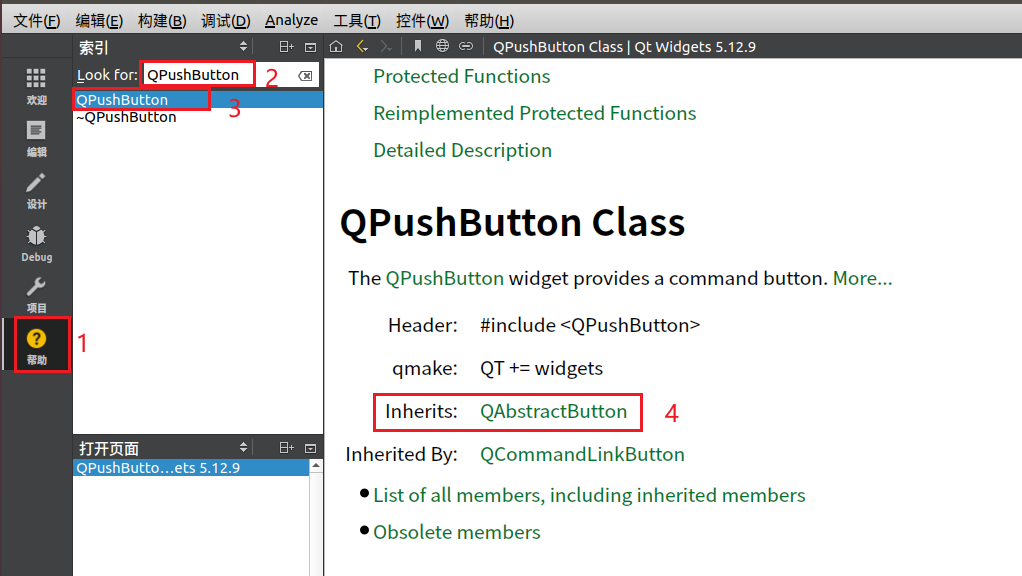
由此可以看出,QPushButton是继承QAbstractButton类。
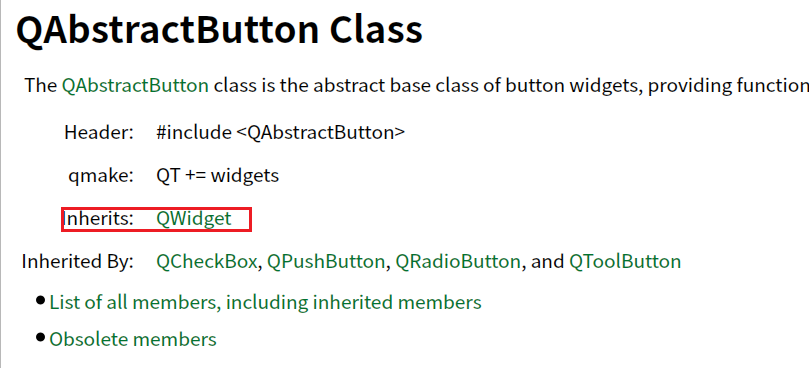
而QAbstractButton又是直接继承QWidget类的。
所以说QPushButton也是继承QWidget类。
同理我们再看下QLabel:
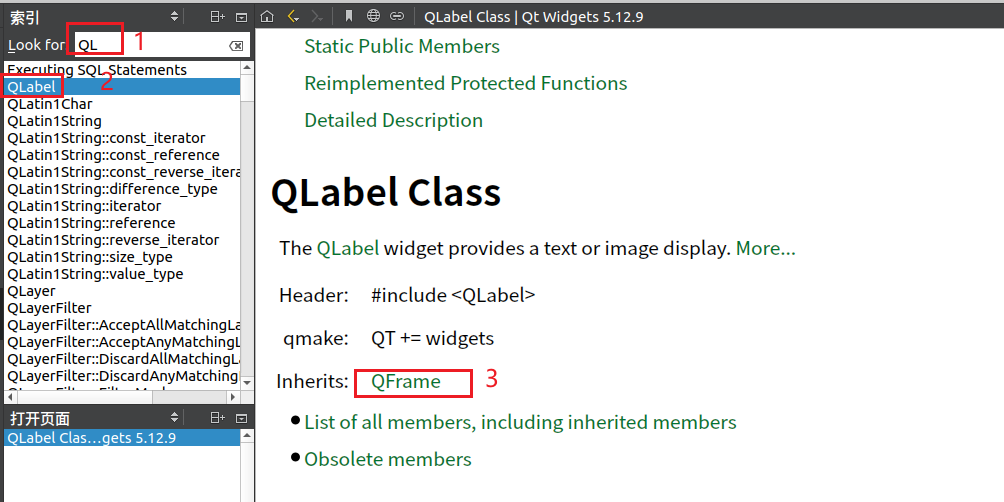
由此可以看出,QLabel是继承QFrame类。
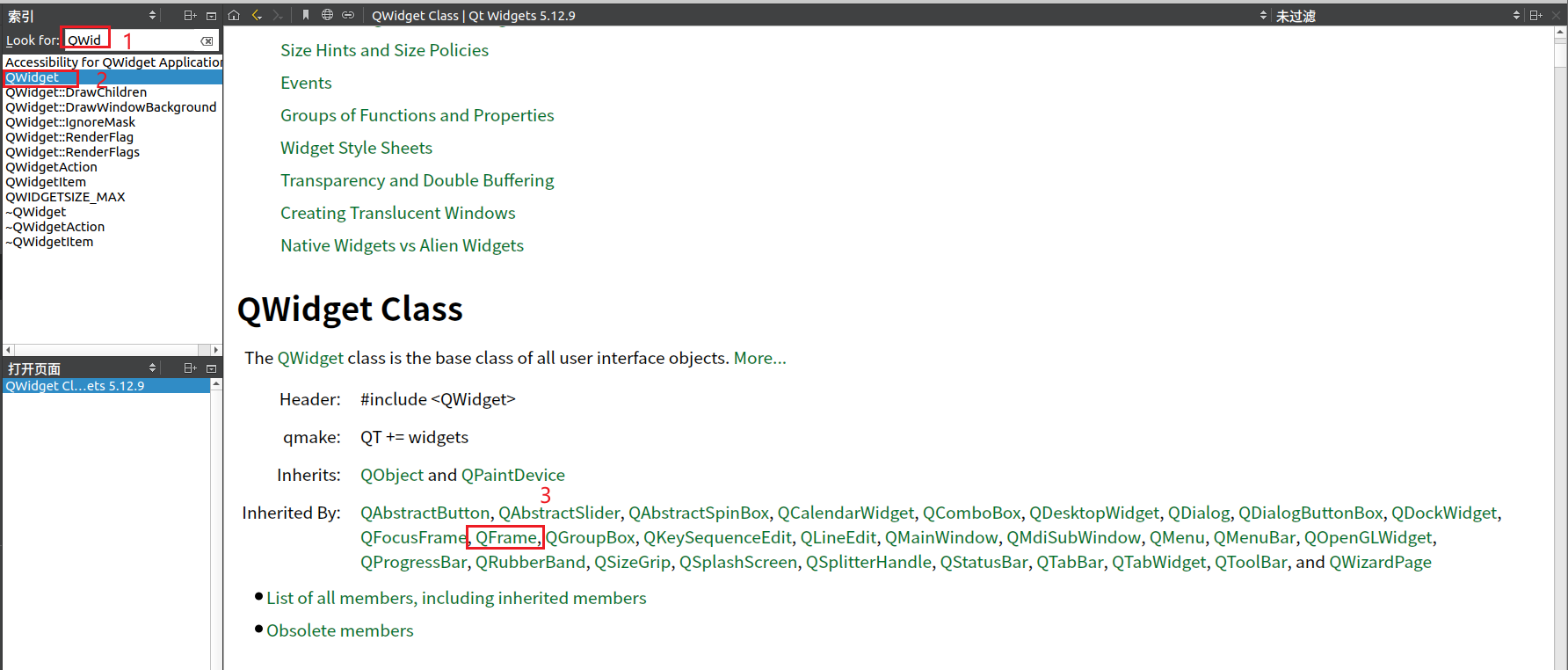
由此可以看出来:QFrame是继承QWidget类的。
所以说QLabel也是继承QWidget类。
也就是验证了"QWidget类是所有用户界面对象的基类"。
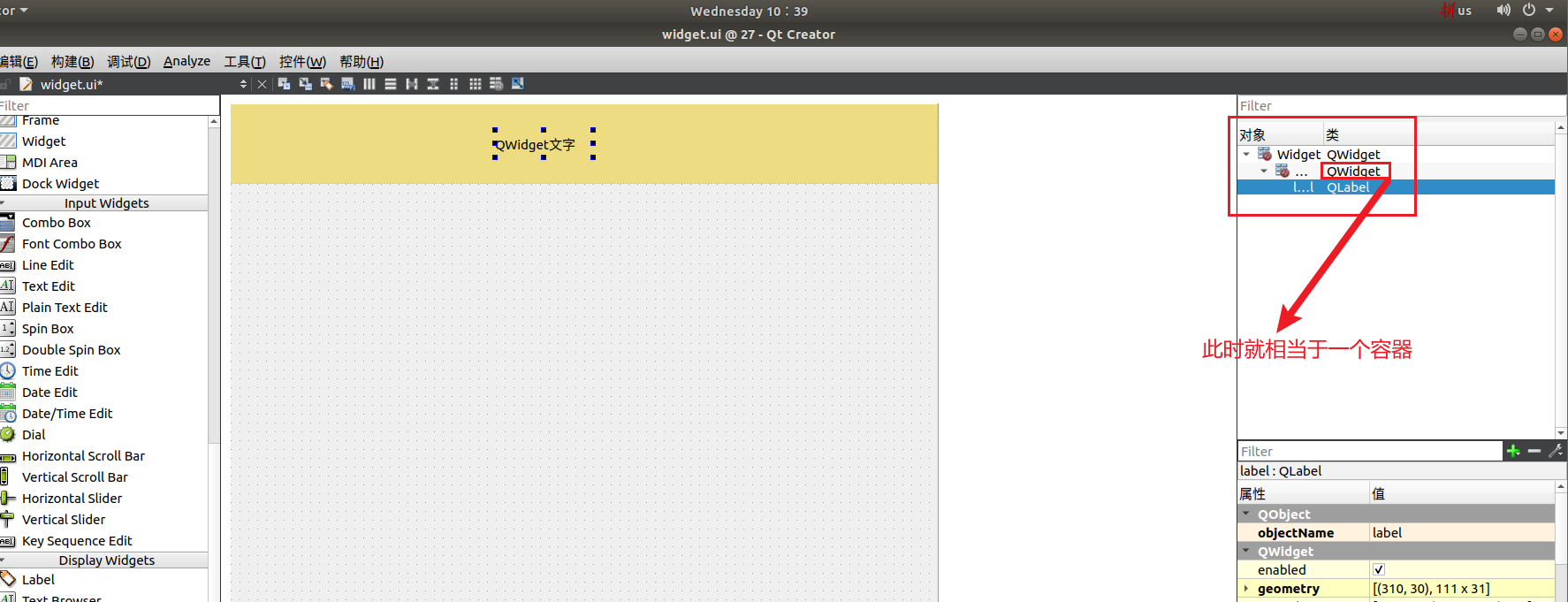
随后我们在原来窗口上添加一个Widget窗口,并设置它的样式表,主要设置background-color,它的值有3种方式表示:一种是英文字母red,一种是rgb(),还有一种就是十六进制表示#DCDCDC。后两种我们可以通过百度查找RGB颜色对照表选一个合适的。
使用Widget可以当做一个背景来美化我们的界面。
我们在新建的Widget再放一个QLabel。
2、QPushButton
常用的四个信号:
我们点击 QAbstractButton:
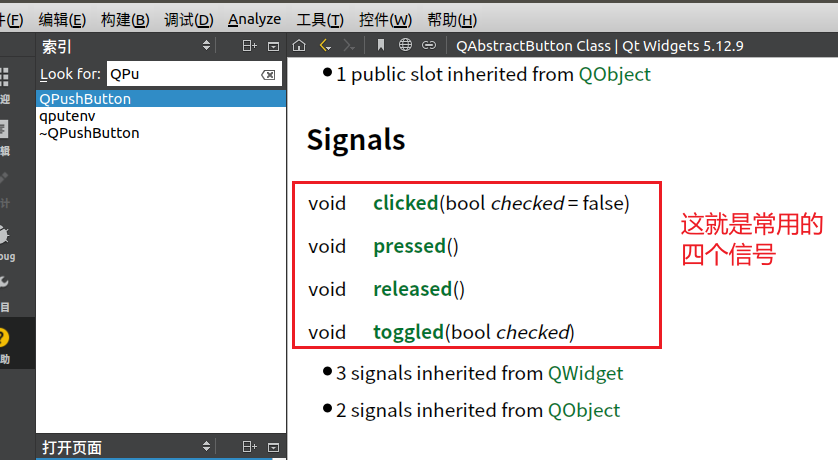
翻译过来就是 点击 按下 松手 开关。
我们在新项目中拉动一个QPushButton到窗口中。
右键点击按钮,转到槽,分别选择clicked()、pressed()、released(),编辑项目文件如下:
//widget.cpp
#include "widget.h"
#include "ui_widget.h"
#include <QDebug>

Widget::Widget(QWidget *parent)
    : QWidget(parent)
    , ui(new Ui::Widget)
{
    ui->setupUi(this);
}

Widget::~Widget()
{
    delete ui;
}


void Widget::on_pushButton_clicked()
{
    qDebug() << "clicked" << endl;
}

void Widget::on_pushButton_pressed()
{
    qDebug() << "pressed" << endl;
}

void Widget::on_pushButton_released()
{
    qDebug() << "released" << endl;
}
执行之后:
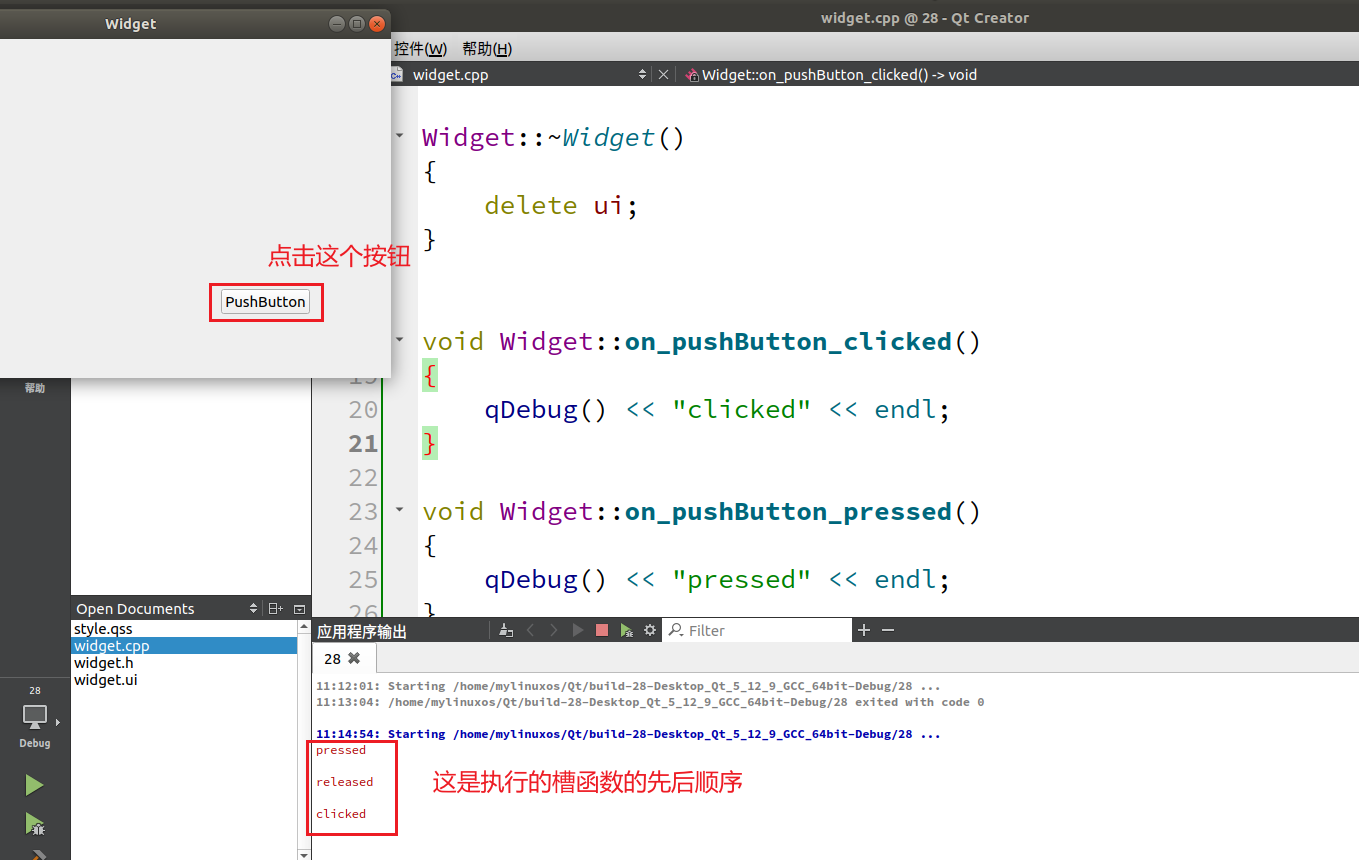
最后我们说明一下toggled(bool)的作用,这个使用起来比较特殊,除了操作对应的槽函数(以上面操作一样)之外,还要在构造函数里添加一段代码:
ui->pushButton->setCheckable(true);//设置可选中展示的效果是:在点击按钮的时候底色不会回弹原来的颜色,而是保持了按下的效果。以下是按下前后的效果:
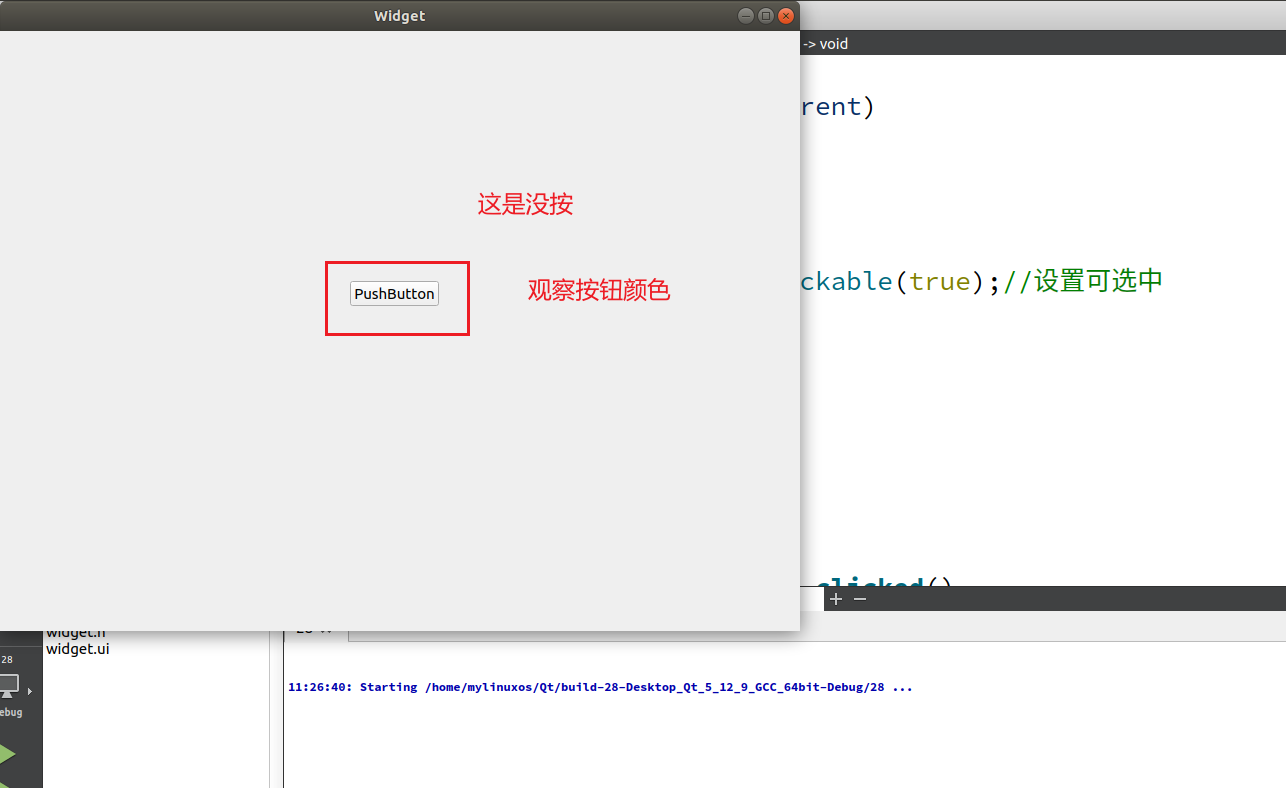
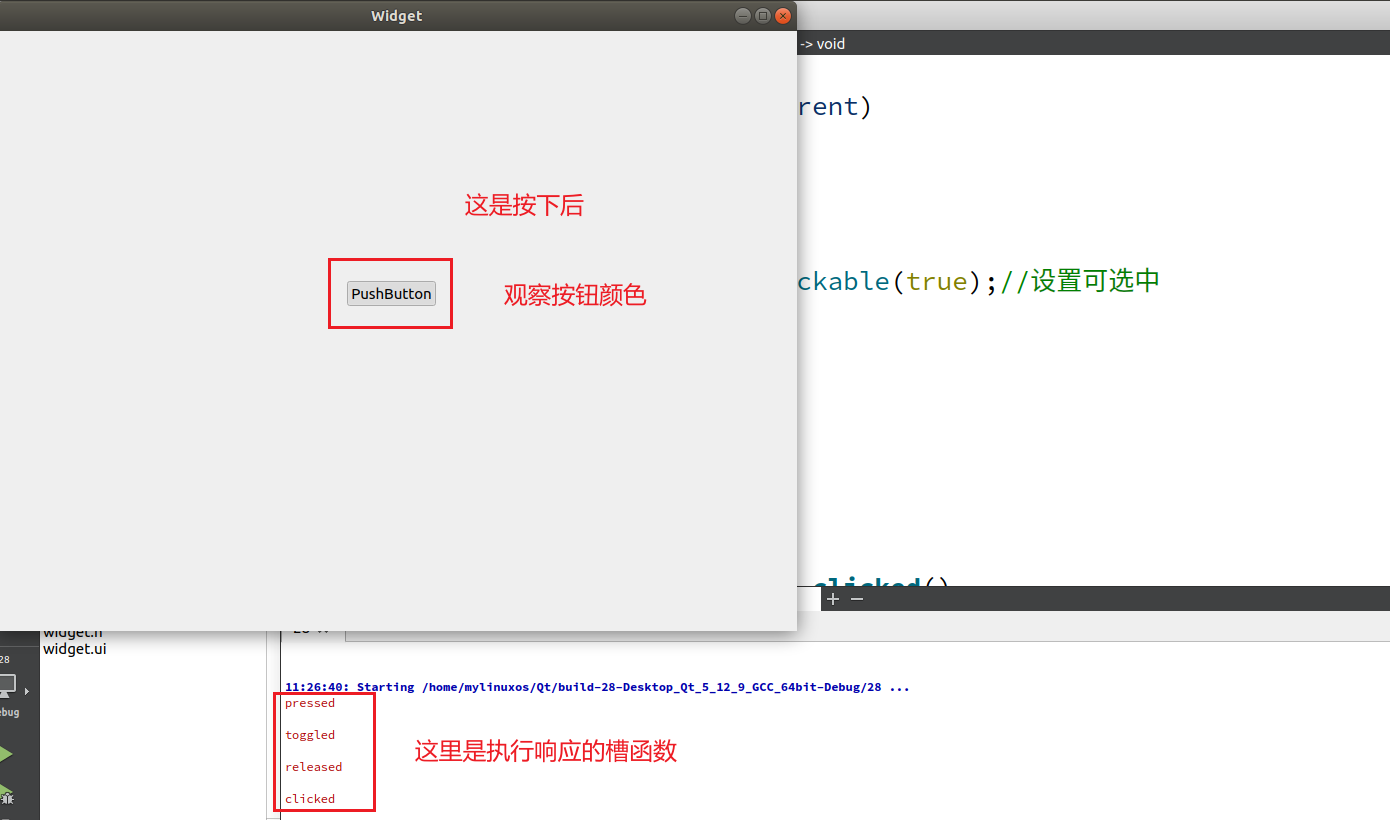
还可以将选中的状态显示出来怎么做呢?
主要就是添加一个单词如下:
void Widget::on_pushButton_toggled(bool checked)
{
    qDebug() << "toggled" << checked << endl;
}
这里运行一下,显示效果:
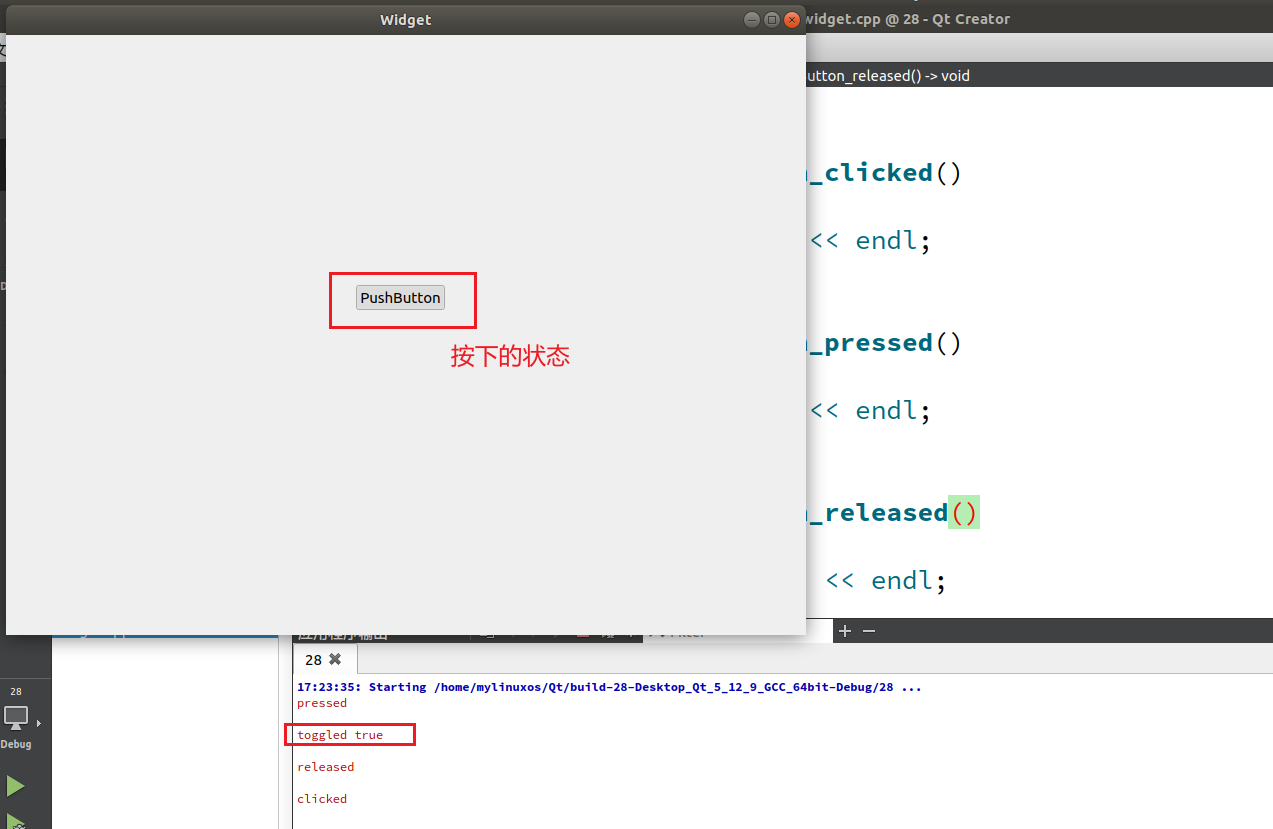
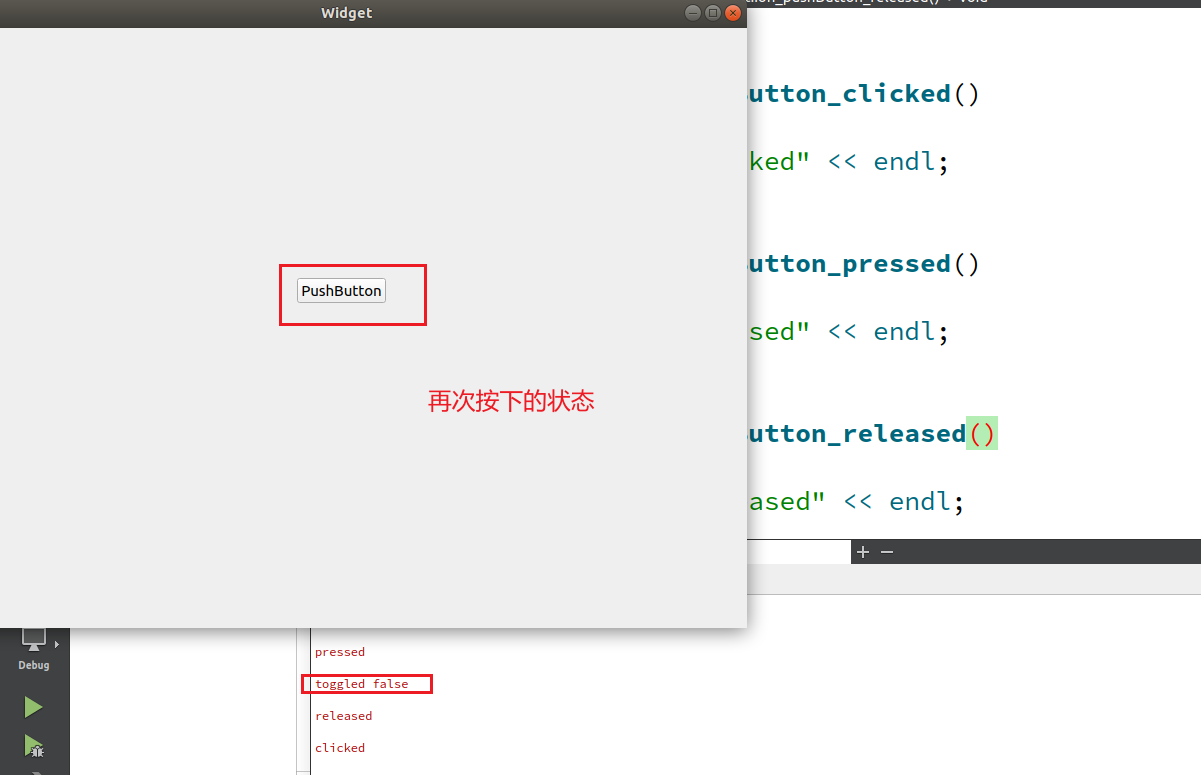
下面我们将设置一个音乐播放器按钮:
本次实验实现的效果是,一个音乐播放器的按钮,比如当前状态是未播放状态⏸️,当鼠标放在该按钮上是,按钮有微微点亮状态,点击按钮,是播放时的按钮▶,当鼠标放在该按钮上是,按钮有微微点亮状态。我们在实现的过程中需要注意的要点是:
1.会准备四个图片,我们将它作为资源添加进来;
2.在主窗口下新建一个Widget,我们实现了它的位置大小以及背景颜色;并把它作为一个容器,在它上面新建了一个按钮,文本为空,设置位置和大小;
3.我们将编辑.qss文件,添加.qss文件时要建立与项目的联系,也就是固定代码COPY到构造函数里,之后我们根据到刚刚新建的按钮的名字,编写qss文件,具体代码如下(我们要重点学习它的设置格式):(代码部分省略,将会附到附件 文件名是28)
css
QPushButton#pushButton_2 { border-image:url(:/icons/btn_play1.png)}
QPushButton#pushButton_2:hover { border-image:url(:/icons/btn_play2.png)}
QPushButton#pushButton_2:checked { border-image:url(:/icons/btn_pause1.png)}
QPushButton#pushButton_2:checked:hover{ border-image:url(:/icons/btn_pause2.png)}
3、QRadioButton(单选按钮)
它长什么样子?
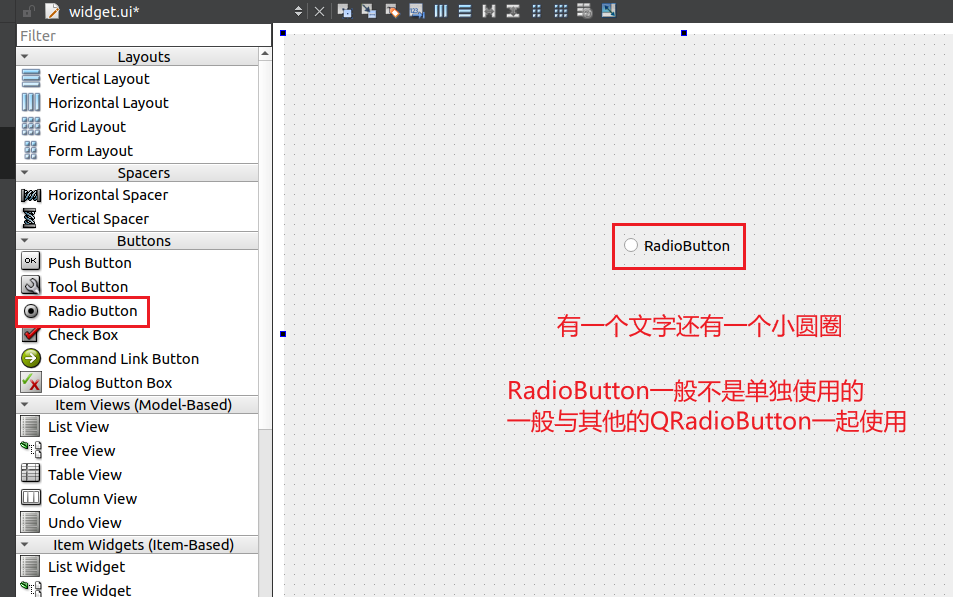
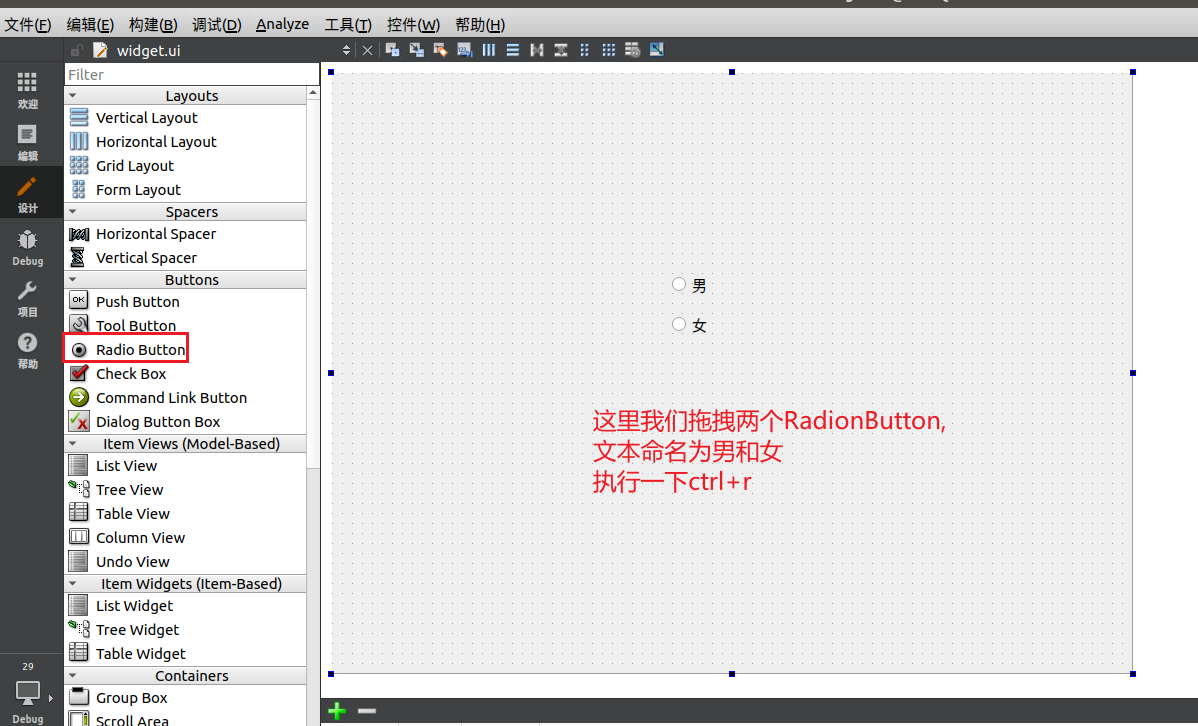
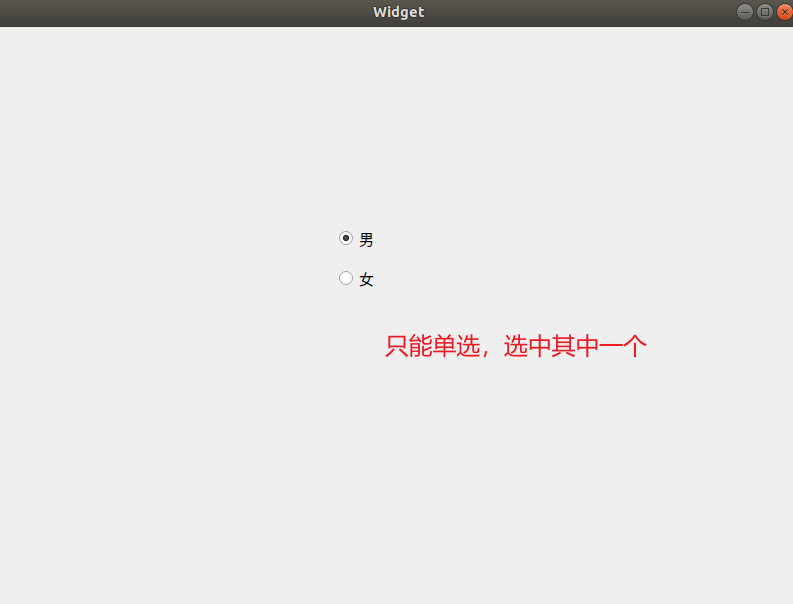
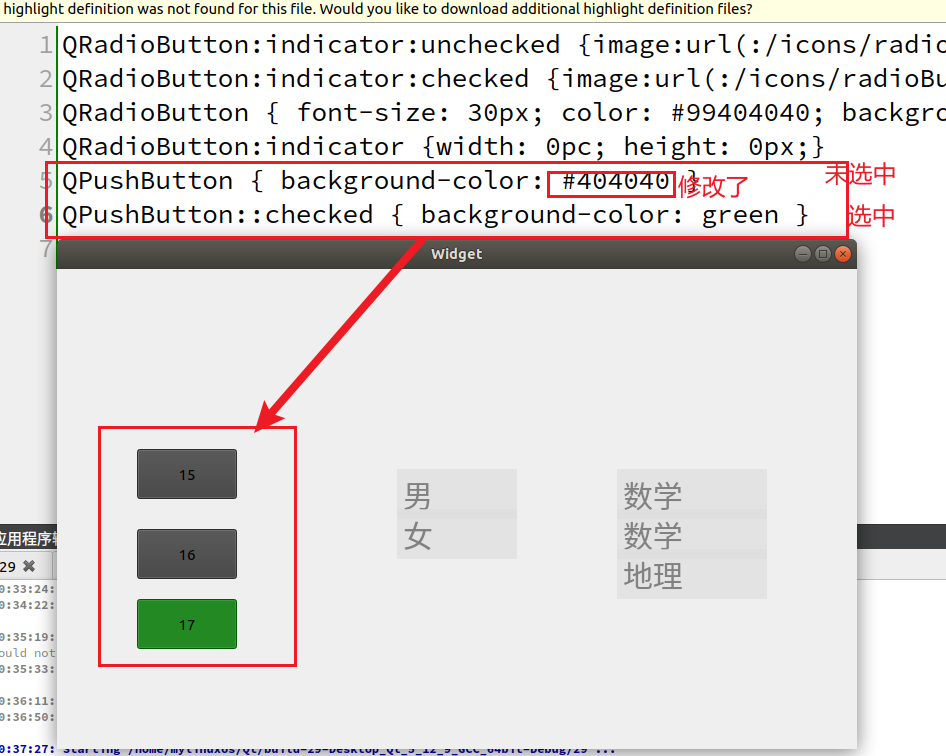
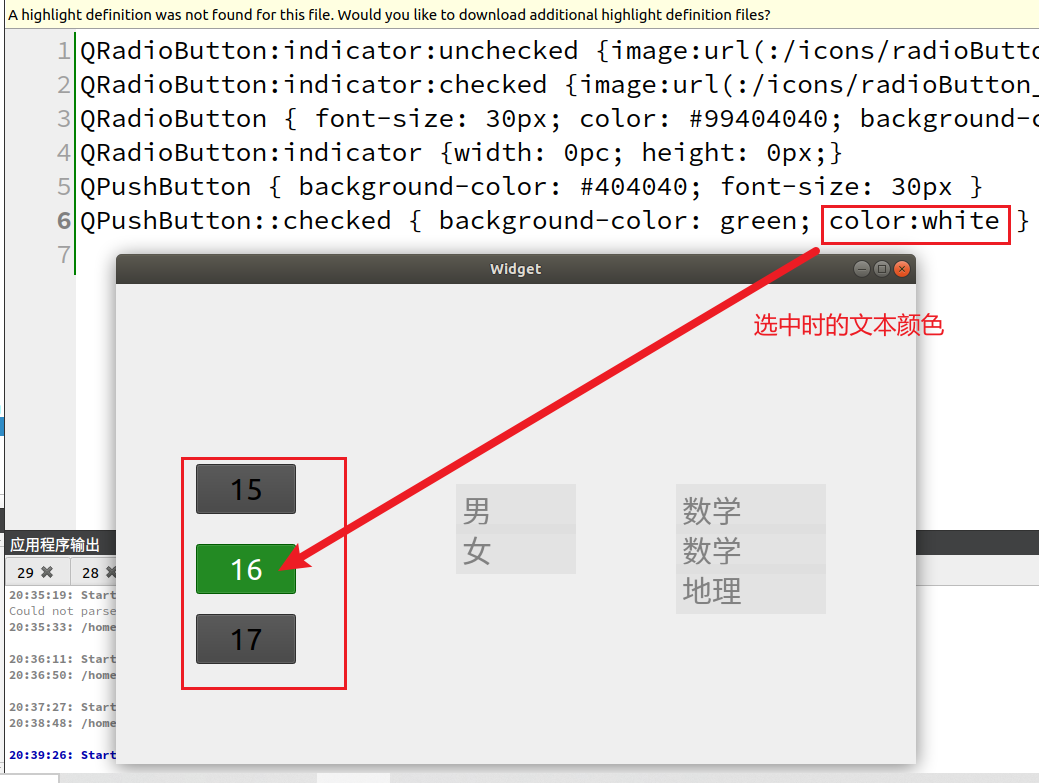
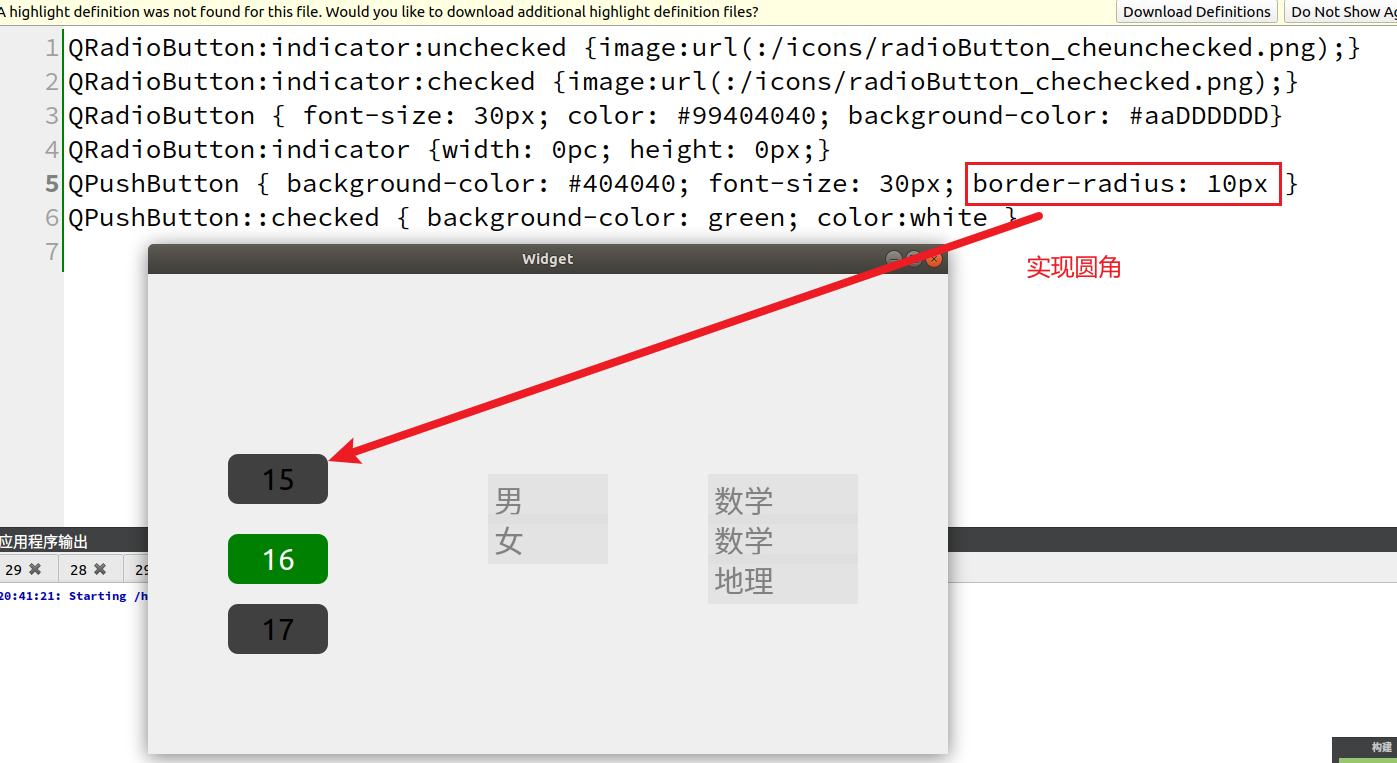
由于QRadioButton样式比较普通不太好看,我们最终实现的效果如下(怎么实现的呢?)
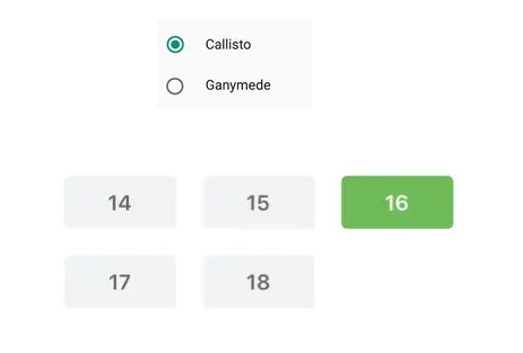
我们创建了多个QRadioButton,选中发现他们都是互斥的。为什么?因为他们在同一个父类当中,也就是说只能选中一个。我们从以下也可以看出来,他们的父对象都是QWidget。
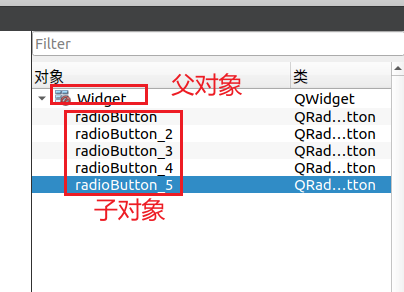
那我们怎么将他们分开呢?
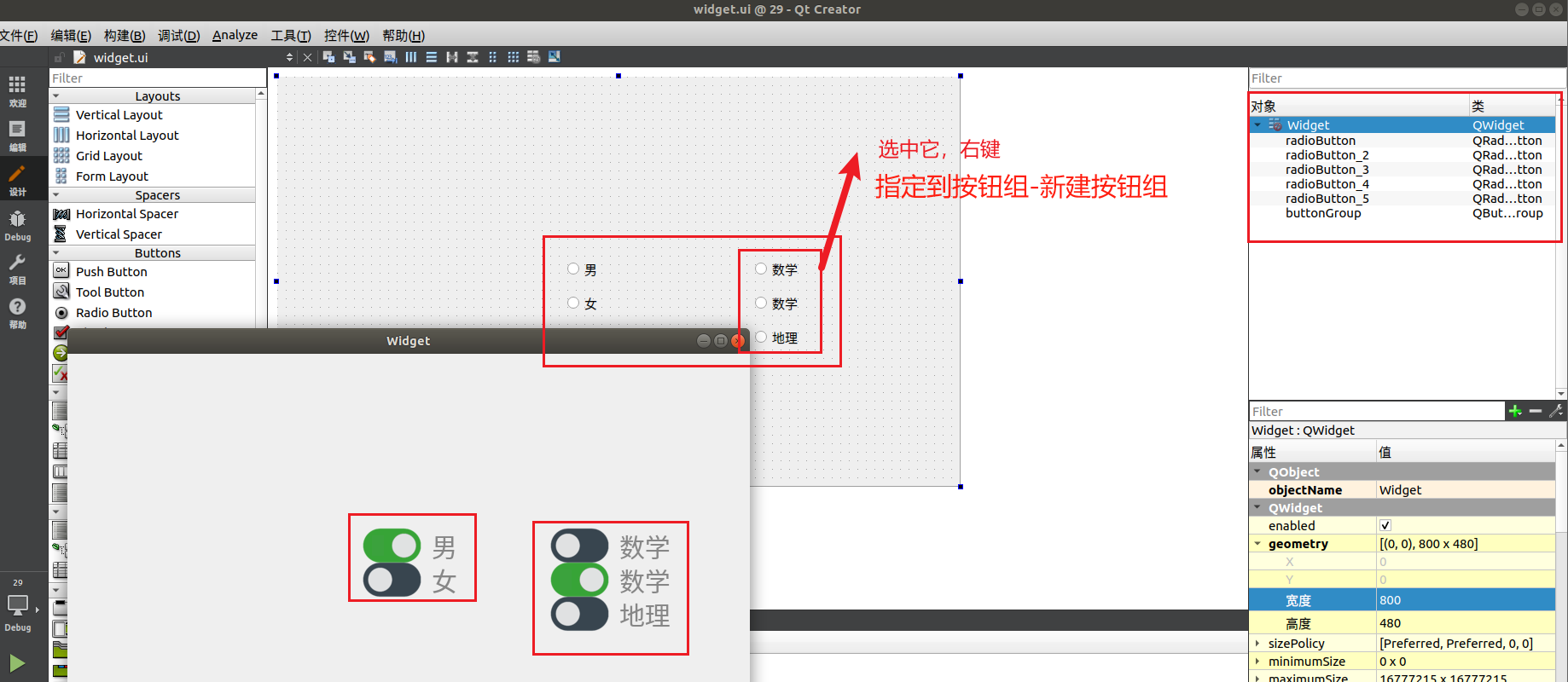
假设我们的课程是多选的,怎么做?
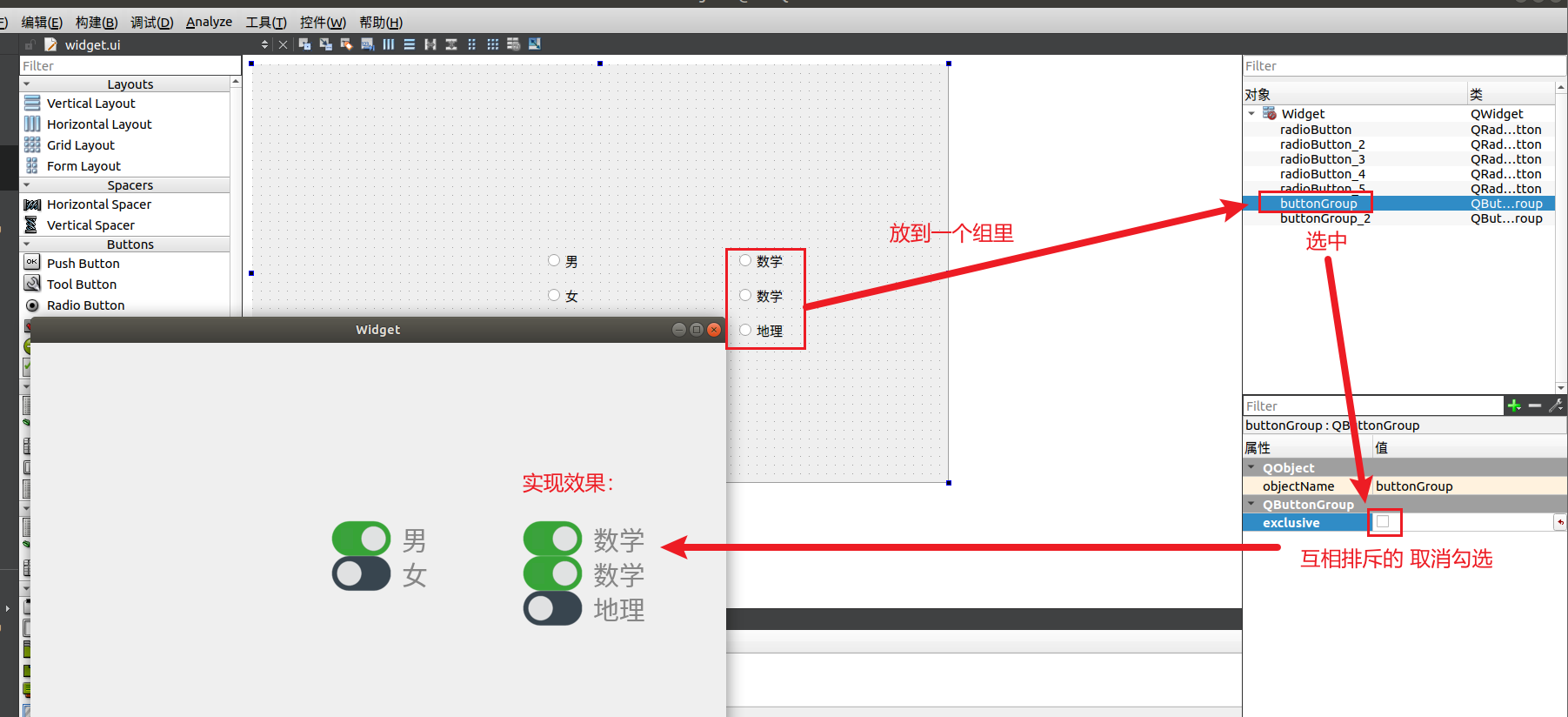
其实每个QRadioButton单独都有exclusive属性的,不过这个属性已经被按钮组的exclusive属性控制了,所以单独改是不起作用的。(多选其实是没有必要的,它其实是个单选按钮,多选按钮时CheckBox,很相似的,下节将会学习)
接下来实现下一个现象:
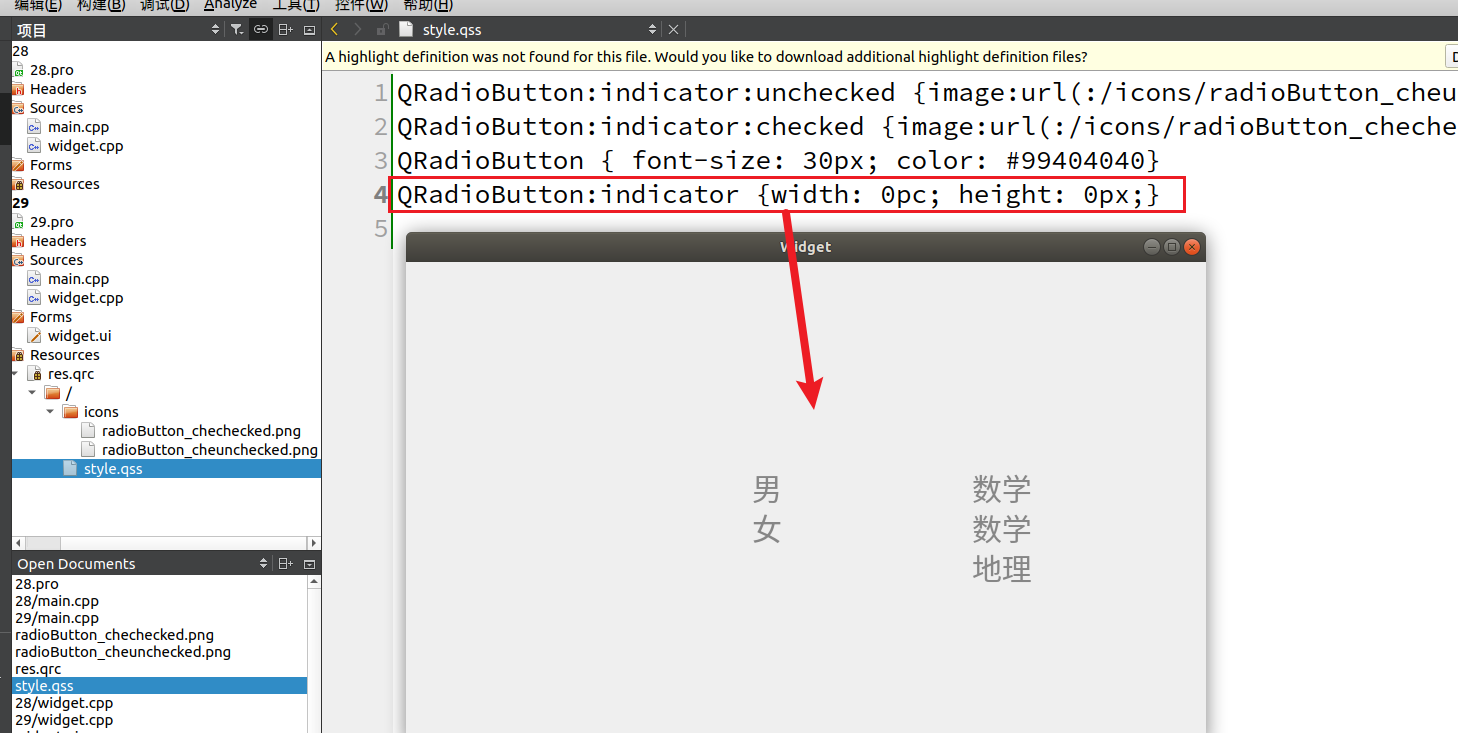
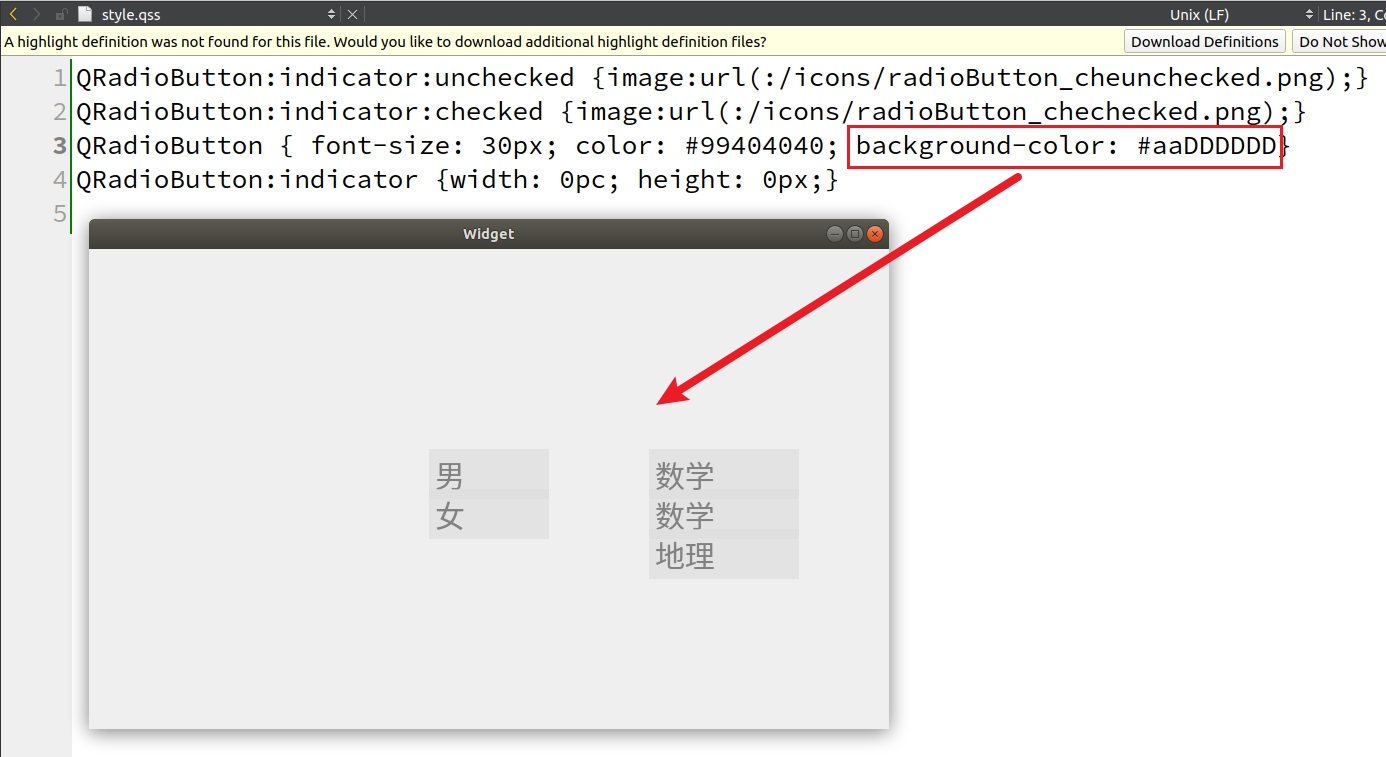
这是发现文本无法居中,其实用QPushButton就可以实现:
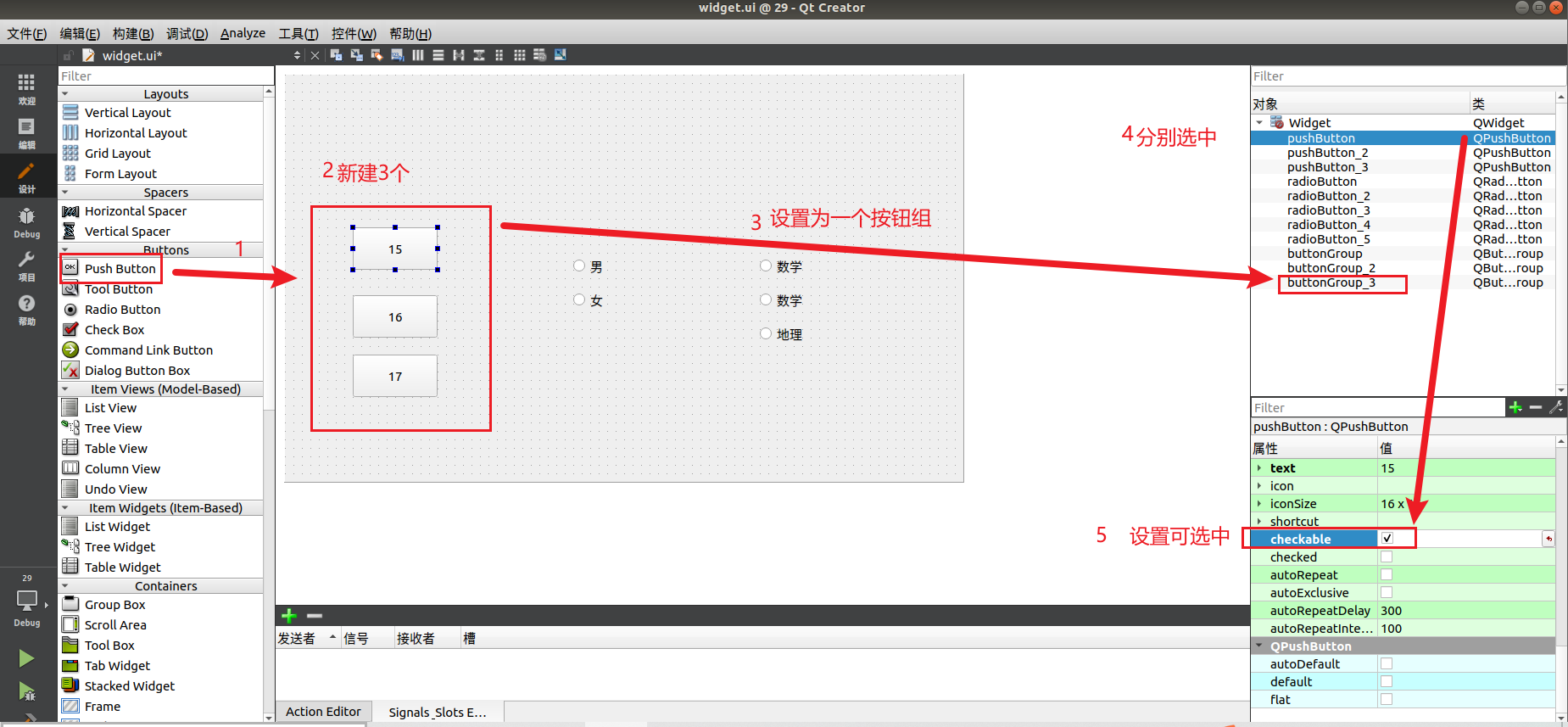
我们看下效果:
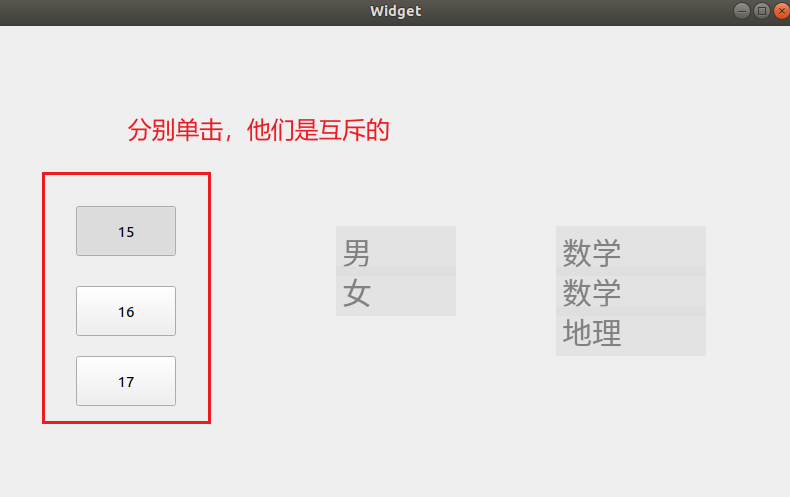
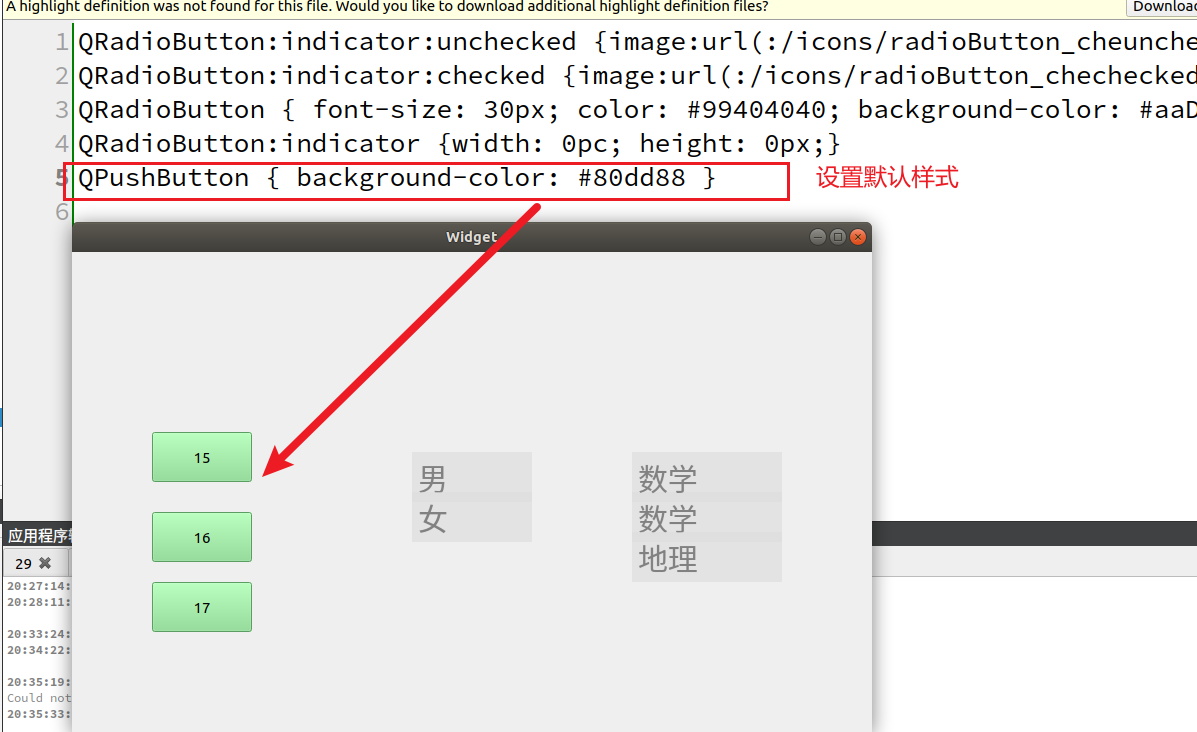
常用的信号:
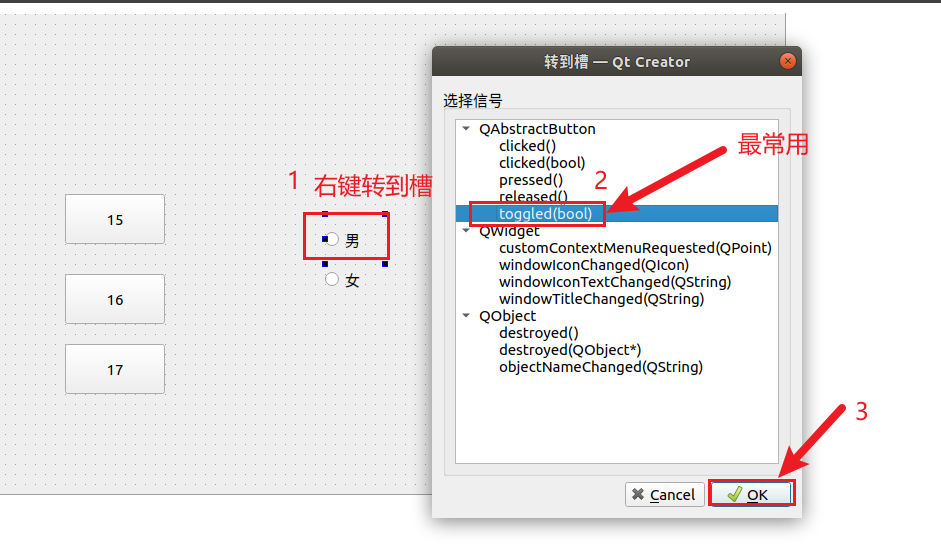
女的也这么操作,转到槽函数,我们编辑槽函数:
void Widget::on_radioButton_toggled(bool checked)
{
    qDebug() << "男性别状态:" << checked << endl;
}

void Widget::on_radioButton_2_toggled(bool checked)
{
    qDebug() << "女性别状态:" << checked << endl;
}
执行是什么效果?
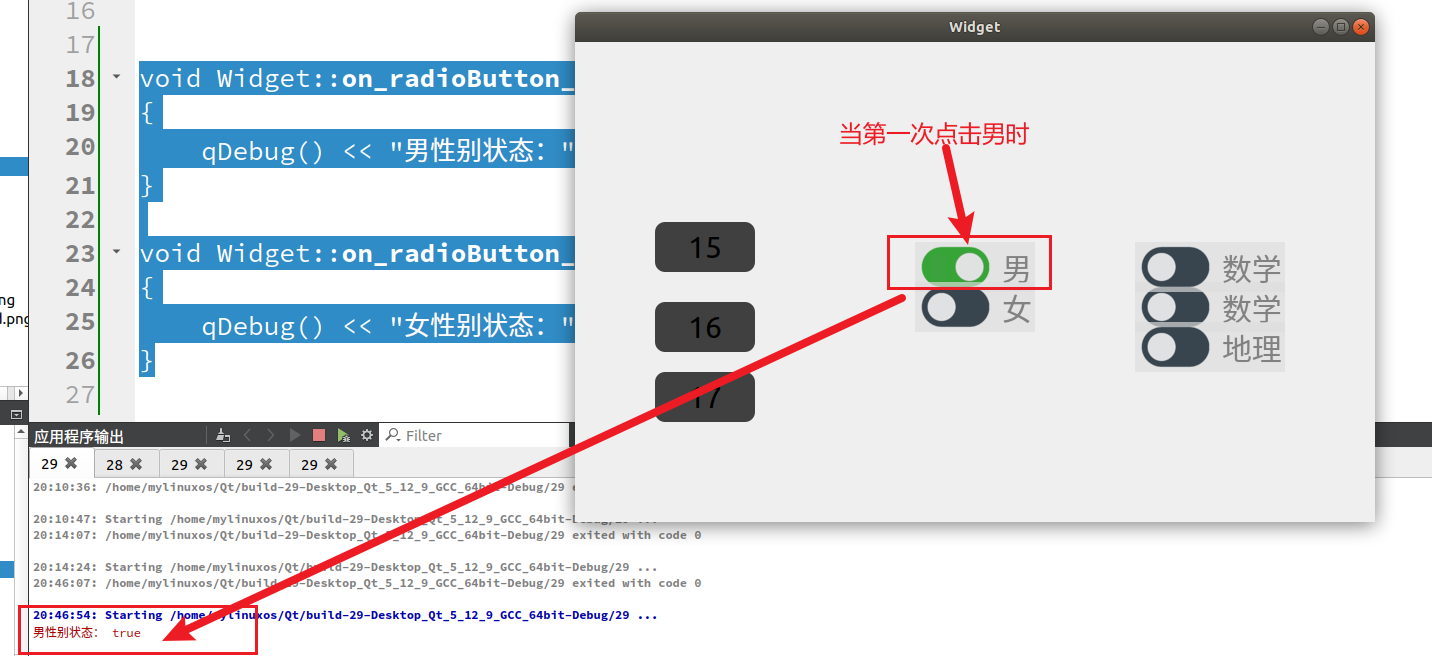
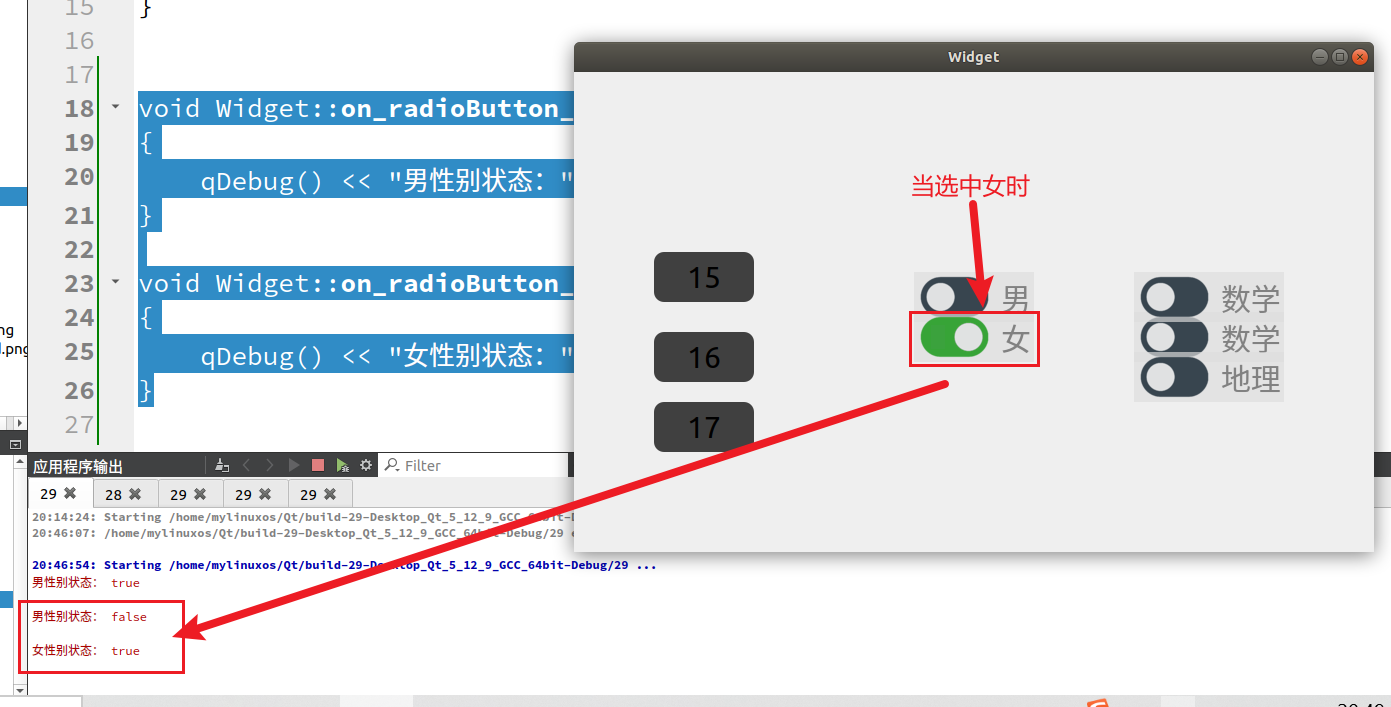
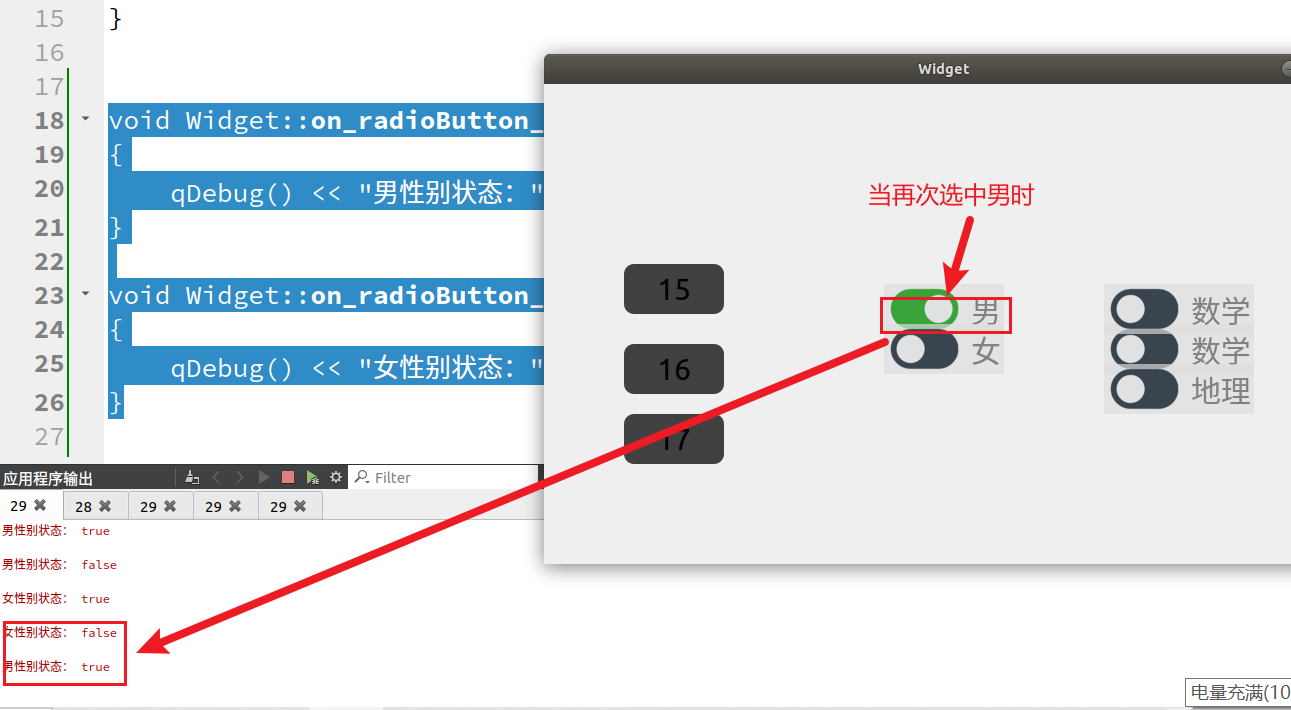
当第二次点击女时,也触发了男的开关信号,因为男的开关状态已经被改变了,同样我们再次选中男的,女的开关信号也被触发了。
4、QCheckBox(复选按钮)
主要学习两个方面:1.自定义样式 2.常用信号
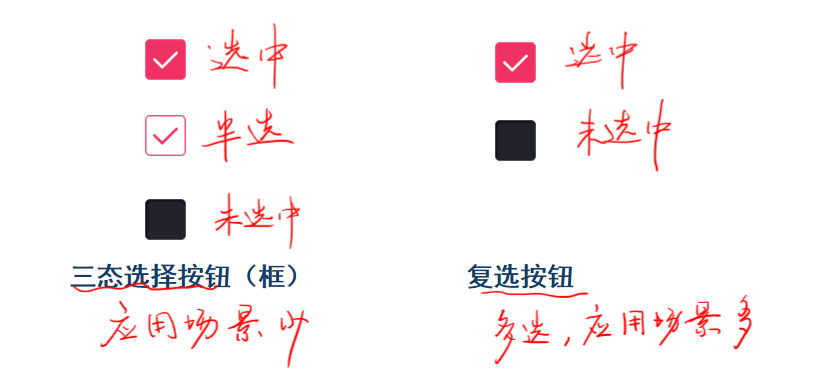
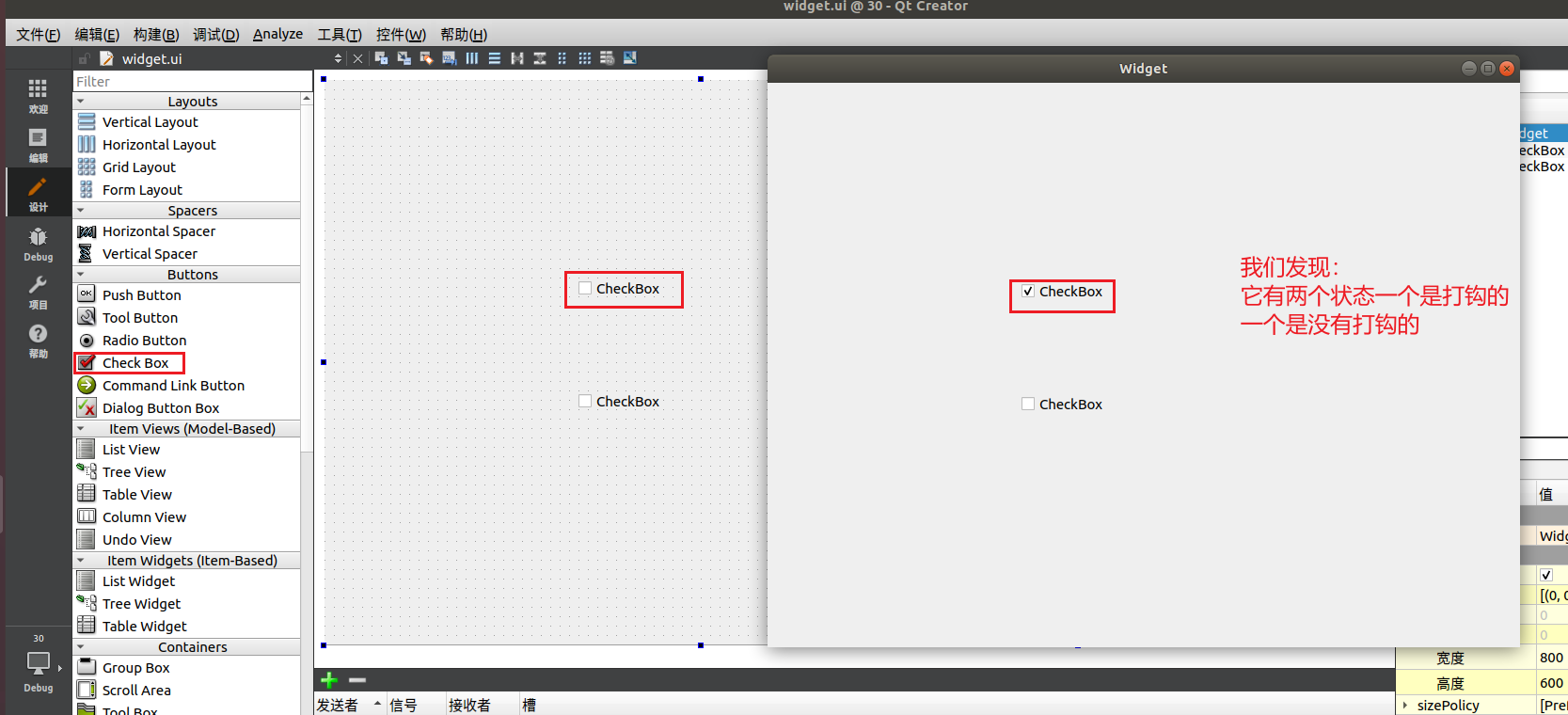
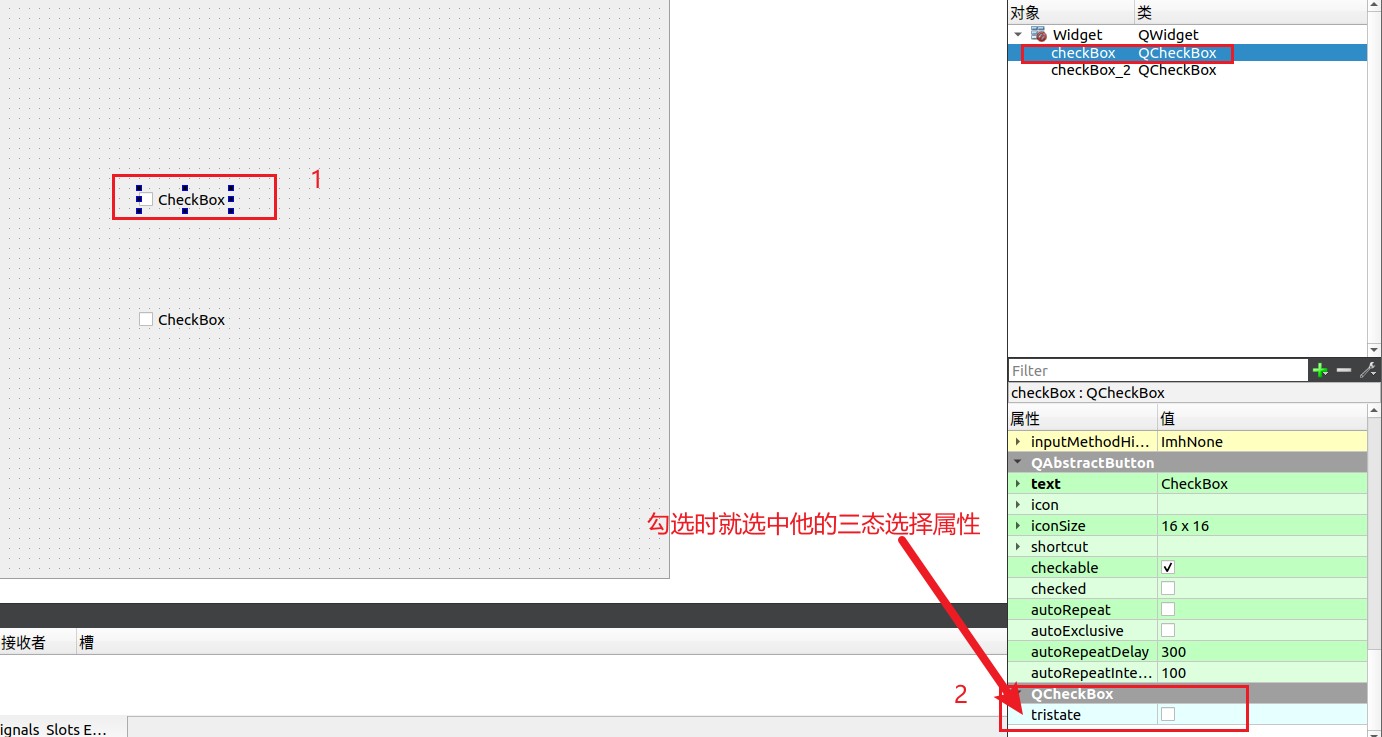
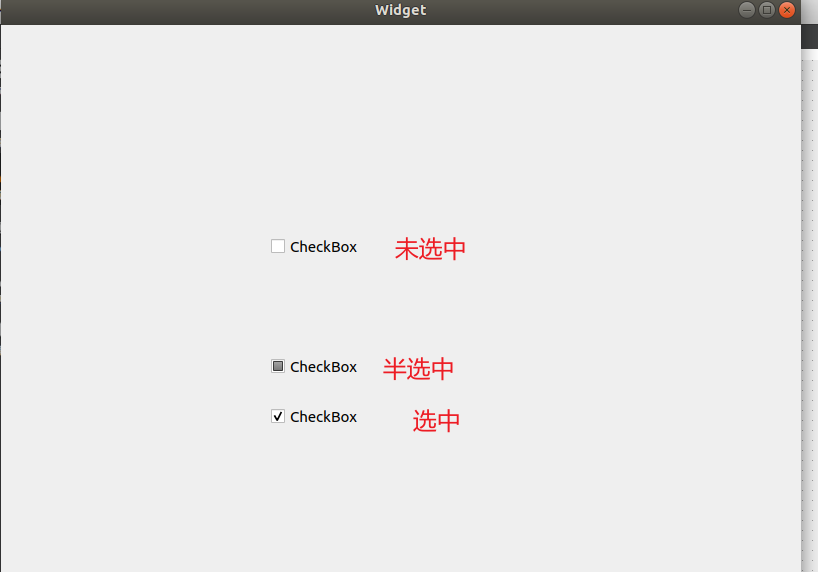
下面我们美化下它的样式:
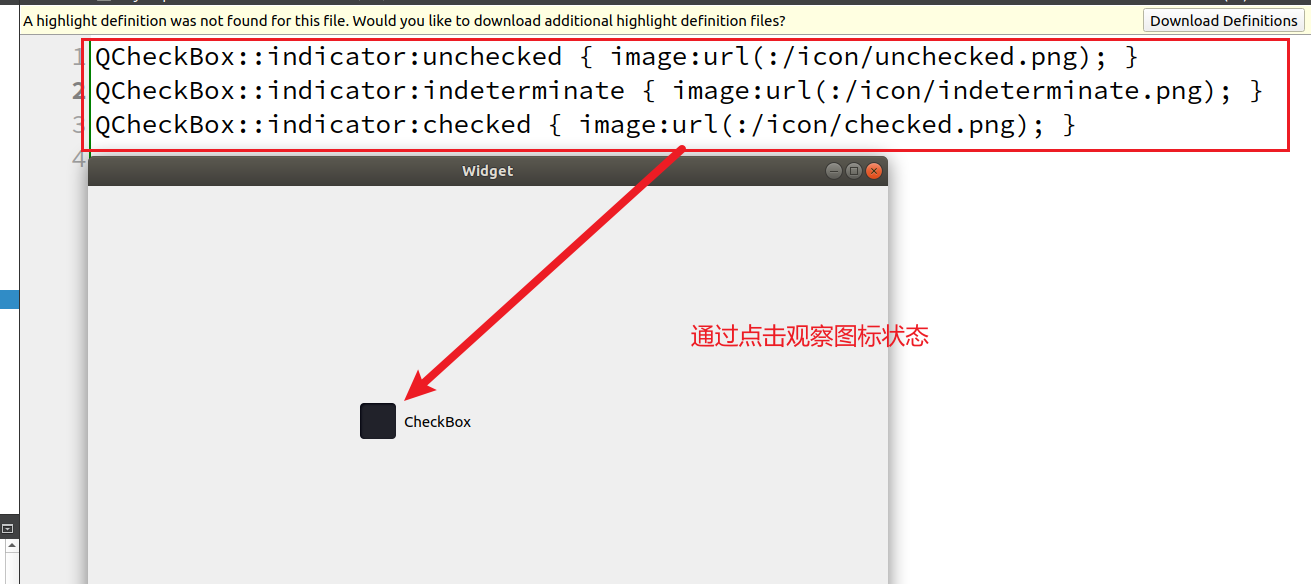
常用信号:
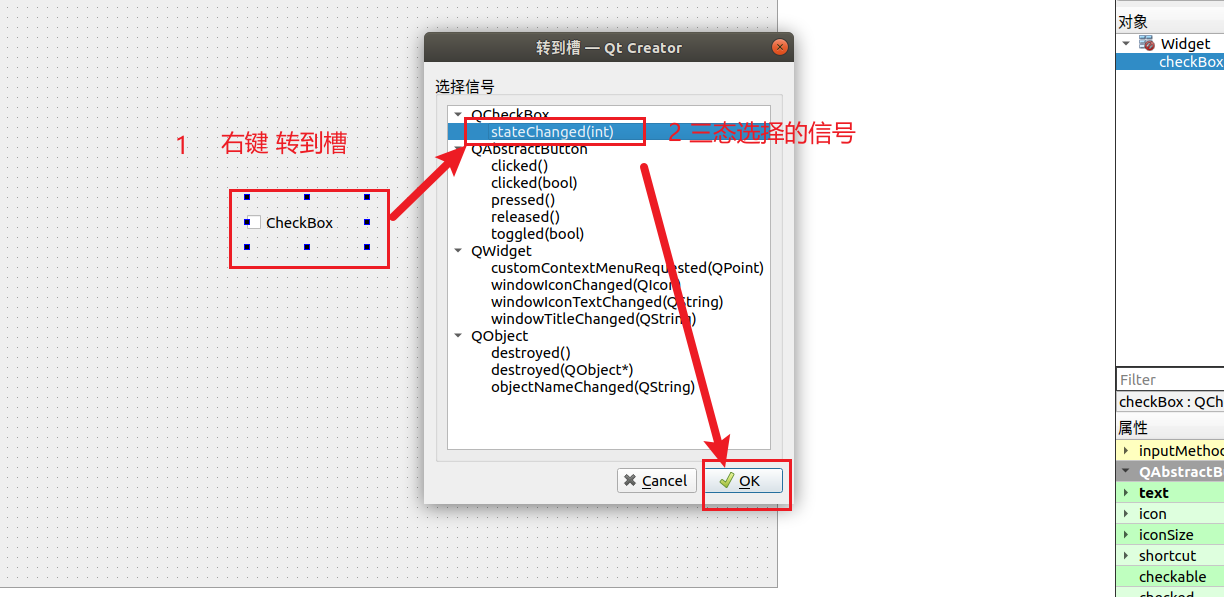
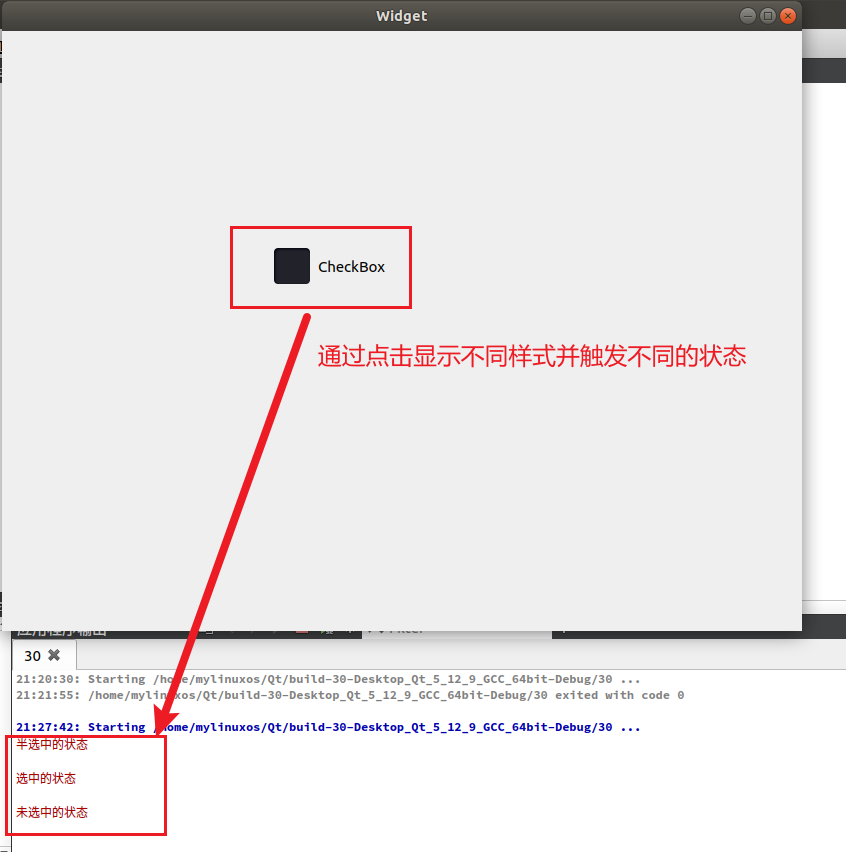
由这个信号函数我们可以看出,它有int参数,我们知道这是三种状态,会由三种状态,这里我们槽函数我们使用switch语句:
void Widget::on_checkBox_stateChanged(int arg1)
{
    switch(arg1) {
    case Qt::Checked:
        qDebug() << "选中的状态" << endl;
        break;
    case Qt::PartiallyChecked:
        qDebug() << "半选中的状态" << endl;
        break;
    case Qt::Unchecked:
        qDebug() << "未选中的状态" << endl;
        break;
    }
}
其中case的值是一个枚举类型的数值:
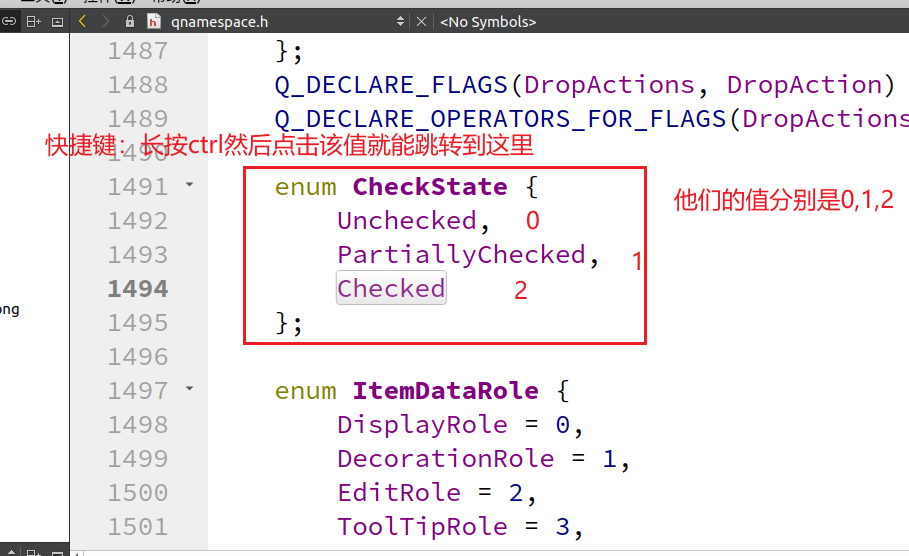
下面我们学习下复选也就是多选:
新建多个然后放到一个组里面,这个组会控制他们互相独立,互相排斥。
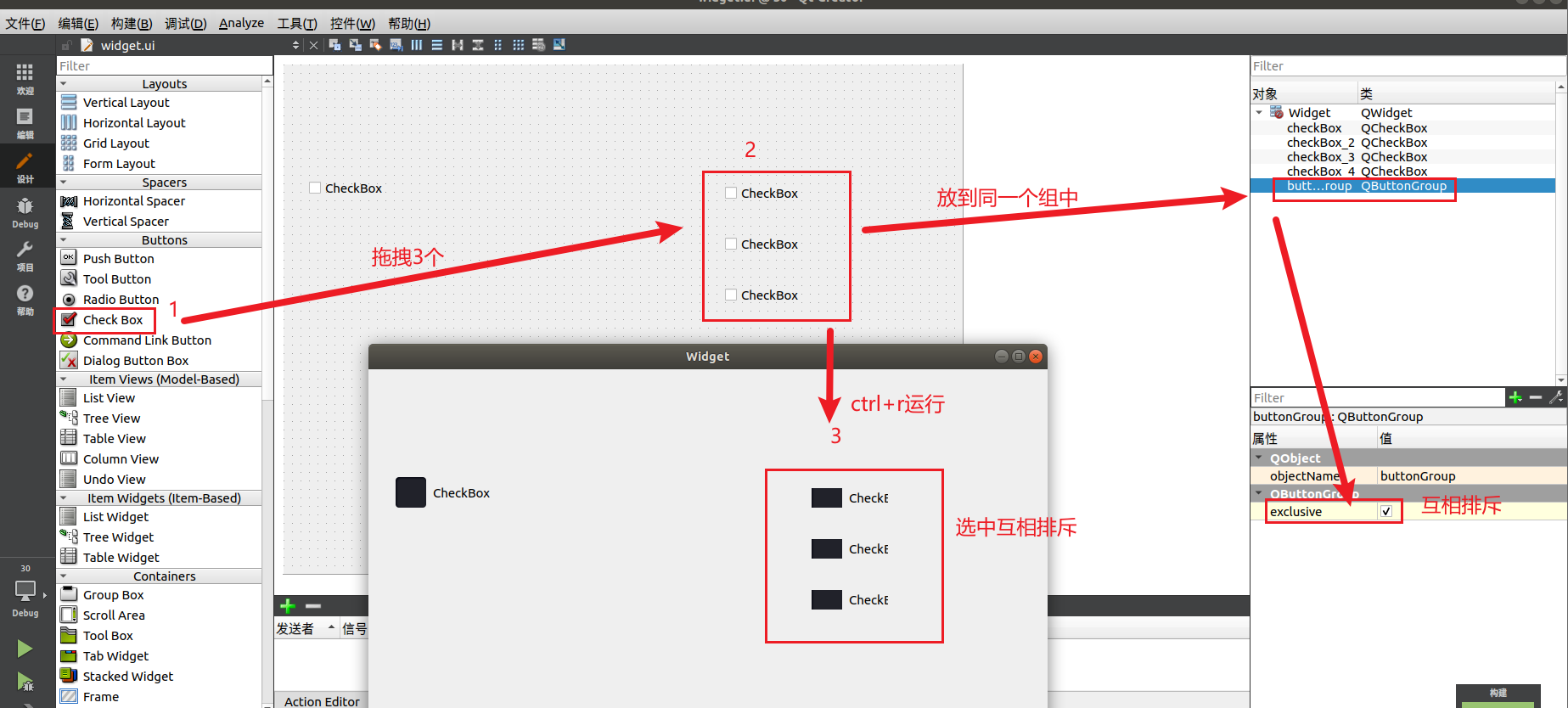
我们要实现多选,取消勾选exclusive。
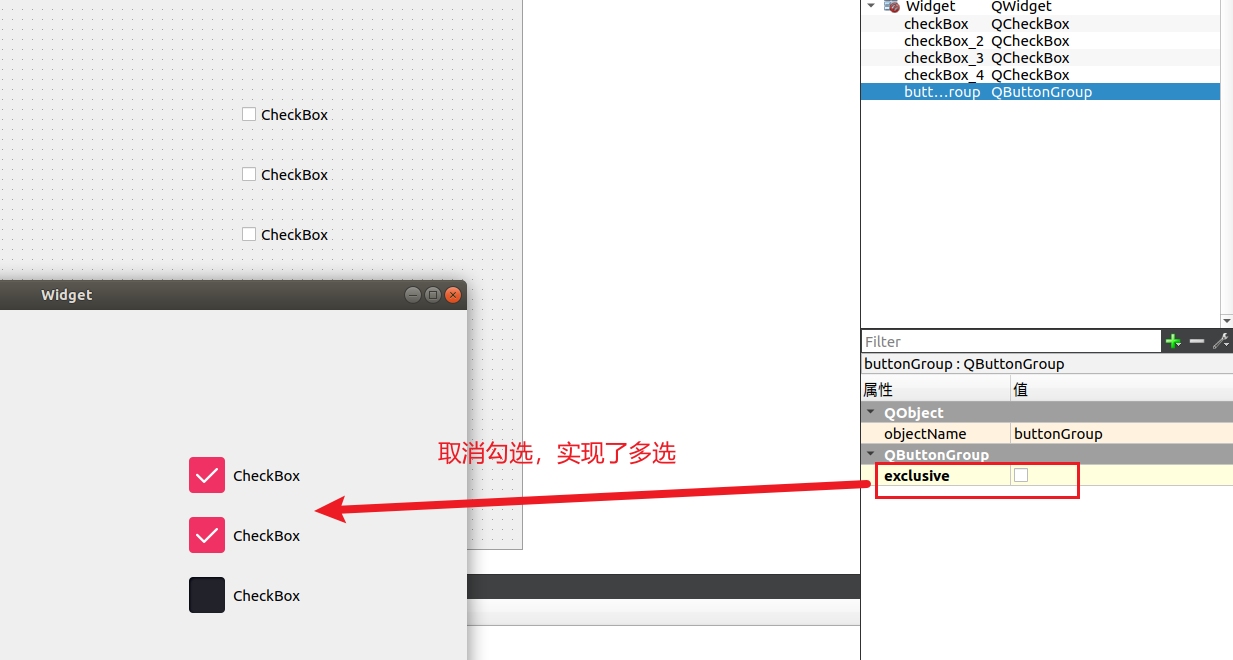
三态选择默认不开启。(嵌入式中很少用到)因为嵌入式屏幕都是单点操作的,要给用户一个明确的选择,一个是选中一个是未选择,不存在半选的选择。
5、margin&padding(外边距和内边距)
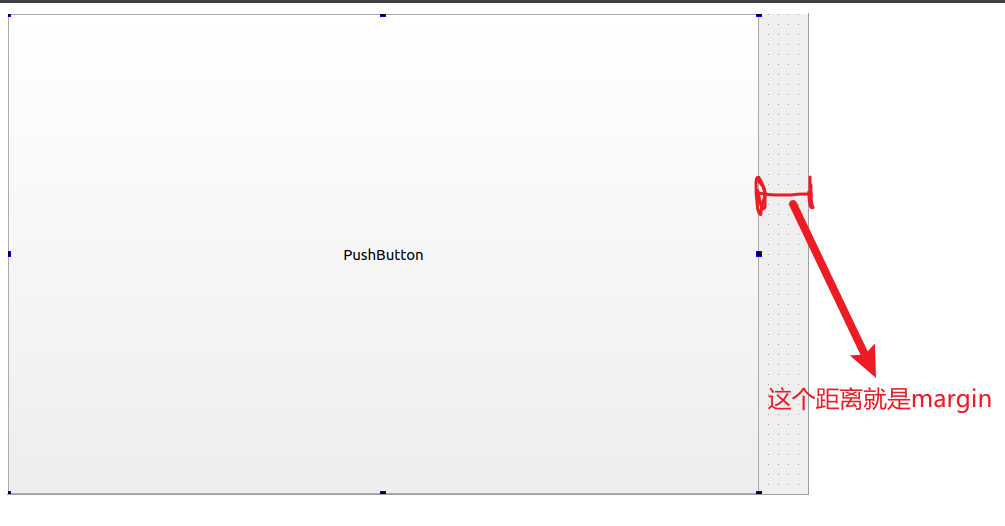
margin:一个控件的边框到另一个控件的边框的距离,属于容器外部距离
padding: 自身边框到自身内部另一个容器边框之间的距离,属于容器内距离
也许文字描述理解不能一目了然,这里提供示意图:
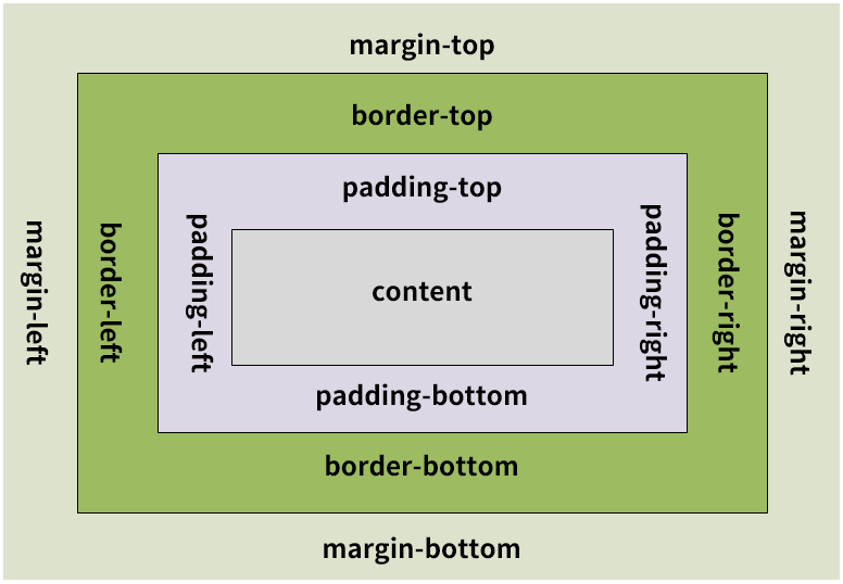
举例:
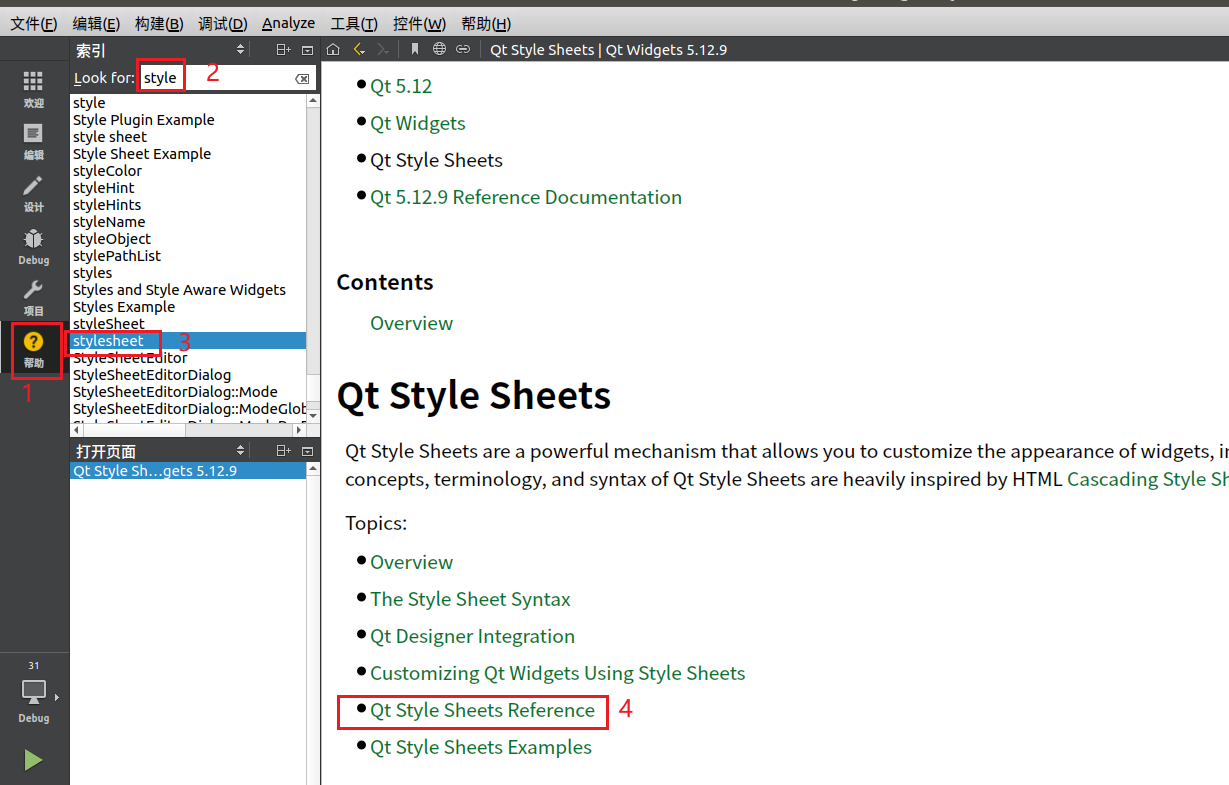
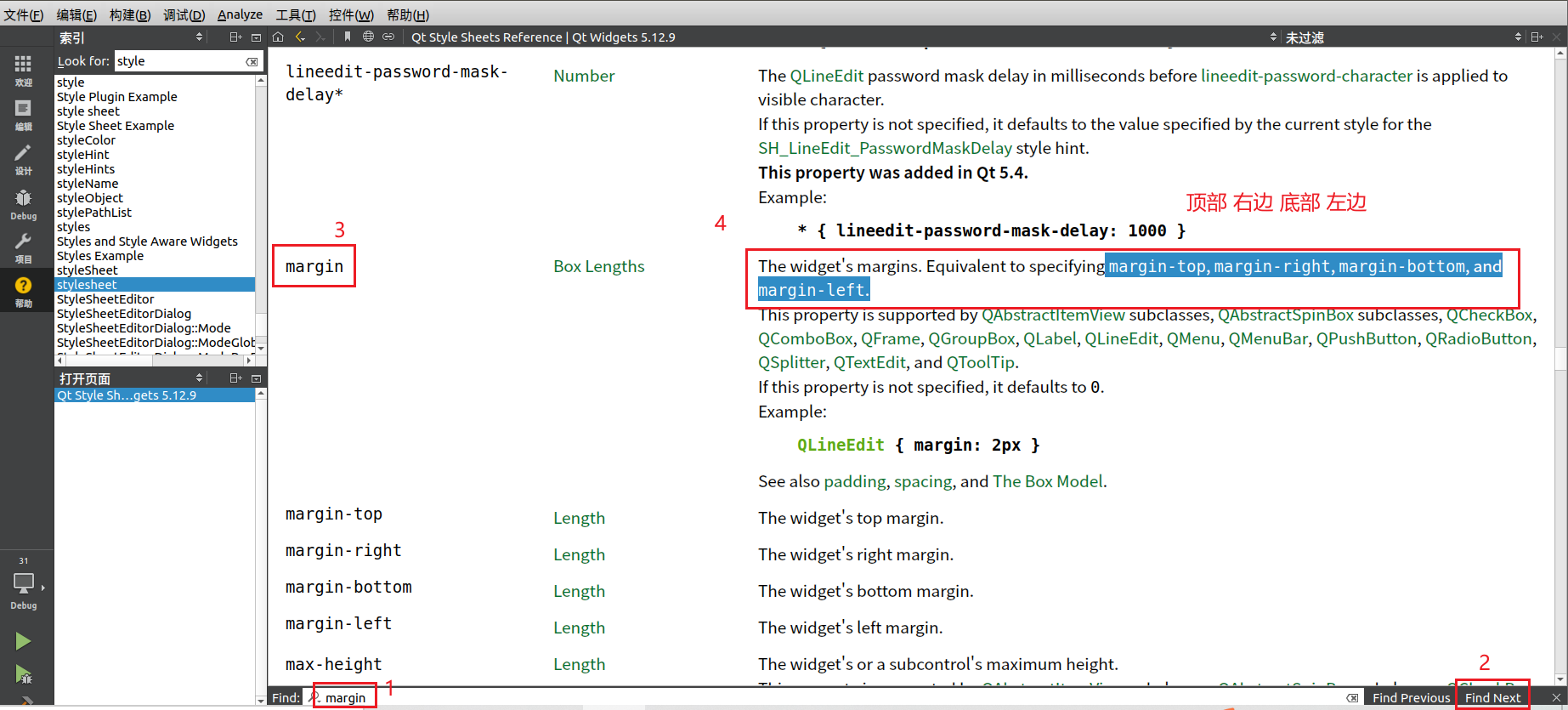
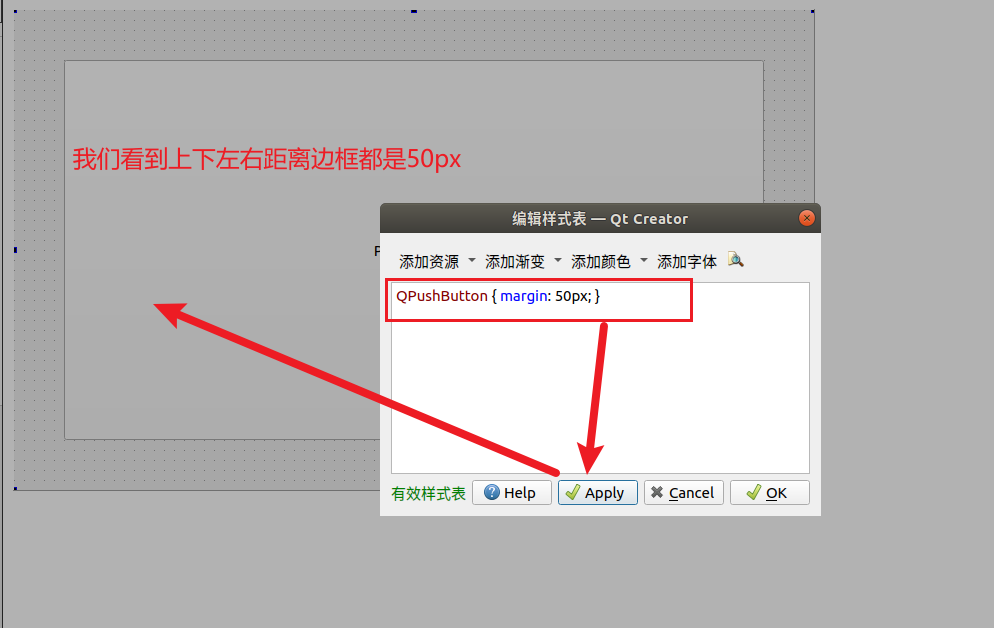
假如我们指向顶部和底部离边框50px,怎么做呢?
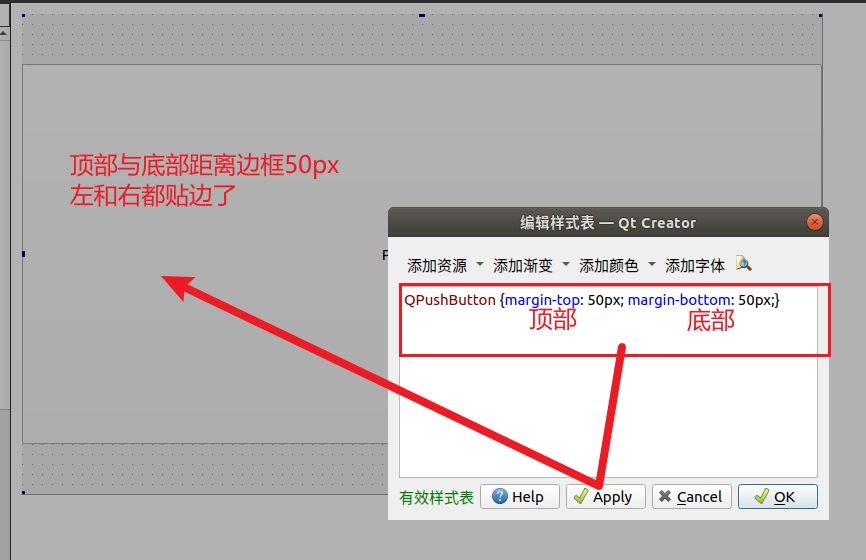
我们明白怎么用了吧。
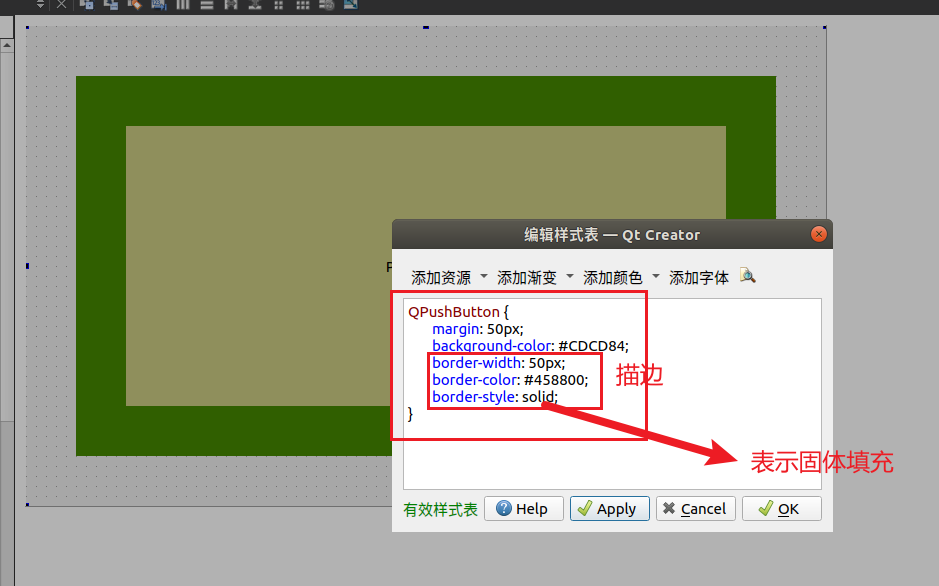
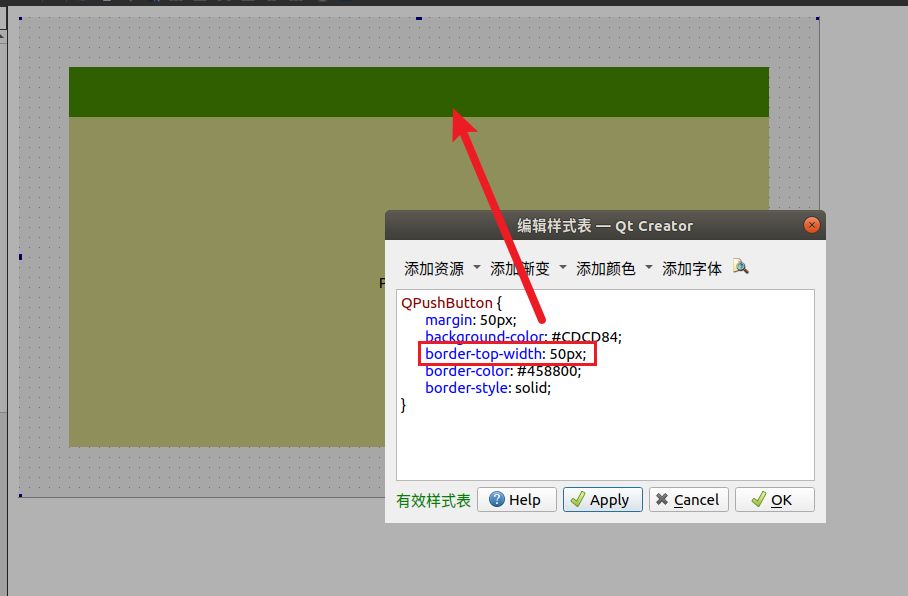
也可以设置单独描边的距离(其它也是可以单独设置的哦):
我们再来看一下内边距的距离:
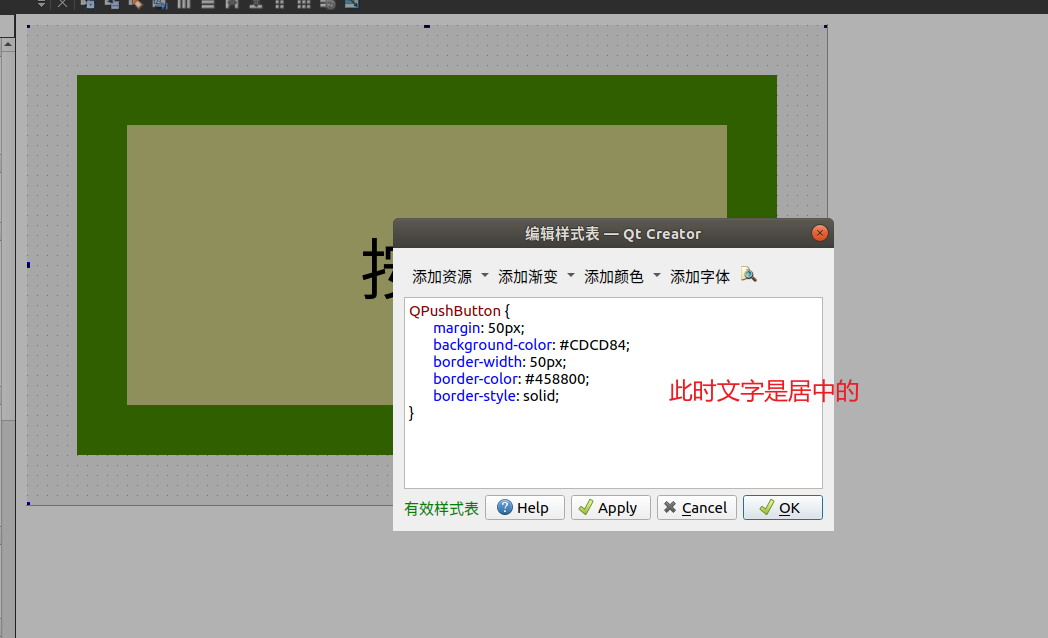
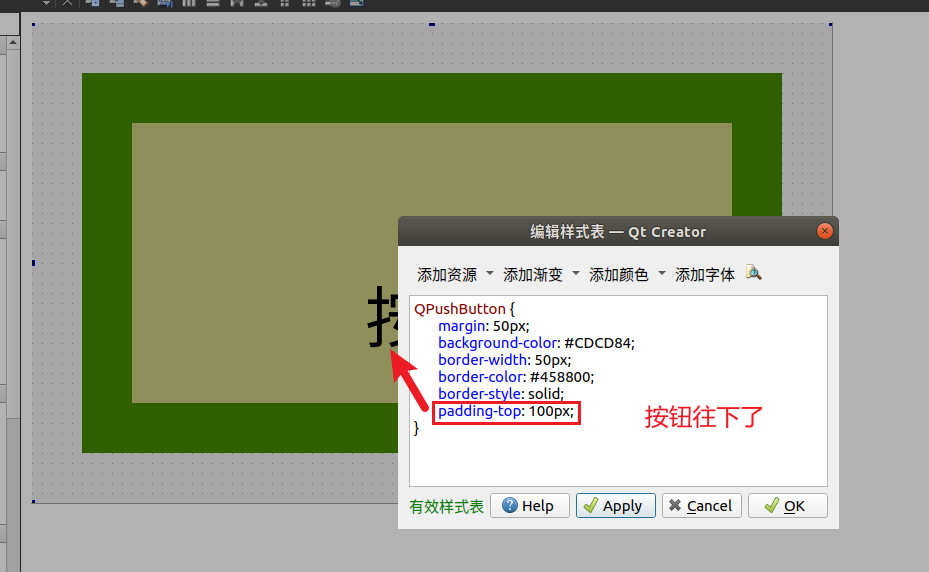
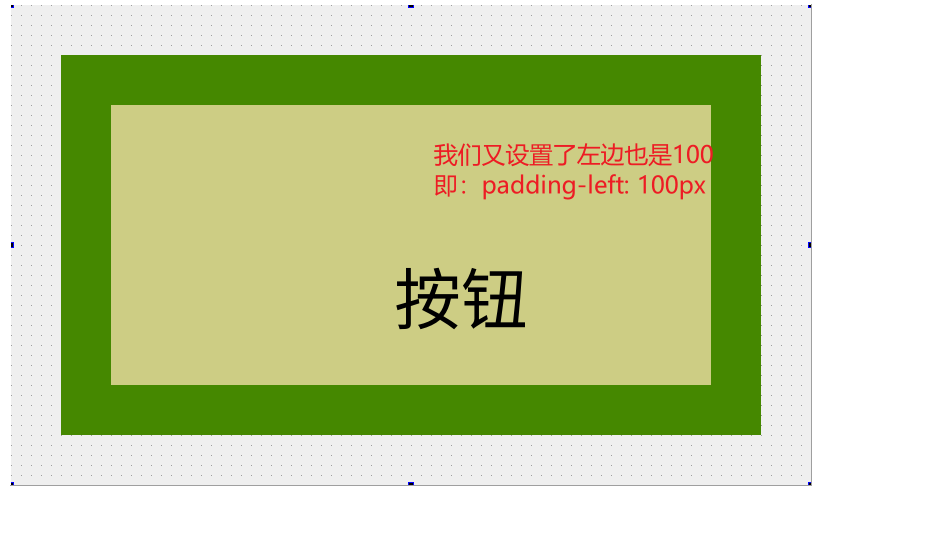
这里突然理解了,我们要结合最上面的示意图看,就会更理解了!
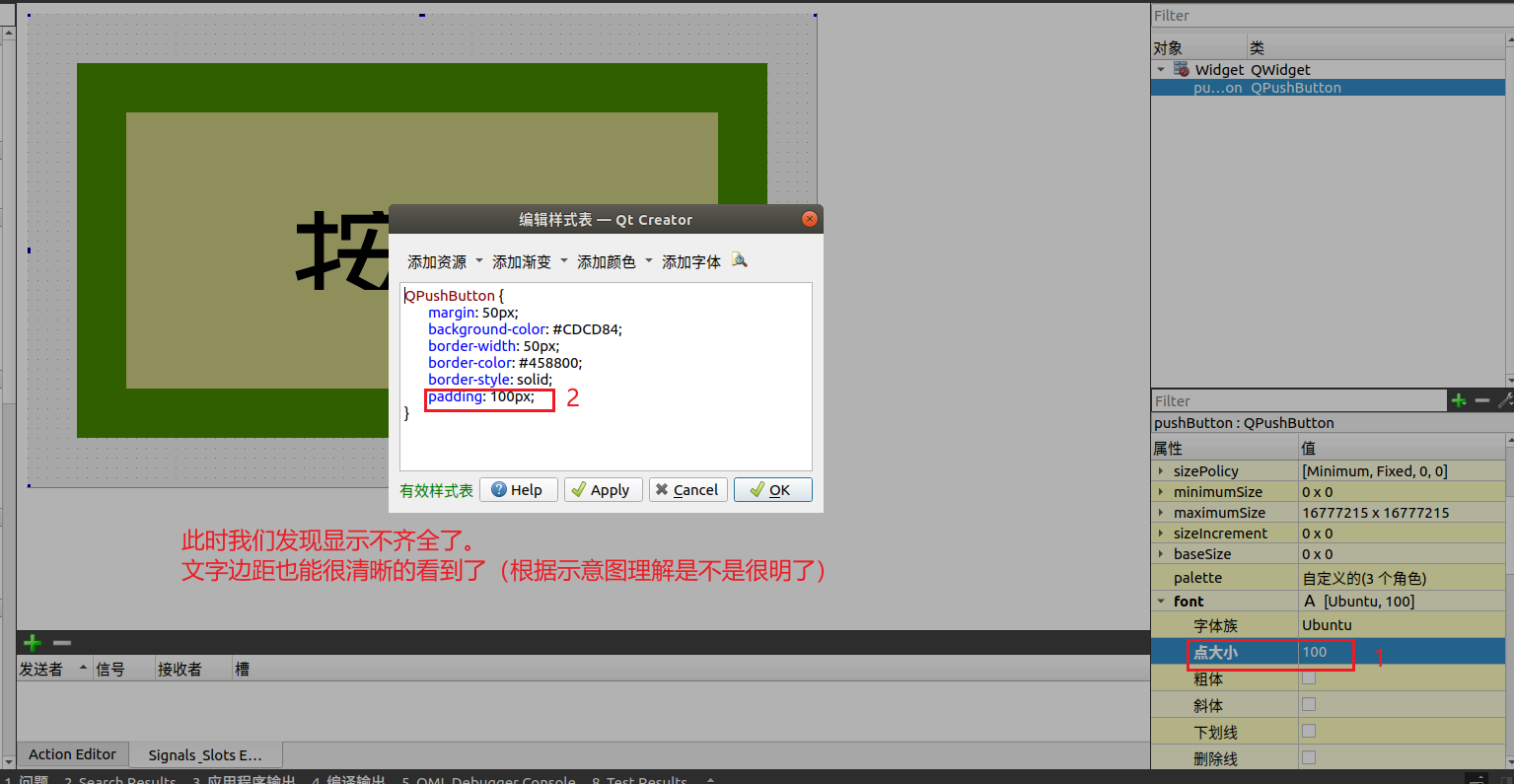
我们经常会使用的是外边距margin,内边距也会用(Line Edit和Text Edit)
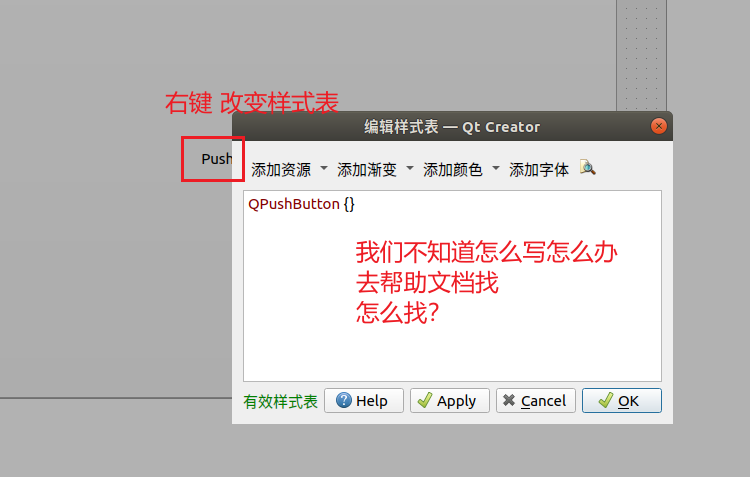
margin和padding都支持那些控件怎么查看?还是要使用到帮助文档。
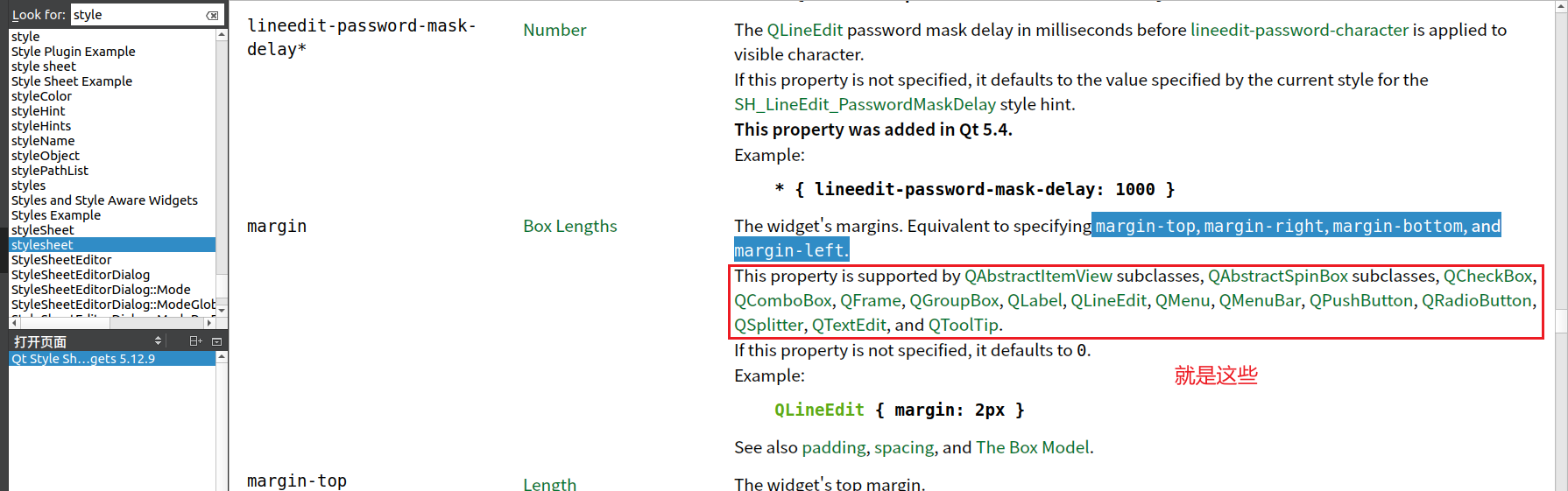
所以说这些样式并不是所有的控件都支持的。