网络打印机能够 Ping 通,网页配置页也能打开,但 Windows 任务仍卡在队列或瞬间消失,说明网络可达不等于打印链路可用。这里需要把设备地址、Windows 端口、驱动绑定和 Print Spooler 分开记录,避免把所有现象都归为打印机驱动损坏。
一、先记录任务在队列里停留的具体状态
查看任务是"正在打印"、错误、暂停、正在删除还是直接消失。长时间删除多与缓存有关,立即报错要看端口或驱动,主机没有收到任务则可能仍在客户端提交阶段。状态记录比一上来覆盖安装更能缩小范围。
二、Ping 成功后还要核对 Windows 保存的端口类型
进入打印机属性的端口页,网络设备常见 Standard TCP/IP 或 WSD。配置页上的当前 IP 与端口里保存的地址不一致时,Ping 到的是设备但任务仍会送往旧目标。只改打印首选项并不会改变任务流向。
三、基础链路确认后再使用补充检查入口
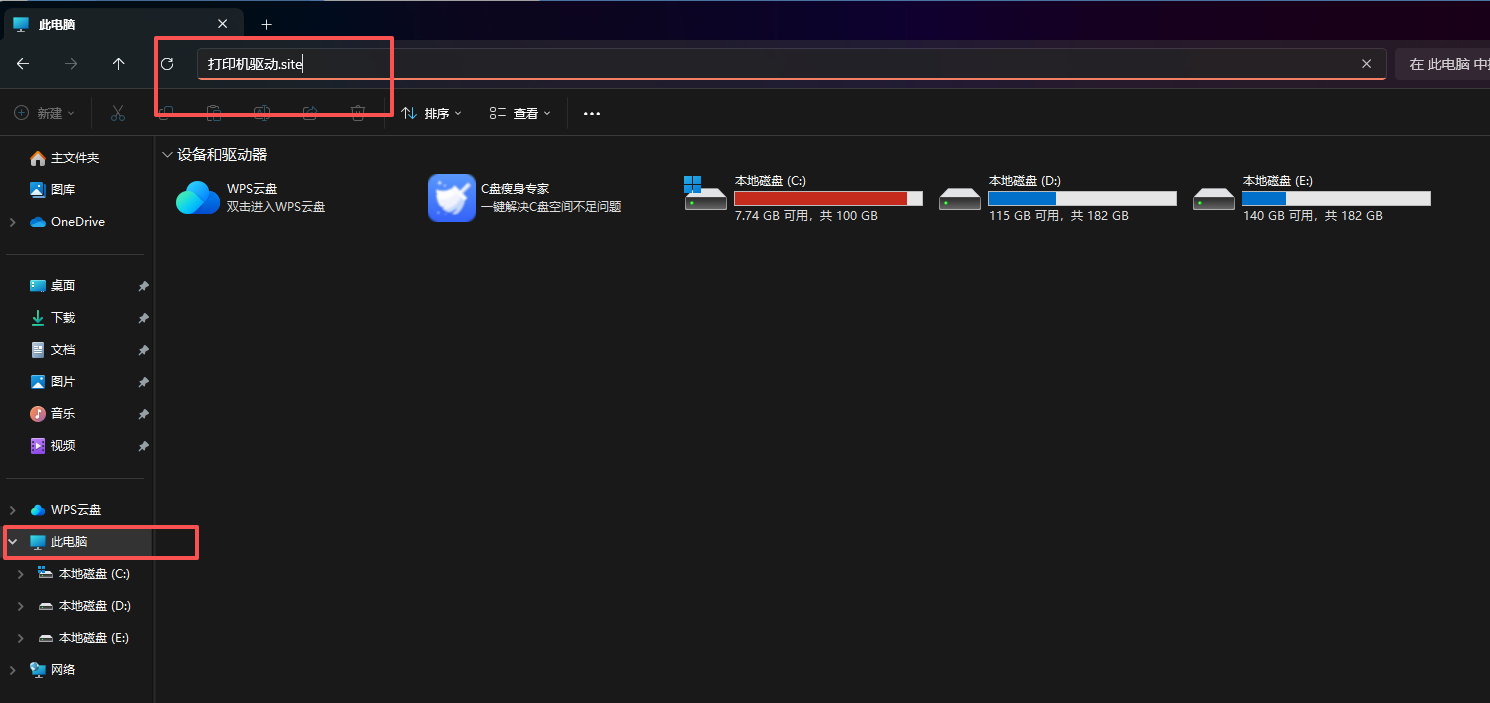
使用步骤(以 打印机驱动的工具 为例):首先打开电脑,进入【此电脑】以后在顶部文件路径栏目输入:打印机驱动.site(鼠标移到右侧的箭头点击)或者直接点击回车键(Enter)打开检查工具。 它适合放在端口、型号与队列的前置判断之后,用于补充整理本机环境,不替代网络地址和服务状态的验证。
四、Print Spooler 缓存异常会伪装成驱动错误
取消错误、暂停或长期删除的任务后,在 services.msc 中确认 Print Spooler 正在运行。服务负责接收应用输出并交给端口,缓存异常时常出现"发送成功但没出纸"。重启服务后先发一页纯文字,观察任务是否真正离开队列。
五、驱动名称要与型号能力而不是网络可达性对应
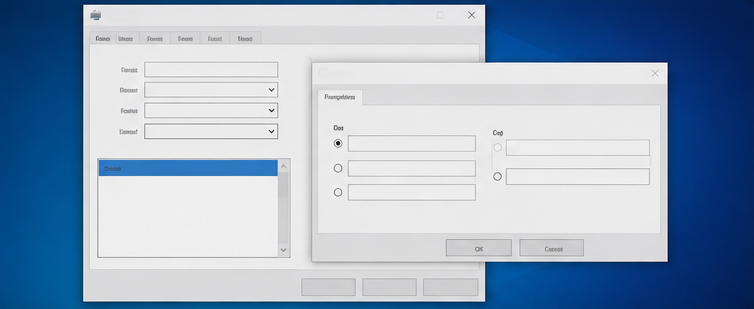
端口正确、服务恢复后仍无法打印时,查看高级页中是否使用了完整型号驱动。通用队列可能只保留基础能力,网络设置正常也无法补回纸盒、双面或扫描组件。确认型号、系统架构与驱动版本后再修复当前队列。
六、测试页和业务文件分别通过才算链路恢复
先打印 Windows 测试页,再从 PDF 或办公软件打印一页真实文档。前者验证端口和驱动基础链路,后者验证应用是否继续调用旧队列。两次都成功后记录当前 IP、端口类型与驱动名称,便于下次网络变化后复查。