各位同学入职不同的公司,有的公司使用的maven版本也有不同的,新手通常自己下载固定的文件,点击【下一步】的去安装,需要频繁的去安装卸载。
该篇文章实乃我的经验总结。
1:使用sdkman
Mac + SDKMAN 管理多套 Maven(和 JDK 一套工具,不用额外装别的)
SDKMAN 不光管 Java,原生支持 Maven 多版本切换,跟切换 JDK 操作语法几乎一模一样,完美适配你不同项目需要不同 Maven 版本的需求。 前提:你现在 sdkman 已经正常可用,jdk8、jdk17 都装好了,若各位同学不懂可以看我之前发布的文章。
1、查看可安装的 maven 版本
bash
sdk list maven会列出所有可用 Maven 版本,常用稳定版:
- 3.8.8:兼容性很强,老项目、JDK8 首选
- 3.9.9:新版本,适合 JDK17 + 新项目
3.8.8 老项目/JDK8 黄金稳定版
sdk install maven 3.8.8
3.9.9 新项目/JDK17 稳定版
sdk install maven 3.9.9
2:安装多个版本maven的命令
html
# 安装 3.8.8(老项目,jdk8用)
sdk install maven 3.8.8

# 安装 3.9.9(新项目,jdk17用)
sdk install maven 3.9.9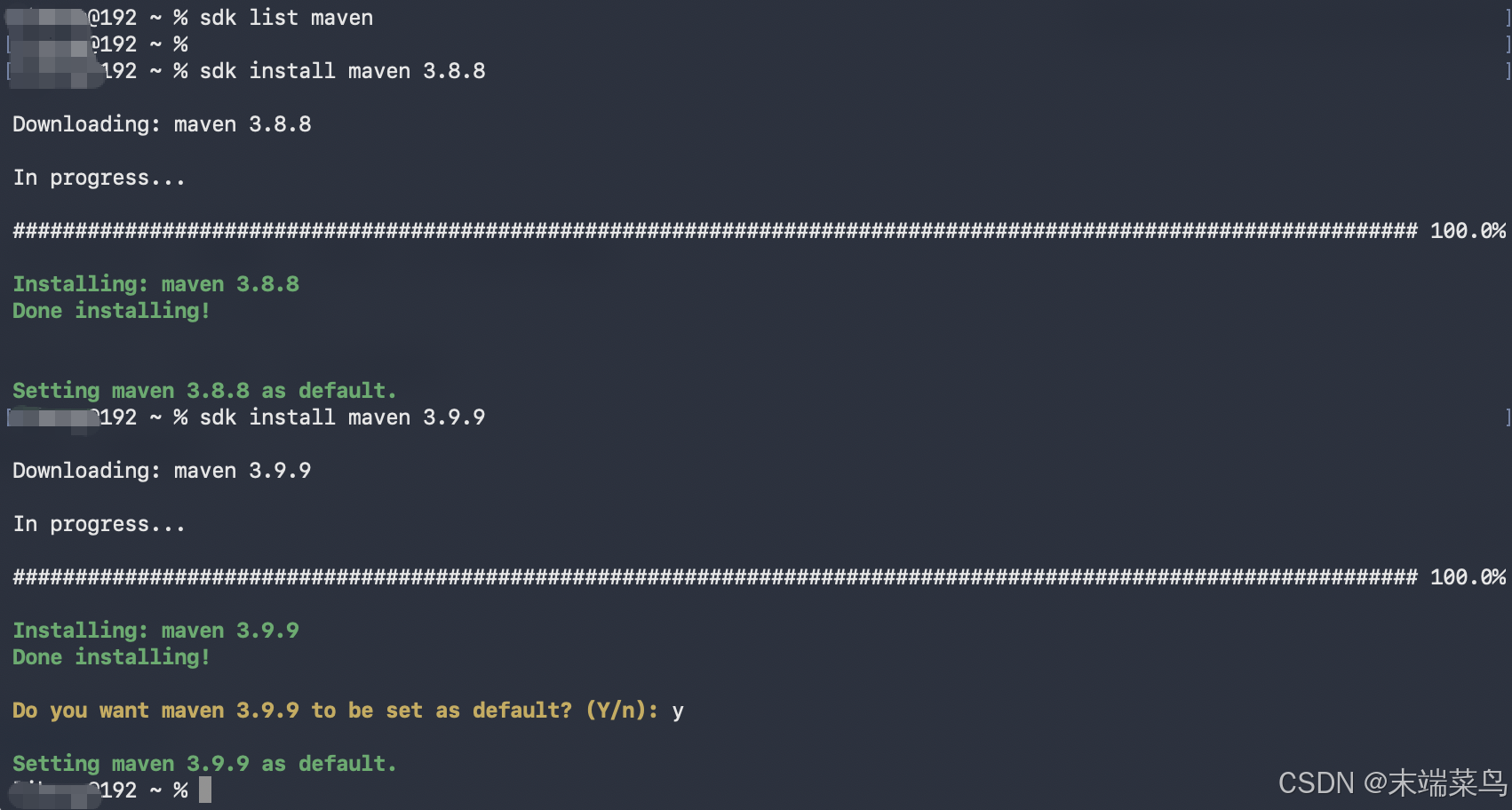
这就是提示你安装成功了,我设置默认为3.9.9
3:Maven 版本切换(和 java 命令格式完全一样)
✅只对**当前这个终端窗口临时生效**,关掉终端就复原
sdk use maven 3.8.8
✅设置全局默认版本,新开终端也是这个版本
sdk default maven 3.9.9
4:验证是否生效
mvn -v

5:查看当前生效的 maven
sdk current maven
6:卸载某个 maven 版本
sdk uninstall maven 3.8.8
7:重要坑点(Mac 开发高频踩坑)
-
sdkman 安装的 maven 路径 :
~/.sdkman/candidates/maven/不要自己另外下载 dmg、brew 再装 maven!不要混用 brew 的 maven,会冲突。全程只用 sdkman 管理。 -
IDEA 里面一定要注意!
终端切换的 JDK/Maven,不会自动同步给 IDEA! IDEA 需要单独设置:
- File → Project Structure → Project Settings:选择项目 JDK
- File → Settings → Build,Execution,Deployment → Build Tools → Maven:选择 Maven home 路径,指向 sdkman 下面对应版本的 maven。
- maven 本地仓库
settings.xmlsdkman 装的 maven 不会自带 settings.xml。 统一配置仓库:建议自己在~/.m2/下面放一份settings.xml,所有 maven 版本共用一份镜像配置,不用每个 maven 复制一份。
8:修改maven里面的setting配置文件
/Users/你的姓名/.sdkman/candidates/maven/3.9.9/conf/settings.xml
Users/你的姓名/.sdkman/candidates/maven/ 【其实在这里你就可以看见你安装了两个不同的版本maven】
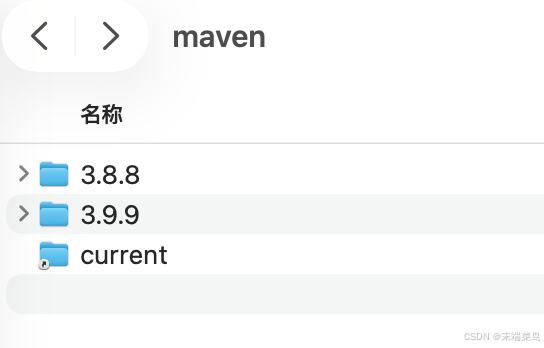
我的习惯是在这个里面的conf文件下载创建多个不同的setting文件,需要那个就改那个名字,例如setting1,2,使用的时候把1 或者2 删除掉就行了。每次都更改文件夹名称
其他的同学不明白可以单独创建文件夹
/Users/用户名称/.m2/settings‑company.xml
/Users/用户名称//.m2/settings‑mine.xml
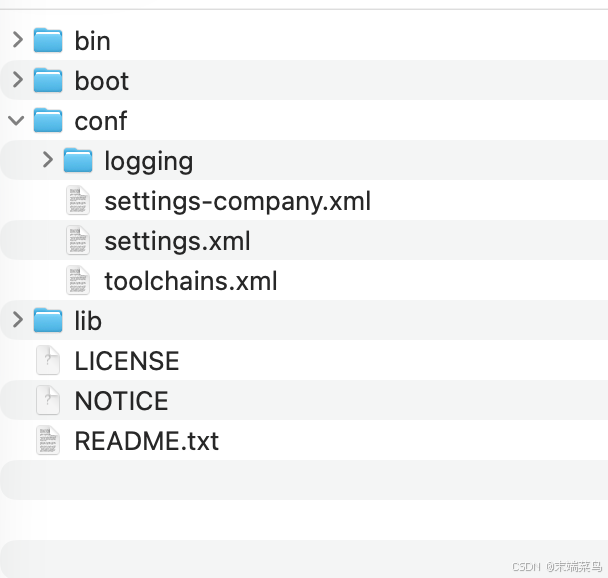

我喜欢所有的东西写上注释,节省时间。但是有的时候有的地方不要写注释,对你们未来有帮助