一、SonarQube介绍:
面向多语言的代码质量与安全静态分析平台
1、组成:
① sonarQube:web界面管理平台
1)展示所有的项目代码的质量数据。
2)配置质量规则、管理项目、配置通知、配置SCM等。
② sonarScanner:代码扫描工具
1)专门用来扫描和分析项目代码,支持20+语言。
2)代码扫描和分析完成之后,会将扫描结果存储到数据库当中,在sonarQube平台看到扫描的数据。
2、优势:
① 检测维度全:
基于代码编写规范与安全规范双重规则集,自动识别安全漏洞、代码异味、重复代码、圈复杂度及测试覆盖率缺口
② 工程集成:
无缝对接 IDE、SCM(Git/SVN) 及 CI/CD 流水线,自动定位问题代码与具体提交人。
③ 持续赋能:
通过量化质量门禁与增量分析,驱动团队持续交付更干净、更安全的代码。
二、SonarQube下载:
官网:https://www.sonarsource.com/products/sonarqube/downloads/
1、安装要求:
① 软件环境硬性要求:JDK 版本(分界线很关键)
SonarQube 8.9 LTS:仅支持JDK11SonarQube 9.9 LTS:支持JDK11 / JDK17(推荐JDK17)SonarQube 10.x+:强制OpenJDK 17,不再兼容JDK11
② 数据库(重点避坑):
- 内置
H2数据库:仅用于测试、本地临时使用,生产严禁使用 - 正式生产仅支持:
PostgreSQL 12~16 - 支持
MySQL的SonarQube版本(7.8及更早)需要较旧的Java版本(通常是Java 8或11)
③ 端口与权限要求:
- 默认 Web 端口:
9000,需放行防火墙 - 禁止管理员(
root用户)启动SonarQube,必须新建普通用户运行。Docker默认容器内部进程不是root用户,容器内置了普通账号,因此不用手动新建用户。
④ 附属依赖:
- 如需对接
CI/ESLint:Node.js 14~20 Docker部署:Docker Engine ≥20.10
2、安装软件:
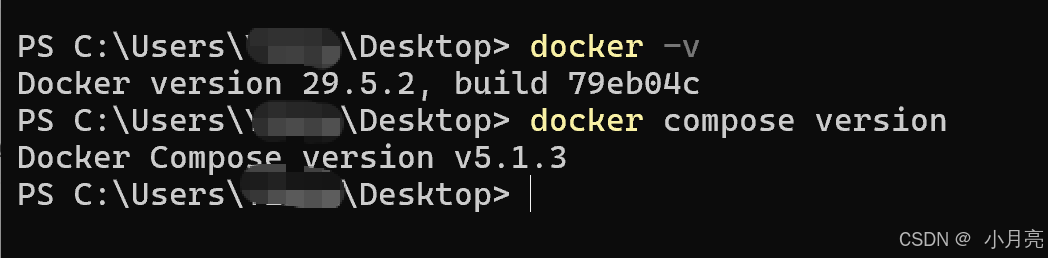
① 查看 docker 版本是否符合要求
docker安装教程:暂时占位
运行
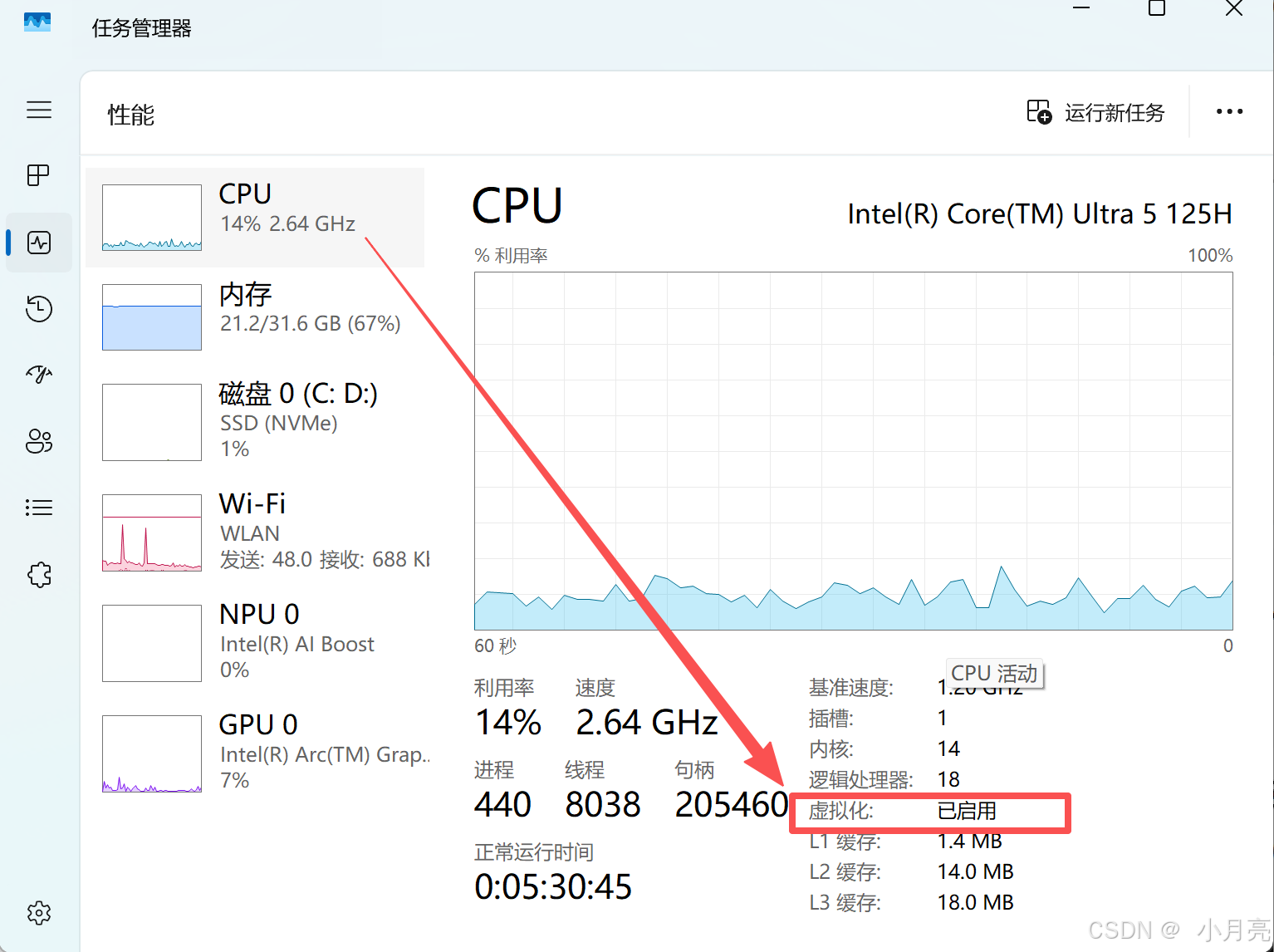
Docker Desktop,并且开启WSL2:
- 按下
Ctrl+Shift+Esc:打开任务管理器 → 性能 →CPU- 右下角查看:虚拟化:已启用 ✅
② 创建目录:
必须使用 Docker 命名卷(named volumes),不能用 bind mounts。
我没有放在
C盘,都放在D盘了,可以根据要求选择数据存放位置。
(1) mkdir D:\sonarqube\postgres_data
- 对应容器路径:
/var/lib/postgresql/data - 存什么:
PostgreSQL的全部数据库文件SonarQube的用户账号、项目配置、分析结果、权限设置、插件市场元数据等
- 能不能删:
- 删了等于数据库清空,
SonarQube所有配置和扫描记录都没了
- 删了等于数据库清空,
(2) mkdir D:\sonarqube\sonarqube_data
- 对应容器路径:
/opt/sonarqube/data - 存什么:
SonarQube内置Elasticsearch的索引数据- 项目分析结果的搜索索引
- 缓存、临时计算数据等
- 能不能删:
- 可以删,但删了要重建索引,启动会变慢,首次登录后项目搜索可能暂时不可用。
- 一般只在索引损坏、升级异常或清理空间时才删。
(3) mkdir D:\sonarqube\sonarqube_extensions
- 对应容器路径:
/opt/sonarqube/extensions - 存什么:
- 你自己安装的插件(比如汉化包、语言插件)
- 上传的自定义规则、质量配置等
- 能不能删:
- 别随便删。删了插件就没了,SonarQube 可能缺少必要的语言支持或功能。
- 如果因为插件导致启动失败,可以进这个目录的 plugins 子目录删掉问题插件。
(4) mkdir D:\sonarqube\sonarqube_logs
- 对应容器路径:
/opt/sonarqube/logs - 存什么:
SonarQube的运行日志- 包括
sonar.log、web.log、es.log、ce.log等 - 出问题排查时主要靠这些日志
- 能不能删:
- 可以删。日志文件删了会自动重新生成。
- 但建议先压缩备份,方便后续排查历史问题。
③ 创建 docker-compose.yml:
在任意路径下新建文件(我放在
D:\sonarqube下了),写入以下代码:
java
version: "3.8"

services:
  sonarqube:
    image: sonarqube:community
    container_name: sonarqube
    depends_on:
      - postgres
    environment:
      SONAR_JDBC_URL: jdbc:postgresql://postgres:5432/sonar
      SONAR_JDBC_USERNAME: sonar
      SONAR_JDBC_PASSWORD: sonar123
    ports:
      - "9000:9000"
    volumes:
      - D:\sonarqube\sonarqube_data:/opt/sonarqube/data
      - D:\sonarqube\sonarqube_extensions:/opt/sonarqube/extensions
      - D:\sonarqube\sonarqube_logs:/opt/sonarqube/logs
    restart: unless-stopped

  postgres:
    image: postgres:15
    container_name: sonarqube_postgres
    environment:
      POSTGRES_USER: sonar
      POSTGRES_PASSWORD: sonar123
      POSTGRES_DB: sonar
    ports:
       - "5432:5432"
    volumes:
      - D:\sonarqube\postgres_data:/var/lib/postgresql/data
    restart: unless-stopped
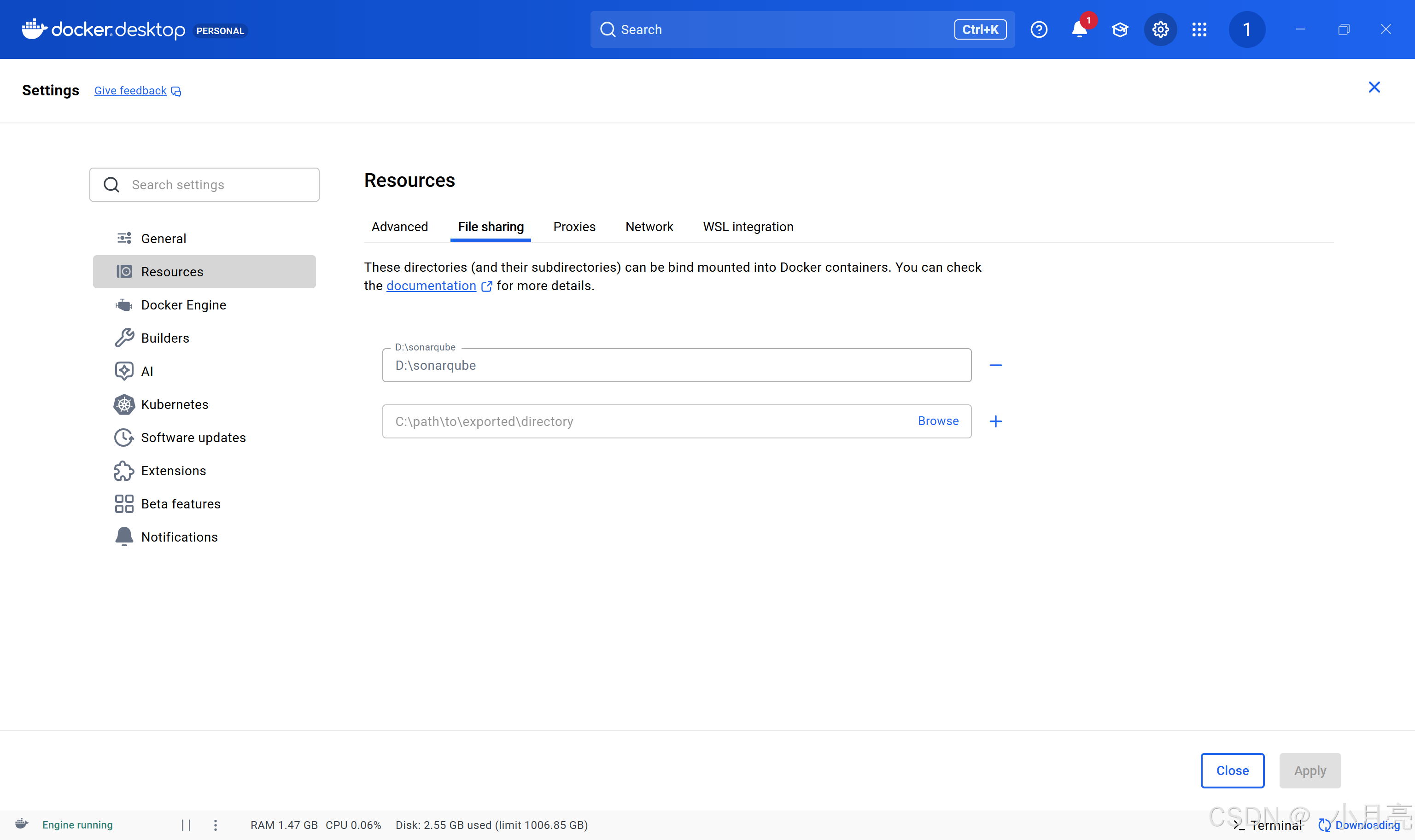
Windows 上 Docker Desktop 默认会把 C 盘共享给容器,但D 盘可能默认没有共享,需要手动开启。
设置方法:
- 打开
Docker Desktop - 点击右上角齿轮图标 →
Resources→File sharing - 把
D:\或D:\sonarqube加到共享列表里 - 点击
Apply,然后重启Docker
③ 下载 SonarQube和数据库
bash
cd D:\sonarqube
docker compose up -d- 检查状态如图就是安装成功
bash
docker ps -a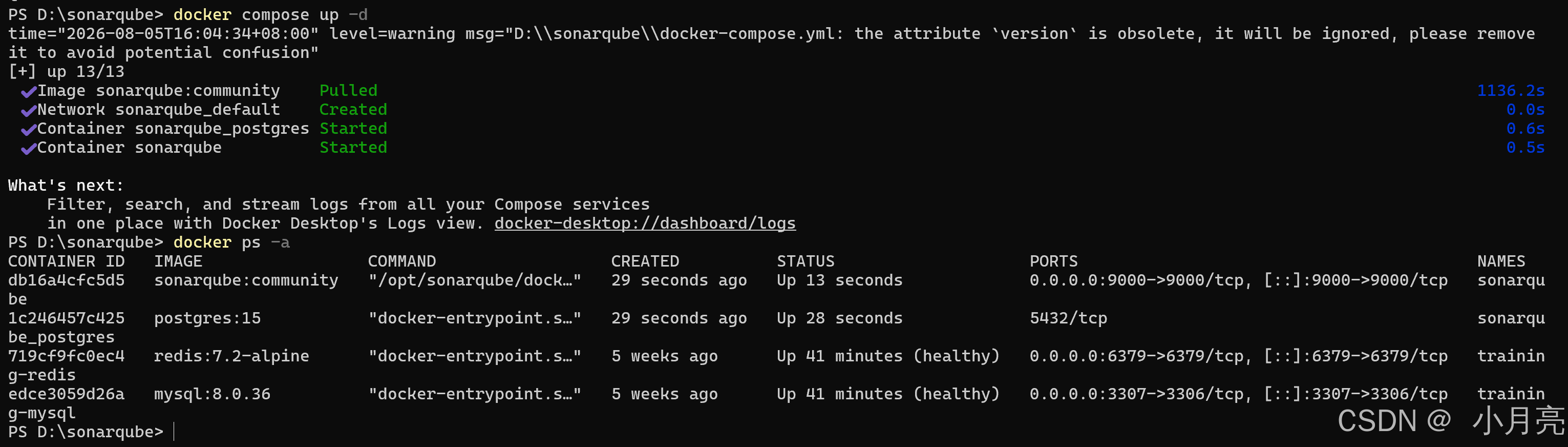
④ 访问:
账号:admin
密码:admin
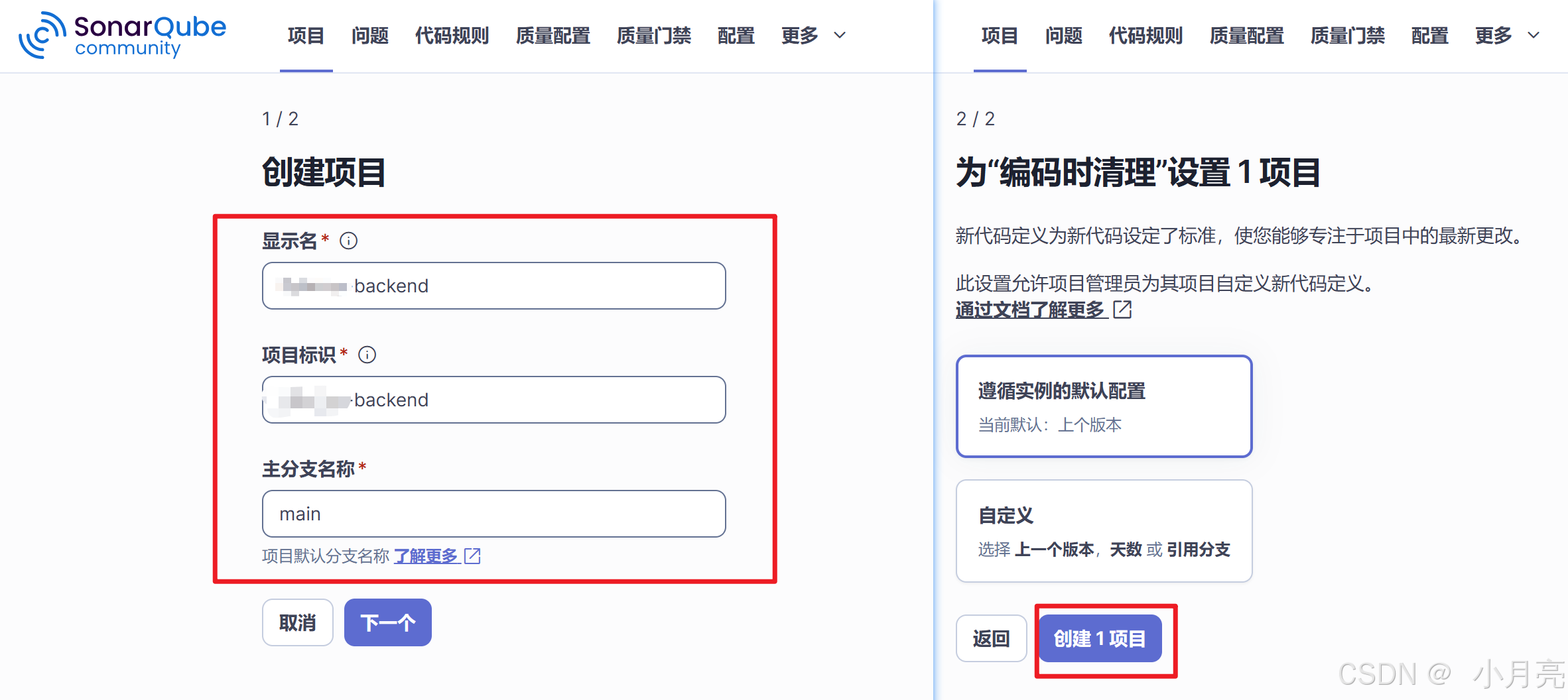
3、创建项目:
SonarQube页面点击顶部项目- 点击
创建项目 - 选择
手动创建
三、汉化:
- 下载汉化插件之后重启当前的服务
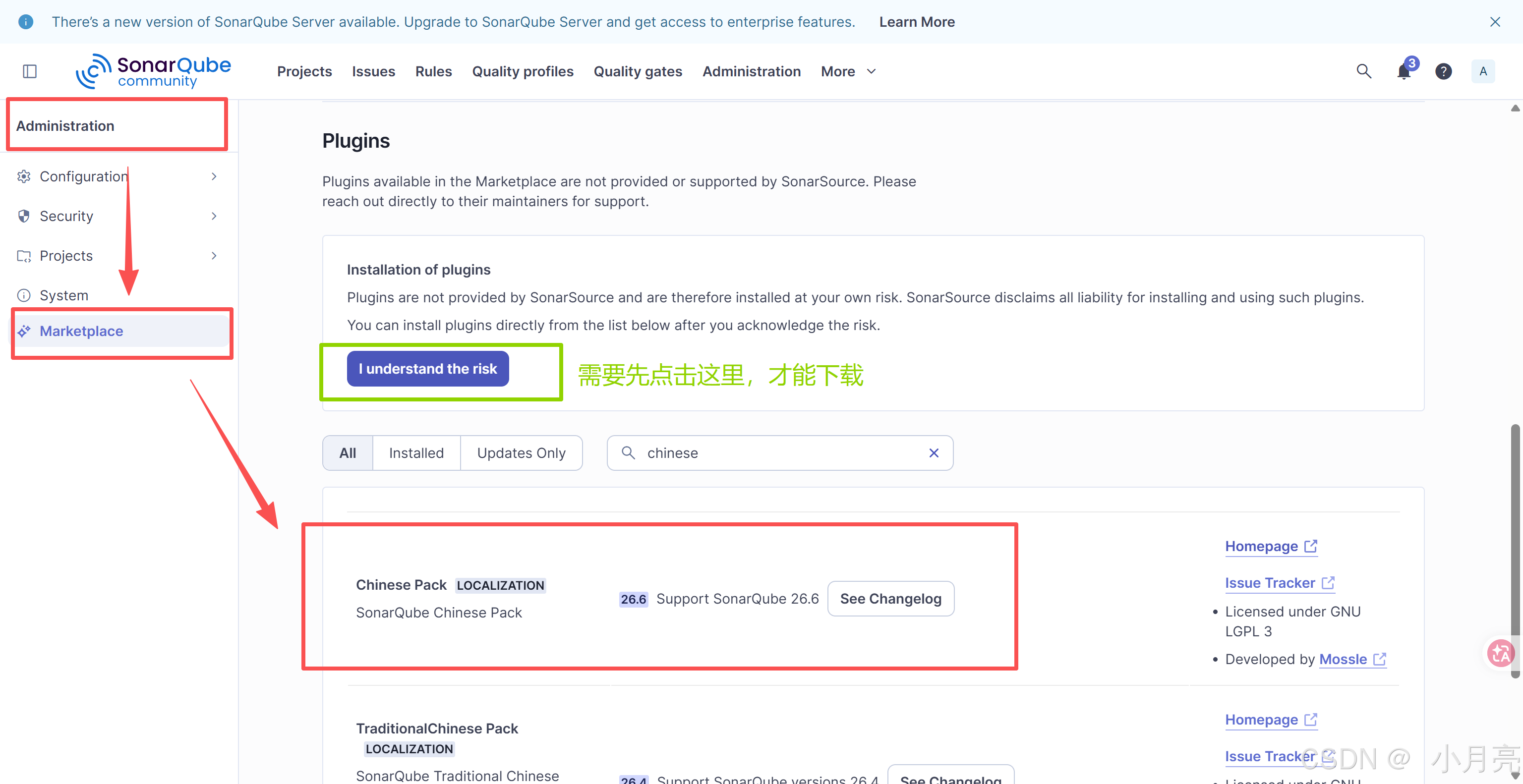
Install Pending 卡住,网页端触发重启失败,直接用命令强制重启即可解决。
bash
cd D:\sonarqube
docker compose restart sonarqube
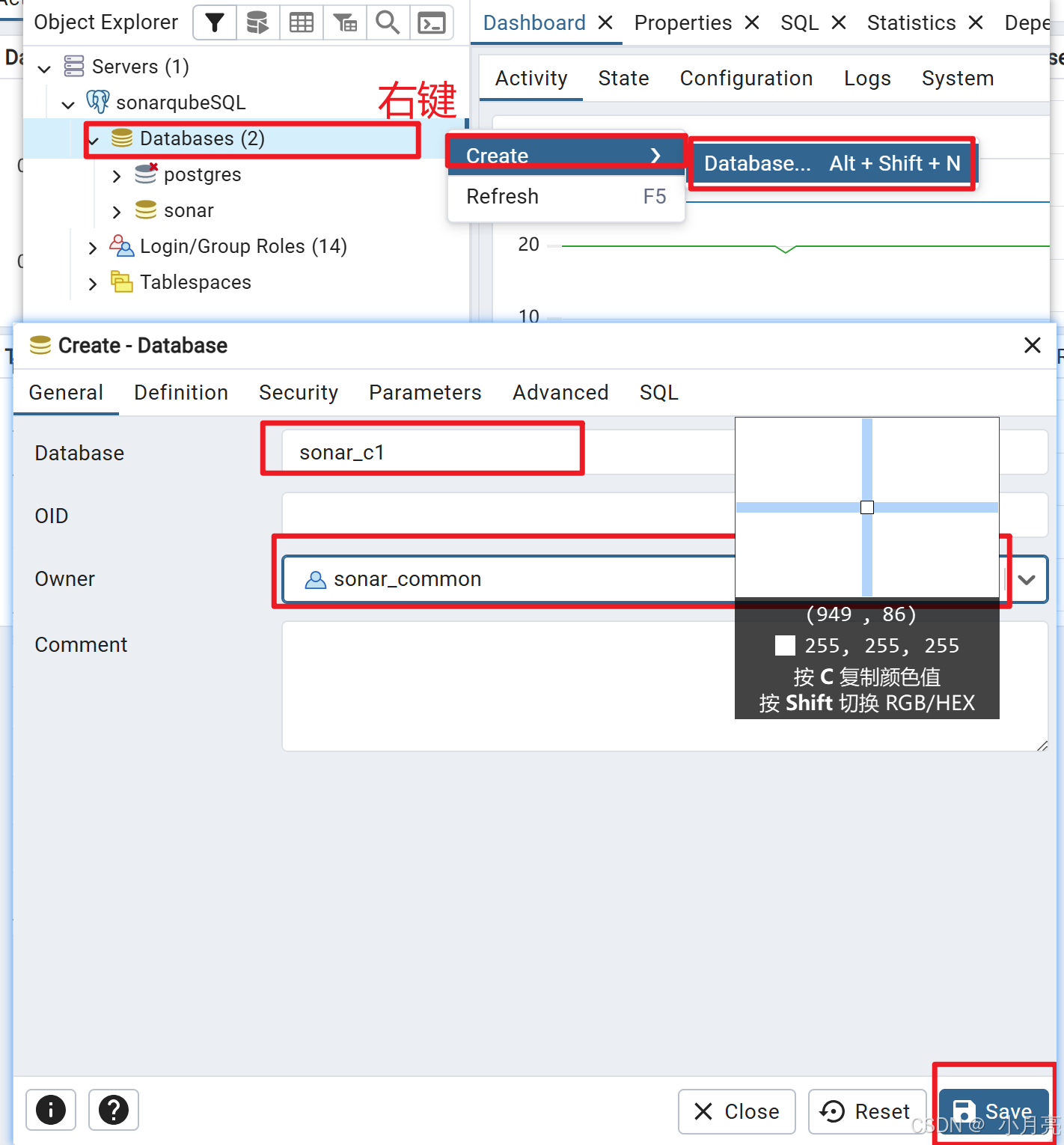
四、查看 PostgreSQL 的图形化工具:
下载链接:https://www.pgadmin.org/download/
1、安装:
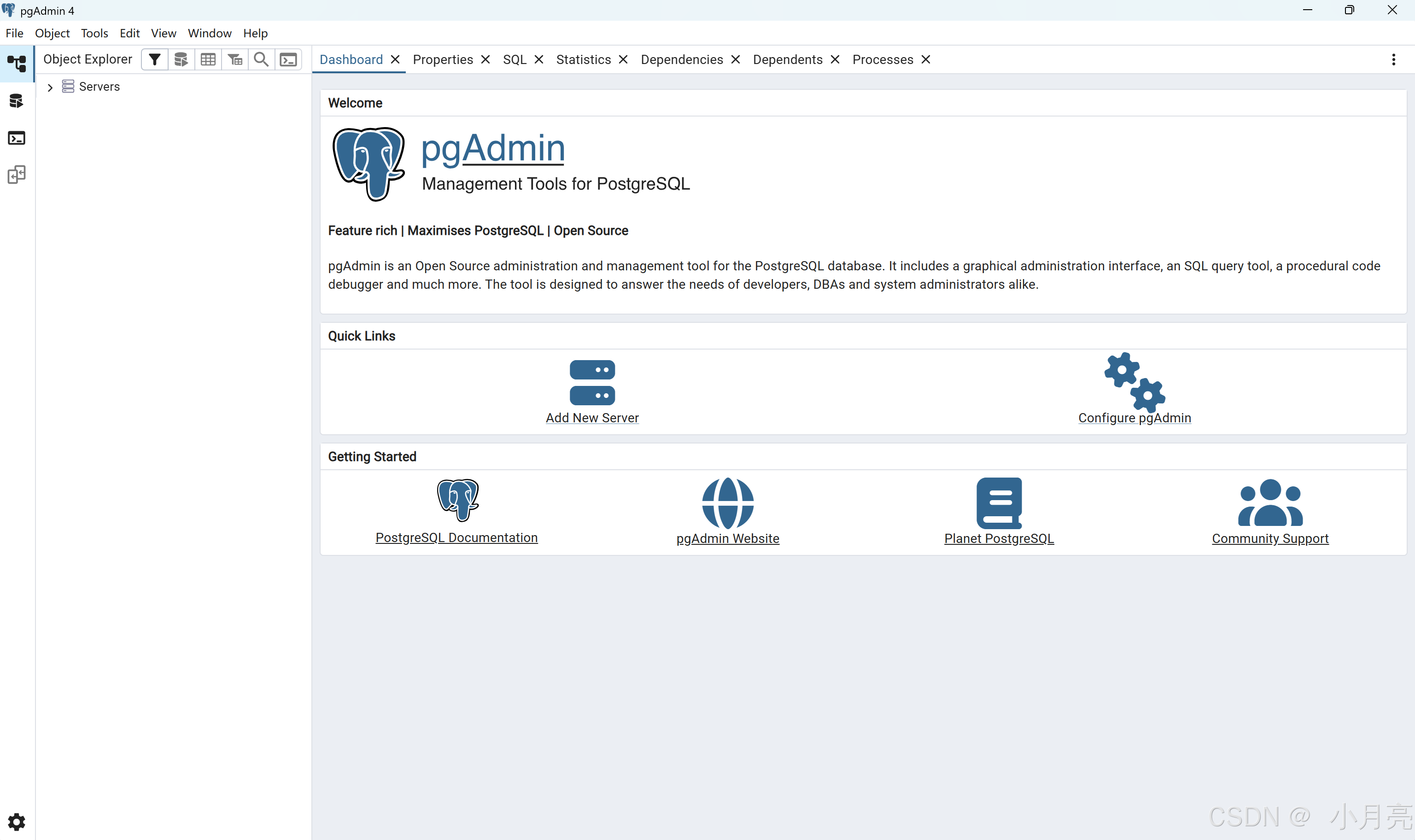
一路Next安装即可,最后在
开始菜单中找到软件打开
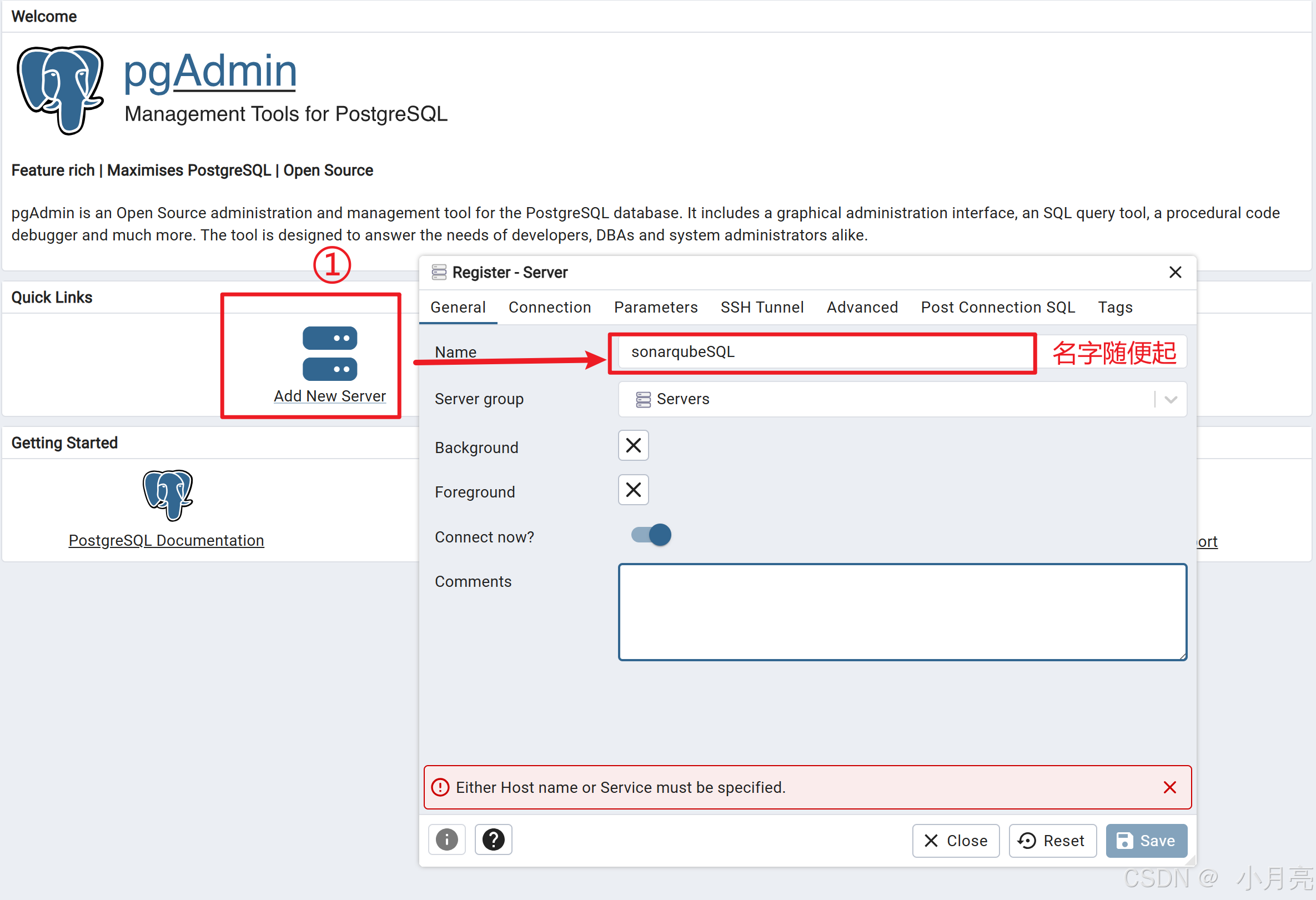
2、新建并连接数据库:
一定要在docker中启动数据库,才能连接!
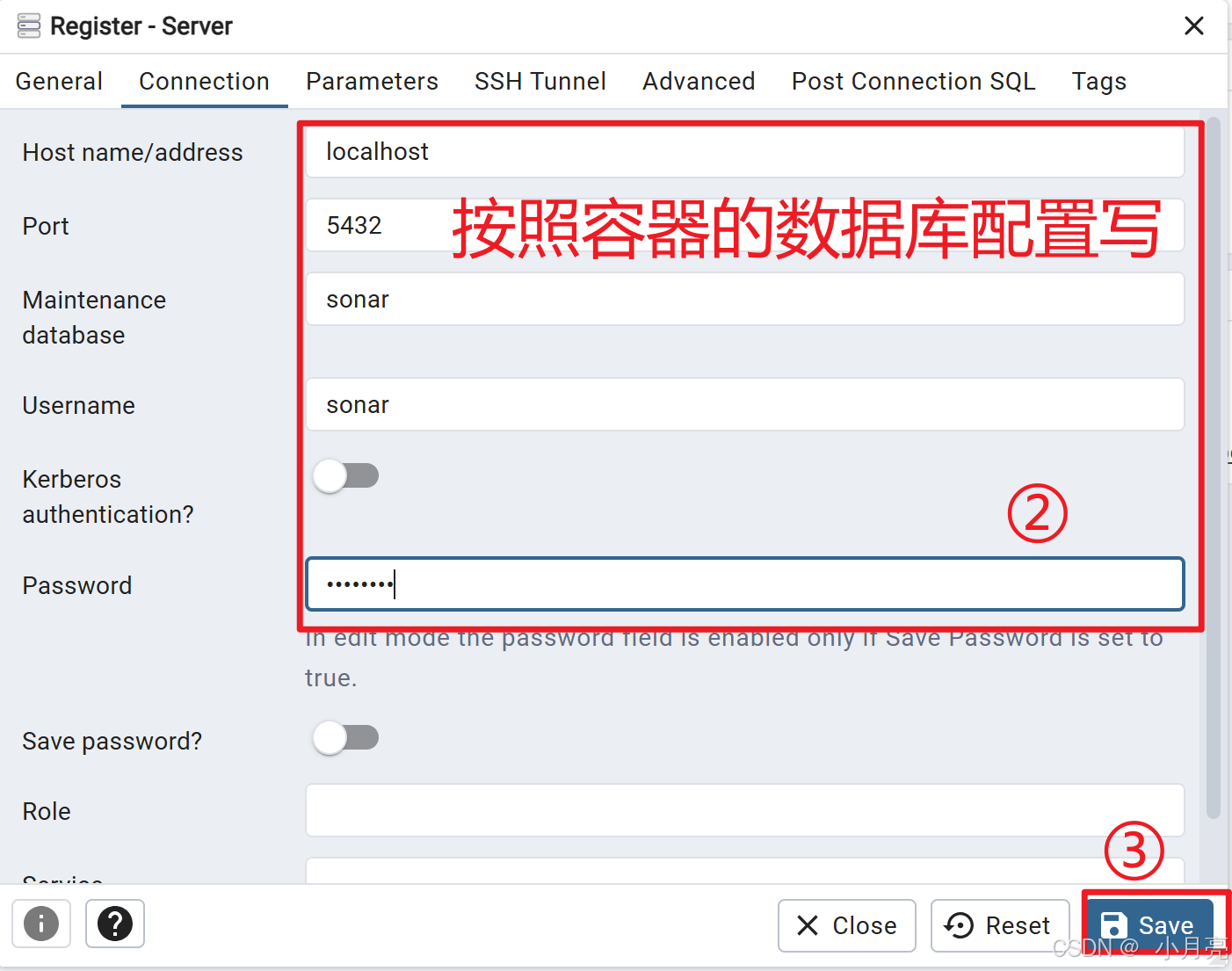
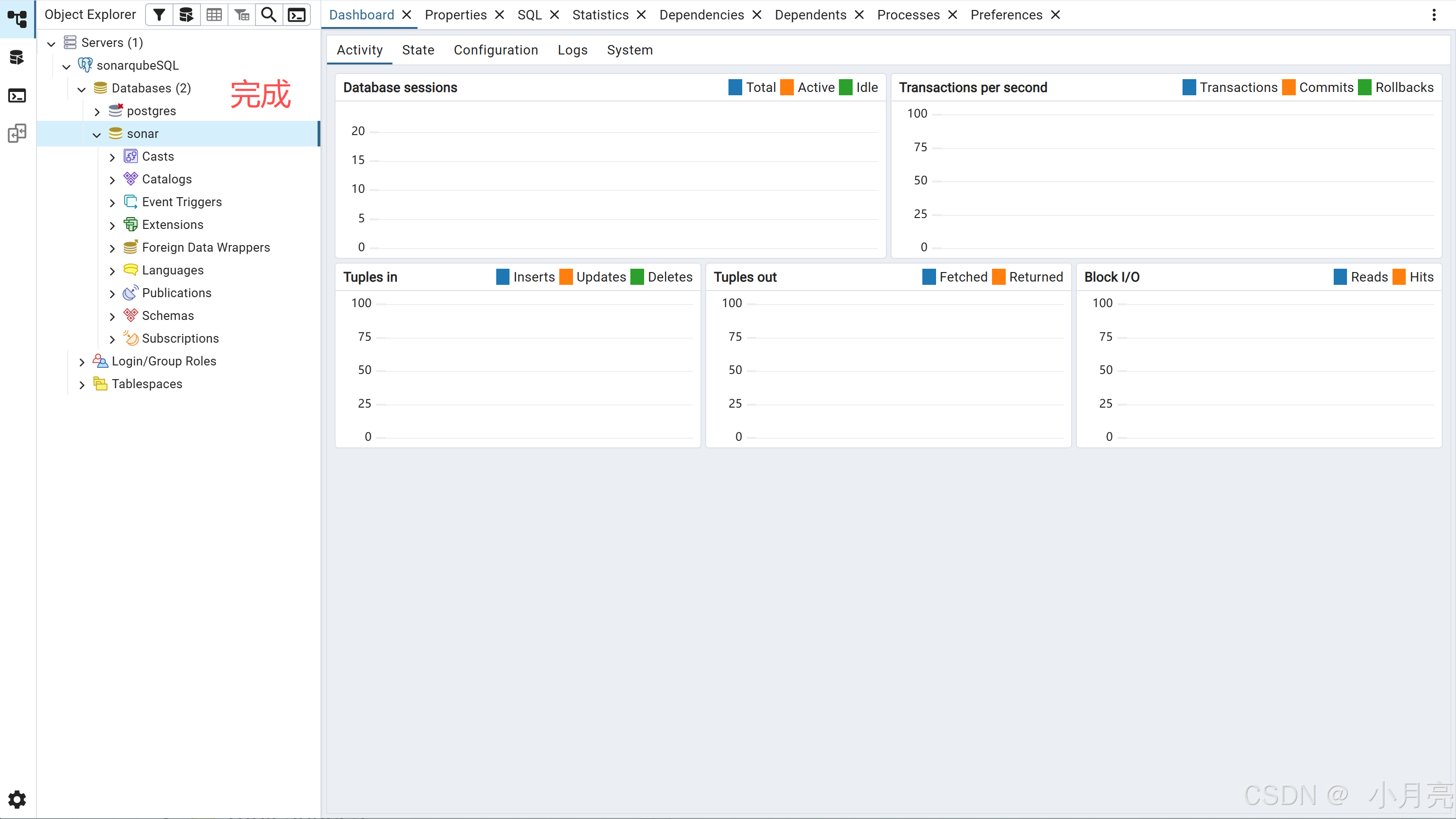
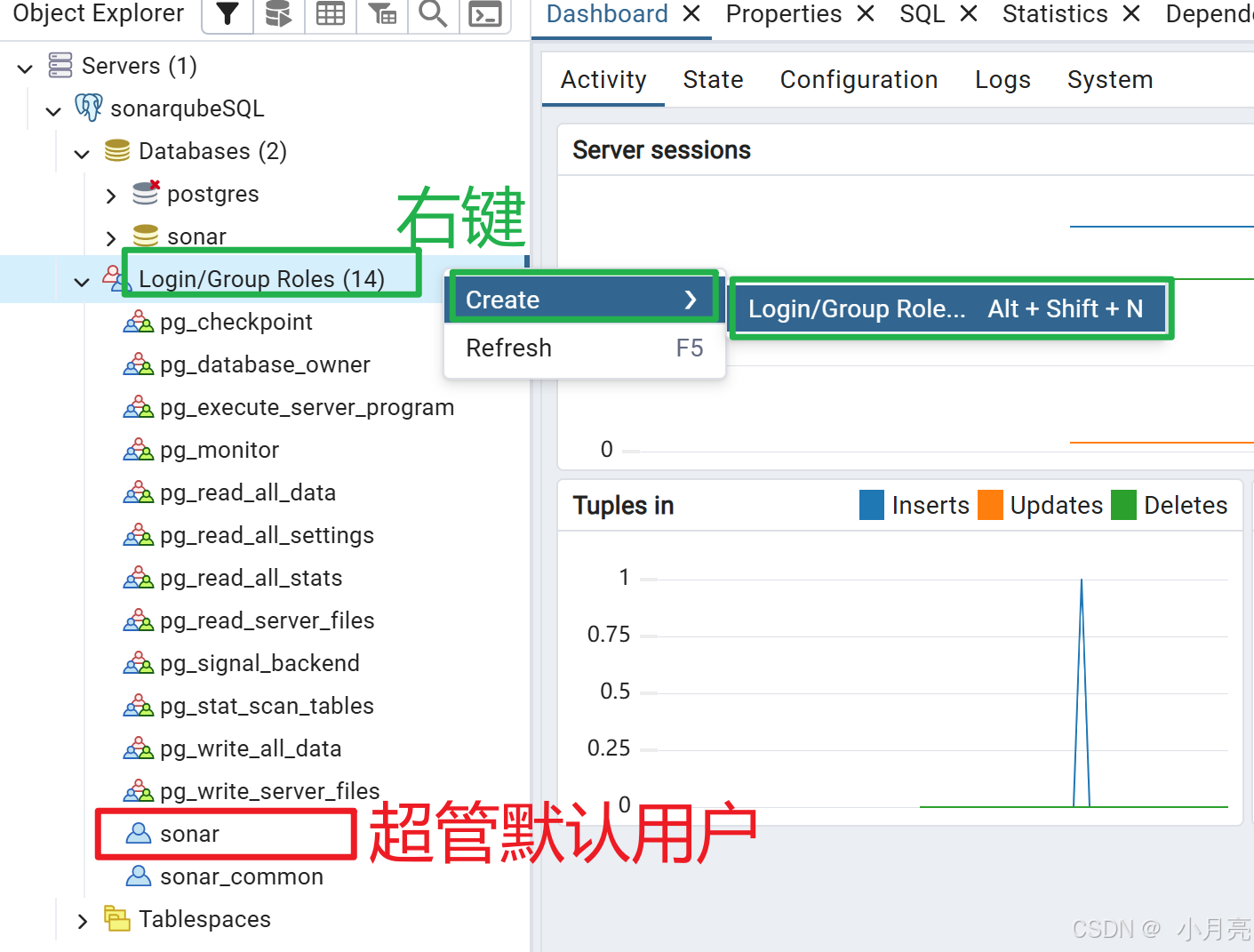
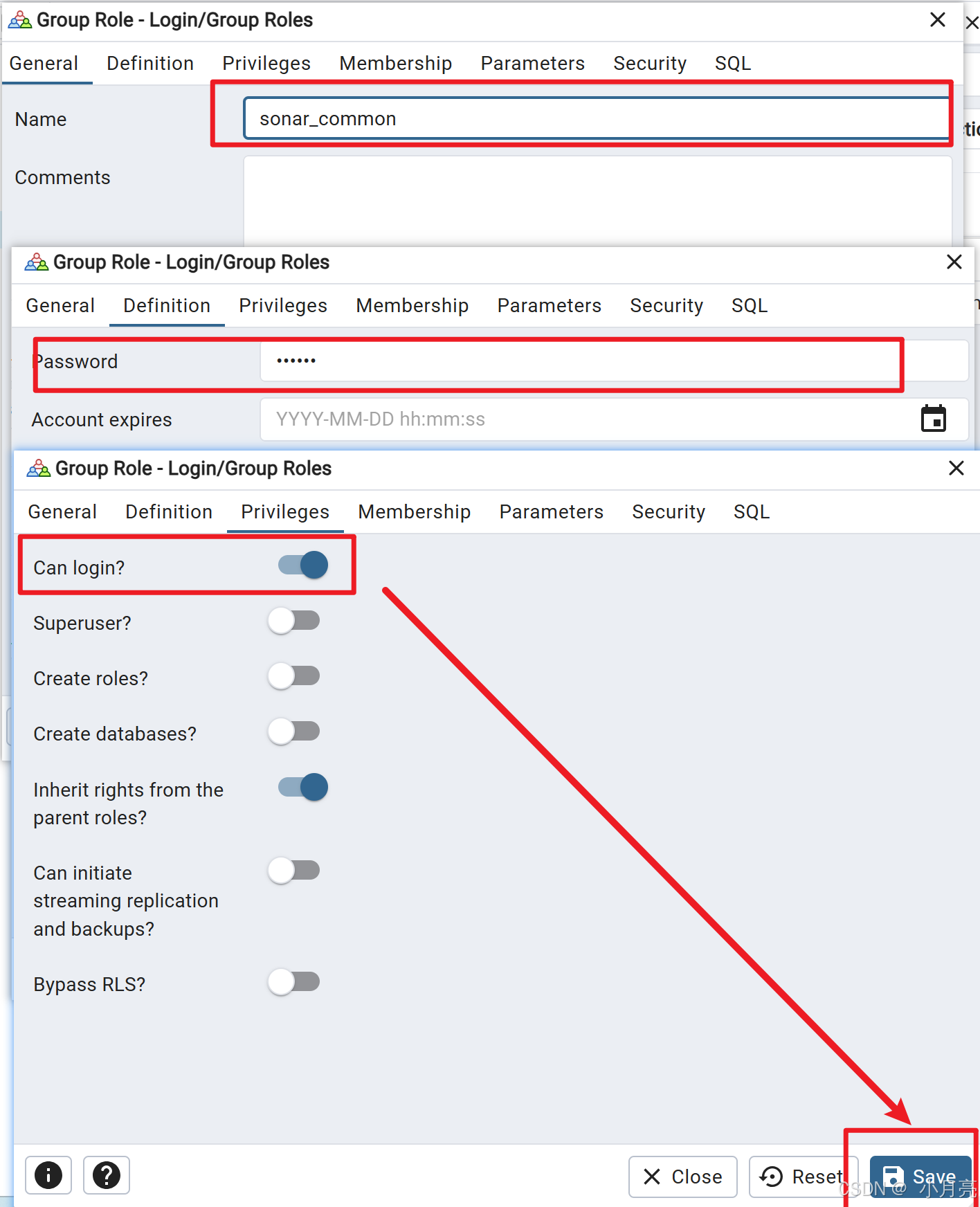
3、创建角色:
直接用默认的超级管理员权限用户就行,也可以创建一个普通的用户
4、创建数据库:
直接用默认的数据库也行,也可以创建一个新的数据库
五、Sonar-scanner安装:
官网链接:https://docs.sonarsource.com/sonarqube-server/10.8/analyzing-source-code/scanners
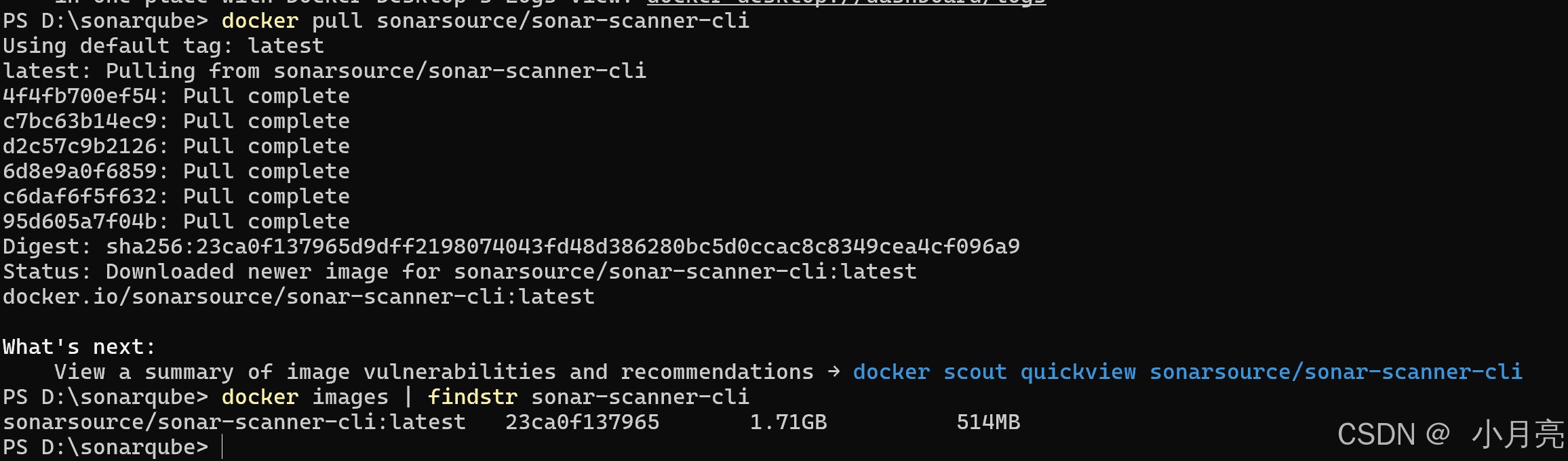
1、Docker 安装镜像:
docker pull sonarsource/sonar-scanner-cli
2、验证是否成功:
docker images | findstr sonar-scanner-cli
六、扫描代码:
1、拉取源码
2、项目根目录新建配置文件:
文件名固定:
sonar-project.properties
① Java 项目版:
- 使用前置
- 先执行
mvn clean compile生成target/classes - 需要覆盖率则执行
mvn test jacoco:report
- 先执行
bash
# ====================== 【通用基础配置 前后端通用】 ======================
# SonarQube服务部署地址,修改为你的Sonar地址+端口
sonar.host.url=http://127.0.0.1:9000
# 身份认证Token,Sonar平台个人账号-Security里生成,用于上报扫描结果鉴权
sonar.login=替换为你的Sonar个人访问token
# 项目唯一标识,整个Sonar服务内不能重复,英文/数字/下划线,核心区分不同项目
sonar.projectKey=backend_xx_server
# Sonar网页展示的项目名称,可以中文,方便辨认
sonar.projectName=xx后端服务
# 项目版本号,迭代新版本时可更新,用于追溯不同版本代码质量
sonar.projectVersion=1.0
# 源码编码格式,统一UTF-8,避免中文注释乱码、解析失败
sonar.sourceEncoding=UTF-8
# 指定需要扫描的源码根目录,. 代表当前项目根目录全部扫描
sonar.sources=.

# ====================== 【Java后端专属配置】 ======================
# 限定仅扫描Java语言,关闭多语言识别,提升扫描速度
sonar.language=java
# 编译后的class文件目录(Maven默认路径),Sonar依靠class做类型推断、精准代码分析,必须编译后再扫描
sonar.java.binaries=target/classes
# 单元测试编译后的class目录,用来区分业务代码与测试代码
sonar.java.test.binaries=target/test-classes
# 指定覆盖率采集工具为Jacoco,适配Java单元测试覆盖率统计
sonar.java.coveragePlugin=jacoco
# Jacoco生成的覆盖率二进制文件路径,Sonar读取后展示单元测试覆盖率
sonar.jacoco.reportPaths=target/jacoco.exec

# ====================== 【过滤配置:不需要扫描的目录/文件】 ======================
# 排除目录规则:xxx/** 代表该文件夹下所有内容全部跳过扫描
# 排除打包产物、测试目录、文档、SQL脚本,减少无效扫描
sonar.exclusions=target/**,test/**,doc/**,sql/**,*.sql
# 白名单:指定哪些目录属于单元测试代码,测试代码不计入业务代码复杂度、重复率统计
sonar.test.inclusions=src/test/**
② React JS/TS 前端版:
- 使用前置
- 安装依赖:
npm install - 生成覆盖率文件:
npm run test:coverage
- 安装依赖:
bash
# ====================== 【通用基础配置 前后端通用】 ======================
sonar.host.url=http://127.0.0.1:9000
sonar.login=替换为你的Sonar个人访问token
sonar.projectKey=react_admin_web
sonar.projectName=React前端管理系统
sonar.projectVersion=1.0
sonar.sourceEncoding=UTF-8
# 前端业务代码统一放在src目录,只扫描src,避免扫描根目录多余文件
sonar.sources=src

# ====================== 【React前端专属配置】 ======================
# 开启JSX语法解析,Sonar才能识别React标签、组件写法,避免误报语法错误
sonar.javascript.jsx.support=true
# TS+React项目开启,纯JS项目注释此行即可
sonar.typescript.enabled=true
# 自动读取项目根目录的.eslintrc配置,本地eslint和Sonar校验规则完全保持一致
sonar.javascript.eslint.use.eslintrc=true

# ====================== 【过滤配置 前端必配,防止扫描node_modules卡死】 ======================
# 排除依赖包、打包产物、静态资源、配置文件、说明文档,千万不要删掉node_modules/**
sonar.exclusions=node_modules/**,dist/**,build/**,public/**,config/**,*.md
# 标记哪些文件是单元测试代码
sonar.test.inclusions=src/**/*.test.js,src/**/*.test.tsx,src/**/__tests__/**
# Jest/Vitest执行测试后生成的覆盖率文件,Sonar读取展示前端单元测试覆盖率
sonar.javascript.lcov.reportPaths=coverage/lcov.info
③ Vue2/Vue3 前端版:
bash
# ====================== 通用基础配置 ======================
sonar.host.url=http://127.0.0.1:9000
sonar.login=替换为你的Sonar个人访问token
sonar.projectKey=vue_web_system
sonar.projectName=Vue前端管理平台
sonar.projectVersion=1.0
sonar.sourceEncoding=UTF-8
sonar.sources=src

# ====================== Vue专属配置 ======================
# 开启Vue单文件组件解析,识别.vue中的template/script/style
sonar.javascript.vue.support=true
# 复用项目本地eslint配置,统一编码规范
sonar.javascript.eslint.use.eslintrc=true

# ====================== 过滤配置 ======================
sonar.exclusions=node_modules/**,dist/**,build/**,public/**,*.md
# 识别测试代码目录
sonar.test.inclusions=tests/**,src/**/*.spec.js
# 前端覆盖率文件地址
sonar.javascript.lcov.reportPaths=coverage/lcov.info
④ 前后端混合版本:
bash
# 基础连接配置
sonar.host.url=http://127.0.0.1:9000
sonar.login=替换为你的Sonar个人访问token
sonar.projectKey=fullstack_project
sonar.projectName=前后端一体化项目
sonar.projectVersion=1.0
sonar.sourceEncoding=UTF-8
sonar.sources=.

# 删掉 sonar.language=xxx,自动识别Java/JS/Vue/React多语言
# Java编译目录配置
sonar.java.binaries=target/classes
# 同时支持React JSX + Vue解析
sonar.javascript.jsx.support=true
sonar.javascript.vue.support=true
# 读取前端eslint规则
sonar.javascript.eslint.use.eslintrc=true

# 全局统一排除所有无用目录
sonar.exclusions=target/**,node_modules/**,dist/**,build/**,test/**,*.md

# Java覆盖率、前端覆盖率双配置
sonar.jacoco.reportPaths=target/jacoco.exec
sonar.javascript.lcov.reportPaths=coverage/lcov.info3、新建环境变量文件:.env
bash
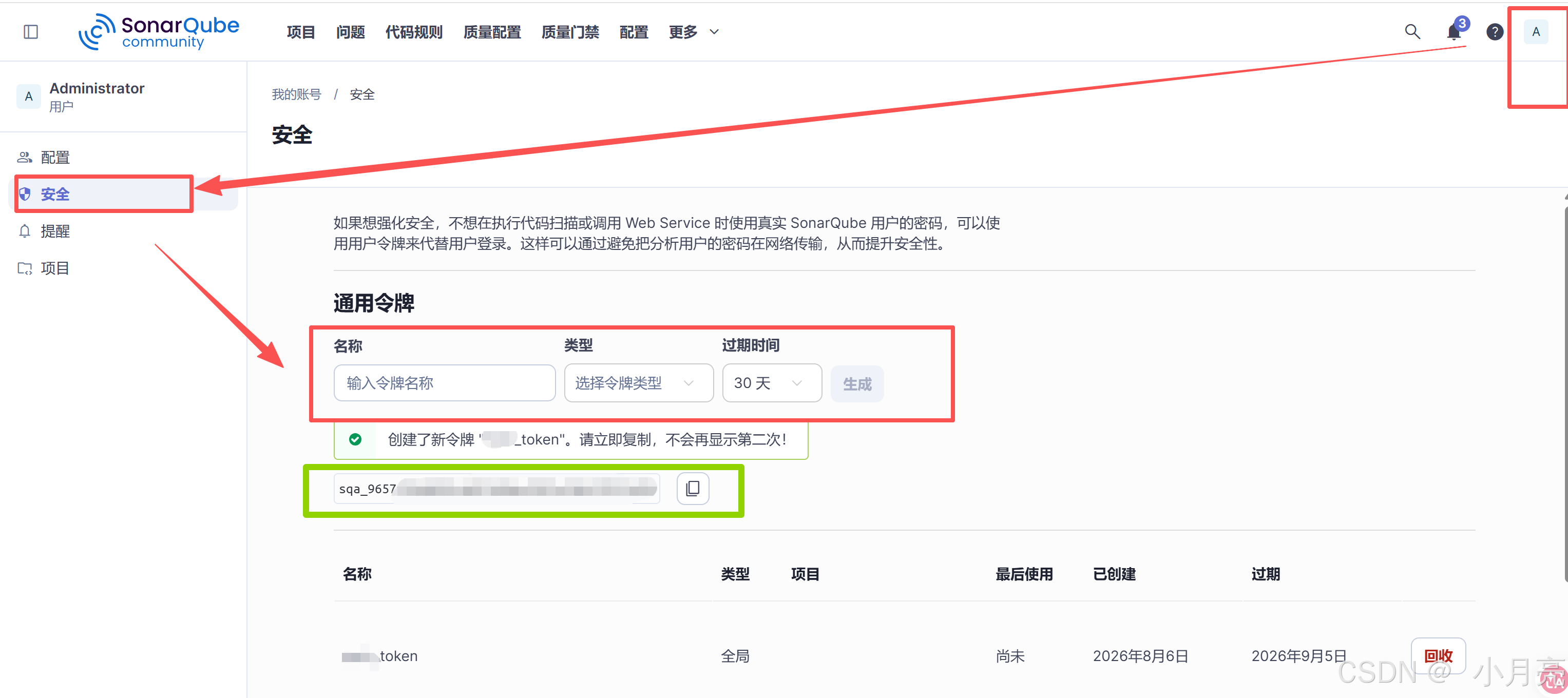
SONAR_HOST_URL=http://host.docker.internal:9000
SONAR_TOKEN=sqa_965xxx
SONAR_PROJECT_VERSION=2026.08-01.gitignore忽略这个环境变量文件
SONAR_TOKEN 在Sonarqube网站中进行创建
4、添加环境变量:
① 切换到.env文件所在的目录(或者将代码中的 .env 换为绝对路径),执行下面的代码:
bash
Get-Content .env | ForEach-Object {
    if ($_ -match '^(.*?)=(.*)$') {
        [System.Environment]::SetEnvironmentVariable($matches[1], $matches[2], 'Process')
    }
}
② 验证环境变量是否设置成功:
$env:SONAR_HOST_URL
$env:SONAR_TOKEN
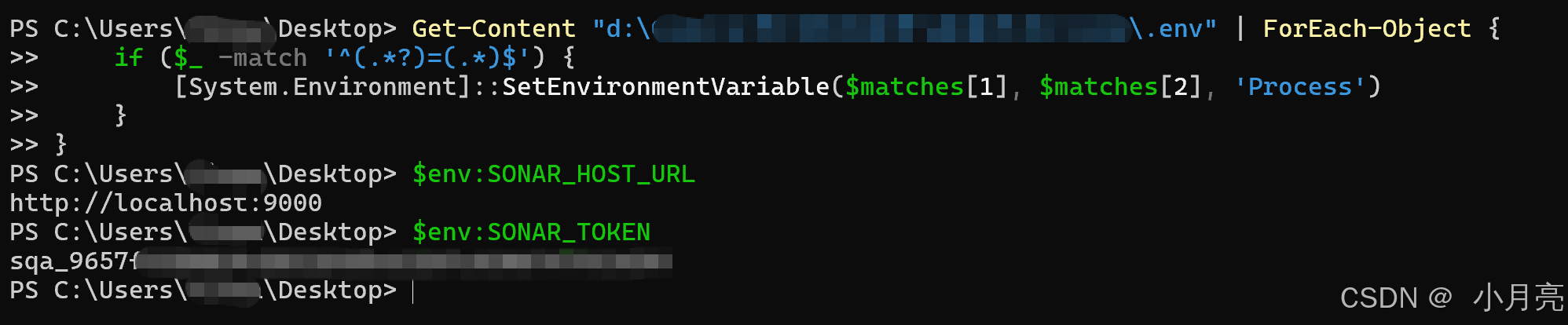
Tips:更改环境变量文件后需要重新设置
5、上传分析结果
bash
-v "..." :把你本地的代码目录挂载到容器里的 /usr/src,扫描器会自动读取里面的 `sonar-project.properties`
bash
docker run --rm --env-file ".env绝对路径" -v "被扫描项目的绝对路径:/usr/src" sonarsource/sonar-scanner-cli6、定制质量配置:
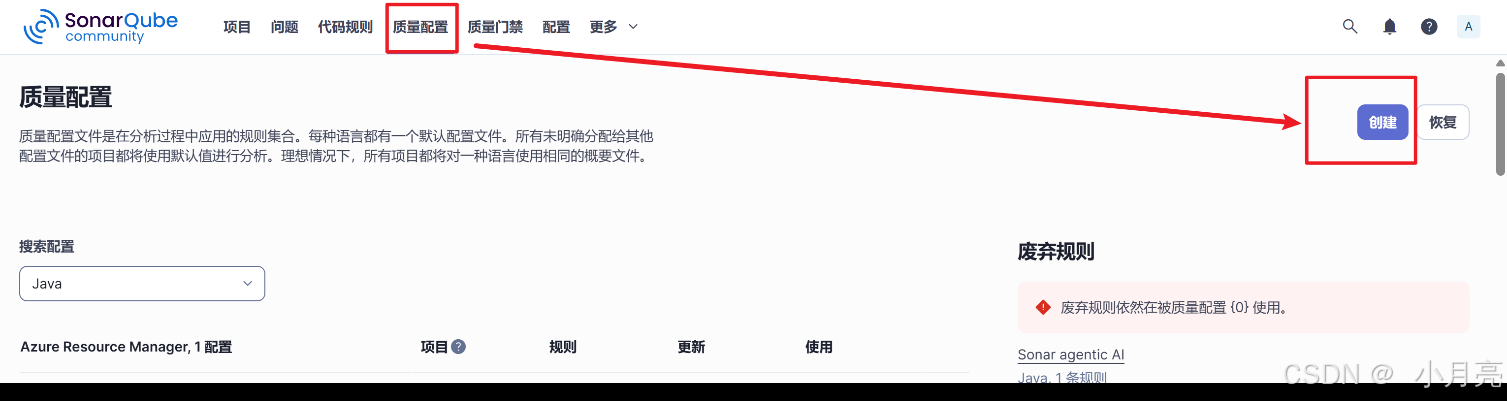
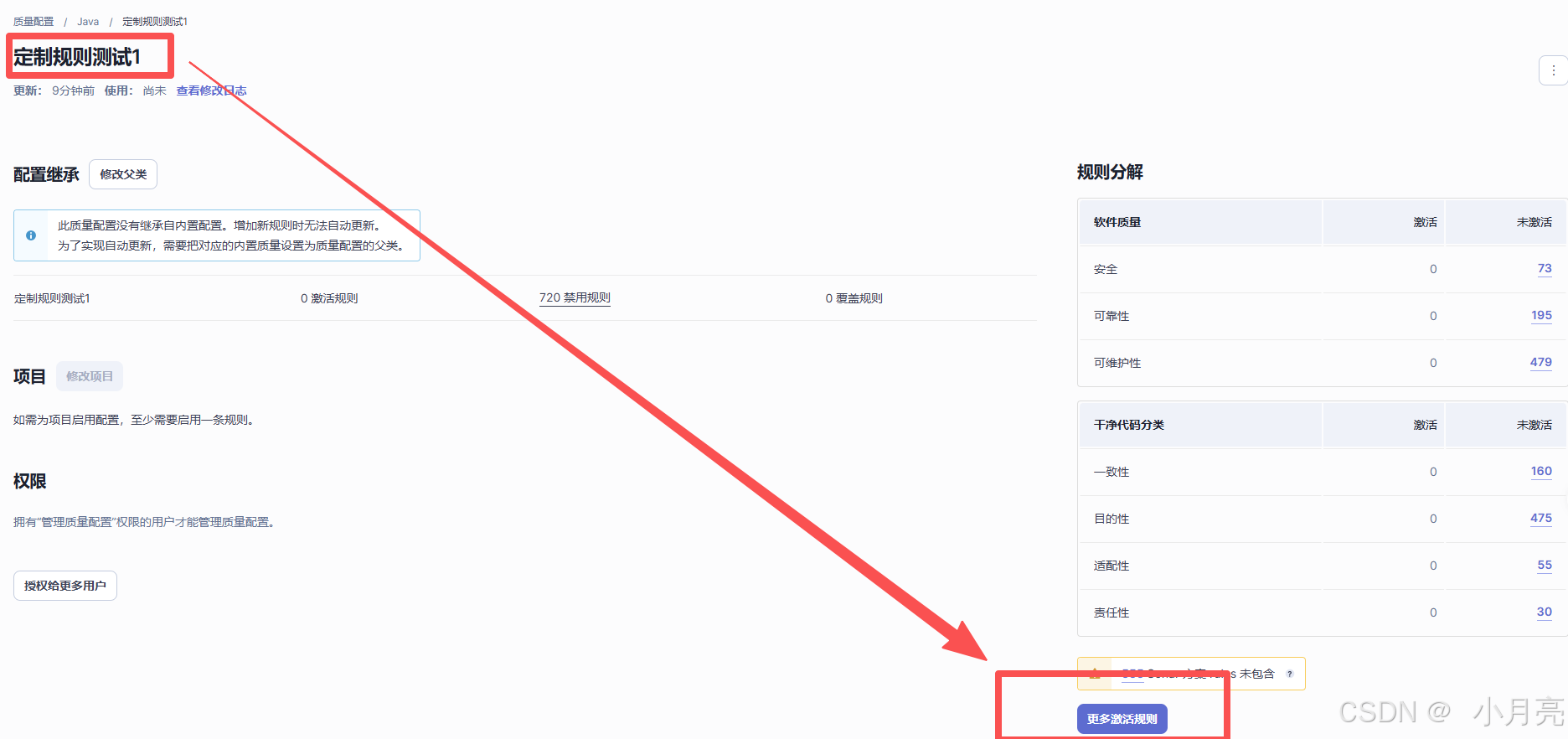
① 点击创建按钮进行规则初始化:
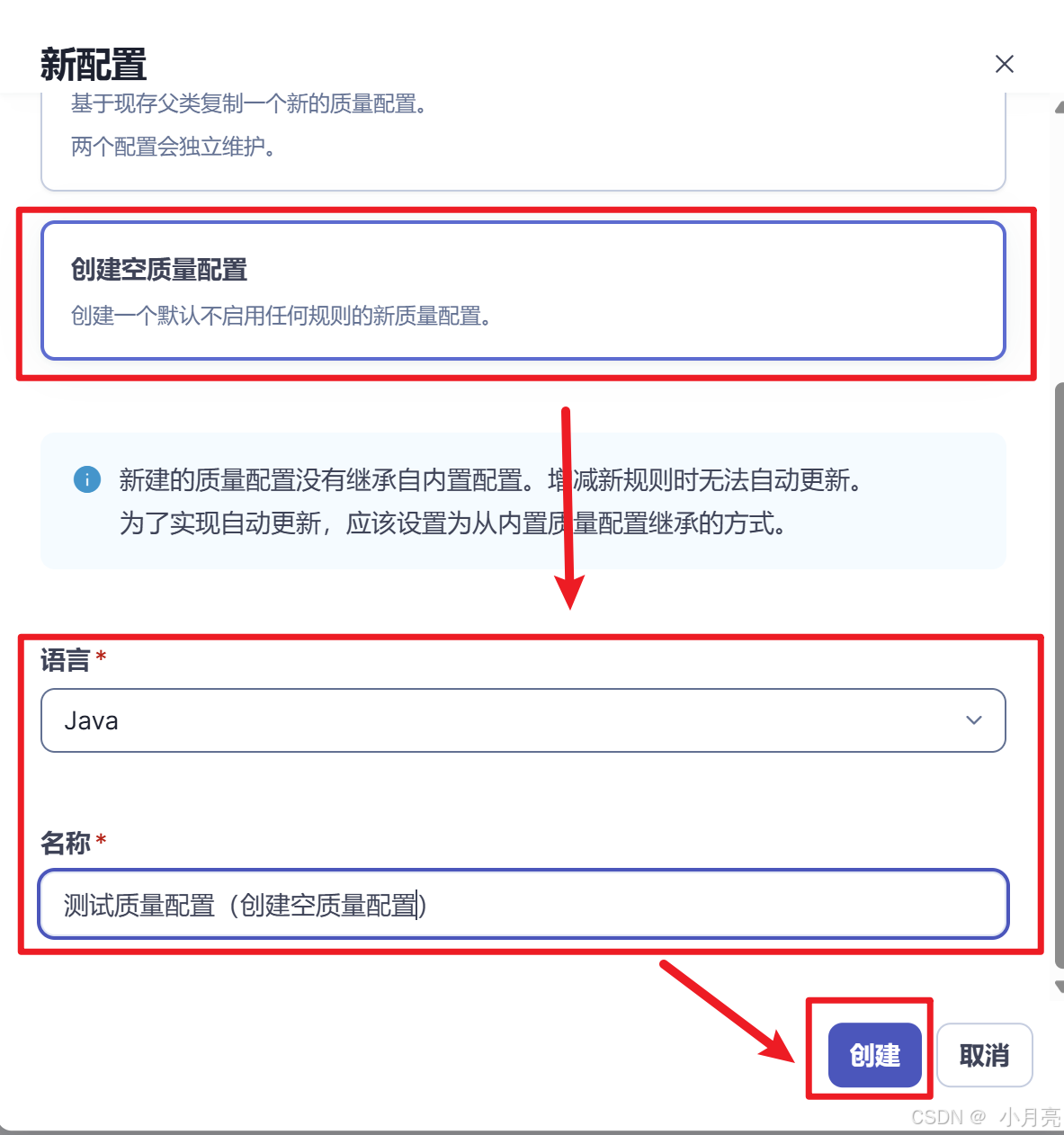
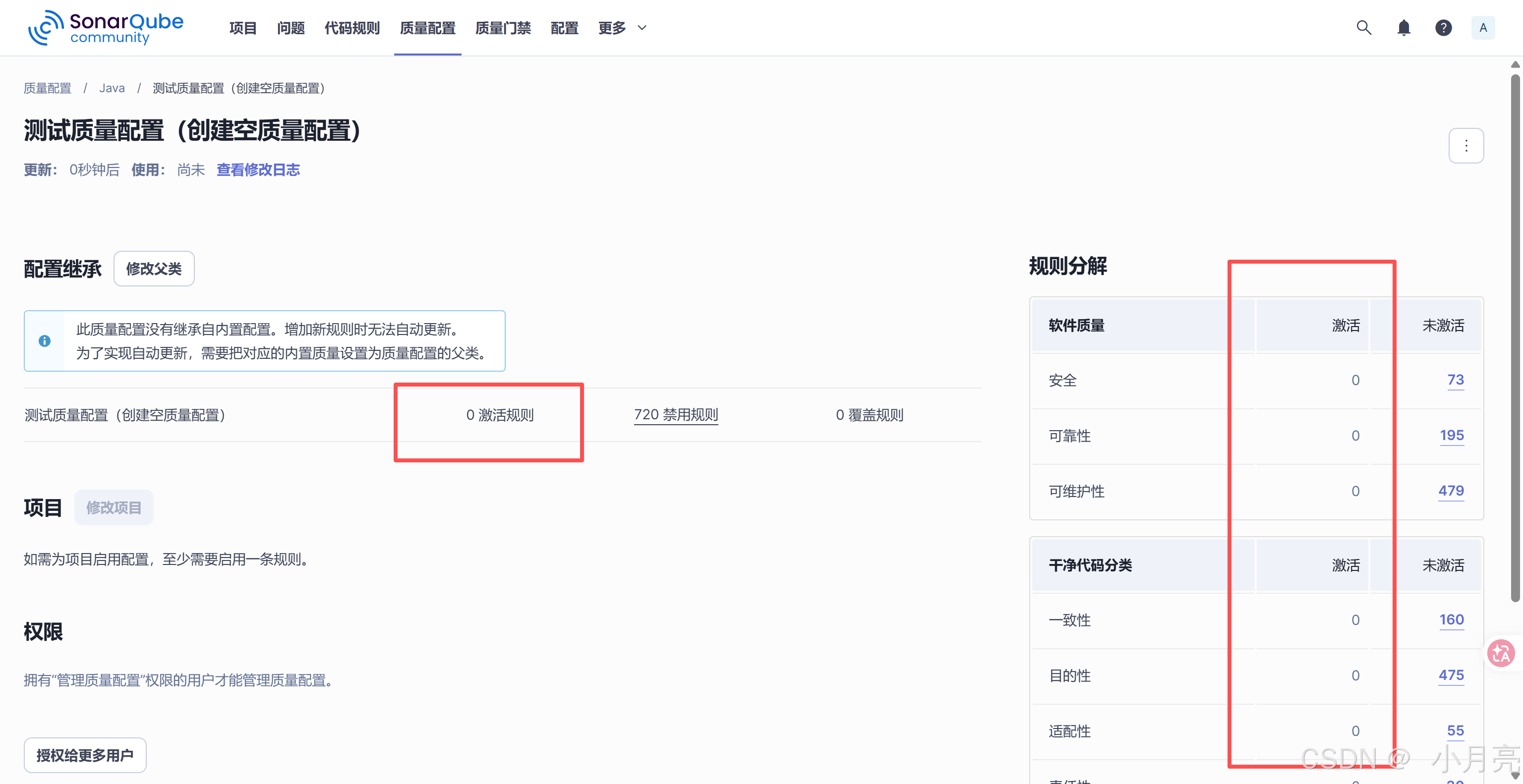
- 创建空质量配置(激活规则就是0):
- 扩展现存质量配置(激活规则就是内置的):
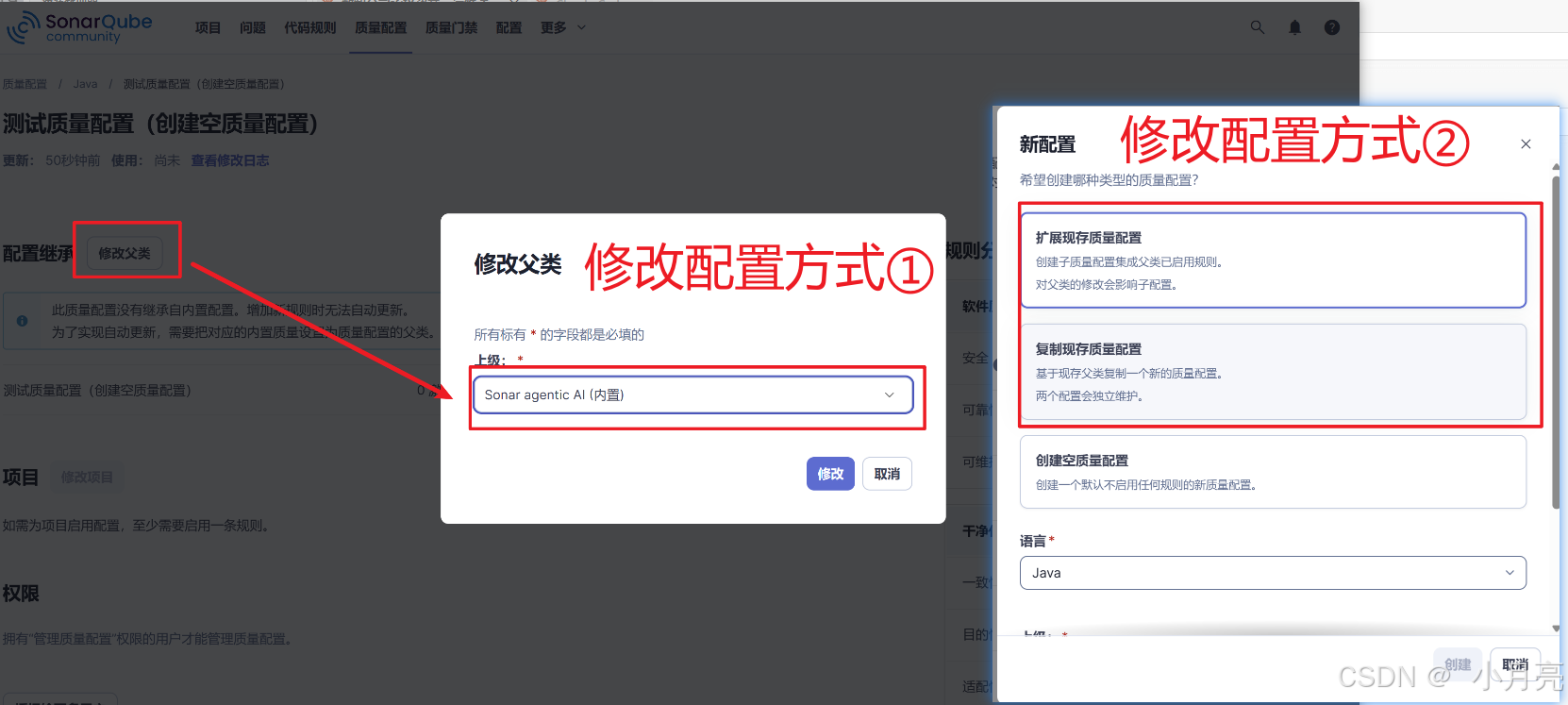
- 复制现存质量配置(激活规则就是内置的):同上
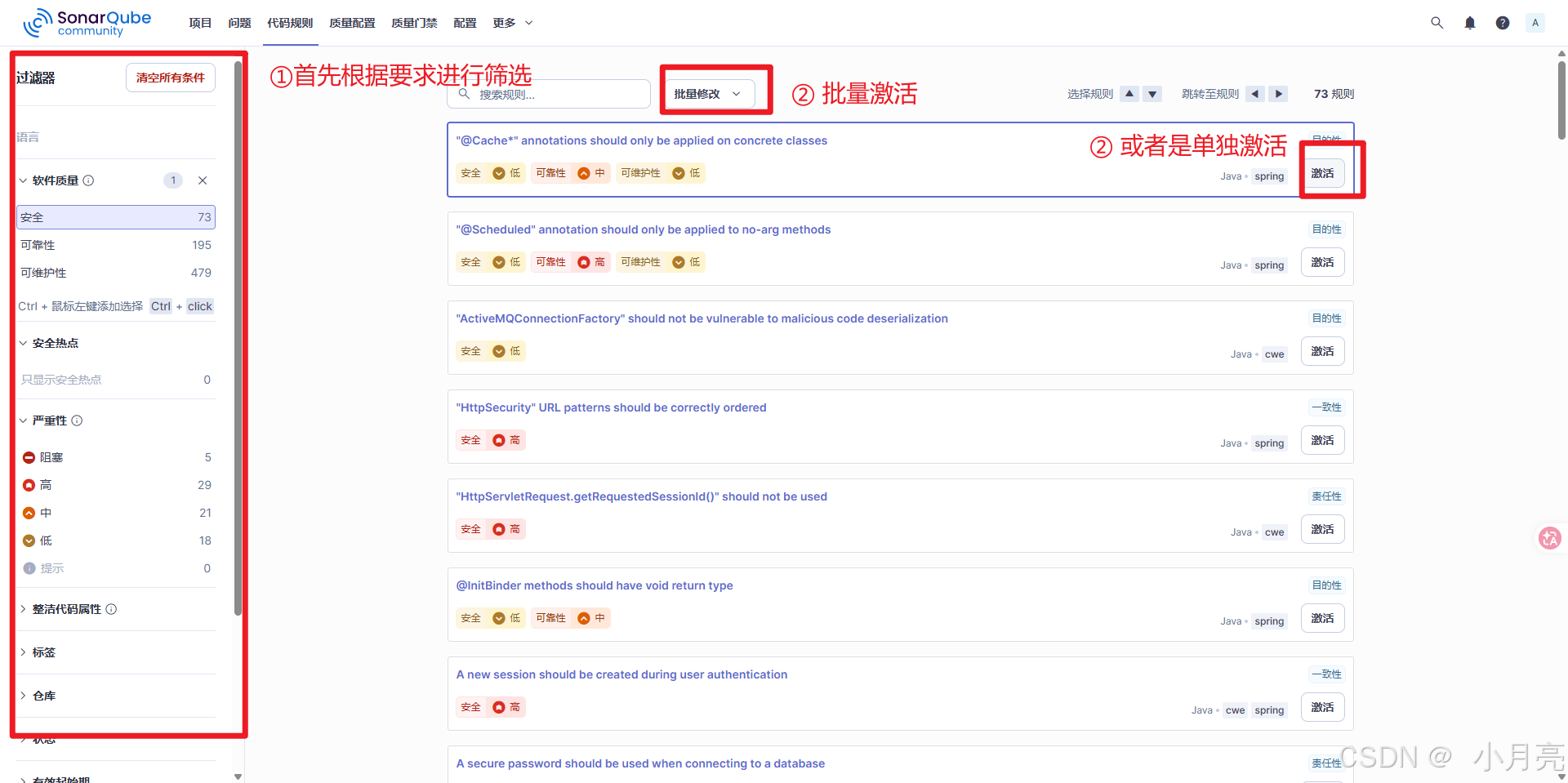
② 激活并使用当前配置:
七、Sonarlint 与 IDE 集成:
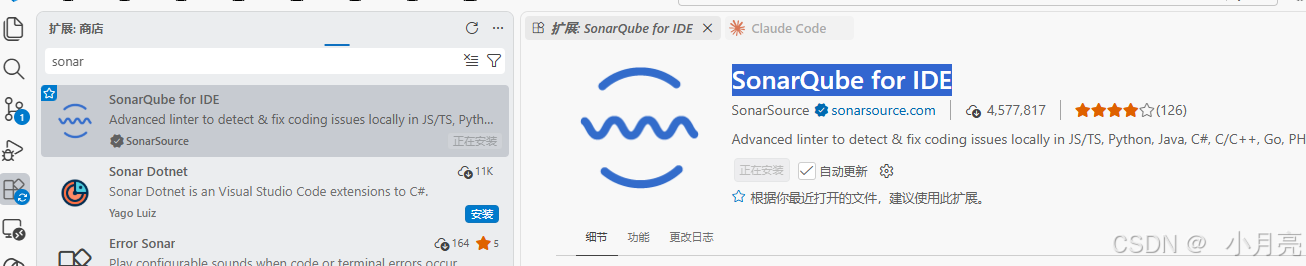
我用的是
VSCode,插件搜索:SonarQube for IDE
1、安装插件:
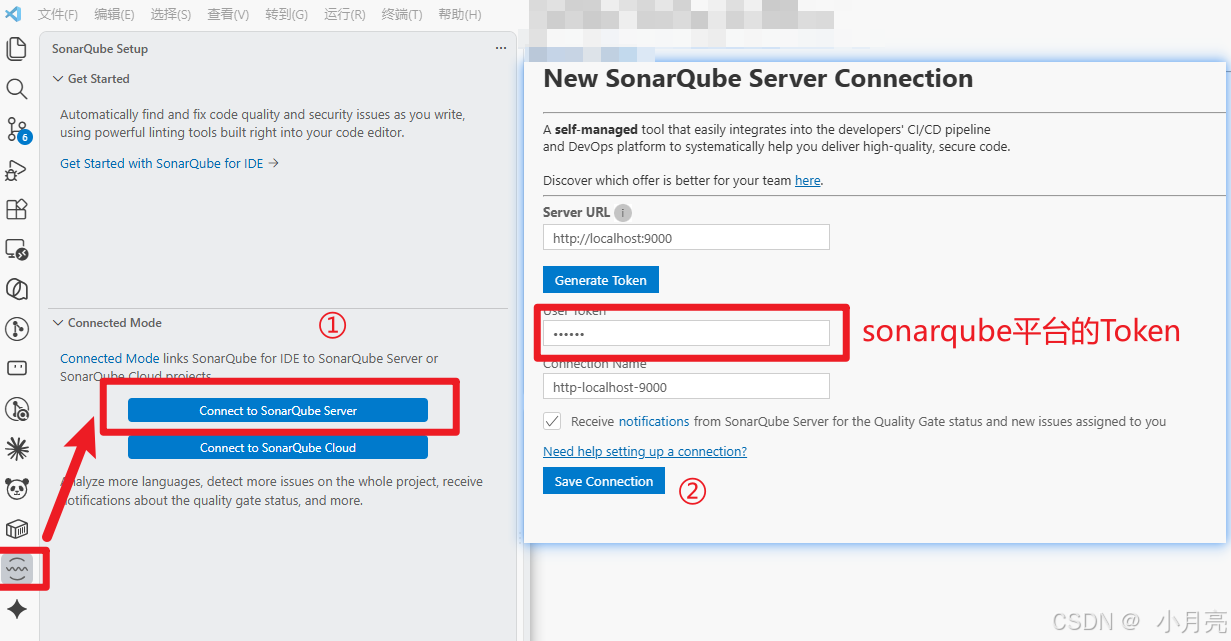
2、配置插件连接sonarqube:
3、打开源代码文件进行查看:
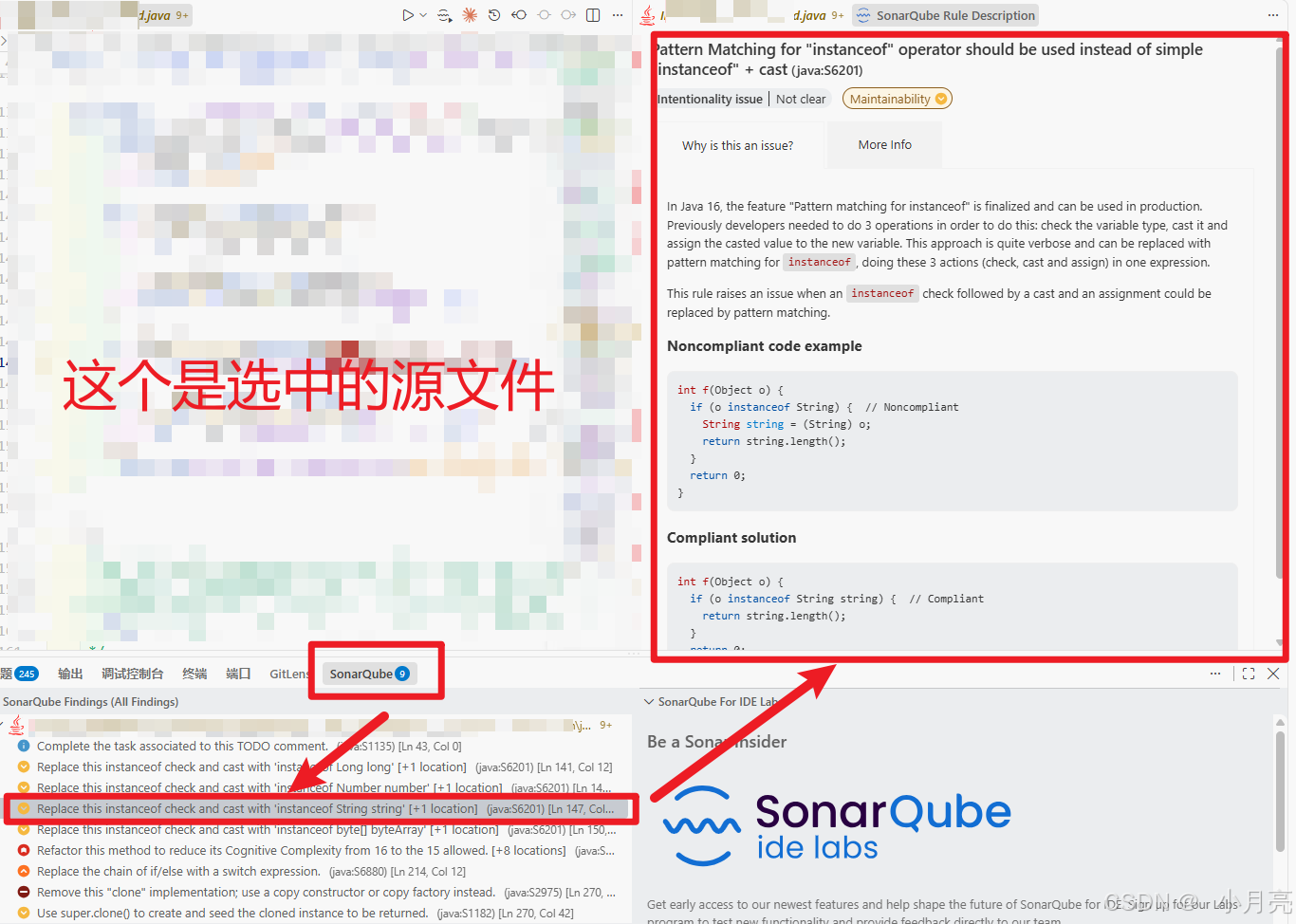
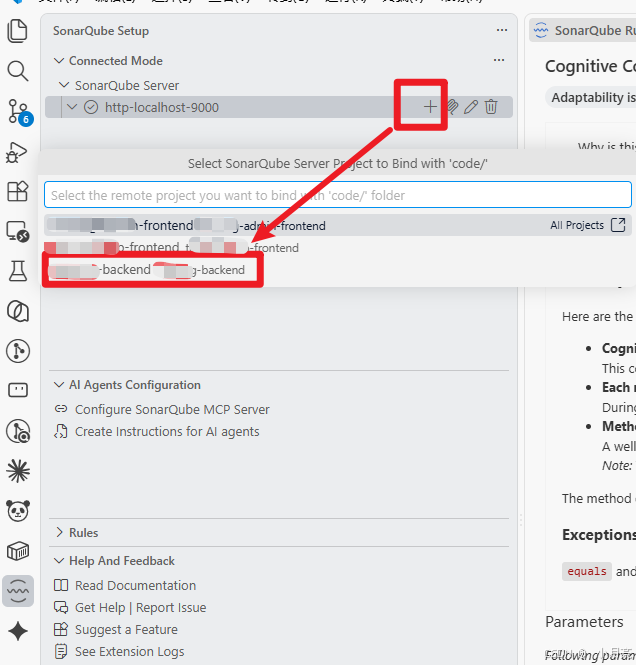
4、绑定本地的项目同步远程的Sonarqube项目:
为了同步远程的规则集
注意事项:
绑定失败需要删除绑定失败的项目,不然sonarqube无法使用
绑定项目一直显示<project not found>,排查一下Token权限(用户权限):
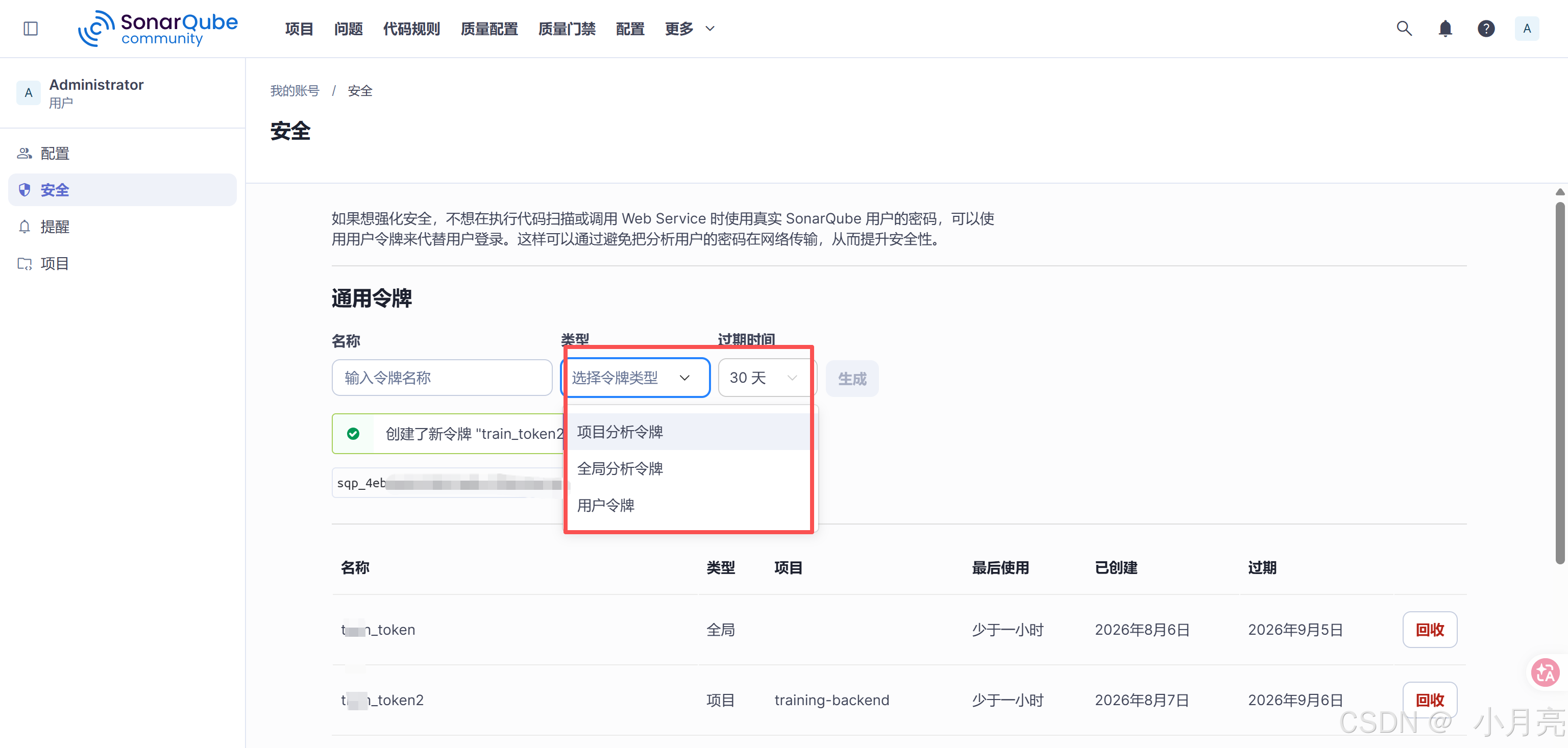
检测问题的脚本:
bash
$SQ_URL = "http://localhost:9000"
$TOKEN = "sqa_xxx"
$PROJECT_KEY = "xx-backend"

$auth = "Basic " + [Convert]::ToBase64String([Text.Encoding]::ASCII.GetBytes("${TOKEN}:"))

Write-Host "=== 1. Token 有效性 ===" -ForegroundColor Cyan
try {
    $r = Invoke-RestMethod -Uri "$SQ_URL/api/authentication/validate" -Headers @{ Authorization = $auth }
    Write-Host "✅ Token 有效: $($r.valid)" -ForegroundColor Green
} catch { Write-Host "❌ $($_.Exception.Message)" -ForegroundColor Red }

Write-Host "`n=== 2. 可见项目列表 ===" -ForegroundColor Cyan
try {
    $p = Invoke-RestMethod -Uri "$SQ_URL/api/projects/search?ps=500" -Headers @{ Authorization = $auth }
    Write-Host "✅ 可见项目数: $($p.paging.total)" -ForegroundColor Green
    $p.components | ForEach-Object { Write-Host "   $($_.key) | $($_.name)" -ForegroundColor Gray }
} catch { Write-Host "❌ $($_.Exception.Message)" -ForegroundColor Red }

Write-Host "`n=== 3. 指定项目访问 (training-backend) ===" -ForegroundColor Cyan
try {
    $n = Invoke-RestMethod -Uri "$SQ_URL/api/navigation/component?component=$PROJECT_KEY" -Headers @{ Authorization = $auth }
    Write-Host "✅ 项目可访问: $($n.name)" -ForegroundColor Green
} catch {
    $s = $_.Exception.Response.StatusCode.value__
    Write-Host "❌ HTTP $s : $($_.Exception.Message)" -ForegroundColor Red
    switch ($s) {
        401 { Write-Host "   Token 无效" -ForegroundColor Yellow }
        403 { Write-Host "   无项目权限" -ForegroundColor Yellow }
        404 { Write-Host "   项目 Key 不存在" -ForegroundColor Yellow }
    }
}