一、创建Unity项目
-
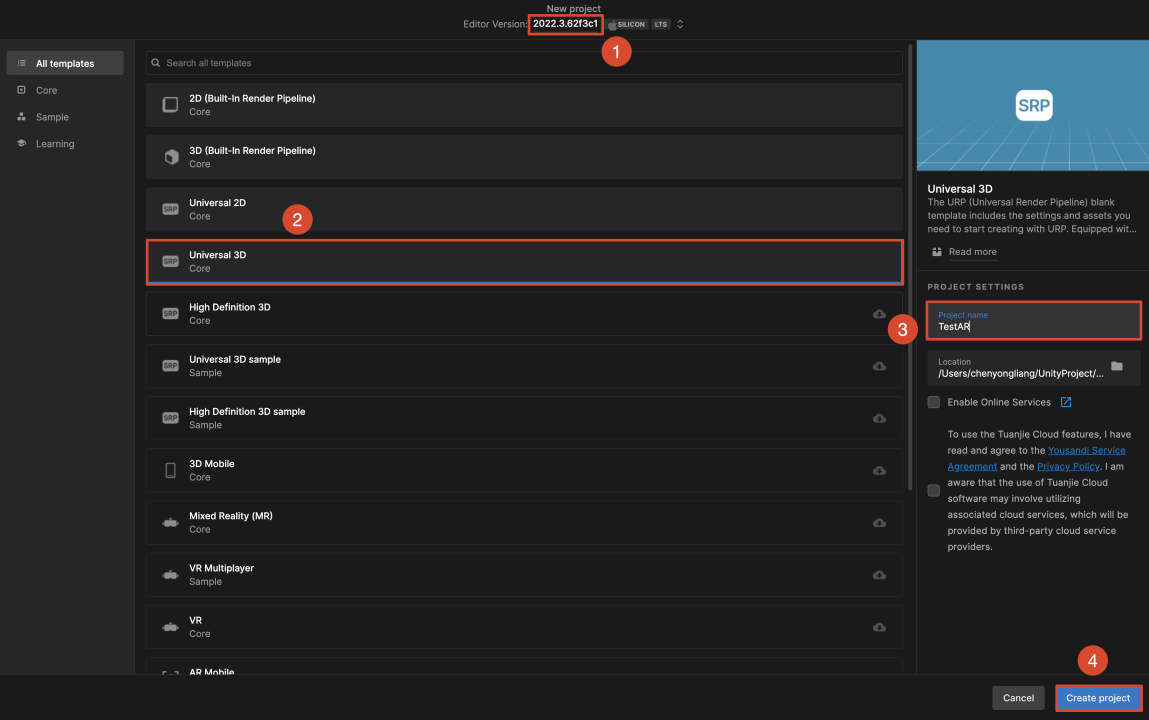
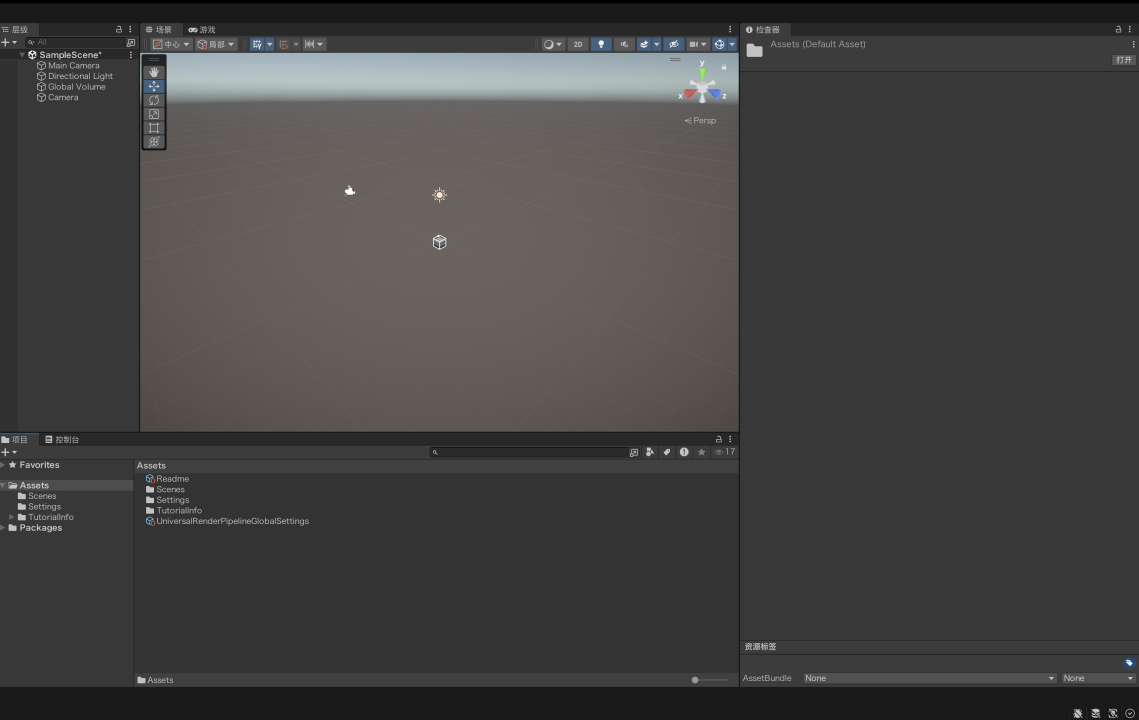
打开Unity,并创建一个新的项目。
-
在创建项目时,请选择"Universal 3D"模板, 因其基于 Unity 官方主推的 URP 通用渲染管线,具备跨平台兼容、性能优异、工作流现代化等优势,可避免后期管线迁移问题,保障项目长期可维护性。
二、导入插件
2.1 导入Vuforia Engine
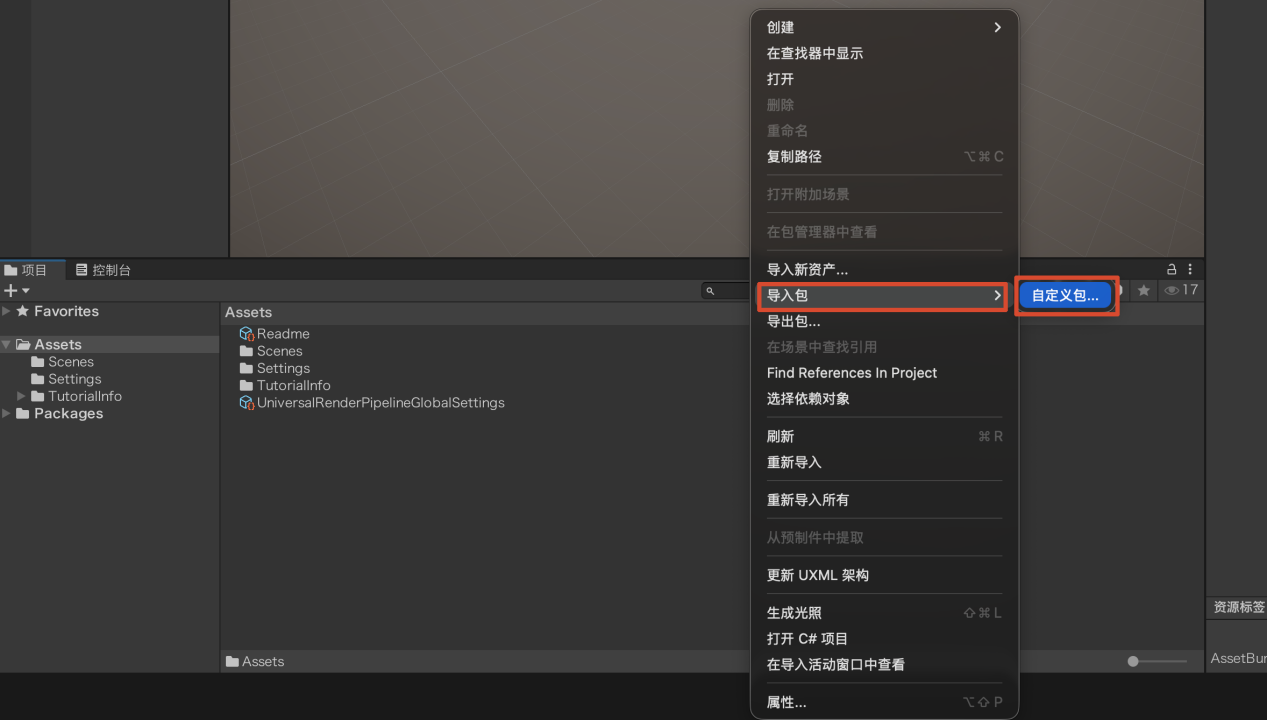
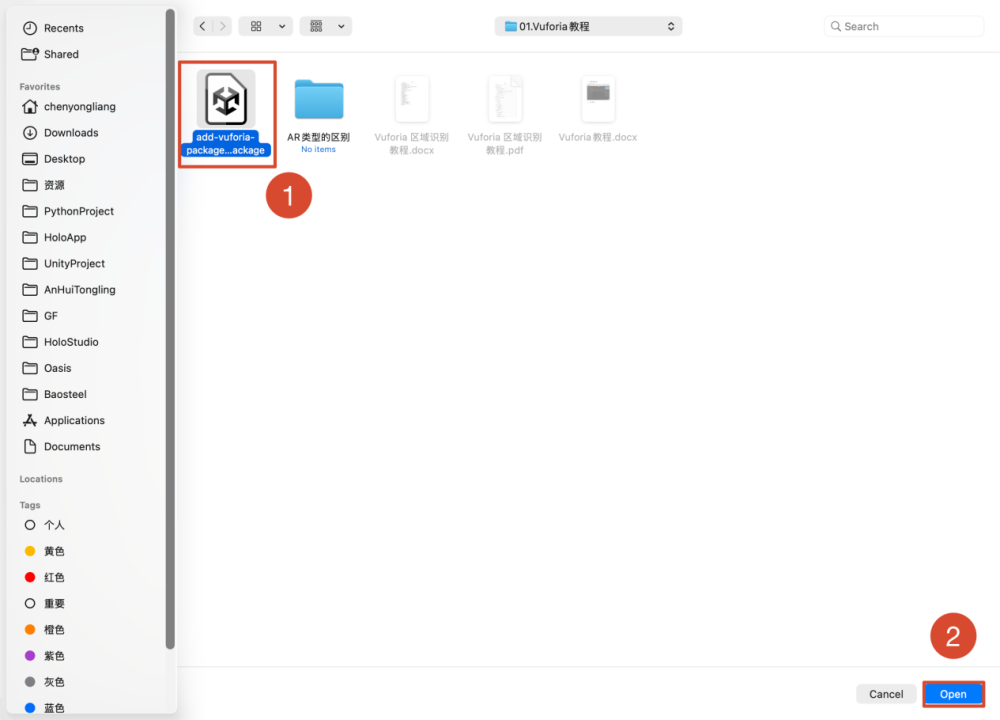
- 在 Assets 面板中单击右键,在弹出的菜单中选择 导入包 > 自定义包... ,然后选择 add-vuforia-package-10-27-3 所在路径并导入即可。
2.2 申请Vuforia License密钥
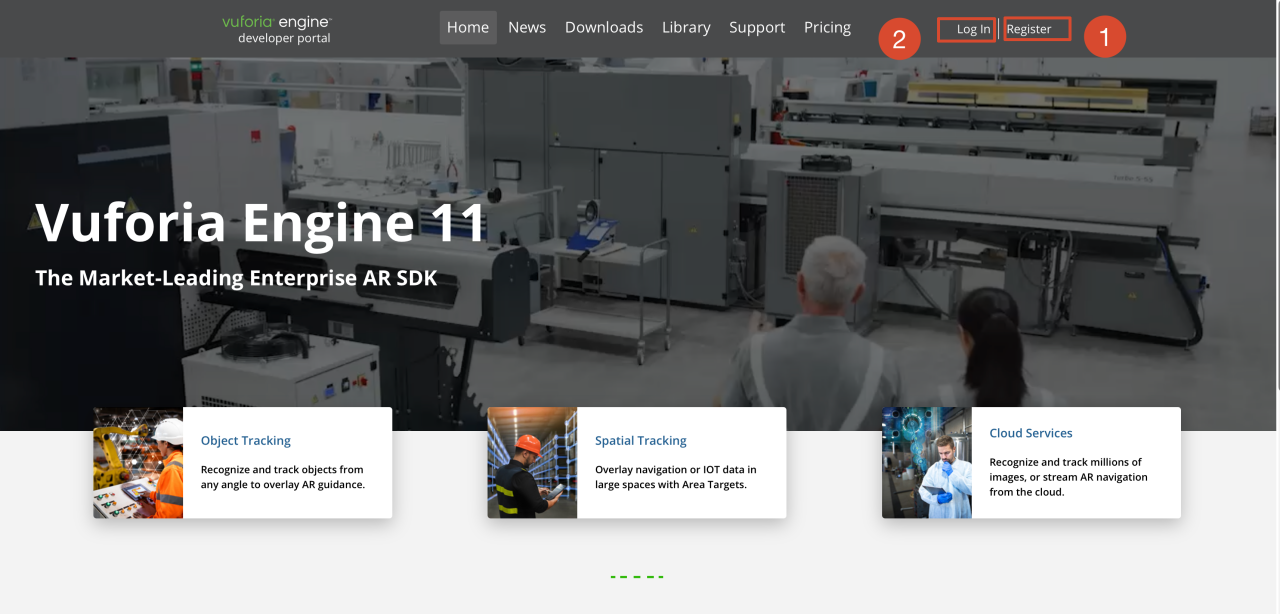
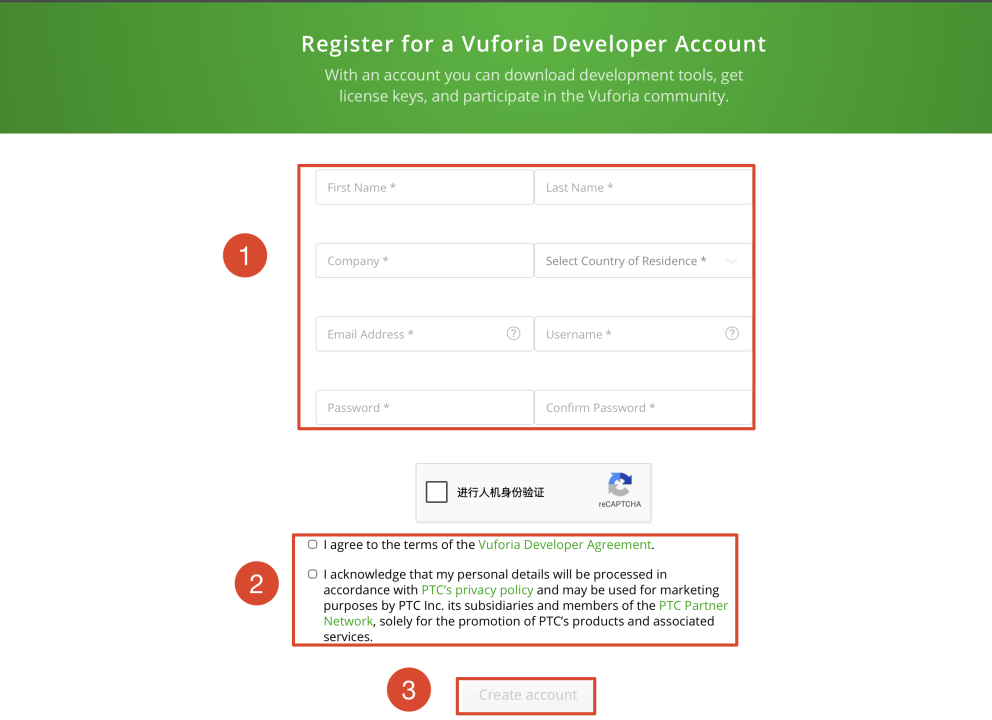
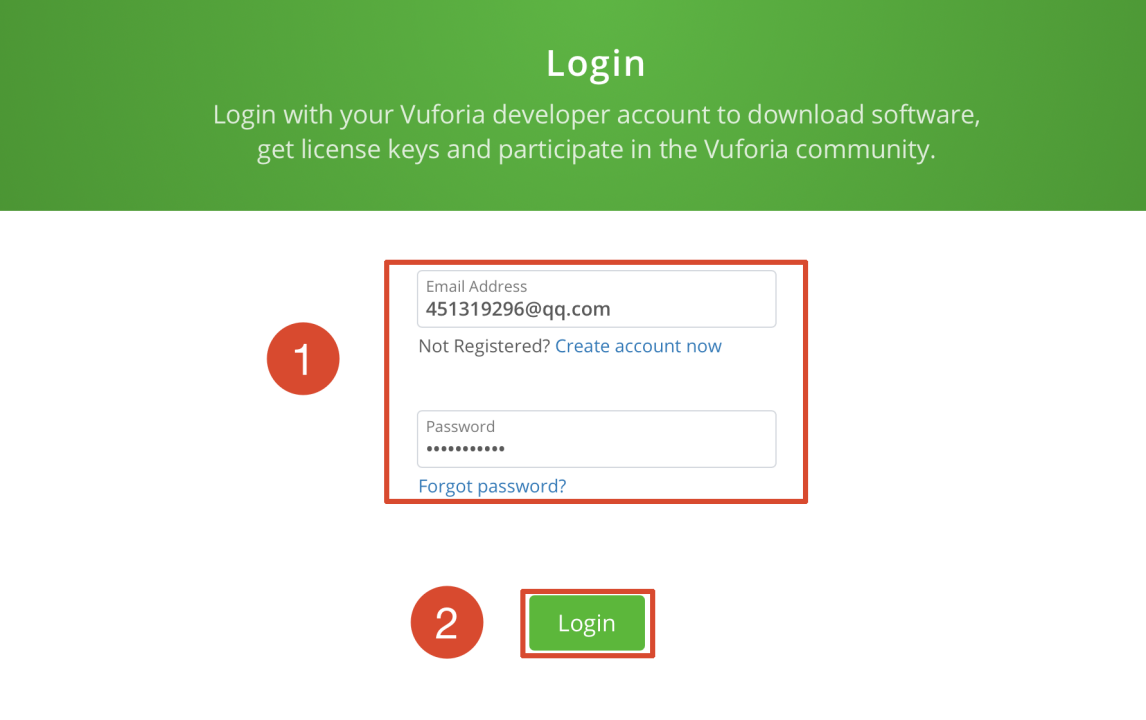
1. 进入Vuforia开发者官网 注册登录。
- 创建一个License Key后复制密钥。
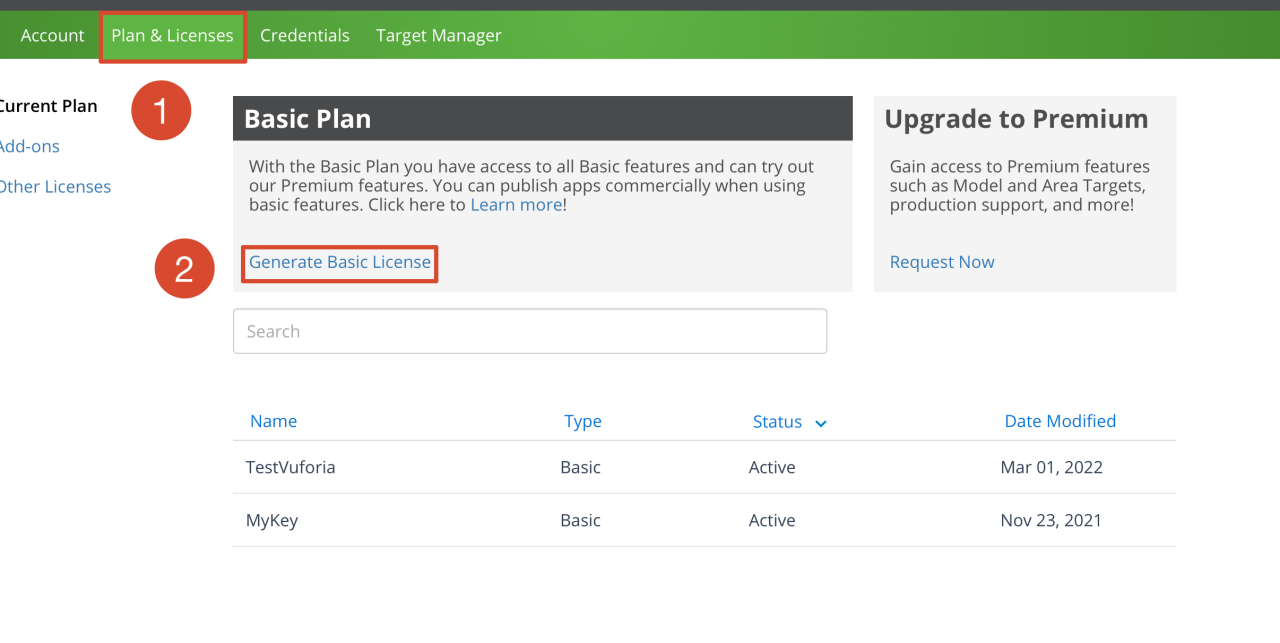
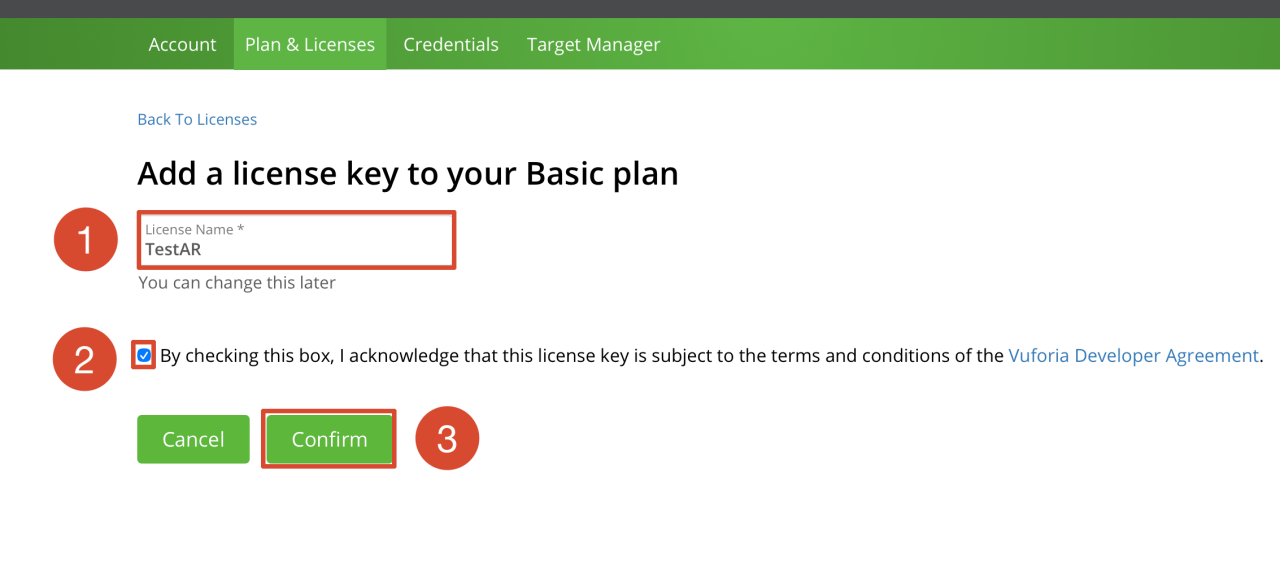
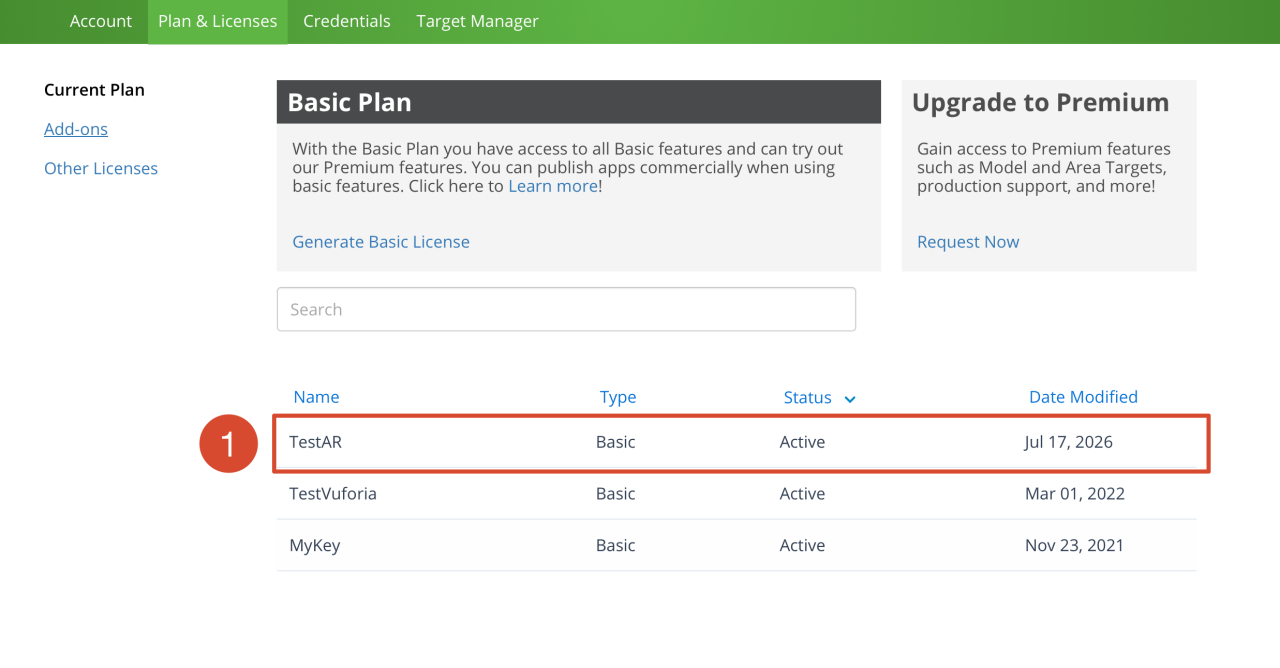
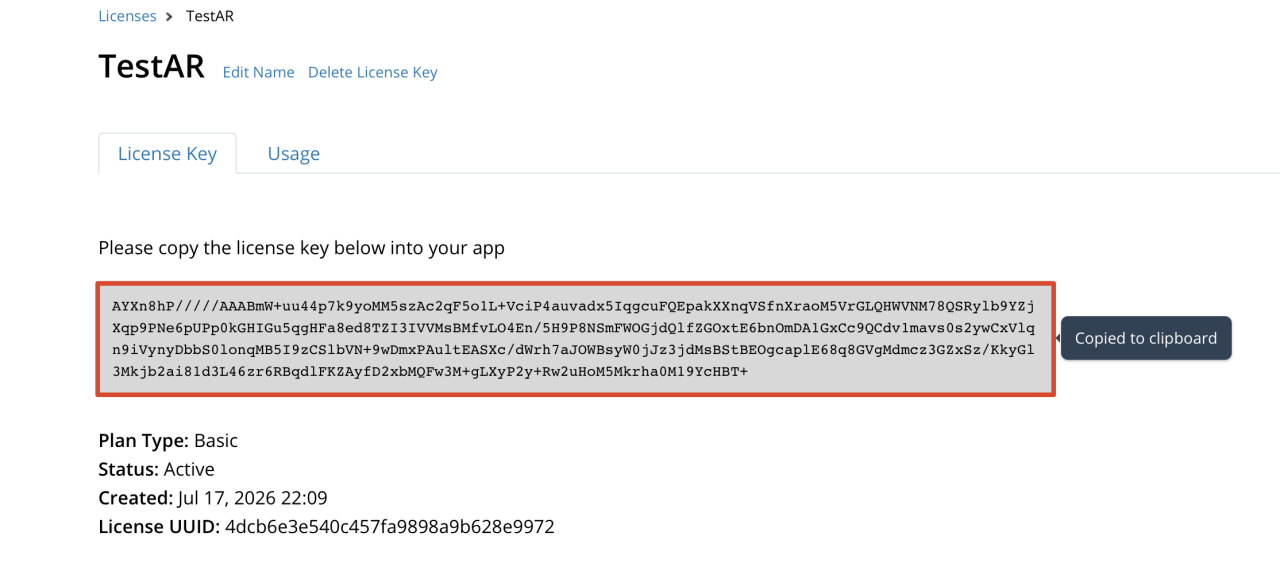
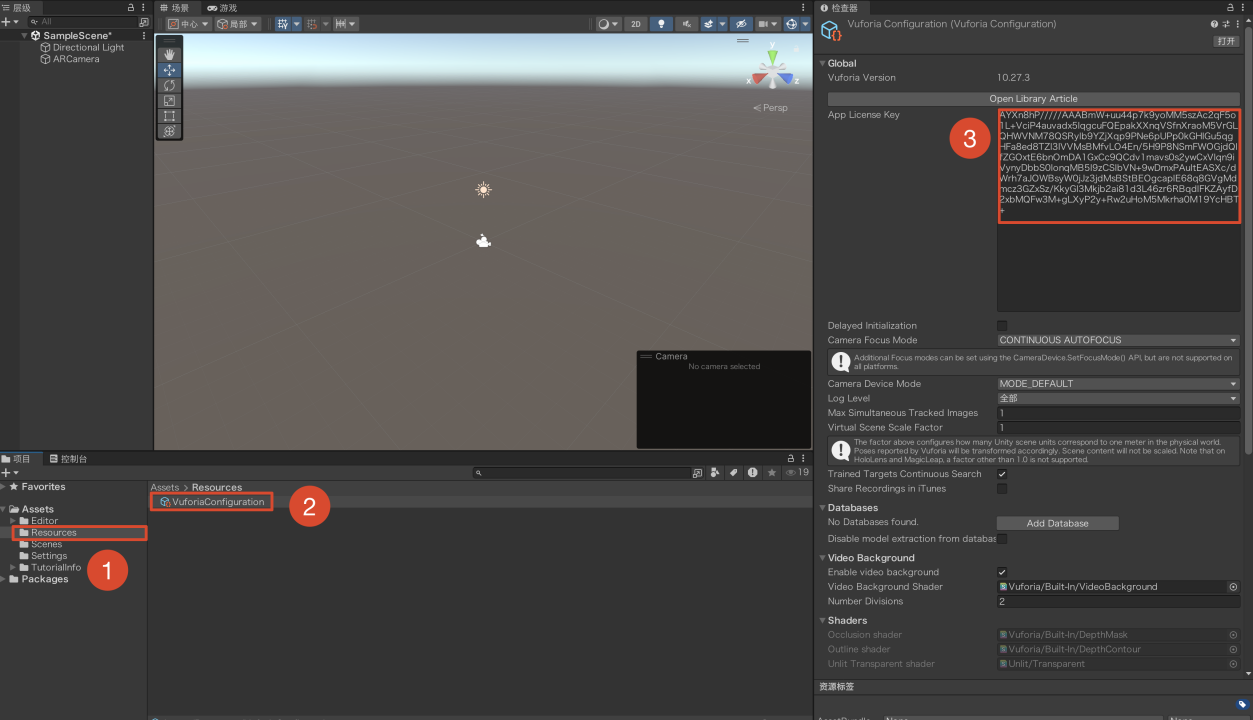
- 粘贴密钥到 Resources > VuforiaConfiguration>App License Key 输入框。
三、地面识别
3.1 地面识别简介
地面识别可将数字内容放置在现实环境中的水平表面上,例如地板与桌面。该功能支持对水平表面的检测与跟踪,同时支持通过锚点将内容悬浮放置在半空中。
本功能可用于 Android、iOS 及 UWP 平台的原生与 Unity 应用开发,仅兼容 ARKit、ARCore 等平台启用器所支持的设备。
3.2 导入模型
- 在Unity新建一个文件目录"Res/Models"。
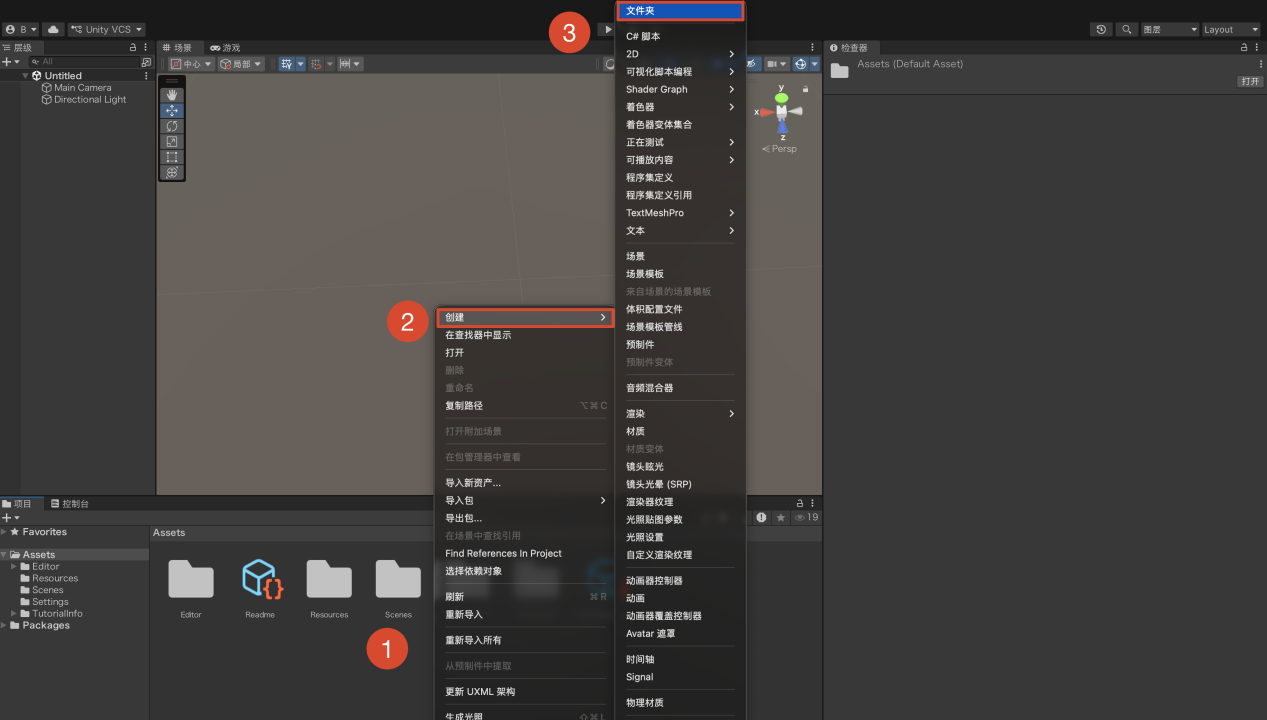
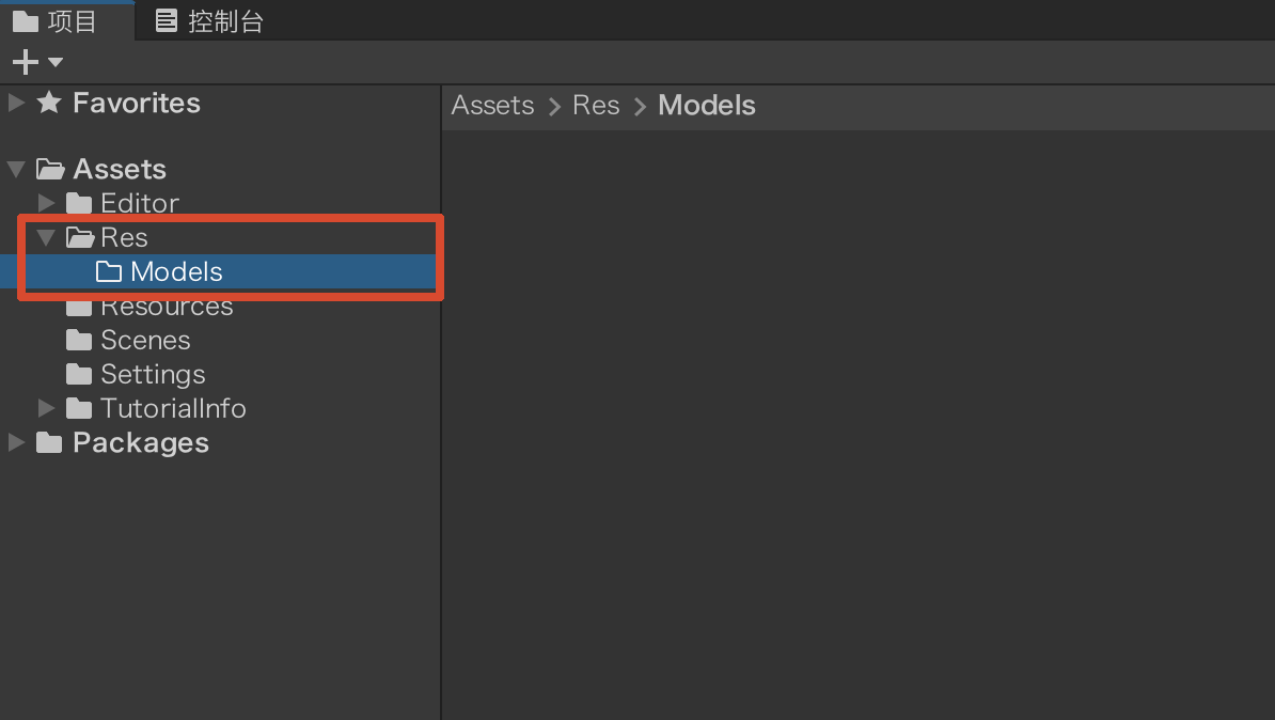
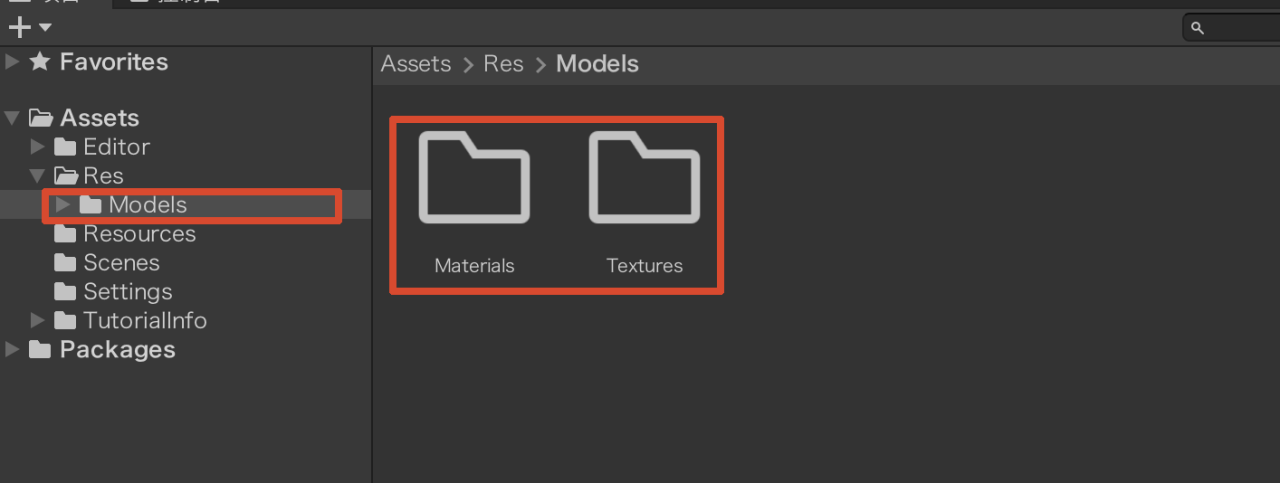
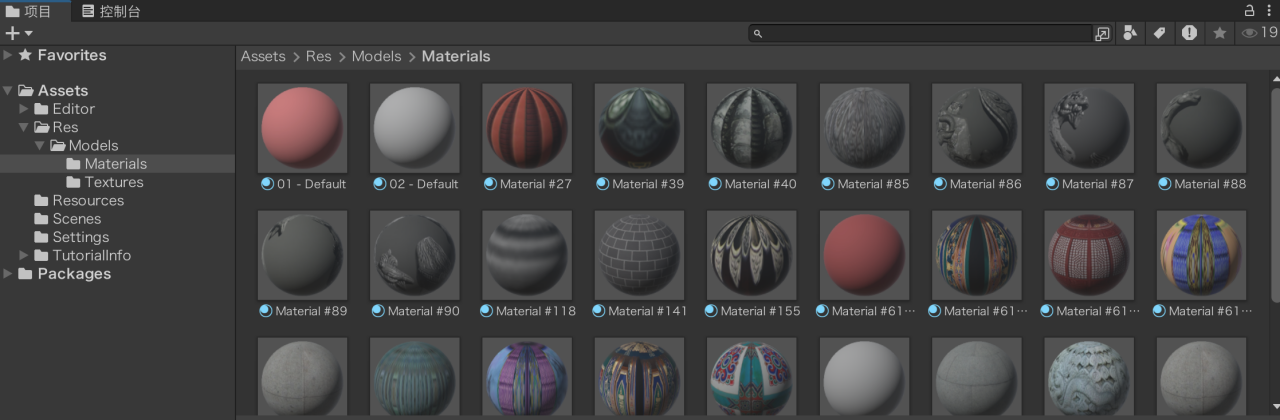
- 在 Models 目录下创建2个文件夹,命名为"Textures"、"Materials",用来存放 贴图 和 材质球。
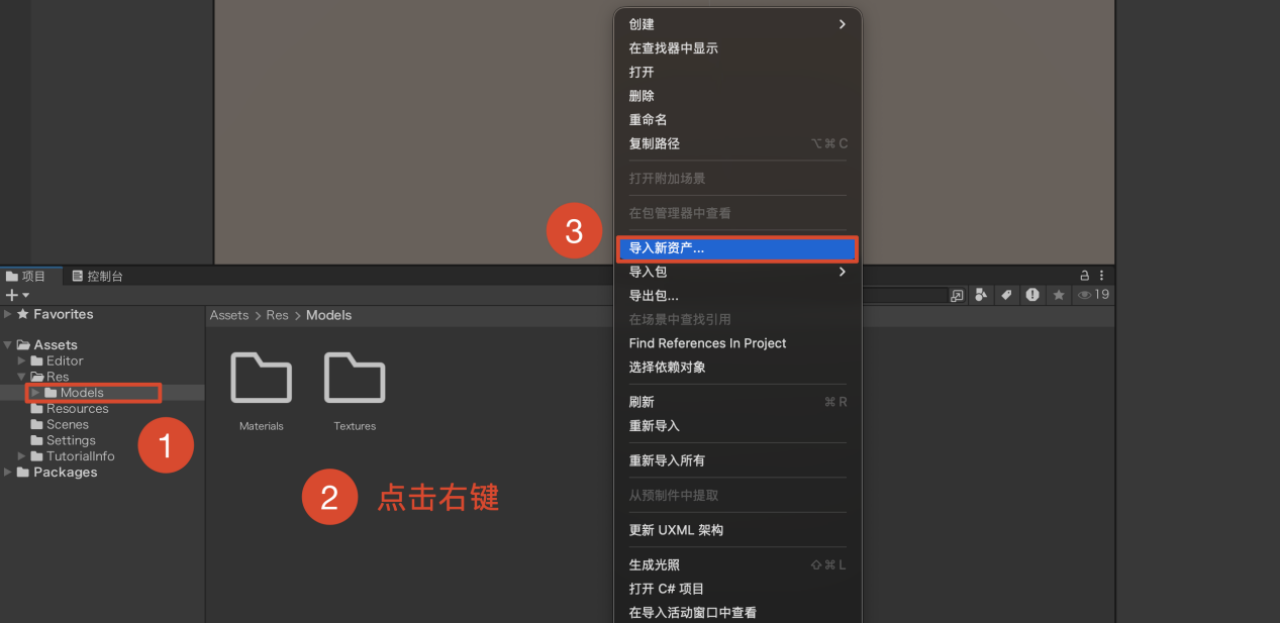
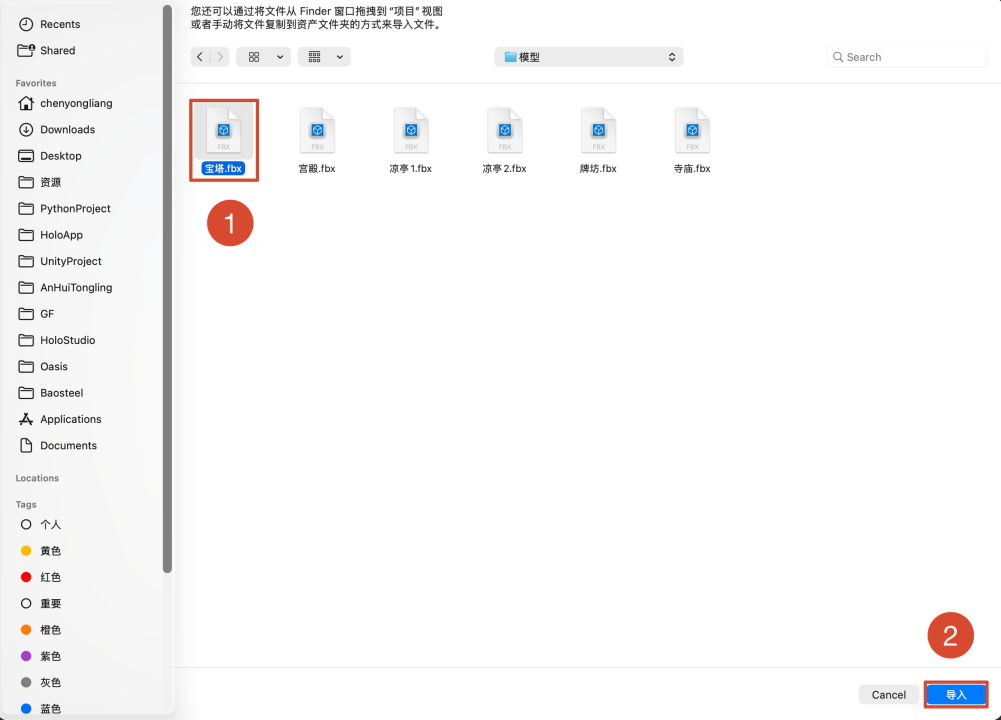
- 在 Models 目录,点击右键,在弹出的面板中选择"导入新资产...",导入文件中的"宝塔.fbx"模型。
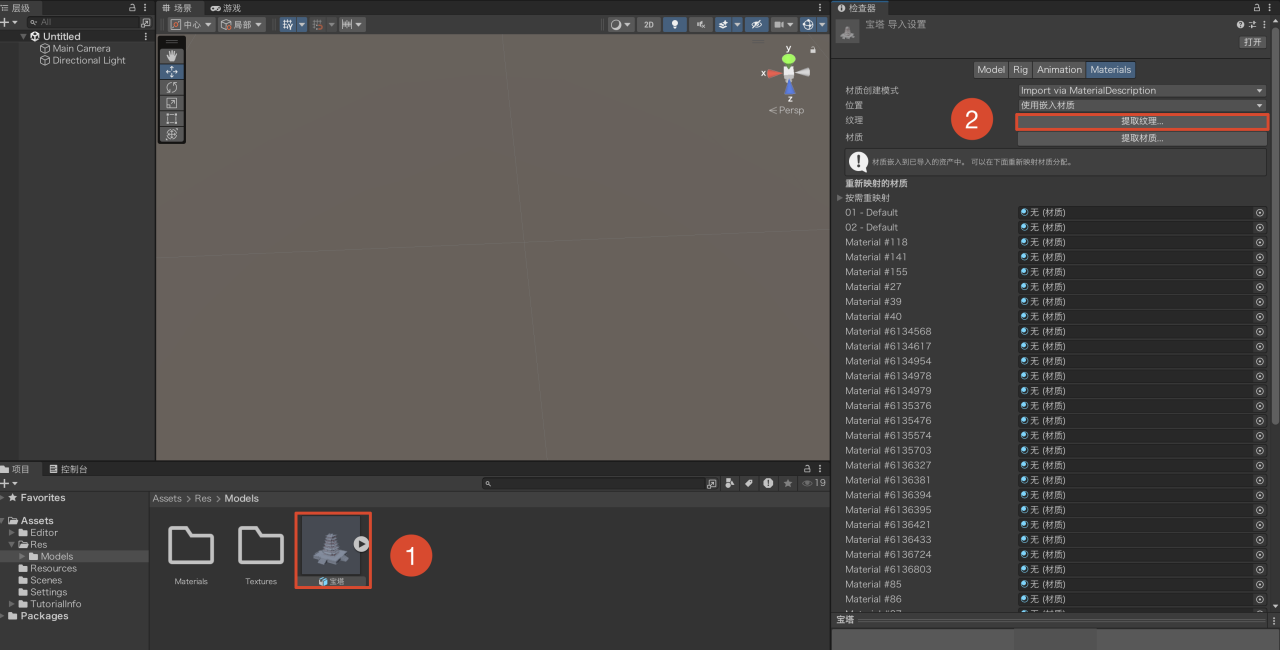
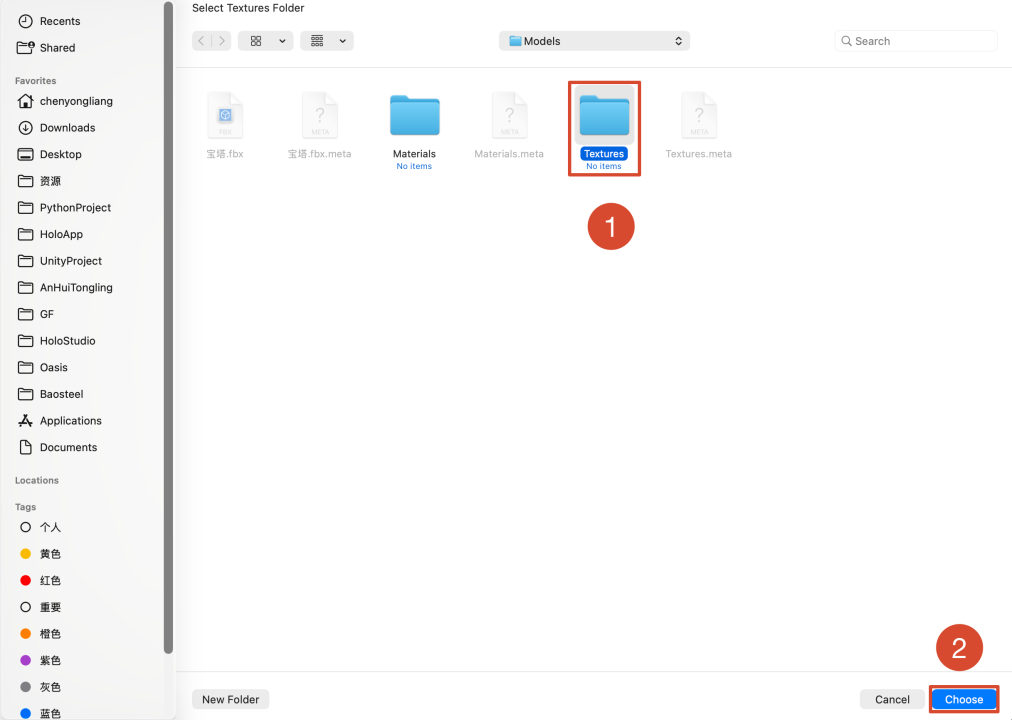
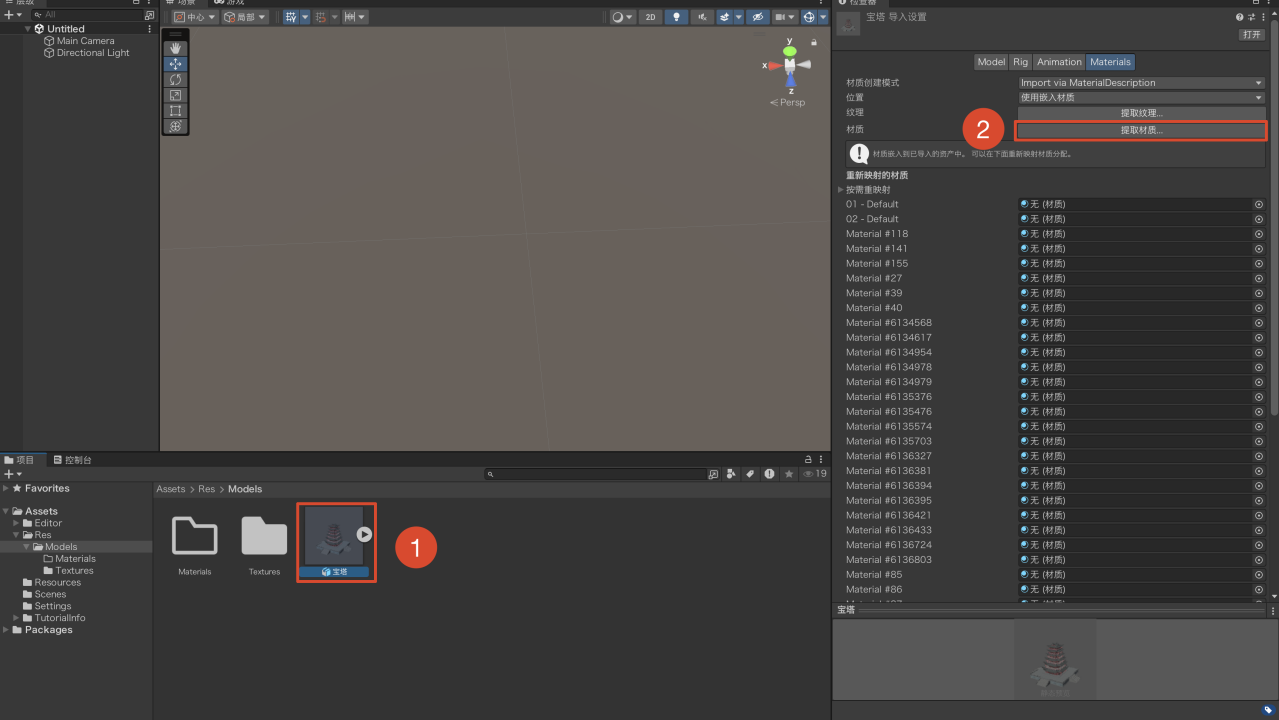
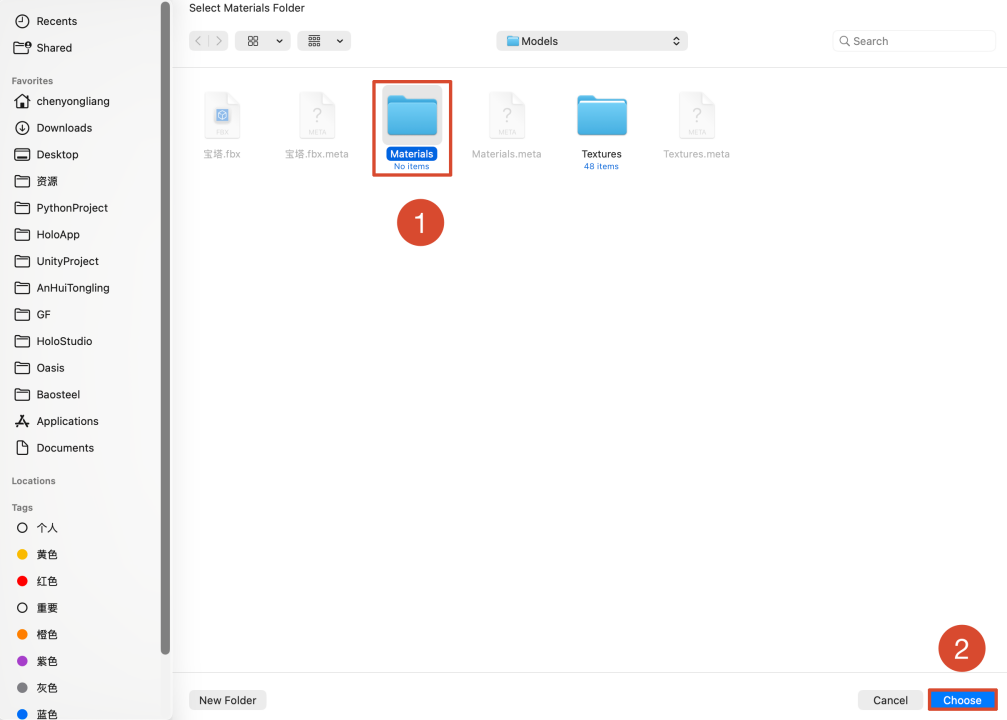
- 选中"宝塔"模型,在 Materials > 提取纹理...,保存到"Textures"目录。
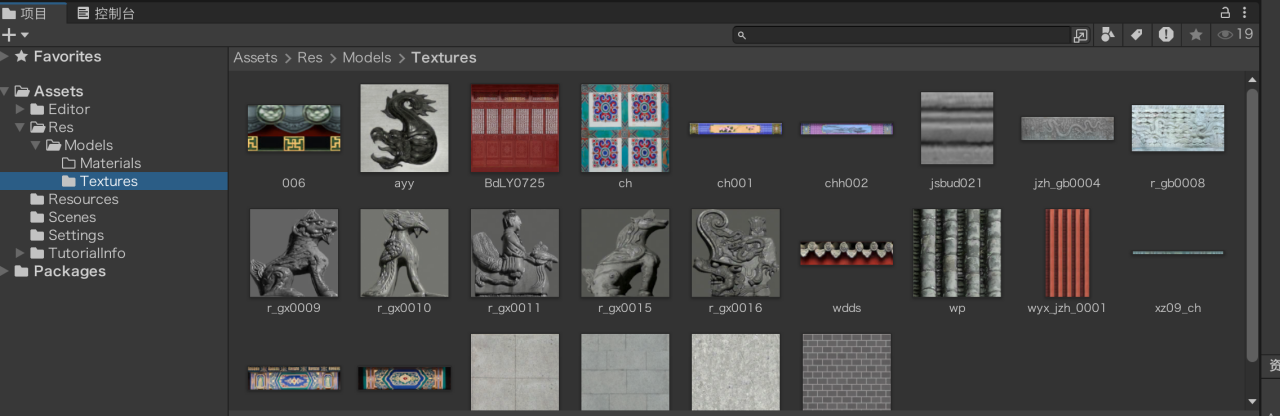
- 选中"宝塔"模型,在 Materials > 提取材质...,保存到"Materials"目录。
3.3 创建 组件
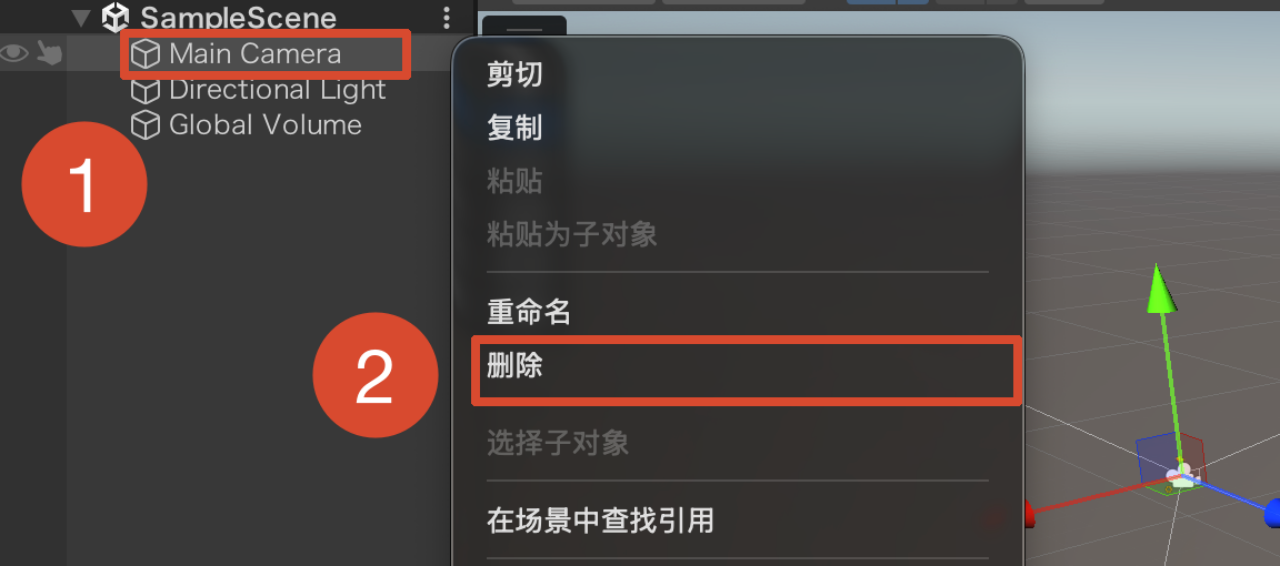
- 删除场景默认的 Main Camera。
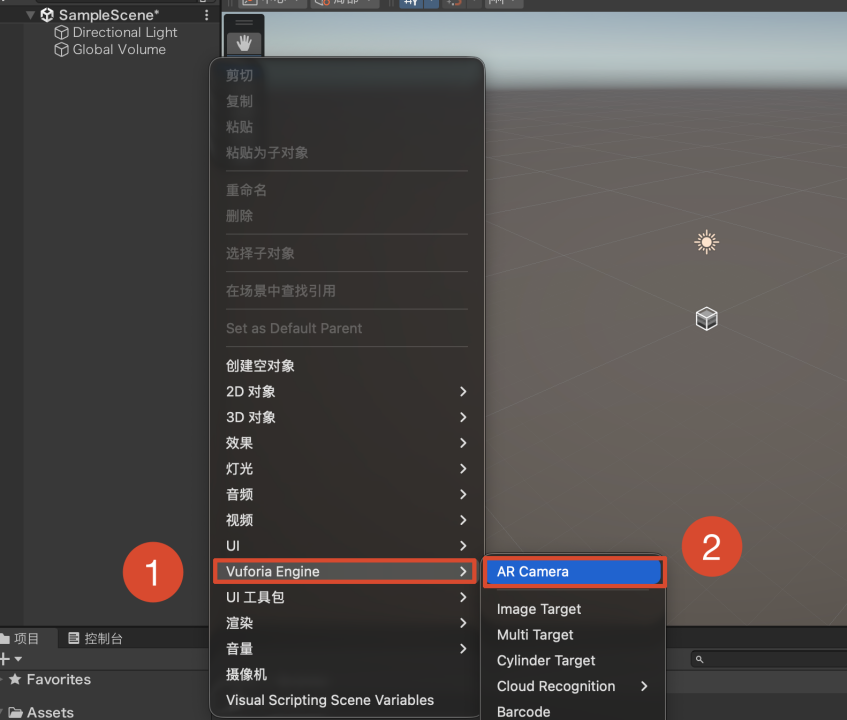
- 在层级面板空白处点击右键,在弹出的菜单中依次选择Vuforia Engine > AR Camera。
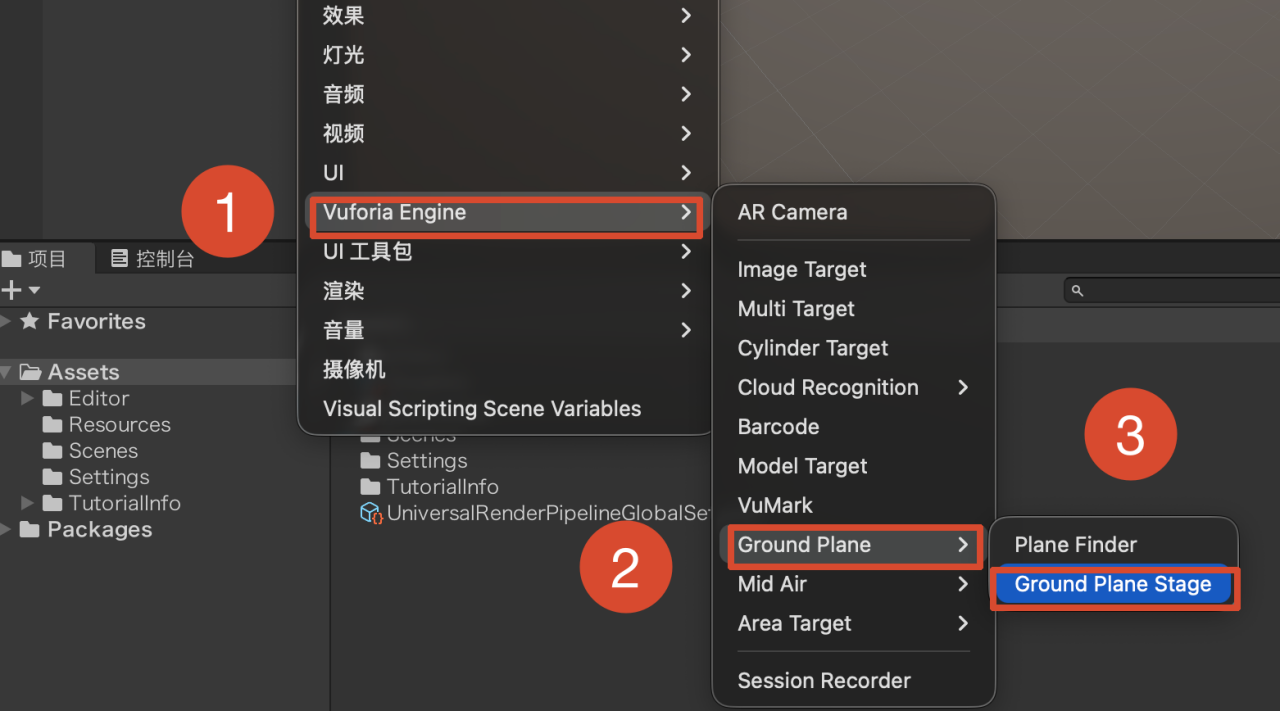
- 在层级面板空白处点击右键,在弹出的菜单中依次选择Vuforia Engine > Ground Plane > Ground Plane Stage(水平面物体父容器)。
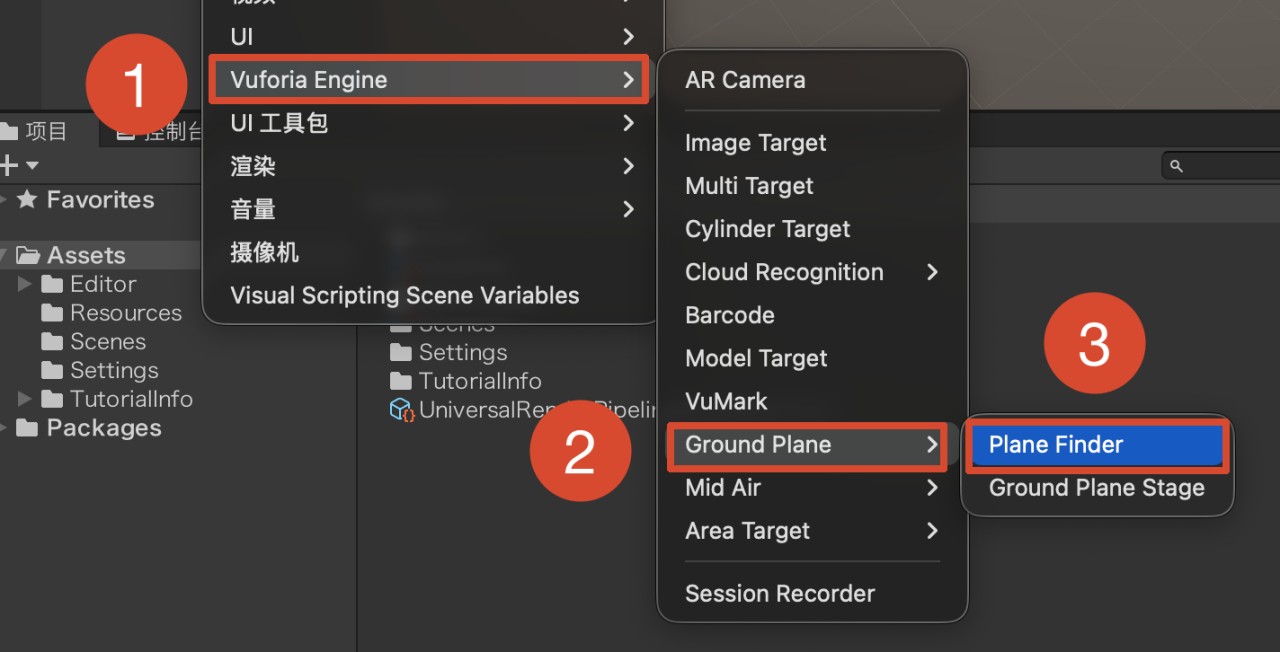
- 在层级面板空白处点击右键,在弹出的菜单中依次选择Vuforia Engine > Ground Plane > Plane Finder(平面检测核心组件)。
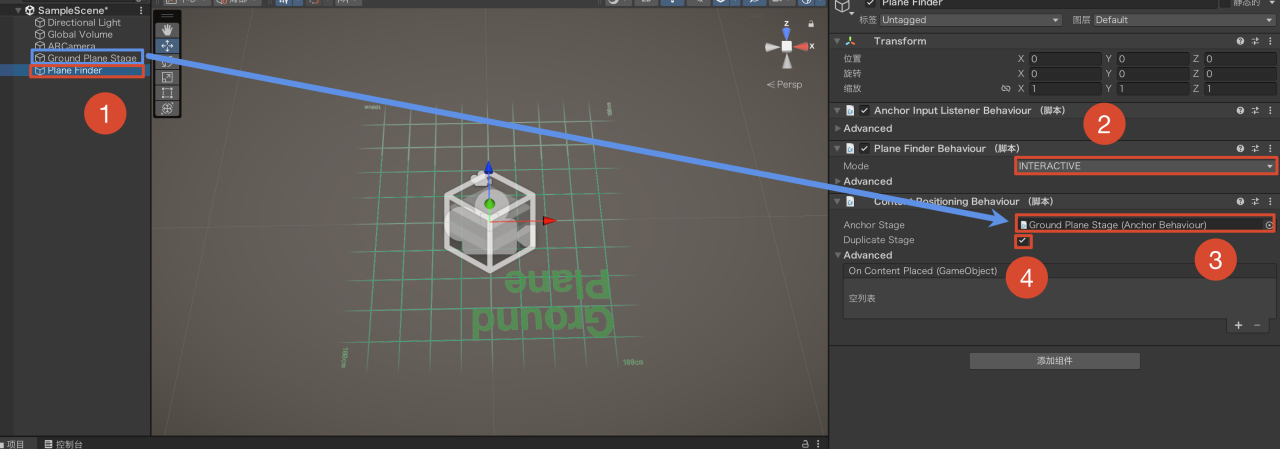
- Plane Finder(平面检测器) 配置。
- Mode:选择 Interactive(交互模式,支持屏幕点击放置物体)
- Anchor Stage:拖拽场景中的 Ground Plane Stage 赋值(必须绑定,否则物体无法贴合平面)
- 取消勾选 Duplicate Stage(禁止重复生成舞台,避免物体重叠bug)
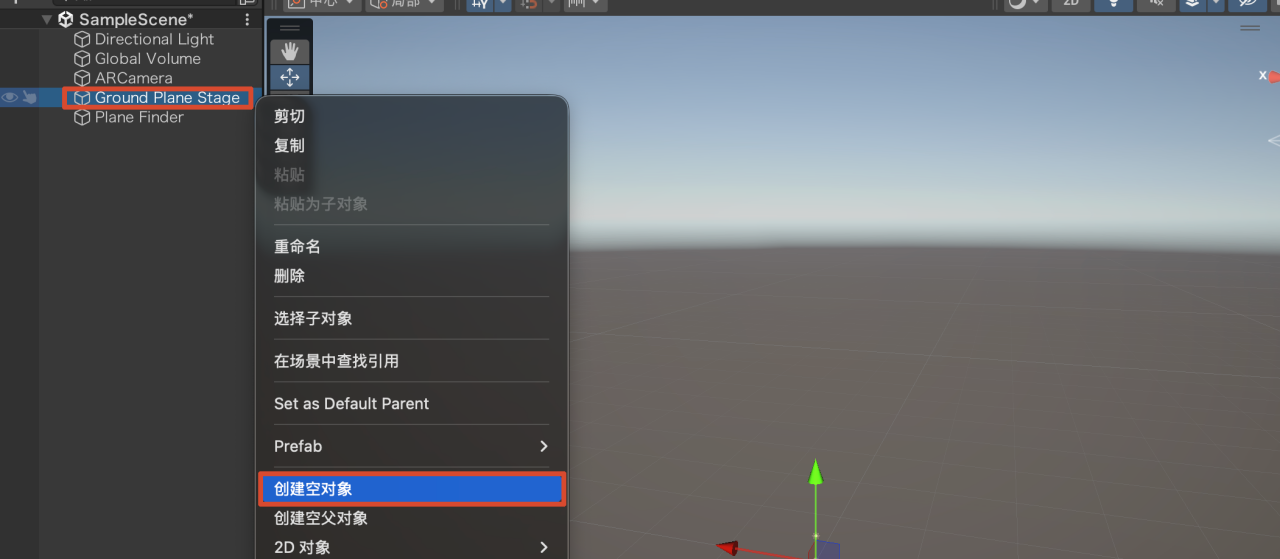
- 在 Ground Plane Stage 对象下新建一个空对象,并将其命名为 "ModelsRoot"。
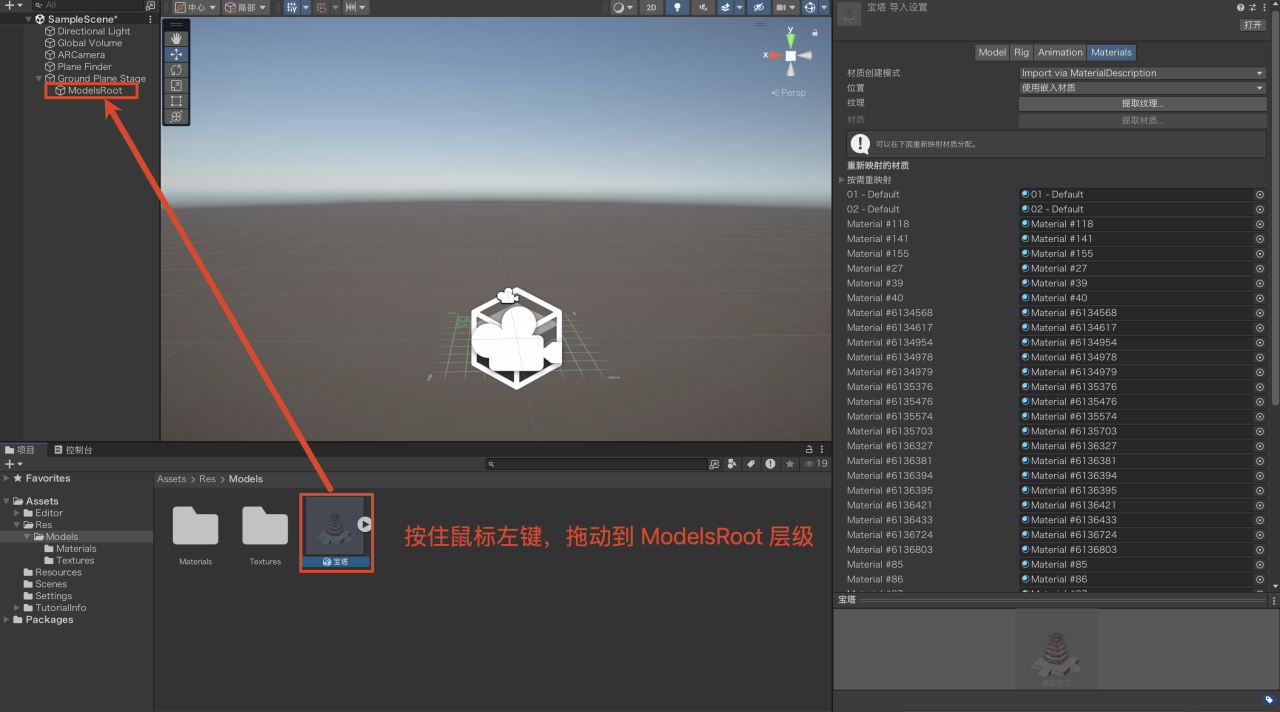
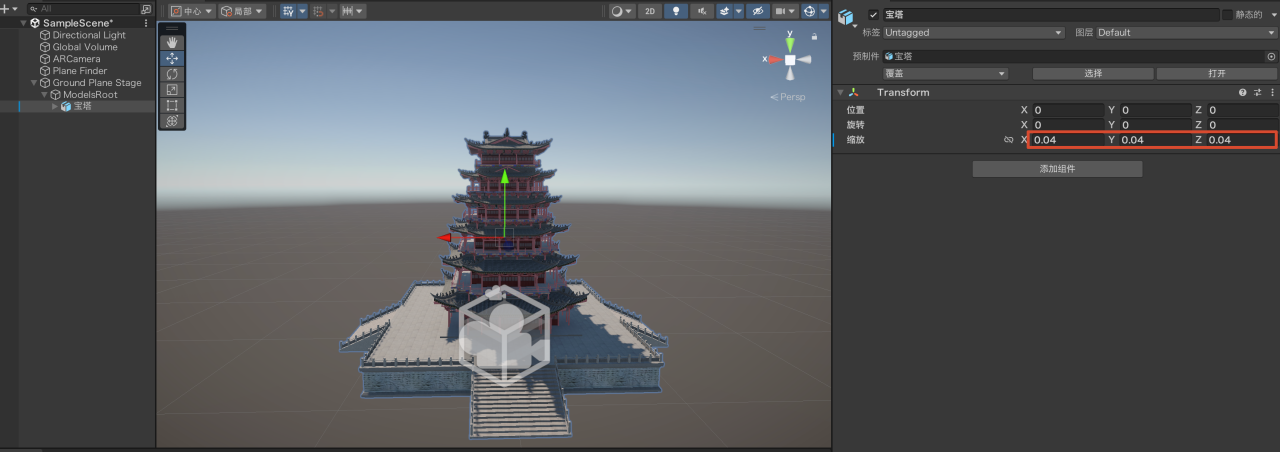
- 将"宝塔"模型,拖入到 ModelsRoot 层级,并调整模型到合适大小。
3.4 地面模拟器
您可以在Unity的播放模式下运行时使用Vuforia Engine模拟地面识别。这允许开发人员测试他们的地面识别体验,而无需部署到设备上。
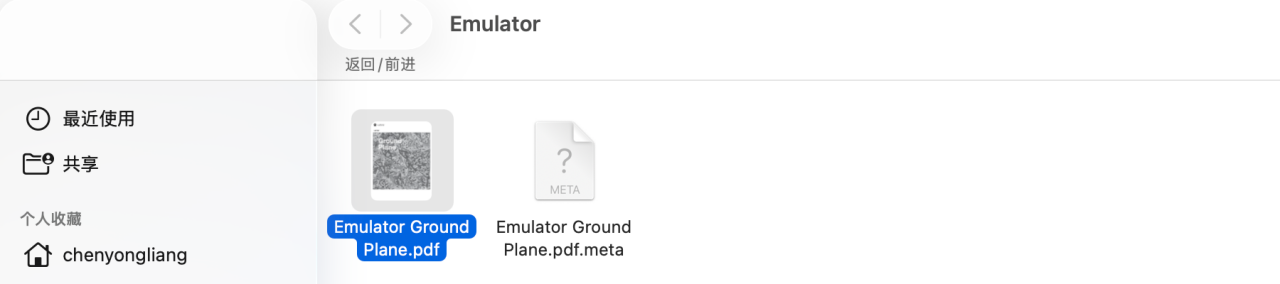
- 要模拟地面平面,请导航到"项目"窗口,然后转到"Packages\Vuforia\Databases\ForPrint\Emulator\,然后打开"Emulator Ground Plane.pdf文件,然后将模板打印在A4尺寸的纸上,不应用缩放。
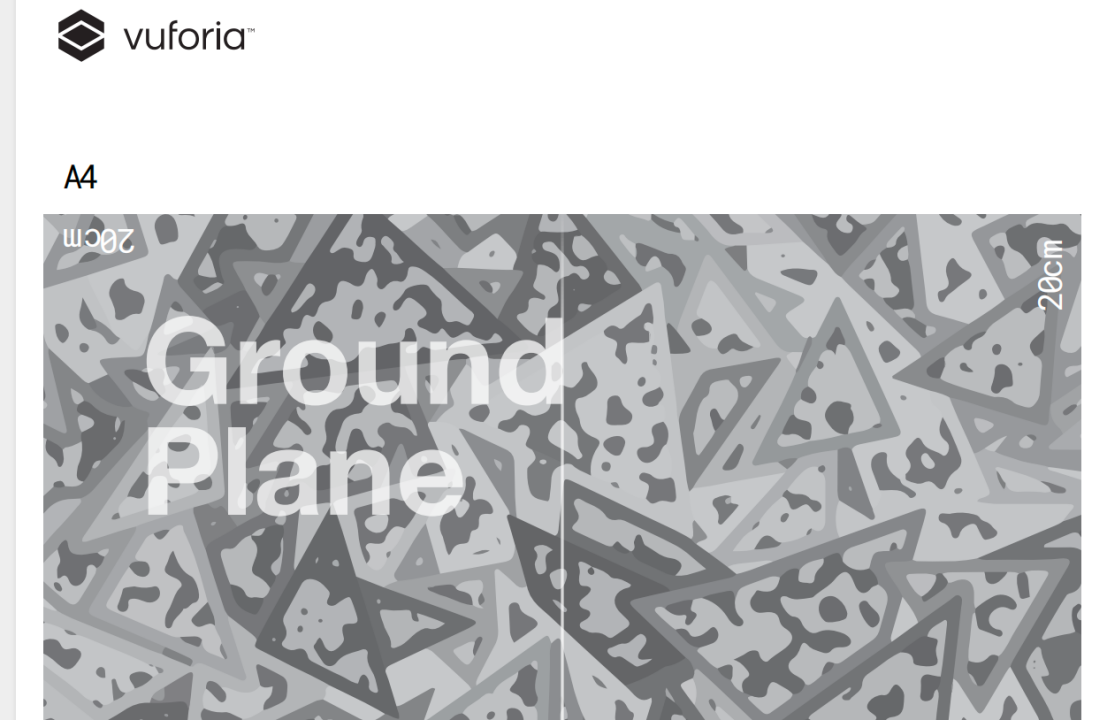
- 将网络摄像头连接到您的计算机,然后按Unity中的"播放"按钮。将您的网络摄像头指向地面飞机模板。
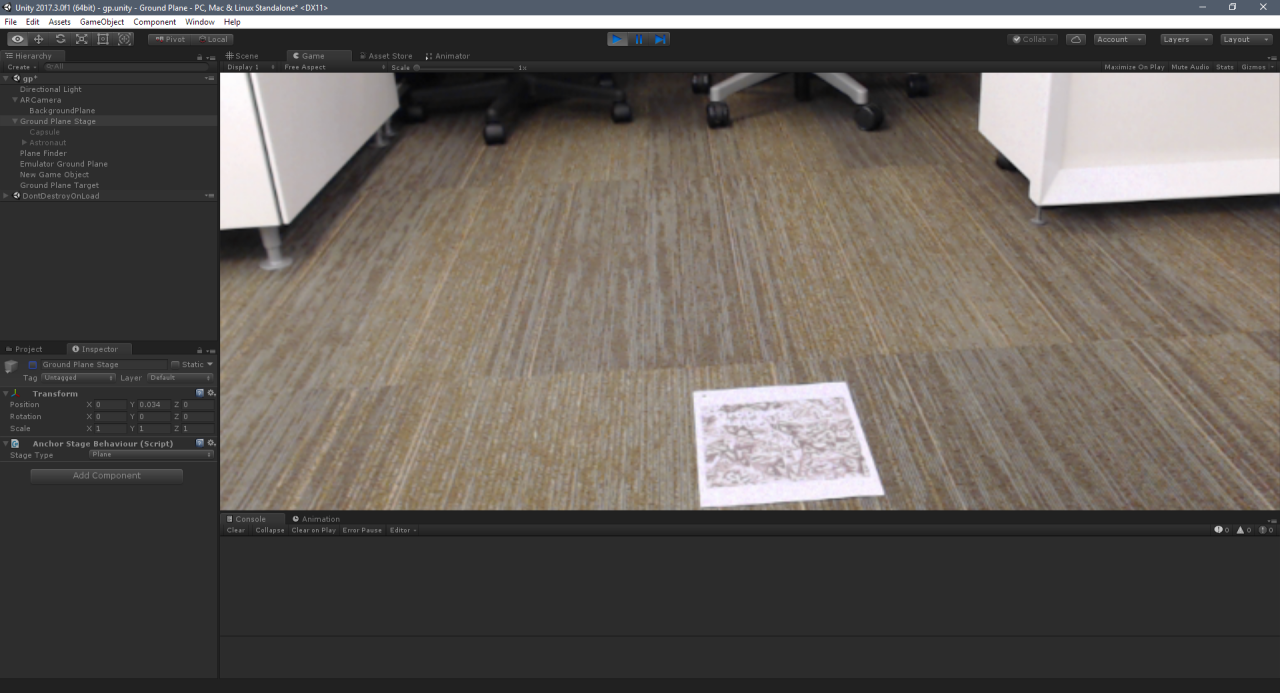
- 您应该看到"宝塔"相对于地面平面模板显示。如果没有,请确保在Vuforia配置(Cmd+Shift+V或Ctrl+Shift+V)中将播放模式正确设置为WEBCAM。
四、构建安装包
4.1 构建配置
-
Ctrl + S保存当前场景。
-
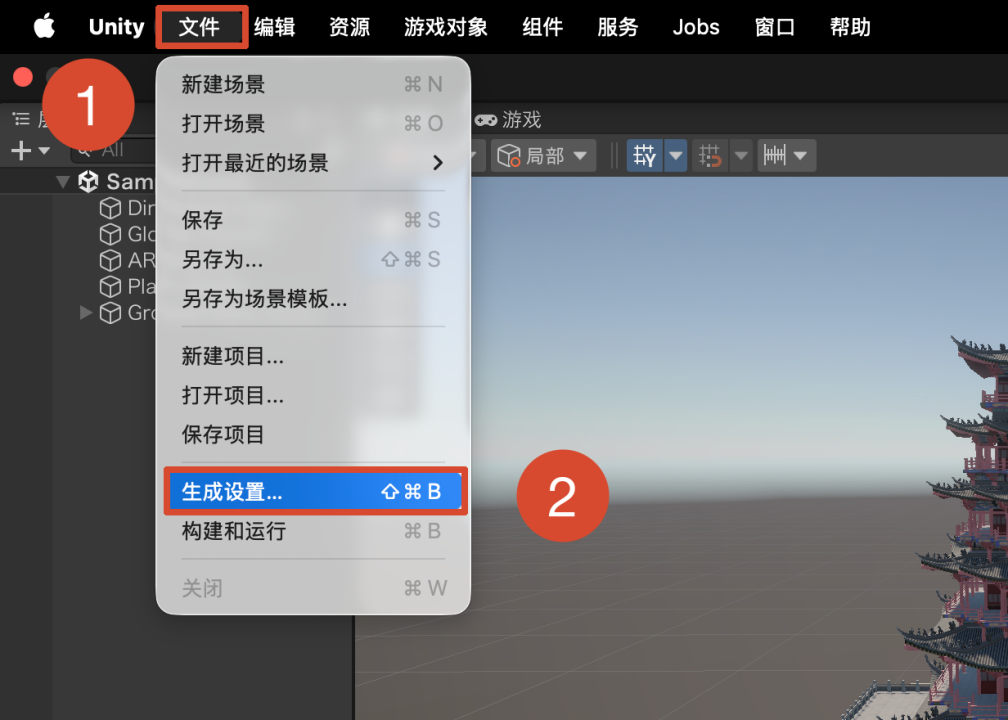
点击 文件 > 生成设置...,打开 BuildSettings 面板。
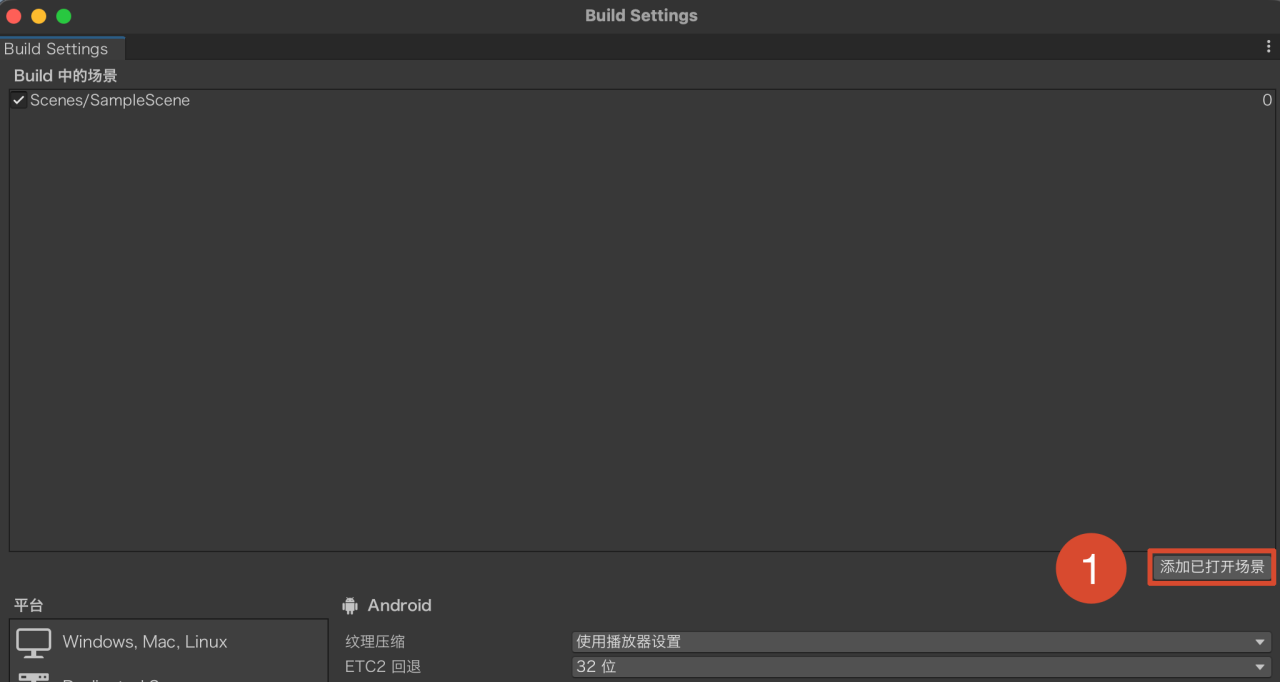
- 将当前场景添加到发布运行场景列表中。
4.2 构建Andriod安装包
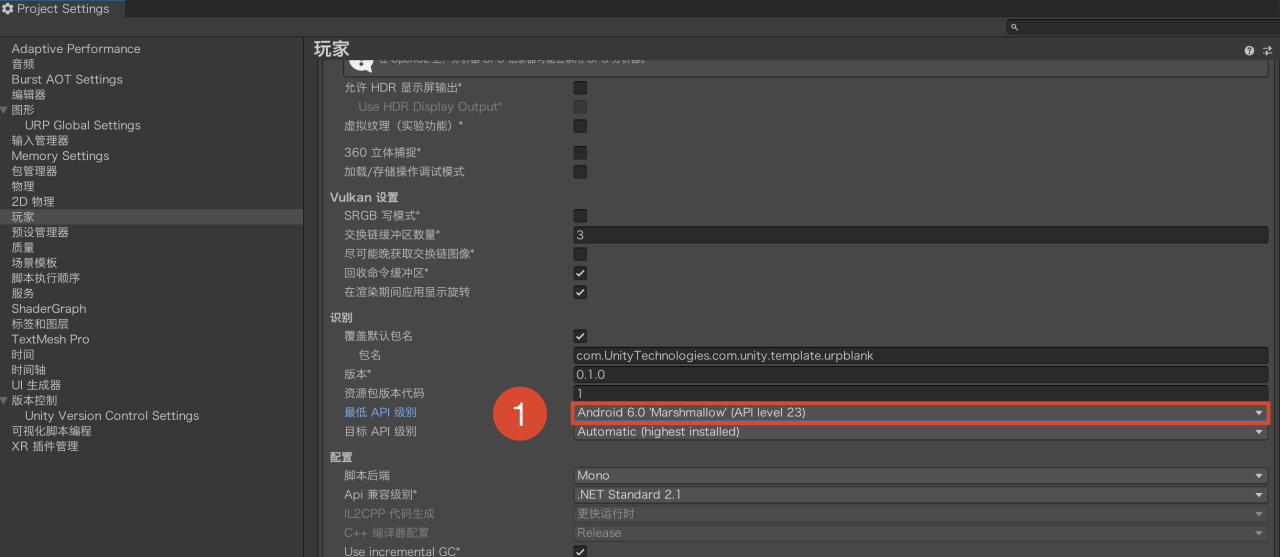
- 打开 玩家设置 面板,将最低安卓 SDK 版本设置为23或以上版本。
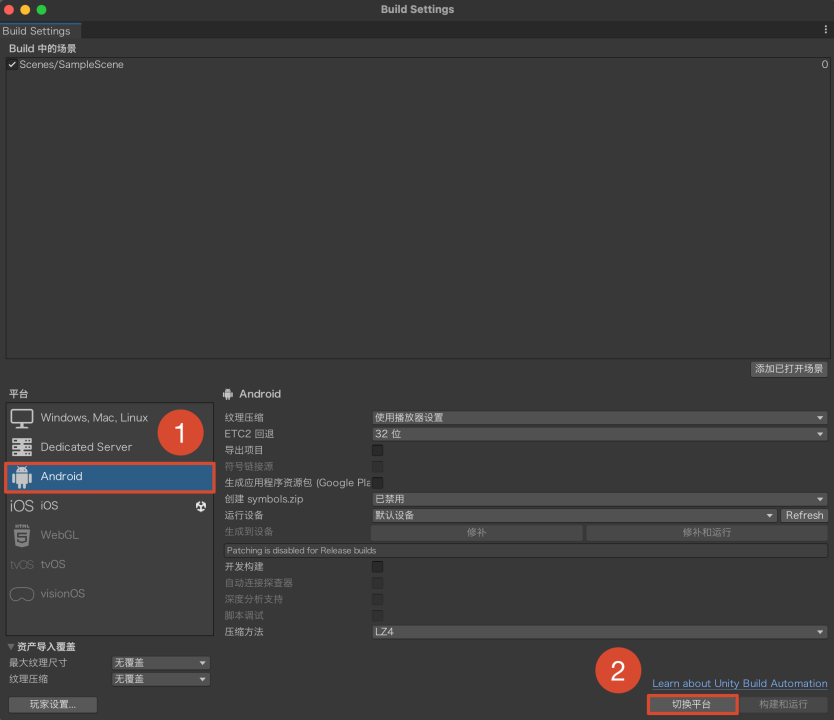
- 将平台切换至 Android,点击"生成"按钮完成应用构建。
4.3 构建iOS安装包
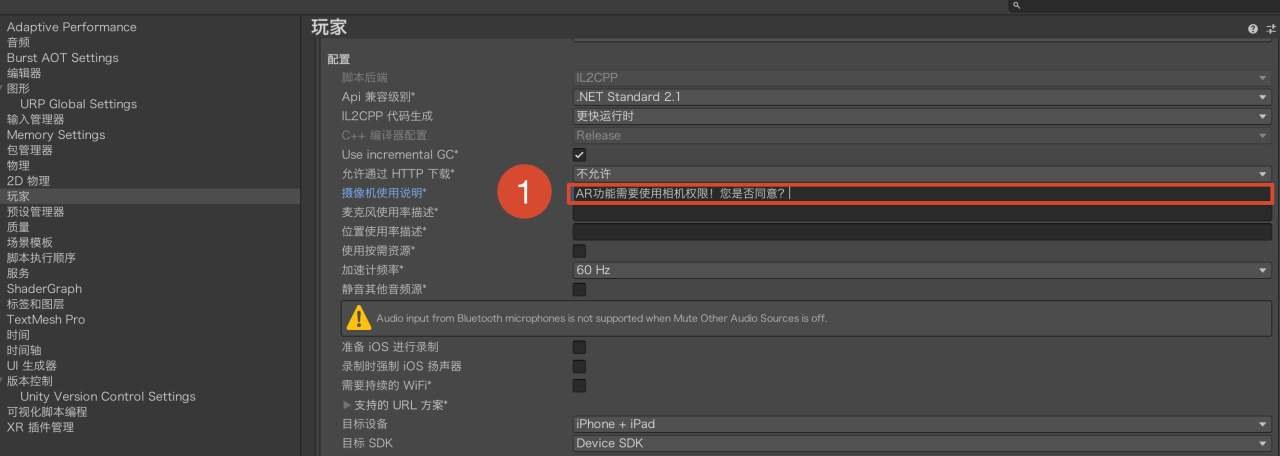
- 打开 玩家设置 面板,选择 iOS Settings,添加"摄像机使用说明"。
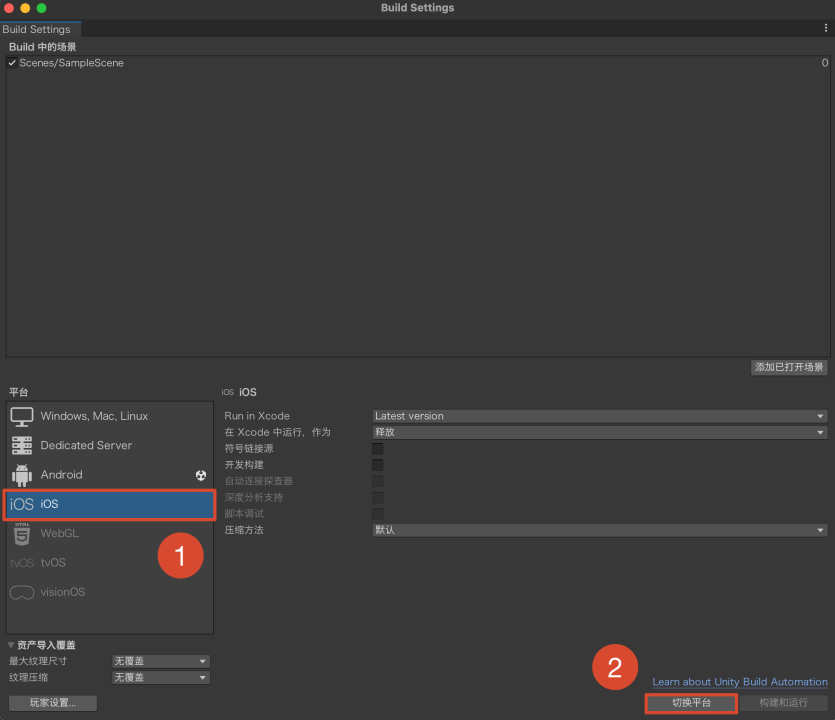
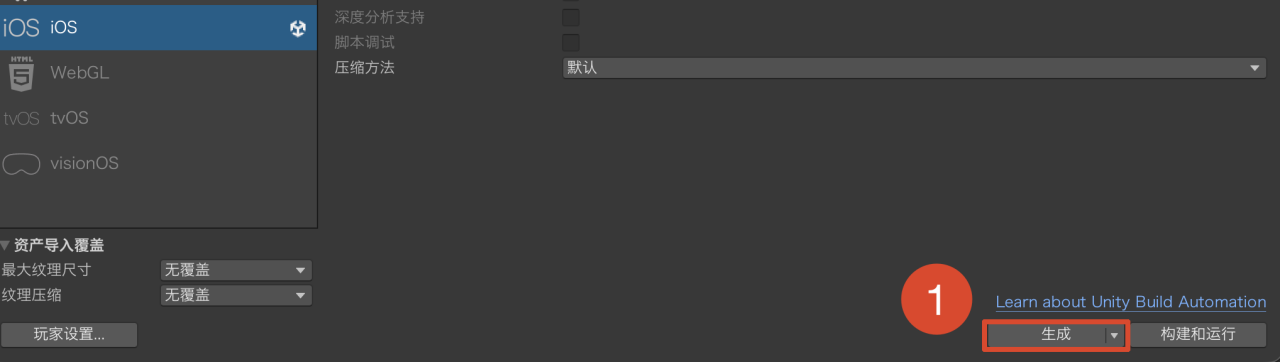
- 将平台切换至 iOS,点击"生成"按钮完成应用构建。
五、Xcode中真机调试
-
首先需要申请一个苹果开发者账号(申请苹果开发者账号教程)。
-
准备一台Mac电脑和一部iOS系统手机或平板。
-
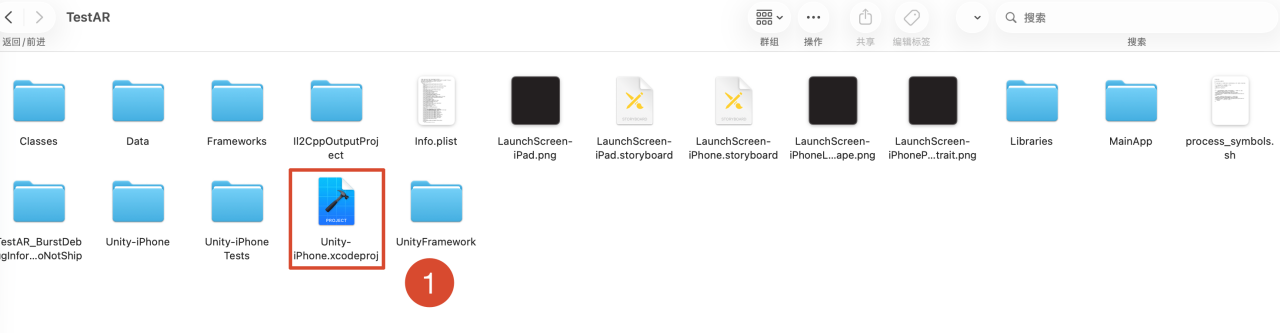
在上面Unity打包的工程中,找到 "Unity-iPhone" 文件,双击打开。
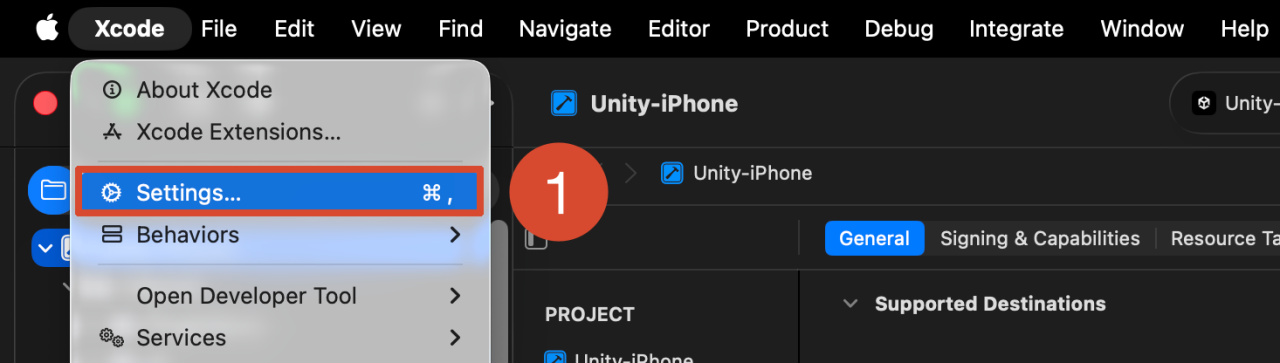
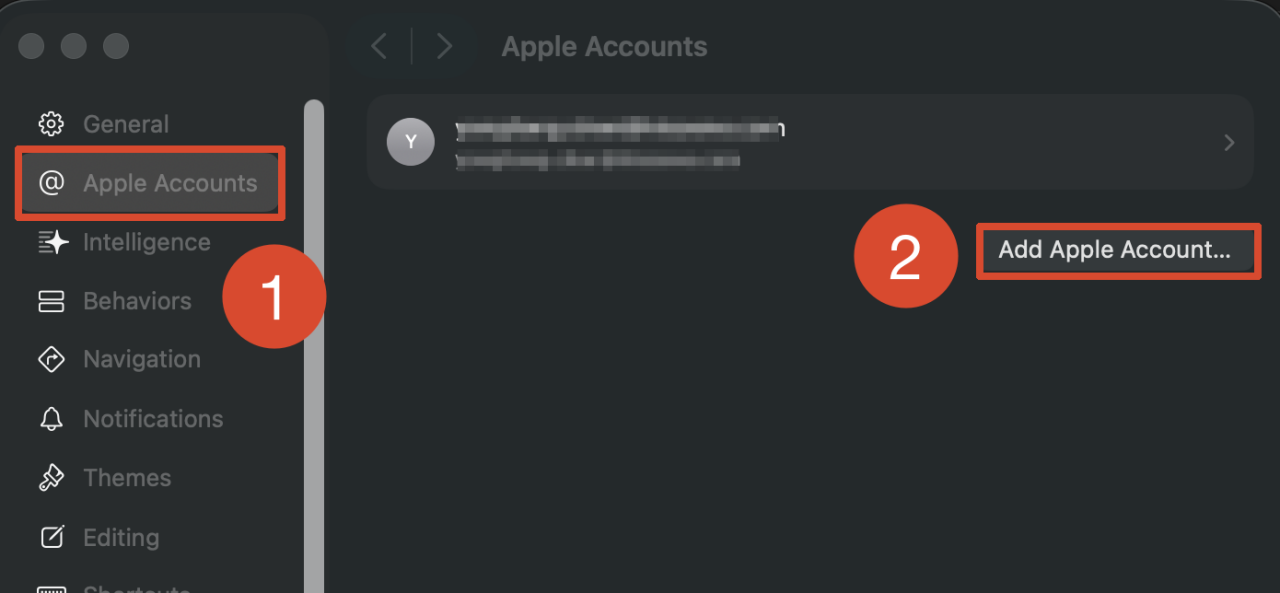
- 点击左上角的 Xcode > Settings.. 按钮,登录苹果开发者账号。
- 苹果设备通过数据线连接上Mac电脑,选择我们需要真机调试的设备。
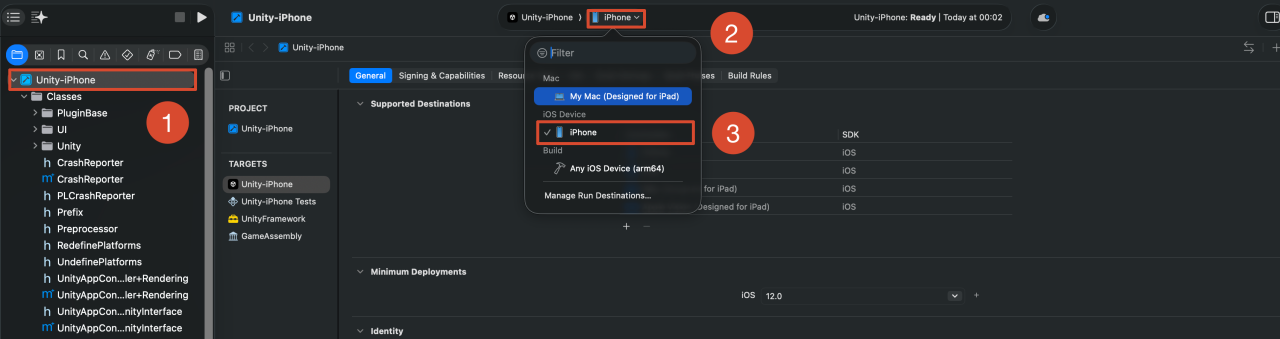
- 选择开发者团队。(如果没有账号,请按照这篇教程申请苹果开发者ID)。
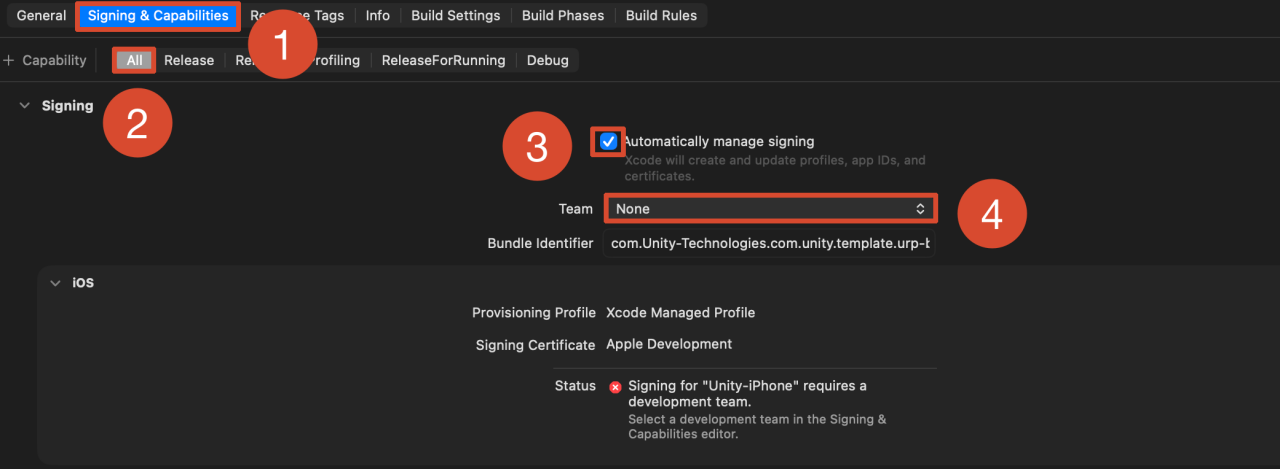
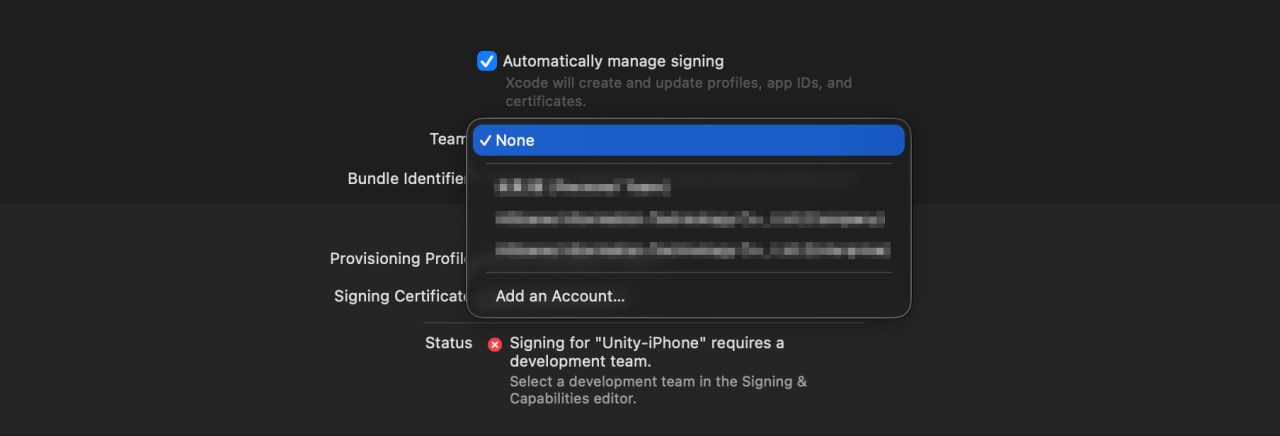
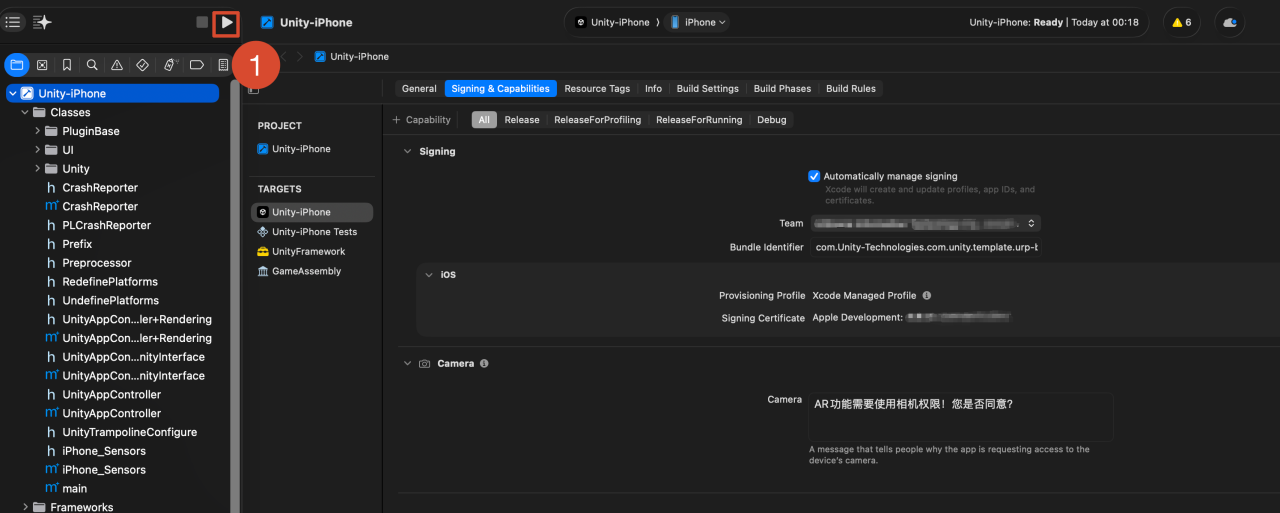
- 选择你的开发者团队名称,报错红色警告会自动消失。

- 点击右上角的发布按钮,等待编译完成!
六、安装应用
-
前往 fir.im 官网 (https://www.betaqr.com.cn)。
-
完成fir.im平台账号注册。
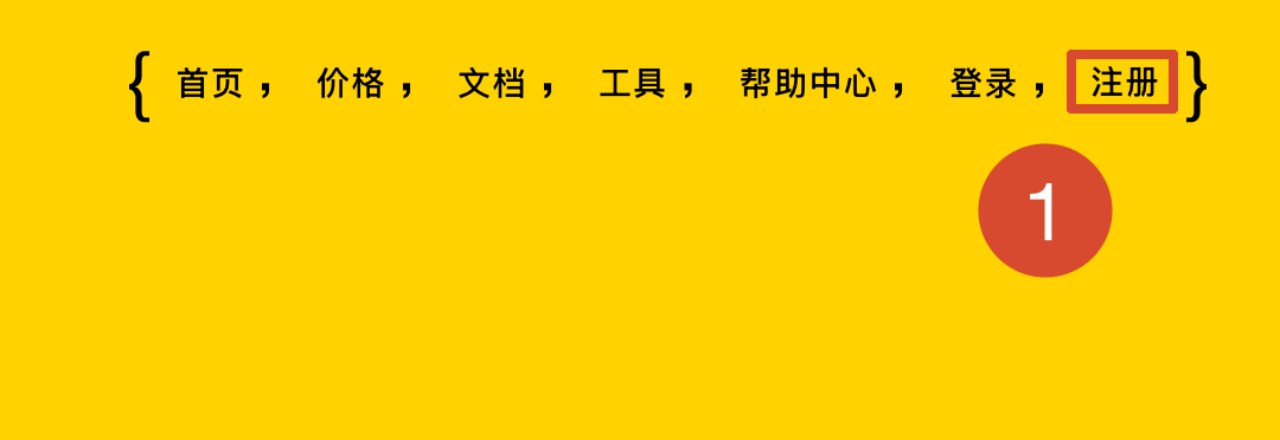
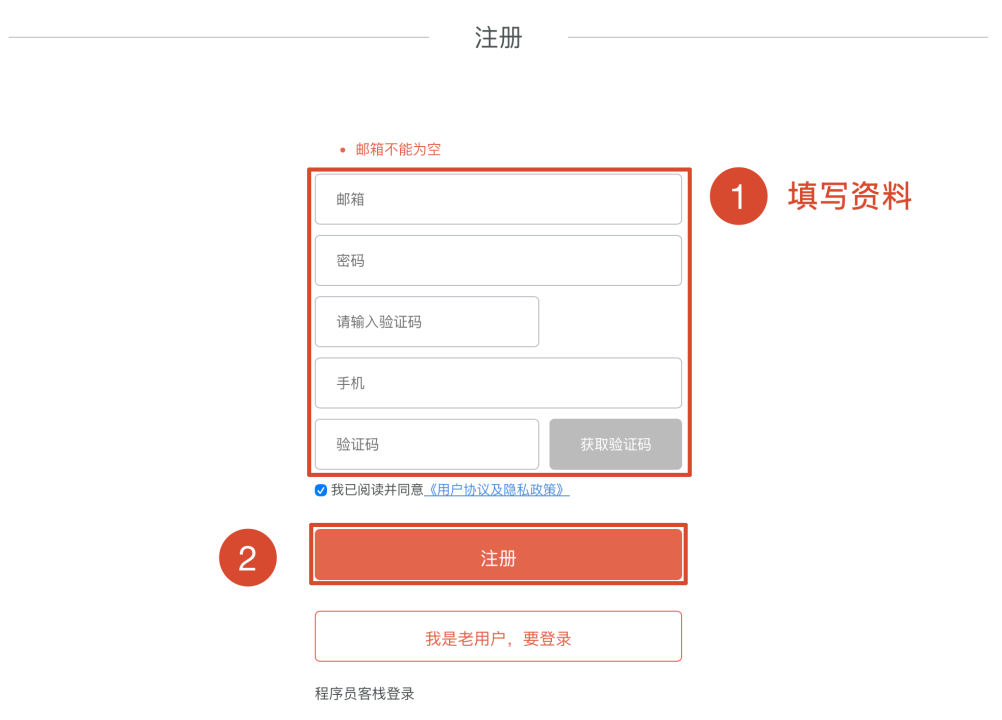
- 登录fir.im账号。
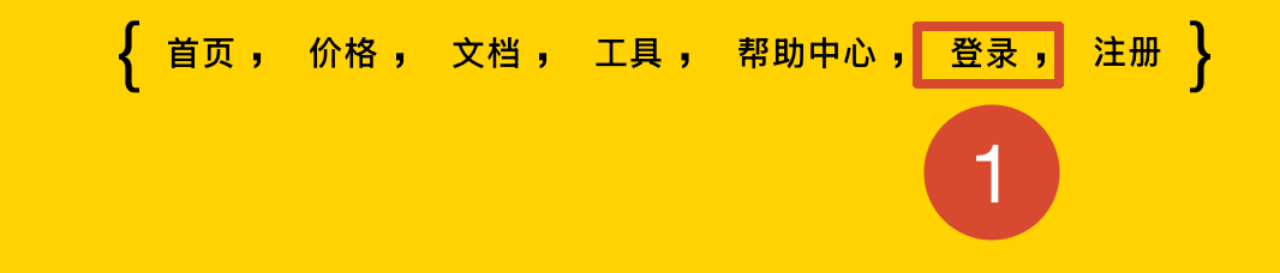
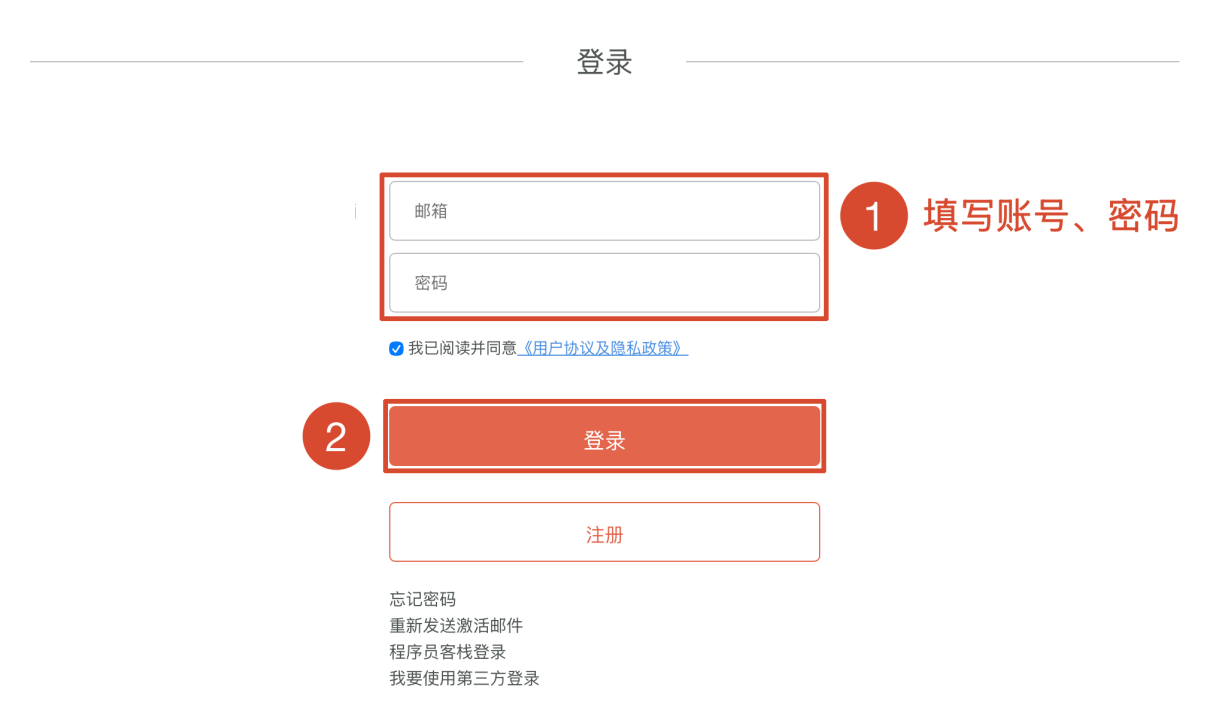
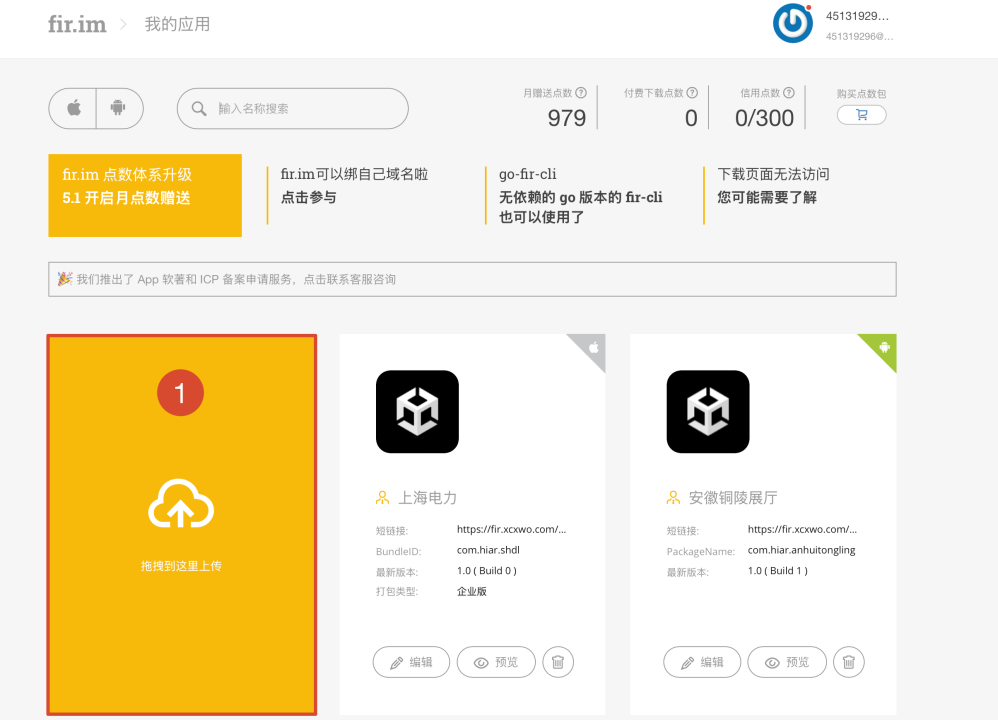
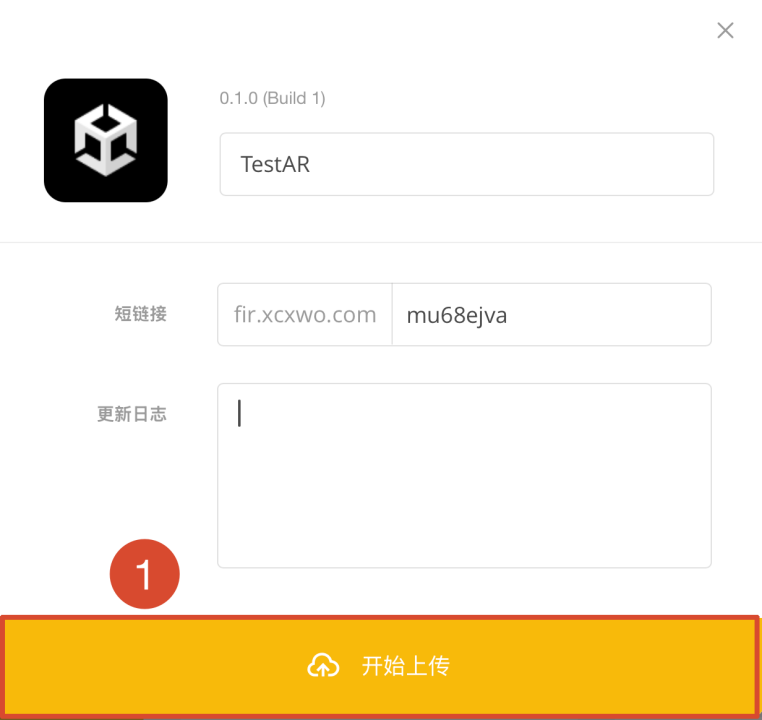
- 上传应用。
- 扫描二维码安装应用。
