适用目标:在 Windows 电脑上,通过 WSL2 Ubuntu 安装并运行 Avernet,启动 BCS、Web 前端和 6 个世界杯内容 Bot,最终在 Windows 浏览器中完成一次"世界杯比赛前瞻内容生产"自定义协作。
本文按 Avernet 仓库
dev分支编写,主要参考:
docs/waic-live-demo-tutorial.zh-CN.mddocs/dependencies.zh-CN.mdscripts/singlebox.shscripts/toolchain.sh.env.example重要说明:原 WAIC 教程主要按 macOS 编写,但 Avernet 官方依赖文档明确支持 Debian / Ubuntu;仓库工具脚本也包含 Linux 与
apt-get的安装逻辑。因此,WSL2 Ubuntu 可以使用同一套singlebox.sh主流程,但需要额外处理 Windows 与 WSL 的文件系统、端口、代理和网络访问问题。
目录
- [1. 最终实现效果](#1. 最终实现效果 "#1-%E6%9C%80%E7%BB%88%E5%AE%9E%E7%8E%B0%E6%95%88%E6%9E%9C")
- [2. 运行架构](#2. 运行架构 "#2-%E8%BF%90%E8%A1%8C%E6%9E%B6%E6%9E%84")
- [3. 开始前准备](#3. 开始前准备 "#3-%E5%BC%80%E5%A7%8B%E5%89%8D%E5%87%86%E5%A4%87")
- [4. 安装和检查 WSL2](#4. 安装和检查 WSL2 "#4-%E5%AE%89%E8%A3%85%E5%92%8C%E6%A3%80%E6%9F%A5-wsl2")
- [5. 可选:配置 WSL 资源和镜像网络](#5. 可选:配置 WSL 资源和镜像网络 "#5-%E5%8F%AF%E9%80%89%E9%85%8D%E7%BD%AE-wsl-%E8%B5%84%E6%BA%90%E5%92%8C%E9%95%9C%E5%83%8F%E7%BD%91%E7%BB%9C")
- [6. 初始化 Ubuntu](#6. 初始化 Ubuntu "#6-%E5%88%9D%E5%A7%8B%E5%8C%96-ubuntu")
- [7. 在 WSL 中安装基础依赖](#7. 在 WSL 中安装基础依赖 "#7-%E5%9C%A8-wsl-%E4%B8%AD%E5%AE%89%E8%A3%85%E5%9F%BA%E7%A1%80%E4%BE%9D%E8%B5%96")
- [8. 克隆 Avernet dev 分支](#8. 克隆 Avernet dev 分支 "#8-%E5%85%8B%E9%9A%86-avernet-dev-%E5%88%86%E6%94%AF")
- [9. 安装 Avernet 工具链](#9. 安装 Avernet 工具链 "#9-%E5%AE%89%E8%A3%85-avernet-%E5%B7%A5%E5%85%B7%E9%93%BE")
- [10. 编译 BCS 并安装前端依赖](#10. 编译 BCS 并安装前端依赖 "#10-%E7%BC%96%E8%AF%91-bcs-%E5%B9%B6%E5%AE%89%E8%A3%85%E5%89%8D%E7%AB%AF%E4%BE%9D%E8%B5%96")
- [11. 配置真实大模型](#11. 配置真实大模型 "#11-%E9%85%8D%E7%BD%AE%E7%9C%9F%E5%AE%9E%E5%A4%A7%E6%A8%A1%E5%9E%8B")
- [12. 启动 BCS 和前端](#12. 启动 BCS 和前端 "#12-%E5%90%AF%E5%8A%A8-bcs-%E5%92%8C%E5%89%8D%E7%AB%AF")
- [13. 启动世界杯 6 Bot](#13. 启动世界杯 6 Bot "#13-%E5%90%AF%E5%8A%A8%E4%B8%96%E7%95%8C%E6%9D%AF-6-bot")
- [14. 在 Windows 浏览器打开 Avernet](#14. 在 Windows 浏览器打开 Avernet "#14-%E5%9C%A8-windows-%E6%B5%8F%E8%A7%88%E5%99%A8%E6%89%93%E5%BC%80-avernet")
- [15. 创建自定义协作](#15. 创建自定义协作 "#15-%E5%88%9B%E5%BB%BA%E8%87%AA%E5%AE%9A%E4%B9%89%E5%8D%8F%E4%BD%9C")
- [16. 绑定 6 个 Bot 角色](#16. 绑定 6 个 Bot 角色 "#16-%E7%BB%91%E5%AE%9A-6-%E4%B8%AA-bot-%E8%A7%92%E8%89%B2")
- [17. 提交演示任务](#17. 提交演示任务 "#17-%E6%8F%90%E4%BA%A4%E6%BC%94%E7%A4%BA%E4%BB%BB%E5%8A%A1")
- [18. 查看结果](#18. 查看结果 "#18-%E6%9F%A5%E7%9C%8B%E7%BB%93%E6%9E%9C")
- [19. 停止、重启和再次使用](#19. 停止、重启和再次使用 "#19-%E5%81%9C%E6%AD%A2%E9%87%8D%E5%90%AF%E5%92%8C%E5%86%8D%E6%AC%A1%E4%BD%BF%E7%94%A8")
- [20. WSL 与 Clash/VPN/代理配置](#20. WSL 与 Clash/VPN/代理配置 "#20-wsl-%E4%B8%8E-clashvpn%E4%BB%A3%E7%90%86%E9%85%8D%E7%BD%AE")
- [21. 常见报错处理](#21. 常见报错处理 "#21-%E5%B8%B8%E8%A7%81%E6%8A%A5%E9%94%99%E5%A4%84%E7%90%86")
- [22. 日志与诊断命令](#22. 日志与诊断命令 "#22-%E6%97%A5%E5%BF%97%E4%B8%8E%E8%AF%8A%E6%96%AD%E5%91%BD%E4%BB%A4")
- [23. 最短执行清单](#23. 最短执行清单 "#23-%E6%9C%80%E7%9F%AD%E6%89%A7%E8%A1%8C%E6%B8%85%E5%8D%95")
- [24. 安全与数据说明](#24. 安全与数据说明 "#24-%E5%AE%89%E5%85%A8%E4%B8%8E%E6%95%B0%E6%8D%AE%E8%AF%B4%E6%98%8E")
- [25. 参考资料](#25. 参考资料 "#25-%E5%8F%82%E8%80%83%E8%B5%84%E6%96%99")
1. 最终实现效果
运行成功后,你的 Windows 电脑中会形成下面的结构:
-
Windows
- 负责运行 WSL2。
- 使用 Chrome、Edge 等浏览器访问 Avernet 前端。
- 可继续使用 Clash Verge、VPN 或本地模型服务。
-
WSL2 Ubuntu
- 运行 Avernet 项目源码。
- 运行 BCS 服务。
- 运行 Avernet Web 前端。
- 运行 6 个 OpenClaw Bot。
- 保存 Bot 身份、协作群、会话、日志和构建产物。
-
模型服务
- 可以是公网 OpenAI-compatible API。
- 也可以是 Windows 本机运行的兼容服务。
- 必须提供 Base URL、API Key 和模型 ID,才能获得真实 Bot 回复。
最终你会在 Windows 浏览器打开:
text
http://127.0.0.1:8000/然后创建一个自定义协作群,让 6 个 Bot 按固定流程协作完成世界杯比赛前瞻内容。
2. 运行架构
Avernet WAIC 演示主要包含三个部分:
| 组件 | 默认端口 | 作用 |
|---|---|---|
| Avernet 前端 | 8000 | 创建协作群、绑定 Bot、提交任务、查看结果 |
| BCS | 21000 | Bot 接入、发现、路由和自定义协作执行 |
| 世界杯运营总监 | 30401 | 明确内容目标、受众、平台和总体方向 |
| 世界杯内容主编 | 30411 | 整理任务简报并验收最终发布包 |
| 世界杯赛事数据核查 | 30421 | 核验赛事事实和信息边界 |
| 世界杯战术解说 | 30431 | 设计战术看点和关键对位 |
| 世界杯短视频编导 | 30441 | 生成口播稿和文字分镜 |
| 世界杯增长运营 | 30451 | 生成标题、封面和发布包装 |
协作流程:
3. 开始前准备
3.1 Windows 要求
推荐:
- Windows 11。
- 已开启 CPU 虚拟化。
- WSL2,而不是 WSL1。
- 现代浏览器:Chrome 或 Edge。
- 网络能够访问 GitHub、npm、Rust crates、模型 API。
- 至少预留十几 GB 可用磁盘空间;Rust 构建和前端依赖可能占用数 GB。
实践建议:
- 电脑内存为 16 GB 或以上时,体验会更稳定。
- 如果整机只有 8 GB 内存,也可以尝试,但首次 Rust 编译可能较慢或出现内存不足。
- 项目必须放在 WSL 的 Linux 文件系统中,不要放在
/mnt/c、Windows 桌面或下载目录。
3.2 模型要求
真实复现必须准备以下一种方式:
方式 A:已有 OpenClaw 配置
文件位置:
text
~/.openclaw/openclaw.json方式 B:OpenAI-compatible API
需要准备:
text
Base URL
API Key
模型 ID
例如,服务地址:
text
https://taotoken.net/api注意:
- 不要把真实 API Key 发到聊天、群聊或截图中。
- 不要把 API Key 写进 Git 提交。
- 本教程会把密钥保存在仓库根目录的
.env.local中。 .env.local在仓库示例中被设计为本地、Git 忽略文件。
3.3 不要使用 root 用户开发
进入 Ubuntu 后,命令行应类似:
text
yourname@DESKTOP-XXXX:~$不建议长期使用:
text
root@DESKTOP-XXXX:~#原因:
- Node、npm、nvm、Rust、OpenClaw 的文件权限容易混乱。
- 后续普通用户可能无法修改项目和配置。
npm install -g在 nvm 环境下本来不需要sudo。
4. 安装和检查 WSL2
下面命令在 Windows PowerShell 管理员窗口 中执行,不是在 Ubuntu 中执行。
4.1 打开管理员 PowerShell
在 Windows 开始菜单中搜索:
text
PowerShell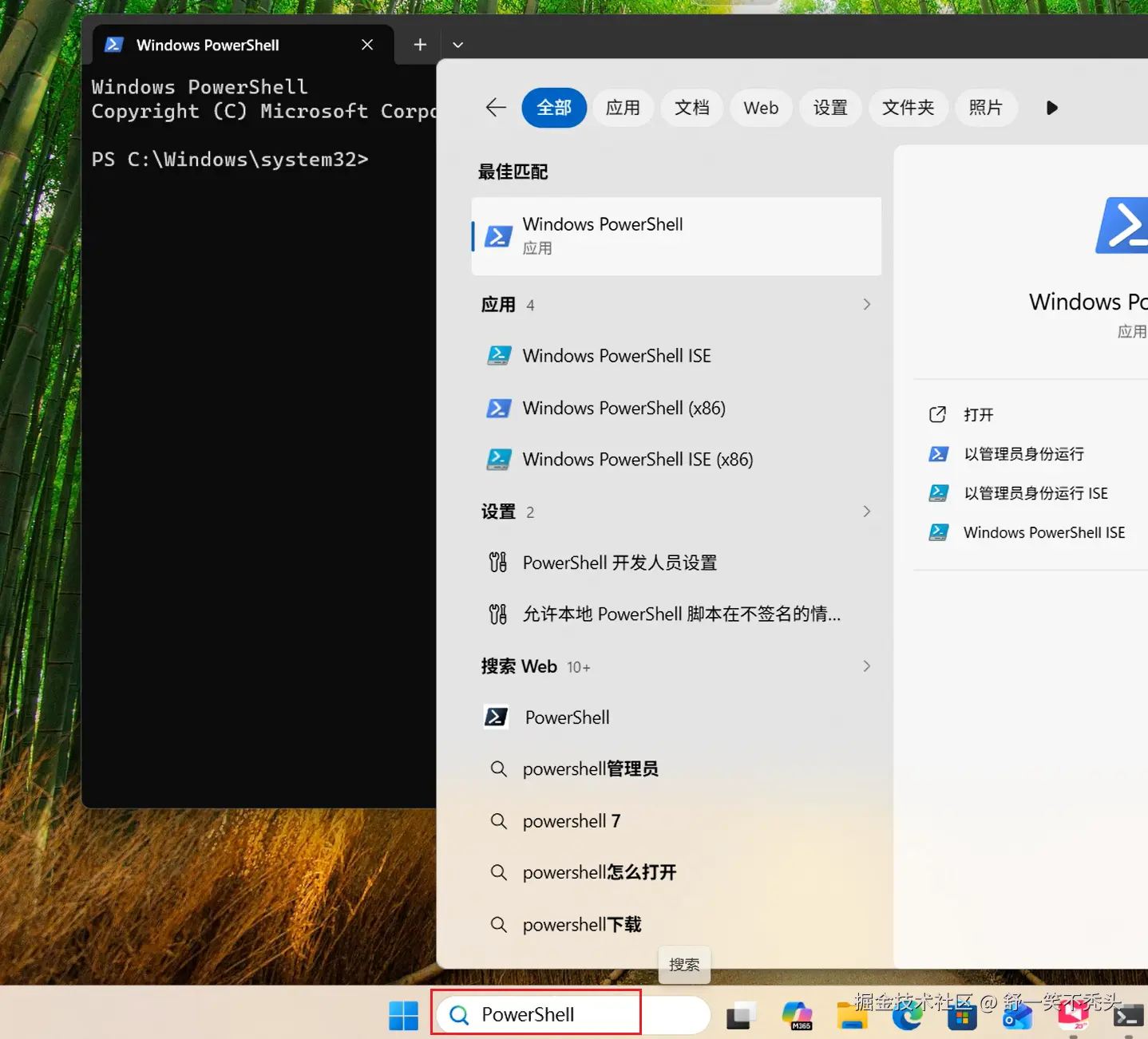
右键选择:
text
以管理员身份运行也可以使用:
text
Windows Terminal(管理员)4.2 安装 WSL 和 Ubuntu
执行:
powershell
wsl --install -d Ubuntu-24.04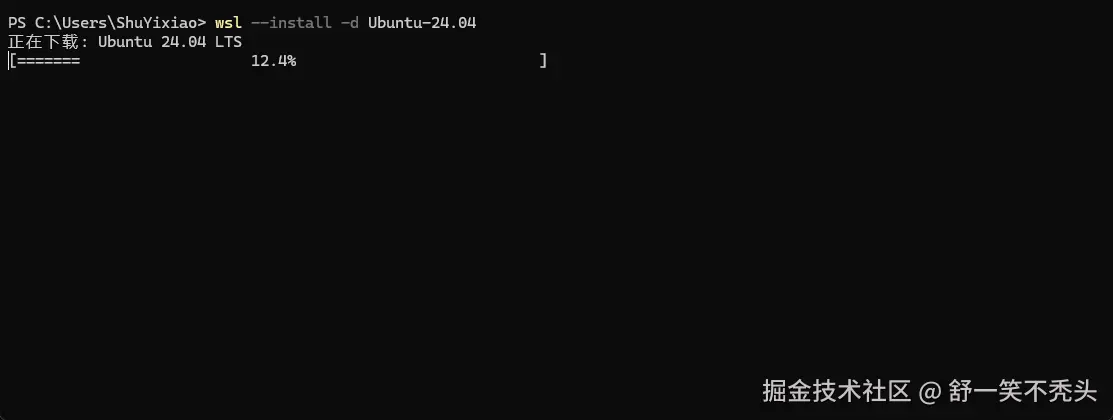
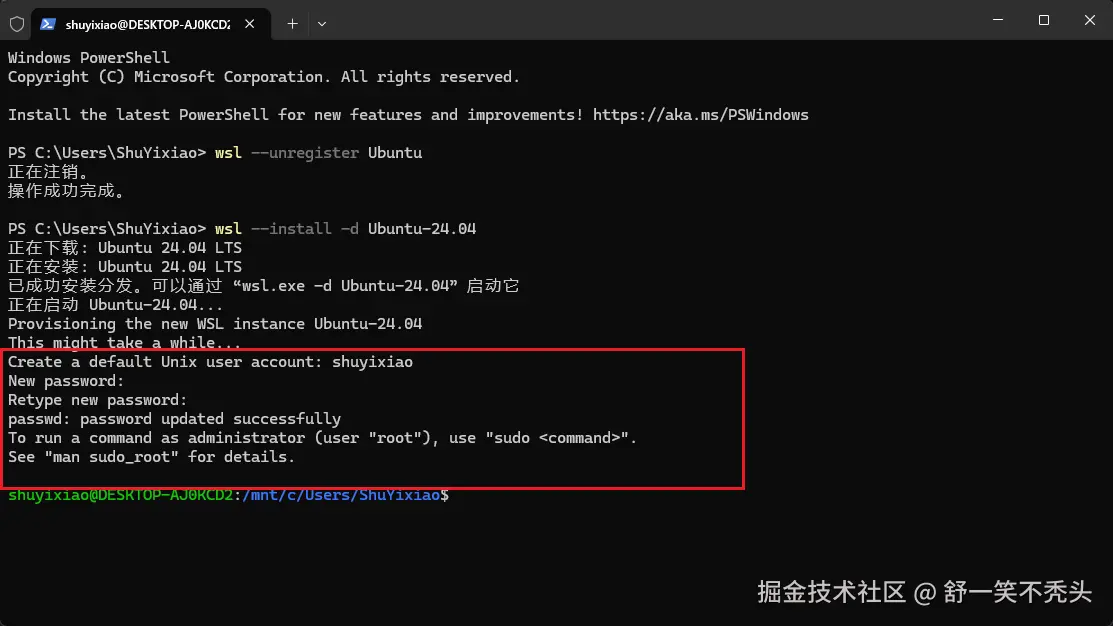
4.3 第一次启动 Ubuntu
重启后,在开始菜单搜索:
text
Ubuntu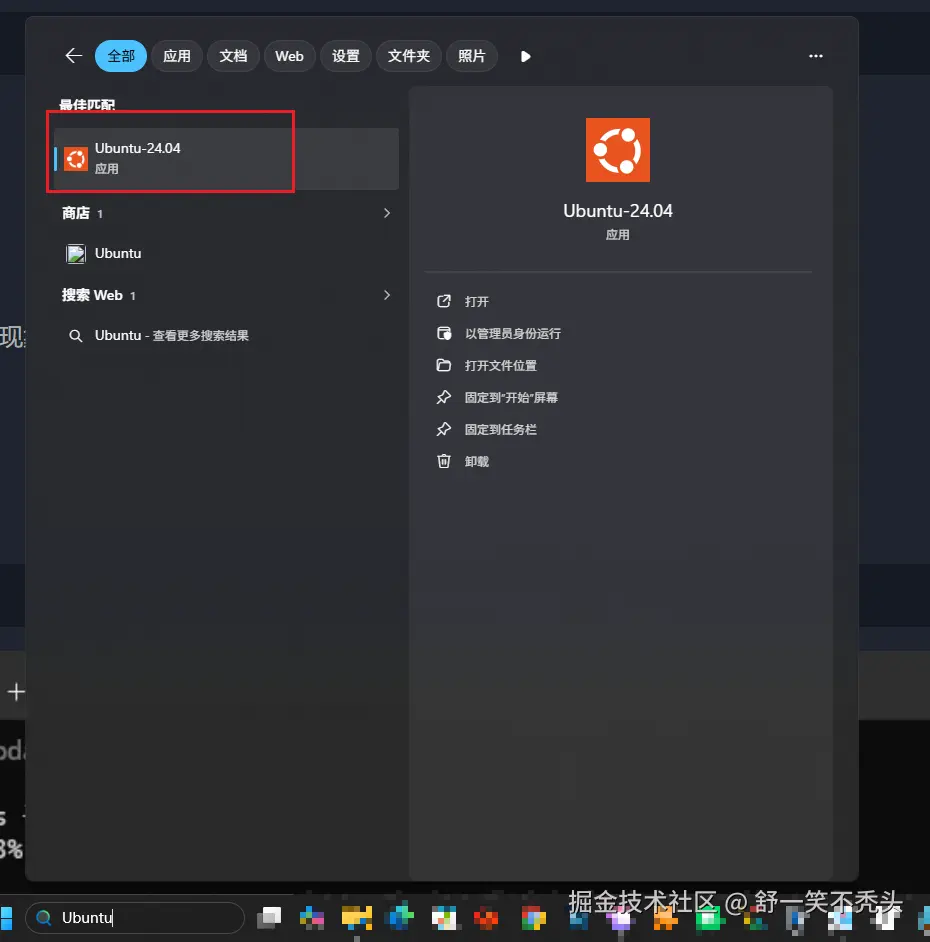
第一次启动会要求创建 Linux 用户名和密码。
建议用户名(自己命名就行):
text
shuyixiao要求:
- 使用小写英文或数字。
- 不要使用中文。
- 不要使用空格。
输入密码时终端不会显示字符或星号,这是正常现象。
4.4 更新 WSL
回到 Windows PowerShell:
powershell
wsl --update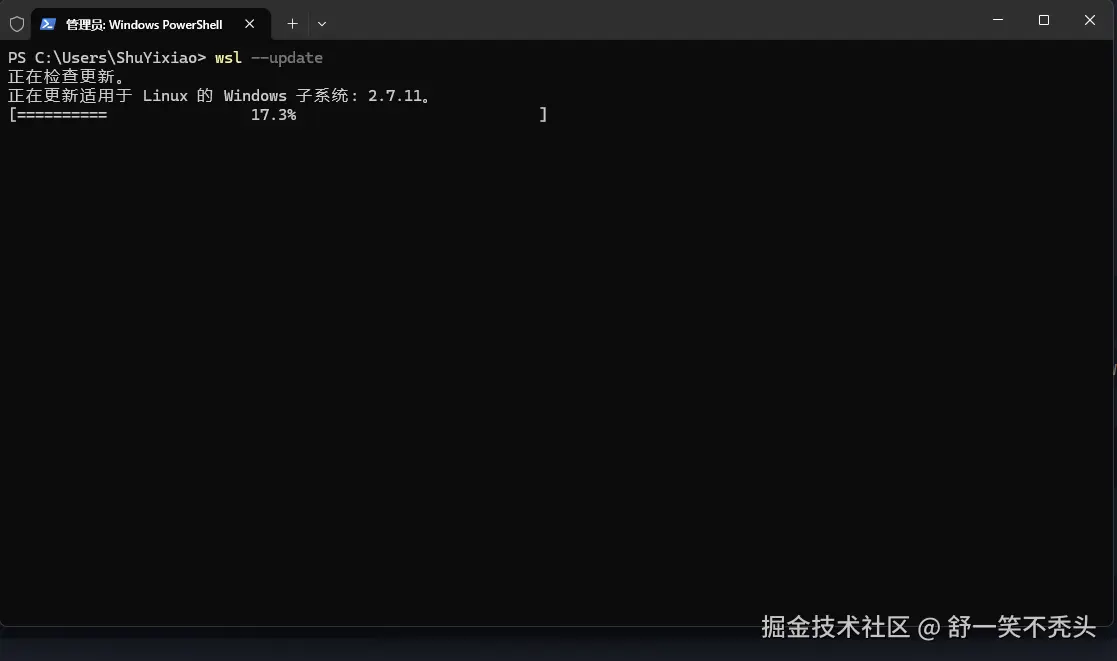
检查版本:
powershell
wsl --version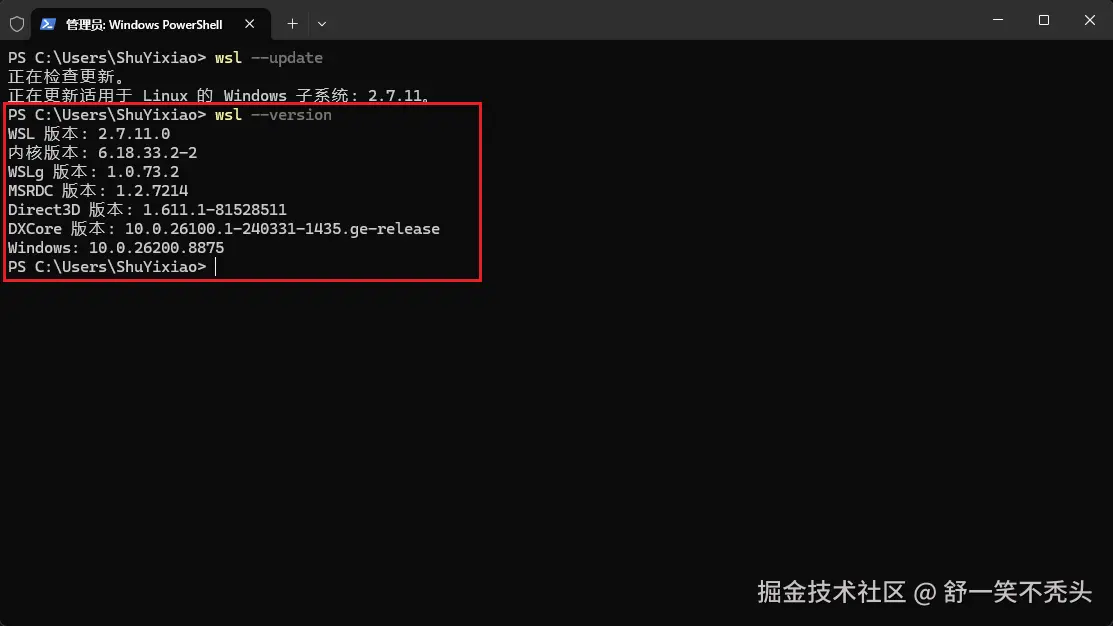
检查发行版:
powershell
wsl -l -v正常应看到:
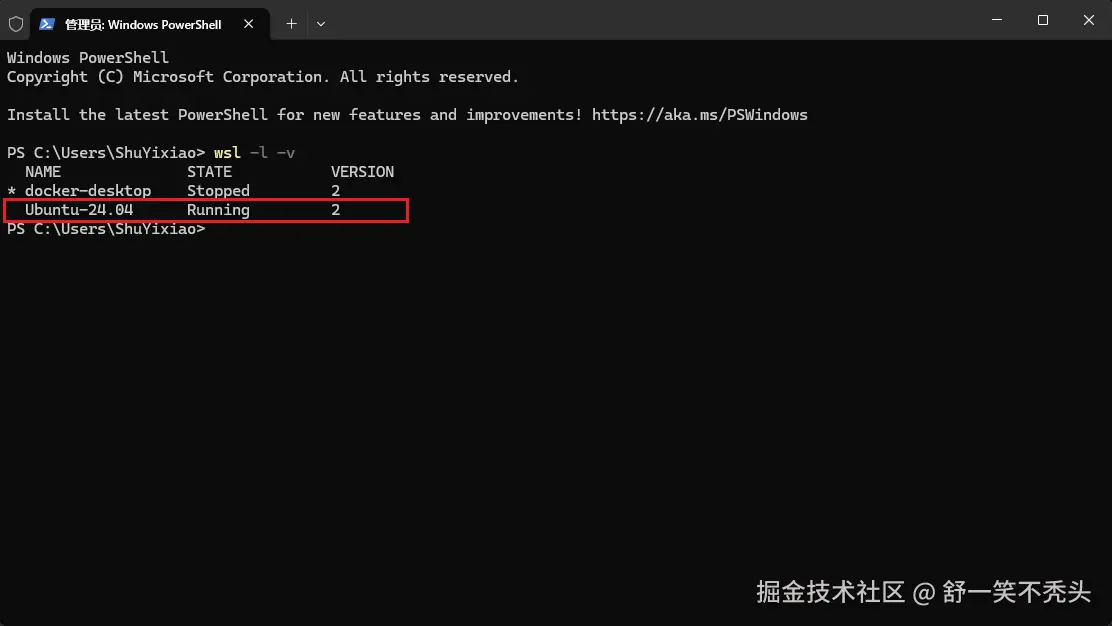
如果 Ubuntu 显示为 WSL1,执行:
powershell
wsl --set-version Ubuntu 2设置今后默认使用 WSL2:
powershell
wsl --set-default-version 25. 可选:配置 WSL 资源和镜像网络
这一节不是必须步骤。默认配置可以先运行;出现内存不足、VPN、Clash 或本地模型访问问题时再配置。
5.1 创建 .wslconfig
在 Windows PowerShell 中执行:
powershell
notepad $env:USERPROFILE\.wslconfigWindows 11 22H2 及以上可参考:
ini
[wsl2]
memory=8GB
processors=4
swap=8GB
networkingMode=mirrored
dnsTunneling=true
autoProxy=true
说明:
memory=8GB:WSL 最大可使用 8 GB 内存。processors=4:WSL 最大使用 4 个 CPU 逻辑核心。swap=8GB:内存不足时提供交换空间。networkingMode=mirrored:改善 VPN、代理和 Windows/WSL 双向 localhost 访问。dnsTunneling=true:改善部分 VPN 和 DNS 环境。autoProxy=true:尝试同步 Windows 代理配置。
不要盲目照抄资源值:
- 16 GB 内存电脑可先给 WSL 6~8 GB。
- 32 GB 内存电脑可给 8~16 GB。
- 不要把全部内存都分配给 WSL,要给 Windows 和浏览器留空间。
修改后执行:
powershell
wsl --shutdown然后重新打开 Ubuntu。
5.2 检查 WSL 网络模式
在 Windows PowerShell 执行:
powershell
wsl --status在 Ubuntu 中检查网络:
bash
ip addr
ip route
6. 初始化 Ubuntu
下面开始,除非特别注明,所有命令都在 Ubuntu / WSL 终端 中执行。
6.1 更新软件源
bash
sudo apt-get update
sudo apt-get upgrade -y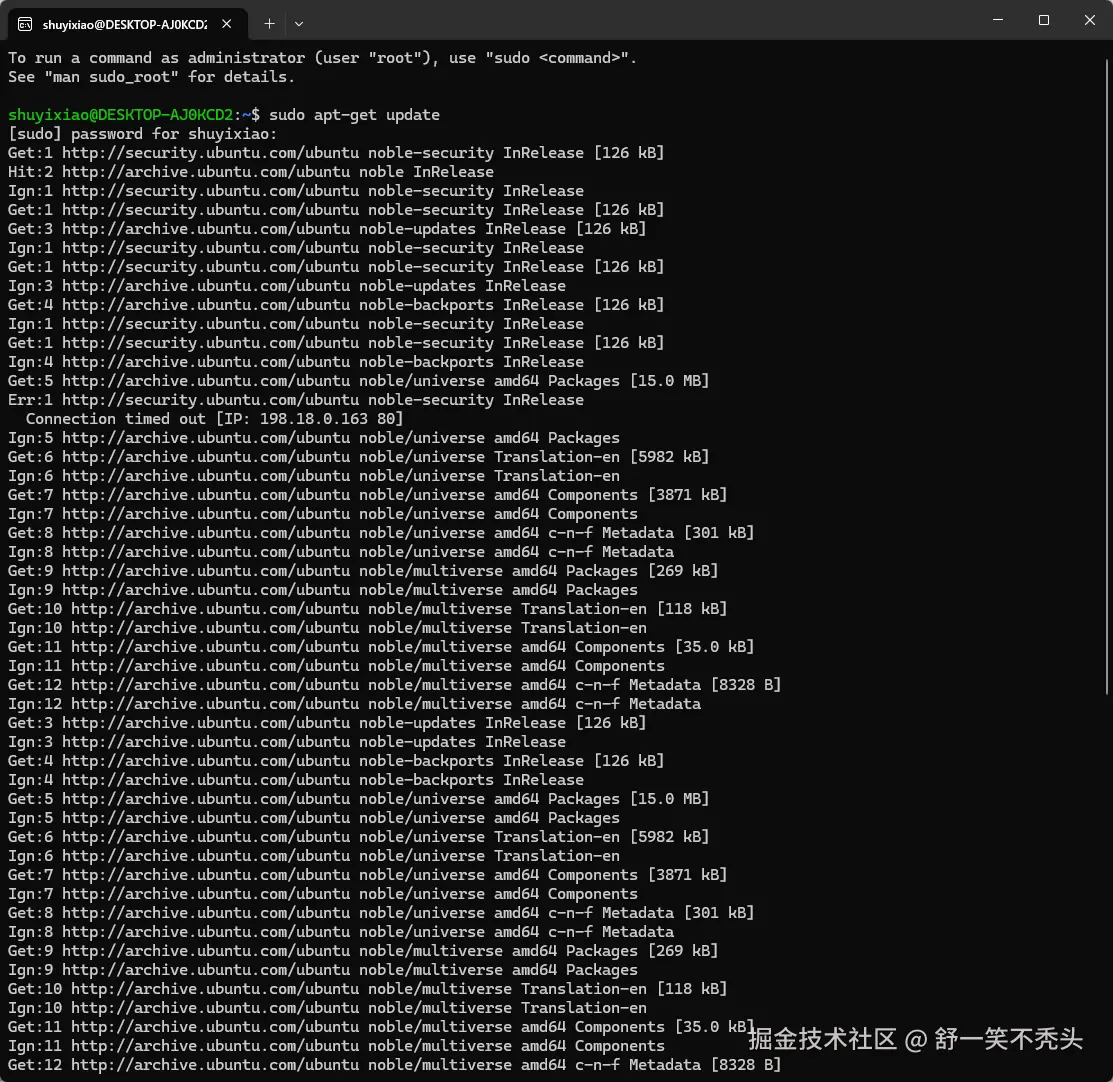

6.2 检查系统
bash
uname -a
cat /etc/os-release
whoami
pwd
预期:
uname中能看到 Linux 和 Microsoft/WSL 信息。whoami返回你创建的普通用户名。- 当前目录通常是
/home/你的用户名。
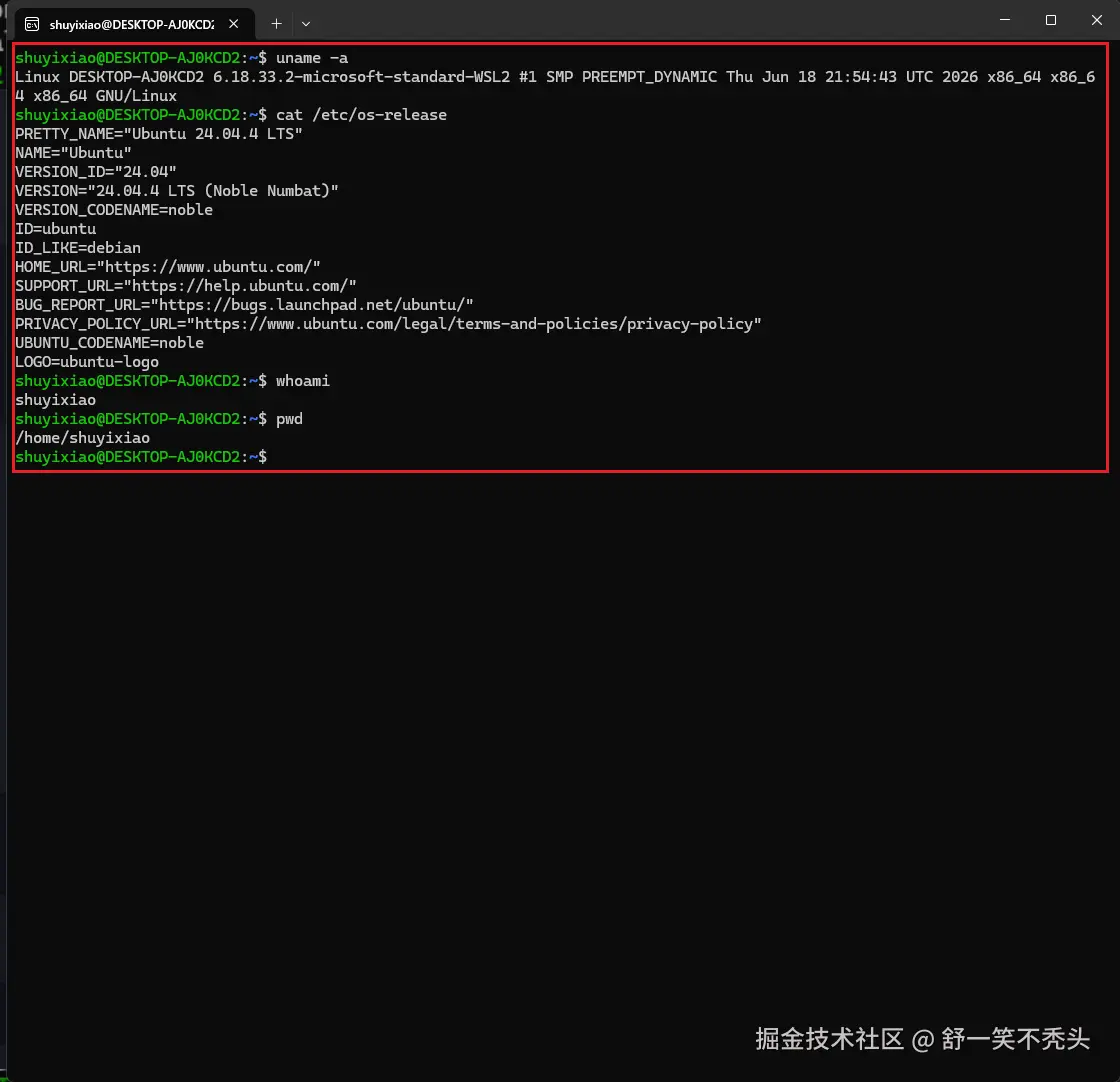
6.3 创建 Linux 工作目录
bash
mkdir -p ~/workspace
cd ~/workspace
后续项目路径应类似:
text
/home/你的用户名/workspace/Avernet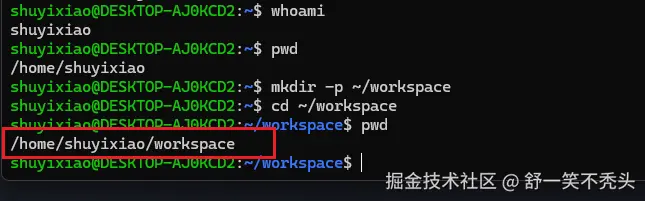
不要使用:
text
/mnt/c/Users/你的Windows用户名/Desktop/Avernet原因:
- Rust、npm 和 Git 在
/mnt/c上处理大量小文件时通常更慢。 - 容易出现权限、软链接、可执行位和大小写差异问题。
node_modules和 Rusttarget会产生大量文件,跨文件系统性能损耗明显。
6.4 Windows 查看 WSL 文件
在 Ubuntu 中执行:
bash
explorer.exe .Windows 文件资源管理器会打开当前 Linux 目录。
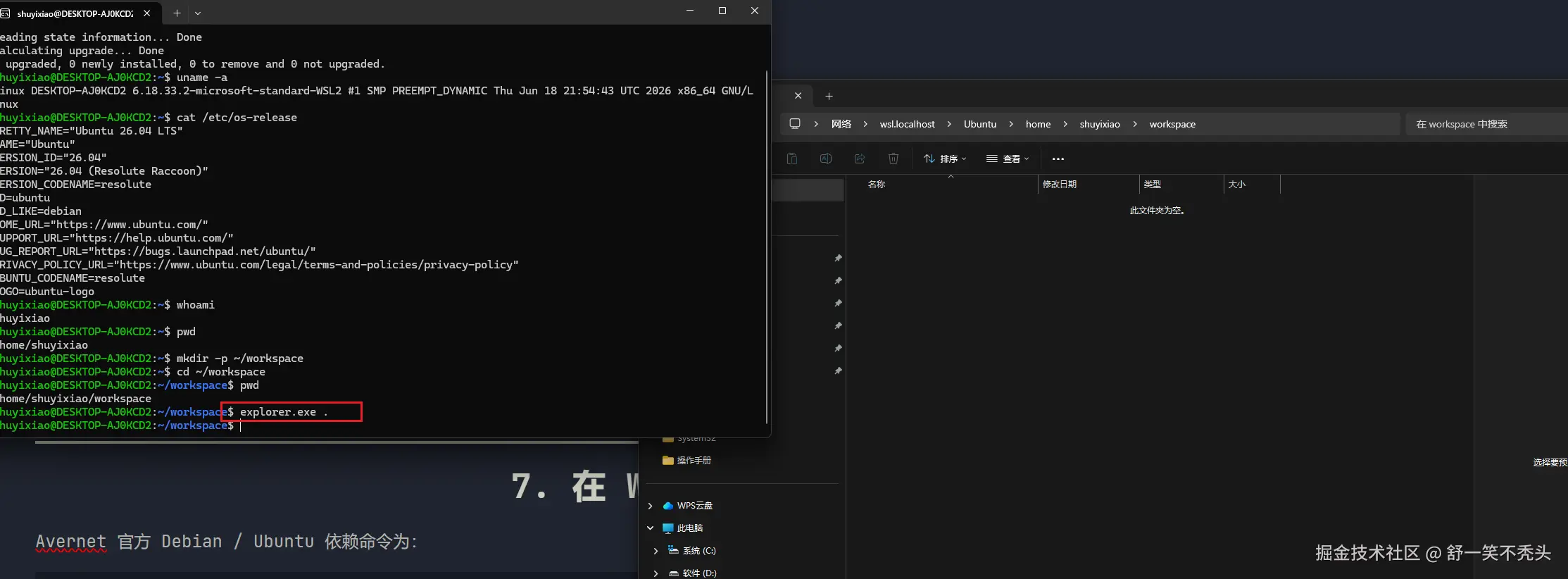
也可在 Windows 文件资源管理器地址栏输入:
text
\\wsl.localhost\Ubuntu7. 在 WSL 中安装基础依赖
Avernet 官方 Debian / Ubuntu 依赖命令为:
bash
sudo apt-get update

sudo apt-get install -y \
  build-essential \
  pkg-config \
  perl \
  protobuf-compiler \
  libssl-dev \
  libsqlite3-dev \
  curl \
  git \
  jq \
  lsof \
  ca-certificates
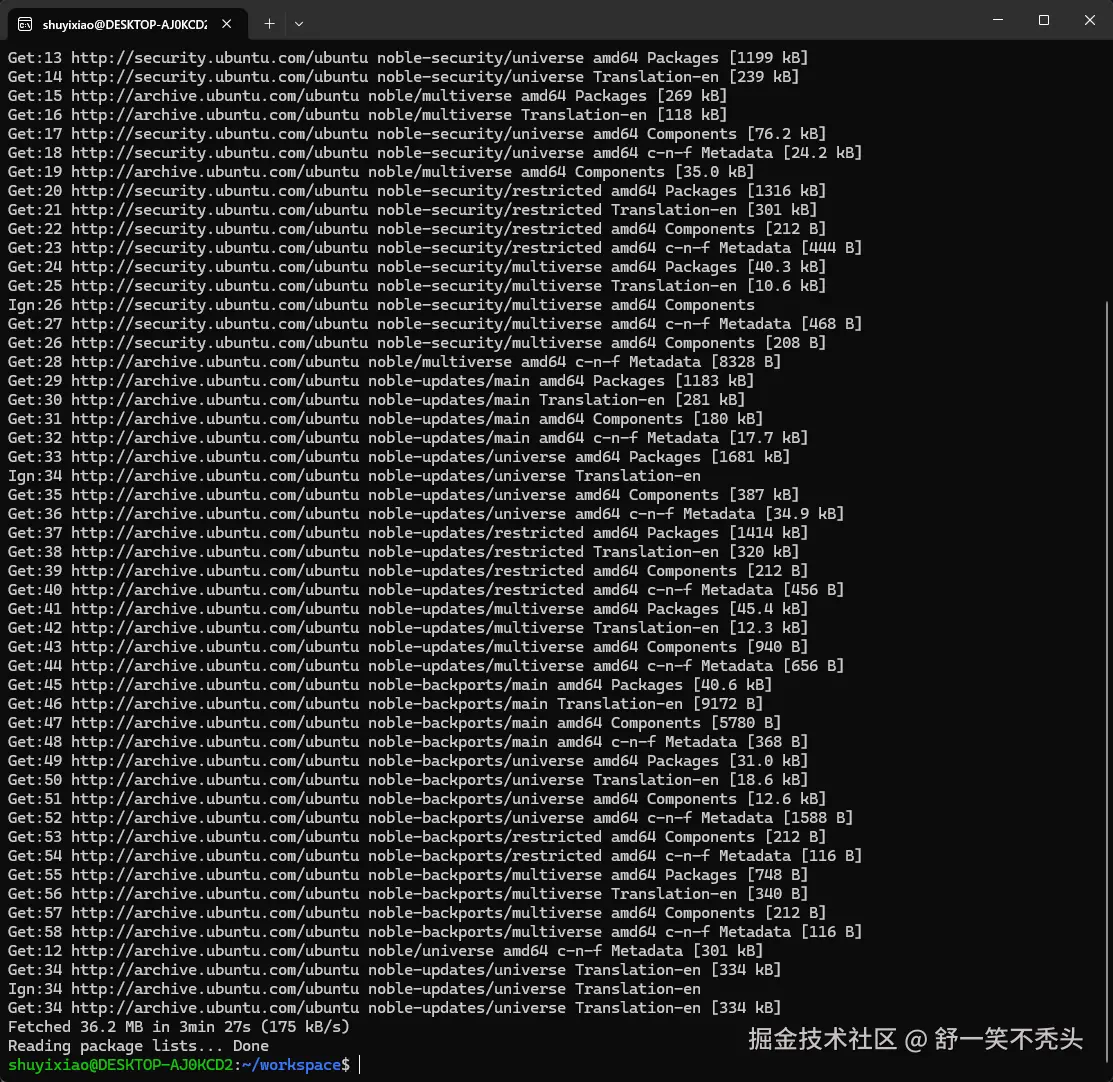
要是上述问题出现安装问题走VPN代理
shell
sudo apt-get \
  -o Acquire::http::Proxy="http://127.0.0.1:7897" \
  -o Acquire::https::Proxy="http://127.0.0.1:7897" \
  update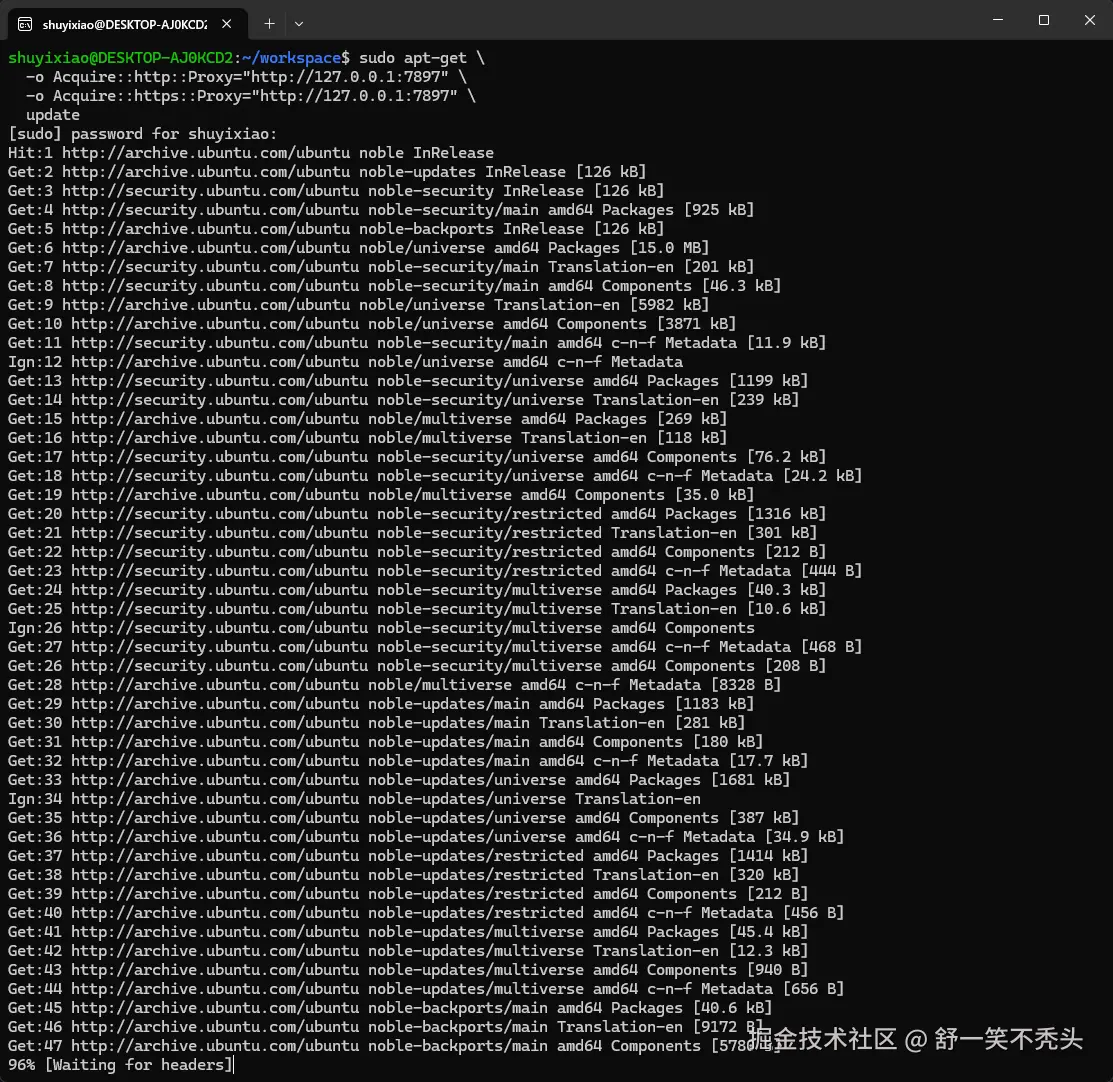
shell
sudo apt-get \
  -o Acquire::http::Proxy="http://127.0.0.1:7897" \
  -o Acquire::https::Proxy="http://127.0.0.1:7897" \
  install -y \
  build-essential \
  pkg-config \
  perl \
  protobuf-compiler \
  libssl-dev \
  libsqlite3-dev \
  curl \
  git \
  jq \
  lsof \
  ca-certificates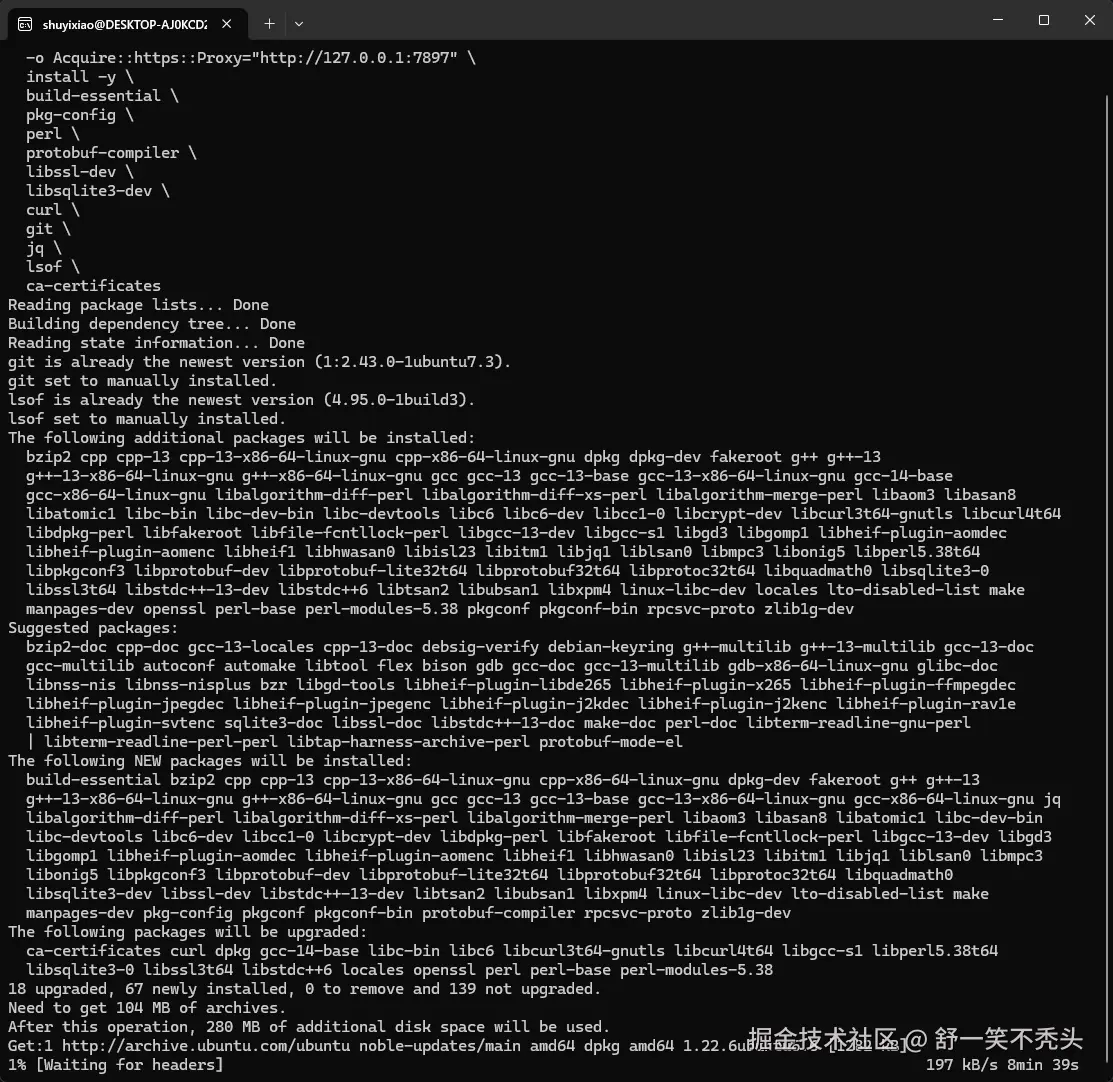
为了方便排查和日常使用,可以额外安装:
bash
sudo apt-get install -y \
  wget \
  unzip \
  zip \
  tree \
  nano \
  python3 \
  python3-pip
检查依赖:
bash
git --version
curl --version
jq --version
lsof -v 2>&1 | head
protoc --version
pkg-config --modversion sqlite3
pkg-config --modversion openssl
gcc --version
make --version
perl --version
正常情况下:
protoc --version能显示版本。pkg-config --modversion sqlite3有输出。pkg-config --modversion openssl有输出。gcc、make和perl均可用。
8. 克隆 Avernet dev 分支
8.1 避免 Windows CRLF 换行影响脚本
在 WSL 中执行:
bash
git config --global core.autocrlf input
8.2 克隆仓库
bash
cd ~/workspace

git clone --branch dev --single-branch \
  https://github.com/inclusionAI/Avernet.git

cd Avernet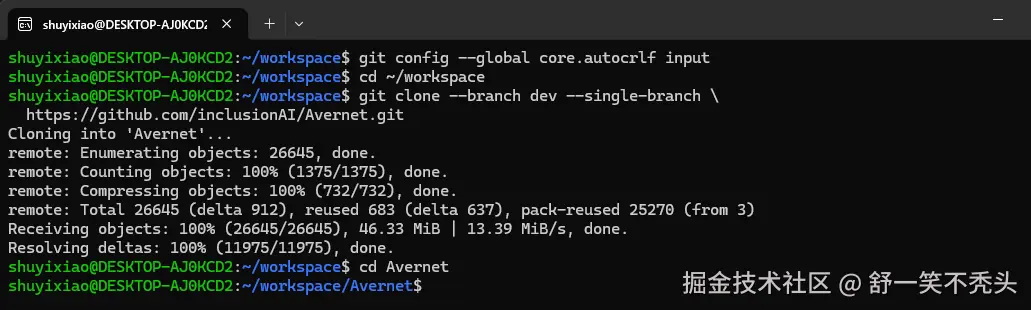
检查位置和分支:
bash
pwd
git branch --show-current
git status
预期:
text
/home/你的用户名/workspace/Avernet
dev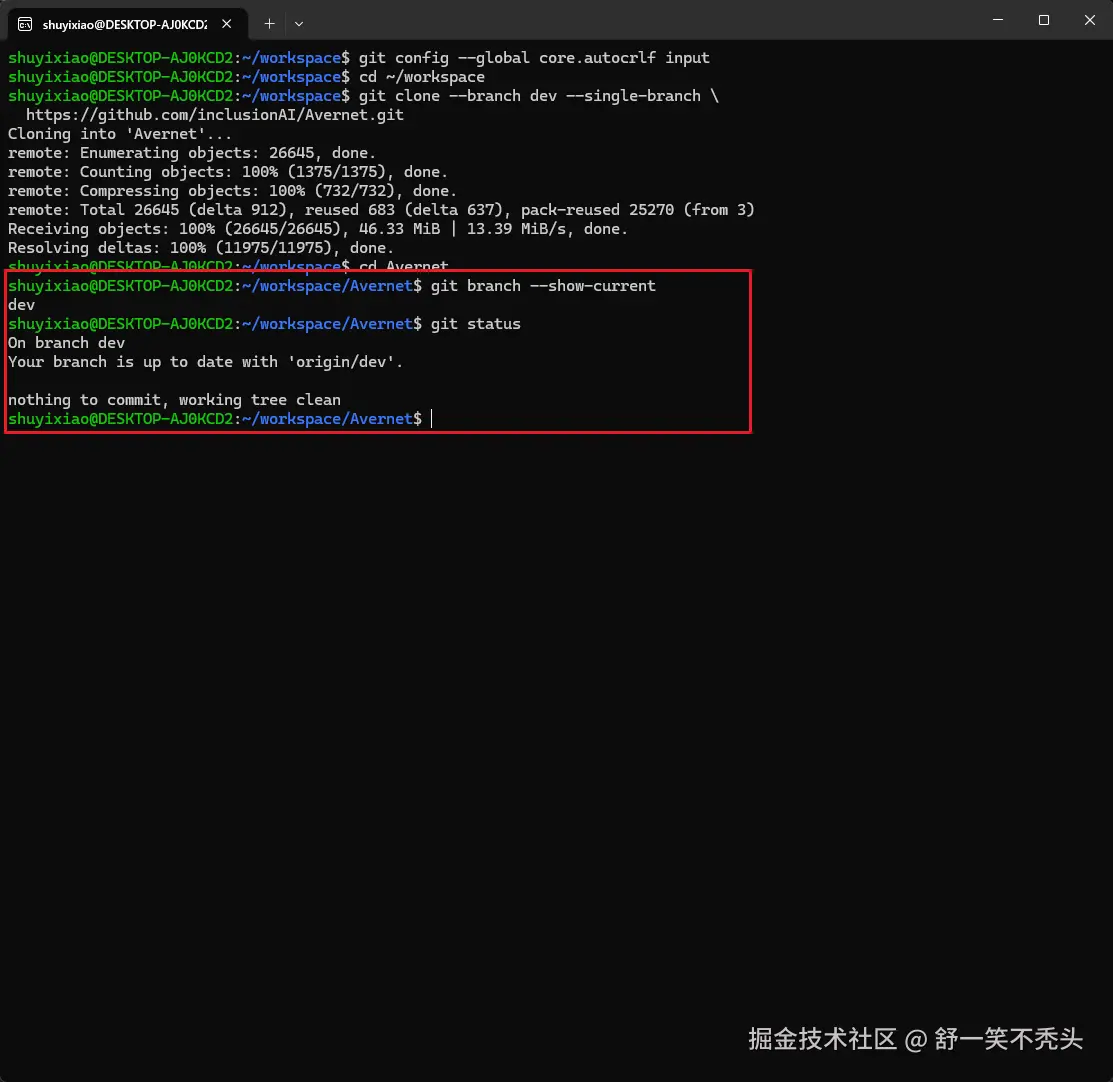
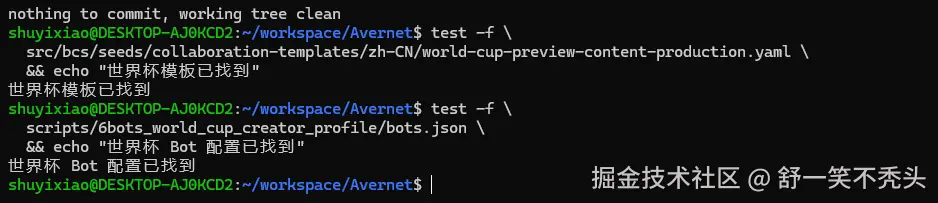
8.3 确认 WAIC 模板和 6 Bot 配置存在
bash
test -f \
  src/bcs/seeds/collaboration-templates/zh-CN/world-cup-preview-content-production.yaml \
  && echo "世界杯模板已找到"

test -f \
  scripts/6bots_world_cup_creator_profile/bots.json \
  && echo "世界杯 Bot 配置已找到"
两行都应输出"已找到"。
8.4 检查脚本权限
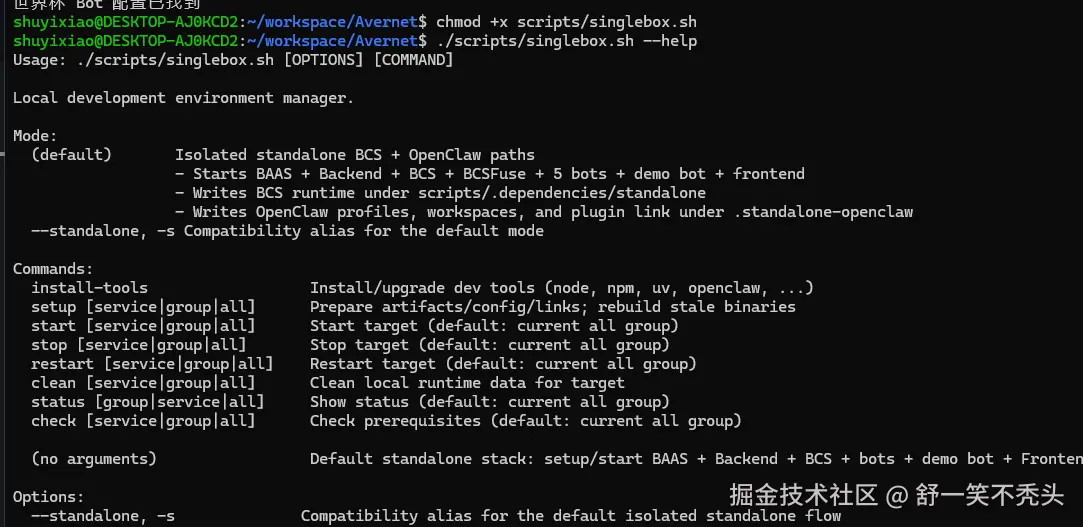
bash
chmod +x scripts/singlebox.sh
./scripts/singlebox.sh --help
如果 --help 能正常输出,说明脚本可以执行。
9. 安装 Avernet 工具链
Avernet 脚本会检查和安装:
- Node.js 22+
- npm
- uv
- OpenClaw
>= 2026.3.28 - Rust / Cargo 1.91+
- protobuf / protoc
- jq、curl、lsof
- OpenSSL 和 SQLite 开发库
9.1 中国大陆网络可选配置
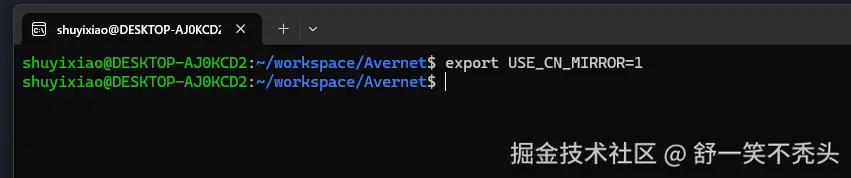
如果访问 npm、Rust、PyPI 或 GitHub 较慢,可以在当前终端先执行:
bash
export USE_CN_MIRROR=1该变量会让 Avernet 脚本尝试使用公开镜像源。
如果你的网络能稳定访问官方源,不需要设置。
9.2 执行工具安装
确保当前位于仓库根目录:
bash
cd ~/workspace/Avernet执行:
bash
./scripts/singlebox.sh install-tools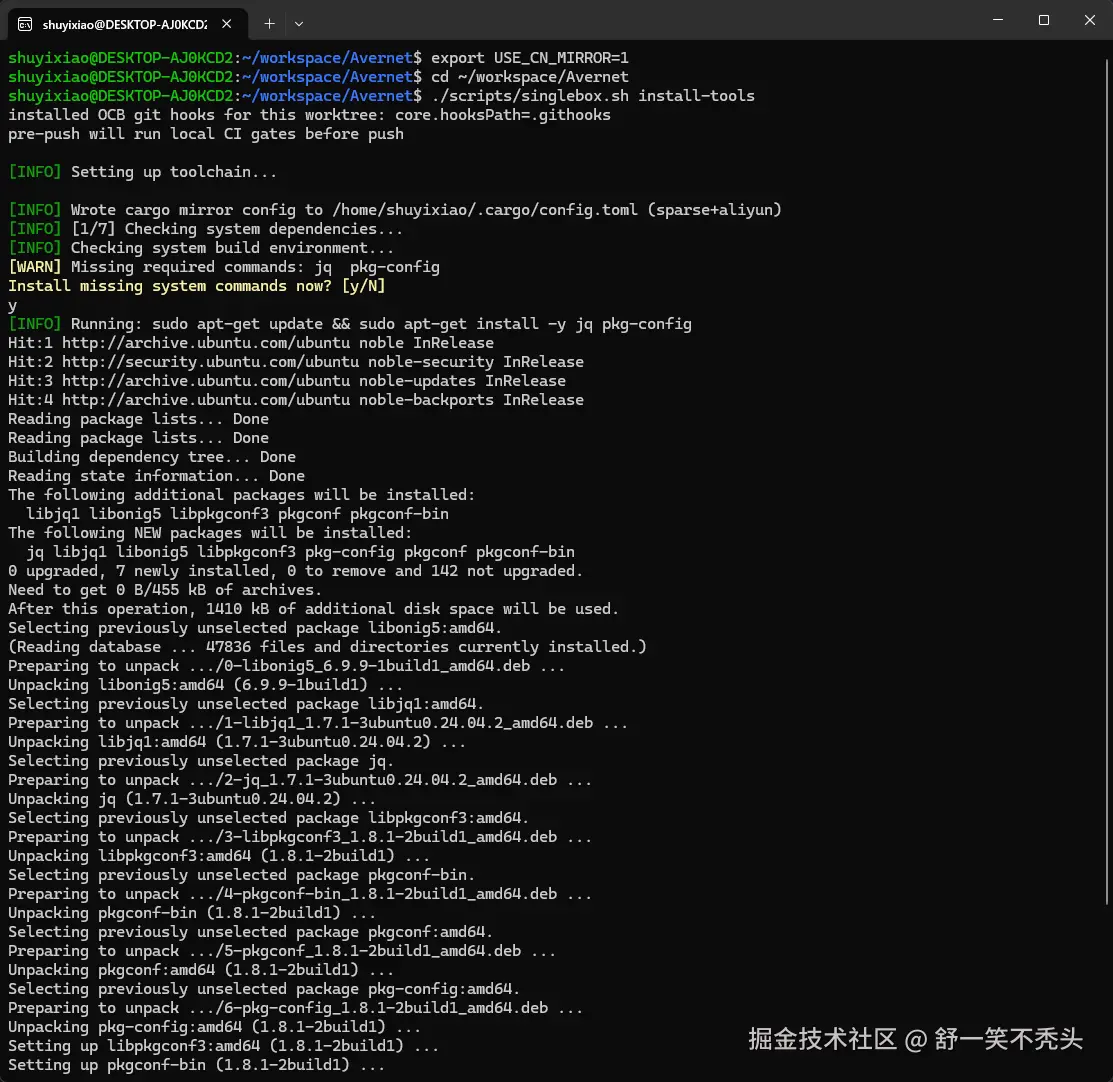
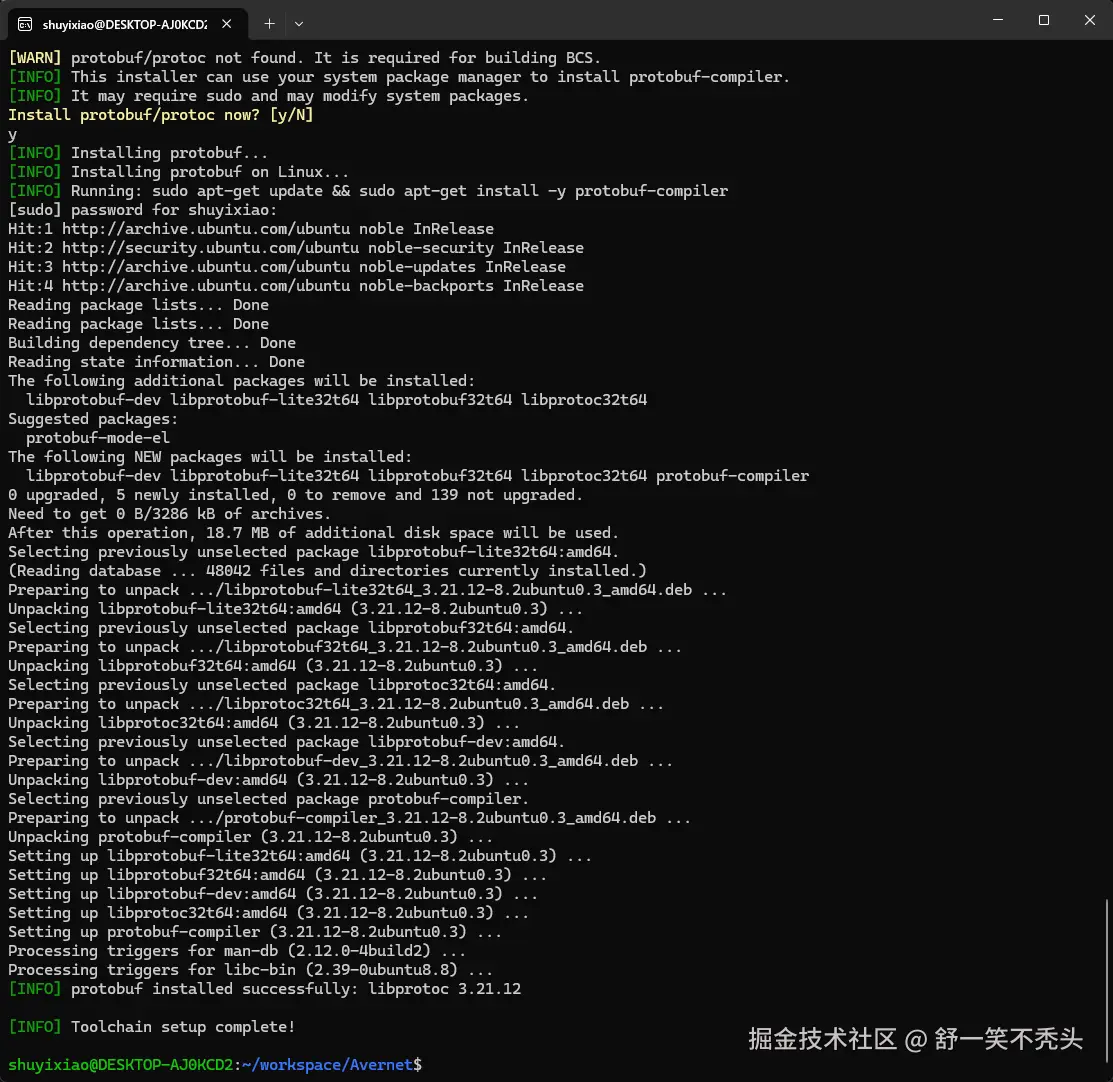
安装过程中会出现交互确认,例如:
text
Install missing system commands now? [y/N]
Install openclaw ...? [y/N]
Install Rust/Cargo 1.91.0 now? [y/N]
Install protobuf/protoc now? [y/N]
为了完成本教程,缺少的必要工具通常都选择:
text
y注意:
- 先看清楚它要安装什么,再输入
y。 - 不要关闭终端。
- Rust 第一次下载和安装可能较慢。
- OpenClaw 会通过 npm 全局安装,但如果 Node 由 nvm 管理,文件仍属于当前 Linux 用户,一般不需要
sudo npm。
9.3 重新加载环境变量
安装完成后执行:
bash
source ~/.bashrc 2>/dev/null || true
[ -f ~/.cargo/env ] && source ~/.cargo/env
export PATH="$HOME/.local/bin:$PATH"
为了让 ~/.local/bin 后续自动生效:
bash
grep -q 'HOME/.local/bin' ~/.bashrc || \
  echo 'export PATH="$HOME/.local/bin:$PATH"' >> ~/.bashrc
9.4 验证工具版本
bash
node --version
npm --version
rustc --version
cargo --version
protoc --version
uv --version
openclaw --version
jq --version
重点要求:
text
Node.js:22 或更高
Rust:1.91 或更高
OpenClaw:2026.3.28 或更高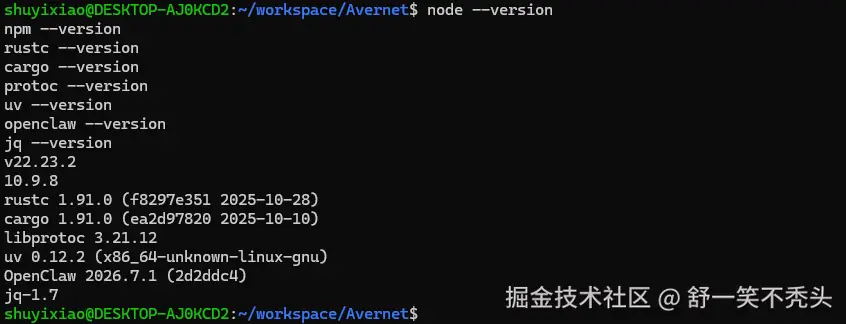
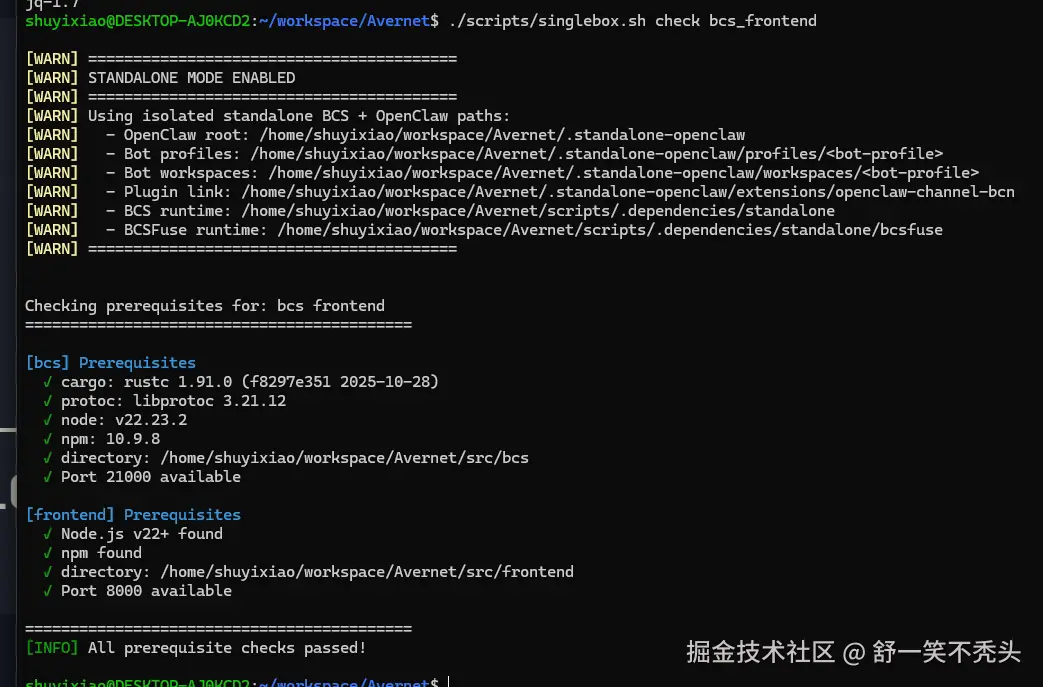
9.5 执行基础预检
bash
./scripts/singlebox.sh check bcs_frontend此时主要检查:
- BCS 编译依赖。
- Node.js 和 npm。
- 前端目录。
- 8000 和 21000 端口。
- Cargo 和 protoc。
此时 BCS 还没有编译,因此后面还要执行 setup。
10. 编译 BCS 并安装前端依赖
执行:
bash
cd ~/workspace/Avernet

./scripts/singlebox.sh setup bcs_frontend
这一步会:
- 编译 BCS。
- 编译配套 CLI。
- 构建 BCS 面板资源。
- 根据前端 lockfile 安装 npm 依赖。
- 生成本地运行所需文件。
首次执行通常是最耗时的一步。
成功时通常能看到类似:
text
BCS setup complete
Frontend ready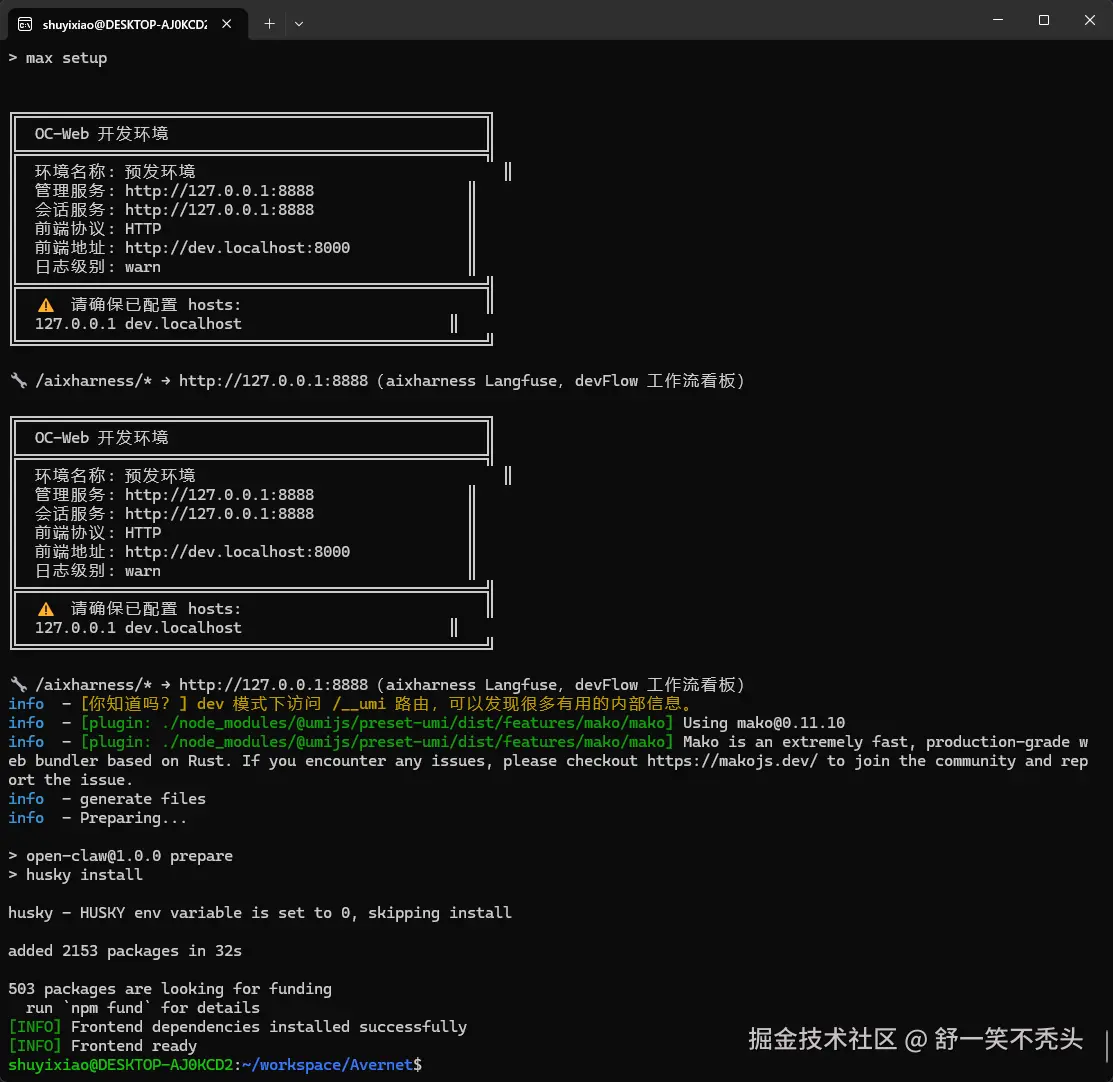
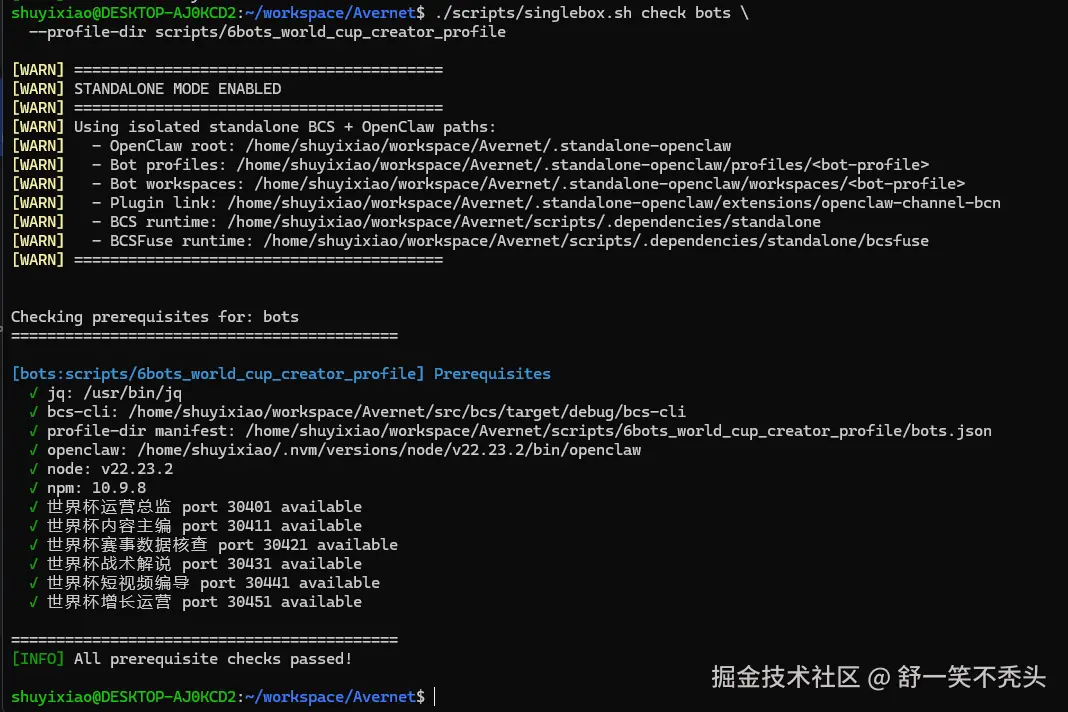
10.1 检查 6 Bot 启动条件
bash
./scripts/singlebox.sh check bots \
  --profile-dir scripts/6bots_world_cup_creator_profile
预检应识别:
- 6 个 Bot。
- 30401、30411、30421、30431、30441、30451 端口。
- OpenClaw。
- jq。
- Bot profile 目录。
10.2 检查磁盘空间
bash
df -h
du -sh ~/workspace/Avernet 2>/dev/null
du -sh ~/workspace/Avernet/target 2>/dev/null || true
du -sh ~/workspace/Avernet/src/frontend/node_modules 2>/dev/null || true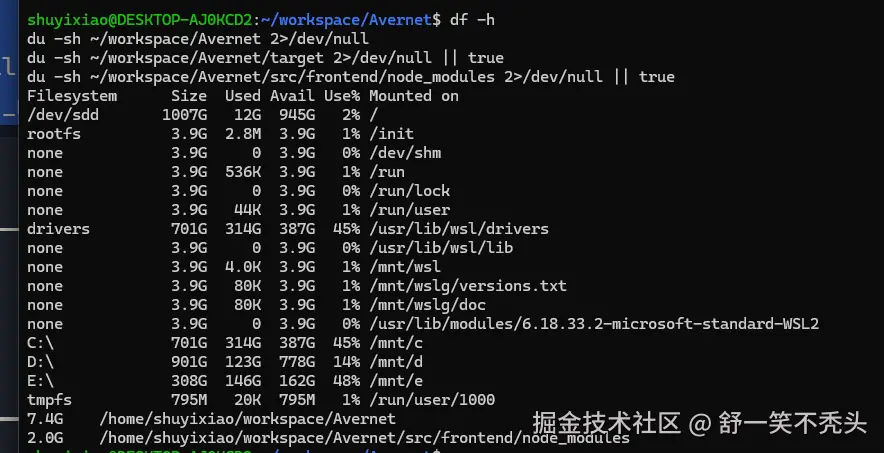
如果根分区接近 100%,先清理磁盘后再继续。
11. 配置真实大模型
以下两种方式二选一。
11.1 方式 A:复用已有 OpenClaw 配置
检查文件:
bash
test -f ~/.openclaw/openclaw.json \
  && echo "OpenClaw 配置已找到" \
  || echo "没有找到 OpenClaw 配置"
后面启动 Bot 时选择:
text
3) home脚本会读取:
text
~/.openclaw/openclaw.json确认路径无误后按提示继续。
11.2 方式 B:在 .env.local 中手工配置
从示例复制:
bash
cd ~/workspace/Avernet

test -f .env.local || cp .env.example .env.local
nano .env.local
在文件中找到或加入:
dotenv
BCS_PORT=21000
FRONTEND_PORT=8000

OPENCLAW_OPENAI_PROVIDER_ID=openai-compatible
OPENCLAW_OPENAI_BASE_URL='https://taotoken.net/api'
OPENCLAW_OPENAI_API_KEY='你的真实API-Key'
OPENCLAW_OPENAI_MODEL_ID='你的模型ID'
OPENCLAW_OPENAI_MODEL_NAME='你的模型显示名称'
OPENCLAW_OPENAI_MODEL_API=openai-completions
例如:
dotenv
OPENCLAW_OPENAI_PROVIDER_ID=openai-compatible
OPENCLAW_OPENAI_BASE_URL='https://taotoken.net/api/v1'
OPENCLAW_OPENAI_API_KEY='sk-pmavacodruugjxxowbzuanhnfmvvjutbgyfwmigrxqymx'
OPENCLAW_OPENAI_MODEL_ID='deepseek-v4-pro'
OPENCLAW_OPENAI_MODEL_NAME='deepseek-v4-pro'
OPENCLAW_OPENAI_MODEL_API=openai-completions
如果使用国内镜像,可加入:
dotenv
USE_CN_MIRROR=1在 nano 中保存:
text
Ctrl + O
回车
Ctrl + X
11.3 限制配置文件权限
bash
chmod 600 .env.local
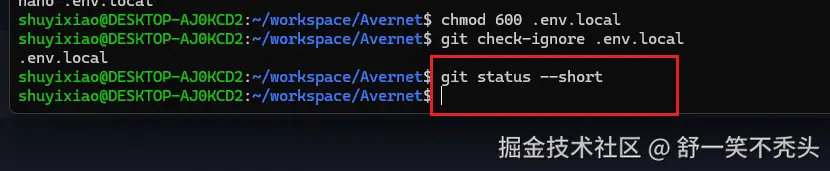
11.4 确认 .env.local 不会被 Git 提交
bash
git check-ignore .env.local正常应输出:
text
.env.local
检查 Git 状态:
bash
git status --short不要看到 .env.local 被列为待提交文件。
11.5 不打印 Key 地检查配置
bash
grep -E \
  '^(OPENCLAW_OPENAI_PROVIDER_ID|OPENCLAW_OPENAI_BASE_URL|OPENCLAW_OPENAI_MODEL_ID|OPENCLAW_OPENAI_MODEL_NAME|OPENCLAW_OPENAI_MODEL_API)=' \
  .env.local
不要执行下面这种命令:
bash
cat .env.local尤其不要在录屏、直播或截图时直接展示整个文件。
11.6 可选:测试模型服务
在当前终端临时加载配置:
bash
set -a
source .env.local
set +a
请求模型列表:
bash
curl -sS \
  -H "Authorization: Bearer ${OPENCLAW_OPENAI_API_KEY}" \
  "${OPENCLAW_OPENAI_BASE_URL%/}/models" \
  | jq .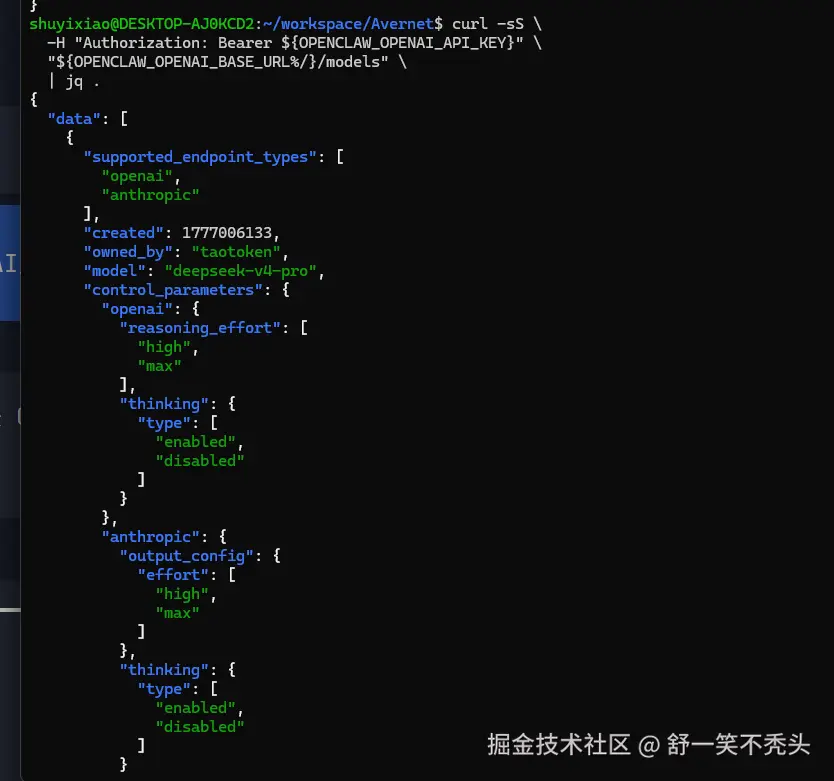
12. 启动 BCS 和前端
确保当前位于仓库根目录:
bash
cd ~/workspace/Avernet执行:
bash
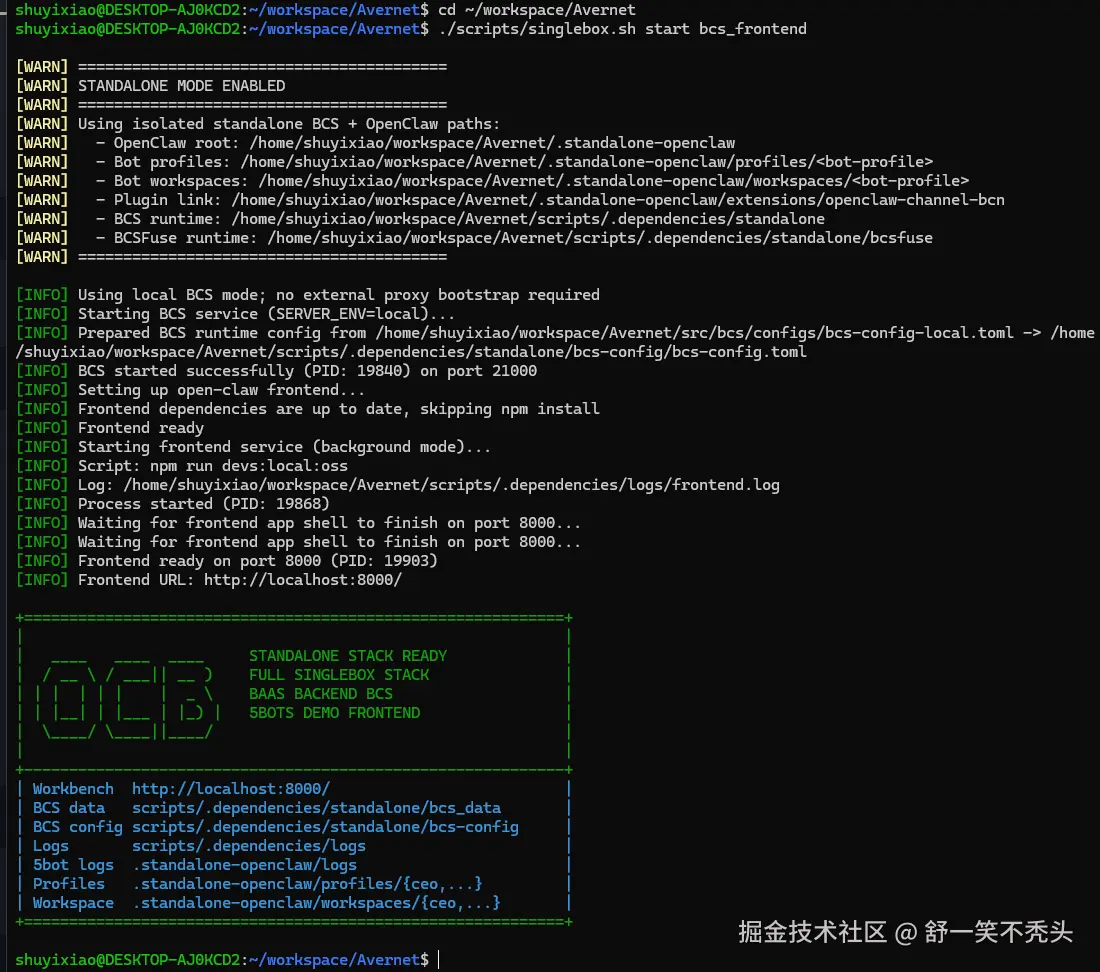
./scripts/singlebox.sh start bcs_frontend这个命令会启动:
- BCS,默认端口
21000。 - Avernet 前端,默认端口
8000。
不会启动默认 5 Bot,也不会自动启动世界杯 6 Bot。
12.1 检查状态
bash
./scripts/singlebox.sh status bcs_frontend预期:
text
BCS:       Running
Frontend:  Running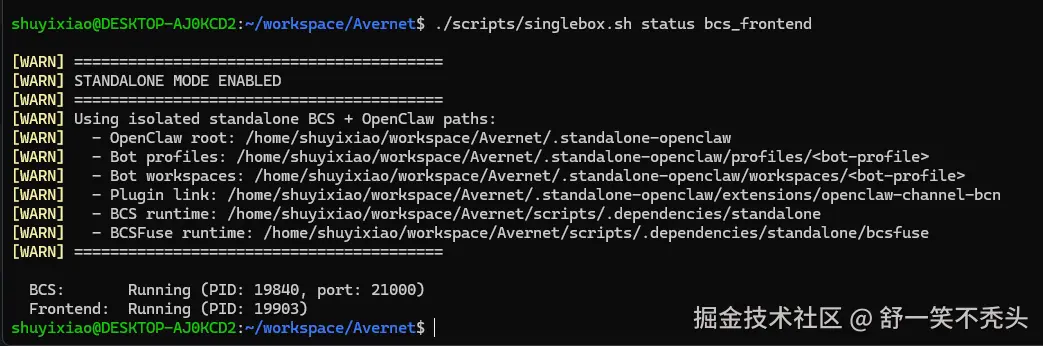
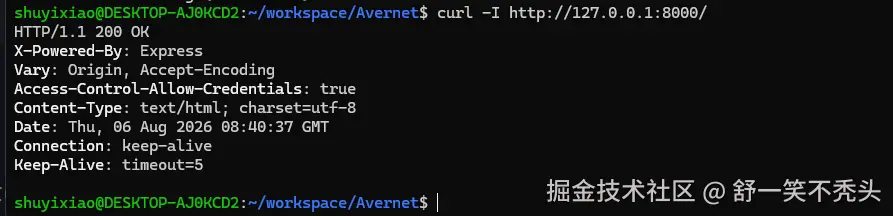
12.2 WSL 内部健康检查
bash
curl -I http://127.0.0.1:8000/检查端口:
bash
lsof -nP -iTCP:8000 -sTCP:LISTEN
lsof -nP -iTCP:21000 -sTCP:LISTEN
只要 8000 和 21000 均处于监听状态,就可以继续。
13. 启动世界杯 6 Bot
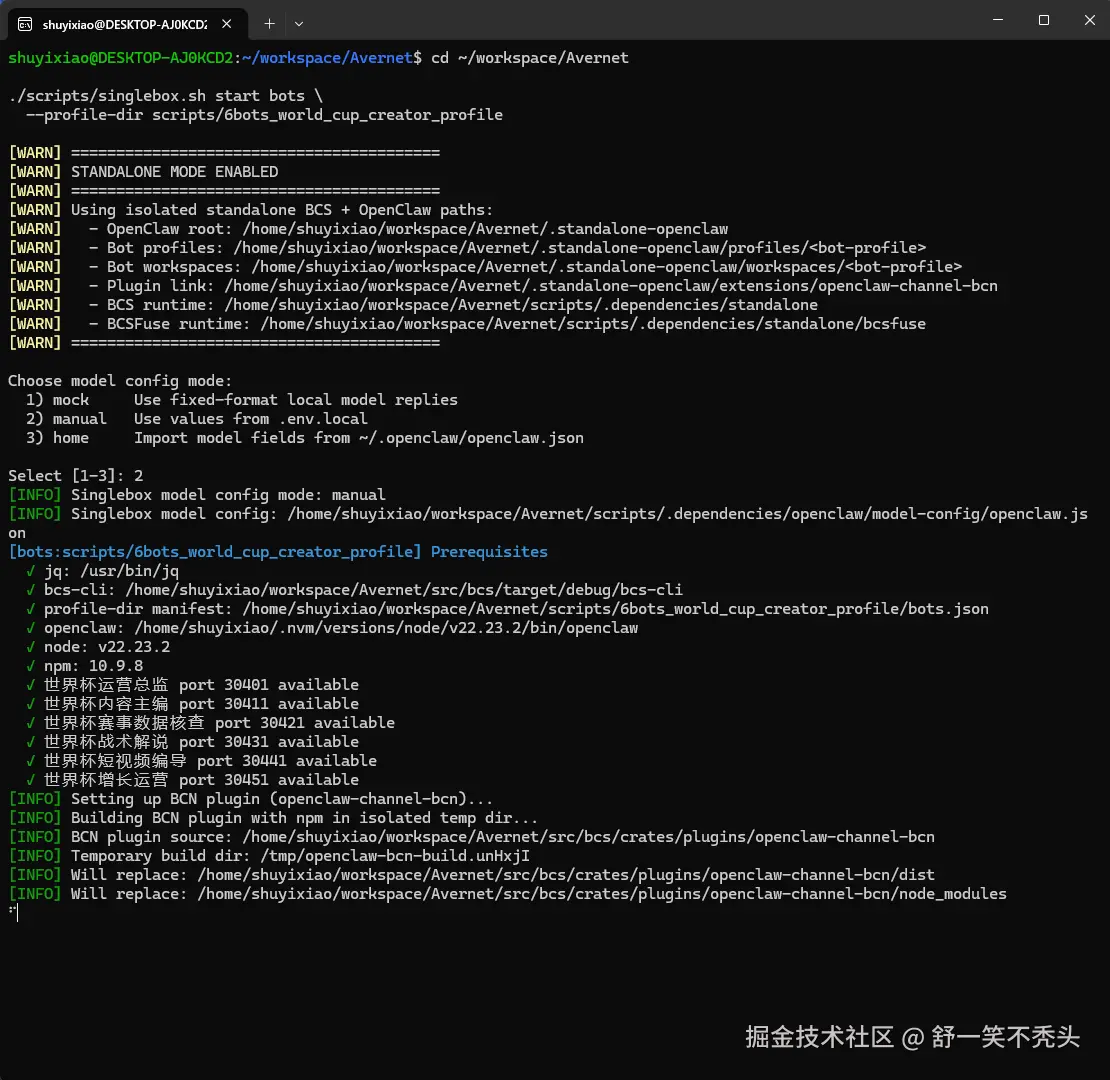
保持 BCS 正在运行,执行:
bash
cd ~/workspace/Avernet

./scripts/singlebox.sh start bots \
  --profile-dir scripts/6bots_world_cup_creator_profile
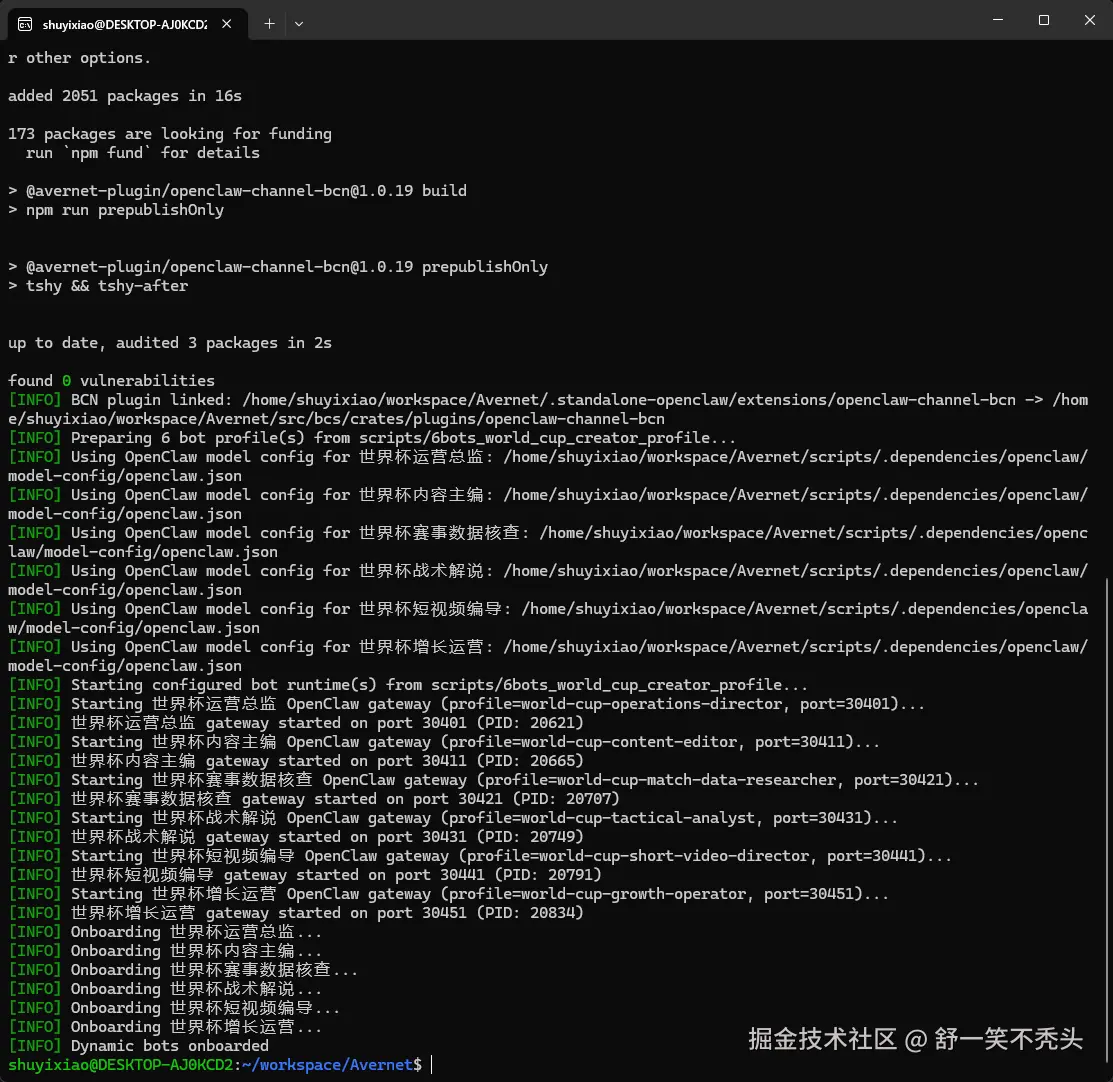
终端通常会显示:
text
Choose model config mode:
  1) mock     Start without real model replies
  2) manual   Use values from .env.local
  3) home     Import model fields from ~/.openclaw/openclaw.json
选择方式:
.env.local手工配置:输入2。- 已有
~/.openclaw/openclaw.json:输入3。 - 不要为了完整演示选择
1,因为 mock 模式不会生成真实模型回复。
13.1 检查 6 Bot 状态
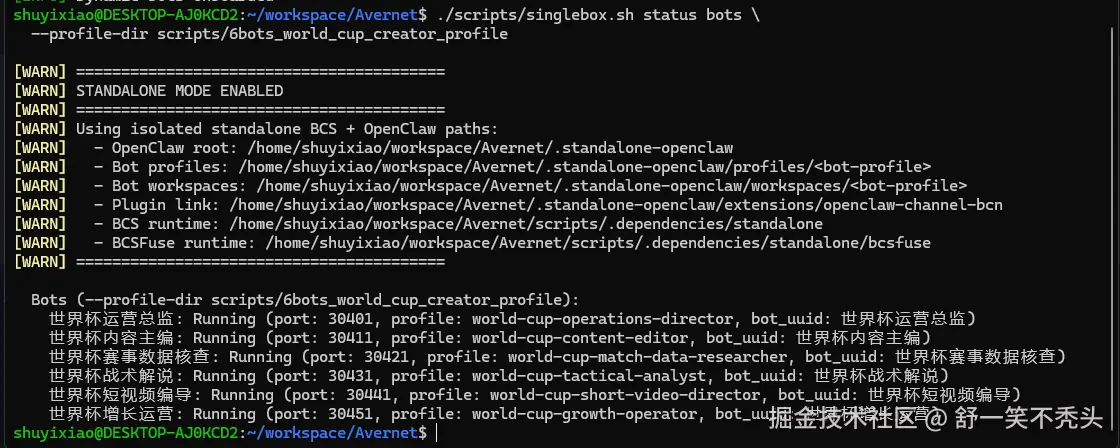
bash
./scripts/singlebox.sh status bots \
  --profile-dir scripts/6bots_world_cup_creator_profile
6 个 Bot 都应显示:
text
Running并包含对应端口和 bot_uuid。
13.2 检查所有监听端口
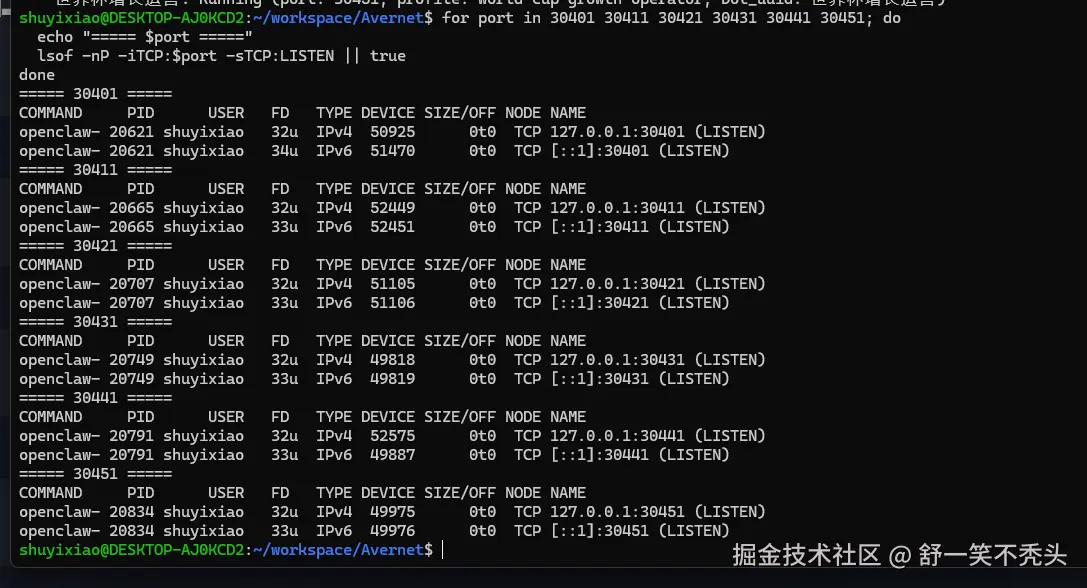
bash
for port in 30401 30411 30421 30431 30441 30451; do
  echo "===== $port ====="
  lsof -nP -iTCP:$port -sTCP:LISTEN || true
done
14. 在 Windows 浏览器打开 Avernet
最简单方式是在 Windows 浏览器手工打开:
text
http://127.0.0.1:8000/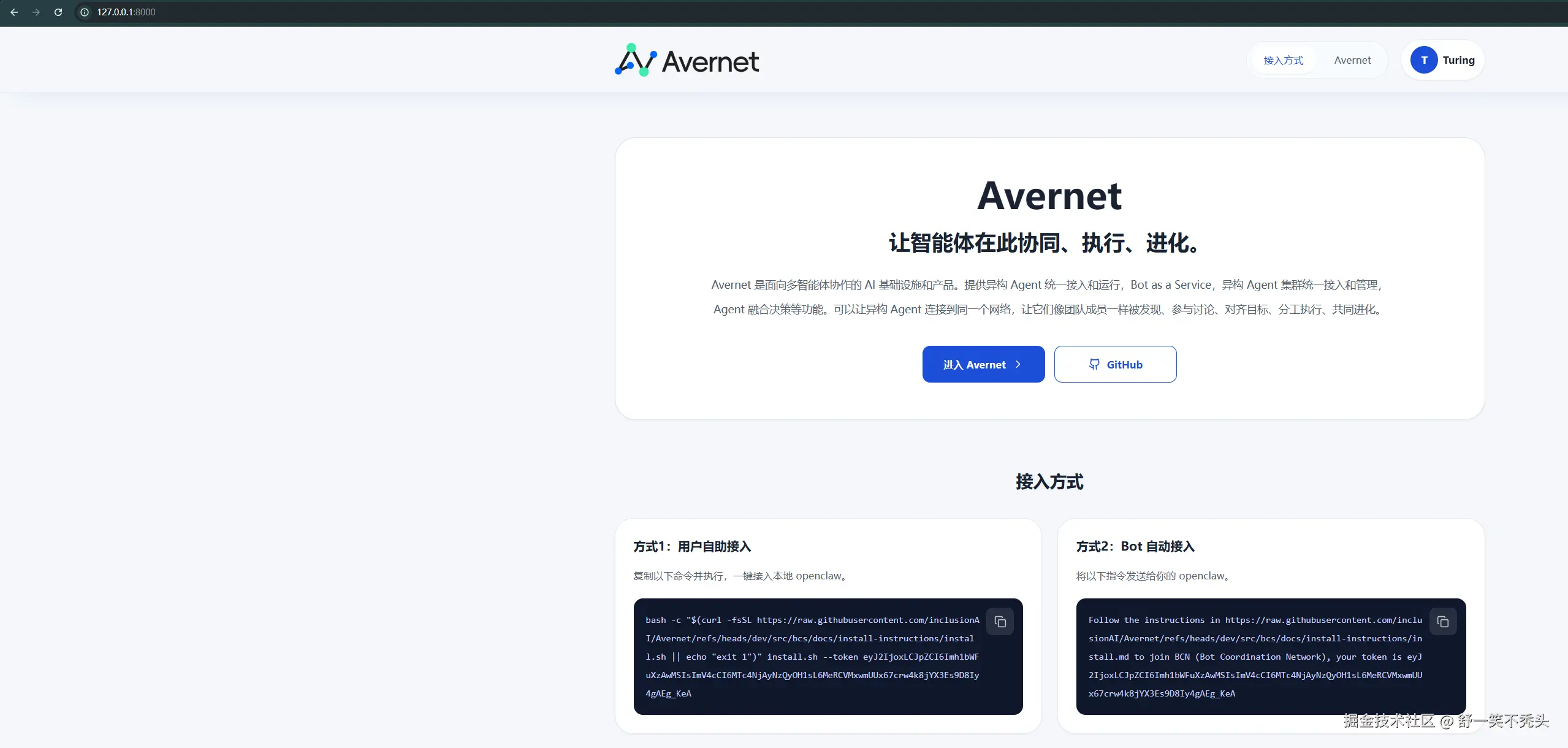
也可以从 WSL 执行:
bash
explorer.exe "http://127.0.0.1:8000/"首页打开后点击:
text
进入 Avernet通常会进入:
text
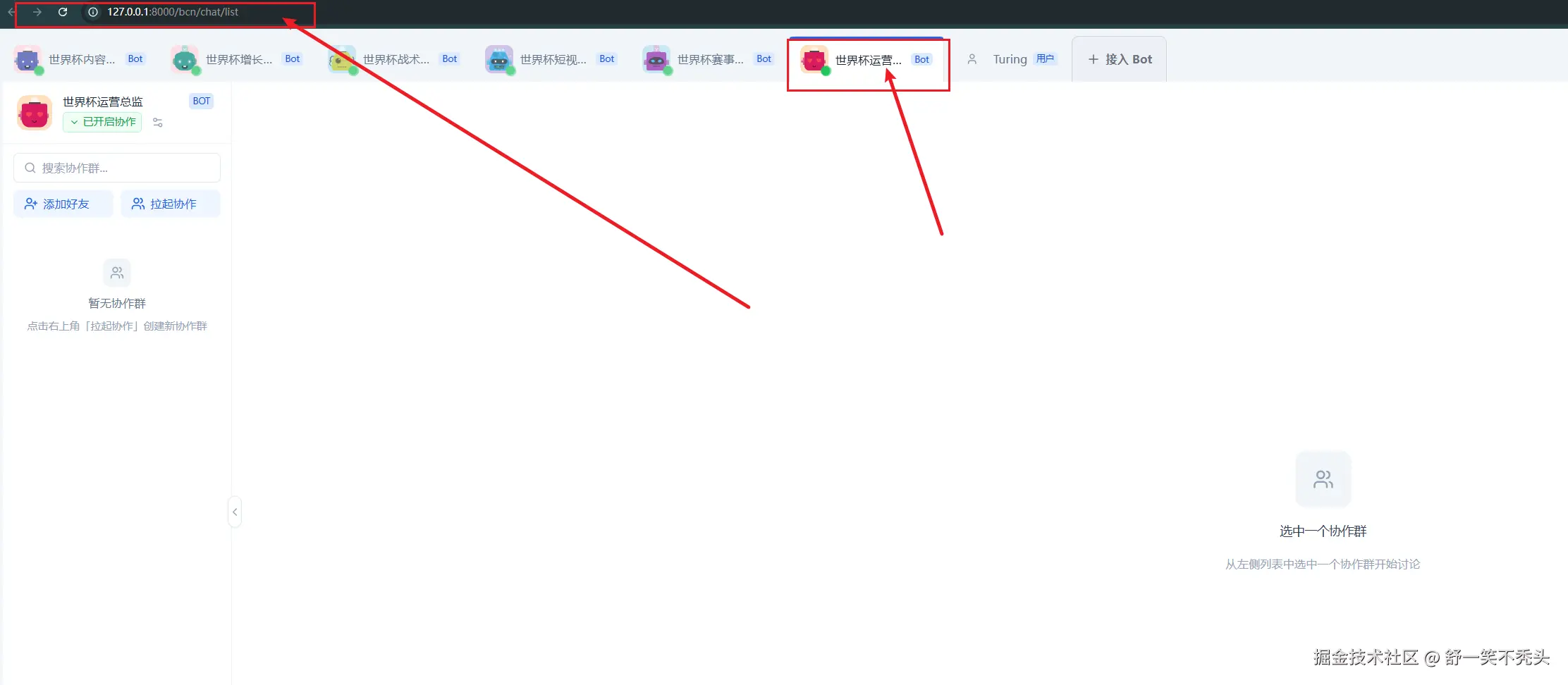
http://127.0.0.1:8000/bcn/chat/list14.1 顶部选择 Bot 视角
页面顶部应显示已接入的 Bot。
选择:
text
世界杯运营总监这一步很重要:
- 自定义协作需要从 Bot 视角创建。
- 后面
operations_director应绑定当前发起方"世界杯运营总监"。
14.2 页面看不到 6 个 Bot
按以下顺序处理:
- 等待 10~20 秒。
- 刷新浏览器。
- 在 WSL 检查:
bash
./scripts/singlebox.sh status bots \
--profile-dir scripts/6bots_world_cup_creator_profile- 检查当前页面是否确实为:
text
http://127.0.0.1:8000/bcn/chat/list- 查看 Bot 日志:
bash
ls -lh scripts/.dependencies/logs/
tail -n 100 scripts/.dependencies/logs/bots_*.log
15. 创建自定义协作
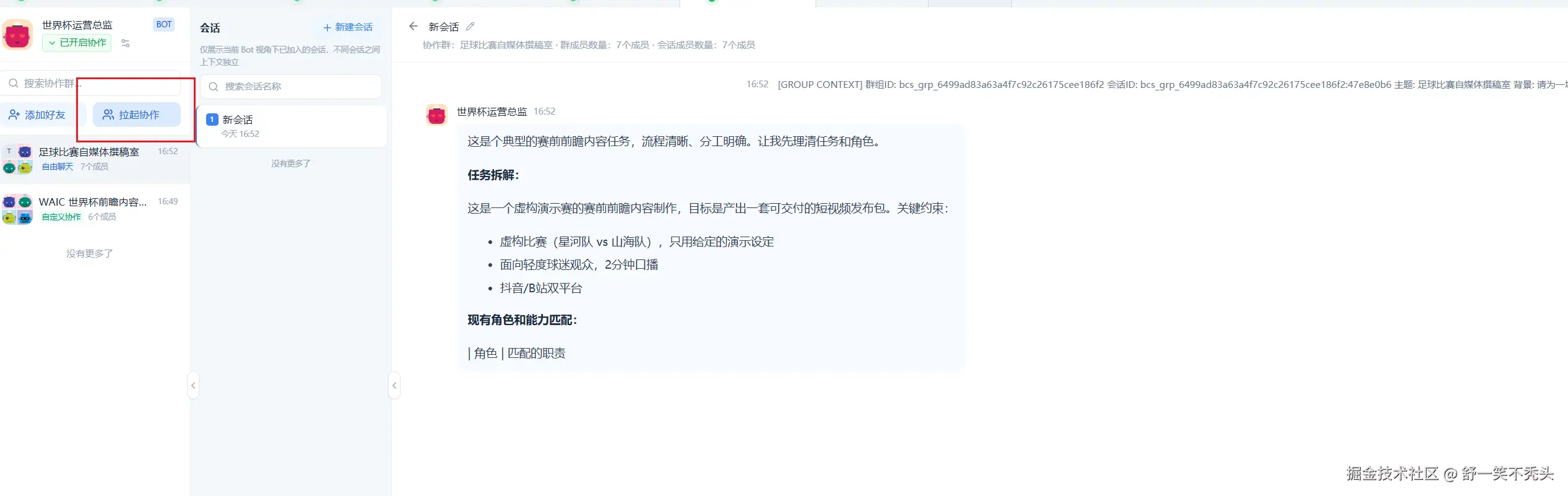
在"我的协作"页面左侧点击:
text
拉起协作填写:
text
协作群名称:WAIC 世界杯前瞻内容生产
协作目标:为世界杯比赛前瞻生产可发布的两分钟短视频内容包
协作群类型:自定义协作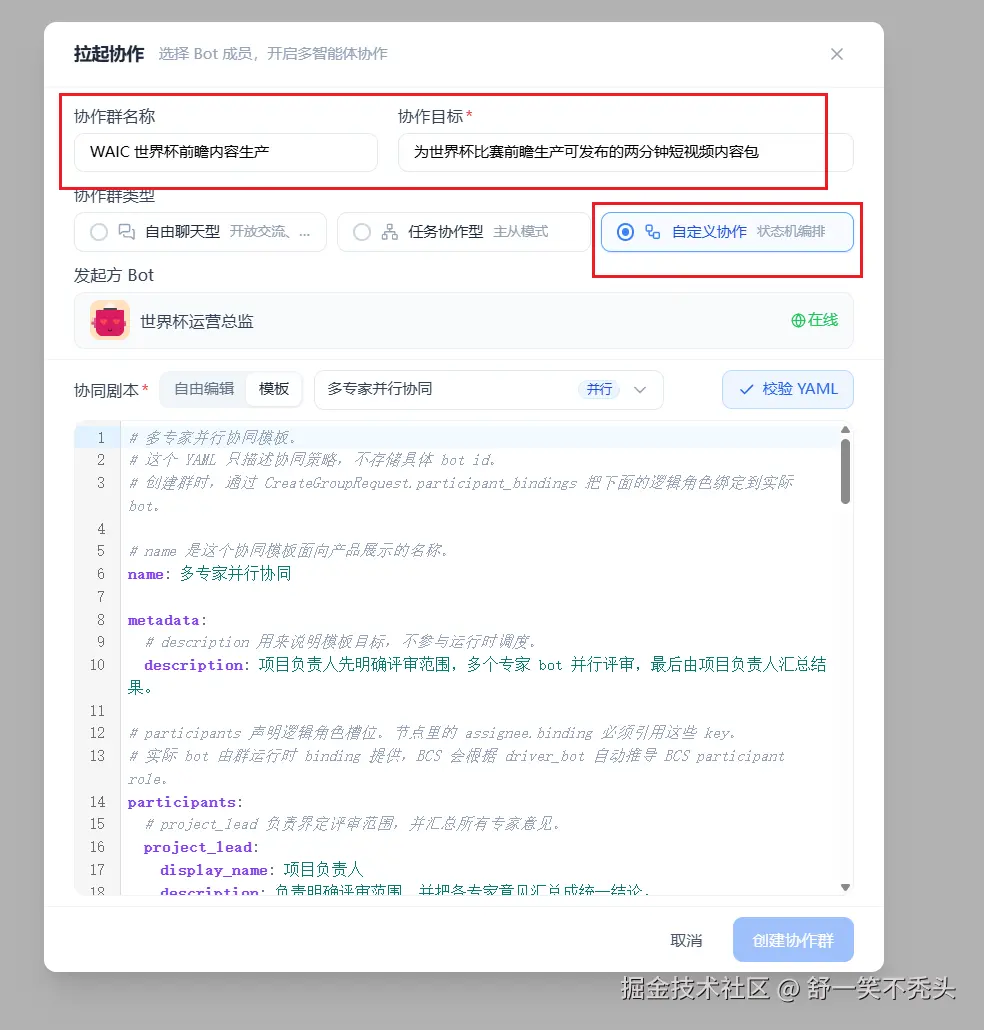
界面中的"状态机编排"是实现方式,不是另一个协作类型。
15.1 选择内置模板
在"协同剧本"区域:
- 选择"模板"。
- 不要选择"自由编辑"。
- 打开"选择模板"。
- 选择:
text
世界杯比赛前瞻内容生产- 等待 YAML 加载完成。
- 点击:
text
校验 YAML校验成功后,页面应显示:
text
已解析 6 个角色如果模板下拉框没有该模板,请参考后面的常见问题。
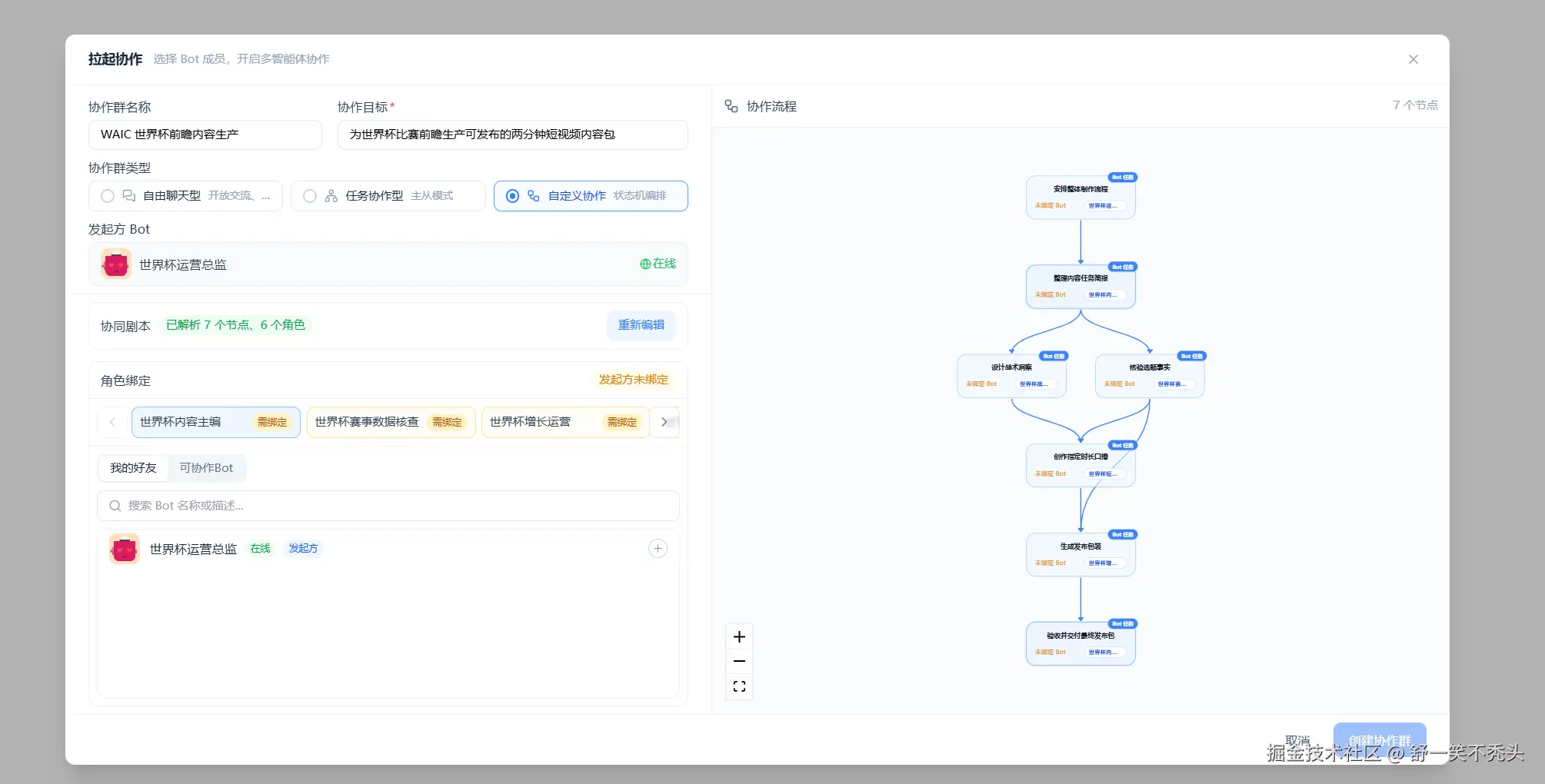
16. 绑定 6 个 Bot 角色
模板角色和 Bot 的对应关系:
| 模板角色 Key | 绑定 Bot |
|---|---|
operations_director |
世界杯运营总监 |
content_editor |
世界杯内容主编 |
tactics_analyst |
世界杯战术解说 |
script_director |
世界杯短视频编导 |
fact_researcher |
世界杯赛事数据核查 |
growth_operator |
世界杯增长运营 |
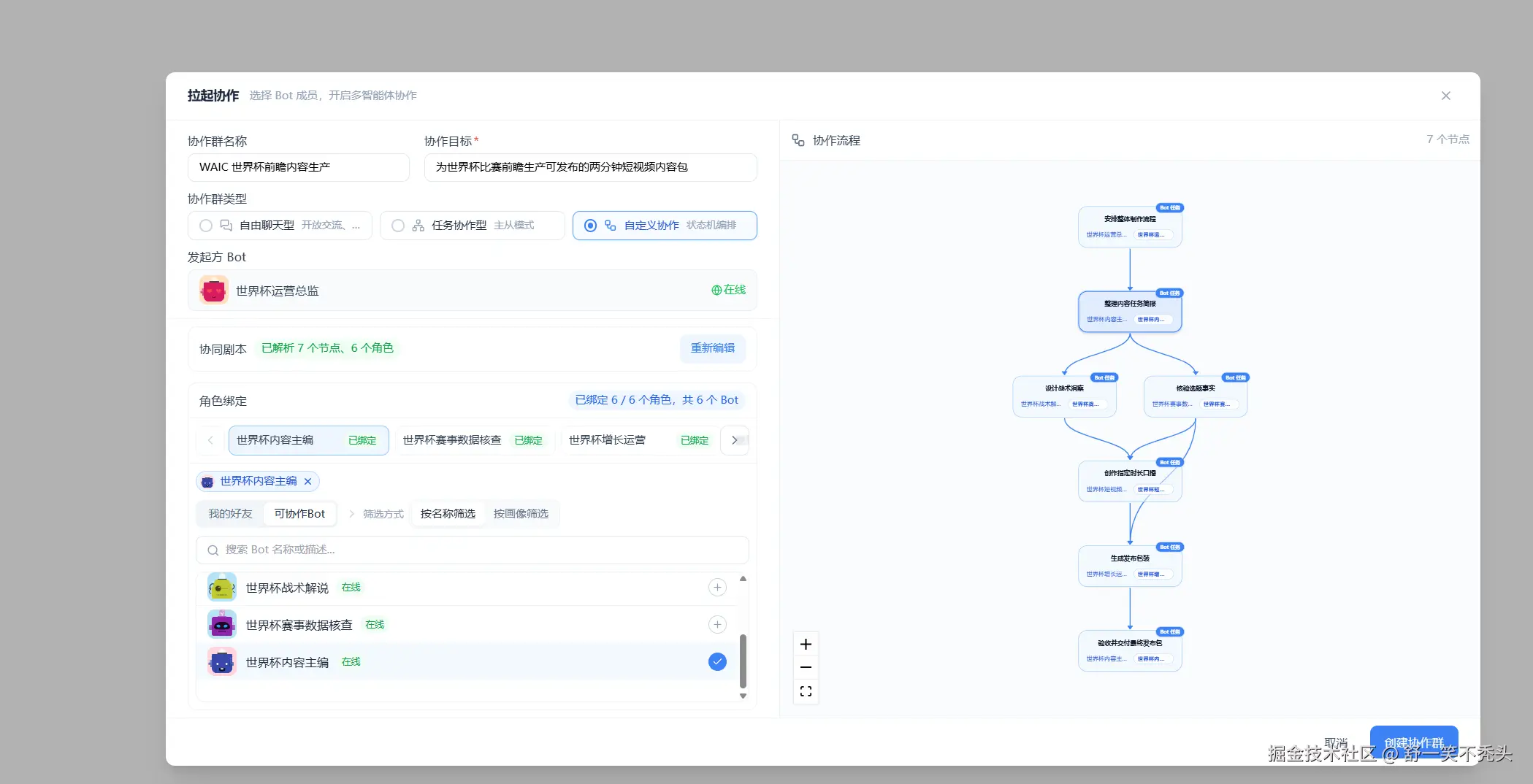
对每一个角色执行:
- 点击角色 Key。
- 切换到"可协作Bot"。
- 选择"按名称筛选"。
- 输入对应的完整中文 Bot 名称。
- 点击搜索结果右侧的加号。
- 确认角色卡显示已绑定 1 个 Bot。
特别检查:
-
operations_director必须绑定"世界杯运营总监"。 -
6 个必填角色不能留空。
-
每个角色只绑定 1 个正确 Bot。
-
页面应显示"已绑定 6 个 Bot"。
-
不应继续显示"发起方未绑定"。
17. 提交演示任务
17.1 推荐协作群名称
text
足球比赛自媒体撰稿室17.2 可直接复制的安全演示输入
将下面内容完整粘贴到"协作目标":
text
请为一场明确标记为"流程演示、非真实赛程"的世界杯风格比赛制作赛前前瞻自媒体内容。

【比赛选题】
星河队 vs 山海队,虚构演示赛。

【内容要求】
- 内容模式:赛前前瞻
- 目标受众:平时看球不多、但愿意在大赛期间了解比赛看点的普通观众
- 发布平台:抖音、B 站
- 目标时长:2 分钟
- 文风:专业但通俗,有画面感,不堆术语
- 核心目标:让观众快速理解双方风格差异,并愿意在评论区讨论胜负手
- 输出:完整口播稿、纯文字分镜、标题、封面文案、发布说明、标签和评论区互动问题

【本次演示唯一事实卡】
- 两支队伍和比赛均为虚构,只用于演示多 Bot 协作流程。
- 星河队的演示设定:偏好高位压迫和快速边路推进。
- 山海队的演示设定:偏好中低位防守和抢断后的快速反击。
- 星河队 10 号是组织核心;山海队 9 号是反击终结点。以上均为虚构设定。
- 不得补写真实世界杯赛程、真实球员、真实伤停、真实排名或博彩信息。
- 无法确认的信息必须标为未知或演示设定,不能伪装成真实事实。

请按模板既定流程执行,并由内容主编交付一个可直接进入人工复核的最终发布包。
填写后点击:
text
创建协作群系统会:
- 创建自定义协作群。
- 创建"新会话"。
- 按模板启动 6 Bot 协作。
不要在页面暂时没有新消息时反复点击确认,否则可能产生多次独立运行。、
18. 查看结果
一次完整运行通常需要数分钟,具体取决于:
- 模型响应速度。
- 模型服务并发限制。
- 网络状态。
- WSL 和电脑性能。
- 节点是否出现重试。
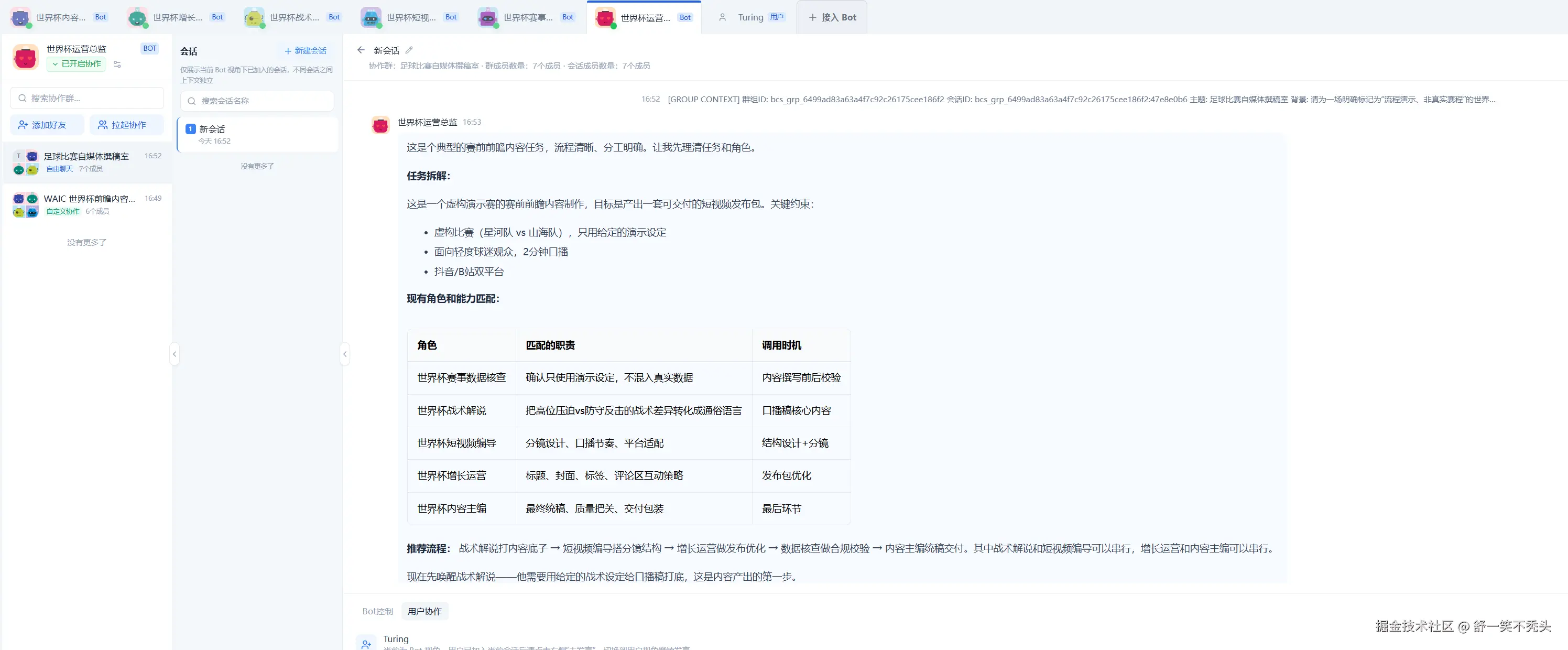
模板默认逻辑包括:
- 单节点默认超时 120 秒。
- 单节点最多尝试 2 次。
- 运营总监和内容主编先串行执行。
- 战术解说和赛事数据核查并行执行。
- 短视频编导等待战术和事实两个上游节点完成。
- 增长运营等待事实与脚本完成。
- 内容主编最后汇总并验收。
成功结果至少应包含:
- 内容定位、受众、平台和时长。
- 普通观众能理解的战术看点。
- 事实与推测的明确区分。
- 接近两分钟的口播稿。
- 纯文字分镜。
- 标题和封面文案。
- 发布说明和标签。
- 评论区互动问题。
- 内容主编最终验收。
- 待人工复核提醒。
使用虚构输入时,结果应持续标记"演示设定",不应把虚构球队包装为真实世界杯事实。
19. 停止、重启和再次使用
19.1 正常停止
先停止 6 Bot:
bash
cd ~/workspace/Avernet

./scripts/singlebox.sh stop bots \
  --profile-dir scripts/6bots_world_cup_creator_profile
再停止前端和 BCS:
bash
./scripts/singlebox.sh stop bcs_frontend检查状态:
bash
./scripts/singlebox.sh status bots \
  --profile-dir scripts/6bots_world_cup_creator_profile

./scripts/singlebox.sh status bcs_frontend
19.2 下次重新启动
进入 Ubuntu:
powershell
wsl -d Ubuntu在 WSL 中:
bash
cd ~/workspace/Avernet

./scripts/singlebox.sh start bcs_frontend

./scripts/singlebox.sh start bots \
  --profile-dir scripts/6bots_world_cup_creator_profile
然后在 Windows 浏览器打开:
text
http://127.0.0.1:8000/19.3 不要随便执行 clean
普通停止使用:
bash
./scripts/singlebox.sh stop ...stop 会保留:
- Bot 身份。
- 本地配置。
- 协作群。
- 会话数据。
- 日志和部分运行数据。
只有明确需要从零重置时才考虑:
bash
./scripts/singlebox.sh clean ...执行前应先确认重要数据是否需要备份。
19.4 WSL 被关停后的影响
执行下面命令会停止整个 WSL 虚拟机中的 Linux 进程:
powershell
wsl --shutdown这意味着 Avernet、BCS、前端和 Bot 都会停止。
再次打开 WSL 后,需要重新执行启动命令。
20. WSL 与 Clash/VPN/代理配置
如果 WSL 中出现以下问题:
git clone超时。- npm 下载失败。
- Rust crates 下载失败。
curl https://github.com失败。- Windows 能上网但 WSL 不能。
- Clash 开启后 Windows 正常、WSL 异常。
可以按本节处理。
20.1 先检查当前网络
在 WSL 中:
bash
curl -I https://github.com
curl -I https://registry.npmjs.org
curl -I https://sh.rustup.rs
DNS 检查:
bash
getent hosts github.com
getent hosts registry.npmjs.org
20.2 Windows 11 镜像网络模式
如果 .wslconfig 已启用:
ini
[wsl2]
networkingMode=mirrored
autoProxy=true
dnsTunneling=true
通常 WSL 可以直接访问 Windows 的 localhost 代理。
假设 Clash HTTP/Mixed 端口为 7897:
bash
export HTTP_PROXY=http://127.0.0.1:7897
export HTTPS_PROXY=http://127.0.0.1:7897
export ALL_PROXY=http://127.0.0.1:7897

export http_proxy="$HTTP_PROXY"
export https_proxy="$HTTPS_PROXY"
export all_proxy="$ALL_PROXY"

export NO_PROXY=localhost,127.0.0.1,::1
export no_proxy="$NO_PROXY"
测试:
bash
curl -I https://github.com20.3 WSL 默认 NAT 网络模式
如果没有使用 mirrored 网络,WSL 内的 127.0.0.1 通常代表 WSL 自己,不一定代表 Windows 上的 Clash。
获取 Windows 主机在 WSL 中的地址:
bash
WINDOWS_HOST_IP="$(ip route show | awk '/default/ {print $3; exit}')"
echo "$WINDOWS_HOST_IP"
假设 Clash 端口为 7897:
bash
export HTTP_PROXY="http://${WINDOWS_HOST_IP}:7897"
export HTTPS_PROXY="http://${WINDOWS_HOST_IP}:7897"
export ALL_PROXY="http://${WINDOWS_HOST_IP}:7897"

export http_proxy="$HTTP_PROXY"
export https_proxy="$HTTPS_PROXY"
export all_proxy="$ALL_PROXY"

export NO_PROXY=localhost,127.0.0.1,::1
export no_proxy="$NO_PROXY"
同时在 Clash 中确认:
- 开启"允许局域网连接"或
Allow LAN。 - 代理监听地址不是只绑定 Windows 的
127.0.0.1。 - Windows 防火墙允许该本地网络访问。
测试代理端口:
bash
curl -I --proxy "http://${WINDOWS_HOST_IP}:7897" https://github.com20.4 永久写入代理前要谨慎
不建议一开始就把动态 Windows IP 写死到 ~/.bashrc。
默认 NAT 模式下,Windows 主机 IP 可能在 WSL 重启后变化。
可以创建函数:
bash
cat >> ~/.bashrc <<'EOF'

wsl_proxy_on() {
  local host_ip
  host_ip="$(ip route show | awk '/default/ {print $3; exit}')"
  local proxy_port="${1:-7897}"

  export HTTP_PROXY="http://${host_ip}:${proxy_port}"
  export HTTPS_PROXY="$HTTP_PROXY"
  export ALL_PROXY="$HTTP_PROXY"

  export http_proxy="$HTTP_PROXY"
  export https_proxy="$HTTPS_PROXY"
  export all_proxy="$ALL_PROXY"

  export NO_PROXY="localhost,127.0.0.1,::1"
  export no_proxy="$NO_PROXY"

  echo "WSL proxy enabled: $HTTP_PROXY"
}

wsl_proxy_off() {
  unset HTTP_PROXY HTTPS_PROXY ALL_PROXY
  unset http_proxy https_proxy all_proxy
  unset NO_PROXY no_proxy
  echo "WSL proxy disabled"
}
EOF
加载:
bash
source ~/.bashrc开启代理,默认端口 7897:
bash
wsl_proxy_on指定其他端口:
bash
wsl_proxy_on 7890关闭:
bash
wsl_proxy_off20.5 Avernet 国内公开镜像开关
除了系统代理,还可以使用 Avernet 自带镜像开关:
bash
export USE_CN_MIRROR=1也可以写入 .env.local:
dotenv
USE_CN_MIRROR=1该开关可能影响:
- npm registry。
- PyPI。
- nvm Node 下载。
- rustup。
- Cargo crates。
- corepack。
镜像开关与代理可以同时使用,但出现证书、缓存或下载异常时,建议只保留一种加速方式排查。
21. 常见报错处理
21.1 wsl --install 失败或报虚拟化错误
在 Windows 任务管理器中检查:
text
性能 → CPU → 虚拟化:已启用如果未启用,需要进入 BIOS 打开:
- Intel:VT-x / Intel Virtualization Technology。
- AMD:SVM Mode / AMD-V。
然后在管理员 PowerShell 中:
powershell
wsl --update
wsl --shutdown
重启 Windows 后重试。
21.2 Permission denied: ./scripts/singlebox.sh
bash
cd ~/workspace/Avernet
chmod +x scripts/singlebox.sh
./scripts/singlebox.sh --help
21.3 出现 $'\r': command not found
原因通常是 Shell 脚本被转换成 Windows CRLF 换行。
先执行:
bash
cd ~/workspace/Avernet
git config core.autocrlf input
git reset --hard HEAD
再检查:
bash
file scripts/singlebox.sh如果仍有 CRLF,作为最后手段:
bash
find scripts -type f -name '*.sh' \
  -exec sed -i 's/\r$//' {} +
然后:
bash
chmod +x scripts/singlebox.sh21.4 node: command not found
bash
source ~/.bashrc
export NVM_DIR="$HOME/.nvm"
[ -s "$NVM_DIR/nvm.sh" ] && source "$NVM_DIR/nvm.sh"

node --version
npm --version
如果仍没有 Node:
bash
./scripts/singlebox.sh install-tools要求 Node.js 22 或更高。
21.5 Node 版本低于 22
检查:
bash
node --version加载 nvm:
bash
export NVM_DIR="$HOME/.nvm"
[ -s "$NVM_DIR/nvm.sh" ] && source "$NVM_DIR/nvm.sh"
安装并使用 Node 22:
bash
nvm install 22
nvm use 22
nvm alias default 22
再检查:
bash
node --version
npm --version
21.6 npm ERR! EACCES
不要直接使用:
bash
sudo npm install -g ...优先使用 nvm 管理 Node:
bash
export NVM_DIR="$HOME/.nvm"
[ -s "$NVM_DIR/nvm.sh" ] && source "$NVM_DIR/nvm.sh"

nvm install 22
nvm use 22
npm prefix -g
全局目录应位于当前用户的 ~/.nvm 下,而不是系统 /usr/lib。
然后重新执行:
bash
./scripts/singlebox.sh install-tools21.7 rustc 或 cargo 找不到
bash
[ -f ~/.cargo/env ] && source ~/.cargo/env
export PATH="$HOME/.cargo/bin:$PATH"

rustc --version
cargo --version
永久加入:
bash
grep -q 'HOME/.cargo/bin' ~/.bashrc || \
  echo 'export PATH="$HOME/.cargo/bin:$PATH"' >> ~/.bashrc
21.8 Rust 版本低于 1.91
bash
rustup toolchain install 1.91.0
rustup default 1.91.0

rustc --version
cargo --version
21.9 protoc: command not found
bash
sudo apt-get update
sudo apt-get install -y protobuf-compiler
protoc --version
21.10 pkg-config 找不到 OpenSSL 或 SQLite
bash
sudo apt-get update
sudo apt-get install -y \
  pkg-config \
  libssl-dev \
  libsqlite3-dev
检查:
bash
pkg-config --modversion openssl
pkg-config --modversion sqlite3
21.11 uv: command not found
bash
export PATH="$HOME/.local/bin:$PATH"
uv --version
如果仍没有:
bash
curl -LsSf https://astral.sh/uv/install.sh | sh
export PATH="$HOME/.local/bin:$PATH"
uv --version
21.12 openclaw: command not found
先确认 Node 22 和 npm:
bash
node --version
npm --version
然后重新执行:
bash
./scripts/singlebox.sh install-tools或在确认全局安装路径属于当前用户后:
bash
npm install -g "openclaw@>=2026.3.28"
openclaw --version
21.13 前端报 cross-env: command not found
bash
node --version
npm --version

./scripts/singlebox.sh setup bcs_frontend
./scripts/singlebox.sh start bcs_frontend
如果仍失败:
bash
tail -n 200 scripts/.dependencies/logs/frontend.log常见原因:
- Node 版本不够。
- npm registry 无法访问。
node_modules安装不完整。- 磁盘空间不足。
NODE_ENV=production导致开发依赖没有安装。
21.14 BCS 找不到二进制或 bcs-cli
重新构建:
bash
./scripts/singlebox.sh setup bcs_frontend成功后:
bash
./scripts/singlebox.sh start bcs_frontend21.15 Rust 编译被系统杀死或出现 OOM
检查内存:
bash
free -h检查内核日志:
bash
dmesg | tail -n 50解决方法:
- 关闭 Windows 中占内存较高的软件。
- 增加
.wslconfig的memory和swap。 - 执行:
powershell
wsl --shutdown- 重新打开 WSL 并编译。
- 降低并发:
bash
export CARGO_BUILD_JOBS=2
./scripts/singlebox.sh setup bcs_frontend
21.16 8000 或 21000 端口被占用
检查:
bash
lsof -nP -iTCP:8000 -sTCP:LISTEN
lsof -nP -iTCP:21000 -sTCP:LISTEN
先尝试停止当前 Avernet:
bash
./scripts/singlebox.sh stop bcs_frontend不要直接杀掉不认识的进程。
如果确实需要改端口,在 .env.local 中设置:
dotenv
FRONTEND_PORT=8010
BCS_PORT=21010
然后重新启动:
bash
./scripts/singlebox.sh start bcs_frontend浏览器地址也要改为:
text
http://127.0.0.1:8010/21.17 Bot 端口 30401~30451 被占用
检查:
bash
for port in 30401 30411 30421 30431 30441 30451; do
  lsof -nP -iTCP:$port -sTCP:LISTEN
done
先停止本项目 Bot:
bash
./scripts/singlebox.sh stop bots \
  --profile-dir scripts/6bots_world_cup_creator_profile
这些端口来自:
text
scripts/6bots_world_cup_creator_profile/bots.json修改 Bot 端口属于进阶操作,不建议首次运行时修改。
21.18 WSL 内能访问 8000,但 Windows 浏览器打不开
先在 WSL 测试:
bash
curl -I http://127.0.0.1:8000/如果 WSL 内正常:
- Windows 浏览器尝试:
text
http://localhost:8000/- 再尝试:
text
http://127.0.0.1:8000/- 获取 WSL IP:
bash
hostname -IWindows 浏览器尝试:
text
http://WSL_IP:8000/- 更新并重启 WSL:
powershell
wsl --update
wsl --shutdown- Windows 11 可考虑启用 mirrored networking。
21.19 Windows 本地模型服务在 WSL 中无法访问
镜像网络模式
尝试:
text
http://127.0.0.1:模型端口/v1默认 NAT 模式
在 WSL 中获取 Windows 主机 IP:
bash
WINDOWS_HOST_IP="$(ip route show | awk '/default/ {print $3; exit}')"
echo "$WINDOWS_HOST_IP"
模型 Base URL 改为:
text
http://Windows主机IP:模型端口/v1同时确认 Windows 模型服务:
- 允许局域网连接。
- 监听
0.0.0.0或 Windows 可被 WSL 访问的网卡。 - Windows 防火墙允许对应端口。
21.20 Bot 全部在线,但没有真实回复
最常见原因:
- 启动时选择了
mock。 .env.local字段不完整。- Base URL 不正确。
- 模型 ID 不存在。
- API Key 无效。
- 模型服务只兼容另一种 API 格式。
- WSL 无法访问模型服务。
重新启动 Bot:
bash
./scripts/singlebox.sh stop bots \
  --profile-dir scripts/6bots_world_cup_creator_profile

./scripts/singlebox.sh start bots \
  --profile-dir scripts/6bots_world_cup_creator_profile
选择:
text
2) manual或者:
text
3) home查看日志:
bash
tail -n 200 scripts/.dependencies/logs/bots_*.log21.21 前端看不到"自定义协作"
确认:
- 页面顶部选择的是"世界杯运营总监"。
- 当前不是人类视角。
- 6 个 Bot 均在线。
- 当前页面为
/bcn/chat/list。 - BCS 正在运行。
21.22 模板下拉框没有世界杯模板
检查文件:
bash
test -f \
  src/bcs/seeds/collaboration-templates/zh-CN/world-cup-preview-content-production.yaml \
  && echo "模板文件存在"
检查分支:
bash
git branch --show-current
git status
应为:
text
dev拉取最新代码:
bash
git pull --ff-only origin dev重新构建和启动:
bash
./scripts/singlebox.sh stop bcs_frontend
./scripts/singlebox.sh setup bcs_frontend
./scripts/singlebox.sh start bcs_frontend
浏览器强制刷新:
text
Ctrl + F5查看 BCS 日志:
bash
tail -n 200 scripts/.dependencies/logs/bcs.log21.23 角色搜索不到 Bot
检查状态:
bash
./scripts/singlebox.sh status bots \
  --profile-dir scripts/6bots_world_cup_creator_profile
绑定时确认:
- 选择"可协作Bot"。
- 选择"按名称筛选"。
- 输入完整中文名称。
- 不要只输入角色 Key。
21.24 npm、Cargo 或 Rust 下载非常慢
先测试网络:
bash
curl -I https://registry.npmjs.org
curl -I https://sh.rustup.rs
curl -I https://github.com
可选择:
bash
export USE_CN_MIRROR=1然后重试:
bash
./scripts/singlebox.sh install-tools
./scripts/singlebox.sh setup bcs_frontend
也可以配置 WSL 代理,参考第 20 节。
21.25 GitHub 克隆失败
测试:
bash
curl -I https://github.com
git ls-remote https://github.com/inclusionAI/Avernet.git HEAD
如果代理问题解决后重新克隆:
bash
cd ~/workspace
rm -rf Avernet

git clone --branch dev --single-branch \
  https://github.com/inclusionAI/Avernet.git
注意:只有确认旧目录没有重要修改时才删除。
22. 日志与诊断命令
22.1 日志目录
主要日志:
| 服务 | 日志位置 |
|---|---|
| BCS | scripts/.dependencies/logs/bcs.log |
| 前端 | scripts/.dependencies/logs/frontend.log |
| 世界杯 Bot 汇总 | scripts/.dependencies/logs/bots_*.log |
| 单个世界杯 Bot | scripts/.dependencies/logs/world-cup-*.log |
22.2 查看最近日志
bash
cd ~/workspace/Avernet

tail -n 100 scripts/.dependencies/logs/bcs.log
tail -n 100 scripts/.dependencies/logs/frontend.log
tail -n 100 scripts/.dependencies/logs/bots_*.log
实时查看:
bash
tail -f scripts/.dependencies/logs/bcs.log退出实时日志:
text
Ctrl + C22.3 完整状态检查
bash
./scripts/singlebox.sh status bcs_frontend

./scripts/singlebox.sh status bots \
  --profile-dir scripts/6bots_world_cup_creator_profile
22.4 版本检查
bash
echo "===== OS ====="
cat /etc/os-release

echo "===== Node ====="
node --version
npm --version

echo "===== Rust ====="
rustc --version
cargo --version

echo "===== Tools ====="
protoc --version
uv --version
openclaw --version
jq --version
22.5 端口检查
bash
for port in 8000 21000 30401 30411 30421 30431 30441 30451; do
  echo
  echo "===== PORT $port ====="
  lsof -nP -iTCP:$port -sTCP:LISTEN || echo "Not listening"
done
22.6 资源检查
bash
free -h
df -h
ps aux --sort=-%mem | head -n 15
ps aux --sort=-%cpu | head -n 15
22.7 一次性诊断输出
bash
cd ~/workspace/Avernet

{
  echo "===== DATE ====="
  date

  echo "===== WSL / OS ====="
  uname -a
  cat /etc/os-release

  echo "===== GIT ====="
  git branch --show-current
  git rev-parse HEAD
  git status --short

  echo "===== VERSIONS ====="
  node --version 2>&1
  npm --version 2>&1
  rustc --version 2>&1
  cargo --version 2>&1
  protoc --version 2>&1
  uv --version 2>&1
  openclaw --version 2>&1
  jq --version 2>&1

  echo "===== STATUS ====="
  ./scripts/singlebox.sh status bcs_frontend
  ./scripts/singlebox.sh status bots \
    --profile-dir scripts/6bots_world_cup_creator_profile

  echo "===== PORTS ====="
  for port in 8000 21000 30401 30411 30421 30431 30441 30451; do
    echo "--- $port ---"
    lsof -nP -iTCP:$port -sTCP:LISTEN || true
  done

  echo "===== MEMORY ====="
  free -h

  echo "===== DISK ====="
  df -h
} | tee ~/avernet-diagnostic.txt
诊断文件位置:
text
~/avernet-diagnostic.txt在 Windows 中打开所在目录:
bash
explorer.exe ~注意:诊断时不要把 .env.local 或 API Key 写入输出。
23. 最短执行清单
以下命令适合已经安装好 WSL2 Ubuntu 的情况。
23.1 安装依赖
bash
sudo apt-get update

sudo apt-get install -y \
  build-essential \
  pkg-config \
  perl \
  protobuf-compiler \
  libssl-dev \
  libsqlite3-dev \
  curl \
  git \
  jq \
  lsof \
  ca-certificates \
  python3 \
  python3-pip
23.2 克隆项目
bash
mkdir -p ~/workspace
cd ~/workspace

git config --global core.autocrlf input

git clone --branch dev --single-branch \
  https://github.com/inclusionAI/Avernet.git

cd Avernet
chmod +x scripts/singlebox.sh
23.3 安装工具链
网络较慢时可先执行:
bash
export USE_CN_MIRROR=1然后:
bash
./scripts/singlebox.sh install-tools

source ~/.bashrc 2>/dev/null || true
[ -f ~/.cargo/env ] && source ~/.cargo/env
export PATH="$HOME/.local/bin:$PATH"
23.4 编译
bash
./scripts/singlebox.sh check bcs_frontend
./scripts/singlebox.sh setup bcs_frontend

./scripts/singlebox.sh check bots \
  --profile-dir scripts/6bots_world_cup_creator_profile
23.5 配置模型
bash
cp .env.example .env.local
nano .env.local
chmod 600 .env.local
git check-ignore .env.local
填写:
dotenv
OPENCLAW_OPENAI_PROVIDER_ID=openai-compatible
OPENCLAW_OPENAI_BASE_URL='https://你的模型地址/v1'
OPENCLAW_OPENAI_API_KEY='你的API-Key'
OPENCLAW_OPENAI_MODEL_ID='你的模型ID'
OPENCLAW_OPENAI_MODEL_NAME='你的模型ID'
OPENCLAW_OPENAI_MODEL_API=openai-completions
23.6 启动
bash
./scripts/singlebox.sh start bcs_frontend

./scripts/singlebox.sh start bots \
  --profile-dir scripts/6bots_world_cup_creator_profile
Bot 启动时选择:
text
2检查:
bash
./scripts/singlebox.sh status bcs_frontend

./scripts/singlebox.sh status bots \
  --profile-dir scripts/6bots_world_cup_creator_profile
Windows 浏览器打开:
text
http://127.0.0.1:8000/24. 安全与数据说明
24.1 API Key
必须做到:
- 只写入
.env.local。 - 设置权限:
bash
chmod 600 .env.local- 确认 Git 忽略:
bash
git check-ignore .env.local- 不录屏展示。
- 不发送给他人。
- 不粘贴到 Issue、PR、日志或聊天中。
24.2 日志
部分模型错误日志可能包含:
- 请求地址。
- 模型 ID。
- 部分请求信息。
- Bot 工作内容。
分享日志前先检查并脱敏。
24.3 Git 更新
更新代码前:
bash
git status如果你修改过源码,应先备份或提交自己的修改。
无本地修改时:
bash
git pull --ff-only origin dev更新后建议重新执行:
bash
./scripts/singlebox.sh setup bcs_frontend24.4 WSL 备份
可以在 Windows PowerShell 中导出 Ubuntu:
powershell
wsl --shutdown
wsl --export Ubuntu D:\WSL-Backup\ubuntu-avernet.tar
恢复示例:
powershell
wsl --import Ubuntu-Avernet \
  D:\WSL\Ubuntu-Avernet \
  D:\WSL-Backup\ubuntu-avernet.tar \
  --version 2
24.5 不要随便执行的命令
谨慎使用:
bash
rm -rf
sudo npm install -g
git reset --hard
./scripts/singlebox.sh clean
使用前要确认:
- 当前路径。
- 是否有重要文件。
- 是否会删除本地数据。
- 是否会产生 root 权限文件。
- 是否已经备份。
25. 参考资料
Avernet
- 仓库主页:github.com/inclusionAI...
- WAIC 演示原教程:github.com/inclusionAI...
- 依赖清单:github.com/inclusionAI...
- 环境变量示例:github.com/inclusionAI...
- 世界杯 6 Bot 配置:github.com/inclusionAI...
- 世界杯协作模板:github.com/inclusionAI...
Microsoft WSL
- WSL 安装:learn.microsoft.com/zh-cn/windo...
- WSL 基本命令:learn.microsoft.com/zh-cn/windo...
- WSL 网络:learn.microsoft.com/zh-cn/windo...
- WSL 高级配置:learn.microsoft.com/zh-cn/windo...
- WSL 开发环境:learn.microsoft.com/zh-cn/windo...
完成判断标准
满足以下全部条件,才算完整复现成功:
- Windows 已安装 WSL2 Ubuntu。
- Avernet 位于 WSL Linux 文件系统,而不是
/mnt/c。 - 当前分支为
dev。 - 世界杯模板和
bots.json均存在。 - Node.js 22+ 可用。
- Rust 1.91+ 和 Cargo 可用。
-
protoc、OpenSSL、SQLite、jq、lsof 可用。 - OpenClaw
>= 2026.3.28可用。 -
setup bcs_frontend执行成功。 - BCS 在 21000 端口运行。
- 前端在 8000 端口运行。
- 6 个世界杯 Bot 全部为 Running。
- Windows 浏览器可以打开
127.0.0.1:8000。 - 页面顶部能选择"世界杯运营总监"。
- 能选择"世界杯比赛前瞻内容生产"模板。
- 6 个逻辑角色全部绑定正确。
- 提交任务后能看到多 Bot 节点执行。
- 最终生成口播稿、分镜、标题、封面和发布包。