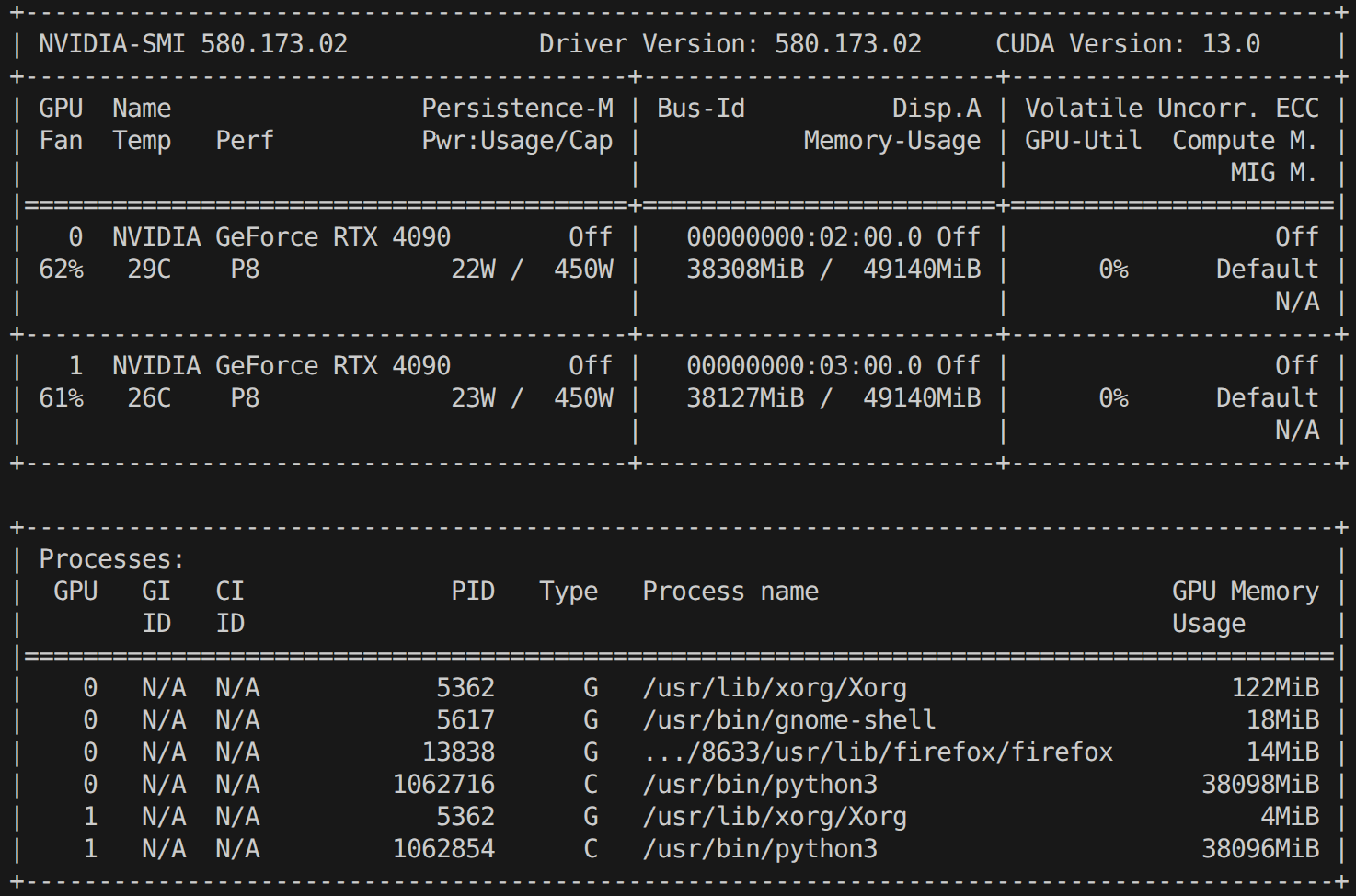
硬件配置
- 宿主机工作目录:
~/proj_dir/code_dir/llm_work - 宿主机模型存放路径:
~/proj_dir/code_dir/llm_work/models - 容器内挂载路径:
/models
硬件前置提醒:标准 RTX 4090 单卡 24GB,双卡总显存 48GB,无法运行 FP16 全精度 32B 模型(权重约 64GB),必须使用 AWQ 4bit 量化版;如果你的显卡是单卡 48GB 专业卡(总 96GB),可使用 FP16 完整版。下面两套方案分别给出。
一、前置环境校验(必做)
先确认 Docker 与 GPU 直通环境正常,避免后续踩坑。
bash
# 1. 确认 Docker 版本
docker --version

# 2. 验证 NVIDIA 容器工具包、GPU 直通正常
docker run --rm --gpus all nvidia/cuda:12.1.0-base-ubuntu22.04 nvidia-smi
能正常输出显卡型号、显存信息,代表环境就绪。
二、创建指定工作目录
bash
# 递归创建工作目录和模型目录
mkdir -p ~/proj_dir/code_dir/llm_work/models

# 进入工作目录(后续操作均在此目录下执行)
cd ~/proj_dir/code_dir/llm_work
三、下载模型文件(宿主机下载,后续挂载进容器)
使用 ModelScope 国内镜像高速下载,避免容器内下载慢、丢包问题。
先安装下载工具
bash
pip install modelscope双 48GB 及以上显存显卡使用 模型大小约 65GB,全精度无损失,代码能力最强。
bash
modelscope download --model Qwen/Qwen2.5-Coder-32B-Instruct \
  --local_dir /home/gyy/proj_dir/code_dir/llm_work/models/qwen2.5-coder-32b-instruct
下载完成校验
bash
ls -lh /home/gyy/proj_dir/code_dir/llm_work/models/四、Docker 启动 vLLM 推理服务
手动启动模式,无自动重启,完全由你按需启停。
bash
docker run -d \
  --name vllm-qwen32b-coder \
  --gpus all \
  --ipc=host \
  -p 8000:8000 \
  -v /home/gyy/proj_dir/code_dir/llm_work/models:/models \
  vllm/vllm-openai:v0.6.3 \
  --model /models/qwen2.5-coder-32b-instruct \
  --served-model-name qwen2.5-coder \
  --tensor-parallel-size 2 \
  --trust-remote-code \
  --max-model-len 32768 \
  --gpu-memory-utilization 0.85 \
  --host 0.0.0.0 \
  --port 8000
核心路径参数说明
-v /home/gyy/proj_dir/code_dir/llm_work/models:/models:将宿主机的模型目录映射到容器内的/models,容器直接读取宿主机文件,不额外占用磁盘--model /models/xxx:容器内的模型路径,必须和挂载后的容器内路径完全一致- 无
--restart always:服务器重启、容器退出后不会自动拉起,完全手动控制
五、服务启动验证
1. 查看实时加载日志
bash
docker logs -f vllm-qwen32b-coder等待日志中出现 Uvicorn running on http://0.0.0.0:8000,代表模型加载完成、服务就绪。 按 Ctrl + C 可退出日志查看,容器继续后台运行。
2. 健康状态检查
bash
bash
curl -v http://127.0.0.1:8000/health返回 HTTP/1.1 200 OK 即为服务正常。
六、服务调用示例
vLLM 提供标准 OpenAI 兼容接口,所有支持 OpenAI 协议的工具、插件均可直接对接。
6.1 curl 命令调用
bash
curl http://127.0.0.1:8000/v1/chat/completions \
  -H "Content-Type: application/json" \
  -d '{
    "model": "qwen2.5-coder",
    "messages": [
      {"role": "system", "content": "你是专业的编程助手,擅长代码生成、调试与架构设计。"},
      {"role": "user", "content": "用 Python 写一个线程安全的单例模式,附带详细注释"}
    ],
    "temperature": 0.2,
    "max_tokens": 1024,
    "stream": false
  }'
6.2 Python SDK 调用
先安装依赖:
bash
pip install openai新建测试脚本 test_qwen_coder.py:
python
运行
bash
from openai import OpenAI

# 对接本地 vLLM 服务
client = OpenAI(
    base_url="http://127.0.0.1:8000/v1",
    api_key="dummy_key"  # 本地部署无鉴权时,随意填写即可
)

response = client.chat.completions.create(
    model="qwen2.5-coder",
    messages=[
        {"role": "user", "content": "解释 C++ 中 unique_ptr 和 shared_ptr 的区别与适用场景"}
    ],
    temperature=0.2,
    max_tokens=1024
)

print("模型回复:")
print(response.choices[0].message.content)
执行脚本:
bash
python test_qwen_coder.py七、日常手动运维命令
重要:
docker run仅在首次创建容器时执行 1 次,后续启停一律使用docker start/stop,不要重复执行 run 命令,否则会报容器名冲突。
bash
# 查看所有容器状态
docker ps -a

# 手动启动服务(需要使用模型时执行)
docker start vllm-qwen32b-coder

# 手动停止服务(用完释放显存,必做)
docker stop vllm-qwen32b-coder

# 查看实时运行日志
docker logs -f vllm-qwen32b-coder

# 查看最近 50 行日志
docker logs --tail 50 vllm-qwen32b-coder

# 删除容器(仅重建时使用,不会删除宿主机模型文件)
docker rm vllm-qwen32b-coder
八、关键避坑说明
- 显存匹配:双 24GB 4090 严禁直接跑 FP16 原版 32B,会直接 OOM 崩溃
- 共享内存 :
--ipc=host是 vLLM 必加参数,缺失会报共享内存不足、推理异常 - 模型路径 :
--model填的是容器内的路径,不是宿主机路径,必须和挂载目录对应 - 数据安全:模型文件存在宿主机,删除 / 重建容器完全不会丢失模型,放心调试
- 端口访问 :局域网其他机器访问时,使用
宿主机IP:8000,确保服务器防火墙开放 8000 端口
官方参考文档
- Qwen2.5-Coder 官方仓库:https://github.com/QwenLM/Qwen2.5-Coder
- vLLM Docker 部署官方指南:https://docs.vllm.ai/en/latest/serving/deploying_with_docker.html
- vLLM OpenAI 兼容接口文档:https://docs.vllm.ai/en/latest/serving/openai_compatible_server.html
- ModelScope 模型主页:https://modelscope.cn/models/qwen/Qwen2.5-Coder-32B-Instruct-AWQ