用原生 HTML5 Video 与 Canvas 实现浏览器端视频抽帧封面
视频封面生成的流程并不是"修改 video.currentTime 后立刻截图"。视频定位、解码和画面更新都是异步的:需要先加载元数据,再跳转到目标时间,等待 seeked 事件,最后将当前视频画面绘制到 Canvas 并导出图片。
下面实现一个纯前端、单文件、无需上传后端的视频抽帧工具,支持:
- 选择并预览本地视频;
- 通过进度条或秒数定位时间;
- 截取指定时间或当前播放画面;
- 按最大宽度等比缩放;
- 导出 JPEG 封面;
- 处理非法时间、重复选择同一文件、异步定位竞争和 Blob URL 释放。
适用边界:该方案适合用户交互式选择封面时间点。对于高频批量抽帧、严格逐帧定位、统一转码或服务端自动生成封面等场景,通常应使用 FFmpeg 等专业媒体处理方案。
完整可运行 HTML 源码
将以下内容保存为 video-cover.html,使用现代浏览器直接打开即可运行。
html
<!DOCTYPE html>
<html lang="zh-CN">
<head>
  <meta charset="UTF-8" />
  <meta name="viewport" content="width=device-width, initial-scale=1.0" />
  <title>视频抽帧封面工具</title>
  <style>
    :root {
      --primary: #2563eb;
      --primary-dark: #1d4ed8;
      --border: #dbe3ef;
      --bg: #f6f8fc;
      --text: #172033;
      --muted: #64748b;
      --danger: #dc2626;
    }

    * { box-sizing: border-box; }

    body {
      margin: 0;
      min-height: 100vh;
      padding: 32px 16px;
      font-family: -apple-system, BlinkMacSystemFont, "Segoe UI", "Microsoft YaHei", sans-serif;
      color: var(--text);
      background: var(--bg);
    }

    .app {
      width: min(1100px, 100%);
      margin: 0 auto;
      padding: 28px;
      background: #fff;
      border-radius: 18px;
      box-shadow: 0 12px 35px rgba(15, 23, 42, 0.08);
    }

    h1 { margin: 0 0 8px; font-size: 26px; }
    .desc, .meta { color: var(--muted); }
    .desc { margin: 0 0 24px; }
    .meta { margin: 12px 0 0; font-size: 14px; }

    .upload-row, .controls, .actions {
      display: flex;
      flex-wrap: wrap;
      gap: 12px;
      align-items: center;
    }

    input[type="file"] {
      max-width: 100%;
      padding: 10px;
      border: 1px dashed var(--border);
      border-radius: 10px;
      background: #f8fafc;
    }

    button {
      padding: 10px 16px;
      border: 0;
      border-radius: 9px;
      font: inherit;
      font-weight: 600;
      color: #fff;
      background: var(--primary);
      cursor: pointer;
    }

    button:hover:not(:disabled) { background: var(--primary-dark); }
    button:disabled { cursor: not-allowed; opacity: 0.5; }
    .secondary { color: var(--primary); background: #e8f0ff; }
    .secondary:hover:not(:disabled) { background: #d8e6ff; }

    .status { min-height: 24px; margin: 14px 0; color: var(--muted); }
    .status.error { color: var(--danger); }

    .layout {
      display: grid;
      grid-template-columns: repeat(2, minmax(0, 1fr));
      gap: 24px;
      margin-top: 18px;
    }

    .panel {
      overflow: hidden;
      border: 1px solid var(--border);
      border-radius: 14px;
    }

    .panel h2 {
      margin: 0;
      padding: 14px 16px;
      font-size: 16px;
      background: #f8fafc;
      border-bottom: 1px solid var(--border);
    }

    .panel-body { padding: 16px; }

    video, canvas {
      display: block;
      width: 100%;
      max-height: 420px;
      object-fit: contain;
      background: #0f172a;
      border-radius: 9px;
    }

    canvas { display: none; }
    .range-wrap { flex: 1 1 280px; min-width: 0; }
    input[type="range"] { width: 100%; }

    .time-input {
      width: 130px;
      padding: 9px 10px;
      border: 1px solid var(--border);
      border-radius: 8px;
      font: inherit;
    }

    @media (max-width: 760px) {
      .app { padding: 20px; }
      .layout { grid-template-columns: 1fr; }
    }
  </style>
</head>
<body>
  <main class="app">
    <h1>视频抽帧封面工具</h1>
    <p class="desc">选择本地视频,定位到目标时间后生成并下载 JPEG 封面。</p>

    <div class="upload-row">
      <input id="fileInput" type="file" accept="video/*" />
      <button id="captureCurrentButton" type="button" disabled>截取当前播放帧</button>
    </div>

    <p id="status" class="status" role="status">请选择一个本地视频文件。</p>

    <section class="layout">
      <article class="panel">
        <h2>1. 视频定位</h2>
        <div class="panel-body">
          <video id="video" controls preload="metadata"></video>

          <div class="controls">
            <div class="range-wrap">
              <label for="timeRange">封面时间:<span id="timeLabel">0.00s</span></label>
              <input id="timeRange" type="range" min="0" max="0" step="0.01" value="0" disabled />
            </div>

            <label>
              秒数
              <input id="timeInput" class="time-input" type="number" min="0" step="0.01" value="0" disabled />
            </label>

            <button id="captureAtTimeButton" type="button" disabled>跳转并截帧</button>
          </div>

          <p id="videoMeta" class="meta">尚未加载视频元数据。</p>
        </div>
      </article>

      <article class="panel">
        <h2>2. 封面预览与下载</h2>
        <div class="panel-body">
          <canvas id="canvas"></canvas>
          <p id="emptyCover" class="meta">生成封面后将在这里预览。</p>
          <div class="actions" style="margin-top: 16px;">
            <button id="downloadButton" class="secondary" type="button" disabled>下载 JPEG 封面</button>
          </div>
          <p class="meta">导出策略:最大宽度 1280px,超过时等比缩小;JPEG 质量为 0.92。</p>
        </div>
      </article>
    </section>
  </main>

  <script>
    const MAX_OUTPUT_WIDTH = 1280;
    const JPEG_QUALITY = 0.92;
    const END_TIME_GUARD = 0.05;

    const fileInput = document.getElementById('fileInput');
    const video = document.getElementById('video');
    const canvas = document.getElementById('canvas');
    const ctx = canvas.getContext('2d');
    const timeRange = document.getElementById('timeRange');
    const timeInput = document.getElementById('timeInput');
    const timeLabel = document.getElementById('timeLabel');
    const videoMeta = document.getElementById('videoMeta');
    const status = document.getElementById('status');
    const emptyCover = document.getElementById('emptyCover');
    const captureAtTimeButton = document.getElementById('captureAtTimeButton');
    const captureCurrentButton = document.getElementById('captureCurrentButton');
    const downloadButton = document.getElementById('downloadButton');

    let videoObjectUrl = null;
    let hasCover = false;
    let captureTaskId = 0;

    function setStatus(message, isError = false) {
      status.textContent = message;
      status.className = isError ? 'status error' : 'status';
    }

    function formatTime(seconds) {
      return `${Number(seconds).toFixed(2)}s`;
    }

    function releaseVideoObjectUrl() {
      if (videoObjectUrl) {
        URL.revokeObjectURL(videoObjectUrl);
        videoObjectUrl = null;
      }
    }

    function resetCover() {
      canvas.width = 0;
      canvas.height = 0;
      canvas.style.display = 'none';
      emptyCover.style.display = 'block';
      downloadButton.disabled = true;
      hasCover = false;
    }

    function getSafeTime(value) {
      const duration = video.duration;
      const requested = Number(value);

      if (!Number.isFinite(duration) || duration <= 0) {
        throw new Error('无法读取有效的视频时长。');
      }
      if (!Number.isFinite(requested)) {
        throw new Error('请输入有效的时间秒数。');
      }

      // 避免精确跳到文件末尾,降低末帧不可用或黑帧的概率。
      const maxTime = Math.max(0, duration - END_TIME_GUARD);
      return Math.min(Math.max(0, requested), maxTime);
    }

    function updateTimeControls(seconds) {
      const value = Number(seconds).toFixed(2);
      timeRange.value = value;
      timeInput.value = value;
      timeLabel.textContent = `${value}s`;
    }

    function drawVideoFrame() {
      if (video.readyState < HTMLMediaElement.HAVE_CURRENT_DATA) {
        throw new Error('目标画面尚未准备完成,请稍后重试。');
      }
      if (!video.videoWidth || !video.videoHeight) {
        throw new Error('无法获取视频画面尺寸。');
      }

      const scale = Math.min(1, MAX_OUTPUT_WIDTH / video.videoWidth);
      const width = Math.round(video.videoWidth * scale);
      const height = Math.round(video.videoHeight * scale);

      canvas.width = width;
      canvas.height = height;
      ctx.drawImage(video, 0, 0, width, height);

      canvas.style.display = 'block';
      emptyCover.style.display = 'none';
      downloadButton.disabled = false;
      hasCover = true;
      setStatus(`已生成 ${formatTime(video.currentTime)} 的封面:${width} × ${height}px。`);
    }

    function drawAfterRender(taskId) {
      requestAnimationFrame(() => {
        if (taskId !== captureTaskId) return;
        try {
          drawVideoFrame();
        } catch (error) {
          setStatus(error.message, true);
        }
      });
    }

    function captureAt(value) {
      try {
        const targetTime = getSafeTime(value);
        const taskId = ++captureTaskId;
        updateTimeControls(targetTime);
        video.pause();

        if (!video.seeking && Math.abs(video.currentTime - targetTime) < 0.01) {
          drawAfterRender(taskId);
          return;
        }

        setStatus(`正在定位到 ${formatTime(targetTime)}...`);
        video.addEventListener('seeked', () => {
          // 忽略被后续操作取代的旧定位任务。
          if (taskId !== captureTaskId) return;
          drawAfterRender(taskId);
        }, { once: true });

        // currentTime 赋值只会发起异步跳转,不能紧接着 drawImage。
        video.currentTime = targetTime;
      } catch (error) {
        setStatus(error.message, true);
      }
    }

    fileInput.addEventListener('change', () => {
      const file = fileInput.files[0];
      if (!file) return;

      // 允许用户再次选择同一个文件时仍触发 change 事件。
      fileInput.value = '';

      if (file.type && !file.type.startsWith('video/')) {
        setStatus('请选择浏览器可播放的视频文件。', true);
        return;
      }

      ++captureTaskId;
      releaseVideoObjectUrl();
      resetCover();
      video.removeAttribute('src');
      video.load();

      videoObjectUrl = URL.createObjectURL(file);
      video.src = videoObjectUrl;
      video.load();

      timeRange.disabled = true;
      timeInput.disabled = true;
      captureAtTimeButton.disabled = true;
      captureCurrentButton.disabled = true;
      videoMeta.textContent = '正在加载视频元数据...';
      setStatus(`正在读取视频:${file.name}`);
    });

    video.addEventListener('loadedmetadata', () => {
      if (!Number.isFinite(video.duration) || video.duration <= 0) {
        setStatus('视频时长无效,无法进行抽帧。', true);
        return;
      }

      const maxTime = Math.max(0, video.duration - END_TIME_GUARD);
      timeRange.max = maxTime;
      timeRange.disabled = false;
      timeInput.disabled = false;
      captureAtTimeButton.disabled = false;
      captureCurrentButton.disabled = false;
      updateTimeControls(0);

      videoMeta.textContent =
        `时长:${formatTime(video.duration)};原始尺寸:${video.videoWidth} × ${video.videoHeight}px`;
      setStatus('视频已加载。可拖动进度条、输入秒数,或播放后截取当前画面。');
    });

    video.addEventListener('timeupdate', () => {
      if (!video.seeking && Number.isFinite(video.duration)) {
        updateTimeControls(video.currentTime);
      }
    });

    video.addEventListener('error', () => {
      setStatus('视频加载失败。请检查文件格式、编码,或换用浏览器支持的视频。', true);
    });

    timeRange.addEventListener('input', () => {
      const time = Number(timeRange.value);
      timeInput.value = time.toFixed(2);
      timeLabel.textContent = formatTime(time);
    });

    timeRange.addEventListener('change', () => captureAt(timeRange.value));
    captureAtTimeButton.addEventListener('click', () => captureAt(timeInput.value));

    captureCurrentButton.addEventListener('click', () => {
      const taskId = ++captureTaskId;
      video.pause();
      updateTimeControls(video.currentTime);

      if (video.seeking) {
        video.addEventListener('seeked', () => drawAfterRender(taskId), { once: true });
      } else {
        drawAfterRender(taskId);
      }
    });

    downloadButton.addEventListener('click', () => {
      if (!hasCover) return;

      canvas.toBlob((blob) => {
        if (!blob) {
          setStatus('封面导出失败。', true);
          return;
        }

        const downloadUrl = URL.createObjectURL(blob);
        const link = document.createElement('a');
        link.href = downloadUrl;
        link.download = `video-cover-${Date.now()}.jpg`;
        document.body.appendChild(link);
        link.click();
        link.remove();

        setTimeout(() => URL.revokeObjectURL(downloadUrl), 1000);
        setStatus('封面下载已开始。');
      }, 'image/jpeg', JPEG_QUALITY);
    });

    window.addEventListener('beforeunload', releaseVideoObjectUrl);
  </script>
</body>
</html>
核心原理:视频帧如何变成图片
浏览器端抽帧主要涉及 File、HTMLVideoElement、Canvas 和 Blob 四类对象。
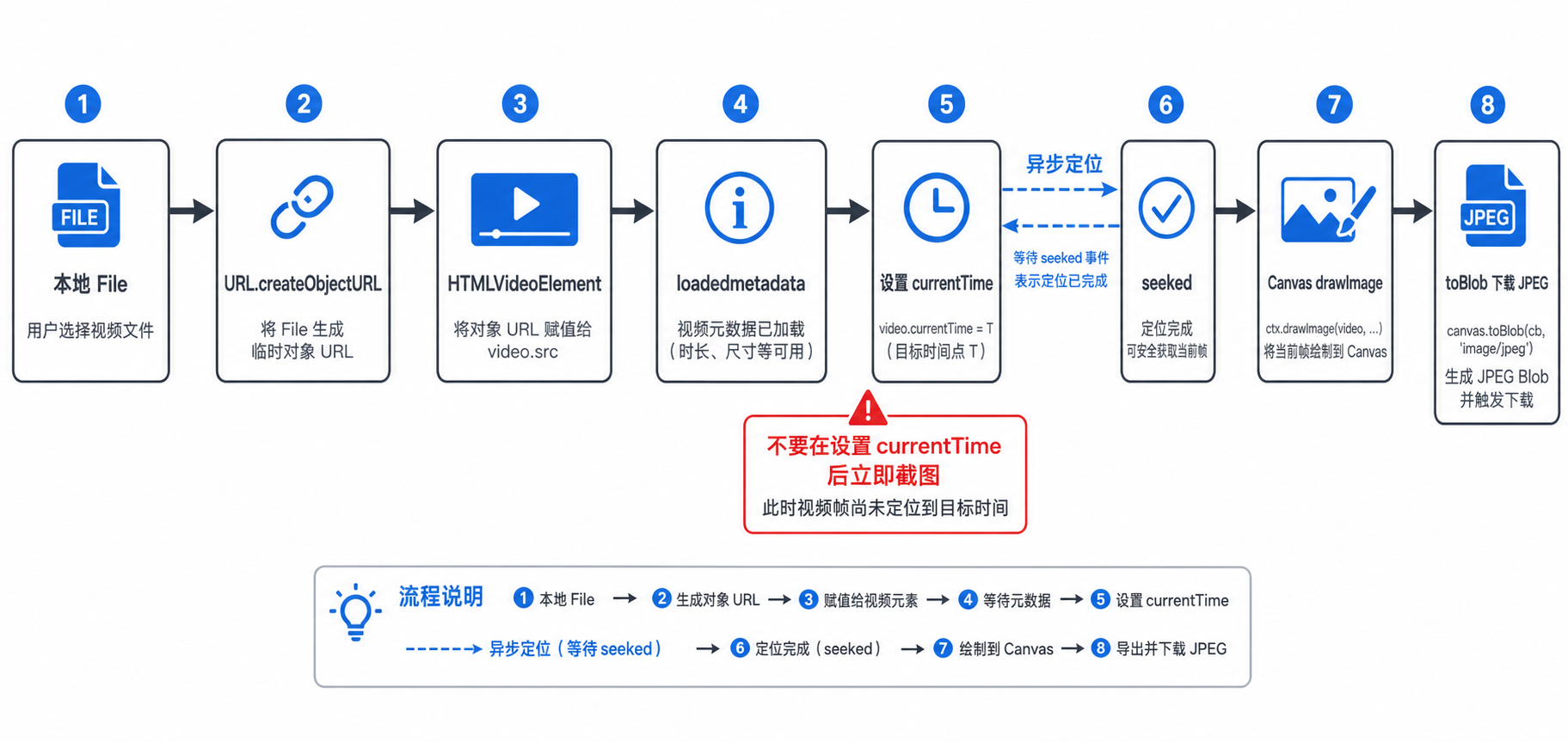
整体流程如下:
- 用户通过文件选择器授权网页读取本地视频,浏览器返回
File对象。 - 使用
URL.createObjectURL(file)创建临时 Blob URL,并赋值给video.src预览。 - 在
loadedmetadata事件后读取视频时长duration、固有宽度videoWidth和固有高度videoHeight。 - 设置
video.currentTime,异步请求浏览器跳转到目标时间。 - 在
seeked事件后,使用ctx.drawImage(video, ...)将当前解码画面复制到 Canvas。 - 使用
canvas.toBlob()将 Canvas 像素编码为 JPEG Blob,再创建临时下载链接。
关键代码一:等待 loadedmetadata
刚设置 video.src 时,浏览器通常还没有解析视频元数据。此时 duration 可能为 NaN,而 videoWidth、videoHeight 可能为 0。
因此,初始化进度条、读取时长和显示原始尺寸应在 loadedmetadata 后完成:
js
video.addEventListener('loadedmetadata', () => {
  const maxTime = Math.max(0, video.duration - END_TIME_GUARD);
  timeRange.max = maxTime;

  videoMeta.textContent =
    `时长:${video.duration}s;原始尺寸:${video.videoWidth} × ${video.videoHeight}px`;
});
示例将最大时间设为 duration - 0.05。这不是为了保证绝对准确的最后一帧,而是避免精确跳转到媒体结束位置;在不同浏览器、编码格式和视频文件中,末尾位置可能没有可稳定绘制的画面。
关键代码二:currentTime 跳转是异步的
以下写法不可靠:
js
video.currentTime = 10;
ctx.drawImage(video, 0, 0);
给 currentTime 赋值仅表示请求跳转。浏览器仍需要执行定位、解码和画面更新,因此立即绘制可能得到旧画面、首帧或空白画面。
正确流程是监听 seeked:
js
video.addEventListener('seeked', () => {
  requestAnimationFrame(() => {
    ctx.drawImage(video, 0, 0, canvas.width, canvas.height);
  });
}, { once: true });

video.currentTime = targetTime;seeked表示本次媒体跳转已完成;requestAnimationFrame()将绘制放入下一次浏览器渲染循环,进一步降低截到旧画面的概率;{ once: true }可避免监听器长期累积;- 完整示例还使用
captureTaskId标记任务,防止用户快速连续操作时,较旧的异步回调覆盖最新截图。
需要注意:即使等待 seeked,浏览器原生视频 API 也不承诺专业剪辑软件级别的逐帧精确定位。实际画面可能受关键帧、编码结构、浏览器实现和时间精度策略影响。
关键代码三:用 Canvas 绘制视频画面
CanvasRenderingContext2D.drawImage() 的绘制源不仅可以是图片,也可以是 video 元素:
js
const scale = Math.min(1, MAX_OUTPUT_WIDTH / video.videoWidth);
const width = Math.round(video.videoWidth * scale);
const height = Math.round(video.videoHeight * scale);

canvas.width = width;
canvas.height = height;
ctx.drawImage(video, 0, 0, width, height);
这里采用"最大宽度限制 + 等比缩放"策略:
- 原视频宽度不超过
1280px时,按原始尺寸输出; - 超过
1280px时,按比例缩小; - 不会拉伸或改变原始宽高比;
- 可降低高分辨率视频截图时的 Canvas 内存占用和 JPEG 体积。
如需保留原始分辨率,可改为:
js
canvas.width = video.videoWidth;
canvas.height = video.videoHeight;
ctx.drawImage(video, 0, 0);
但 4K 及更高分辨率的视频会明显增加内存占用和导出耗时。
关键代码四:使用 toBlob() 导出 JPEG
Canvas 常见导出方式有两种:
canvas.toDataURL():返回 Base64 字符串,使用方便,但字符串体积较大;canvas.toBlob():异步生成二进制 Blob,更适合下载和上传。
示例使用 toBlob():
js
canvas.toBlob((blob) => {
  const downloadUrl = URL.createObjectURL(blob);
  const link = document.createElement('a');

  link.href = downloadUrl;
  link.download = `video-cover-${Date.now()}.jpg`;
  link.click();

  setTimeout(() => URL.revokeObjectURL(downloadUrl), 1000);
}, 'image/jpeg', 0.92);
其中:
'image/jpeg'指定导出格式;0.92是 JPEG 质量参数,取值通常为0到1;- 下载触发后需要释放下载用的 Blob URL,避免页面长期运行时积累无用内存。
PNG 是浏览器必须支持的 Canvas 导出格式;JPEG 和 WebP 的实际支持范围应结合目标浏览器验证。
关键代码五:本地视频与 Blob URL 资源释放
本地文件无需上传服务器。用户选择文件后,可直接创建 Blob URL:
js
const file = fileInput.files[0];
const videoObjectUrl = URL.createObjectURL(file);
video.src = videoObjectUrl;
Blob URL 只在当前页面上下文中有效。切换文件或离开页面前应释放:
js
if (videoObjectUrl) {
  URL.revokeObjectURL(videoObjectUrl);
  videoObjectUrl = null;
}
这不会删除用户磁盘上的原始视频文件,只是释放当前网页创建的临时资源。
示例在读取文件后执行 fileInput.value = '',这样用户再次选择同一个文件时,文件输入框仍会触发 change 事件。
常见问题与边界
1. 为什么有些视频加载失败
文件扩展名是视频,不代表浏览器一定能播放。播放能力取决于容器格式、视频编码、音频编码、浏览器版本和操作系统能力。应监听 video.error 并提示用户更换浏览器支持的文件。
2. 输入时间超过视频时长怎么办
示例中的 getSafeTime() 会将输入值限制在 0 到 duration - 0.05 之间,避免非法跳转和直接定位到结尾。
3. 为什么远程视频可能无法导出
本文只处理用户主动选择的本地文件。若改为加载远程视频,Canvas 会受到跨域限制。必须在设置 src 之前设置:
js
video.crossOrigin = 'anonymous';
video.src = remoteUrl;
同时远程服务器必须返回允许当前页面访问的 CORS 响应头。否则视频可能可以播放,但绘制到 Canvas 后会污染画布,toBlob() 和 toDataURL() 会被浏览器阻止。
4. 为什么不能保证逐帧精确
currentTime 以秒为单位定位,但浏览器最终展示哪一个解码帧会受编码关键帧、浏览器实现和媒体时间精度影响。该方案适合封面选择,不应替代专业非线性编辑软件或基于 FFmpeg 的精确抽帧流程。
可扩展方向
在基础版本上可以继续增加:
- 按固定时间间隔生成多张候选缩略图;
- 通过 Canvas 九参数
drawImage()实现 16:9、1:1、3:4 等裁剪; - 增加 JPEG、PNG、WebP 格式及质量选择;
- 将
toBlob()返回的 Blob 放入FormData上传到后端或对象存储; - 对批量、高精度或高稳定性任务采用服务端 FFmpeg。
总结
浏览器端视频抽帧的关键是正确处理异步时序:
- 用
URL.createObjectURL()加载用户选择的本地视频; - 在
loadedmetadata后读取时长和尺寸; - 设置
currentTime发起异步跳转; - 在
seeked后绘制视频画面到 Canvas; - 使用
toBlob()导出图片,并释放临时 Blob URL。
只要这条链路处理正确,就可以在无需后端的前提下完成可用的视频封面生成工具。