目录
[如何在 VS Code 中设置 Copilot?](#如何在 VS Code 中设置 Copilot?)
[步骤 1:安装 Visual Studio Code](#步骤 1:安装 Visual Studio Code)
[步骤 2:安装 GitHub Copilot 扩展](#步骤 2:安装 GitHub Copilot 扩展)
[步骤 3:登录 Copilot](#步骤 3:登录 Copilot)
[在 VSCode 中获取代码建议](#在 VSCode 中获取代码建议)

如果您喜欢此文章,请收藏、点赞、评论,谢谢,祝您快乐每一天。
在 VS Code 中设置 GitHub Copilot 非常简单。首先,您需要完成注册流程,然后在 VS Code 中安装 Copilot 扩展。请按照以下步骤在 Visual Studio Code 中设置 GitHub Copilot:
如何在 VS Code 中设置 Copilot?
请按照以下步骤在 Visual Studio Code 中设置 GitHub Copilot:
步骤 1:安装 Visual Studio Code
如果您的系统上尚未安装 Visual Studio Code,您可以从其**官方网站**下载。选择适合您操作系统的版本,然后按照安装说明进行操作。
步骤 2:安装 GitHub Copilot 扩展
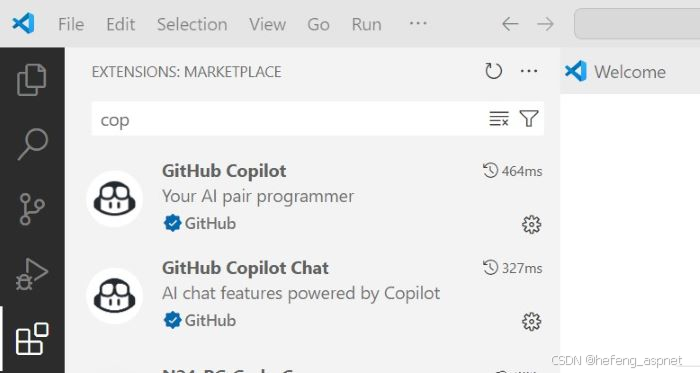
安装好 Visual Studio Code 后,您可以从 Visual Studio Code 应用商店安装 GitHub Copilot 扩展。为此,请转到扩展部分并搜索"copilot",第一个搜索结果就是 GitHub Copilot。
步骤 3:登录 Copilot
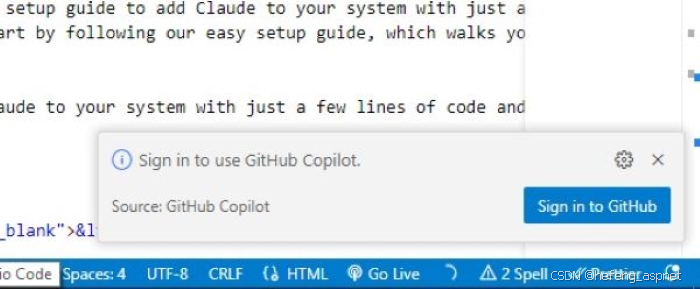
安装 GitHub Copilot 扩展程序后,屏幕右下角会弹出 Copilot 登录窗口,如图所示。点击"登录 Copilot"按钮。
第四步:登录GitHub
点击"登录 Copilot"按钮后,您将被重定向到 GitHub 登录页面。输入您的 GitHub 凭据,然后点击"登录"按钮。请确保您已在 GitHub 帐户中注册了 Copilot。我们另有**Copilot 注册**教程。
第五步:开始使用Copilot
现在您的 Copilot 已准备就绪。打开您正在处理的任何项目目录,您会在 VS Code 屏幕右下角看到 Copilot 图标。开始输入代码后,光标附近会显示一个黄色符号。点击此黄色符号,即可让 Copilot 生成代码或修复现有代码。您还可以在扩展选项卡下方看到 Copilot 聊天区域,您可以在编码过程中使用它来提出疑问。
在 VSCode 中获取代码建议
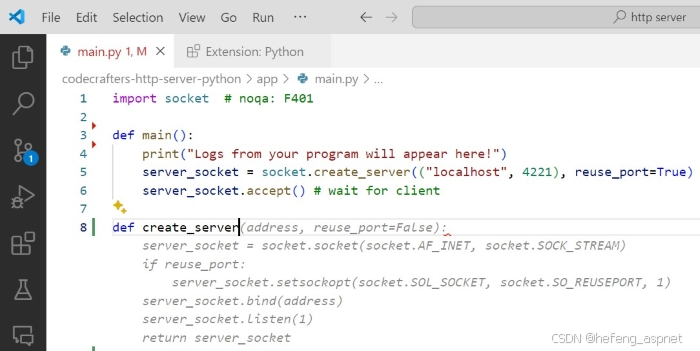
GitHub Copilot 会在您使用 Visual Studio Code 时提供内联代码建议。例如,在编写函数时,Copilot 可以根据代码上下文建议函数签名,帮助您更高效地编写代码。
接受其他建议
对于某些建议,GitHub Copilot 可能会提供多个备选方案。如果您想查看更多备选方案,可以按向下箭头键循环浏览。这将帮助您选择最适合您查询的方案。
| 操作系统 | 请参阅下一个建议 | 参见之前的建议 |
|---|---|---|
| Windows | Alt+[ | Alt+] |
| macOS | Option+[ | Option+] |
接受部分建议
GitHub Copilot 可能会提供部分正确或不完整的建议。在这种情况下,您可以接受部分建议并继续输入以完成代码。以下是接受 Copilot 建议中下一个单词的快捷代码。
| 操作系统 | 接受建议中的下一个词 |
|---|---|
| Windows | Ctrl+ → |
| macOS | Cmd+ → |
如果您喜欢此文章,请收藏、点赞、评论,谢谢,祝您快乐每一天。