一、VSCode 安装与环境配置
VSCode 支持 Windows、macOS 和 Linux 三大主流平台,安装过程非常简单。你可以直接访问 VSCode 官网 下载对应系统的安装包,国内用户也可以搜索"VSCode 下载"找到国内镜像加速下载。
- Windows :下载
.exe安装包,双击运行,按向导提示完成安装。建议勾选 "添加到 PATH" 和 "将 Code 打开操作添加到右键菜单",方便后续使用。 - macOS :下载
.dmg文件,打开后将Visual Studio Code拖入Applications文件夹即可。也可以使用 Homebrew 安装:brew install --cask visual-studio-code。 - Linux :推荐使用 Snap 安装(
sudo snap install code --classic),或者从官网下载.deb/.rpm包手动安装。对于 Ubuntu/Debian 用户,也可以通过 APT 仓库安装更新。
安装完成后,首次启动 VSCode 会引导你选择主题、安装常用插件。建议先安装中文语言包(搜索 Chinese (Simplified))和 Git(如果本地未安装),这样后续的 AI 编程体验会更加顺畅。
具体安装步骤可以参考(一个是C/C++环境,一个是Python环境,根据自己的需求选择):
二、安装 Claude Code 插件
在VSCode插件市场中搜索Claude Code 插件:
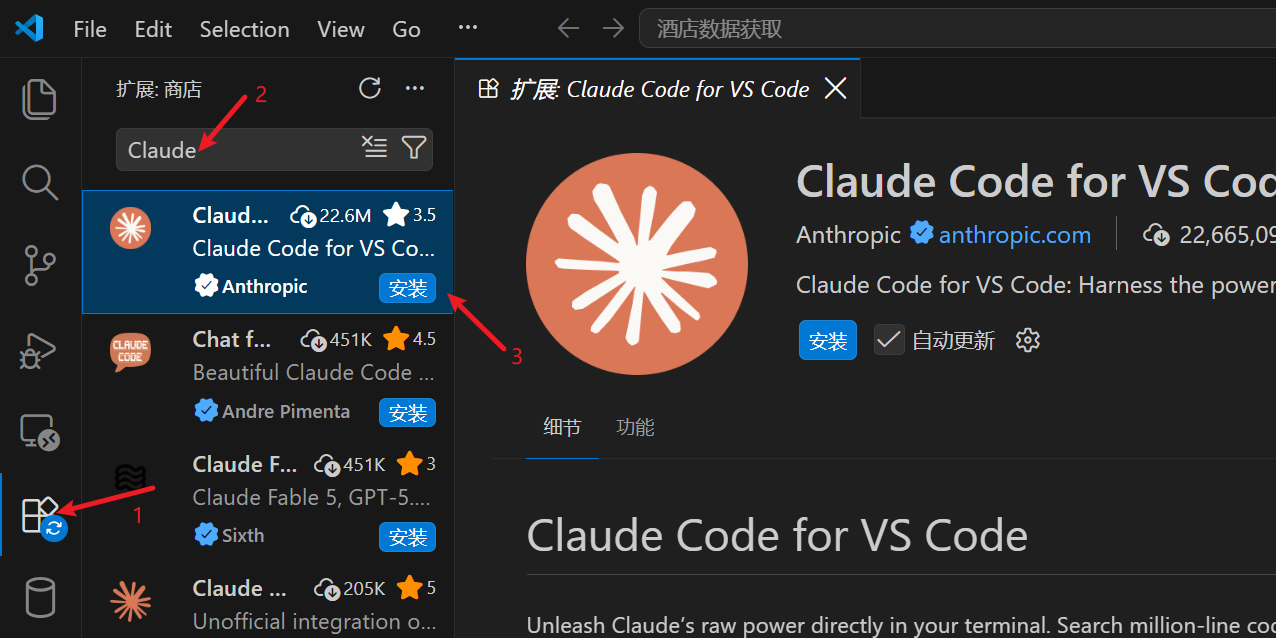
注意:如果VSCode的版本过低,无法安装Claude Code插件,需要升级VSCode,点击设置,选择更新后重启即可。
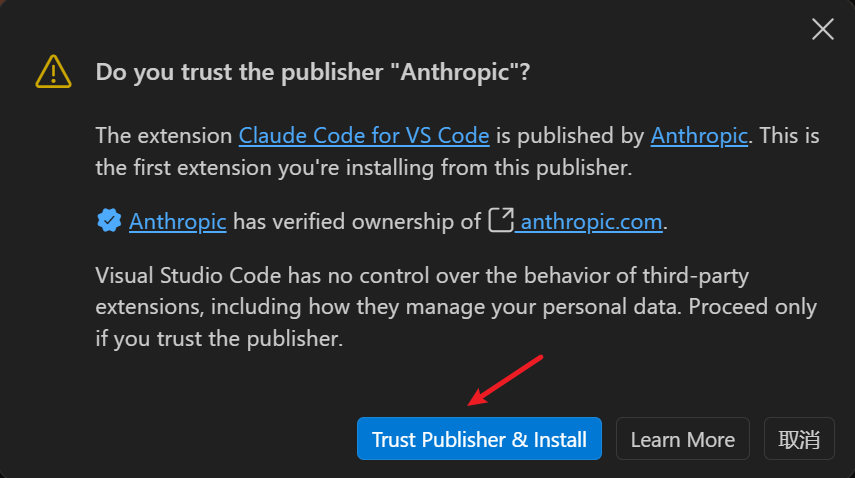
选择信任:
三、配置 Claude Code
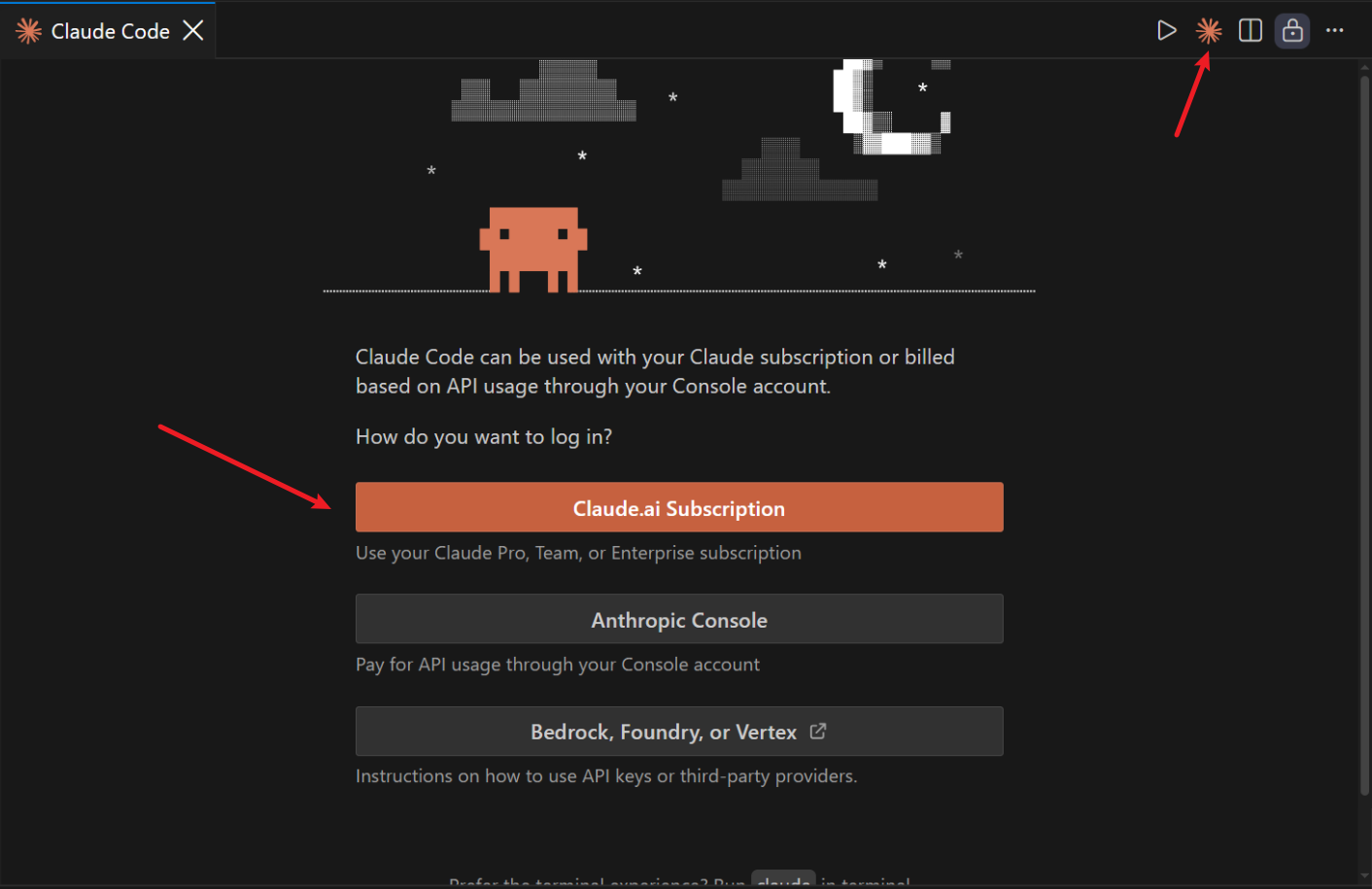
随机打开一个Python文件,点击右上角的Claude Code图表,就可以进入Claude界面,但是它需要我们进行登录:
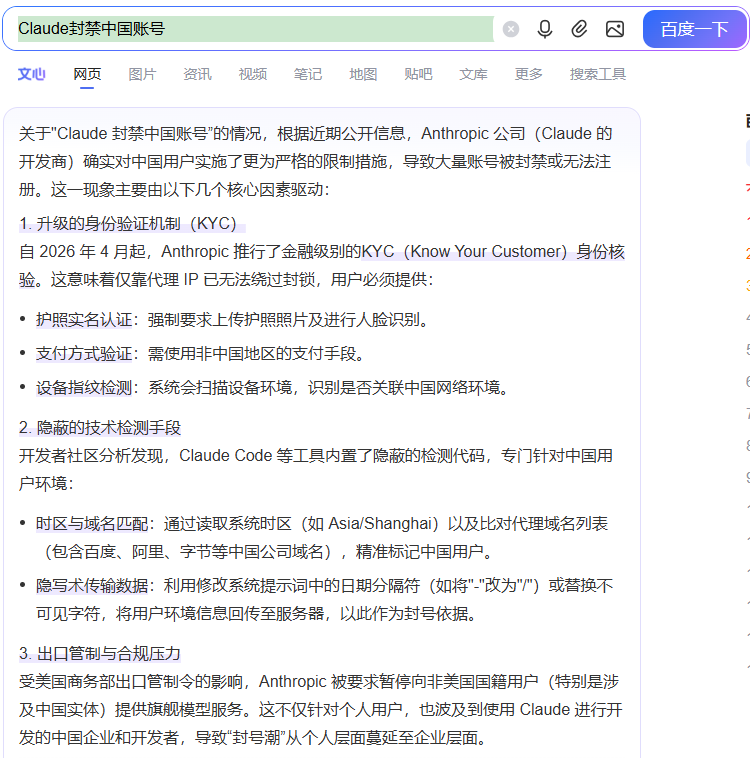
但是!!!
使用Ctrl+,打开VSCode设置界面(Settings),找到扩展(Extend)中的Claude Code,下滑找到Environment Variables,点击在settings.json中编辑。
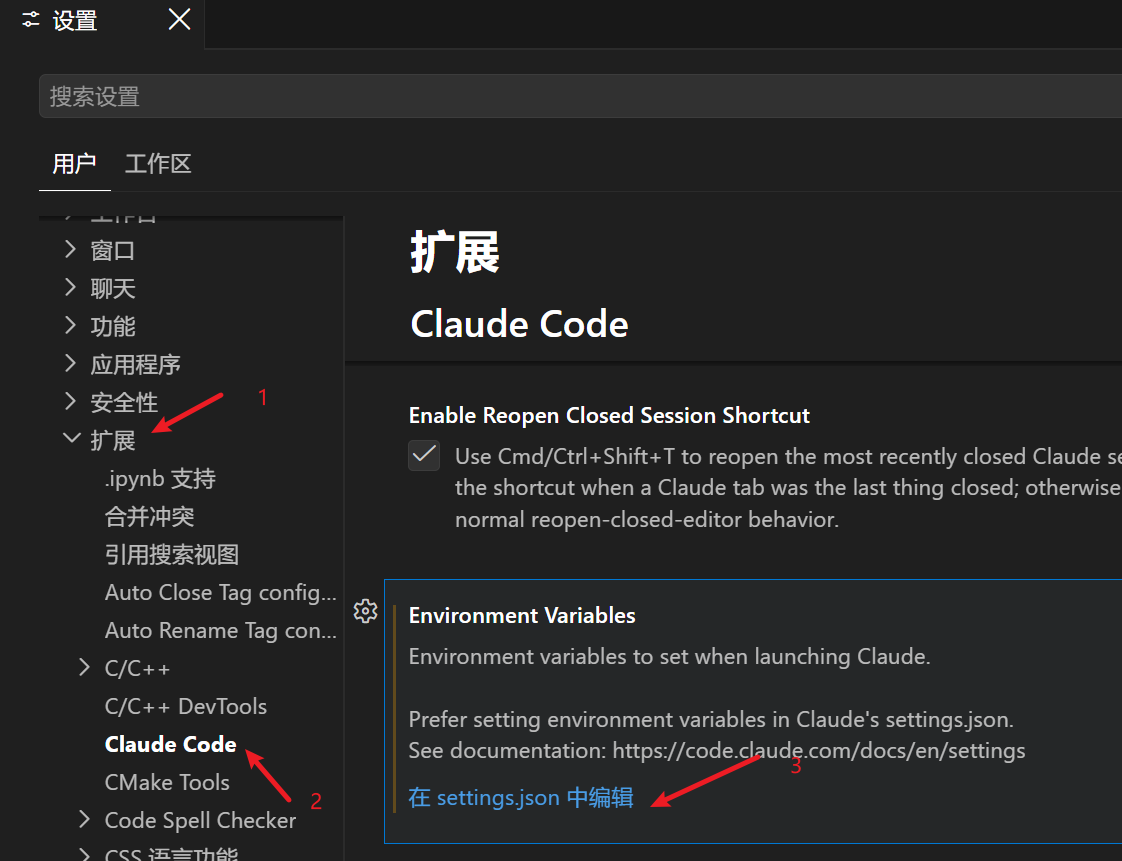
在配置文件中添加下面的内容并保存:
bash
{ "name": "ANTHROPIC_BASE_URL", "value": "https://xxxx" },
{ "name": "ANTHROPIC_AUTH_TOKEN", "value": "xxxx" }
这样,我们就进入界面了。
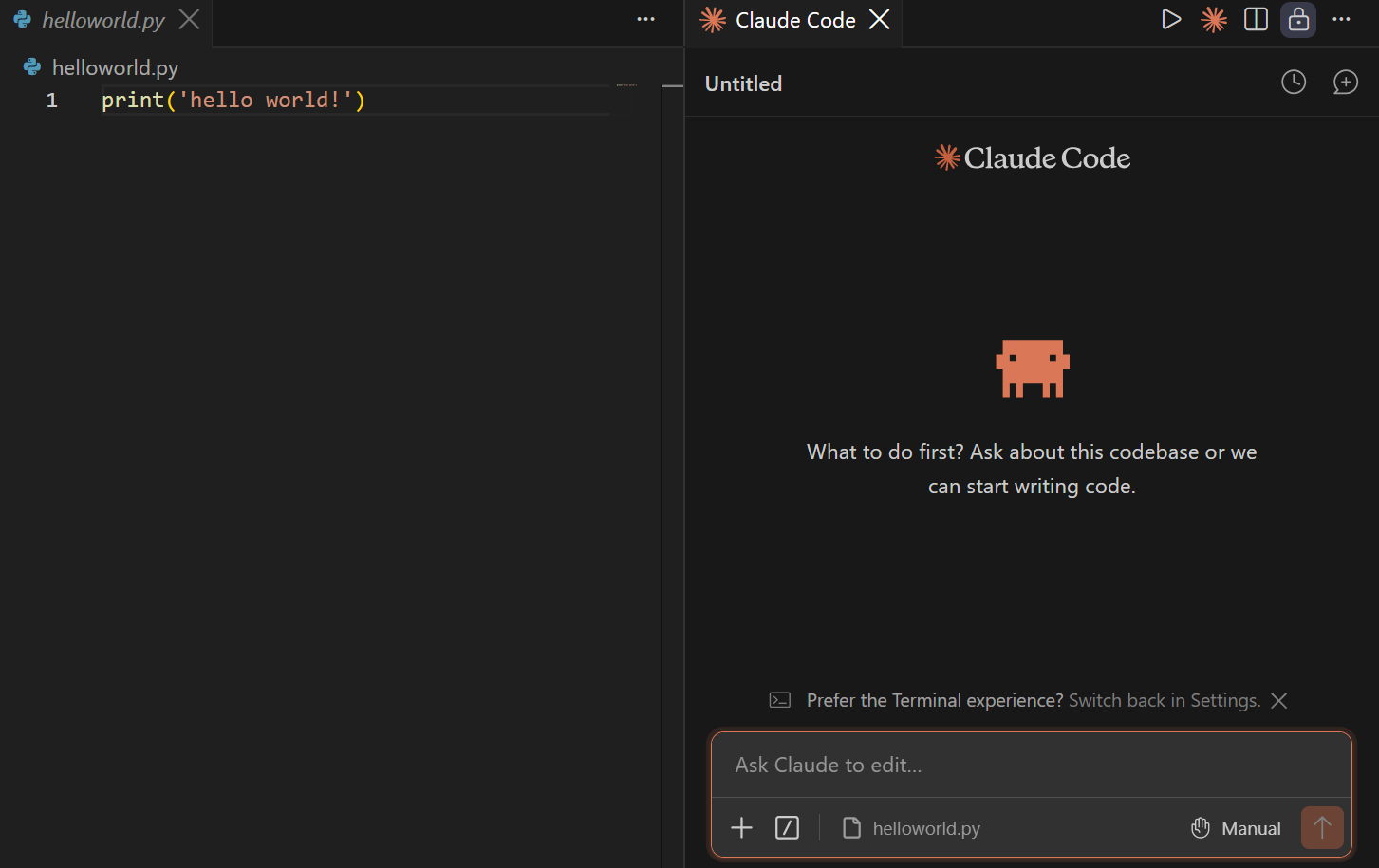
四、获取DeepSeek API Key
进入DeepSeek官网,点击API开放平台:
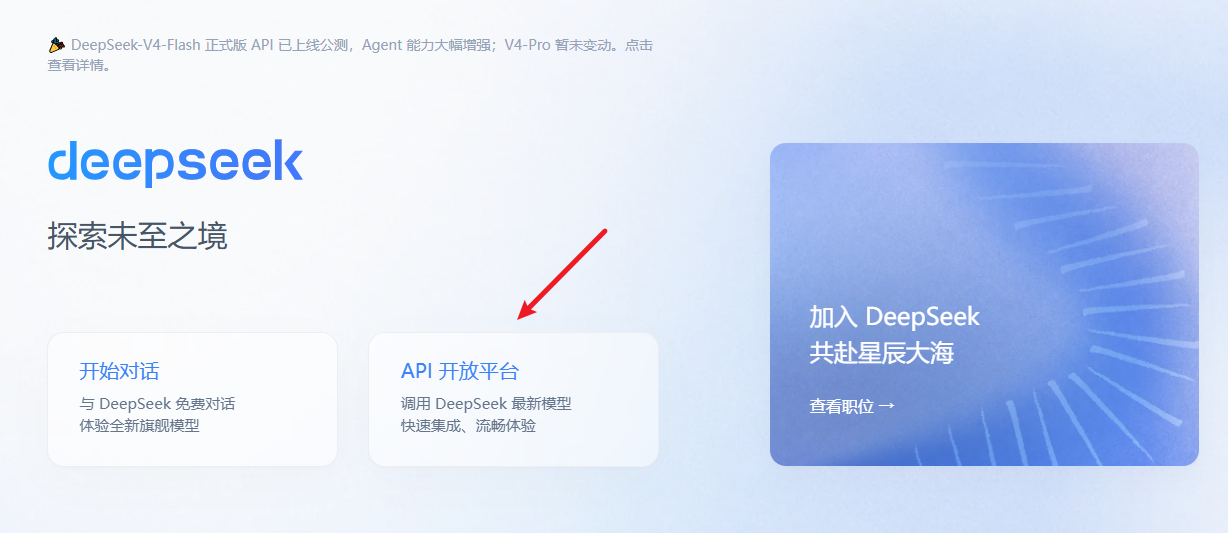
如果没有DeepSeek账号,需要进行注册,此外还需要实名认证(充值)。
在调用 API 服务之前,我们需要进行充值。
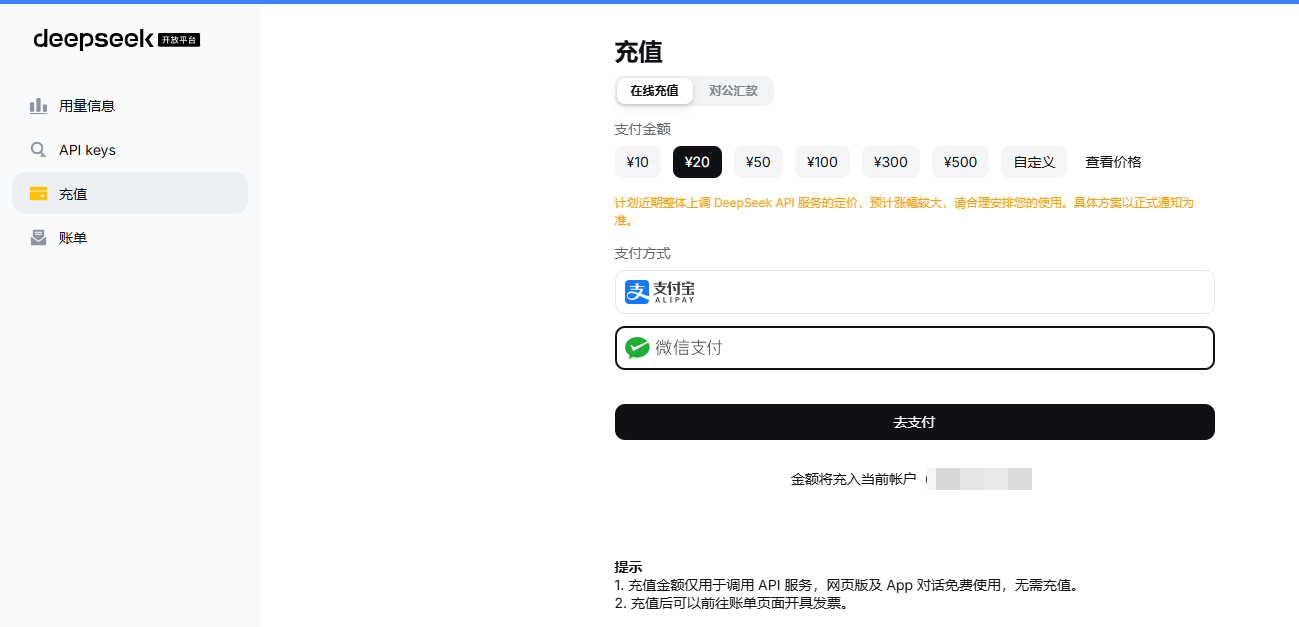
创建API key:
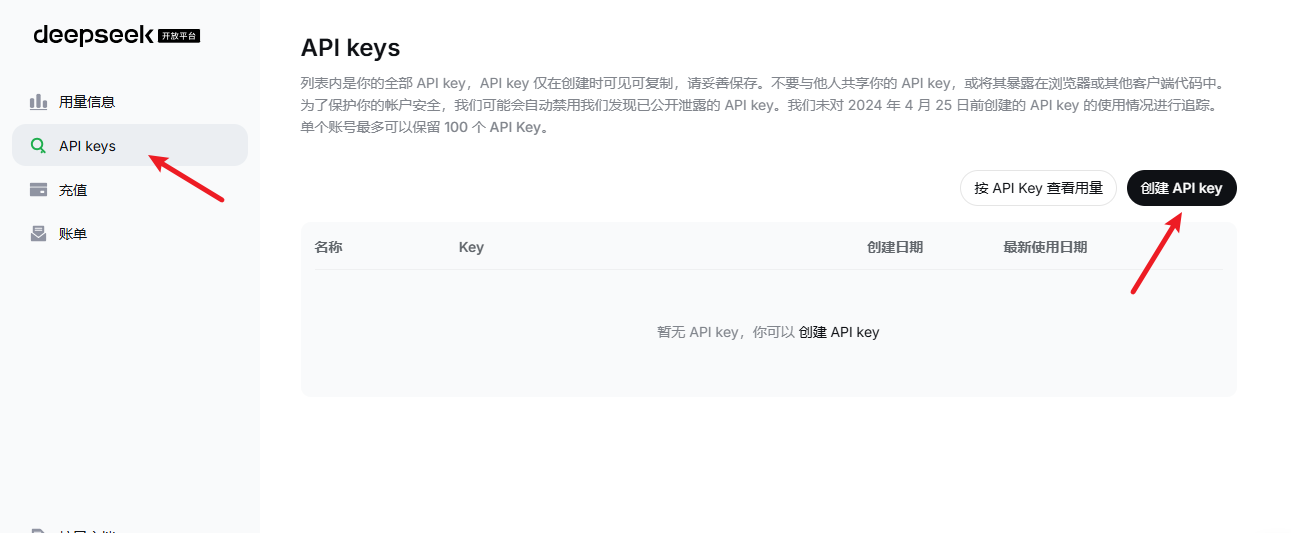
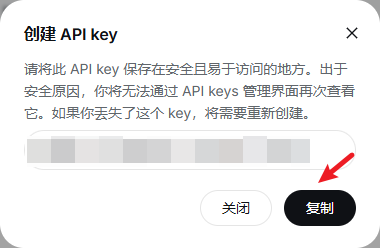
五、CC Switch 安装与配置(模型代理)
5.1 CC Switch下载
进入CC Switch官网,点击免费下载:
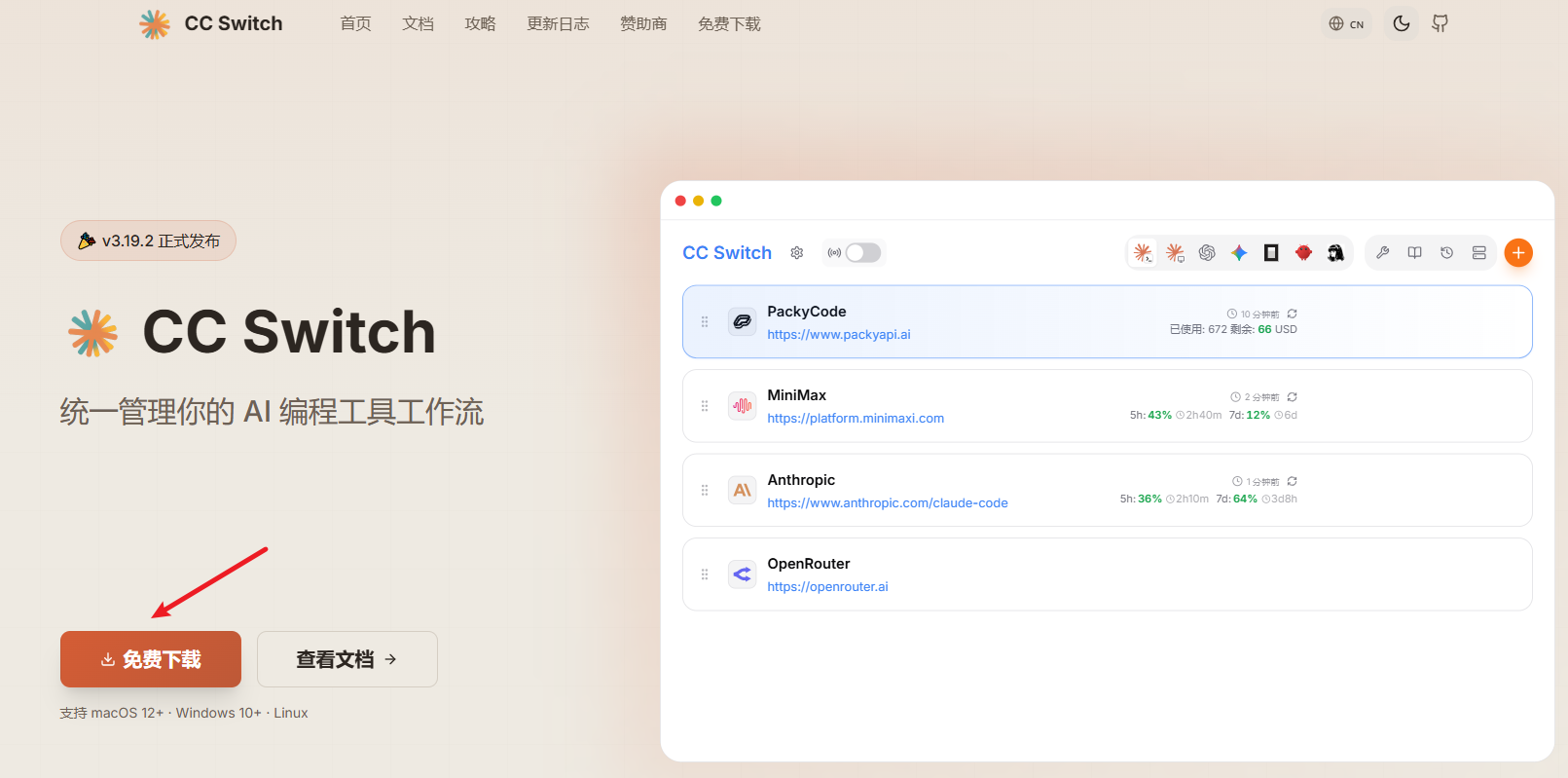
根据自己的电脑下载对应的版本:
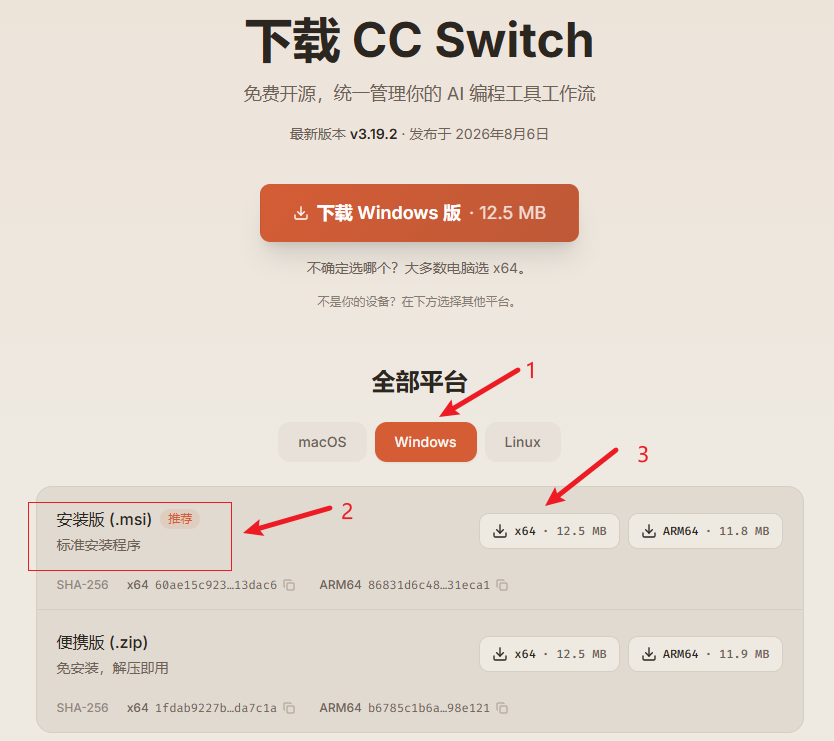
5.2 CC Switch安装
双击下载好的文件:
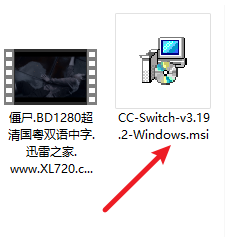
点击Next:
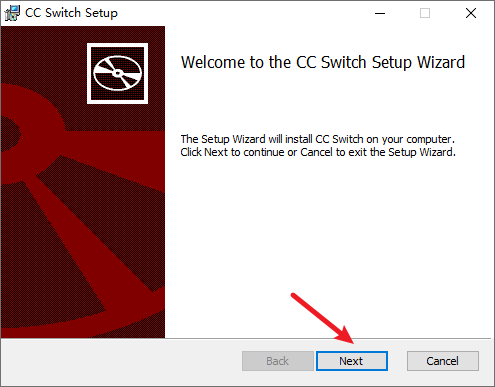
修改安装路径:
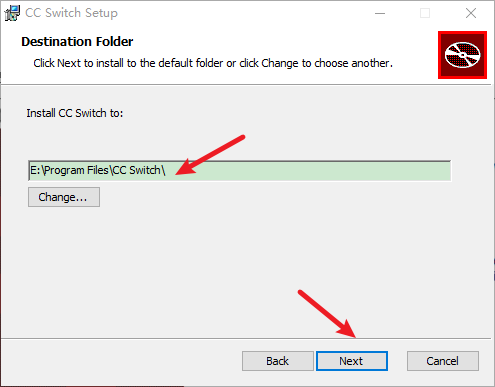
点击安装:
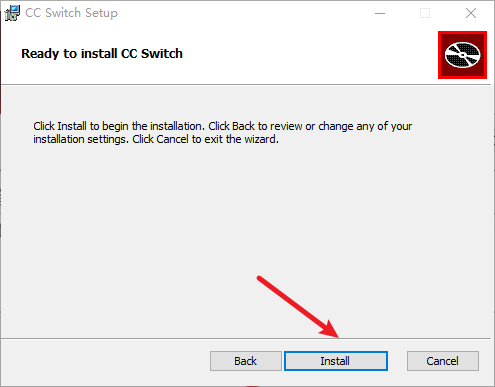
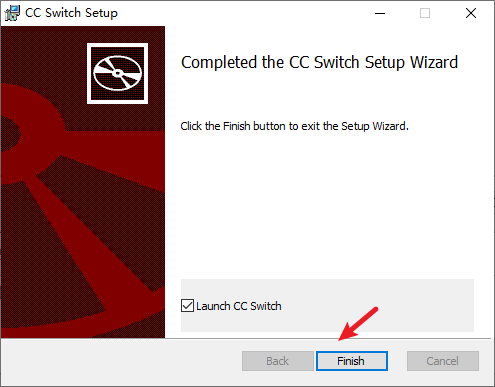
安装完成:
5.3 CC Switch配置 DeepSeek
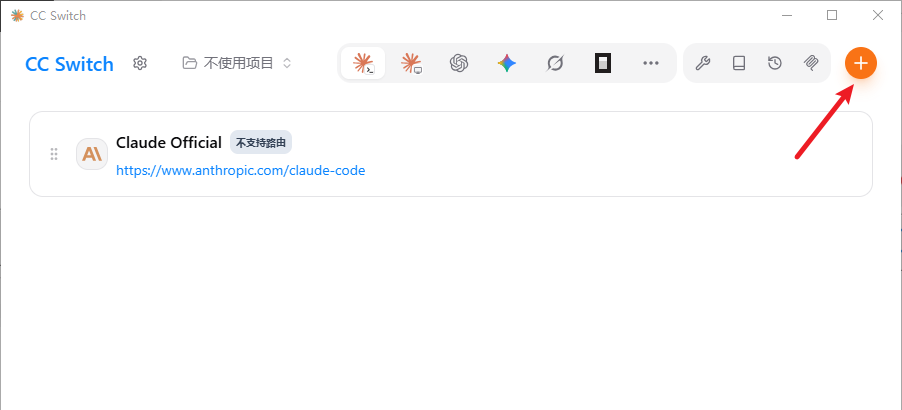
打开CC Switch,点击新建:
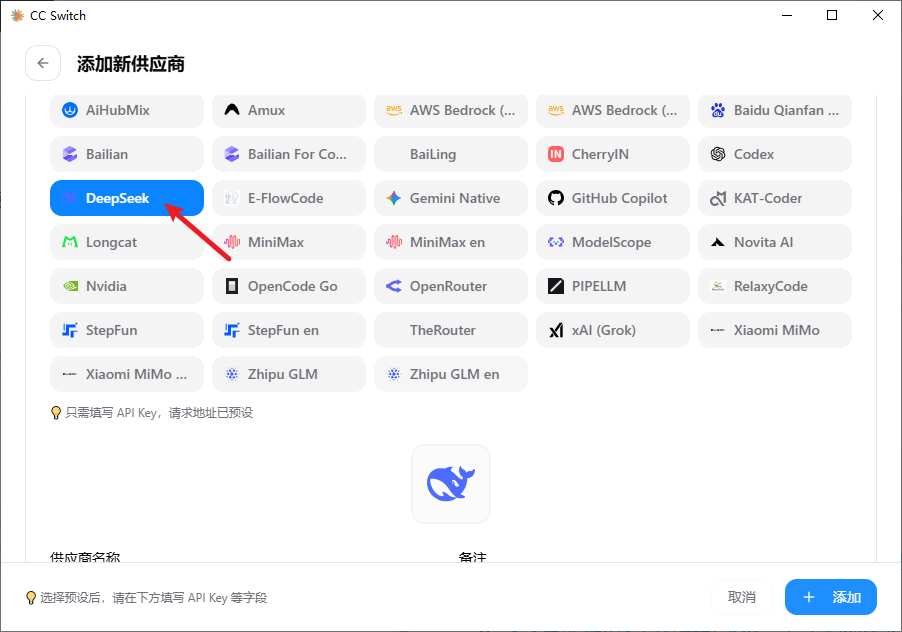
在一中图标里面找到并选中DeepSeek:
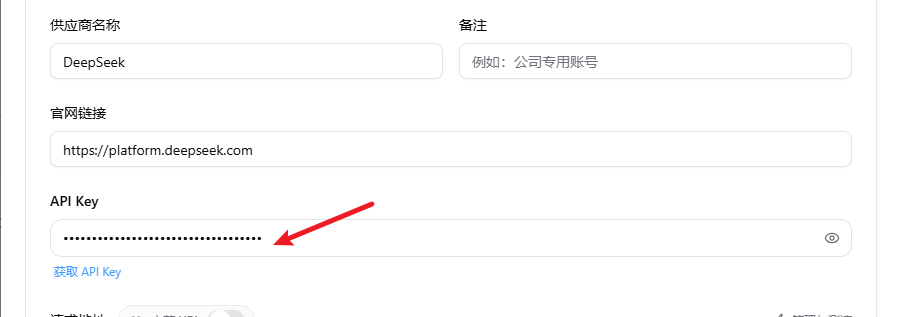
下滑页面,输入在DeepSeek官网创建的API key:
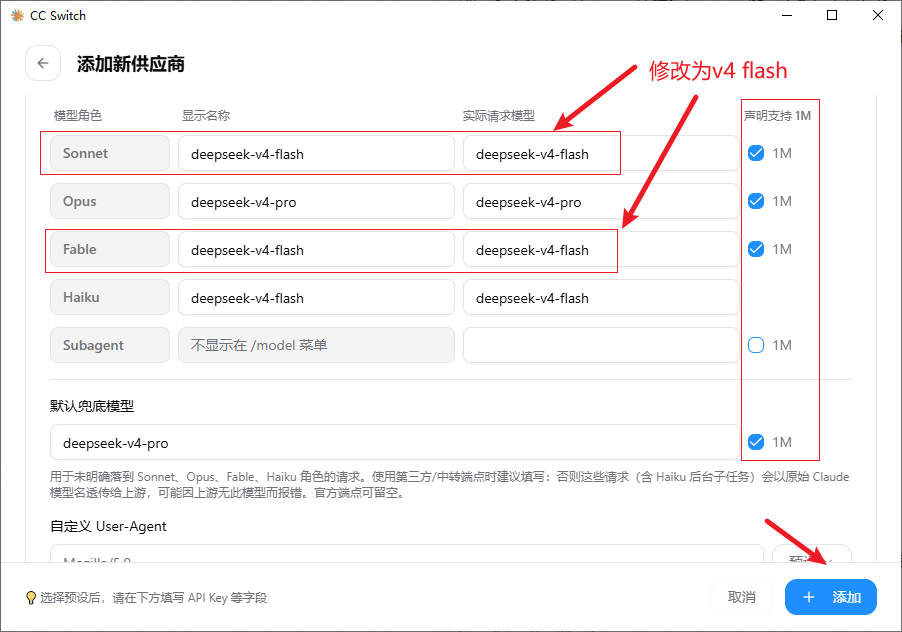
修改模型,勾选声明支持1M上下文,点击添加:
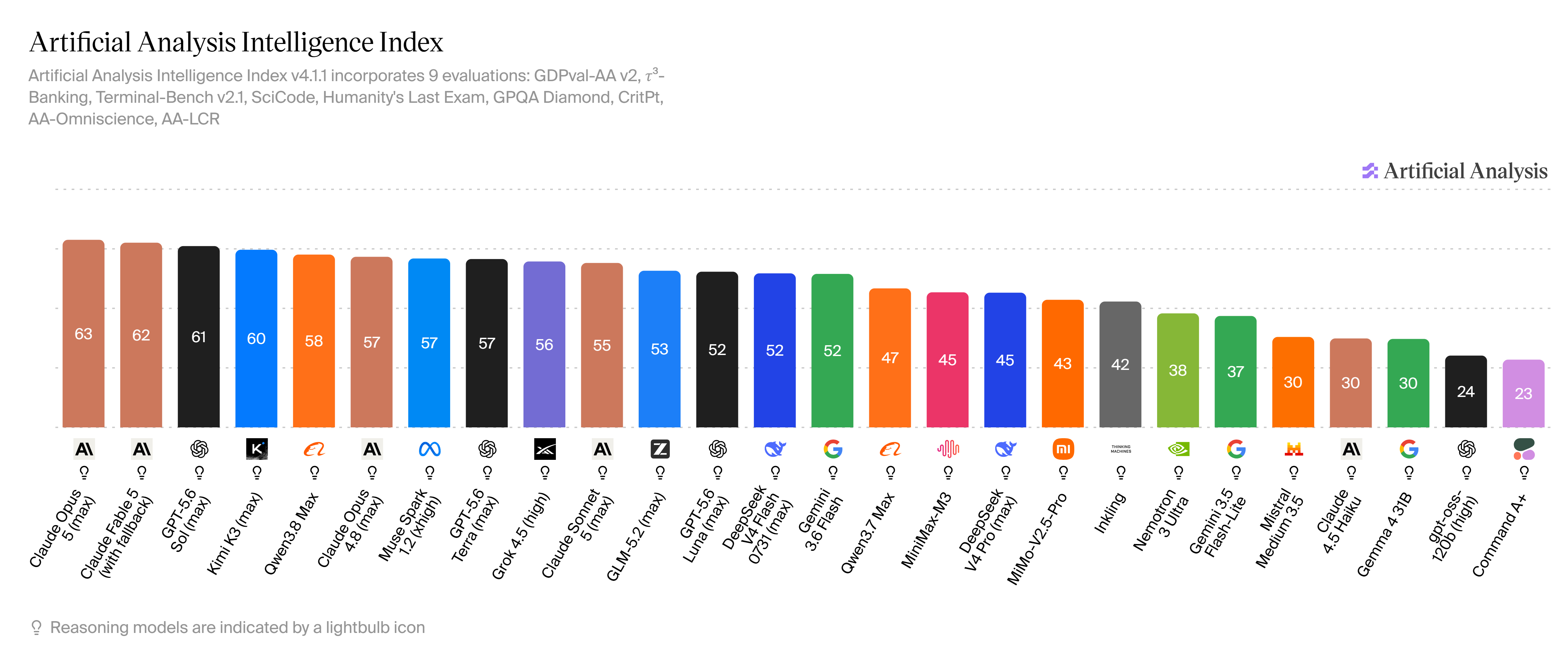
现在DeepSeek中的v4 flash 0731是要优于 v4 pro的,所以这里我们修改一下设置。
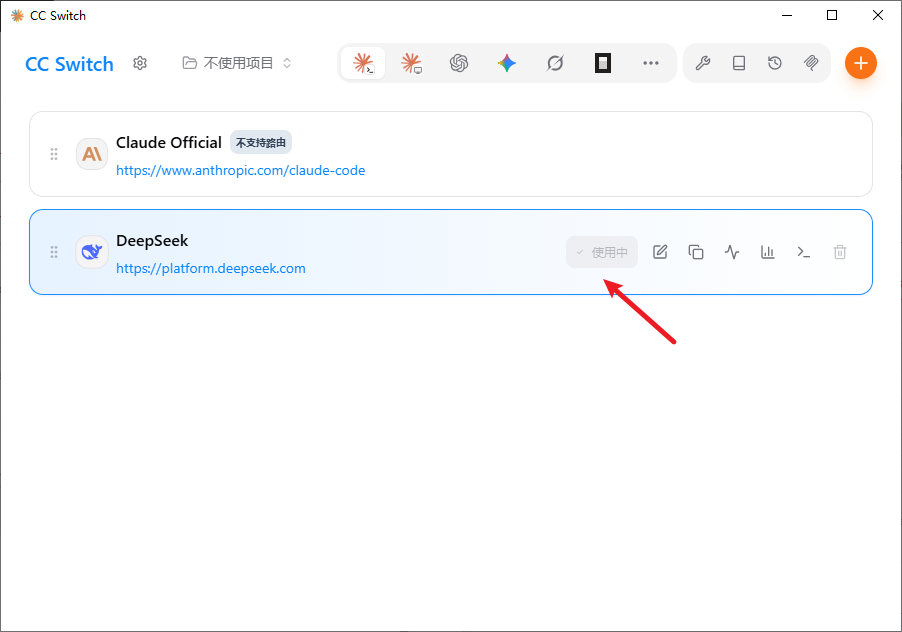
现在显示正在使用DeepSeek:
配置完成后,在使用的时候不用再打开CC Switch了。
在VSCode中随机打开一个文件,打开Claude Code界面,查看是否配置成功:
bash
你好,请告诉我你使用的是什么agent和model,并告诉我你能实现的功能。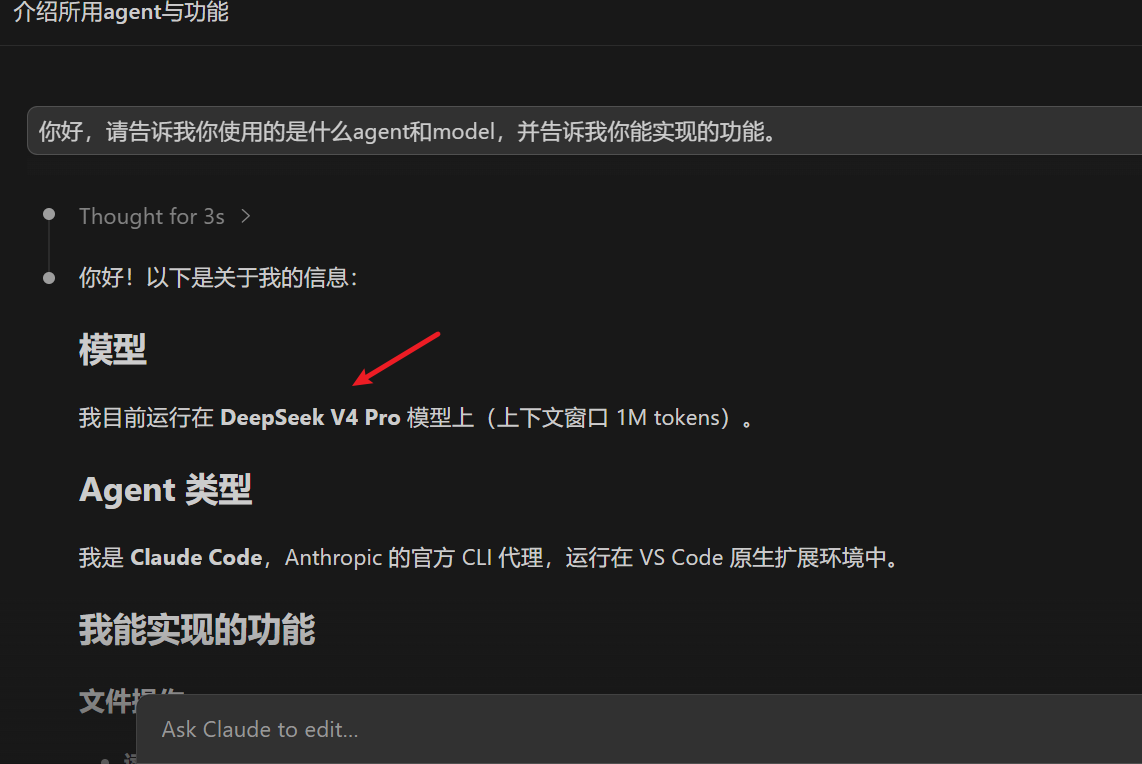
OK,配置完成。