root用户设置密码
注意:由于此处没有设置root用户,所以需要手动添加
命令:sudo passwd root 给root用户设置密码
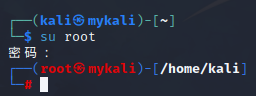
命令:su root 切换到root用户
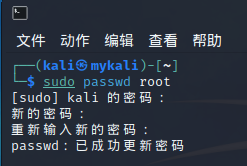
此处设置root用户密码为root
切换到root用户
切换到kali用户

更新软件源及软件
sudo apt update 只刷新软件清单:
它会连接软件源服务器,下载最新的软件包版本信息到本地数据库,但不会安装或升级任何软件。
sudo apt upgrade 才真正安装更新:
它会对比已安装软件的版本和软件源中的最新版本,下载并安装可用的更新包。
安装deb软件
使用 sudo dpkg -i 软件包名称 进行deb包的安装
使用 sudo dpkg -r 软件包名称 进行deb包的拆卸
使用远程桌面连接Kali
可以通过Kali的MSTSC远程桌面,让Windows通过远程桌面连接,控制Kali。
1.安装xrdp框架服务,命令为 sudo apt install xorgxrdp -y2.安装xrdp服务,命令为 sudo apt install xrdp -y
3.使用 sudo systemctl start xrdp 命令开启xrdp服务
4.使用 sudo systemctl enable xrdp 命令使该服务开机启动
5.使用 systemctl status xrdp 命令查看xrdp的服务状态
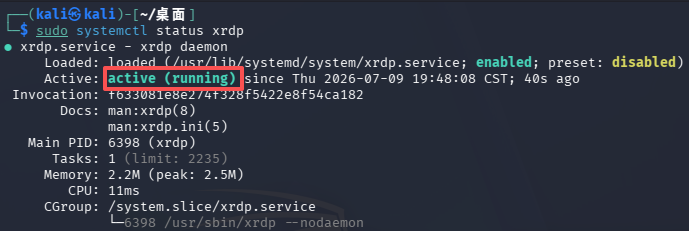
查看开放的端口

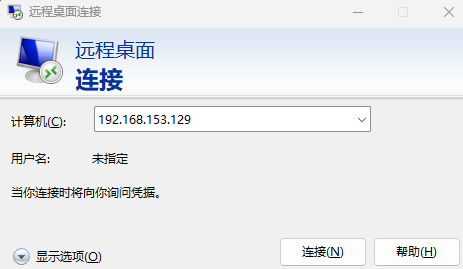
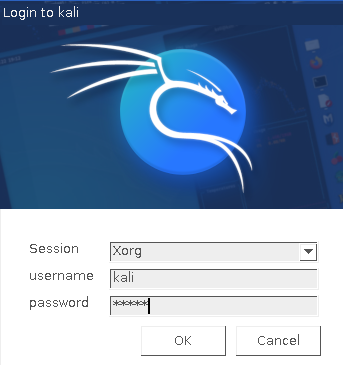
接下来需要注销当前登录的Kali用户,然后在Windows上启动远程桌面连接,输入Kali的IP地址、单击"连接"按钮,再输入用户名和密码后,就可以打开远程桌面了。
使用SSH远程连接kali
SSH为Secure Shell的缩写,专为远程登录会话和其他网络服务提供安全性的协议。利用SSH协议可以有效防止远程管理过程中的信息泄露问题。通过使用SSH,用户可以把所有传输的数据进行加密,而且也能够防止DNS欺骗和IP欺骗。使用SSH,还有一个额外的好处就是传输的数据是经过压缩的,所以可以加快传输的速度。
1.首先修改SSH的配置文件 /etc/ssh/sshd_config 使用 sudo vim /etc/ssh/sshd_config 命令2.执行后进入编辑界面,将PasswordAuthentication yes前面的注释符去掉
3.最后按Esc键,输人 :wq 保存并退出
4.使用 sudo systemctl start ssh 命令启动SSH服务
5.使用 sudo systemctl enable ssh 命令设置SSH开机启动
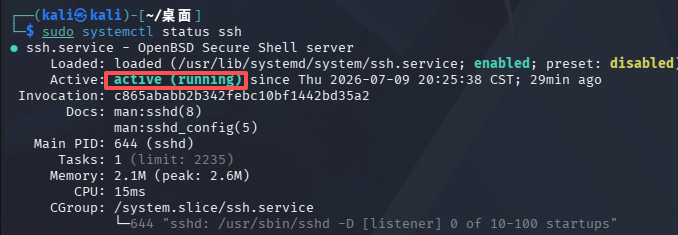
6.使用 sudo systemctl status ssh 命令查看该服务现在的状态,如果显示 active(running),表示服务正常侦听。
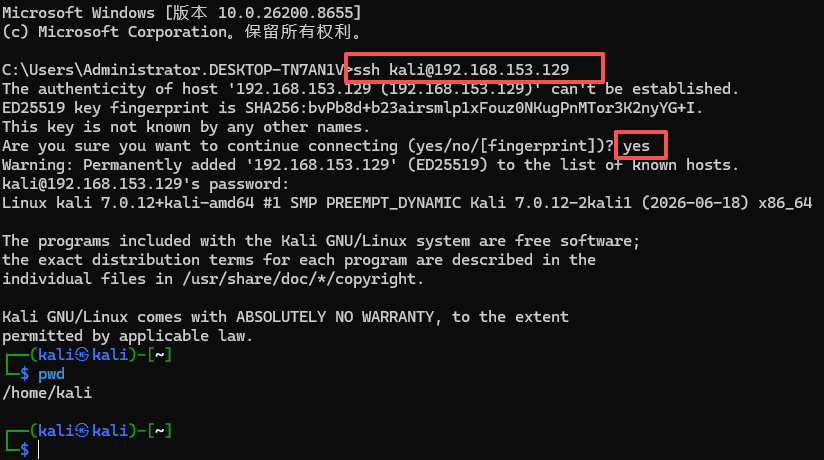
7.在SSH客户端中,使用 ssh 用户名@服务器IP地址 命令,输入密码验证后,就可以使用命令来操作Kali了。
采用第三方工具实现远程桌面
常使用的软件如ToDesk,用户可以在Kali中下载安装并使用
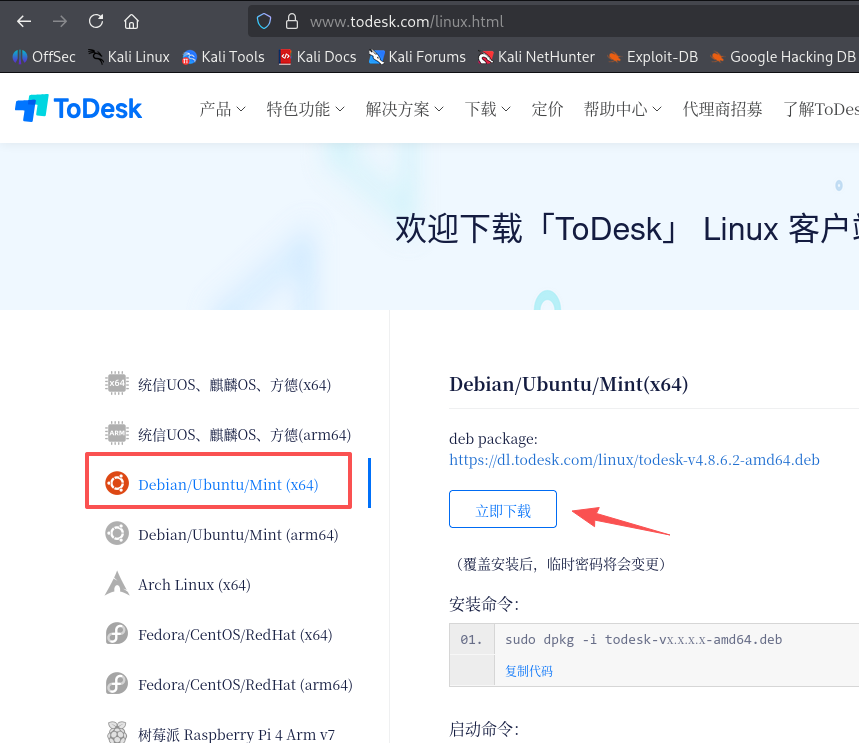
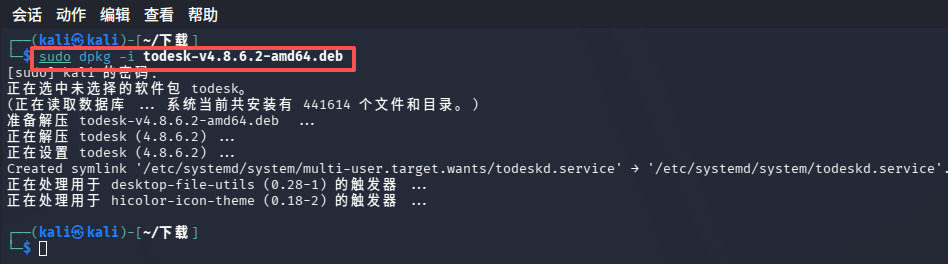
1.使用火狐浏览器进入官网,选择对应的客户端下载deb软件包2.下载完成后,进入下载的目录,打开终端窗口,使用dpkg -i 软件包名 命令安装软件
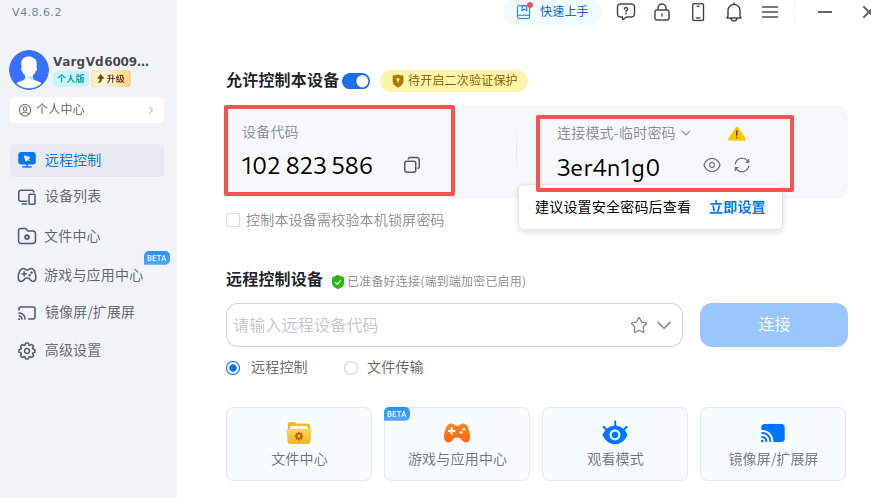
3.安装完毕后,启动该应用程序,显示ID和临时密码
4.在Windows中打开ToDesk,输入第3步中的设备代码和临时密码,可建立远程连接
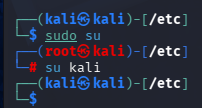
sudo及切换用户
sudo:superuser do,可以使普通用户使用root权限,验证当前用户密码后,允许执行
sudo su:切换到 root 用户
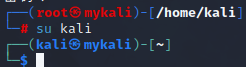
su kali:切换到 kali 用户
为kali设置固定的网络参数
在图形界面修改网络参数命令是即时生效,在计算机重启、网卡重置、网络服务重启后配置会失效。所以如果要使网络参数的修改永久生效,需要修改Kali的网络配置文件的内容
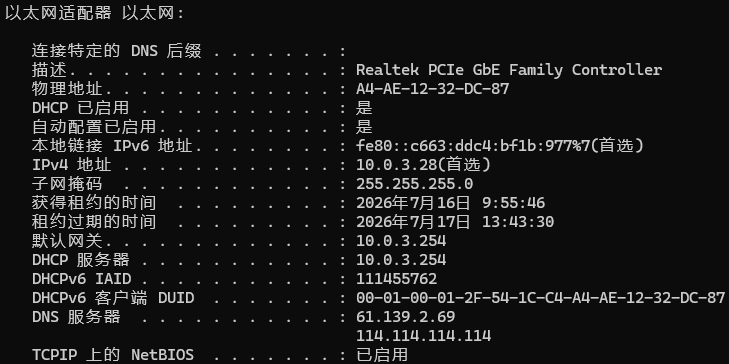
win11打开cmd界面,输入ipconfig/all,找到宿主机的ip, 默认网关等信息其中宿主IP:10.0.3.28
子网掩码:255.255.255.0
默认网关:10.0.3.254
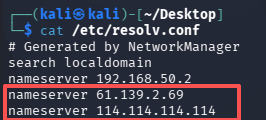
DNS:61.139.2.69 114.114.114.114
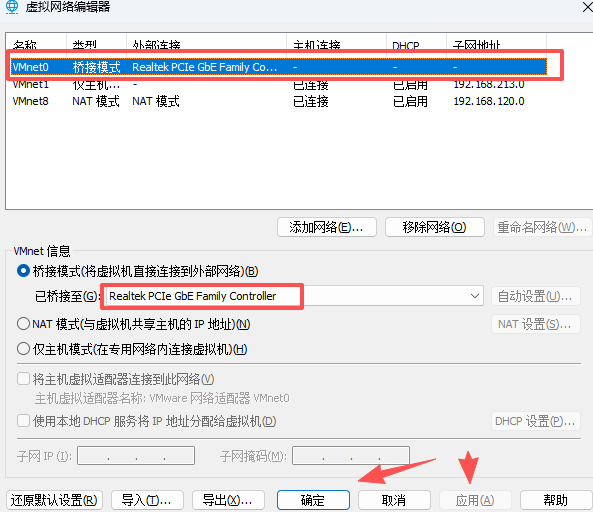
打开虚拟机(管理员权限打开),编辑-虚拟网络编辑器,点击更改设置,使用桥接,选择宿主机的网卡,点击应用,再点击确定。

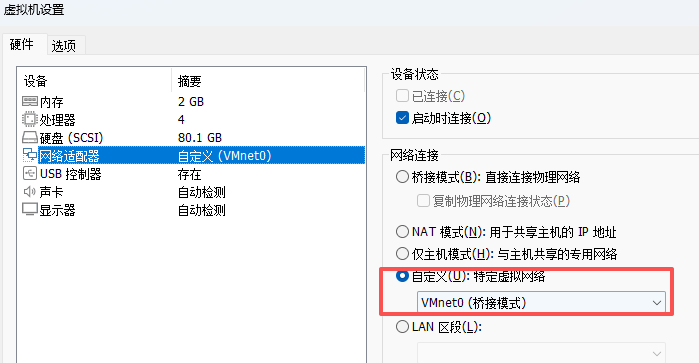
再修改kali的网络适配器
下面进入kali系统修改配置文件
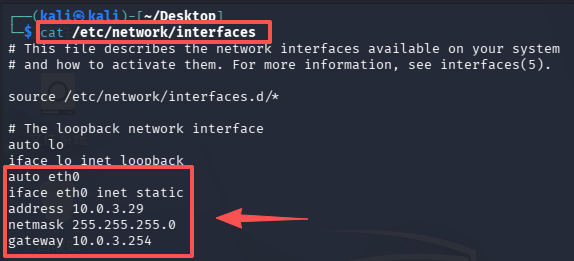
使用 sudo vim /etc/network/interfaces 命令,启动并进入网络配置文件,添加参数
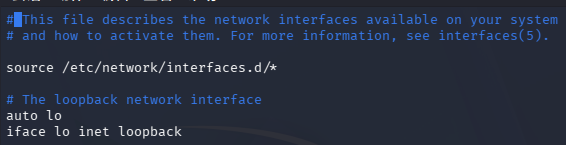
添加如下参数:
auto eth0
iface eth0 inet static
address 10.0.3.29
netmask 255.255.255.0
gateway 10.0.3.254
IP地址 和宿主本机类似,宿主是28,这里改为了29
其他的子网掩码和网关保持和宿主不变
注意:添加的数据默认除了换行,不要有空格和其他注释等文字信息
接下来配置DNS
命令:sudo vim /etc/resolv.conf
在文件中添加DNS,和宿主一致
保存并退出后,重启计算机后生效
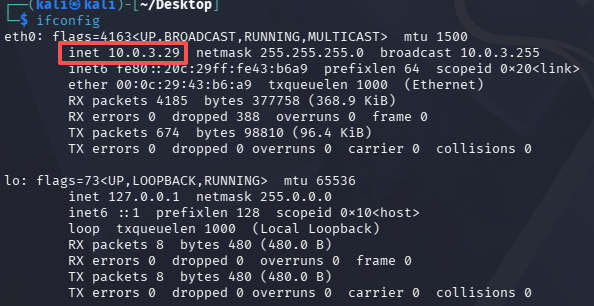
通过ifconfig查看,ip修改成功
可能出现的问题:ifconfig命令下。eth0不显示,这时候可以手动开启sudo ip link set eth0 up