一、git日常操作步骤
- 开发前先确认分支:
git branch(确保在正确的分支上)。 - 从master拉取最新代码,防止在旧代码、已经更新的代码上重复操作:git pull
- 修改代码后,挑选想提交的文件:
git add 文件名。 - 提交到本地仓库:
git commit -m "说明"。 - 推送到远程仓库:
git push origin 当前分支名。 - 切换到master分支:git checkout master/ git switch master
- 如果想要合并,切换到主分支,执行
git merge 开发分支名。 - 清理缓存: git rm -r --cached . -f
- 查看add的文件都有哪些:git ls-files
二、常见问题:
-
如何忽略不上传指定目录、文件
查看add的文件都有哪些
git ls-files
将目录从 Git 追踪中移除(但保留在硬盘上)
git rm -r --cached 目录名/
然后在 .gitignore 中添加该目录
echo "目录名/" >> .gitignore
提交这个变动
git add .gitignore
git commit -m "停止追踪该目录"
三、pycharm第一次连接到git,如何进行配置:
1. 准备工作:安装 Git 并在 PyCharm 中指定
- 安装git软件
- 打开 PyCharm,进入 File → Settings -> Version Control → Git -> "Path to Git executable" ->找到你安装的
git.exe
2. 在 PyCharm 里安装 Gitee 插件并登录
- Settings → Plugins 安装插件
- 点击 + 号添加账号,推荐使用 私人令牌 登录
- 在浏览器登录 Gitee,进入 设置 → 私人令牌 ,点击 生成新令牌。
- 填写描述,勾选
projects、user_info等基本权限,生成后复制令牌。 - 回到 PyCharm,选择 "Token" 方式,粘贴令牌,点击 Log In 即可。
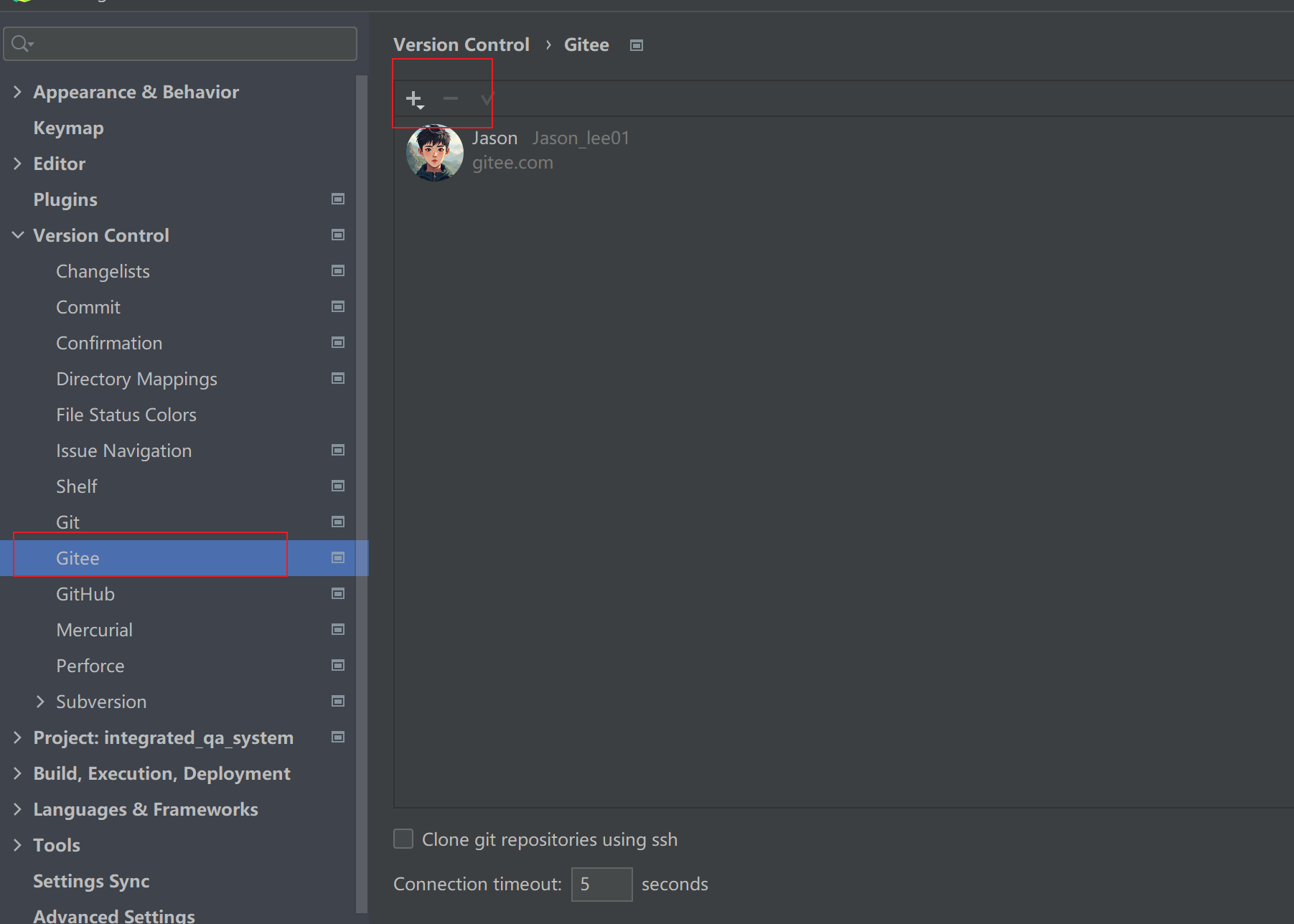
3. 把 Gitee 仓库和本地项目关联起来
3.1. 情况 A:Gitee 仓库是空的,想把本地代码上传上去
- 启用版本控制:点击顶部菜单 VCS → Enable Version Control Integration... ,选择 Git,点 OK。此时项目目录会变成 Git 仓库。
- 关联远程仓库:
-
- 点击 Git → Manage Remotes... (或通过菜单 VCS → Git → Remotes...)
- 点击 + ,Name 填
origin,URL 贴入你在 Gitee 上仓库的地址(推荐 HTTPS 格式,如https://gitee.com/你的用户名/仓库名.git),点 OK
- 初次提交并上传:
-
- 右键项目根目录 → Git → Add(把文件加入暂存区)。
- 点击 Commit (快捷键
Ctrl+K/Cmd+K),勾选要提交的文件,写提交信息,点 Commit - 提交后,点击 Push (快捷键
Ctrl+Shift+K/Cmd+Shift+K),在弹出的窗口中确认推送到origin,点击 Push。第一次推送可能会提示设置上游分支,直接确认即可。
3.2. 情况 B:直接从 Gitee 克隆仓库到本地
- 打开 PyCharm 的欢迎界面,点击 Get from VCS (如果已打开项目,可通过 File → New → Project from Version Control... 或 VCS → Get from Version Control...)。
- 在左侧列表选择 Gitee(需已登录),会列出你所有的 Gitee 仓库。
- 选中目标仓库,修改本地保存目录,点击 Clone。
- 克隆完成后,PyCharm 会询问是否打开这个项目,选择 Yes。此时本地项目已经自动关联远程仓库,可以直接开始工作。
4. 日常上传和下载
连接配置好后,日常操作就很简单了:
- 上传代码(Push)
-
- 修改代码后,按
Ctrl+K(Mac:Cmd+K)打开提交窗口。 - 勾选想要提交的文件,写好提交说明,点击 Commit(也可以直接 Commit and Push)。
- 再按
Ctrl+Shift+K(Mac:Cmd+Shift+K)推送到 Gitee。或者提交时直接点 Commit and Push...,一步完成。
- 修改代码后,按
- 下载更新(Pull)
-
- 点击菜单 VCS → Git → Pull...(或工具栏上的蓝色向下箭头)。
- 确认远程仓库是
origin,分支是你需要的分支(通常为master/main),点击 Pull。 - 别人的改动就会被拉到本地,合并到你的工作目录里。