word插入表格排版创建或编辑应用技巧

word插入表格的方法

简单的方法是直接在"插入"选项卡里拖动网格生成表格‌,也能用对话框精确指定行列数,还有快捷键能快速创建。‌‌‌

🖱️ 怎么最快插个表

打开Word文档,点击顶部菜单栏的"插入",找到"表格"按钮,鼠标在网格上滑动,选中需要的行数和列数后松开鼠标,表格就自动生成了。‌‌‌

📐 想精确控制行列数

如果需要超过网格预览范围的表格,点击"表格"下的"插入表格",在弹出的对话框里手动输入行数和列数,点"确定"即可。‌‌‌

掌握快捷键、排版规则及 AI 功能,能让 Word 编辑效率提升数倍,轻松应对办公文档 。

⚡ 效率翻倍快捷键

常用操作可用组合键秒完成,Ctrl+B 加粗、Ctrl+U 下划线、Ctrl+S 随时保存,F4 键能重复上一步操作,比如合并单元格时只需按 F4 就能连续合并

📄 排版格式不头疼

目录与正文页码分开设置,中间插入分节符而非分页符,再分别设定罗马数字和普通数字页码;输入三个减号回车可快速生成分割线,用导航窗格能直接跳转标题

🤖 文档管理与新功能

开启自动恢复保存间隔设为 3 分钟防丢失,图片插入时勾选不压缩保证清晰度;2026 年新版的 Copilot 支持直接编辑文档,能帮忙改写段落或调整格式

Microsoft Word 是当今最流行的文字处理软件之一,广泛应用于学习、工作和生活中。无论是撰写论文、制作报告、设计简历,还是排版书籍,Word 都能帮助你高效完成任务。然而,许多用户只使用了 Word 的冰山一角,未能充分发挥其强大的功能。本文将带你从基础操作到高级技巧,全面掌握 Microsoft Word,提升你的办公效率。

第一部分:Word 基础操作

1.1 创建与保存文档

新建文档:打开 Word 后,点击"文件">"新建",选择空白文档或从模板库中挑选适合的模板(如简历、报告、信函等)。

保存文档:编辑完成后,点击"文件">"保存"或"另存为",将文档保存到本地或云端(如 OneDrive)。建议开启"自动保存"功能,避免因意外情况丢失数据。

1.2 文本输入与编辑

输入文字:在空白文档中直接输入文字,Word 会自动换行。

选择文本:用鼠标拖动选择文本,或使用快捷键(如 Ctrl+A 全选)。

复制、剪切与粘贴:使用 Ctrl+C(复制)、Ctrl+X(剪切)、Ctrl+V(粘贴)快速编辑文本。

撤销与重做:如果操作失误,按 Ctrl+Z 撤销;按 Ctrl+Y 重做。

1.3 字体与段落格式

字体设置:在"开始"选项卡中,可以调整字体、字号、颜色、加粗、斜体、下划线等。

段落设置:通过"段落"工具调整对齐方式(左对齐、居中对齐、右对齐、两端对齐)、行距、缩进等。

项目符号与编号:为列表添加项目符号或编号,使内容更清晰。

第二部分:高效排版技巧

2.1 使用样式

样式功能:在"开始"选项卡中,Word 提供了多种预设样式(如标题 1、标题 2、正文等)。通过应用样式,可以快速统一文档的格式。

自定义样式:如果预设样式不满足需求,可以右键点击样式并选择"修改",自定义字体、段落等格式。

2.2 分栏与分页

分栏:在"布局"选项卡中,点击"分栏"按钮,将文档分为两栏或多栏,适合制作报纸、杂志风格的排版。

分页:在需要分页的位置,点击"插入">"分页符",或按 Ctrl+Enter 快速分页。

2.3 页眉与页脚

添加页眉页脚:在"插入"选项卡中,点击"页眉"或"页脚",选择预设样式或自定义内容。

插入页码:在页眉或页脚中,点击"页码"按钮,选择页码的位置和样式。

第三部分:插入与编辑对象

3.1 图片与形状

插入图片:点击"插入">"图片",从本地或在线源插入图片。插入后,可以使用"图片工具"调整大小、裁剪、添加边框等。

插入形状:在"插入"选项卡中,点击"形状",选择需要的形状(如箭头、矩形、圆形等),拖动鼠标绘制。

3.2 表格与图表

插入表格:点击"插入">"表格",选择行列数,或手动绘制表格。插入后,可以使用"表格工具"调整边框、底纹等。

插入图表:点击"插入">"图表",选择图表类型(如柱状图、折线图、饼图等),输入数据后生成图表。

3.3 超链接与书签

添加超链接:选中文本或图片,点击"插入">"超链接",输入目标网址或文档路径。

添加书签:在需要标记的位置,点击"插入">"书签",输入书签名称。之后可以通过书签快速定位内容。

第四部分:高级功能与技巧

4.1 目录与索引

生成目录:在长文档中,为标题应用样式(如标题 1、标题 2),然后点击"引用">"目录",自动生成目录。

插入索引:在文档中标记关键词后,点击"引用">"插入索引",生成索引列表。

4.2 批注与修订

添加批注:选中文本,点击"审阅">"新建批注",输入注释内容。

修订模式:点击"审阅">"修订",开启修订模式。在此模式下,所有修改都会以不同颜色标记,方便他人查看。

4.3 邮件合并

邮件合并功能:点击"邮件">"开始邮件合并",选择文档类型(如信函、标签、信封等),然后按照向导步骤导入数据源,批量生成文档。

第五部分:学习资源与建议

5.1 官方教程

访问 Microsoft 官方网站,获取最新的 Word 教程和技巧。官方教程内容全面,适合初学者和进阶用户。

5.2 在线课程

平台如 Coursera、Udemy、LinkedIn Learning 提供系统的 Word 课程,涵盖从基础到高级的所有内容。

5.3 实践练习

通过实际项目(如制作简历、撰写报告、排版书籍)巩固所学知识。实践是掌握 Word 的最佳方式。

5.4 快捷键大全

掌握常用快捷键可以大幅提升操作效率。以下是一些常用快捷键:

- Ctrl+S:保存

- Ctrl+C:复制

- Ctrl+V:粘贴

- Ctrl+Z:撤销

- Ctrl+Y:重做

- Ctrl+B:加粗

- Ctrl+I:斜体

- Ctrl+U:下划线

第六部分:总结

Microsoft Word 是一款功能强大的文字处理工具,掌握其使用方法可以显著提升你的办公效率。通过学习基础操作、排版技巧、对象插入、高级功能等内容,你可以轻松应对各种文档处理任务。无论是学生、职场新人,还是希望提升技能的职场精英,Word 都能成为你的得力助手。

现在,打开 Word,开始你的学习之旅吧!如果你在学习过程中遇到问题,可以随时查阅教程或向他人请教。相信通过不断练习,你一定能成为 Word 高手

Microsoft Word提供了许多在创建或编辑文档时节省时间的方法。从快捷方式和模板到自动更正和加载项,让我们看看在使用Microsoft Word时可以加快工作流程的一些技巧。

学习快捷方式

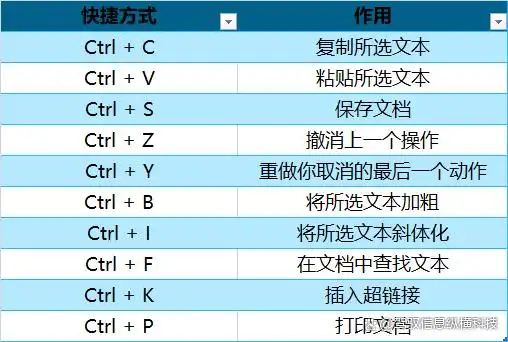
与任何其他计算机程序一样,Word有许多快捷方式,允许你在不打开菜单的情况下快速执行常见操作。快捷键减少了鼠标点击次数,这可以显著提高你的速度。

以下是你需要学习的一些最受欢迎的Microsoft Word快捷方式:

Microsoft Word有更多的快捷方式来帮助编辑、导航、格式化和插入内容。

创建自己的模板

你是否经常创建具有相同样式、格式、设计和布局的文档?通过将它们转化为模板,你可以节省大量时间。

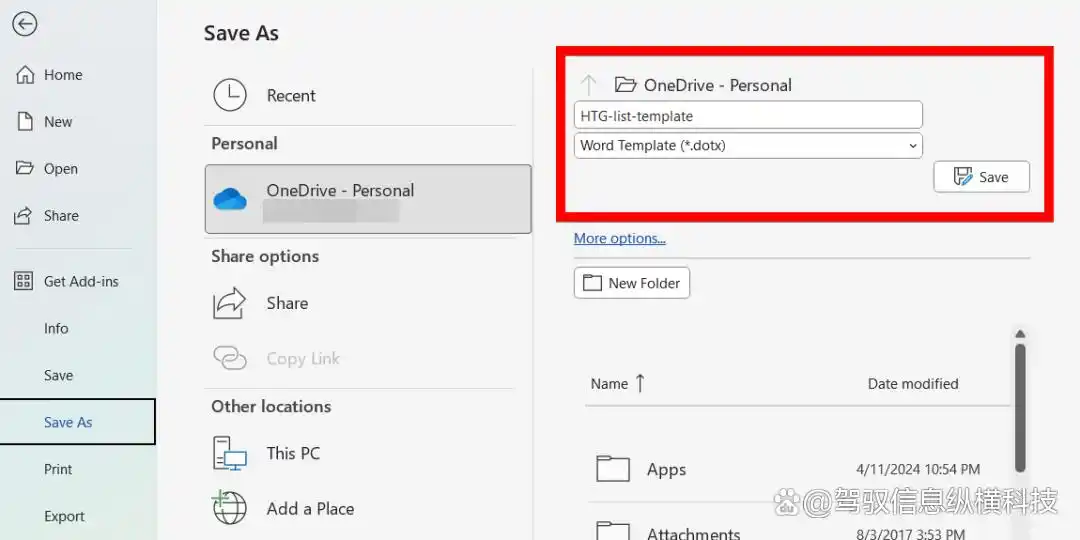
为此,打开要另存为模板的文档,然后单击"文件>保存副本"。在右侧,为文档命名,将下拉列表设置为"Word Template(*.dotx)",然后单击"保存"按钮。

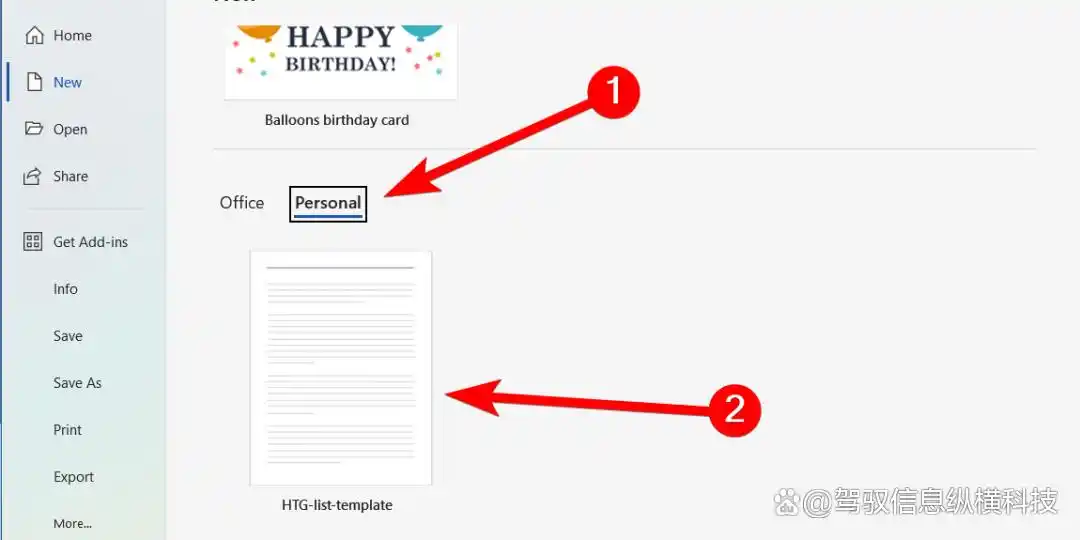
创建新Word文档时,你可以像选择其他模板一样选择自定义模板。只需选择"个人"选项卡并单击模板------它将在Word中作为新文档打开。

使用智能查找

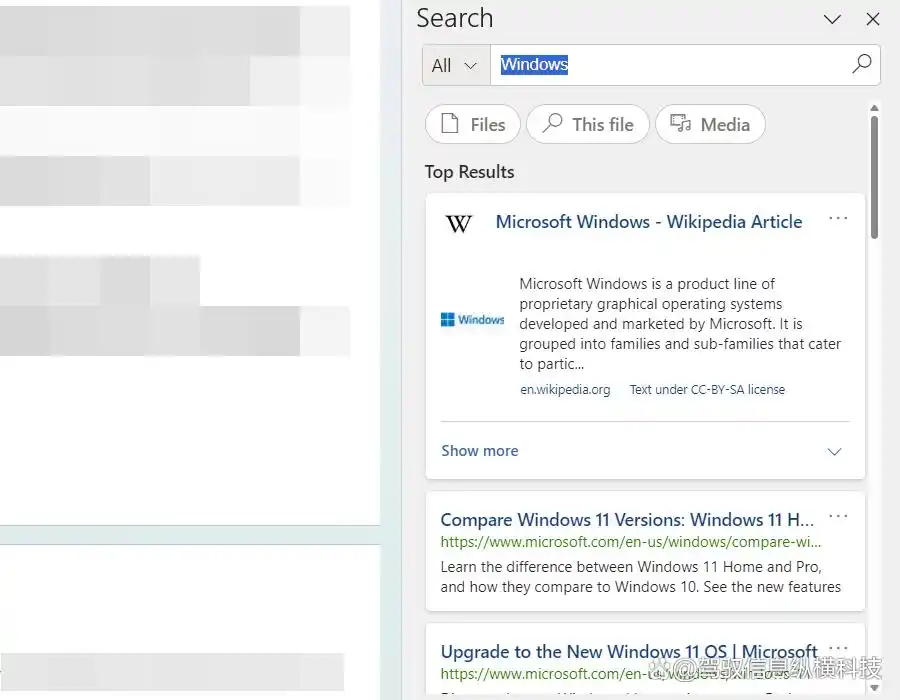
当你需要word文档中单词或短语的信息时,无需切换应用程序。你可以使用智能查找来搜索你需要知道的内容。

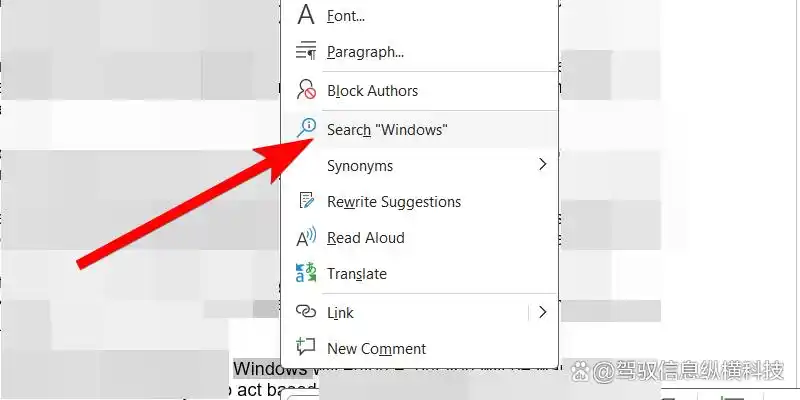
为此,突出显示一个单词或短语,右键单击它,然后单击菜单中的"搜索单词/短语"。

右侧将出现一个包含搜索结果的面板,使你可以更深入地挖掘你搜索的内容。

学习使用格式刷

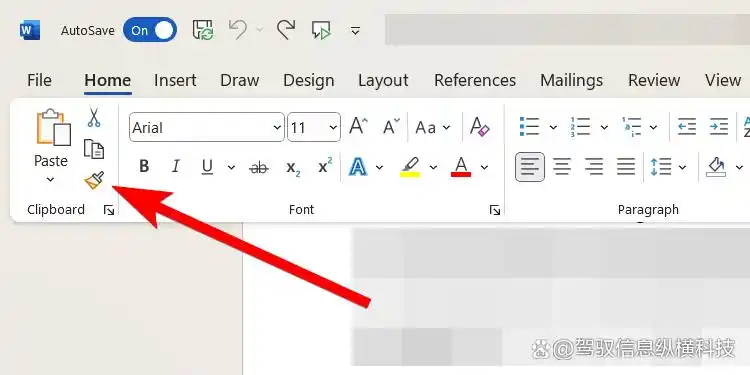
如果你想将格式从一个部分应用到另一个部分,你不必从头开始重新创建它。格式刷可以通过在需要的地方复制和粘贴来节省你很多时间。

要使用它,请将光标放在要复制的格式的文本上。然后,选择"主页"选项卡,单击功能区剪贴板组中的"格式刷"按钮(画笔图标)。你会注意到,光标旁边将有一个画笔图标。

接下来,突出显示要应用格式的文本,仅此而已。但是,当你应用格式时,格式刷将处于非活动状态。这意味着你需要重复这些步骤才能再次复制和粘贴格式。

如果你想让格式刷保持活动状态,允许你将格式应用于多个部分,双击"格式刷"按钮,而不是单击它。

启用导航窗格

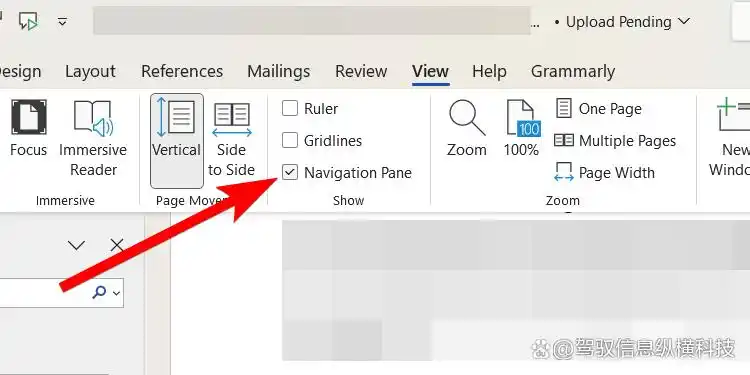
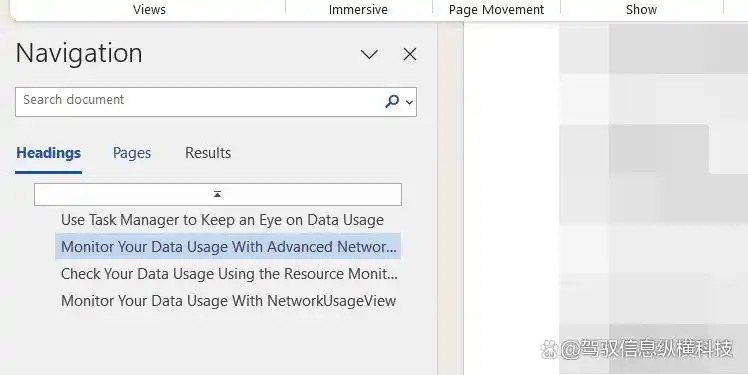
Microsoft Word中的导航窗格提供了文档的概述。这允许你快速跳转到各个部分并在文档中搜索。你还可以通过将标题拖动到不同位置来重新组织窗格中的标题。

要启用导航窗格,请选择"视图"选项卡,并在功能区的"显示"组中勾选"导航窗格"复选框。

导航窗格将出现在左侧,供你使用。

使用自动更正创建自定义快捷方式

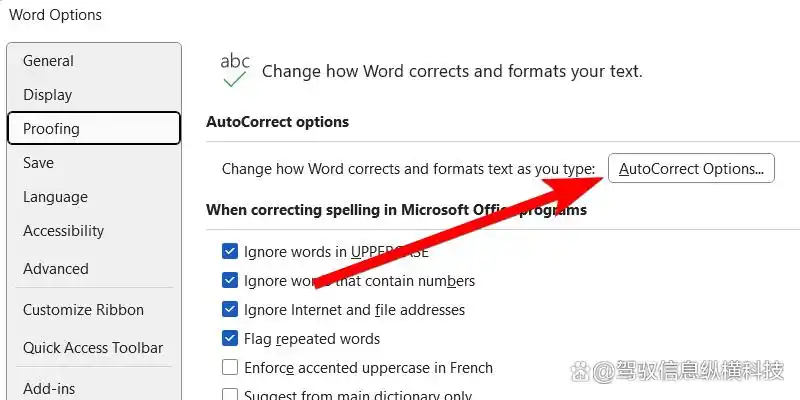
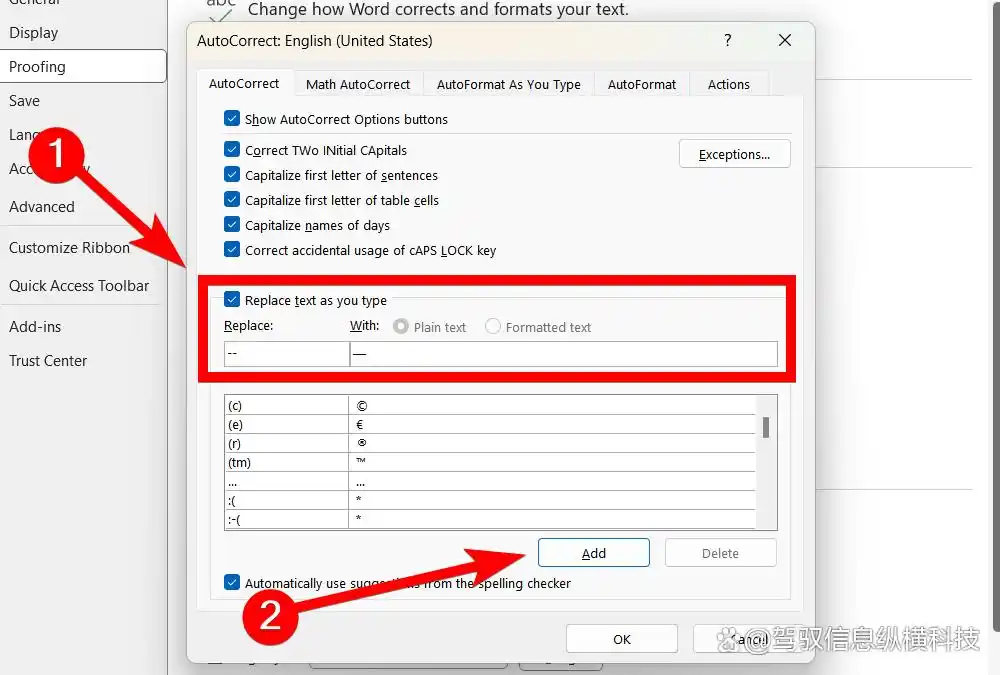
自动更正可以在你键入时轻松更正大多数拼写错误的单词。但它也可以帮助你为常用单词、短语和符号创建自定义快捷方式。例如,如果你经常使用em破折号(--),你可以这样做,每当你键入两个连字符(--)时,自动更正都会用它替换它们。

为此,请前往"文件>选项>校对",然后单击"自动更正选项"按钮。

在"自动更正"选项卡中,确保选中"键入时自动替换"复选框。在"替换"下的文本框中,输入要替换的单词、短语或符号。在"与"下的文本框中,输入替换它的快捷方式。然后,单击"添加"按钮将其包含在自动更正列表中。

单击"确定"关闭对话框。从现在开始,当你键入该快捷方式时,自动更正将相应地替换它。

安装加载项

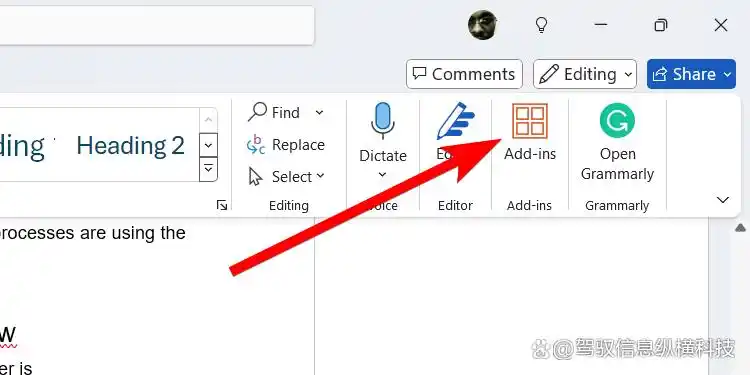
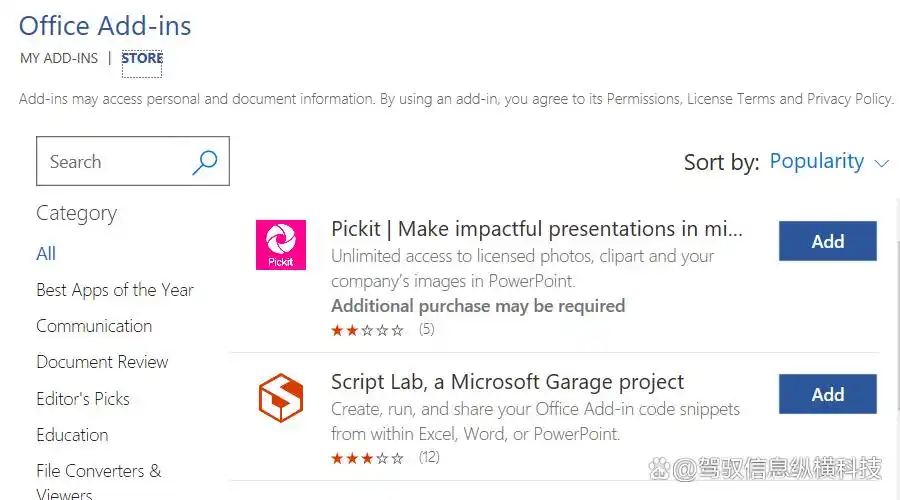
在Microsoft Word中安装加载项可以添加新功能,简化工作流程或自动化重复任务。要在Microsoft Word中安装外接程序,请选择"开始"选项卡,然后单击功能区"加载项"组中的"加载项"按钮。

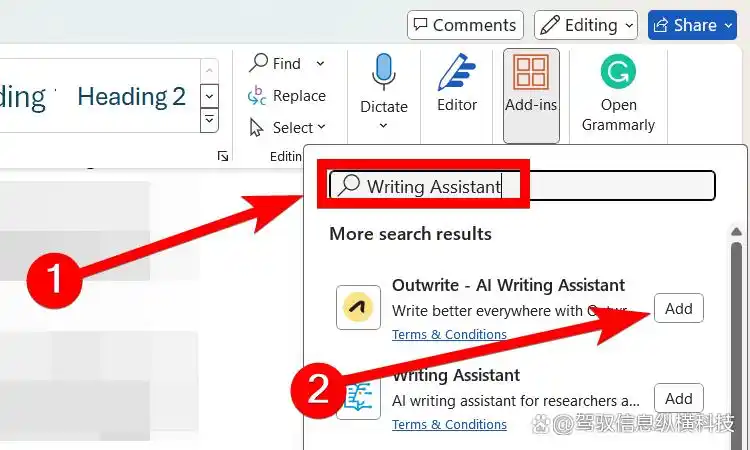
在弹出窗口中搜索所需的加载项,然后在列表中显示时单击其旁边的"添加"按钮。

如果你想探索适用于Microsoft Word的加载项,请单击弹出窗口右下角的"更多加载项"按钮。这将打开商店,你可以在那里按类别或使用过滤器搜索插件。

使用实时协作

如果你想与其他人一起处理Word文档,你不再需要向他们发送副本,并在他们编辑后手动将更改合并到主文档中。你可以使用OneDrive进行实时协作(前提是每个人都有Microsoft帐户)。如果他们没有,他们可以在微软网站上轻松创建一个。

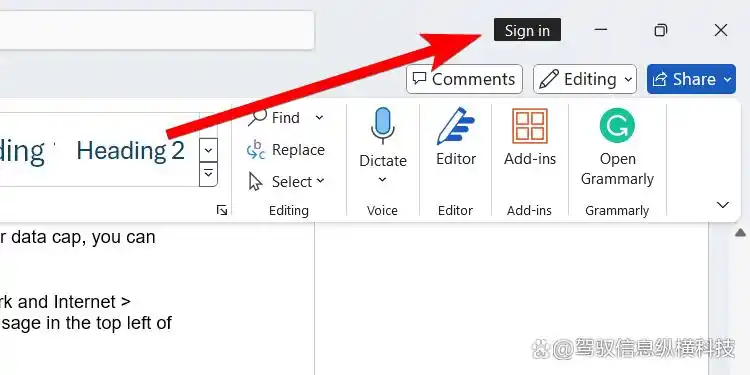
首先,你需要在Word中登录你的Microsoft帐户。为此,请单击屏幕右上角的"登录",然后按照提示登录。

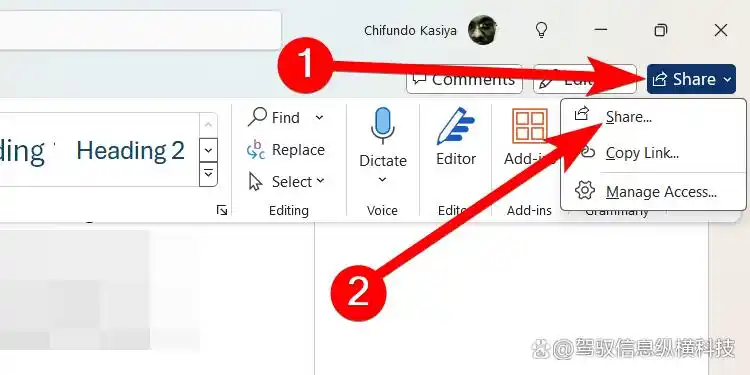
要将某人添加到文档中,请单击右上角的"共享"按钮,然后在菜单中再次单击"共享"。

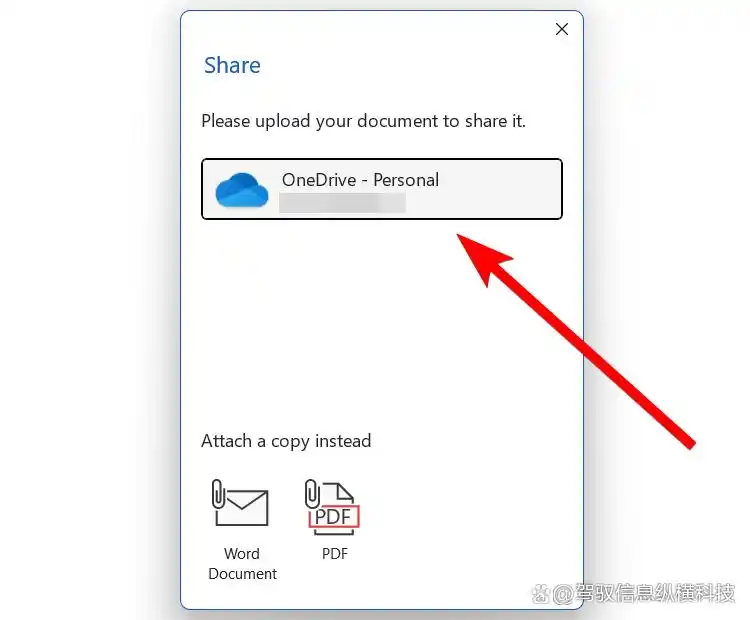
选择要将文件上载到的OneDrive帐户,为文档命名,然后单击"确定"按钮。

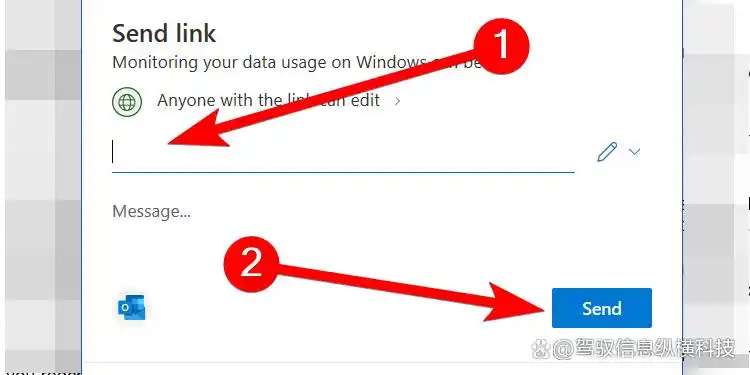
在对话框中,输入合作者的电子邮件地址,然后单击"发送"按钮。

随时随地使用Word移动应用程序

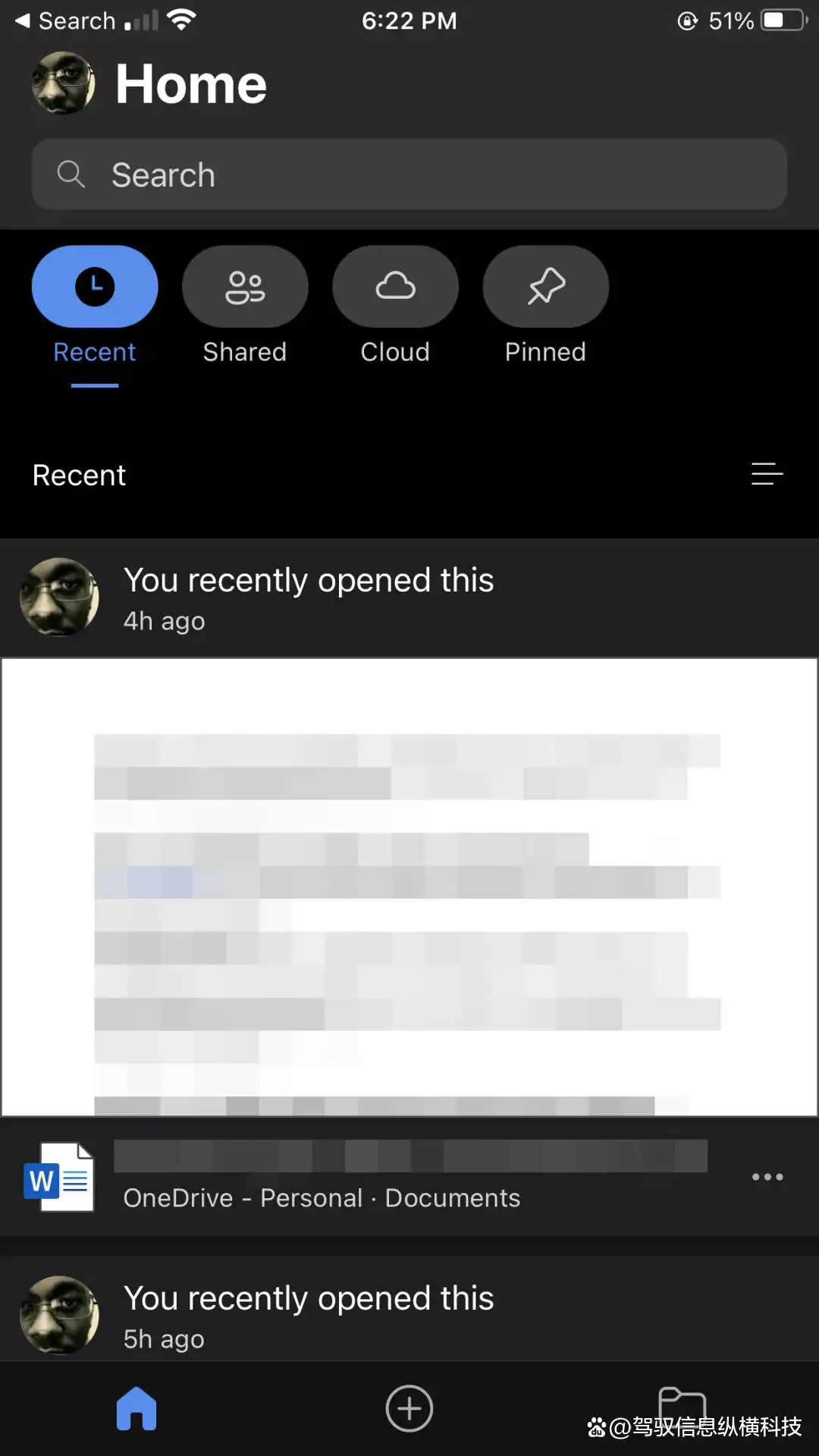
你不再需要访问计算机来创建和编辑Microsoft Word文档。你可以在任何地方轻松下载移动应用程序。如果你将文档保存在OneDrive上,则可以在应用程序上访问它,你所做的更改将自动同步,使你可以在返回桌面版本时从停止的地方继续。

你可以分别从Google Play和app Store下载适用于Android和iOS的Microsoft Word应用程序。

Microsoft Word还有许多节省时间的提示,我们不可能将它们全部放在一个指南中。例如,你还可以自定义快速访问工具栏,将常用命令放在触手可及的地方。

此外,如果你想显著加快写作速度,可以考虑将Copilot Pro添加到Microsoft Word中。这种人工智能可以帮助你快速编写、重写和总结文档,从而显著提高你的工作流程和生产力。

相关推荐
在世修行3 小时前
从零打造 C# 工业视觉检测系统(十一):Task 异步编程与实时性保障
开发语言·c#·task异步
czhc11400756633 小时前
2026-08-09 学习笔记:背钻检测核心概念
c#
yanaiding15 小时前
C# WPF 独立开发看图工具 PixSight 经验介绍(二)—— 水印模块开发实录
图像处理·c#·wpf·个人开发
淡海水15 小时前
15-02-YooAsset面试篇-Unity架构设计与源码
java·unity·面试·c#·游戏引擎·yooasset
-银雾鸢尾-17 小时前
C#中的多线程
开发语言·c#
淼澄研学19 小时前
OpenAI集成Photoshop API:函数调用机制解析与实操指南
ui·photoshop
在世修行19 小时前
从零打造 C# 工业视觉检测系统(九):工厂模式实现 SQL Server / MySQL / SQLite 三库切换
mysql·sqlite·c#·工厂模式
学习使我健康20 小时前
一个基于 **Jetpack Compose + Material 3** 的 Android 入门示例项目,演示 Compose 声明式 UI 的核心用法
ui·kotlin·android jetpack
LccKyI21 小时前
C#学习day04
经验分享·笔记·学习·c#