先说个事。
我工位上这台显示器,组里路过的人第一眼都会顿一下------因为它是上下摞起来的两块屏 ,不是左右并排那种双屏,是上下叠。雕塑家的 MU24LT,两块 23.8 寸的 4K,中间一根轴连着,能折。
一开始我也嫌它怪。用了半个多月,现在你让我换回以前那套普通屏,我是真不乐意。
原因特别简单:我干的活儿,天生就是竖着铺开的。
代码是一行行往下写的,日志是往下滚的,报错栈是从上往下读的,git 的 diff 也是竖着比的。可这些年显示器全在比谁更宽------带鱼屏、左右双屏,横向卷生卷死。左右双屏最烦的一点:副屏永远歪在你侧面 40 多度的地方,看一眼扭一次脖子,一天下来脖子比脑子还累。
下面挨个场景说,都是我这半个多月实打实在用的。
改一个 bug,眼前恨不得同时摊开四五样东西
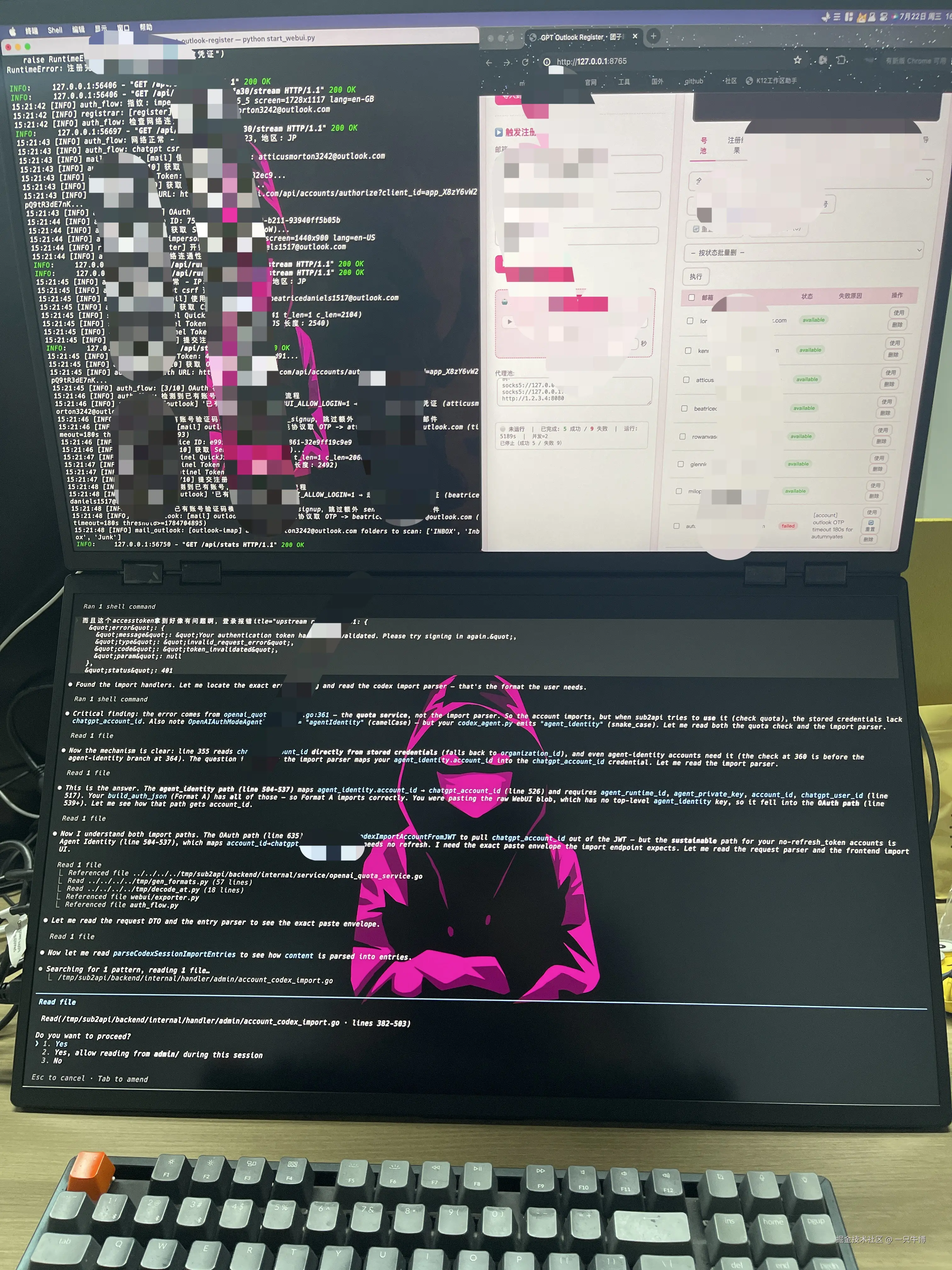
上面一块屏劈两半:左边跑服务看日志、右边盯页面;下面整块屏交给AI------仨窗口一起摊在眼前
这张是我最有代表性的日常。
改线上 bug 的时候,你根本不可能只盯一个窗口。我这会儿手里:左边一个终端跑着服务、日志哗哗往下滚,右边浏览器开着后台页面盯状态,下面还挂着 AI 帮我定位问题。 三样东西,缺一个我就得停下来想"刚才那个报错是啥来着"。
以前单屏干这个,就是 Alt+Tab 按到起茧。切一次窗口,脑子里刚捋顺的那条线就断一次。改个 bug 一半时间花在"找回刚才想到哪了"。
现在好了,上面那块屏我横着劈两半,日志和后台并排摆着;下面整块屏留给 AI 对话,它读文件、报路径、给结论,我盯着下面看它推理,一抬眼就能对到上面的日志。眼睛只是上下瞟一下,脖子基本不动。 这半个多月我最大的感受就是------心流不断了。这玩意儿对写代码的人来说比什么都值钱。
上面连着远程服务器,下面本地接着敲
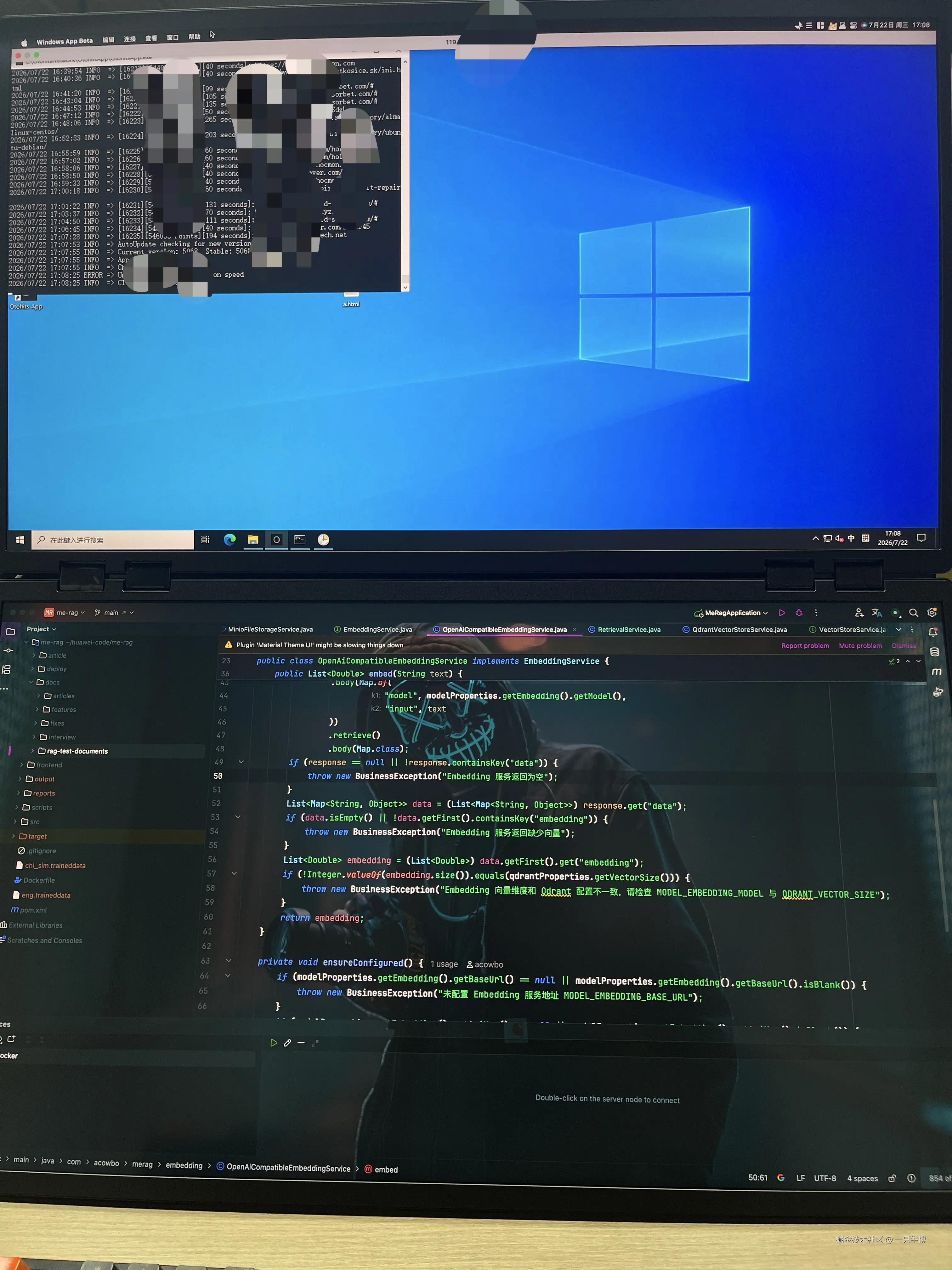
上屏甩给远程桌面,下屏留给本地 IDEA------一台屏上摆下两台机器的活儿
这也是常态。我经常一边要连着远端的机器看点东西,一边本地 IDEA 接着写。
上面那块屏我直接甩给远程桌面,一整块给它,服务器上的界面看得清清楚楚;下面这块屏就是我的 IDEA 主战场,代码该写写。两台机器的活儿,在一台显示器上各占一层,互不打架。
顺便提一句连接------我主力是 MacBook,一根全功能 Type-C 线怼上去,画面就出来了,不用带一堆转接头。Mac 用户应该都懂那种到处找 HDMI 转接口的怨念。
对了,Mac 外接屏我一直坚持只上 4K,就是因为 macOS 在低分屏上字发虚、糊得难受。这块 23.8 的 4K 算下来 185 PPI,字够锐,和 MacBook 自带屏摆一起看着不违和。
照着文档写代码,上屏敲、下屏摊着手册和 AI
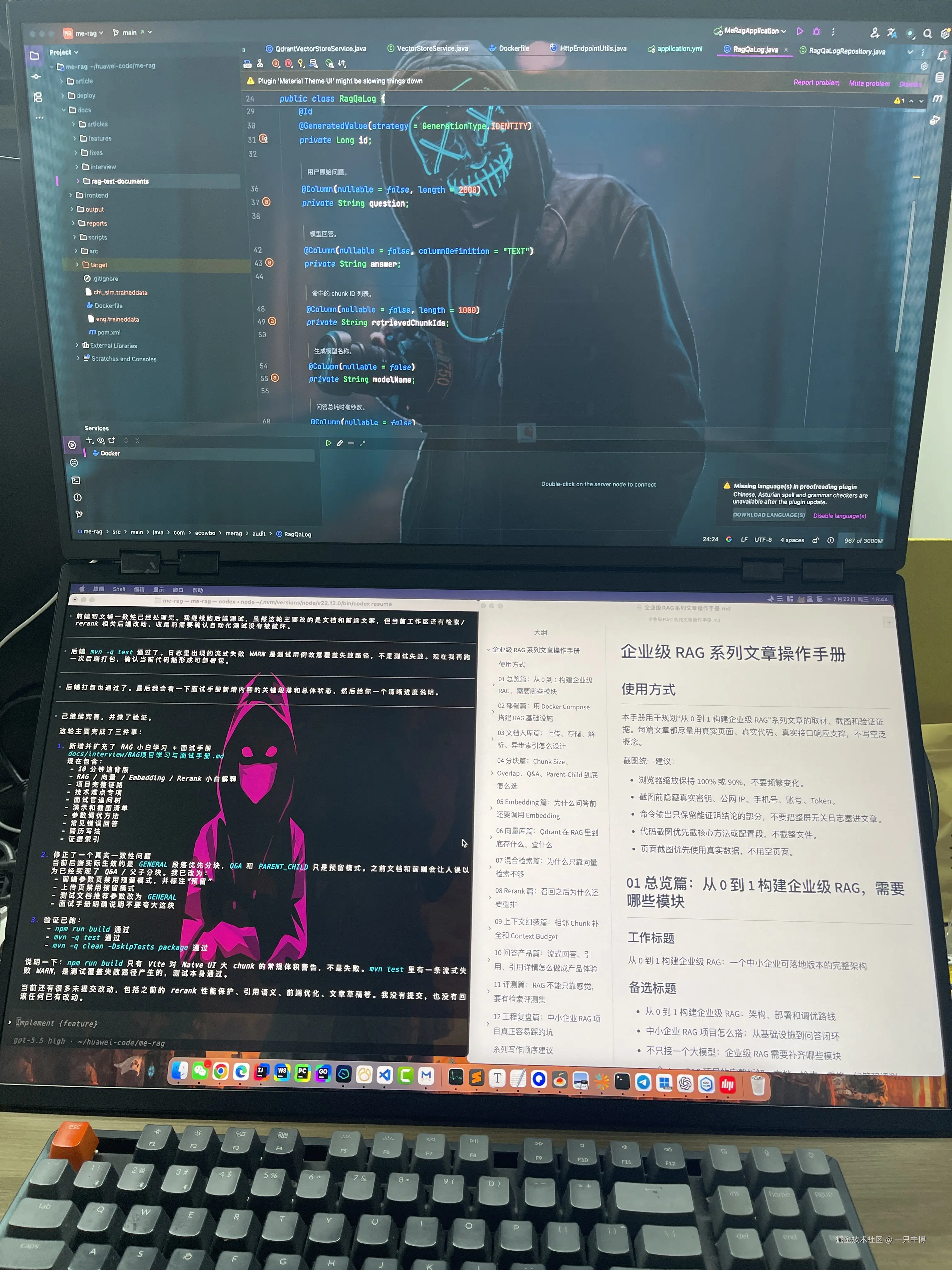
上屏整块交给 IDEA,下屏上半摊着操作手册、下半挂着 AI------照着文档写,卡住随手问
写代码很少能凭空写,手边总得开着点什么------需求文档、接口手册,或者一份自己整理的步骤。平时对着文档敲代码,我就爱这么摆。
以前单屏,文档和 IDE 只能挤在一块屏上抢地方,代码开大点文档就没了,翻文档又得把代码盖住。现在上面一整块屏全给 IDEA,代码铺得开开的;下面这块屏,上半摊着操作手册,下半挂着 AI。照着上面的文档往下敲,卡壳了低头问一句 AI,手册、代码、对话全在一条视线里,上下扫一眼就够。
侧面那颗键,一下把两块屏拼成一整块
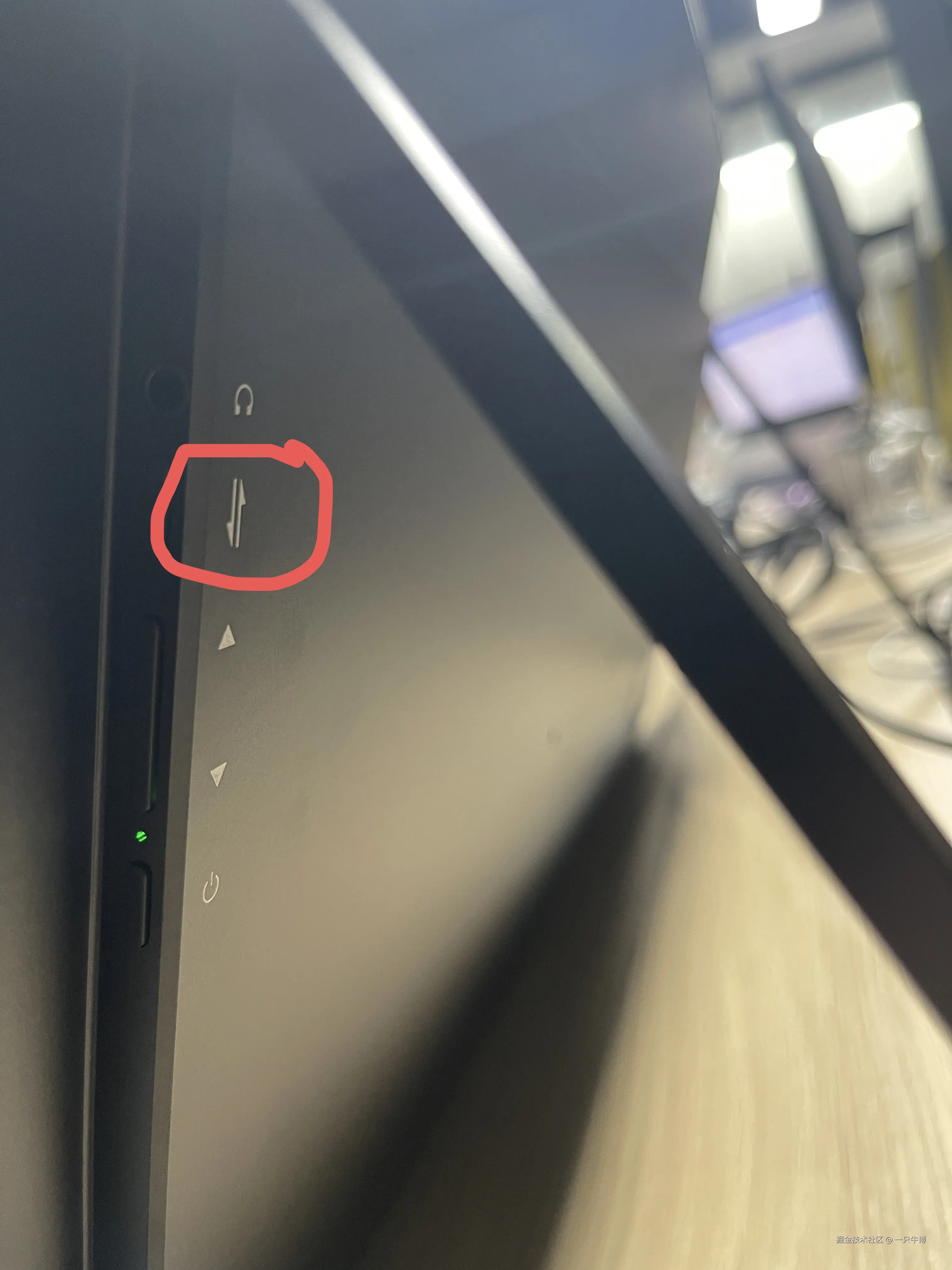
侧边这颗上下箭头的键,就是一键合并;上面还藏了个耳机孔
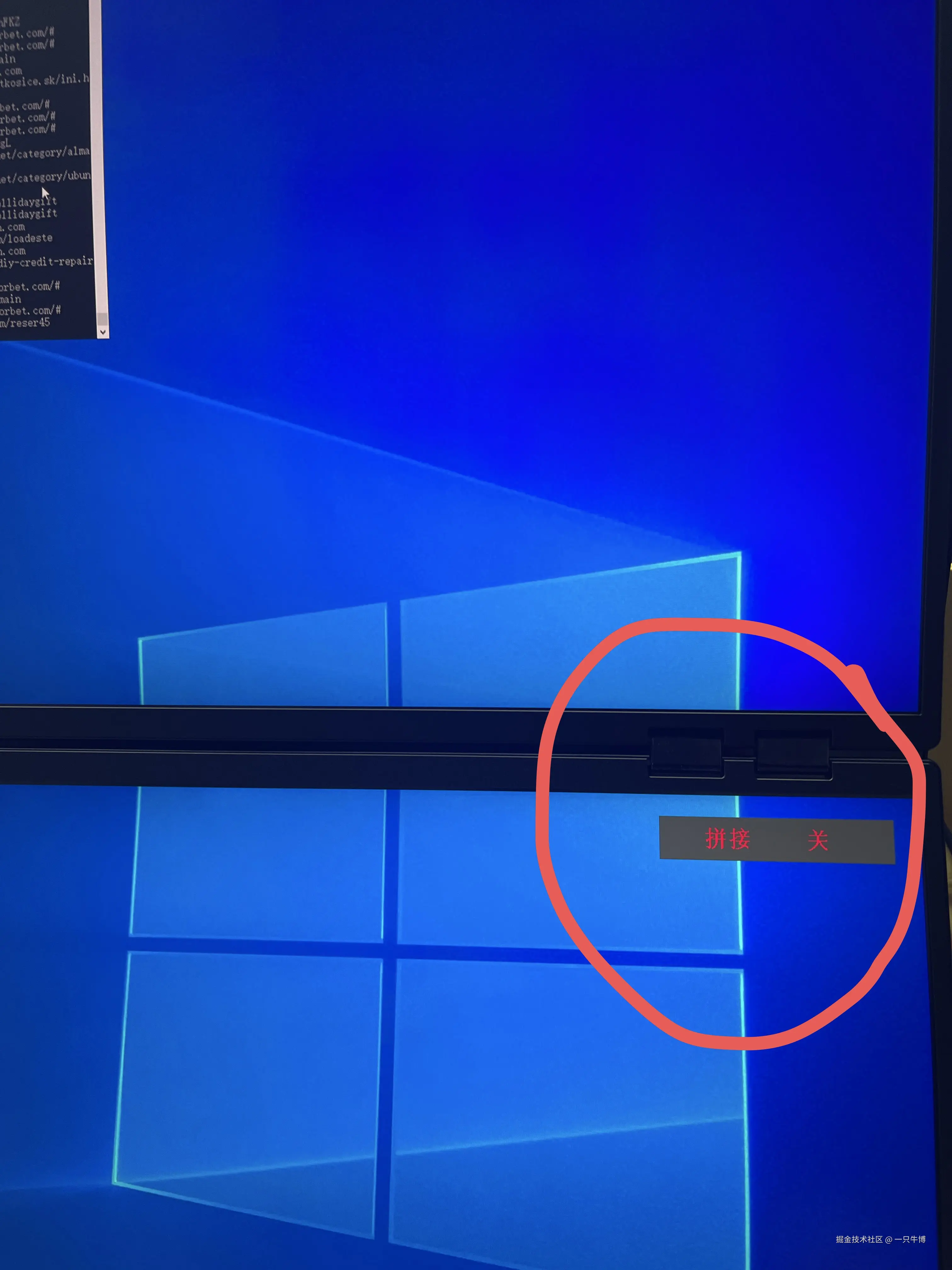
戳一下,屏幕角上冒出"拼接/关",反馈很干脆
刚上手第二天我就把这颗键摸熟了------显示器侧边有个专门的合并键,戳一下,上下两块屏立马拼成一整块大屏。
不用进系统设置,不用点鼠标,物理键直接切。红圈那个上下箭头的图标就是它。切换的时候屏幕右下角会冒出个"拼接/关"的小菜单,反馈很干脆。
这颗键旁边还藏了个我没想到的东西------一个 3.5mm 耳机孔。显示器上带耳机孔这事看着不起眼,真用起来是真香,插上耳机听个东西不用再够到主机后面去。绿色那个小指示灯做得也克制,不晃眼。
合并成一整块,看盘那种全景感是真爽
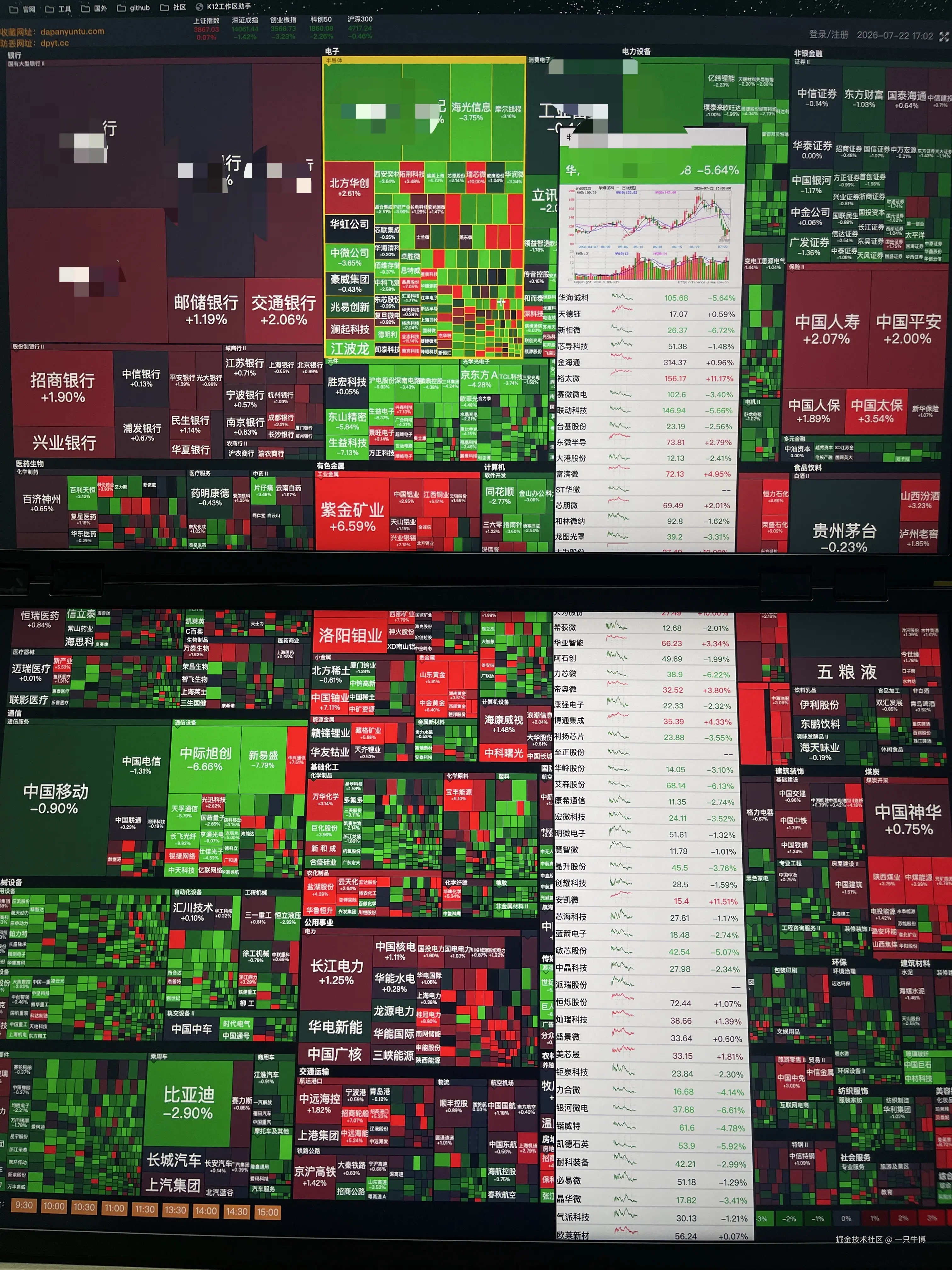
两块屏拼成一整块,全市场热力图一屏铺满,哪个板块在动一眼扫到
说个不那么正经的用法。收盘前摸鱼看两眼盘,我就爱用合并模式。
两块屏拼起来等效差不多 31 寸 、竖向像素堆到 4320,整个大盘热力图一屏铺满,红红绿绿哪个板块在动一眼就扫到,右边还能挂一列自选股。那种"全都在眼前"的掌控感,分屏是给不了的。
其实不光看盘。平时看一个几百行的长文件、一段拉得老长的日志、一个大 diff------合并模式下不用滚,从头到尾一整屏怼你脸上。 看代码的人都知道,滚动是有代价的,滚上去看一眼又忘了下面写了啥。这个模式把那点破事儿直接省了。
嫌上下叠不够,还能整个竖过来变俩竖屏
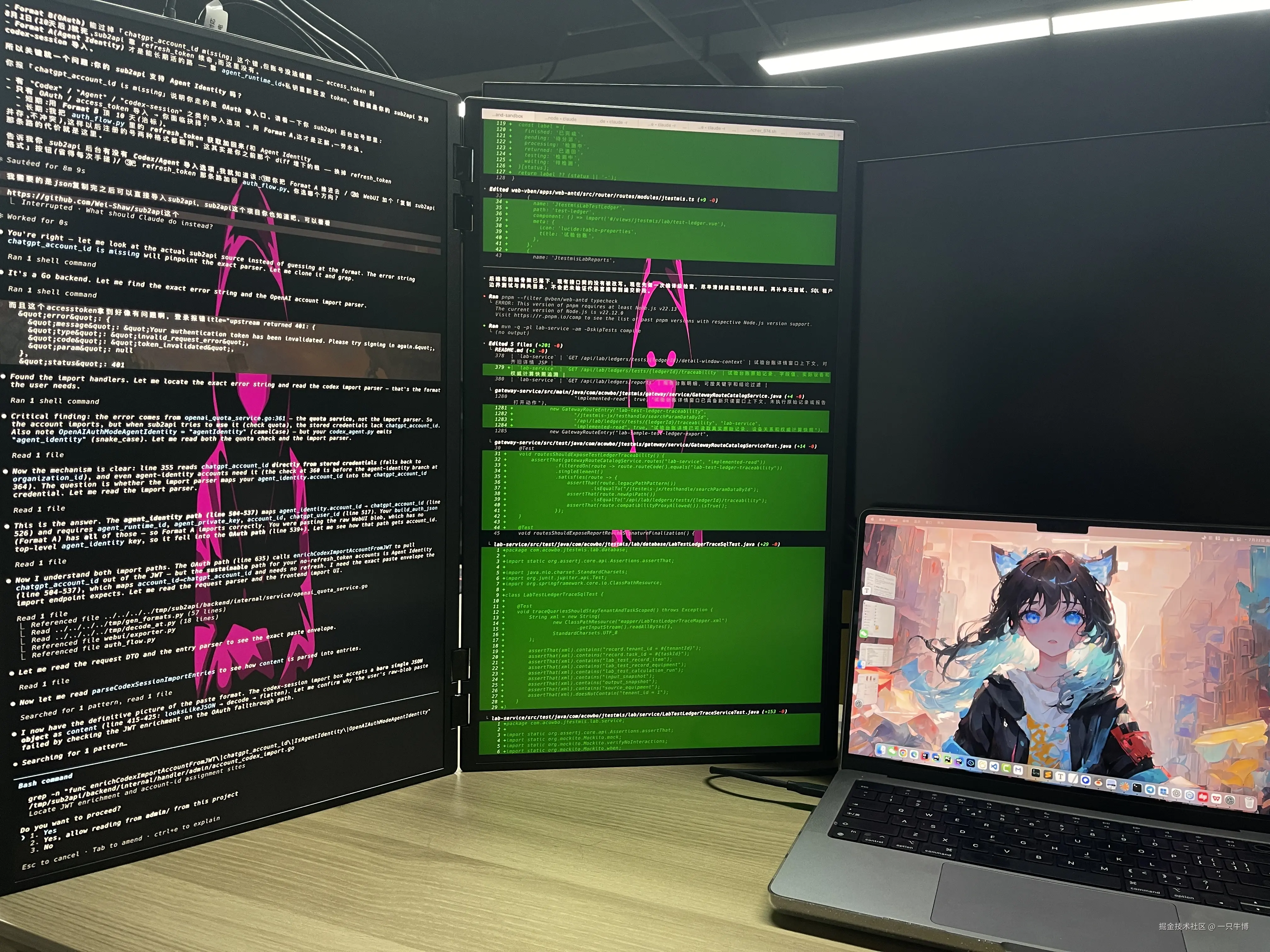
立起来就变左右两块竖屏,各挂一个AI会话同时跑,旁边再搭台MacBook搭把手
这台我最喜欢的一点是------形态能换。 横着是上下双屏,把它立起来,就变成左右并排的两块竖屏。
竖屏对程序员的意义不用多讲吧。一块竖屏一次能塞进的代码行数,比横屏多一大截,写代码、审代码,一屏能多看几十行,少滚太多。
忙起来的时候更狠------两块竖屏我各开一个 AI 会话,让它俩同时跑不同的活儿,一个改后端一个改前端,我居中调度。旁边再搭台 MacBook 挂点轻松的,一套桌子三块屏,该干活干活,该摸鱼摸鱼,互不耽误。
一台屏,横过来竖过来是两种完全不同的用法,这灵活度是普通显示器给不了的。它那根轴能在 0 到 315 度之间随便停,你想要哪个角度它就稳稳待在哪,单手掰、纹丝不动,阻尼手感像好一点的笔记本转轴,不是那种松垮垮的。
最出片的还是这个------对折一下,面对面给人汇报

对折支成"帐篷",同一份内容两面正向显示------我对着这面讲,他对着那面看
这个场景第一次用,对面同事直接来了句"这个有点东西"。
把屏幕反着对折,支成一个"帐篷"立桌上,两面同时正向显示同一份内容。 我这边看着 PPT 讲,对面的人不用绕到我这侧、也不用我把笔记本转过去转过来,他正对着另一面就能看。
这个用法我现在已经用顺了,几个场景都在用:
过方案------那天我过一个"发票识别平台"的方案,就这么摆着跟同事对。我这边翻页,他那边同步翻,讲到哪他眼睛跟到哪,不用一直喊"你看第几页"。
代码 review------把 diff 往屏上一放,俩人对坐,同一份代码两面同步,我指着讲思路,他对面挑毛病。比俩人挤在一块屏前脑袋碰脑袋舒服多了,也不用把椅子搬过来搬过去。
跟产品对需求------原型图、流程图支起来,产品坐对面看着图听我讲哪里能做、哪里做不了,当场指当场定,不用回头截图发微信来回确认。
以前这种面对面过东西,要么俩人挤一块儿看一块屏,要么为个五分钟的事去抢会议室投屏,别提多别扭。这台直接对折一支,各看各的,内容还同步------这是那种一体屏、左右双屏物理上就做不到的事,只有能折的才玩得出来。
收工一折,比我带壳的 MacBook 还薄
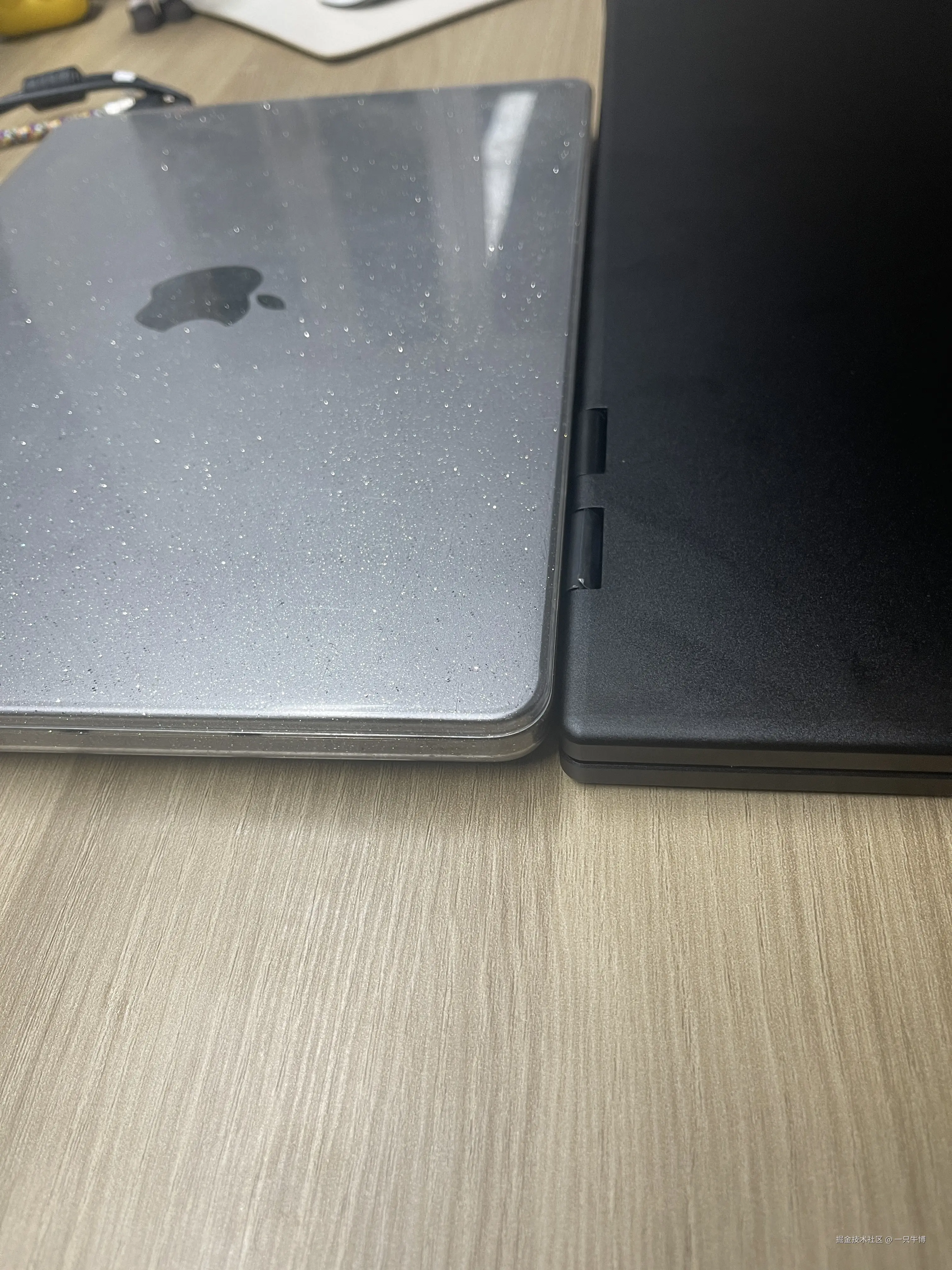
对折合拢,往我带壳的 MacBook 上一摞,比比厚度
双屏最劝退人的一点,其实是"占地方"。这台在这件事上想得挺全。
用的时候,它往上长,不往两边长 ,桌上占的就是一个底座的地儿,桌子窄也塞得下。不用的时候更干脆------对折一合就是一块 16.6mm 的平板 ,我随手拿它跟我带壳的 MacBook 叠一起比了下,居然还比 Mac 薄一点。收工往桌角一立、柜子里一塞,桌面立马清爽。
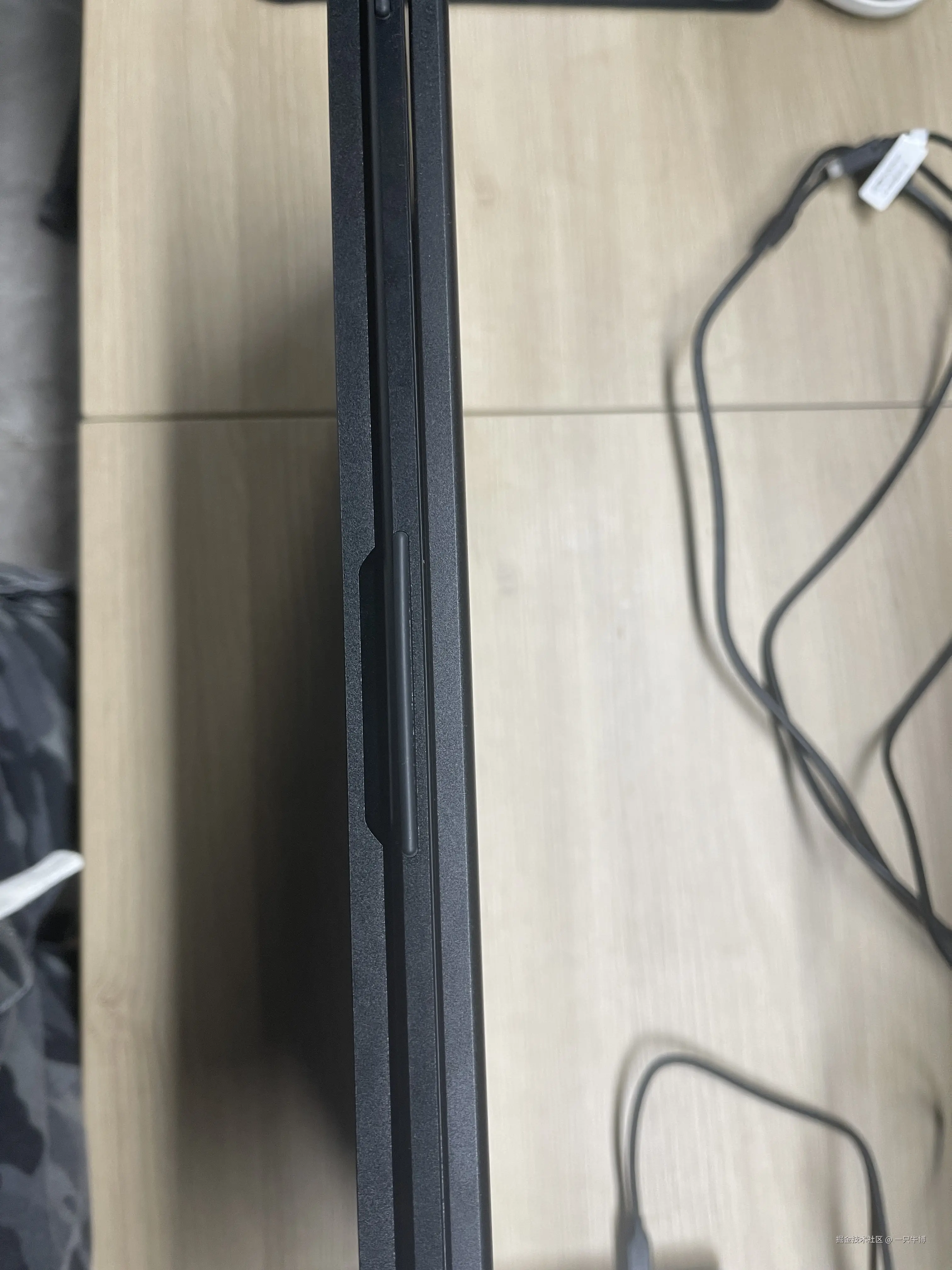
边框上嵌着好多条软垫------合上时两块屏不硬碰硬,支在桌上也不打滑
合上之后我才注意到边框上这条软垫。对折的时候它垫在中间,两块屏面不会硬碰硬;支成帐篷立桌上的时候,它又是防滑的脚。这种小地方能看出来,"折叠"在这台机器上是个天天用的动作,不是发布会上演一次的噱头。
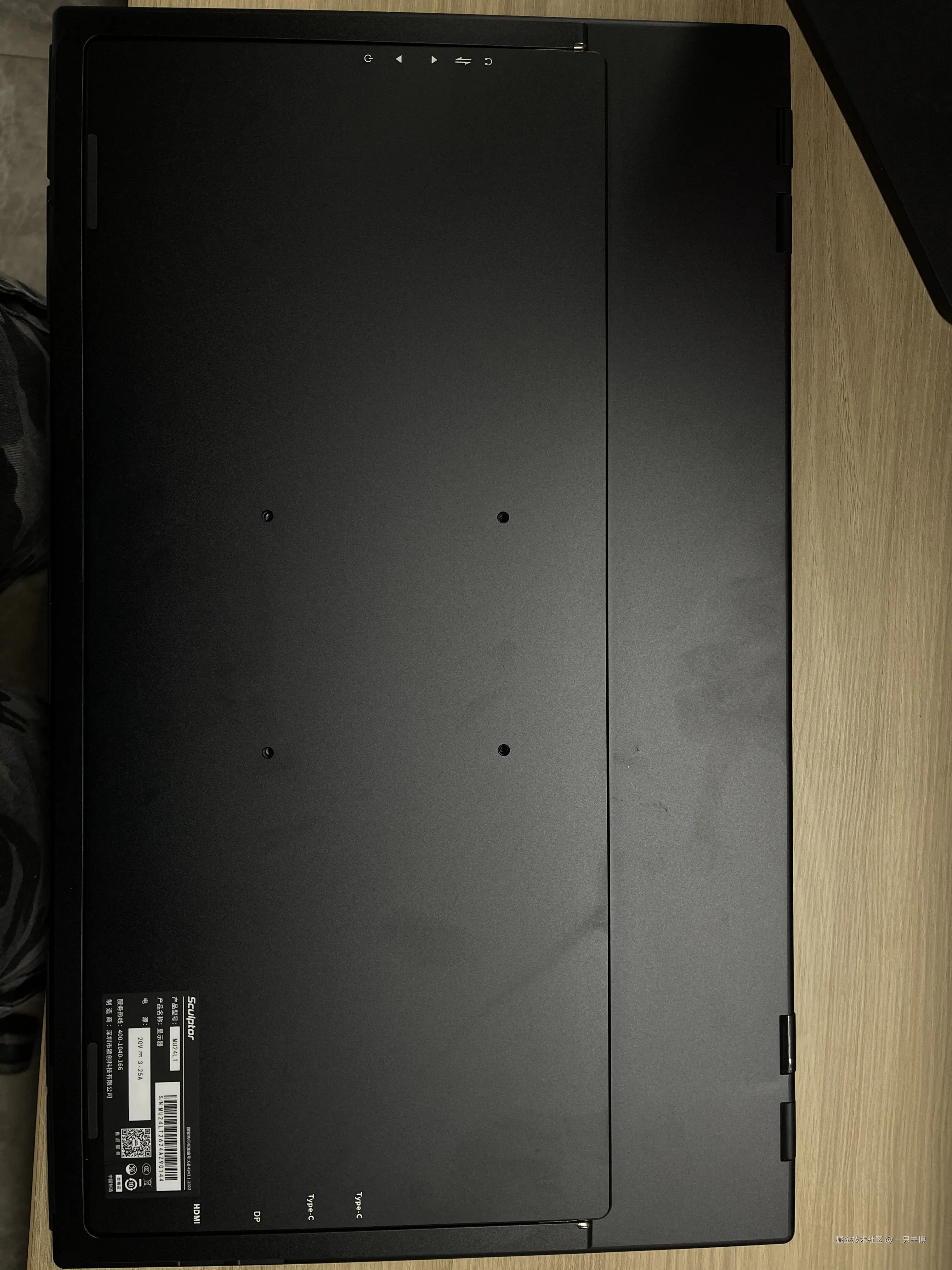
背面自带标准 VESA 孔位;接口全码在一排------两个全功能 Type-C、DP、HDMI
还嫌不够的话,背面是标准 VESA 孔位,直接怼显示器臂或者壁挂上墙,连底座那点地儿都省了。接口也全码在背后一排:两个全功能 Type-C、一个 DP 1.4、一个 HDMI 2.1------MacBook、台式机各接各的口,不用拔来拔去。
说点实在的
不吹全是优点。几个你该知道的:
刷新率是 60Hz,写代码、办公、看视频、剪片子完全够,但你要是重度电竞冲高帧的,它不是干这个的,定位从头到尾就是生产力工具。
机身有分量,全金属加两块屏,搬的时候压手。但换来的是那根轴的刚性和任意角度悬停的稳,我觉得这个取舍值。反正它是常驻桌面的,又不是天天塞包里。
亮度日常够用,别把它怼窗边被太阳直晒就行,那是哪块屏都尴尬的位置。
半个多月下来,这台 MU24LT 在我这儿就一句话总结:用一块屏的桌面地方,换来了两块 4K 的信息量,顺手还把左右双屏那个扭脖子的毛病给治了。
如果你也是天天多窗口并行、被切窗口烦到、桌子还不大的那类人------尤其是写代码的、用 Mac 的------这台能折的双 4K,真挺适合塞进你工位的。