一、为什么需要这样一个程序?
用过 Claude Code、Codex CLI 这类命令行 AI 编程助手的人都熟悉这套动作:
- 在资源管理器里新建一个空文件夹当项目根目录;
- 在该目录打开 PowerShell;
- 敲
claude启动; - 把事先写好的一段长提示词粘贴进去,回车。
单次成本不高,但如果你每天要开十几个实验目录、并且反复使用几套固定的提示词("分析这个目录下的代码并写博客"、"按需求生成一个新项目脚手架"......),这套动作就变成了纯粹的机械消耗,而且提示词散落在各处笔记里,难以复用和版本管理。
这个程序的设计目标因此非常明确:
- 把流程固化:文件夹创建 → 提示词选择 → 一键执行,三步走完;
- 把提示词沉淀成资产:用数据库管理模板,支持增删改查;
- 把操作留痕:每一次创建、每一次运行都写日志,方便回溯"我那天到底跑了什么"。
技术栈选择也很务实:wxPython 做原生 GUI(不依赖浏览器、打包体积可控、控件观感接近系统原生),SQLite 做结构化存储(零配置、单文件、随程序走),PyInstaller 打包成绿色单文件 exe。
C:\myApp\CreateFoldeRruningclaude
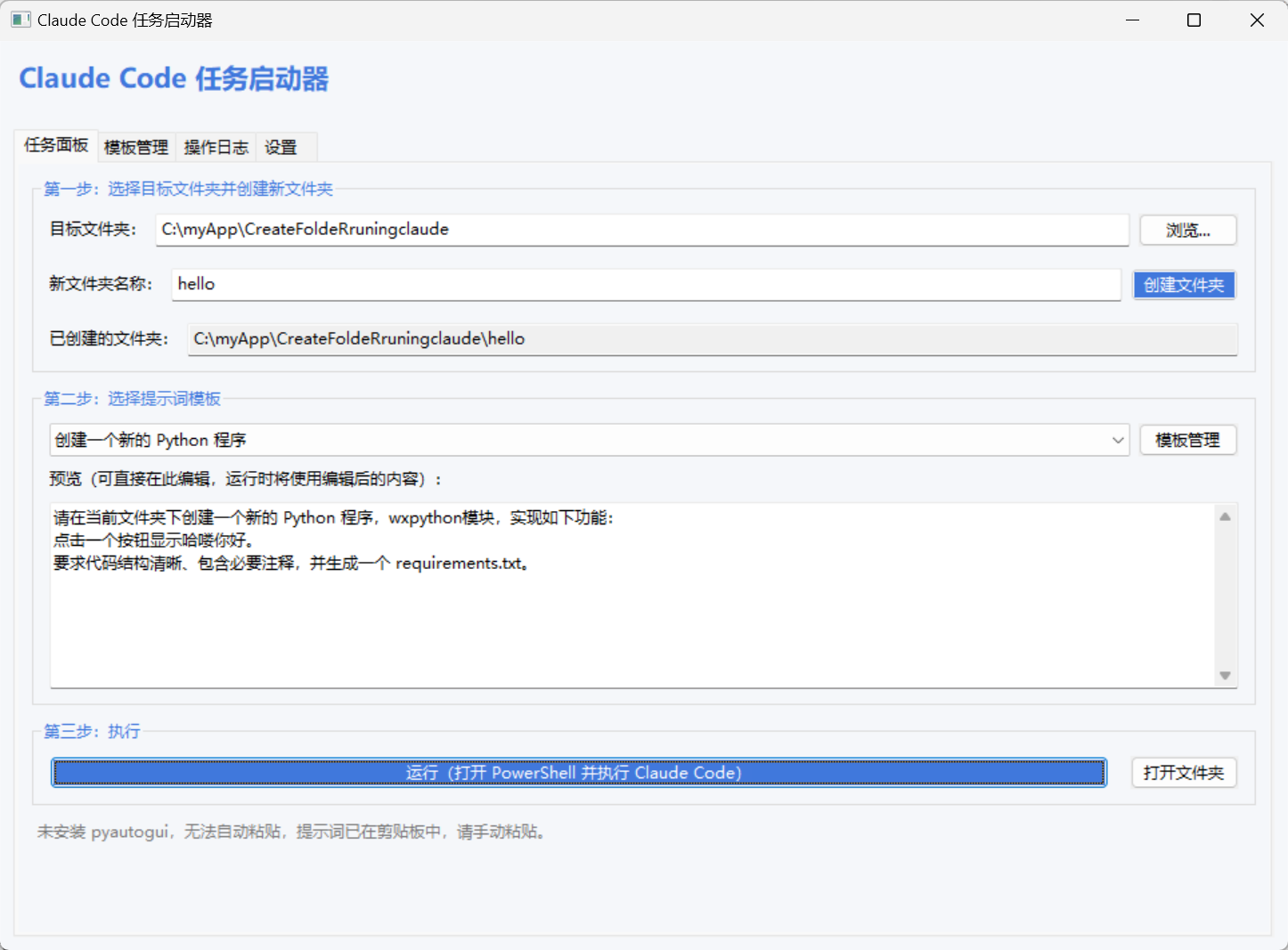
二、整体架构:五个模块,一条主线
程序是单文件实现,但内部分层非常清晰。可以按职责切成五块:
┌─────────────────────────────────────────────────────┐
│ 入口层    LauncherApp(wx.App) / main()              │
├─────────────────────────────────────────────────────┤
│ 视图层    MainFrame                                  │
│           ├─ TaskPanel          任务面板(主流程)    │
│           ├─ TemplateManagePanel 模板管理(CRUD)     │
│           ├─ LogPanel            操作日志(查询)     │
│           └─ SettingsPanel       设置(自动化参数)   │
├─────────────────────────────────────────────────────┤
│ 上下文层  AppContext  ← 手写的轻量依赖容器            │
├─────────────────────────────────────────────────────┤
│ 服务层    ConfigManager(config.json)                │
│           DBManager(app_data.db + logs/*.log)       │
│           run_claude_task()  Windows 自动化引擎      │
├─────────────────────────────────────────────────────┤
│ 基础设施  get_base_dir()  路径定位                   │
└─────────────────────────────────────────────────────┘数据流是一条清晰的单向链:用户在 TaskPanel 操作 → 通过 self.ctx 拿到 config/db 服务 → 服务落盘 → 后台线程执行自动化 → 通过回调把状态刷回 UI。
三、基础设施:一个容易被忽略的"打包坑"
先看这段只有 8 行、但决定了程序能否正确打包的代码:
python
def get_base_dir():
    """返回程序自身所在目录(源码运行 = 脚本所在目录;
    打包后运行 = exe 所在目录),用于定位配置文件与数据库文件。"""
    if getattr(sys, "frozen", False):
        # PyInstaller 打包后运行,sys.executable 是 exe 的完整路径
        return os.path.dirname(os.path.abspath(sys.executable))
    else:
        return os.path.dirname(os.path.abspath(__file__))


BASE_DIR = get_base_dir()
CONFIG_PATH = os.path.join(BASE_DIR, "config.json")
DB_PATH     = os.path.join(BASE_DIR, "app_data.db")
LOG_DIR     = os.path.join(BASE_DIR, "logs")
这里解决的是三个新手常踩的坑:
- 不要用相对路径 。如果直接写
open("config.json"),文件会落在"当前工作目录"。而用户双击 exe、从开始菜单启动、或者从别的目录用cd过去运行,CWD 各不相同------结果就是配置文件到处乱建,用户以为设置没保存。 - 不要用
__file__应付打包场景 。PyInstaller 单文件模式(-F)运行时会把程序解压到一个临时目录(sys._MEIPASS),此时__file__指向的是那个每次运行都不同、退出即删除的临时路径。数据库写在那里等于白写。 sys.frozen是官方的环境探针 。PyInstaller 会在打包产物中注入sys.frozen = True,用getattr(sys, "frozen", False)判断即可优雅兼容两种运行方式,源码调试和发布行为完全一致。
配套的打包命令也写在文件头的 docstring 里:
bash
pyinstaller -F -w --name ClaudeCodeLauncher claude_code_launcher.py
# -F 单文件;-w 不弹控制台黑窗(GUI 程序必备)
四、配置管理:默认值 + 增量覆盖
ConfigManager 只有 30 行,但用了一个很实用的模式------默认值兜底 + 用户配置增量覆盖:
python
DEFAULT_CONFIG = {
    "window_size": [980, 720],
    "window_pos": None,
    "last_target_dir": "",
    "last_created_folder": "",
    "last_template_id": None,
    "cli_command": "claude",         # AI CLI 入口,可在设置中改
    "paste_wait_seconds": 4,         # 启动后等多久再粘贴
    "enable_auto_paste": True,
    "enable_window_focus": True,
}

class ConfigManager:
    def __init__(self, path):
        self.path = path
        self.data = dict(DEFAULT_CONFIG)   # 先铺一层默认值
        self.load()

    def load(self):
        if os.path.exists(self.path):
            try:
                with open(self.path, "r", encoding="utf-8") as f:
                    loaded = json.load(f)
                self.data.update(loaded)   # 再用磁盘上的值覆盖
            except Exception:
                pass                       # 配置损坏 → 静默降级为默认值
这个 dict(DEFAULT) + update(loaded) 的写法带来两个好处:
- 前向兼容 :新版本给
DEFAULT_CONFIG加了新键,老用户的config.json里没有这个键也不会KeyError,自动取默认值。这比逐个cfg.get(k, fallback)干净得多。 - 抗损坏 :JSON 被手改坏了、编码乱了、磁盘写入被打断,程序不崩,只是退回默认设置。对桌面工具来说,"能启动"比"配置精确"重要得多。
一个体现细节的地方是窗口几何信息的持久化------关闭时记录尺寸和位置,下次原地打开:
python
def on_close(self, evt):
    cfg = self.ctx.config
    cfg.set("window_size", list(self.GetSize()))
    cfg.set("window_pos", list(self.GetPosition()))
    cfg.save()
    self.ctx.db.add_log("程序退出", "", "INFO")
    evt.Skip()        # 关键:让默认关闭流程继续,否则窗口关不掉
evt.Skip()是 wxPython 的事件传递机制:绑定了处理器就等于"拦截"了事件,必须显式 Skip 才会继续走默认行为。忘了写这一句,就会出现"点 X 没反应"的经典 bug。
五、数据层:为什么模板用 SQLite、配置用 JSON?
程序刻意用了两套存储,这不是冗余,而是按数据特征选型:
| config.json | app_data.db (SQLite) | |
|---|---|---|
| 存什么 | 窗口位置、上次选择、开关项 | 提示词模板、操作日志 |
| 数据特征 | 一份、扁平、键值 | 多条、需要增删改查、需要排序/分页 |
| 访问方式 | 整体读、整体写 | 按 id 查、按时间倒序取前 N 条 |
日志表就是典型的"必须用数据库"的场景------ORDER BY id DESC LIMIT 500 这种查询用 JSON 存就得把全部历史读进内存再切片。
建表逻辑用了 CREATE TABLE IF NOT EXISTS,所以每次启动都能安全调用,天然幂等;紧接着是一段"首次运行播种默认数据"的判断:
python
# 首次运行时写入默认模板
cur.execute("SELECT COUNT(*) AS c FROM templates")
if cur.fetchone()["c"] == 0:
    now = datetime.datetime.now().isoformat(timespec="seconds")
    for name, content in DEFAULT_TEMPLATES:
        cur.execute(
            "INSERT INTO templates (name, content, created_at, updated_at) "
            "VALUES (?, ?, ?, ?)", (name, content, now, now))
    conn.commit()
用 COUNT(*) == 0 而不是"配置文件里记个 initialized 标记"来判断是否首次运行,好处是状态的唯一来源就是数据本身------用户把 db 删了重开,模板自动恢复;用户删光了所有模板,下次启动也会重新播种(这算是个可讨论的行为,但对工具类程序而言更友好)。
另外两个值得学的细节:
① row_factory 让查询结果可以按列名访问
python
def _connect(self):
    conn = sqlite3.connect(self.path)
    conn.row_factory = sqlite3.Row   # 之后可以写 row["name"] 而不是 row[1]
    return conn
默认情况下 sqlite3 返回元组,代码里到处是 row[0] / row[3] 这种魔法下标,加一个字段就全乱。sqlite3.Row 一行成本换来全程可读性。
② 全程参数化查询,杜绝 SQL 注入
python
conn.execute("UPDATE templates SET name=?, content=?, updated_at=? WHERE id=?",
(name, content, now, tid))模板内容是用户自由输入的长文本,里面出现单引号、分号、-- 都极正常。用 ? 占位符让驱动去做转义,是唯一正确的做法------永远不要用 f-string 拼 SQL。
③ 双通道日志:数据库 + 按天切分的文本文件
python
def add_log(self, action, detail, status="INFO"):
    ts = datetime.datetime.now().isoformat(timespec="seconds")
    conn = self._connect()
    conn.execute("INSERT INTO logs (timestamp, action, detail, status) "
                 "VALUES (?, ?, ?, ?)", (ts, action, detail, status))
    conn.commit(); conn.close()

    # 同时写入按天分割的日志文件,方便直接用文本工具查询
    try:
        log_file = os.path.join(LOG_DIR, datetime.date.today().isoformat() + ".log")
        with open(log_file, "a", encoding="utf-8") as f:
            f.write(f"[{ts}] [{status}] {action} - {detail}\n")
    except Exception:
pass数据库版用于程序内的"操作日志"页签(可排序、可扩展成条件筛选);纯文本版用于程序打不开时的排障 ------GUI 崩了、数据库锁了,你还能用记事本或 grep 直接看 logs/2026-08-09.log。这是一个很成熟的运维思路:诊断通道不能依赖被诊断的系统。
注意这里的 try/except: pass------写日志失败绝不能让主功能中断。日志是辅助设施,不是业务本身。
六、核心:Windows 自动化引擎
这是整个程序技术含量最高的部分,目标是完成:新开终端 → cd 到目标目录 → 启动 AI CLI → 等它就绪 → 把窗口拉到前台 → 模拟 Ctrl+V 和回车。
6.1 可选依赖与优雅降级
自动化能力依赖两个第三方库,但程序把它们做成了软依赖:
python
try:
    import pyautogui          # 模拟 Ctrl+V 和回车
    HAS_PYAUTOGUI = True
except Exception:
    HAS_PYAUTOGUI = False

try:
    import win32gui
    import win32process       # 枚举窗口、置前
    HAS_PYWIN32 = True
except Exception:
    HAS_PYWIN32 = False

IS_WINDOWS = sys.platform.startswith("win")
这个 "try-import + 能力标记位" 模式让程序有了三档体验:
| 环境 | 行为 |
|---|---|
| Windows + 两个库齐全 | 全自动:开窗、置前、粘贴、回车 |
| Windows 缺 pyautogui | 半自动:开窗成功,提示"提示词已在剪贴板,请手动 Ctrl+V" |
| 非 Windows | 只记日志并提示跳过,UI 其余功能(模板管理等)照常可用 |
核心思想:可选功能的缺失应该降低体验,而不是阻止启动。 很多工具在 import 阶段就硬崩,导致 Linux 用户连界面都看不到。
6.2 启动终端进程
python
cli_command = config.get("cli_command", "claude")
ps_command = f"cd '{folder_path}'; {cli_command}"

proc = subprocess.Popen(
    ["powershell.exe", "-NoExit", "-Command", ps_command],
    cwd=folder_path,
    creationflags=subprocess.CREATE_NEW_CONSOLE,
)
三个参数各有讲究:
-NoExit:命令执行完不要关闭窗口。AI CLI 是交互式的,窗口一关会话就没了。creationflags=subprocess.CREATE_NEW_CONSOLE:让子进程拥有独立的控制台窗口。不加这个标志,子进程会继承父进程的控制台(GUI 程序根本没有),也就不会有可见窗口,后续的置前和粘贴全部落空。cwd=folder_path:进程级工作目录,与命令里的cd形成双保险。
cli_command 从配置读取而非硬编码,意味着这个程序不绑定 Claude Code ------把它改成 codex、gemini、aider 甚至任意交互式 REPL,整套流程照样成立。这是一个很小的解耦动作,却极大拓宽了适用面。
6.3 通过 PID 反查窗口句柄
要把新开的终端窗口拉到前台,得先拿到它的 HWND(窗口句柄) 。而 Popen 只给了我们 PID(进程号)。从 PID 找 HWND,需要枚举系统所有顶层窗口逐个比对:
python
def find_hwnds_for_pid(pid, timeout=6.0, poll_interval=0.3):
    """在 timeout 秒内反复尝试,寻找属于该 pid 的可见窗口句柄。"""
    if not HAS_PYWIN32:
        return []

    deadline = time.time() + timeout
    while time.time() < deadline:          # ← 轮询重试,解决"窗口还没创建"
        hwnds = []

        def callback(hwnd, _):             # ← EnumWindows 的回调
            if win32gui.IsWindowVisible(hwnd):
                _, found_pid = win32process.GetWindowThreadProcessId(hwnd)
                if found_pid == pid:
                    hwnds.append(hwnd)
            return True                    # ← 返回 True 表示继续枚举

        win32gui.EnumWindows(callback, None)
        if hwnds:
            return hwnds
        time.sleep(poll_interval)
    return []
这段代码有三处值得拆开讲:
EnumWindows是回调式 API 。Win32 的枚举接口不返回列表,而是对每个窗口调用一次你的回调函数。所以这里用闭包捕获外层的hwnds列表 来收集结果------这是把 C 风格回调 API 适配成 Python 惯用法的标准技巧。回调必须返回True才会继续枚举,返回False会提前终止。IsWindowVisible过滤是必要的。系统中存在大量不可见的消息窗口、工具窗口,不过滤会拿到一堆无效句柄。- 轮询而非一次性查询 。
Popen返回时进程刚被创建,窗口可能还没画出来------这是典型的竞态条件(race condition) 。用"最多等 6 秒、每 0.3 秒查一次"的轮询把这个不确定性吸收掉,比sleep(固定值)更快也更稳:窗口早就绪就早返回。
6.4 时序控制与输入模拟
python
wait_seconds = float(config.get("paste_wait_seconds", 4))
notify(f"等待 {wait_seconds:.0f} 秒,待 Claude Code 启动完成 ...")
time.sleep(wait_seconds)

if config.get("enable_window_focus", True) and HAS_PYWIN32:
    hwnds = find_hwnds_for_pid(proc.pid, timeout=3.0)
    if hwnds:
        try:
            win32gui.SetForegroundWindow(hwnds[0])
        except Exception as e:
            log_func("窗口聚焦失败", str(e), "WARN")

if not HAS_PYAUTOGUI:
    notify("未安装 pyautogui,提示词已在剪贴板中,请手动粘贴。")
    return

pyautogui.hotkey("ctrl", "v")
time.sleep(0.4)                # 给终端一点渲染时间,避免回车抢跑
pyautogui.press("enter")
这里的 paste_wait_seconds 是整个程序最"不优雅"但最务实的设计。 我们无法从外部可靠地知道"AI CLI 的输入框已经准备好接收字符了"------它可能在检查更新、加载配置、跑鉴权。于是程序把这个等待时长开放成用户可调的配置项(设置页里是个 0--60 的 SpinCtrl),让用户根据自己机器的速度校准。
工程上的诚实:这属于基于时间的同步(time-based synchronization) ,本质上不可靠。真正健壮的做法是读取子进程输出、等待特定提示符出现(类似
pexpect的expect语义)。但对于一个个人效率工具,可调 sleep 的性价比明显更高。第九节会展开这一点。
另外,粘贴内容并没有用 pyperclip,而是用了 wxPython 自带的剪贴板:
python
if wx.TheClipboard.Open():
    wx.TheClipboard.SetData(wx.TextDataObject(prompt_text))
    wx.TheClipboard.Close()
少一个依赖就少一个打包问题。 而且这段代码运行在主线程 (在 on_run 里执行),符合 GUI 剪贴板 API 必须在 UI 线程访问的约束;后台线程只负责 sleep 和敲键盘。这个职责切分在 run_claude_task 的 docstring 里被明确写了出来------"该函数只负责第 1、3 步,剪贴板写入需要在调用前完成"。把线程契约写进文档字符串,是多线程 GUI 代码的良好习惯。
七、GUI 层:线程安全与依赖传递
7.1 绝不能在后台线程里碰控件
这是 GUI 编程的铁律。wxPython(以及 Qt、Tkinter、Swing)的控件都不是线程安全的 ,从工作线程直接调用 SetLabel() 可能导致界面错乱甚至进程崩溃。
程序的做法是:耗时任务丢给线程,UI 更新用 wx.CallAfter 投递回主线程的事件队列。
python
# TaskPanel.on_run ------ 主线程:只做校验、写剪贴板、起线程
threading.Thread(
    target=run_claude_task,
    args=(folder, prompt_text, self.ctx.config, self.ctx.db.add_log,
          self.set_status),          # ← 把 UI 更新方法作为回调传进去
    daemon=True,                     # ← 主窗口关闭时线程随进程退出
).start()


# run_claude_task ------ 后台线程:所有状态回报都过一道 CallAfter
def notify(msg):
    if status_cb:
        wx.CallAfter(status_cb, msg)  # ← 跨线程投递,由主线程实际执行
两个要点:
daemon=True:用户关窗口时不会被一个还在sleep(4)的线程卡住,进程能干净退出。wx.CallAfter(fn, *args):把调用打包成事件排进主线程队列,是 wxPython 官方的跨线程通信入口。这里还用依赖注入 的方式把self.set_status和db.add_log作为参数传给自动化函数------run_claude_task因此不需要认识任何 UI 类,可测试性和复用性都更好。
7.2 AppContext:一个手写的轻量依赖容器
面板之间需要互相通信(模板改了要刷新任务页的下拉框、点"模板管理"要切页签)。如果层层传 parent.parent.config,代码会迅速腐烂。程序用了一个极简的共享上下文对象:
python
class AppContext:
    def __init__(self, config, db):
        self.config = config
        self.db = db
        self.notebook = None
        self.task_panel = None
        self.template_panel_index = None
每个面板只需 self.ctx = app_ctx,之后 self.ctx.db、self.ctx.config 随手可用。这就是一个手写的 Service Locator / DI 容器------不到 10 行,解决了中小型 GUI 程序 90% 的依赖传递问题。
这里还藏着一个真实的初始化顺序陷阱,作者用注释标了出来:
python
task_panel = TaskPanel(notebook, self.ctx)
# 必须在创建 TemplateManagePanel 之前赋值,因为它会在初始化时
# 调用 refresh_list() -> ctx.task_panel.refresh_templates()
self.ctx.task_panel = task_panel

template_panel = TemplateManagePanel(notebook, self.ctx)
TemplateManagePanel.__init__ 里调用了 refresh_list(),而它会顺手刷新任务面板的模板下拉框。如果此时 ctx.task_panel 还是 None 就会炸。除了调整顺序,被调用方也做了防御:
python
# 同步刷新主任务面板下拉框(初始化早期阶段 task_panel 可能还未就绪)
if getattr(self.ctx, "task_panel", None) is not None:
    self.ctx.task_panel.refresh_templates()
"调整初始化顺序" + "调用点空值防御" 双管齐下,是处理循环依赖的实用手法。共享可变上下文的代价就是这类时序耦合------用得爽,但要清楚它的成本。
7.3 交互细节:把"上次的状态"还给用户
好用的工具会记住你上次做了什么。程序在几个关键点做了状态回填:
python
def _load_state_from_config(self):
    cfg = self.ctx.config
    self.target_dir_ctrl.SetValue(cfg.get("last_target_dir", ""))
    self.new_folder_ctrl.SetValue(cfg.get("last_new_folder_name", ""))
self.created_folder_ctrl.SetValue(cfg.get("last_created_folder", ""))模板下拉框的选中项恢复也是同样思路------存的是模板 id 而不是索引,然后遍历找回位置:
python
last_id = self.ctx.config.get("last_template_id")
selected_index = 0
if last_id is not None:
    for i, row in enumerate(self.templates_cache):
        if row["id"] == last_id:
            selected_index = i
            break
为什么存 id 不存索引? 因为索引会随着"删掉第 2 条模板"而全体错位,恢复出来就是另一条模板了。id 是稳定标识------持久化引用要用业务主键,不要用位置下标。 这是个小到容易忽略、但直接决定正确性的选择。
创建文件夹前还做了 Windows 文件名合法性校验:
python
invalid_chars = '<>:"/\\|?*'
if any(ch in new_name for ch in invalid_chars):
    wx.MessageBox(f"文件夹名称不能包含以下字符:{invalid_chars}", "提示", ...)
    return
前置校验 + 明确的错误提示,比让 os.makedirs 抛一个 OSError [WinError 123] 给用户看要友好得多。
八、跑起来看看:完整调用链
把一次"点击运行"的完整路径串起来,就是全文的总结:
用户点击「运行」
   ↓
TaskPanel.on_run()                     [主线程]
   ├─ 校验文件夹是否存在
   ├─ 校验模板内容是否为空
   ├─ wx.TheClipboard ← 写入提示词      (必须在主线程)
   ├─ db.add_log("运行任务", ...)        → SQLite + logs/*.log
   └─ threading.Thread(run_claude_task) [切到后台线程]
          ↓
       subprocess.Popen(powershell -NoExit -Command "cd '...'; claude")
          + CREATE_NEW_CONSOLE          → 新终端窗口出现
          ↓
       time.sleep(paste_wait_seconds)   → 等 CLI 就绪
          ↓
       find_hwnds_for_pid(pid)          → EnumWindows 轮询找 HWND
          ↓
       win32gui.SetForegroundWindow()   → 终端窗口置前
          ↓
       pyautogui.hotkey("ctrl","v") → sleep(0.4) → press("enter")
          ↓
       wx.CallAfter(set_status, "已完成") [投递回主线程更新 UI]
依赖安装与启动:
bash
pip install wxPython          # 必需
pip install pyautogui pywin32 # 可选,缺失则自动降级为手动粘贴
python claude_code_launcher.py
九、这个程序的边界在哪里?(诚实的局限分析)
一篇有价值的技术文章不该只夸设计。通读代码后,以下几处是真实存在的脆弱点,也正好是最有价值的改进方向:
1. PowerShell 命令拼接对特殊字符不安全
python
ps_command = f"cd '{folder_path}'; {cli_command}"用单引号包裹路径挡住了空格,但如果路径本身含有单引号(Windows 允许,例如 D:\Tom's Project),引号会提前闭合导致命令解析错误。PowerShell 的转义规则是把 ' 写成 '',因此更稳妥的写法是 folder_path.replace("'", "''"),或改用 -LiteralPath。这也提醒我们:拼接命令行和拼接 SQL 一样,都需要转义意识。
2. pyautogui 是全局输入,会打到当前焦点窗口
如果 SetForegroundWindow 失败(Windows 对后台进程抢焦点有限制,非前台进程调用常被拒绝),代码依然会继续执行粘贴:
python
else:
    log_func("窗口聚焦", "未能定位到目标窗口句柄,尝试直接粘贴", "WARN")
此时 Ctrl+V 会落到用户当时正在操作的任意窗口------可能是聊天框,也可能是代码编辑器。这是模拟输入方案的固有风险。改进方向:置前失败时中止自动粘贴并明确提示手动操作,把"误伤"的概率降为零。
3. 现代终端下 PID → HWND 可能失效
GetWindowThreadProcessId 的前提是"窗口属于该进程"。在传统 conhost 下成立,但如果系统默认终端被设为 Windows Terminal ,控制台窗口归属于 WindowsTerminal.exe 而非 powershell.exe,按 PID 就找不到窗口了。更健壮的做法是遍历进程树,或直接调用 GetConsoleWindow/AttachConsole 系列 API。
4. 时间等待不可靠(前文已述)
理想方案是捕获子进程 stdout 并等待 CLI 的提示符出现 再粘贴,实现"就绪即触发",快且稳。但交互式 CLI 常检测 TTY,直接重定向管道可能改变其行为,工程上需要 ConPTY(pywinpty)配合------这是一次值得的重构,也是难度最大的一项。
5. 页签索引硬编码
python
if page == 2:  # 操作日志页
    self._log_panel_ref.refresh_logs()
未来插入新页签就会错位。用常量或 notebook.GetPage(page) is self._log_panel_ref 判断更可靠。
6. SQLite 连接每次操作新建/关闭
在这个低频交互场景下完全够用,且天然避免了 SQLite 的跨线程连接限制(连接对象默认不能跨线程共享)。但若未来引入高频写入或批量导入,就需要引入连接复用 + check_same_thread 的正确处理,否则性能和并发都会成为瓶颈。
十、应用场景与可扩展方向
适用场景
- AI 辅助编程的日常入口:需要频繁开新目录做实验、并复用固定提示词的开发者;
- 提示词工程(Prompt Engineering)的管理台:把调优过的提示词版本化沉淀在数据库里,而不是散落在笔记软件中;
- 教学与团队标准化:讲师或团队 Leader 预置好一组模板分发 exe,新人不必记命令行;
- 可复现的实验记录:日志表完整记录"何时、在哪个目录、用了多长的提示词",是 AI 辅助研究的轻量审计轨迹;
- 通用 CLI 启动器骨架 :把
cli_command换掉,它就是任何交互式命令行工具的 GUI 前端。
可扩展方向
近期、低成本的增强:
- 提示词变量占位符 :支持
{``{project_name}}、{``{date}}、{``{language}}这类模板变量,运行前弹窗填参,一个模板服务多个场景; - 模板分类与搜索 :给
templates表加category、tags字段,模板一多就是刚需; - 模板导入/导出 JSON:便于团队共享和版本控制(可以直接进 Git 仓库);
- 日志页筛选与导出:按时间范围、状态(ERROR/WARN)过滤,导出 CSV;
- 项目模板脚手架 :创建文件夹时可选自动生成
README.md、.gitignore、requirements.txt,甚至git init。
中期、需要设计的功能:
- 任务队列与批处理:一次性对 N 个目录跑同一个提示词,串行排队并汇总结果------这是从"启动器"迈向"批处理引擎"的关键一步;
- ConPTY 输出捕获 :用
pywinpty接管伪终端,既能实现"就绪即粘贴",还能把 AI 的输出回流到 GUI 里展示和归档(价值最高、难度最大的一项); - 跨平台适配 :抽象出
TerminalLauncher接口,macOS 走 AppleScript 驱动 Terminal.app,Linux 走gnome-terminal/xdotool,run_claude_task里那些IS_WINDOWS分支就能收敛成多态; - 多 CLI 配置档(Profile):为 Claude / Codex / Gemini 各存一套命令与等待时长,下拉切换;
- 执行结果关联:把日志与生成的文件产物关联起来,形成"提示词 → 输出"的可追溯映射。
结语
这个不到 1100 行的单文件程序,看起来只是个"点按钮开终端"的小工具,但它把桌面应用开发的核心工程问题几乎覆盖了一遍:
- 打包环境的路径定位 (
sys.frozen)------决定程序能不能正确发布; - 配置的向前兼容与抗损坏(默认值 + 增量覆盖)------决定升级会不会炸;
- 按数据特征选择存储(JSON vs SQLite)------决定代码会不会越写越乱;
- 可选依赖的优雅降级(try-import + 能力标记)------决定环境不全时能不能用;
- GUI 线程安全模型 (后台线程 +
wx.CallAfter)------决定界面会不会卡死或崩溃; - 竞态条件的处理(轮询重试代替固定 sleep)------决定自动化成不成功;
- 可观测性设计(双通道日志)------决定出问题时能不能查。
尤其值得学习的是它在**"务实"与"严谨"之间的取舍态度**:SQL 一律参数化(严谨,因为不做就是安全漏洞);等待时长用可调 sleep(务实,因为完美方案成本过高)。分清哪些地方必须做对、哪些地方可以先够用,这种判断力比任何单一技术点都更值得沉淀。
如果你也在用命令行 AI 编程工具,不妨照这个思路做一个属于自己的启动器------把自己每天重复三次以上的动作自动化掉,是程序员最划算的一笔投资。
本文基于对
claude_code_launcher.py的完整源码阅读撰写。文中所有代码片段均摘自实际实现,第九节的局限分析同样来自逐行审阅,供二次开发者参考。