这是一个 Java 快速入门项目,非常适合用来练手。相关源码已上传至 GitHub,👉 点击查看 GitHub 仓库。欢迎交流指正、提交 issue。
安装 JDK 后,若在终端执行 java --version 提示"不是内部或外部命令",说明环境变量未正确配置。本文介绍 Windows 系统下 Java 环境变量的配置方法。
一、配置环境变量
1. 打开环境变量设置界面
- 方法一(推荐) :快捷键
Win + R→ 输入sysdm.cpl→ 回车 → 选择"高级"选项卡 → 点击"环境变量"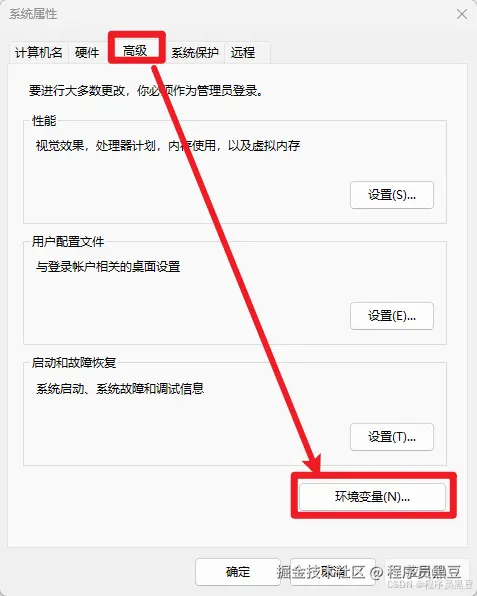
- 方法二:右键"此电脑" → 属性 → 高级系统设置 → 环境变量
- 方法三 :
Win + S搜索"编辑系统环境变量" → 点击打开
2. 新建 JAVA_HOME 变量
在"系统变量"区域点击【新建】:
- 变量名 :
JAVA_HOME - 变量值 :填写 JDK 安装根目录(例如
D:\Java\jdk-21)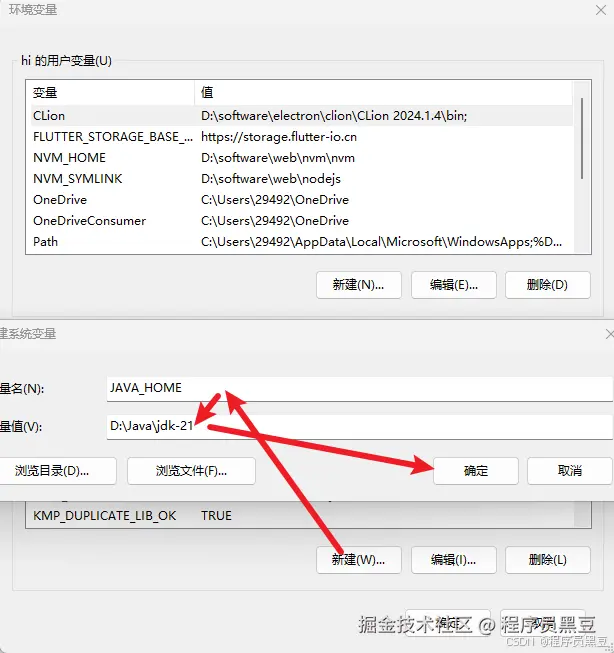
注意 :变量值应为 JDK 根目录,不要包含
\bin。
3. 编辑 Path 变量
在"系统变量"中找到 Path,双击打开:
- 点击【新建】,添加条目:
%JAVA_HOME%\bin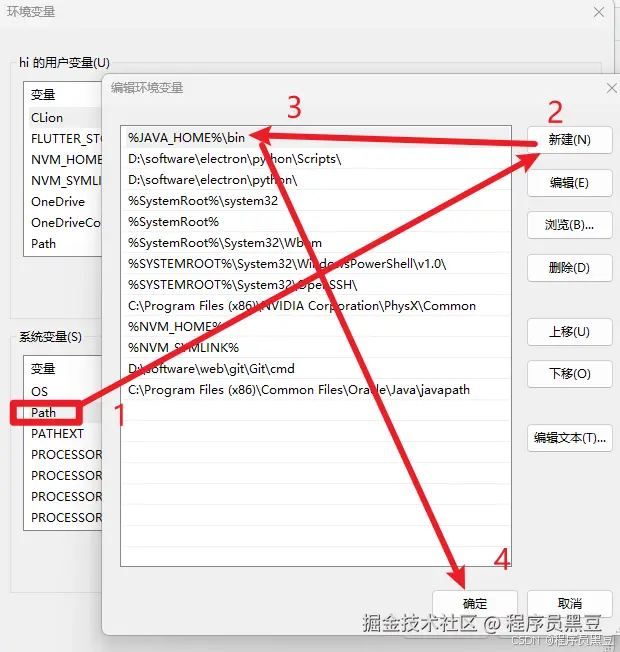
提示:建议将此条目上移至靠前位置,避免与其他 Java 版本冲突。
4. (可选)配置 CLASSPATH
现代 JDK(JDK 9+)通常无需手动配置。如需配置,可新建系统变量:
- 变量名 :
CLASSPATH - 变量值 :
.;%JAVA_HOME%\lib
注意 :开头的
.表示当前目录,不可省略。
5. 保存并验证
-
依次点击"确定"保存所有设置
-
重新打开一个 CMD 或 PowerShell 窗口(必须新开)
-
执行以下命令验证:
bashjava --version javac --version若两个命令均正确输出版本号(示例如下),则配置成功:
textjava version "21.0.x" 202x-xx-xx LTS Java(TM) SE Runtime Environment (build 21.0.x+xx-xx) Java HotSpot(TM) 64-Bit Server VM (build 21.0.x+xx-xx, mixed mode) javac 21.0.x
二、环境变量说明
| 变量名 | 作用 |
|---|---|
JAVA_HOME |
指向 JDK 安装根目录,便于其他变量引用,也被众多开发工具依赖 |
Path |
添加 %JAVA_HOME%\bin,使系统能在任意目录下找到 java、javac 等命令 |
CLASSPATH |
指定类文件的搜索路径(JDK 9+ 通常无需配置) |
三、常见问题排查
| 问题现象 | 可能原因与解决方案 |
|---|---|
输入 java --version 提示"不是内部或外部命令" |
1. 检查 Path 中是否已添加 %JAVA_HOME%\bin 2. 确认 JAVA_HOME 路径正确(路径下应有 bin 文件夹) 3. 重新打开命令行窗口 |
java --version 与 javac --version 版本不一致 |
Path 中存在多个 Java 路径,将新配置的 %JAVA_HOME%\bin 上移,或删除旧的 Java 路径 |
JAVA_HOME 路径含空格(如 Program Files) |
在 Path 中使用 "%JAVA_HOME%\bin"(加双引号),或将 JDK 安装到无空格路径(如 D:\Java\jdk-21) |
| 在 PowerShell 中验证配置 | 执行以下命令检查: $env:JAVA_HOME(查看 JAVA_HOME 值) $env:Path -split ";"(查看 Path 所有条目) |
四、多版本 JDK 切换(进阶)
若需安装多个 JDK 版本(如 JDK 17、JDK 21),可将其安装到不同目录(例如 D:\Java\jdk-17、D:\Java\jdk-21)。
切换方法:
- 手动切换 :修改
JAVA_HOME变量值,指向目标版本的 JDK 根目录。 - 工具管理 :使用第三方工具(如
jenv)进行多版本管理,可自动切换环境变量。
提示 :修改
JAVA_HOME后,需重新打开命令行窗口生效。
五、总结
配置Java环境变量的核心三步:
- 设置 JAVA_HOME → JDK安装路径
- 编辑 Path → 添加 %JAVA_HOME%\bin
- 验证 → 终端输入 java --version 或 javac --version 命令
配置完成后,就可以在任意目录下编译和运行Java程序了!