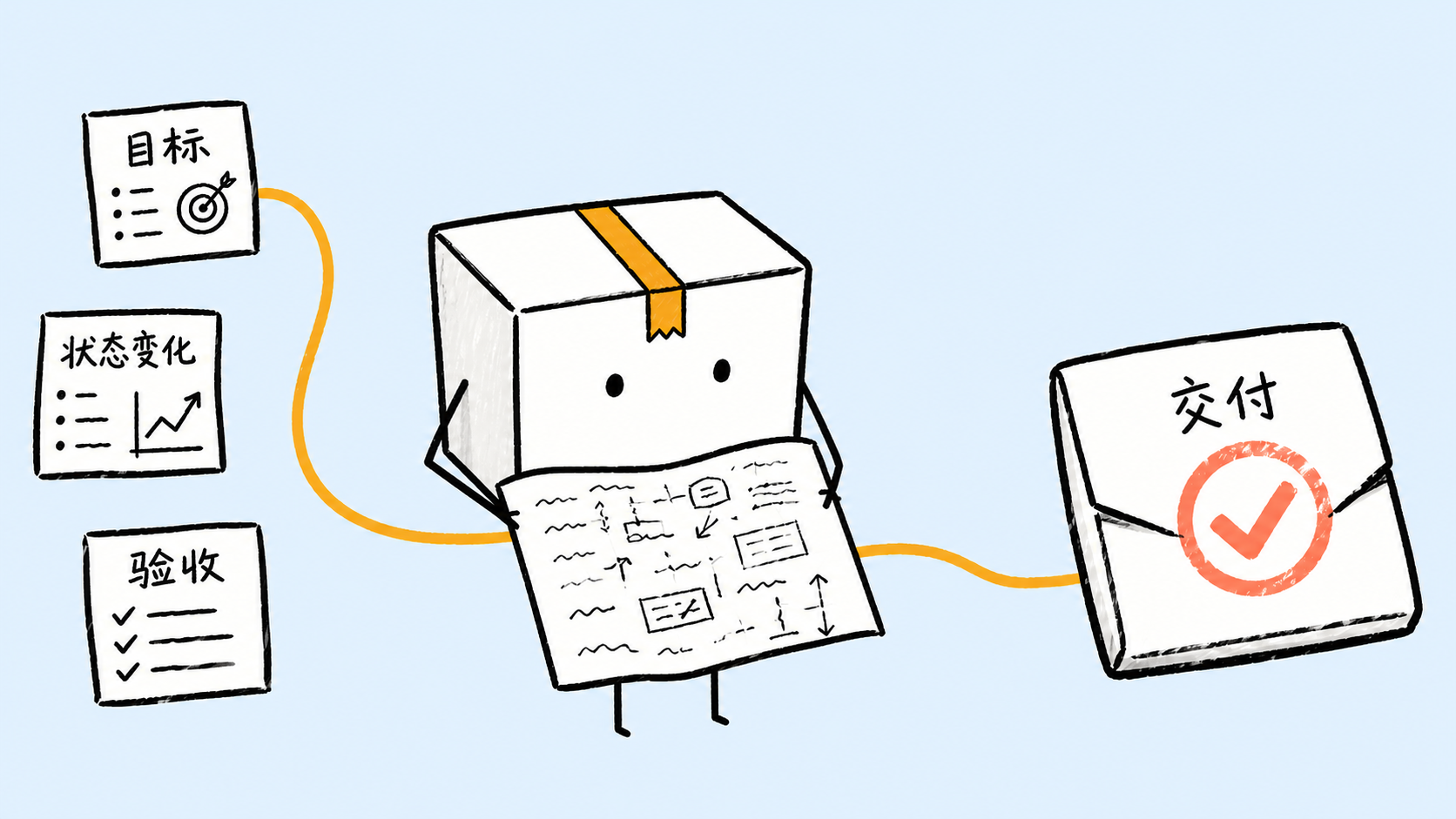
概念示意图:可复现演示不是功能巡游,而是一条从目标、状态变化到验收与交付的证据链。
制作 SaaS 产品演示视频,最容易失败的地方不是录屏按钮没选对,而是没有把"这条视频必须证明什么"写成可验收的工程目标。结果往往是录了很多功能、剪了很多转场,观众却看不出操作前后发生了什么变化。
一套可复现的做法是:先定义目标状态,再把脚本写成状态转换;用可重置的演示数据复现这条转换;按镜头模块录制;先剪因果链,再处理视觉细节;最后按真实播放环境验收交付物。 本文给出完整目录、模板、执行步骤和故障树,独立开发者或 SaaS 团队可以直接照着跑一遍。
0. 先固定本次制作环境与产物
下面是一套适合网页端 SaaS 演示的基线。它不是平台的强制参数,实际项目应按发布位置调整。
| 项目 | 本文示例 |
|---|---|
| 录制设备 | Mac,一块主显示器 |
| 产品形态 | 浏览器中的 SaaS 控制台 |
| 主版本用途 | 官网功能页,16:9 |
| 录制画布 | 1920 × 1080 |
| 帧率 | 30 fps |
| 目标时长 | 60~90 秒,只证明一项任务 |
| 声音 | 麦克风口播;系统声音仅在它属于证据时保留 |
| 主交付物 | MP4、封面帧、字幕文件、脚本、可编辑工程 |
不要把所有文件扔进同一个目录。先建立下面的项目结构:
text
saas-demo/
├── 00-brief/          # 目标、受众、发布位置
├── 01-script/         # 脚本、镜头表、界面文案
├── 02-demo-data/      # 演示数据与重置说明
├── 03-captures/       # 按镜头编号保存的原始录制
├── 04-edit/           # 可编辑工程与素材
├── 05-exports/        # 候选导出文件
└── 06-qa/             # 验收记录与问题截图
文件名建议包含镜头编号、内容和拍次,例如:
text
S03-import-feedback-take02.mov
S04-group-result-take01.mov
这样界面更新时,可以只重录受影响的镜头,不必重新寻找整段素材。
1. 把"介绍产品"改写成可验收目标
先填写一句项目定义:
面向【观众】,展示他们如何把【开始状态】通过【关键操作】变成【可见结果】,最终发布在【位置】。
本文用一个虚构的"客户反馈整理 SaaS"作为贯穿示例:
面向每周整理客户反馈的产品经理,展示如何把 12 条未分类消息导入工作区,生成 3 个带负责人和优先级的问题组,最终放在产品功能页。
这句话里有四个可以检查的对象:观众、输入、操作和结果。如果目标只是"介绍智能分类功能",后面很难判断该保留哪个镜头。
在 00-brief/goal.md 中写下验收条件:
markdown
- 观众在前 5 秒内知道任务是什么
- 画面明确出现 12 条未分类消息
- 演示一次导入与整理操作
- 最终画面能确认 3 个问题组、负责人和优先级
- 不展开与该结果无关的设置页面
每增加一个功能镜头,都问一次:删掉它会不会让"输入如何变成结果"断裂?不会,就先移出主版本。
2. 把脚本写成状态转换表
产品演示的镜头表不应该只写"点击导入按钮"。按钮被点击是动作,状态变化才是证据。建议给每个镜头保留以下字段:
csv
shot_id,start_state,action,end_state,proof,narration,target_seconds
S01,"消息散落在多个来源","无","12 条消息等待处理","输入规模可见","每周整理反馈,常常从一堆未分类消息开始",6
S02,"工作区为空","导入示例文件","12 条消息进入收件箱","数量与示例标题可见","先把本周反馈导入同一个工作区",10
S03,"消息尚未归组","执行整理操作","出现 3 个问题组","组名与数量可见","系统按问题主题整理出三个组",14
S04,"问题组未分配","设置负责人和优先级","三个组均有明确状态","负责人和优先级可见","现在团队可以直接进入处理",12
S05,"结果页已完成","无","停留并总结","输入与结果可对照","十二条消息已经变成三个可执行问题组",8
录制前朗读一遍脚本,同时在真实界面执行。遇到以下情况立刻改表,而不是寄希望于后期:
- 口播已经结束,界面仍在加载:缩短操作、预加载非关键页面,或如实保留必要等待;
- 界面先完成,口播还在描述步骤:删除对鼠标路径和按钮文字的重复说明;
- 最终状态只出现一瞬间:给结果镜头增加停留时间;
- 一个镜头包含两个独立结果:拆成两个镜头编号。
3. 准备能重置的演示数据
演示数据既要像真实业务,又不能包含真实客户信息。最稳妥的方式是制作一套合成数据,并保存数据清单和恢复起点的方法。
在 02-demo-data/manifest.json 中记录:
json
{
  "workspace": "Northstar Demo",
  "input_file": "weekly-feedback-demo.csv",
  "input_rows": 12,
  "expected_groups": 3,
  "expected_status": "ready_for_assignment",
  "reset": "delete demo workspace, then import seed file again"
}
数据准备完成后做三次检查:
- 可理解性:姓名、公司、问题描述和数值能让观众快速理解,不使用"Test 1"一类无意义占位;
- 一致性:脚本中的数量、界面中的数量、口播中的数量完全一致;
- 可恢复性:清空工作区后,另一位成员也能按说明恢复到相同起点。
同时关闭通知,清理浏览器标签页、密码管理器浮层、个人头像、邮箱、内部域名和真实账号。录制前再搜索一遍客户名、手机号、令牌格式和内部项目代号。后期遮挡是补救手段,干净数据才是第一道防线。
4. 用"十秒测试 + 分镜拍次"完成录制
正式录制前先做一个十秒技术测试:
- 录下同一窗口中的一次点击和一次输入;
- 说出"麦克风测试一二三";
- 如果产品会播放必要声音,让它单独响一次;
- 停止录制,立即回放保存文件;
- 确认画面清晰、指针可见、口播正常、必要系统声音存在。
测试通过后再按 shot_id 分段录制。每个镜头开始前留 2 秒静止,动作完成后留 3~5 秒结果停留;拍错时不要立刻乱点,先停一秒,再重新开始本镜头。后期会因此获得清晰的切点。
每拍完一条,在 03-captures/take-log.md 记录:
| 镜头 | 拍次 | 是否通过 | 问题 | 采用文件 |
|---|---|---|---|---|
| S01 | 1 | 是 | 无 | S01-start-take01.mov |
| S02 | 1 | 否 | 通知弹出 | 不采用 |
| S02 | 2 | 是 | 无 | S02-import-take02.mov |
不要连续录完整条视频后才检查。每完成一个决定性结果镜头,就快速回放一次,确认数据状态与脚本一致。对于需要多次尝试的操作,先恢复演示数据,再开始下一拍,避免拍次之间的输入状态漂移。
5. 先剪因果链,再做视觉处理
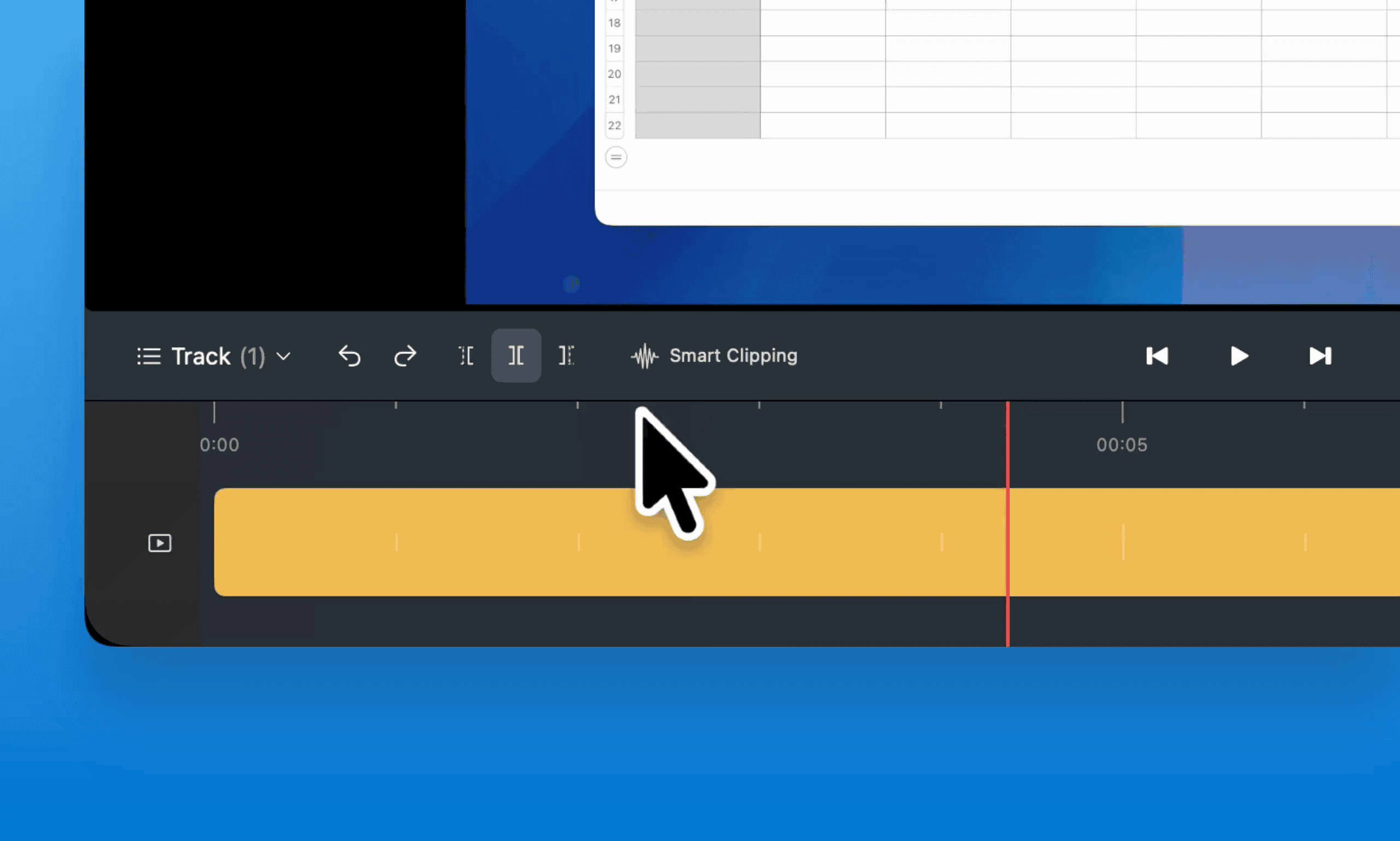
真实编辑界面:先在时间线上剪掉失误和无关等待,再处理缩放、字幕等视觉层;截图只展示剪辑状态。
剪辑顺序会直接影响返工量,建议固定为:
text
选择拍次 → 拼接状态转换 → 删除失误与无关等待
→ 校准口播 → 稳定时间线 → 处理缩放/光标/标注
→ 字幕 → 声音检查 → 导出
第一遍只检查因果关系:开始状态是否出现、动作是否足够完整、结果是否能被确认。不要在结构还会变化时精修字幕时间和镜头动画。
第二遍处理可读性:
- 小号按钮在最终播放器里看不清时,才局部放大;
- 鼠标只负责定位,不在结果出现后继续绕圈;
- 每个局部特写结束后,适时恢复上下文;
- 加速等待时明确保留前后状态,不能制造错误的性能印象;
- 字幕避开正在点击的控件和最终结果数字。
第三遍做声音检查。口播峰值不能触顶失真,句首句尾不能被切掉,背景音乐不能掩盖关键名词。发现某句话必须靠字幕才能听懂时,优先修口播或重新录该句。
6. 从一个母版生成交付矩阵
不要拿到一个 MP4 就宣布完成。先为每个发布位置记录尺寸、时长、字幕和封面要求:
| 交付物 | 画幅 | 内容策略 | 验收方式 |
|---|---|---|---|
| 官网功能页 | 16:9 | 完整证明链,保留结果停留 | 嵌入真实页面后播放 |
| 社交短版 | 9:16 | 重新构图同一任务,放大关键 UI | 手机尺寸播放 |
| 销售跟进版 | 16:9 | 保留决策所需上下文 | 在会议软件共享画面 |
| 帮助中心版 | 16:9 | 节奏更慢,步骤更完整 | 以文档页实际宽度播放 |
竖屏版本需要逐镜头重新构图,不能只裁掉桌面画面的左右两边。完成导出后,把播放器缩放到真实嵌入尺寸,检查细小文字、字幕安全区、光标位置和结果数字;再戴耳机完整听一遍。
建议使用如下文件命名:
text
feedback-demo-web-v03-1920x1080.mp4
feedback-demo-social-v02-1080x1920.mp4
feedback-demo-web-v03-zh-CN.srt
feedback-demo-cover-v02.png
版本号必须同时出现在验收记录中,避免团队审核的是 v03,实际上传的却是旧文件。
7. 发布前验收表

真实成片示例:字幕需要在最终播放器尺寸下检查安全区、可读性与遮挡;画面只示范验收对象,不代表所有交付格式。
在 06-qa/release-checklist.md 中逐项勾选:
- 前 5 秒能判断目标观众和任务;
- 开始状态、关键操作、结束状态都能在画面中确认;
- 口播、脚本和界面中的数字一致;
- 无真实客户信息、通知、令牌或内部域名;
- 每个点击都有目的,结果镜头停留到足以阅读;
- 最终嵌入尺寸下,关键 UI 与字幕可读;
- 加速和剪切没有改变产品行为的含义;
- 口播无削波、断句和明显左右声道异常;
- 文件名、版本号、字幕和封面对应同一版本;
- 从空白环境可以按文档恢复演示数据并重录单个镜头。
至少让一位没有参与剪辑的人观看。他只能回答两个问题:视频展示了什么任务?最终结果是什么?只要回答含糊,就回到目标与状态转换表,而不是继续增加动画。
8. 常见故障树
A. 视频看起来完整,但观众说不清产品做了什么
- 检查开头是否交代了开始状态;
- 检查结果是否只是口播说明,画面没有证据;
- 删除功能巡游,只保留一条状态转换;
- 把最终结果停留时间加长,再做一次无声观看测试。
B. 每次重录都会出现不同结果
- 检查演示账号是否残留上一次操作;
- 检查种子文件、输入行数和脚本数字是否一致;
- 把重置过程写进
manifest.json; - 每个拍次开始前按同一清单恢复起点。
C. 编辑器里清楚,放到网页后 UI 看不清
- 按真实容器宽度播放导出文件;
- 缩小浏览器录制区域,减少无关空白;
- 对决定性操作单独重新构图;
- 检查压缩后字号、细线和字幕是否仍可辨认。
D. 剪辑很顺,但操作像"凭空完成"
- 检查是否删掉了决定性的输入或确认动作;
- 在剪切前后各保留足够的状态上下文;
- 压缩等待可以,但必须让观众看见前后状态;
- 必要时重录一个包含完整动作的短镜头。
E. 团队已经确认成片,上传后却发现版本错误
- 核对导出文件名与 QA 记录中的版本号;
- 为每个交付物记录文件大小、导出时间和用途;
- 将已确认版本放入独立的
release/子目录; - 上传前再次打开目标文件,核对开头、结尾和字幕。
ScreenSage Pro 在这套流程中的位置
ScreenSage Pro 是面向教程和产品演示的 Mac 录屏与编辑产品,这一定位已按项目内公开内容核对。本文的目录、状态转换表、演示数据、拍次记录和验收方法并不依赖某个工具;在 Mac 上执行时,可以把 ScreenSage Pro 作为录制与编辑环节的工具之一。当前产品信息以 ScreenSage Pro 官网 为准。
作者说明:本文由 ScreenSage 团队根据 SaaS 演示视频制作流程整理。文中对产品的描述仅限于已经核对的定位,不包含效果保证。
结论
SaaS 产品演示视频可以像一个小型交付项目一样管理:目标负责定义证据,脚本负责描述状态转换,演示数据负责复现,分镜拍次负责隔离错误,剪辑负责保留因果链,交付矩阵和 QA 负责避免最后一公里出错。
先完成一个 60~90 秒、只证明一项任务的版本,再按渠道重新构图。只要脚本、数据和镜头都能独立复现,产品更新后也能局部重录,而不是每次从零开始。