本文导读
明明 PDF 里看着是彩色的图片,提取到本地却变成了黑白------这是企业文档处理团队的常见痛点。本文以 Aspose.PDF for .NET 为例,梳理从格式指定、色彩空间处理、位置感知提取到整页渲染的一套分层处理方式,开发者可按实际 PDF 结构组合使用。
目录
- [一、常见场景:理赔 PDF 中的彩色图片,提取后为何"褪色"?](#一、常见场景:理赔 PDF 中的彩色图片,提取后为何"褪色"?)
- 二、发现问题:彩色图片变黑白,根因到底在哪?
- [三、能力梳理:Aspose.PDF for .NET 的图片提取相关 API](#三、能力梳理:Aspose.PDF for .NET 的图片提取相关 API)
- [3.1 基础能力层:格式指定保存](#3.1 基础能力层:格式指定保存)
- [3.2 色彩空间处理层:类型检测与转换](#3.2 色彩空间处理层:类型检测与转换)
- [3.3 位置感知层:渲染管线扫描](#3.3 位置感知层:渲染管线扫描)
- [3.4 整页渲染路径:PngDevice 整页渲染](#3.4 整页渲染路径:PngDevice 整页渲染)
- [3.5 生产环境实践](#3.5 生产环境实践)
- 四、工程视角下的特性小结
- 五、小结
一、常见场景:理赔 PDF 中的彩色图片,提取后为何"褪色"?
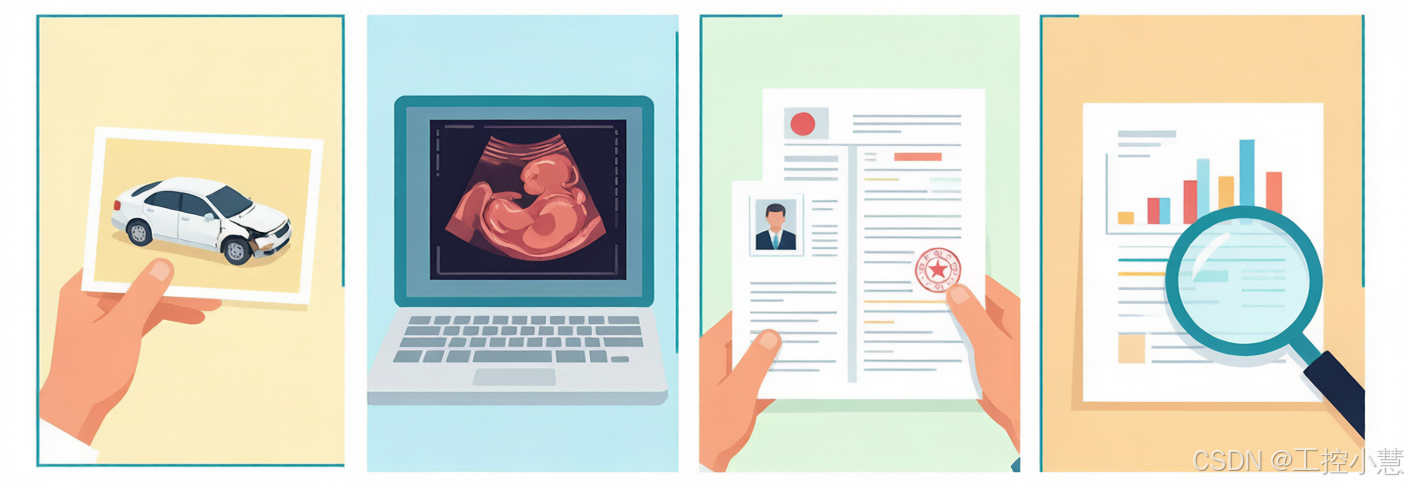
在保险理赔等场景中,每一份案件往往关联大量 PDF 文档------事故现场照片、车辆定损报告、医疗影像、证件扫描件等。图片的颜色信息(如刮痕深浅、淤青色调、影像灰度梯度)可能直接影响人工查看或后续图像分析结果。而这些文件来源各异:手机拍照、修理厂生成、医院导出等,格式和质量参差不齐,给统一处理带来挑战。
在理赔场景中,图片进入后端处理系统通常有两条路径:
| 路径 | 说明 | 是否经 PDF 处理 |
|---|---|---|
| 路径 A | 原始图片文件直接上传。现场查勘人员通过移动 App 拍照,以 JPG 原文件上传到系统。 | 否 |
| 路径 B | 图片嵌入 PDF 后提交。医院导出的彩色影像报告、合作修理厂盖章的定损单 PDF、第三方机构出具的鉴定报告------图片作为 PDF 的一部分嵌入其中,后端系统需提取后送入 OCR / AI 模型 / 影像管理系统。 | 是 |
但在路径 B 中,开发团队常撞上一个共性问题:PDF 中明明是彩色的图片,提取到本地却变成了黑白。同一份 PDF 内部的表现甚至不统一:有些图片能保色,有些却输出为灰度。根源在于 PDF 中的图片以多种方式编码和存储,大致分两类:
- 源文件本就以灰度存储,提取后变灰只是如实还原,并非"褪色";
- 源文件是彩色,却因提取方式不当而错误去色。
两种情形从结果上难以一眼区分,但只要处理对象是彩色 PDF,都应把褪色风险纳入排查,不能认为提取成功即保色成功。
二、发现问题:彩色图片变黑白,根因到底在哪?
在图片提取中,以下问题较为常见:
| 问题类型 | 表现与成因 |
|---|---|
| 输出格式/编码选错 | 保存时误选为 1bpp 黑白编码,或未正确应用调色板,导致彩色信息被丢弃或索引值被当灰度 |
| Indexed 色彩空间 | 调色板未被正确应用、索引值被当灰度,图片变灰错乱 |
| CMYK/Lab 色彩空间 | 未转换到 RGB 就直接输出,颜色发怪、偏色 |
| 内联图像 | 图像像素数据通过 BI/ID/EI 指令直接写在页面内容流中,而非独立 XObject 资源;只遍历 Resources.Images 时可能拿不到或只能得到残缺数据 |
| 裁剪与遮罩 | 直接提取未裁剪的原始大图,与页面显示效果不一致 |
这些问题的共同原因,其实出在"PDF 怎么存图"和"多数库怎么取图"的错位上。
先看存储端: PDF 里的图片不是单一的"嵌入文件",而是被拆开的结构化对象------像素数据、色彩空间、调色板、压缩过滤器、位深度分散在不同对象中,需按规则重新组装才能还原正确的彩色图。
再看提取端: 当图片涉及色彩空间不匹配、调色板丢失、裁剪遮罩、或藏在内容流里等复杂情形时,通用提取方式往往不会自动补全缺失信息,需要开发者自行补充处理逻辑------这正是复杂 PDF 图片提取容易出现保色或完整性问题的技术难点。
解法: 关键在于建立分层递进的处理策略------先用轻量方式处理常见场景,遇到边缘情况再逐层切换到更重的方案。将色彩空间检测、按位置提取、跨平台部署、多线程安全串成一套可复用的生产流水线,本身是一项需要工程积累的整合工作。
落到实现: Aspose.PDF for .NET 把从基础格式指定、色彩空间处理、位置感知到全页渲染的多层级能力,封装为统一且文档较完善的 API,以纯 .NET 托管方式运行,无需依赖 Adobe Acrobat。
三、能力梳理:Aspose.PDF for .NET 的图片提取相关 API
为便于说明,本文按处理目标将 Aspose.PDF 的相关能力归纳为三类图片提取路径 和一类整页渲染路径。这一分类是本文的工程化整理,并非 Aspose 官方定义的产品层级,实际项目可按需组合。
| 层级 | 处理目标 | 关键 API |
|---|---|---|
| 基础能力层 | 格式指定保存,处理常见场景 | XImage.Save |
| 色彩空间处理层 | 类型检测与转换,处理 Indexed 等特殊色彩模式 | XImage.GetColorType() |
| 位置感知层 | 渲染管线扫描,获取位置与显示状态信息 | ImagePlacementAbsorber |
| 整页渲染路径 | 还原整页最终显示效果 | PngDevice |
⚠ 跨平台依赖说明(重要)
下方代码中的
ImageFormat位于System.Drawing.Imaging命名空间,标准Aspose.PDFNuGet 包依赖System.Drawing.Common。在 .NET 6+ 的 Linux/macOS 上,System.Drawing.Common默认抛PlatformNotSupportedException(微软从 .NET 6 起将其标记为 Windows 专属,且 .NET 7+ 无法重新启用)。此外,
ImagePlacementAbsorber.Visit(page)内部同样依赖System.Drawing.Common,在 Linux 上也会抛PlatformNotSupportedException。若需在 Linux 容器或 Docker 中运行 ,请将 NuGet 包从
Aspose.PDF替换为Aspose.PDF.Drawing(基于 SkiaSharp,API 兼容,无需 libgdiplus)。替换后下方代码无需改动即可在 Windows / Linux / macOS 上运行。
包名 渲染后端 Windows Linux/macOS Aspose.PDFSystem.Drawing.Common ✅ 原生支持 ❌ 抛 PlatformNotSupportedException Aspose.PDF.DrawingSkiaSharp ✅ 支持 ✅ 支持(需安装对应 NativeAssets)
3.1 基础能力层:格式指定保存 ------处理常见场景
遍历页面资源中的图片集合,调用 XImage.Save(stream, ImageFormat.Png) 显式指定 PNG,可统一输出格式,避免默认格式不符合后续系统要求。但 PNG 输出不等于强制转换为 RGB,如需保证像素格式应在输出后检查并按需转换。
csharp
using Aspose.Pdf;
using Aspose.Pdf.Devices;
using System.Drawing.Imaging;
using System.IO;

/// <summary>
/// 基础提取:遍历页面资源中的图片,统一以 PNG 格式保存。
/// 适用于图片结构简单、色彩空间为 DeviceRGB 的常见场景。
/// </summary>
public void ExtractImagesBasic(string pdfPath, string outputDir)
{
    using Document pdfDocument = new Document(pdfPath);
    int imageCount = 1;

    foreach (Page page in pdfDocument.Pages)
    {
        // 极个别无资源页可能 Images 为 null
        if (page.Resources?.Images == null) continue;

        foreach (XImage image in page.Resources.Images)
        {
            string outputFile = Path.Combine(outputDir, $"image_{imageCount}.png");
            using (FileStream stream = new FileStream(outputFile, FileMode.Create))
            {
                // 显式指定 PNG 输出格式,统一后续系统的读取兼容性
                image.Save(stream, ImageFormat.Png);
            }
            imageCount++;
        }
    }
}
3.2 色彩空间处理层:类型检测与转换 ------处理 Indexed 等特殊色彩模式
当基础层保存后图片仍变色时,XImage.GetColorType() 可粗粒度区分 Rgb、Grayscale、BlackAndWhite、Undefined、Cmyk 五类输出类型(注:ColorType 随版本演进,早期版本仅含前 4 类)。但 GetColorType() 不直接给出底层色彩空间类型(如 Indexed、CMYK、Lab 的具体参数),需据此进一步检查 PDF 中的 /ColorSpace 条目并针对性处理。
csharp
using Aspose.Pdf;
using Aspose.Pdf.Devices;
using System.Drawing.Imaging;
using System.IO;

/// <summary>
/// 色彩空间感知提取:先识别 ColorType,再分类型选择保存策略,
/// 便于在日志中追踪"褪色"图片的命中分布。
/// </summary>
public void ExtractWithColorDetection(string pdfPath, string outputDir)
{
    using Document pdfDocument = new Document(pdfPath);
    int imageCount = 1;

    foreach (Page page in pdfDocument.Pages)
    {
        // 极个别无资源页可能 Images 为 null
        if (page.Resources?.Images == null) continue;

        foreach (XImage image in page.Resources.Images)
        {
            // 粗粒度识别:Rgb / Grayscale / BlackAndWhite / Undefined / Cmyk
            ColorType colorType = image.GetColorType();
            string typeName = colorType.ToString();

            string outputFile = Path.Combine(
                outputDir, $"image_{imageCount}_{typeName}.png");

            using (FileStream stream = new FileStream(outputFile, FileMode.Create))
            {
                image.Save(stream, ImageFormat.Png);
            }

            // 当结果仍异常时,需进一步检查 /ColorSpace 条目:
            // 若为 Indexed,应确认调色板是否被正确应用;
            // 若为 DeviceCMYK / Lab,建议通过渲染层统一转换到 RGB。
            Console.WriteLine($"Image {imageCount}: {typeName}");
            imageCount++;
        }
    }
}
针对不同色彩空间,处理建议如下:
| 色彩空间 | 处理建议 |
|---|---|
| Indexed | 若保存后发现调色板未被正确应用,优先建议通过 Aspose.PDF 自身的能力或 Aspose.PDF.Drawing 将索引图像转换为 24bppRgb。 |
| System.Drawing 场景 | 当项目明确运行在 Windows 桌面/服务端且已引入 System.Drawing 时,才考虑用 Graphics.DrawImage() 读取调色板完成转换。 |
| .NET 6+ 跨平台 | 在 .NET 6+ 的 Linux、macOS 或容器环境中,不建议把安装 libgdiplus 作为默认方案。 |
| CMYK / Lab | Aspose.PDF 的渲染引擎内置了色彩空间转换逻辑,可通过后续的渲染层能力统一处理,有助于提升色彩还原的准确度。 |
3.3 位置感知层:渲染管线扫描 ------获取位置与显示状态信息
当图片被裁剪路径或遮罩修饰时,直接从 Resources.Images 提取可能得到未裁剪的原始图。ImagePlacementAbsorber 可检索页面中实际使用的图像,提供矩形区域、分辨率、变换矩阵、旋转角度等放置信息,帮助判断资源图与页面显示尺寸的差异。若需还原裁剪、透明度或复杂合成效果,通常仍需结合页面渲染。
注意: 内联图像(BI/ID/EI)可能同时绕过
Resources.Images和ImagePlacementAbsorber,上述分层提取对内联图可能失效。此类情况需解析内容流,或退回PngDevice整页渲染兜底。
csharp
using Aspose.Pdf;
using Aspose.Pdf.Devices;
using System.Drawing.Imaging;
using System.IO;

/// <summary>
/// 位置感知提取:借助 ImagePlacementAbsorber 获取图片在页面上的
/// 矩形区域、分辨率、变换矩阵等放置信息,辅助判断是否被裁剪/遮罩修饰。
/// </summary>
public void ExtractWithPlacement(string pdfPath, string outputDir)
{
    using Document pdfDocument = new Document(pdfPath);
    int imageCount = 1;

    foreach (Page page in pdfDocument.Pages)
    {
        ImagePlacementAbsorber absorber = new ImagePlacementAbsorber();
        absorber.Visit(page);

        foreach (ImagePlacement placement in absorber.ImagePlacements)
        {
            XImage image = placement.Image;

            // 放置信息:用于比对"资源原始图"与"页面显示效果"的差异
            Console.WriteLine($"Image {imageCount}:");
            Console.WriteLine($"  Rectangle : {placement.Rectangle}");
            Console.WriteLine($"  Resolution: {placement.Resolution}");

            string outputFile = Path.Combine(outputDir, $"image_{imageCount}.png");
            using (FileStream stream = new FileStream(outputFile, FileMode.Create))
            {
                image.Save(stream, ImageFormat.Png);
            }
            imageCount++;
        }
    }
}
3.4 整页渲染路径:PngDevice 整页渲染 ------目标不同的渲染方案
若业务目标不是提取某张原图,而是还原整页最终显示效果(文字、矢量、图像位置与合成效果一并保留),可用 PngDevice 对整页做光栅化输出。注意:PngDevice 输出的是整页截图而非单独图片,若仍需其中某张图,可在渲染后结合位置感知层的坐标自行裁剪。
csharp
using Aspose.Pdf;
using Aspose.Pdf.Devices;
using System.Drawing.Imaging;
using System.IO;

/// <summary>
/// 整页渲染:用 PngDevice 把整页(文字、矢量、图像、合成效果)
/// 光栅化为单张 PNG。适用于需要还原页面最终显示效果的场景。
/// 注意:输出的是整页截图,不是单独图片。
/// </summary>
public void RenderPageToPng(string pdfPath, string outputDir, int dpi = 300)
{
    using Document pdfDocument = new Document(pdfPath);
    int pageCount = 1;

    Resolution resolution = new Resolution(dpi);
    PngDevice pngDevice = new PngDevice(resolution);

    foreach (Page page in pdfDocument.Pages)
    {
        string outputFile = Path.Combine(outputDir, $"page_{pageCount}.png");
        using (FileStream stream = new FileStream(outputFile, FileMode.Create))
        {
            pngDevice.Process(page, stream);
        }
        pageCount++;
    }
}
3.5 生产环境实践
| 实践要点 | 说明 |
|---|---|
| 封装为统一入口 | 将三类提取能力封装为一个方法,按"基础层 → 色彩空间层 → 位置感知层"依次尝试,并记录每张图的处理路径与失败原因,便于分析命中分布。整页渲染目标则单独走 PngDevice 路径。 |
| 及时释放资源 | 对 Save() 传入的 Stream 用 using 释放,避免大批量提取的内存压力。 |
| 并行提速 | Parallel.ForEach 并发处理多份 PDF 时,每个线程必须独立创建并加载自己的 Document 实例,处理完及时 Dispose()。Document 非线程安全,共享实例会导致不可预期异常。 |
csharp
using Aspose.Pdf;
using Aspose.Pdf.Devices;
using System.Drawing.Imaging;
using System.IO;
using System.Threading.Tasks;

/// <summary>
/// 多线程批量提取示例:
/// 1) 每个线程独立 new Document(),绝不共享同一实例;
/// 2) Stream 用 using 包裹,处理完成后 Dispose Document;
/// 3) 输出文件名带序号前缀,避免不同目录下同名 PDF 冲突。
/// </summary>
public void ParallelExtract(string[] pdfPaths, string outputDir)
{
    Parallel.ForEach(pdfPaths, (pdfPath, state, index) =>
    {
        // Document 不是线程安全,每个线程必须独立加载自己的实例
        using (Document doc = new Document(pdfPath))
        {
            int imageCount = 1;
            // 加入序号前缀,避免不同目录下同名 PDF 的输出文件冲突
            string filePrefix = $"{Path.GetFileNameWithoutExtension(pdfPath)}_{index}";

            foreach (Page page in doc.Pages)
            {
                // 极个别无资源页可能 Images 为 null,跳过避免 NullReferenceException
                if (page.Resources?.Images == null) continue;

                foreach (XImage image in page.Resources.Images)
                {
                    string outputFile = Path.Combine(
                        outputDir, $"{filePrefix}_image_{imageCount}.png");

                    using (FileStream stream =
                        new FileStream(outputFile, FileMode.Create))
                    {
                        image.Save(stream, ImageFormat.Png);
                    }
                    imageCount++;
                }
            }
        } // 离开 using 后 Document 自动 Dispose
    });
}
四、工程视角下的特性小结
以下特性均为 Aspose.PDF for .NET 文档公开描述的能力;是否适用于你的项目,仍需结合具体 PDF 样本验证。
| 特性 | 说明 |
|---|---|
| 分层 API 覆盖多种提取目标 | 从格式指定到色彩空间转换、位置感知、整页渲染,可按 PDF 实际结构灵活选型,减少单一提取方式无法覆盖边缘情形的失败。 |
| 纯 .NET 实现,无 Acrobat 依赖 | 无需安装 Adobe Acrobat。Windows 可直接部署 Docker/Azure/AWS;Linux/macOS 需改用 Aspose.PDF.Drawing 包(详见上文跨平台说明)。 |
| 支持多线程并行 | 配合 Parallel.ForEach 处理批量 PDF,前提是每个线程独立加载各自的 Document 实例。 |
| 提供容错/修复入口 | 结构异常的 PDF 可先尝试加载,必要时调用 Document.Repair() 再提取。修复效果取决于损坏情况,不保证所有文件均可恢复。 |
| 较广的色彩空间覆盖 | 支持 DeviceRGB、Indexed、DeviceCMYK、Lab、CalRGB、CalGray 等;GetColorType() 可做粗粒度判断(注:早期版本仅含前 4 类),更细类型需检查 ColorSpace 字典。 |
五、小结
从保险定损、医疗影像到银行风控、电商质检,只要业务判断依赖 PDF 中的彩色图片,"褪色"就可能引入误差。本文的处理思路:
先用
GetColorType()/ ColorSpace 做色彩识别与排查,再用分层提取(格式指定 → 色彩空间处理 → 位置感知)覆盖常见与边缘情形,必要时以整页渲染兜底。
借助这套 API,开发者可把"颜色是否被正确保留"纳入可检测、可记录的流程,降低因提取方式不当导致误判的概率------具体效果仍建议以你自己的 PDF 样本充分验证后再上线。
免责声明: 本文以保险理赔、医疗影像、银行风控等行业场景为例,仅用于说明 PDF 图片提取的技术需求,不构成对上述行业具体业务的合规或效果承诺。文中涉及的 API 均来自 Aspose.PDF for .NET 公开文档,具体行为以你使用的库版本为准。