【时效提示】
|------------------------------------------------------------------------------------------------------------------------------------------------------------------------------------------------------------------------------------------------------------------------------------------------------------------------------------------------------------------------------------------------------------------------------------------------------------------------------------------------------------------------------------------------------------------------------------------------------------------------------------------------------------------------------------------------------------------------------|
| ⏳ 本文信息截至 2026 年 8 月 7 日 · Zed 1.14.2 / ZCode v3.6.5 两款产品迭代非常频繁:Zed 每周发版 ,ZCode 近 30 天已迭代 8 个版本 。文中所有价格、版本号、额度与功能均以官方最新发布为准,请以官网文档为最终依据: • Zed 价格页:https://zed.dev/pricing • Zed 更新日志:https://zed.dev/releases/stable • ZCode 文档:ZCode 文档 - 使用 GLM-5.2、GLM Coding Plan 与 AI 编程 Agent • ZCode 更新日志:ZCode 版本发布与更新 |
一、 写在最前:为什么是 Zed 与 ZCode
2026 年,人手一个 AI 编程助手的时代已经全面到来。但『助手』的具体形态,依然在快速演化。本文挑选两款极有代表性的工具------
Zed (https://zed.dev):Atom 与 Tree-sitter 创始团队以 Rust 重写的新一代代码编辑器,已于 2026 年 4 月 29 日发布 1.0 版本;
ZCode (https://zcode.z.ai/cn):智谱 / Z.ai 推出的智能体开发环境(ADE),2026 年 6 月切换自研 Agent 内核,当前版本 v3.6.5(2026 年 8 月 3 日)。
前者代表『编辑器优先』路线的极致------把 AI 深度嵌入到一款速度感拉满的编辑器里;后者代表『Agent 优先』路线的最新成果------把 AI Agent 推到开发流程的主角位置。本教程将系统梳理两款工具的产品形态、官方链接、安装配置、界面与功能、定价、使用技巧、典型场景,以及对接外部生态的能力,帮助你快速建立清晰的认知与选型依据。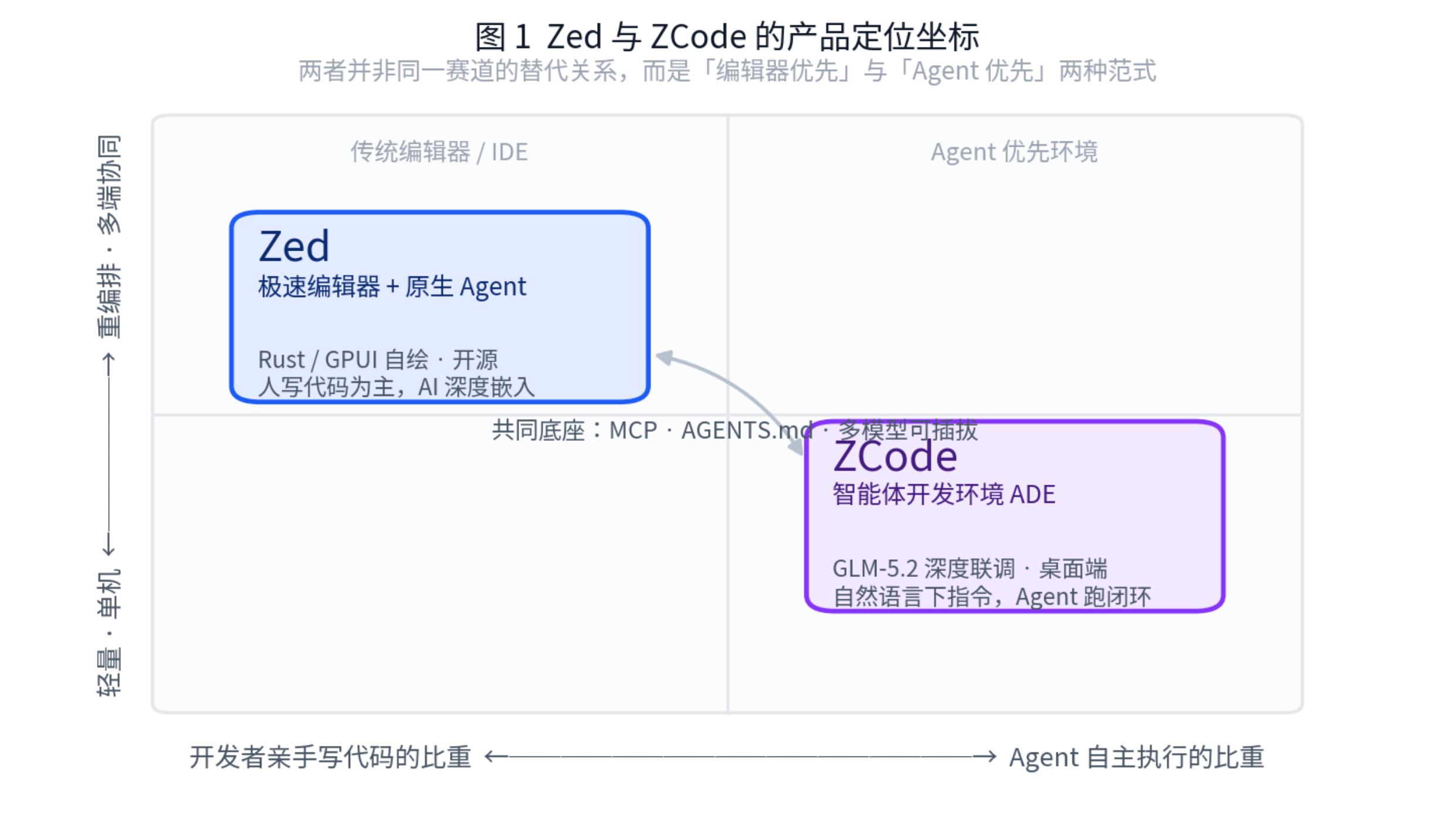
图 1 Zed 与 ZCode 在「编辑器中心 ↔ Agent 中心」「单机轻量 ↔ 多端重编排」两个维度上的定位坐标
|---------------------------------------------------------------------------------------------------------------------------------------------------------------------------------------|
| ⏳ 时效提示 · 文档快读 • 本文中所有的官方链接均为本人在 2026-08-07 实际访问验证后可访问的 URL。 • 价格、版本号、额度、模型清单等数据均以官方页面为准;如官方调整,欢迎在评论区提示,我会更新。 • 截图与图示用于辅助理解,不代表最新 UI;最新 UI 请参见官方网站与文档。 |
二、 Zed 详解:高速、开源、可控的 AI 原生编辑器
2.1 产品定位、团队与里程碑
Zed 由 Zed Industries 公司开发,团队核心成员来自原 GitHub Atom 编辑器与 Tree-sitter 增量解析库。整个编辑器使用 Rust 编写,并自研 GPU 加速 UI 框架 GPUI------macOS 走 Metal,Linux 走 Vulkan,Windows 要求 DirectX 11 兼容 GPU;语法解析使用 Tree-sitter,语言服务走 LSP,调试走 DAP。
2026 年 4 月 29 日,Zed 正式发布 1.0 版本(博客见 https://zed.dev/blog/zed-1-0),随后在 5 月 6 日推出 Zed for Business(https://zed.dev/blog/zed-for-business)。开源方面,官方 README 明确:源码主要采用 GPL-3.0-or-later 协议,含部分 Apache-2.0 组件,仓库中部分 crate 声明为 AGPL-3.0-or-later;ACP(Agent Client Protocol)以 Apache 许可开放,方便第三方广泛集成。截至 2026-08-07,最新稳定版为 v1.14.2(2026-08-05 发布),更新节奏为每周发版。
|---------------------------------------------------------------------------------------------------------------------------------------------------------------------------------------------------------------------------------------------------------------------------------------------------------------------------------------------------------------------------------------------------------------------------------------------------------|
| ⏳ 时效提示 · Zed v1.14.2 已发布( 2026-08-05 交叉复核) • 交叉复核(2026-08-07):Zed 最新稳定版已从 v1.13.2 推进到 v1.14.2 (2026-08-05);定价保持不变(Personal 0 / Pro 10·月 / Business $30·席·月)。 • 重要破坏性变更:v1.14.2 起默认 base_keymap 由 VSCode 改为 Zed ,从 VS Code 迁移的用户需重新熟悉键位(可在设置中改回)。 • 安全增强:Agent 的终端命令与网页抓取默认进入沙箱执行;并支持 Anthropic 兼容提供商的推理强度选择器、Agent 面板字体自定义与上下文压缩模型设置。 |
2.2 完整官方链接清单
以下链接均为本次调研中实际访问验证:
|------------------|--------------------------------------------------------------------------------------------------------------------------------------------------------------------------------------------------------------------------------------------------------------------------------------------------------------------------------------------------------------------------------------------------------------------------------------------------------------|
| 类别 | 链接(URL) |
| 官网首页 | https://zed.dev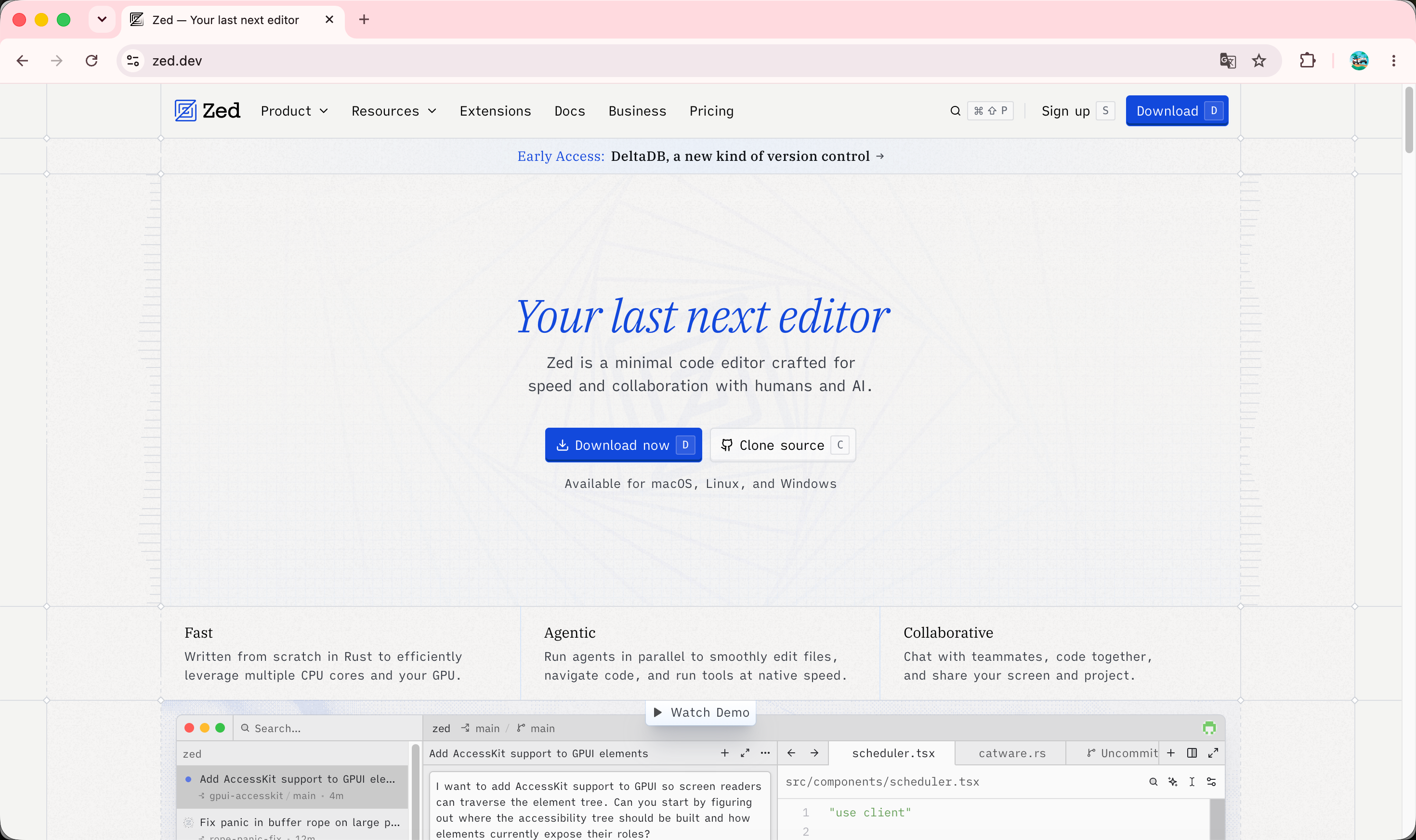 |
|
| 下载页 | Zed --- Download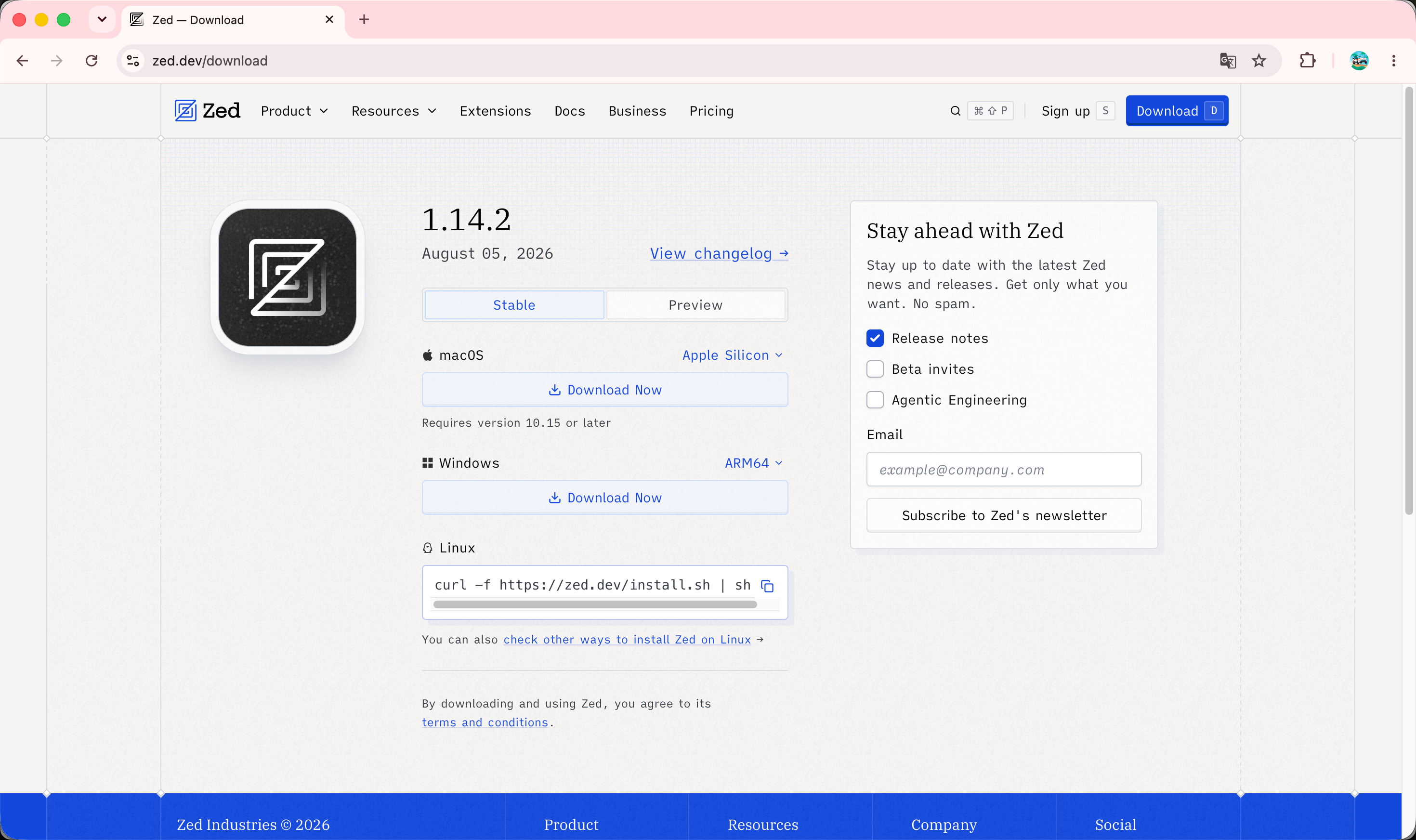 |
|
| 定价页 | Zed --- Pricing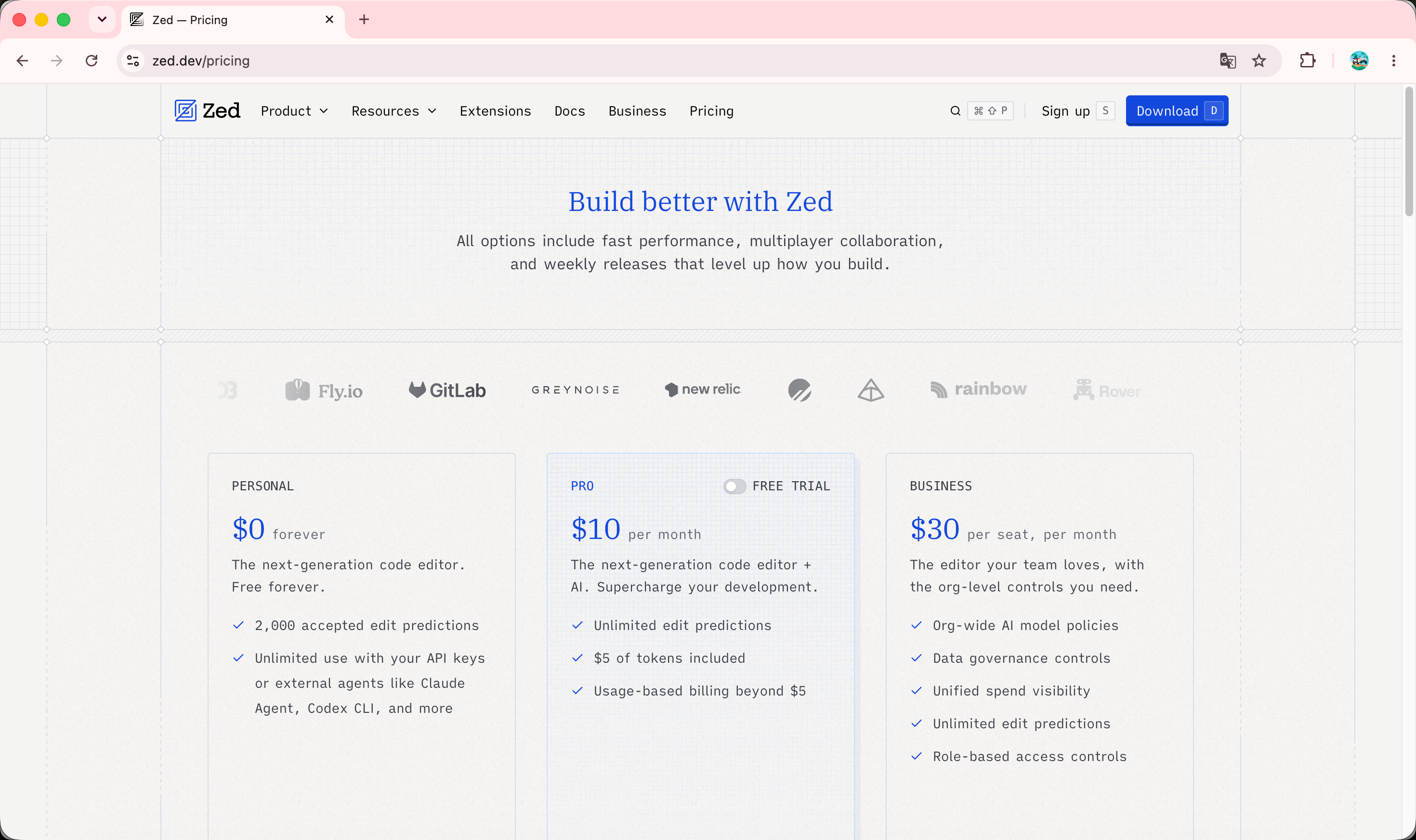 |
|
| 关于我们 | Our Vision - Zed --- Your last next editor |
|
| 官方博客 | Zed --- From The Blog |
|
| 稳定版更新日志 | Stable Releases --- Zed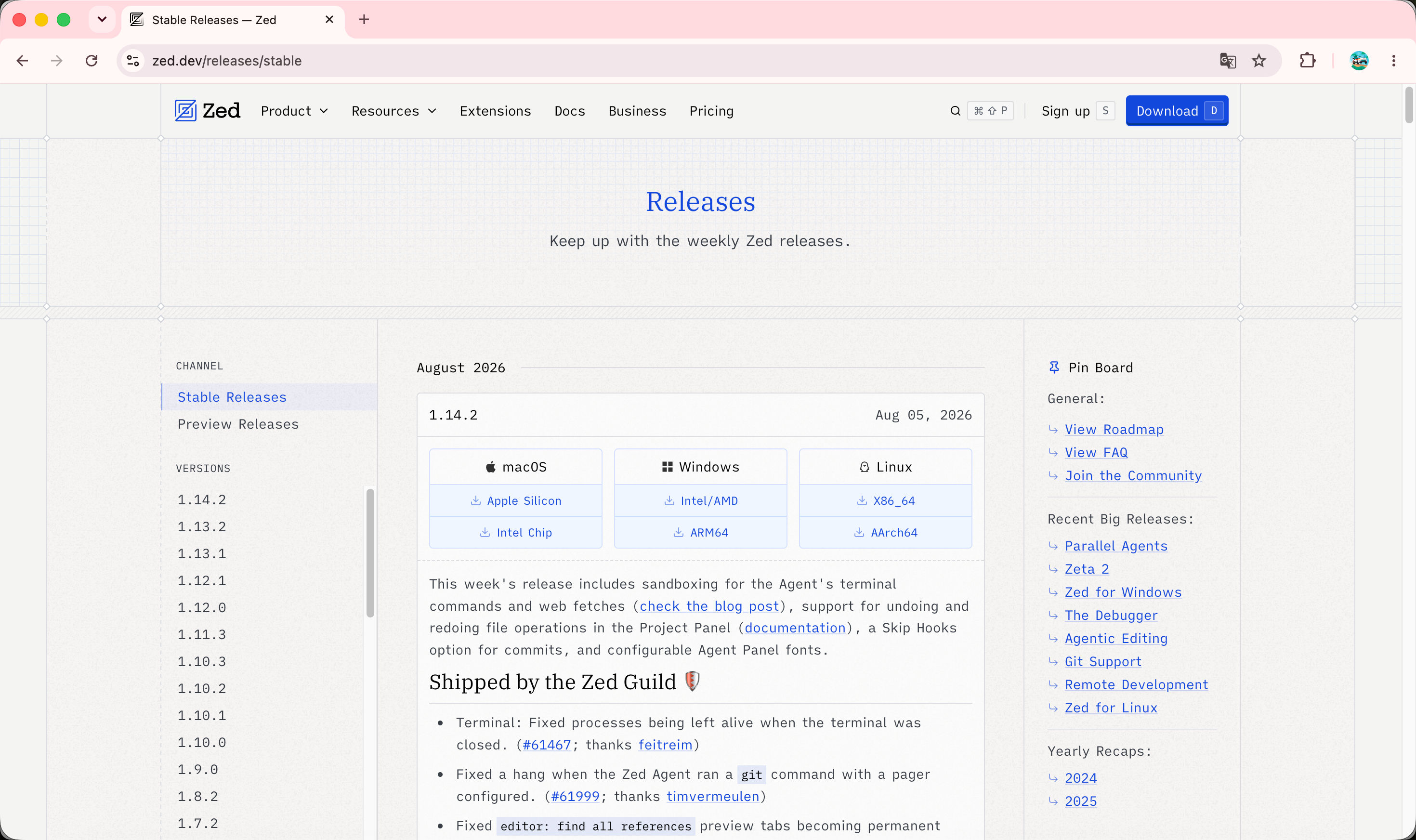 |
|
| Preview 版更新日志 | https://zed.dev/releases/preview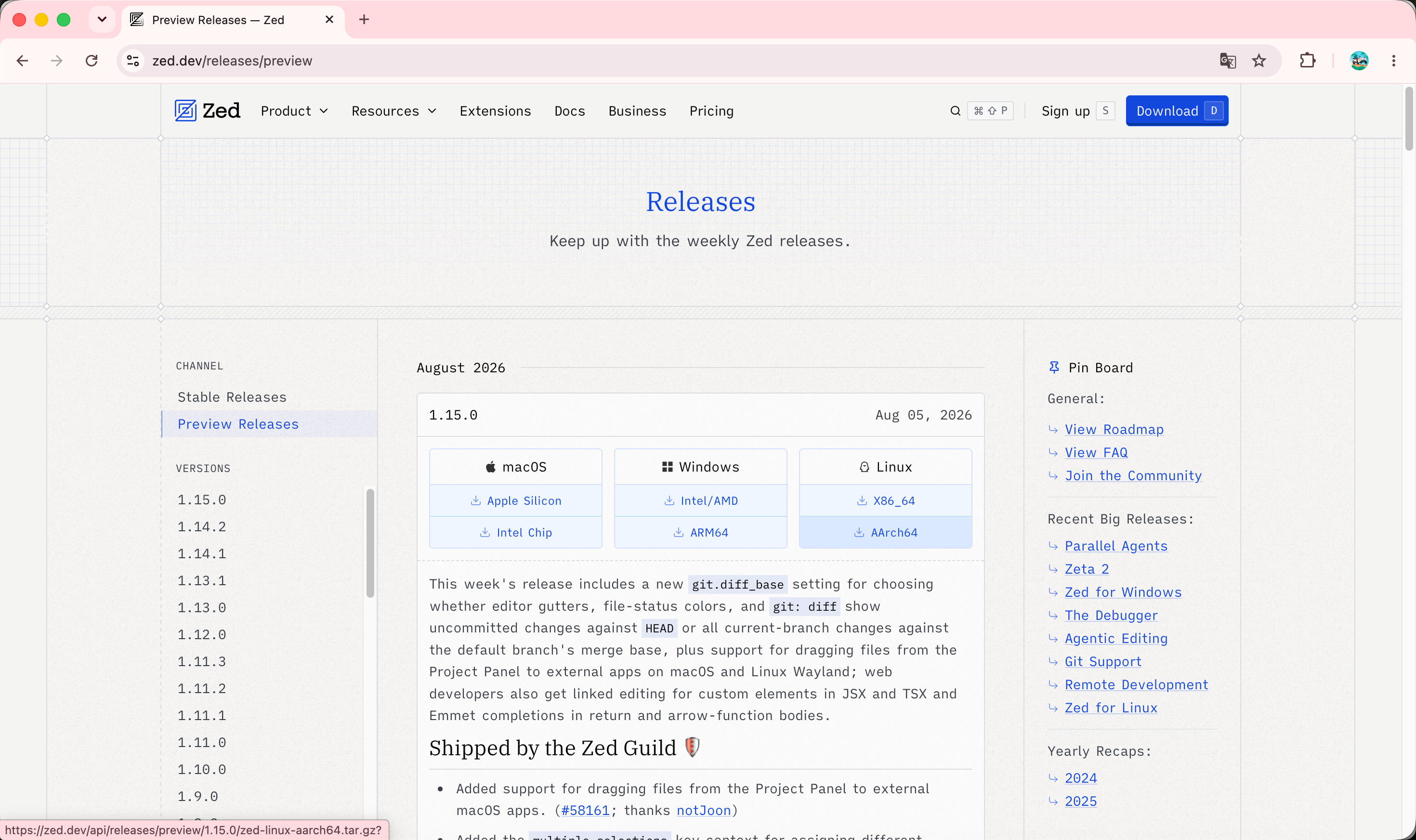 |
|
| 扩展市场 | Zed --- Extensions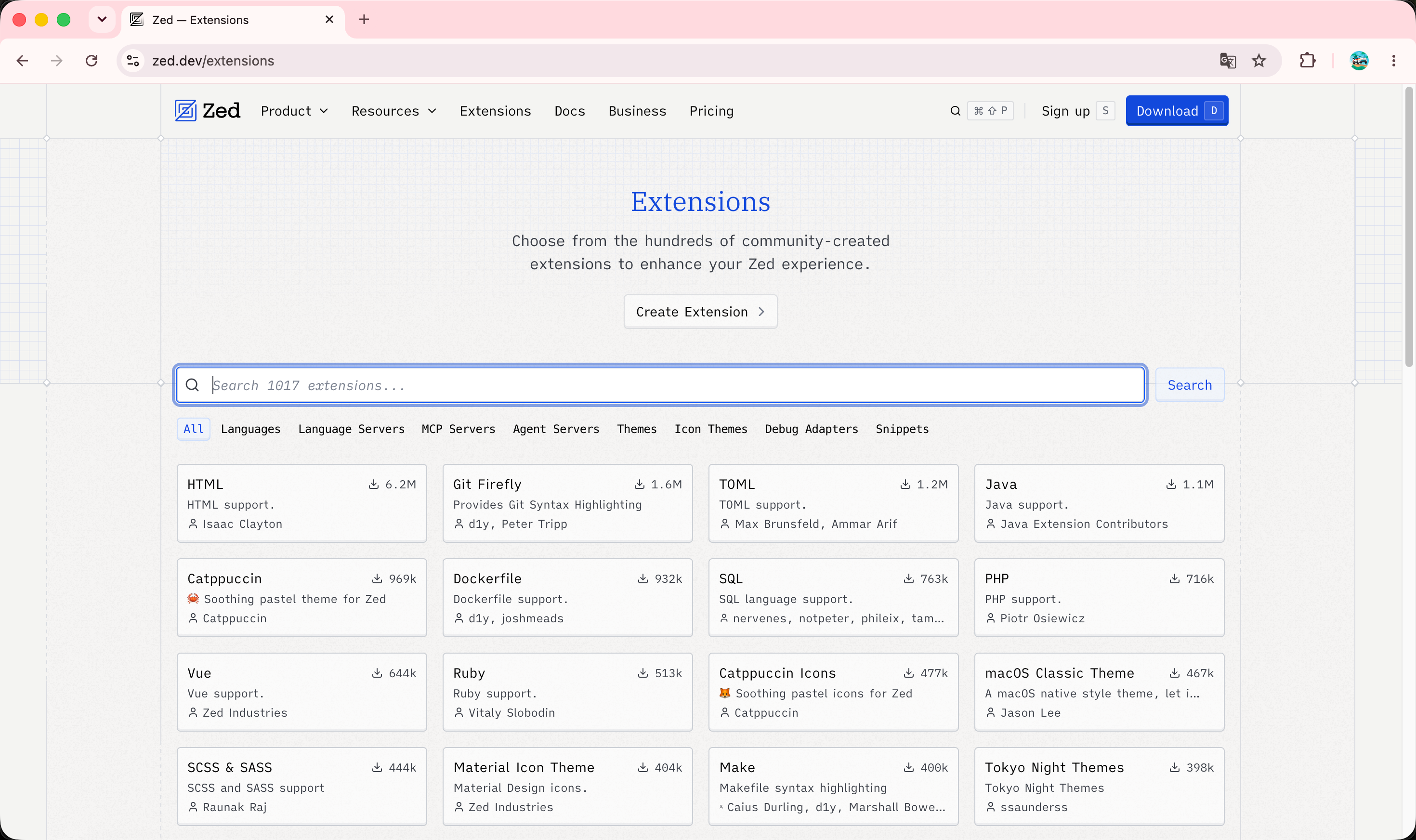 |
|
| MCP 扩展筛选 | Zed --- Extensions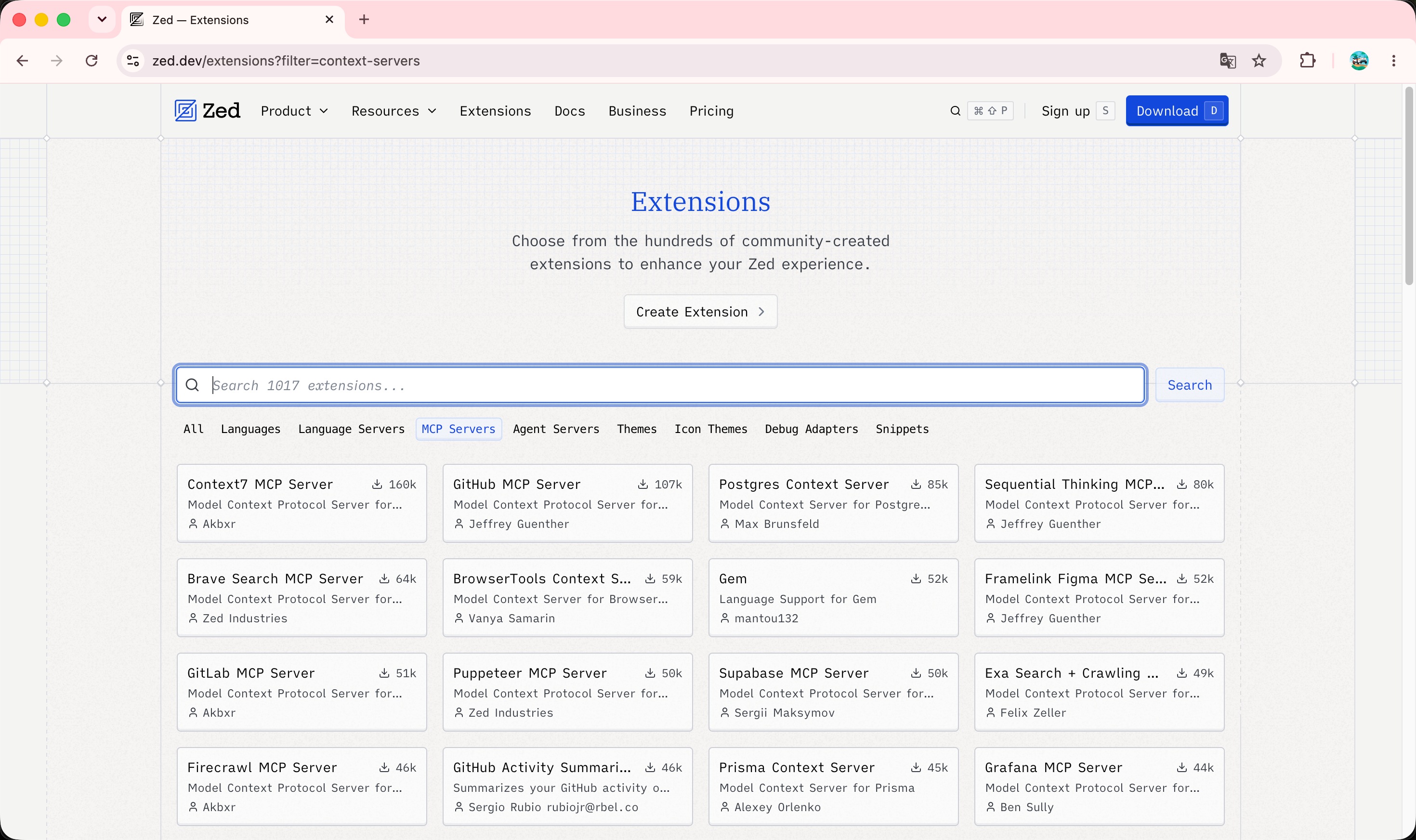 |
|
| 文档总览 | Getting Started | Getting Started with Zed |
|
| AI 总览 | Overview | AI in Zed |
|
| Agent Panel 文档 | Agent Panel | AI Coding Agent - Zed Agent Panel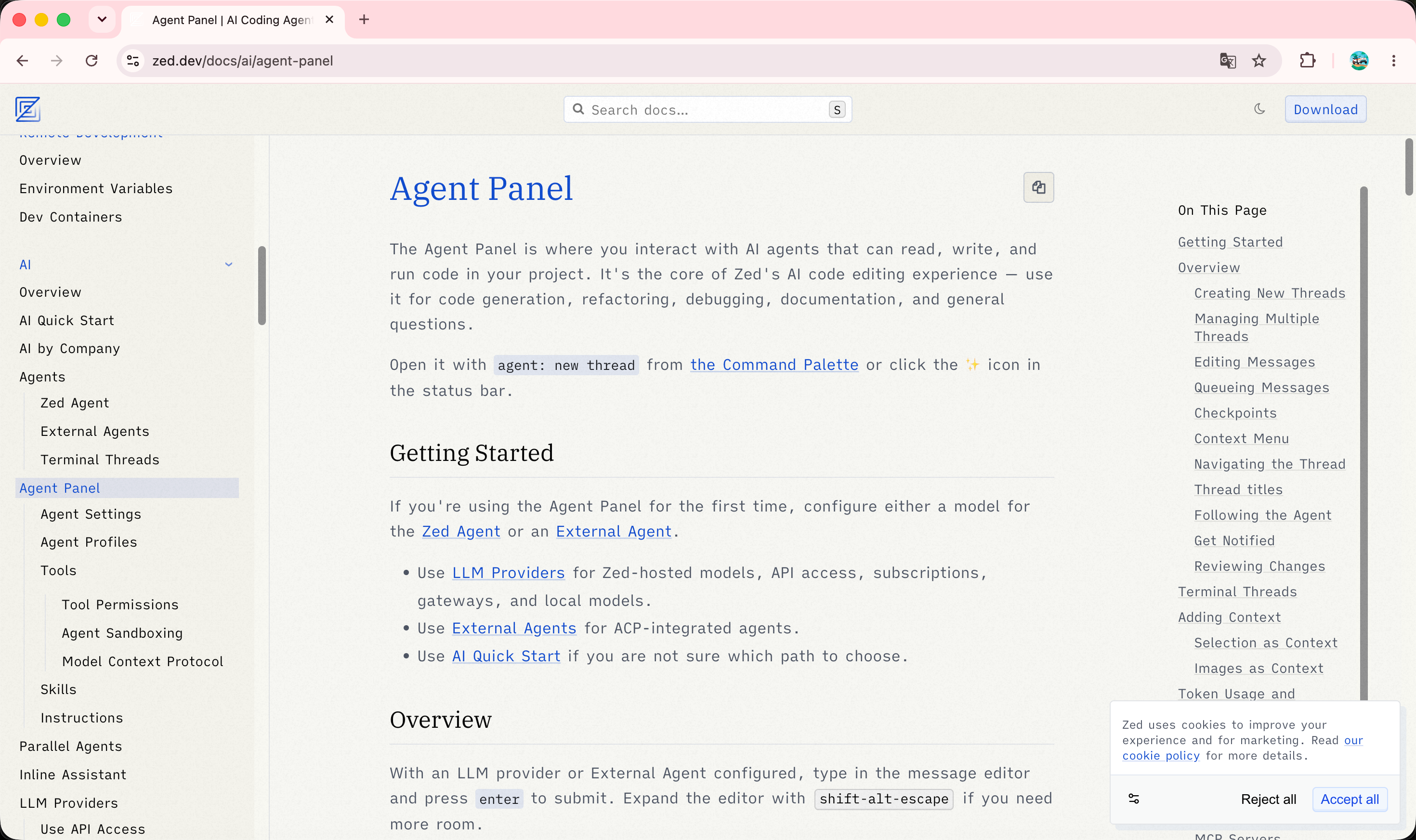 |
|
| 并行 Agents | Parallel Agents | Parallel Agents - Zed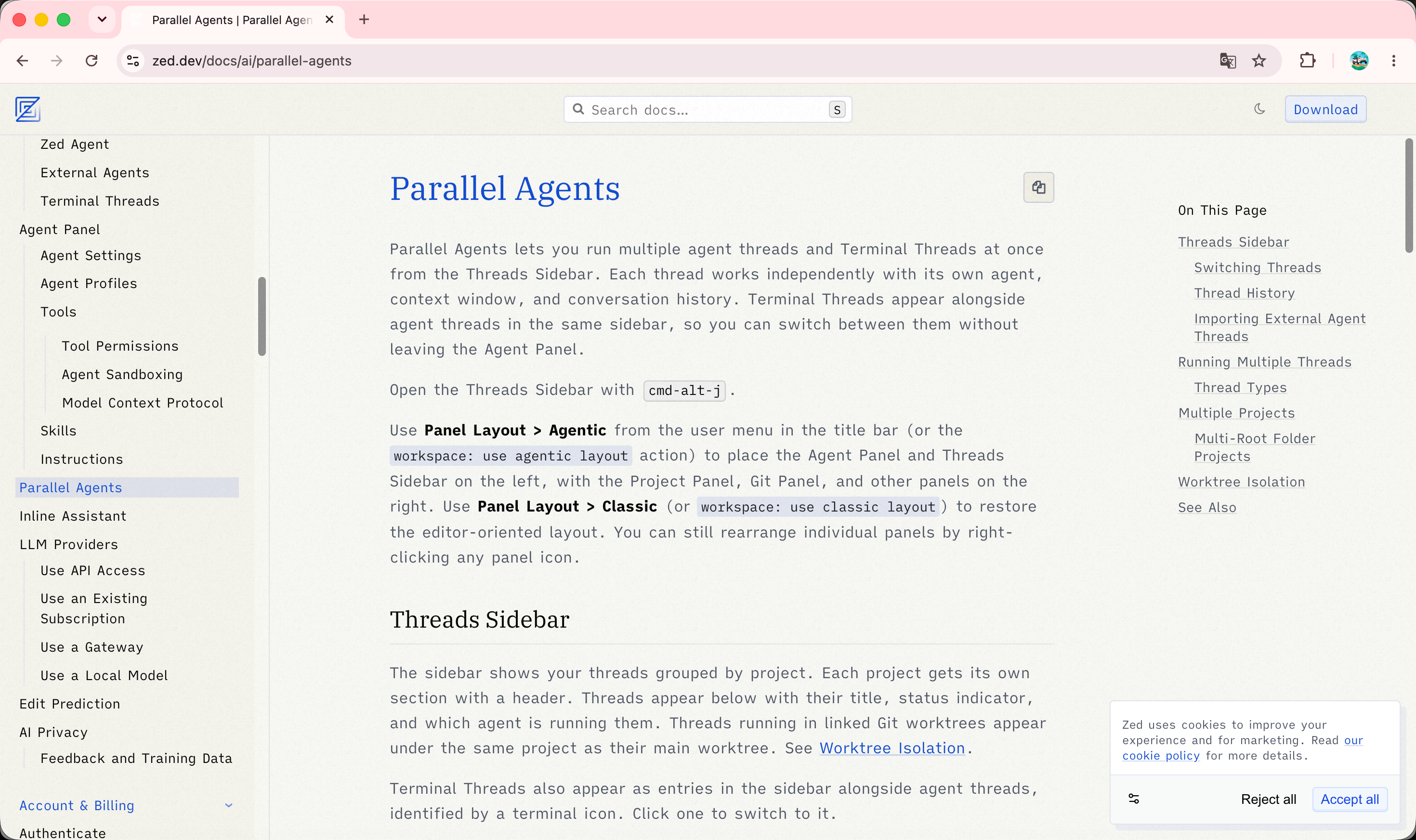 |
|
| 外部 Agent / ACP | External Agents | External Agents - Zed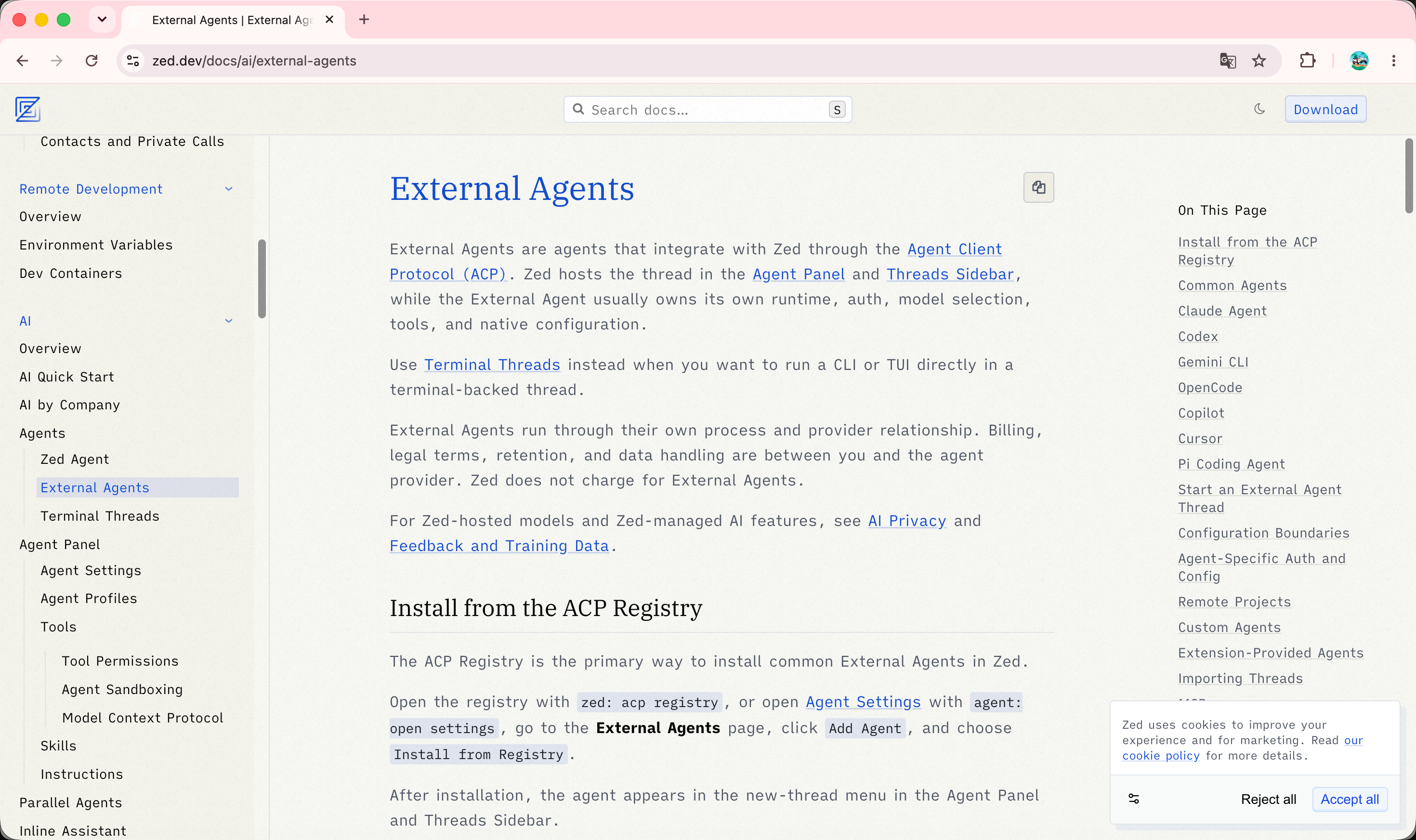 |
|
| Inline Assistant | Inline Assistant | Inline AI Code Editing - Zed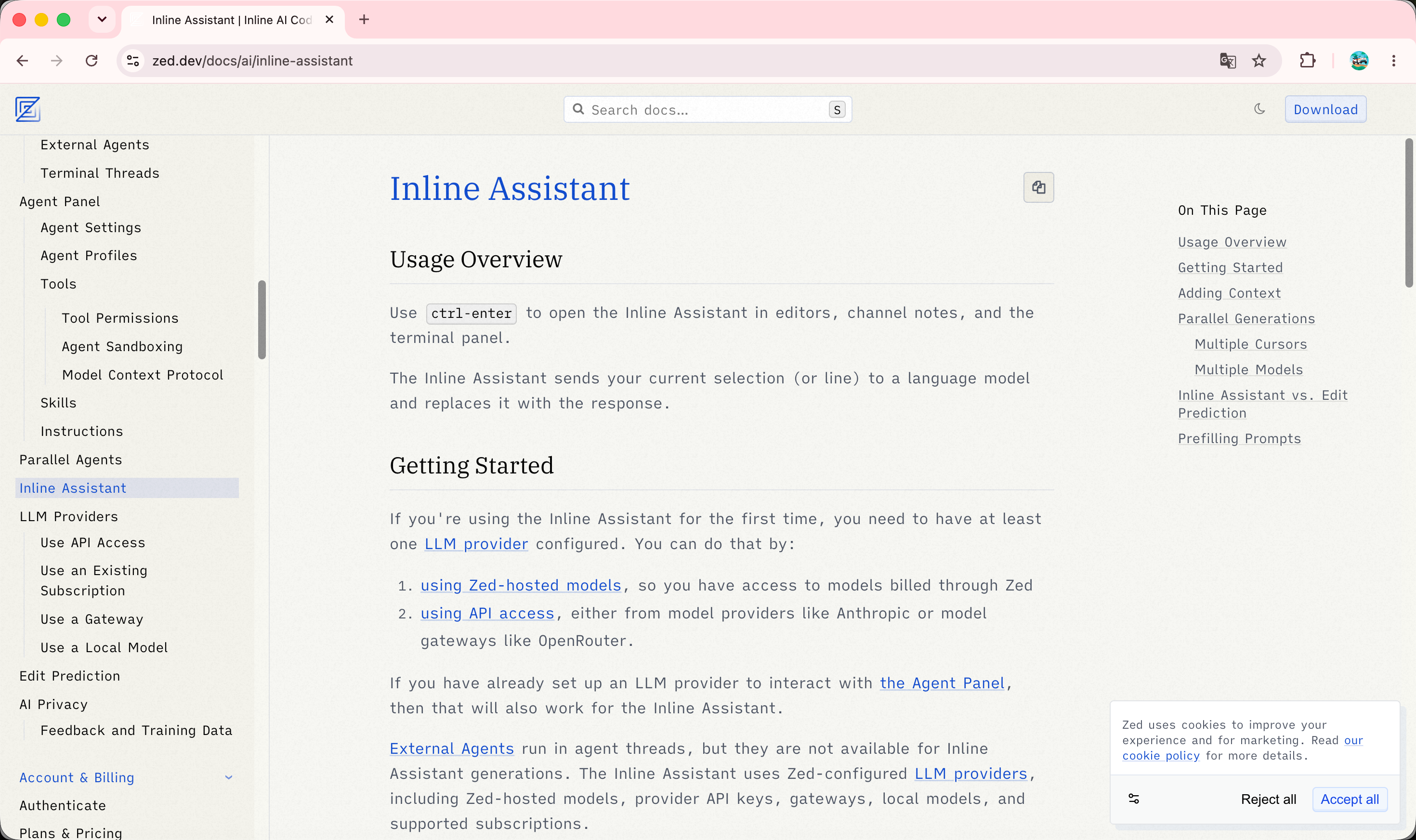 |
|
| Edit Prediction | Edit Prediction | AI Code Completion in Zed - Zeta, Copilot, Codestral, Mercury Coder 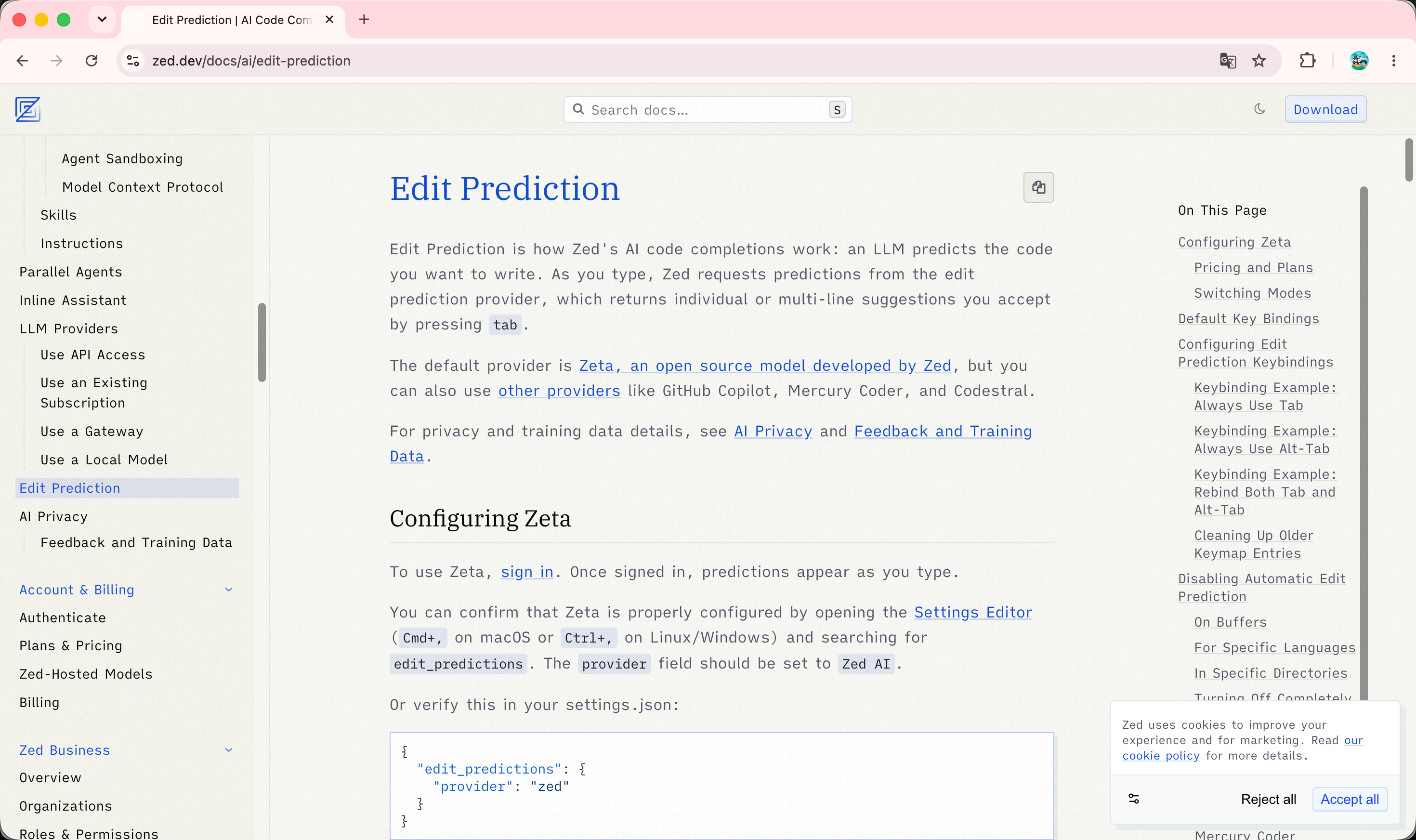 |
|
| LLM Providers 总览 | LLM Providers | LLM Providers - Zed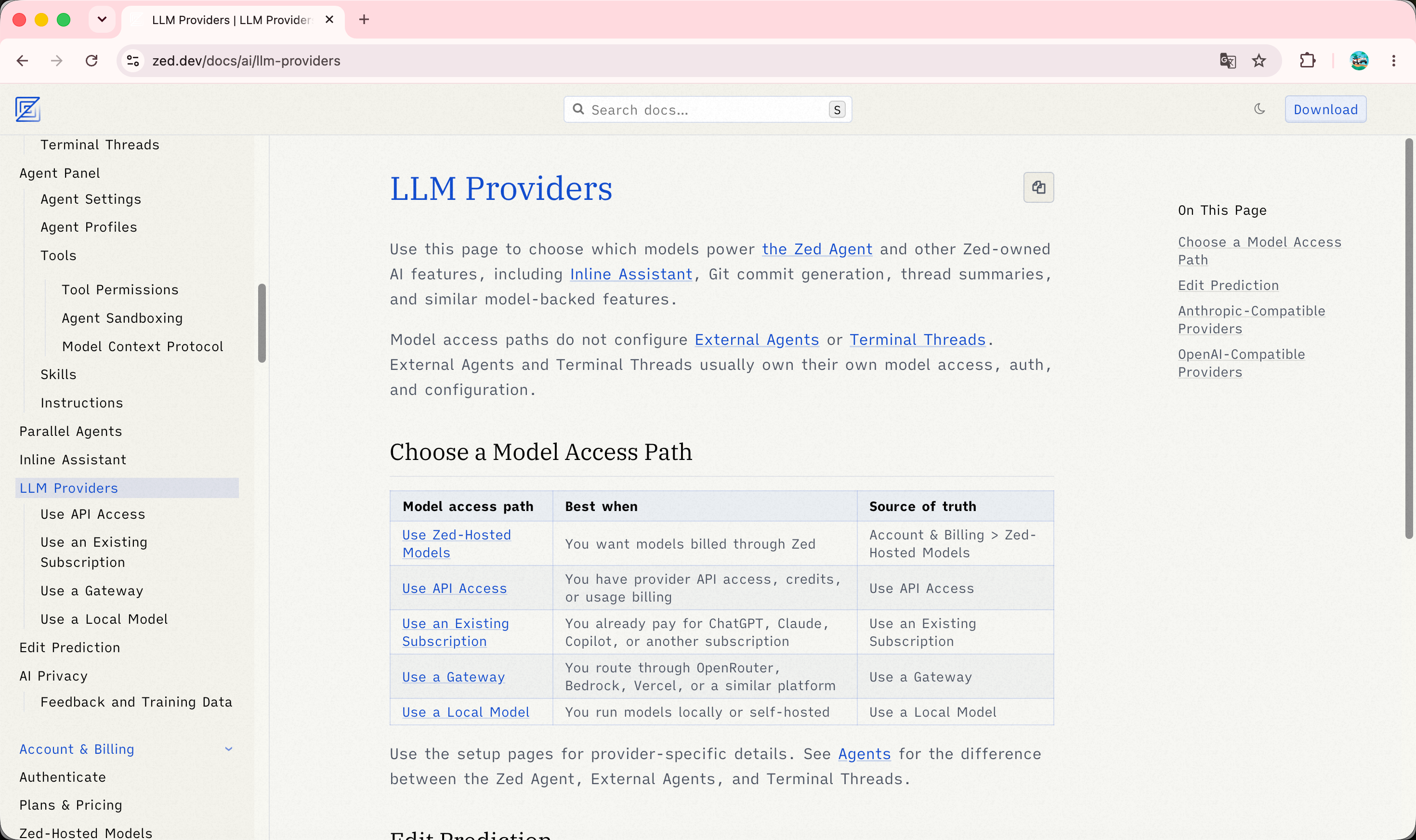 |
|
| MCP 配置 | Model Context Protocol | Model Context Protocol (MCP) in Zed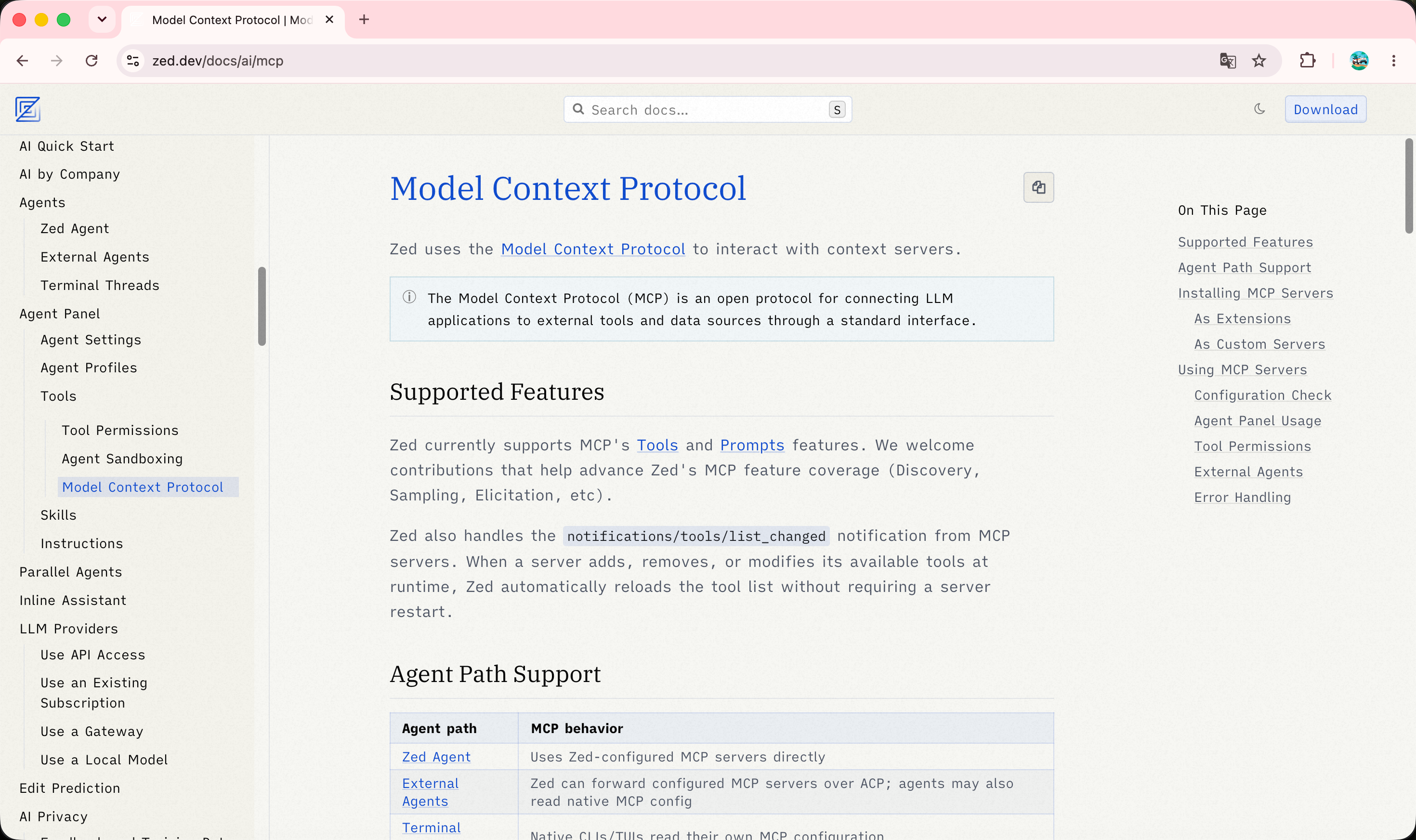 |
|
| 协作总览 | Overview | Collaboration |
|
| 远程开发 | Overview | Remote Development in Zed - SSH Workflows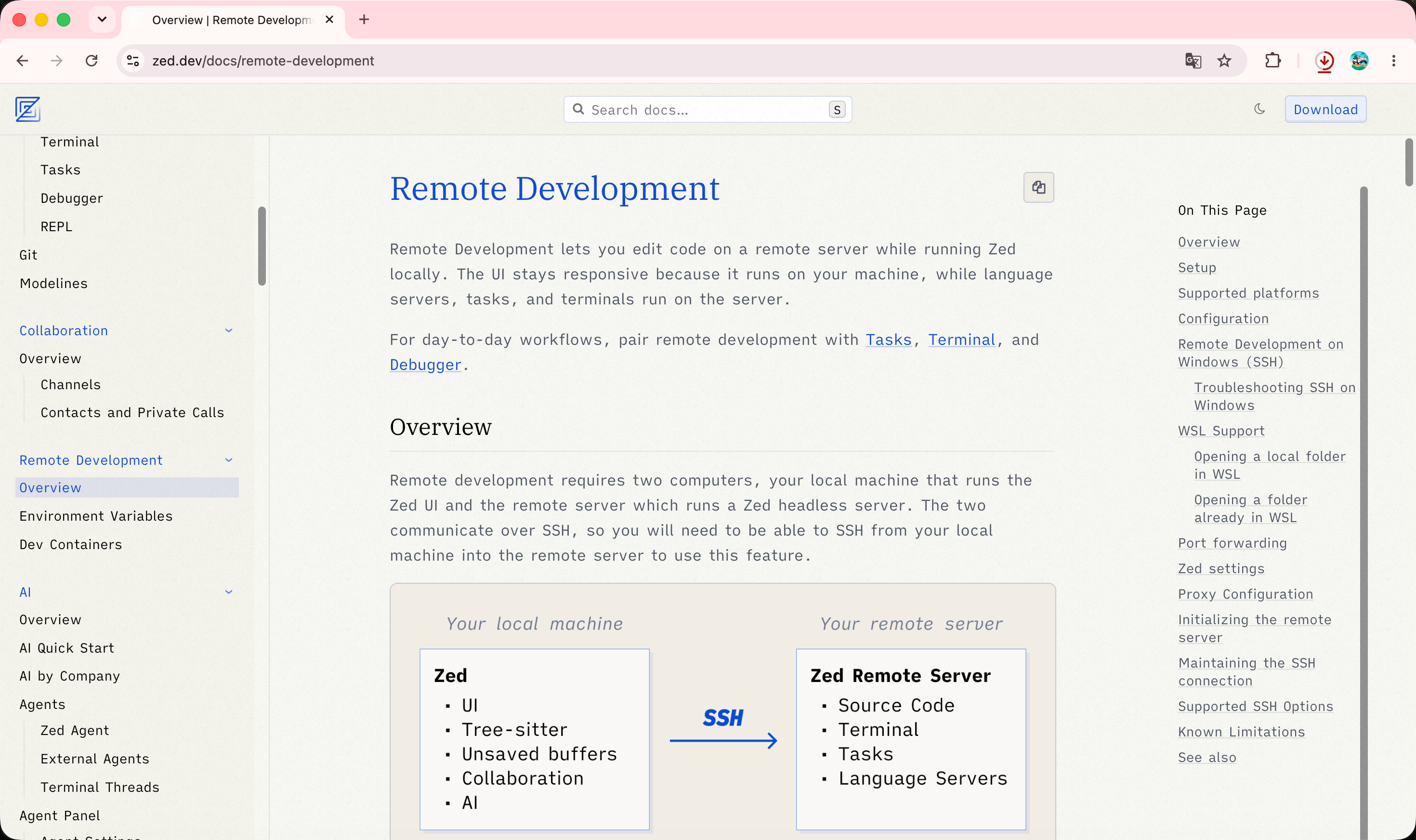 |
|
| Dev Containers | Dev Containers | Dev Containers - Zed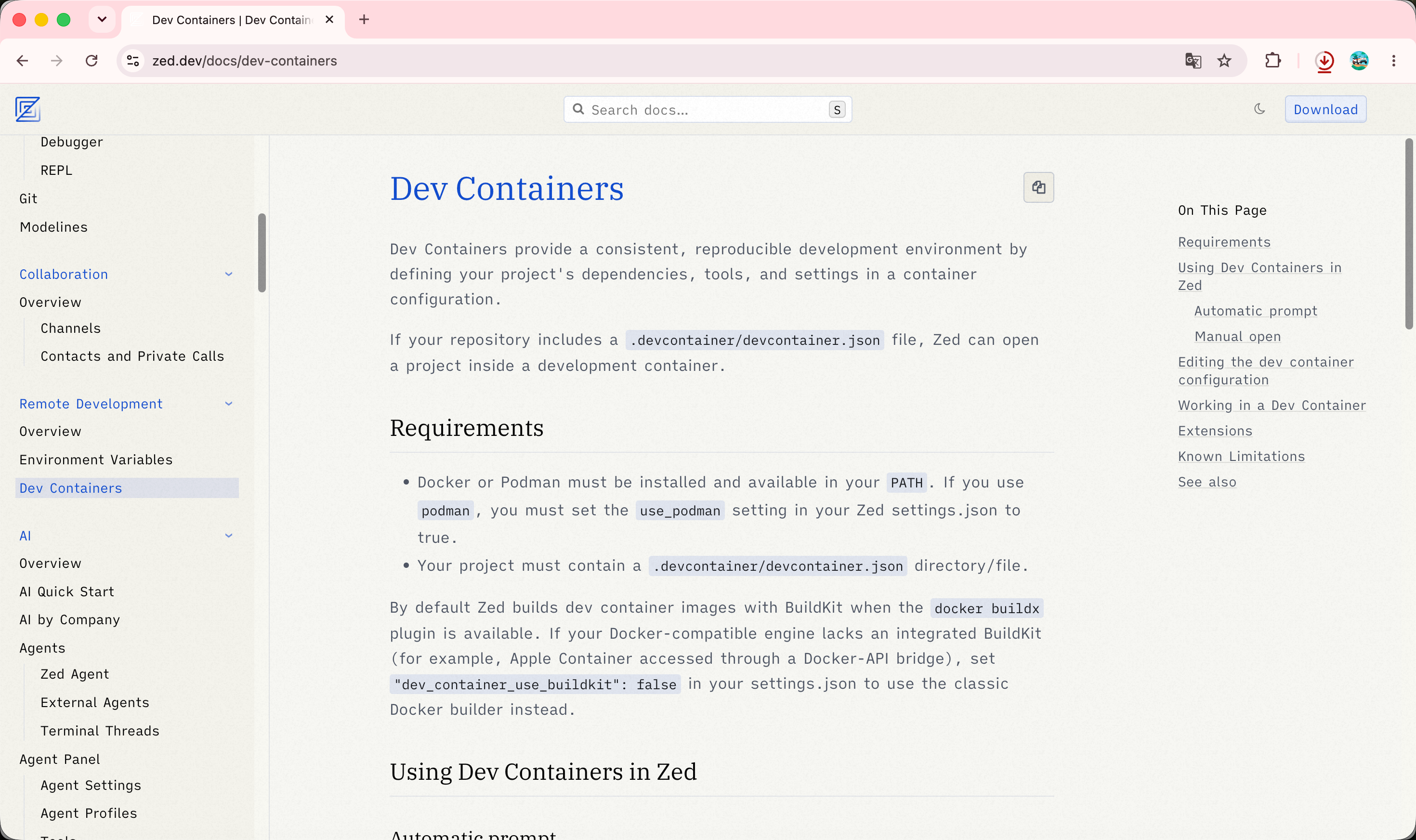 |
|
| Vim 模式 | Vim Mode | Vim Mode - Zed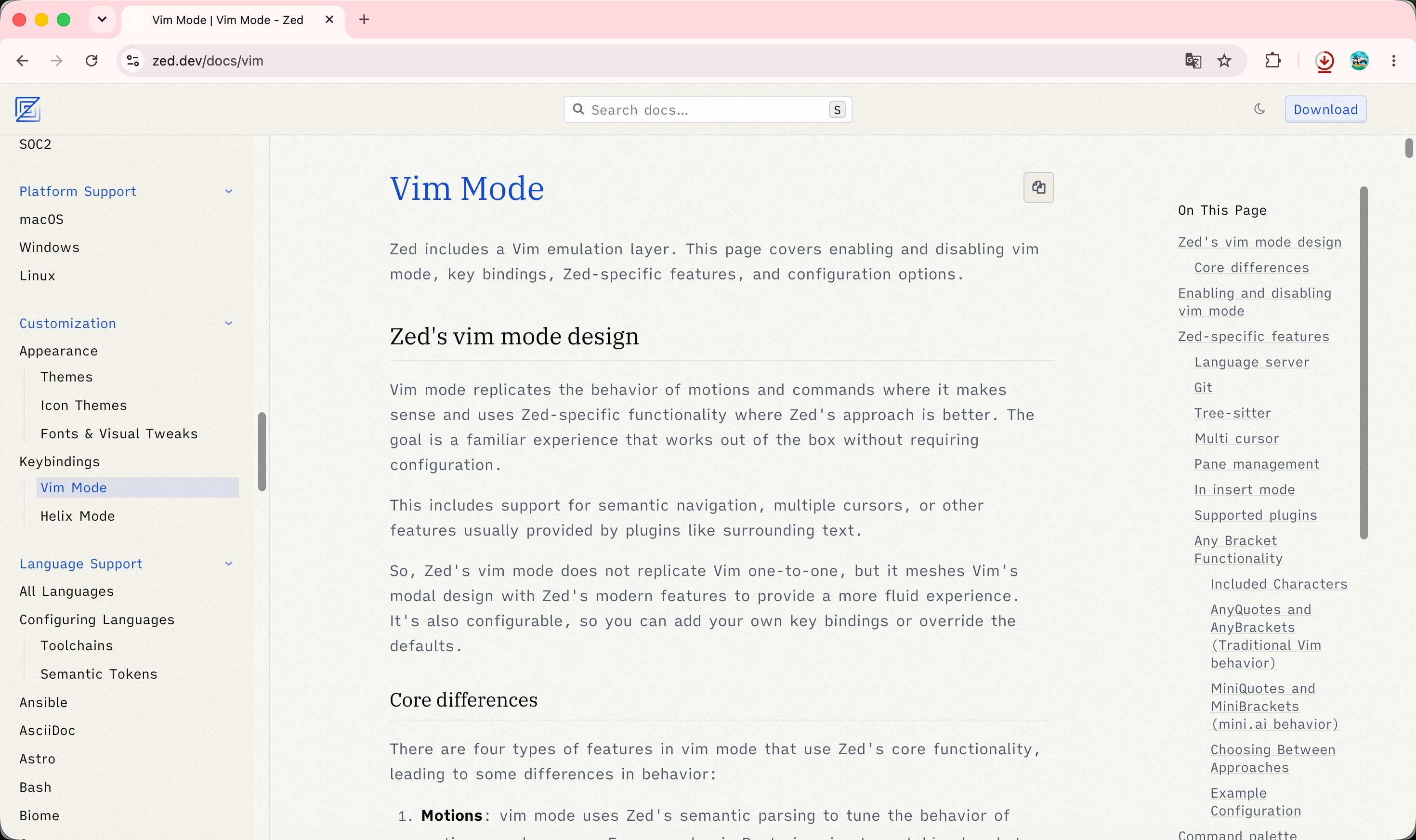 |
|
| Helix 模式 | Helix Mode | Helix Mode - Zed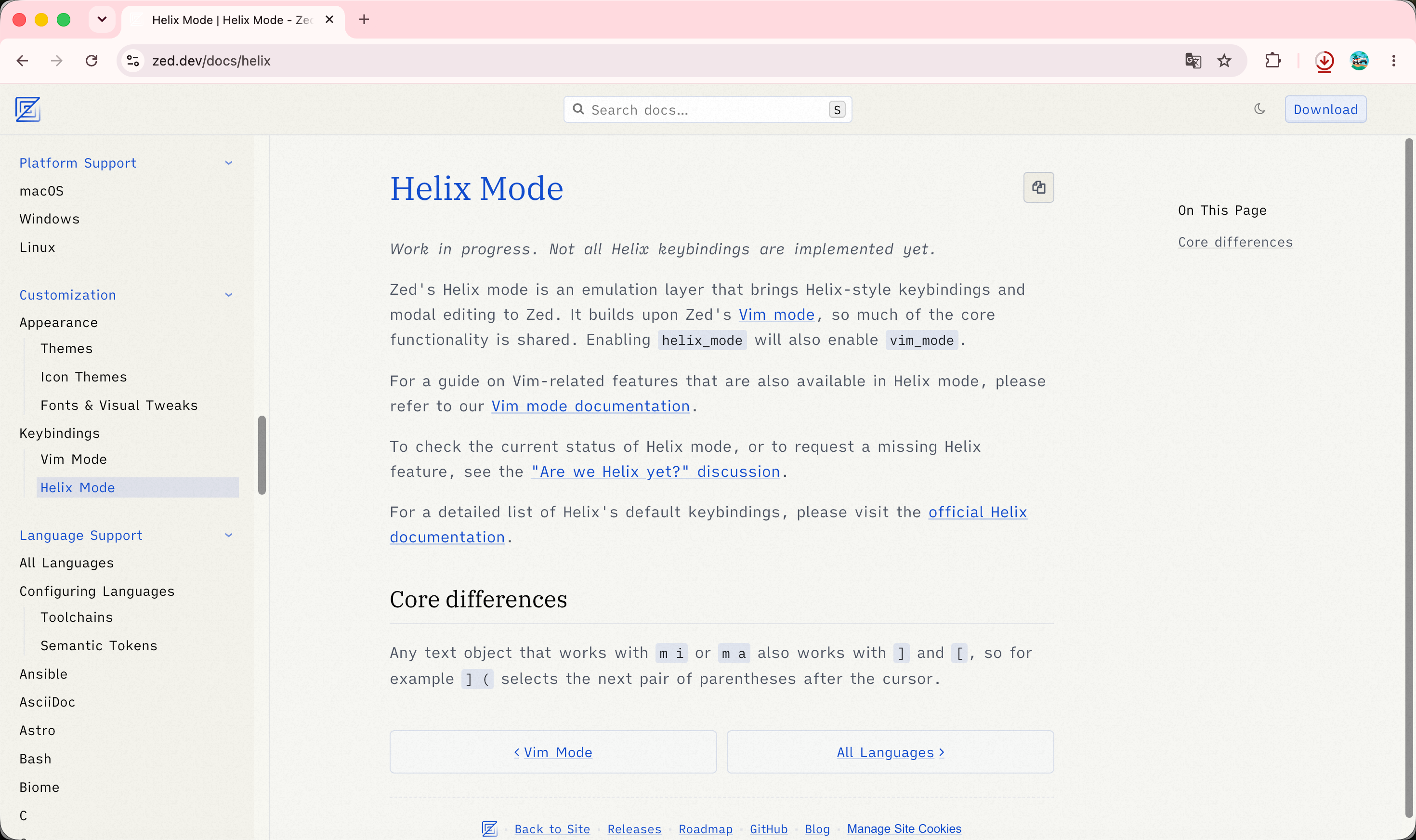 |
|
| macOS 平台文档 | macOS | Zed on macOS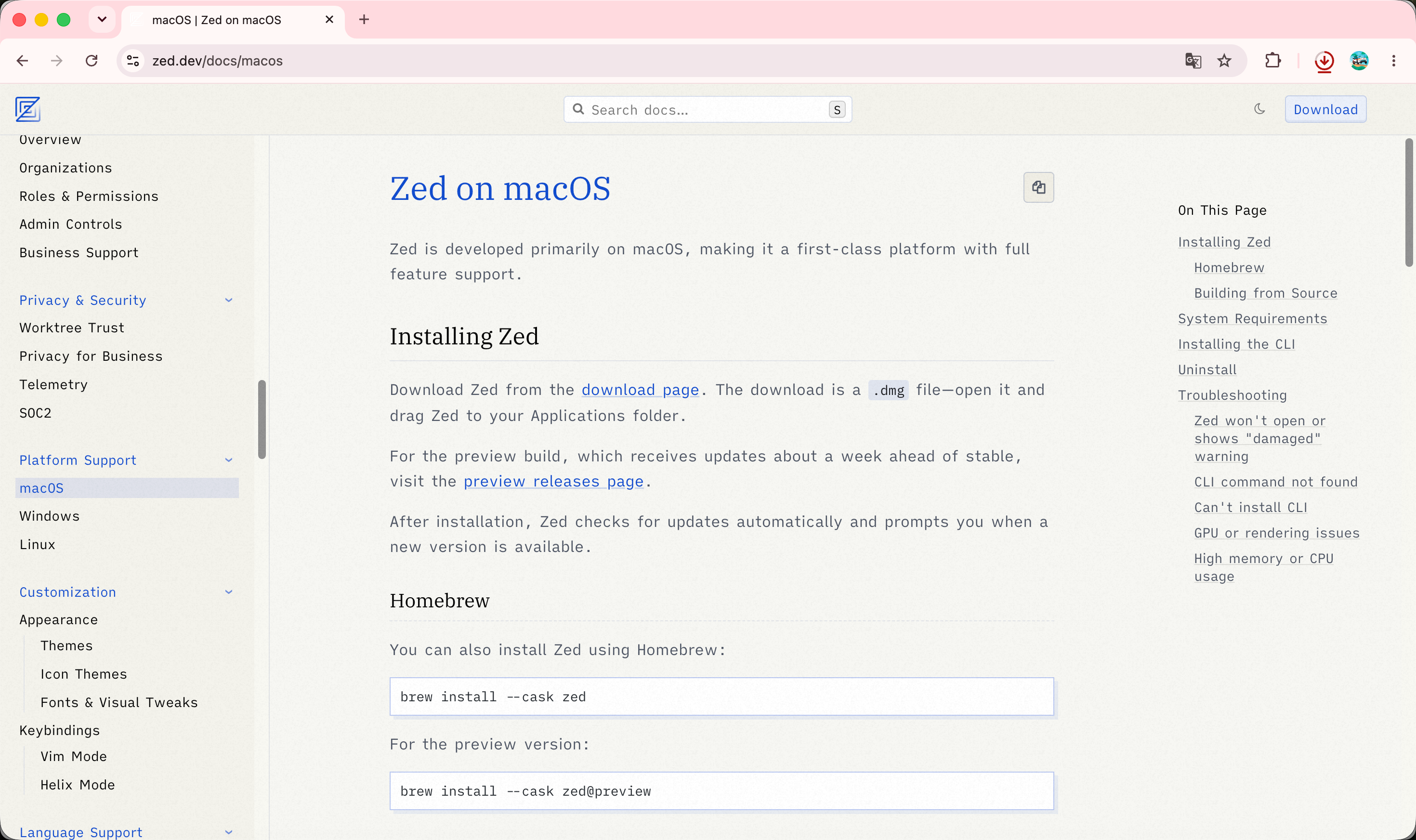 |
|
| Linux 平台文档 | Linux | Zed on Linux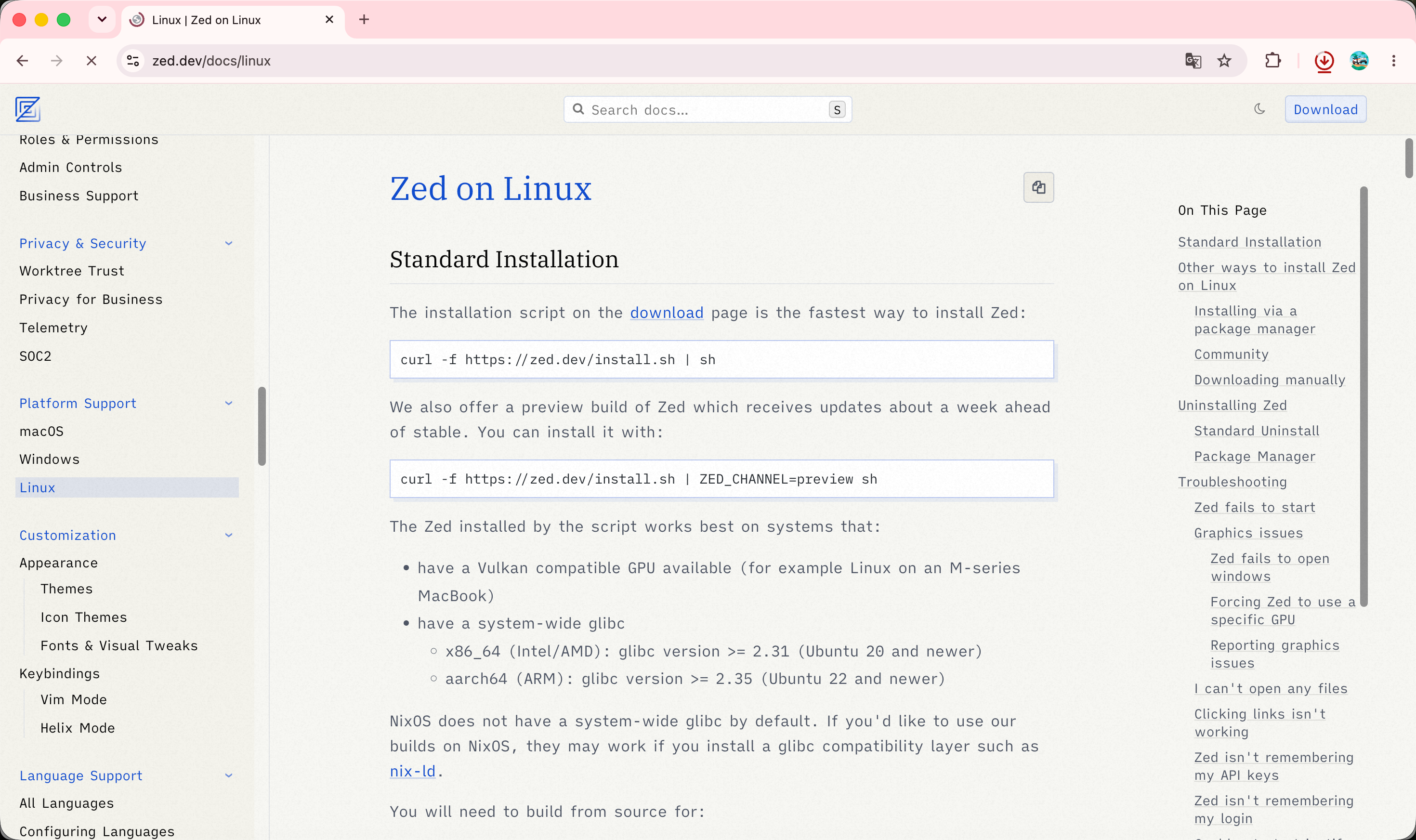 |
|
| Windows 平台文档 | Windows | Zed on Windows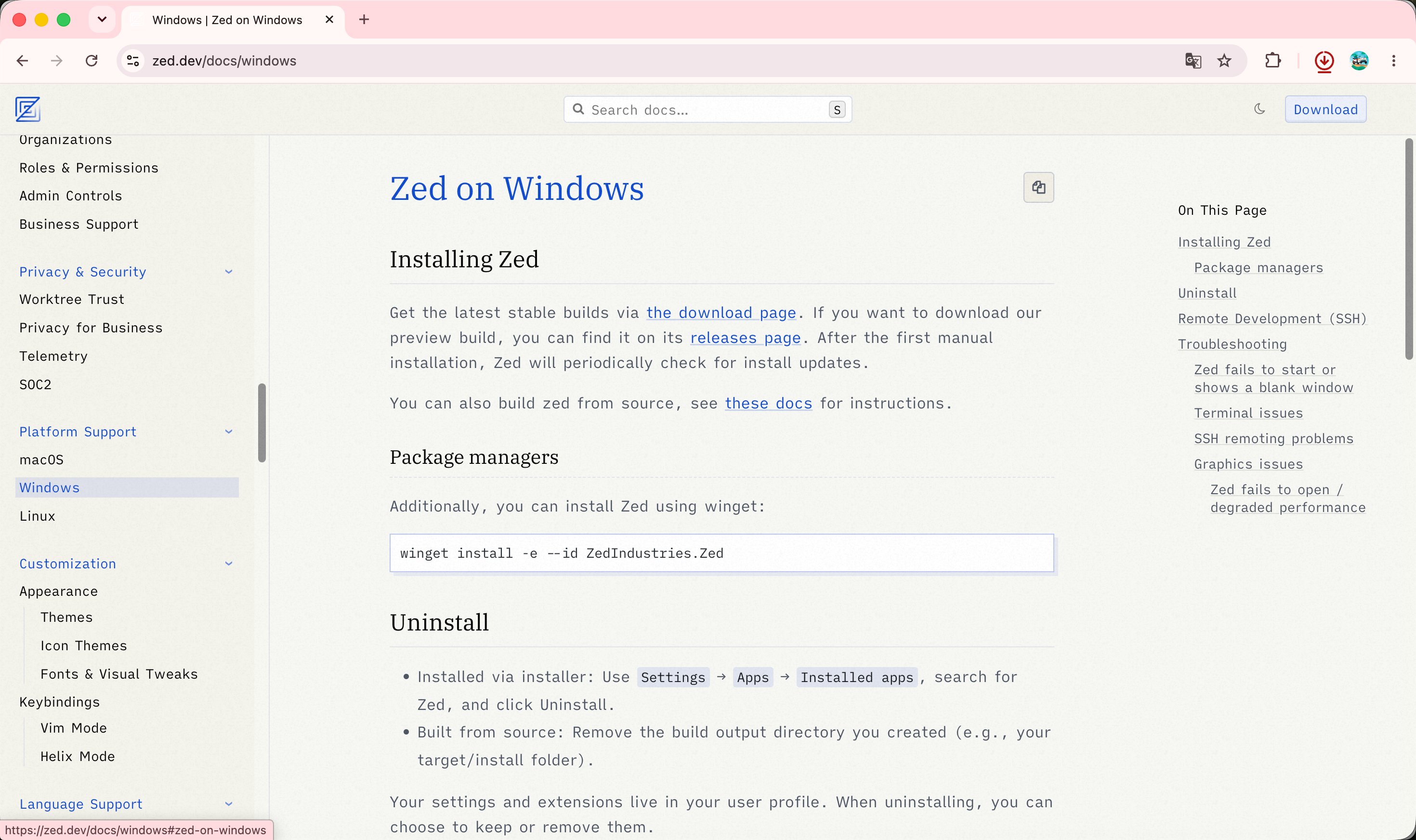 |
|
| VS Code 迁移指南 | VS Code | How to Migrate from VS Code to Zed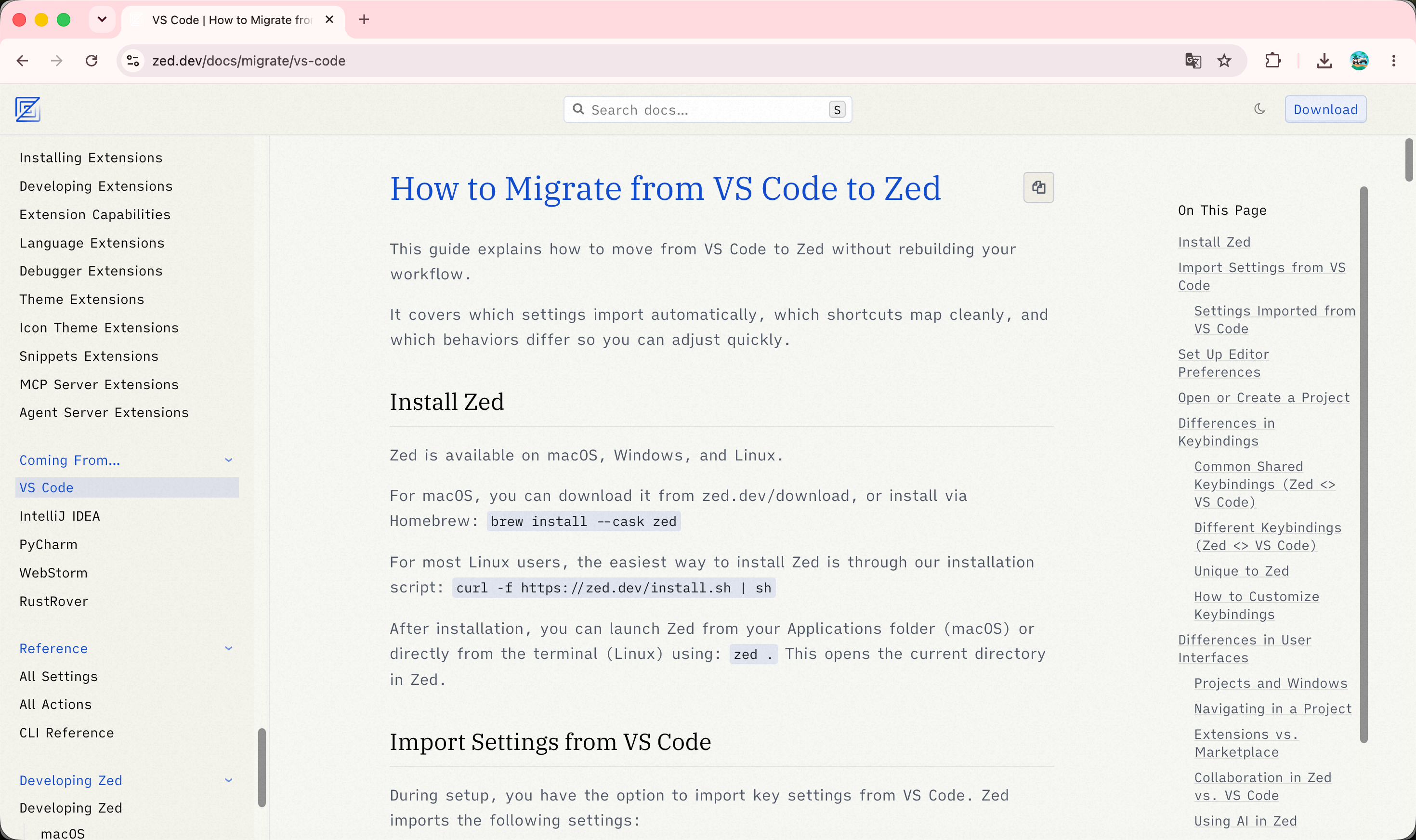 |
|
| Git 仓库 | GitHub - zed-industries/zed: Code at the speed of thought -- Zed is a high-performance, multiplayer code editor from the creators of Atom and Tree-sitter. · GitHub 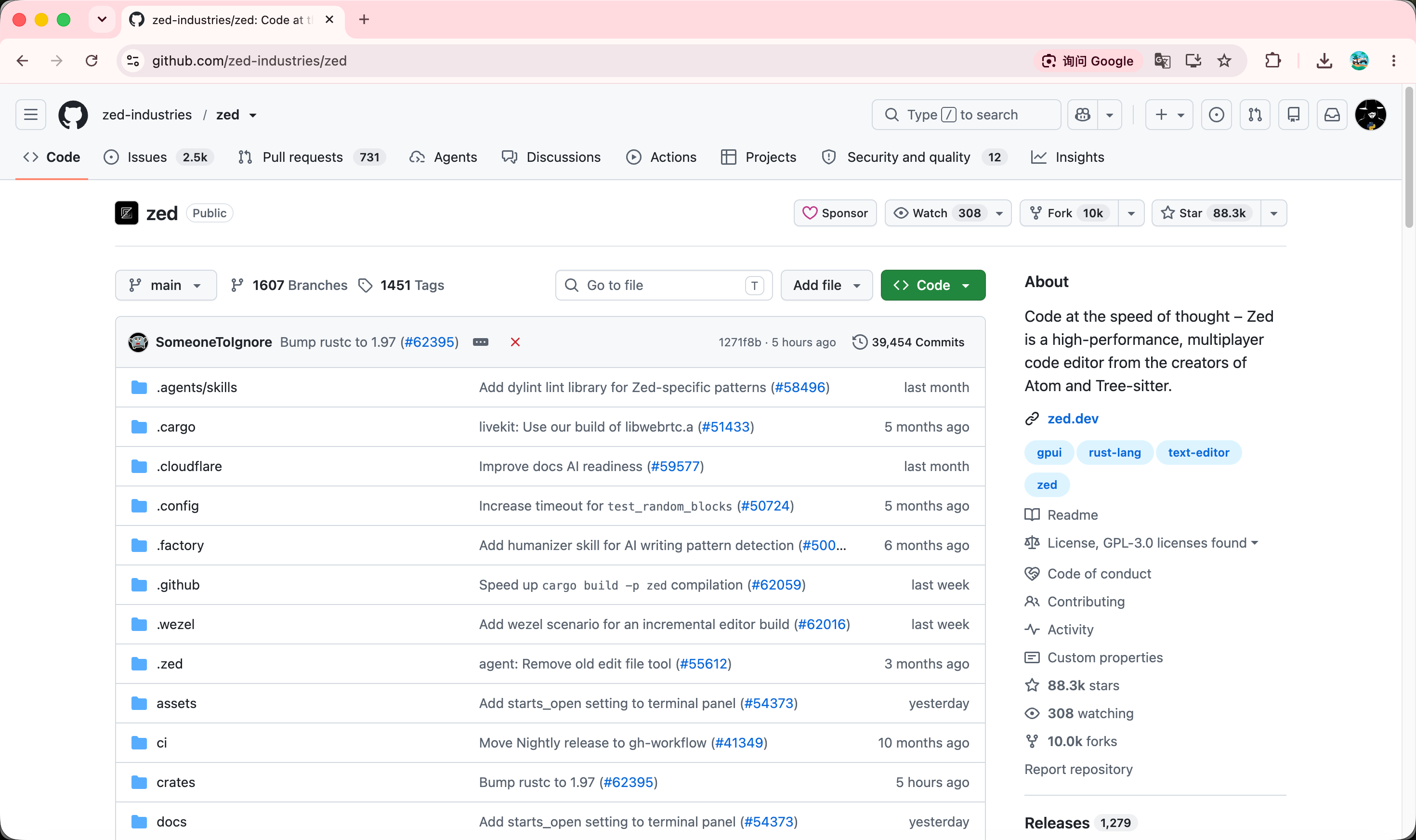 |
|
| GitHub Sponsors | Sponsor @zed-industries on GitHub Sponsors · GitHub |
|
| Discord 邀请 | https://discord.com/invite/zedindustries |
|
| Reddit 社区 | https://www.reddit.com/r/ZedEditor |
|
| Dashboard 后台 | https://dashboard.zed.dev |
|
| 升级 Pro | https://zed.dev/upgrade-plan?plan=pro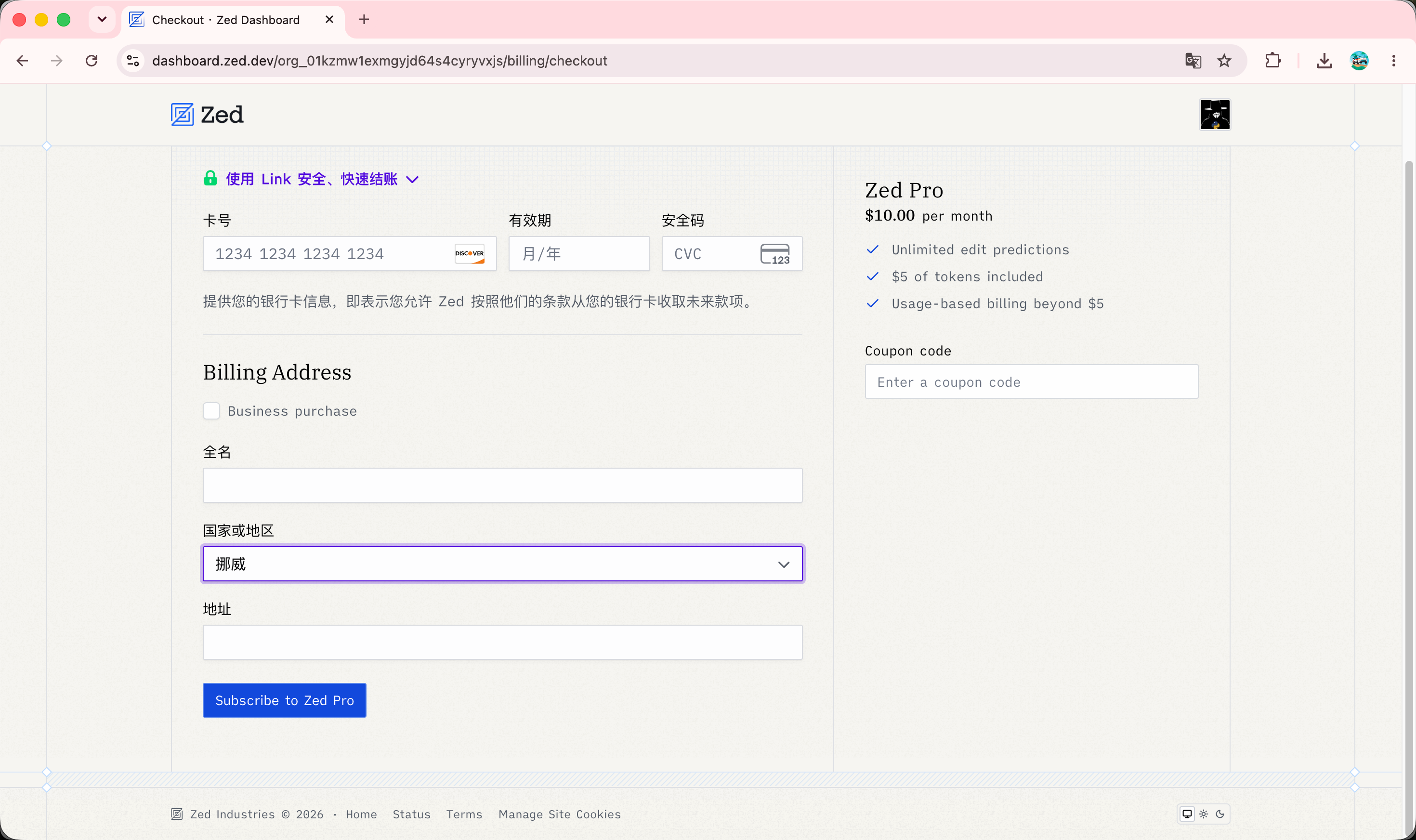 |
|
| ACP 官网 | https://agentclientprotocol.com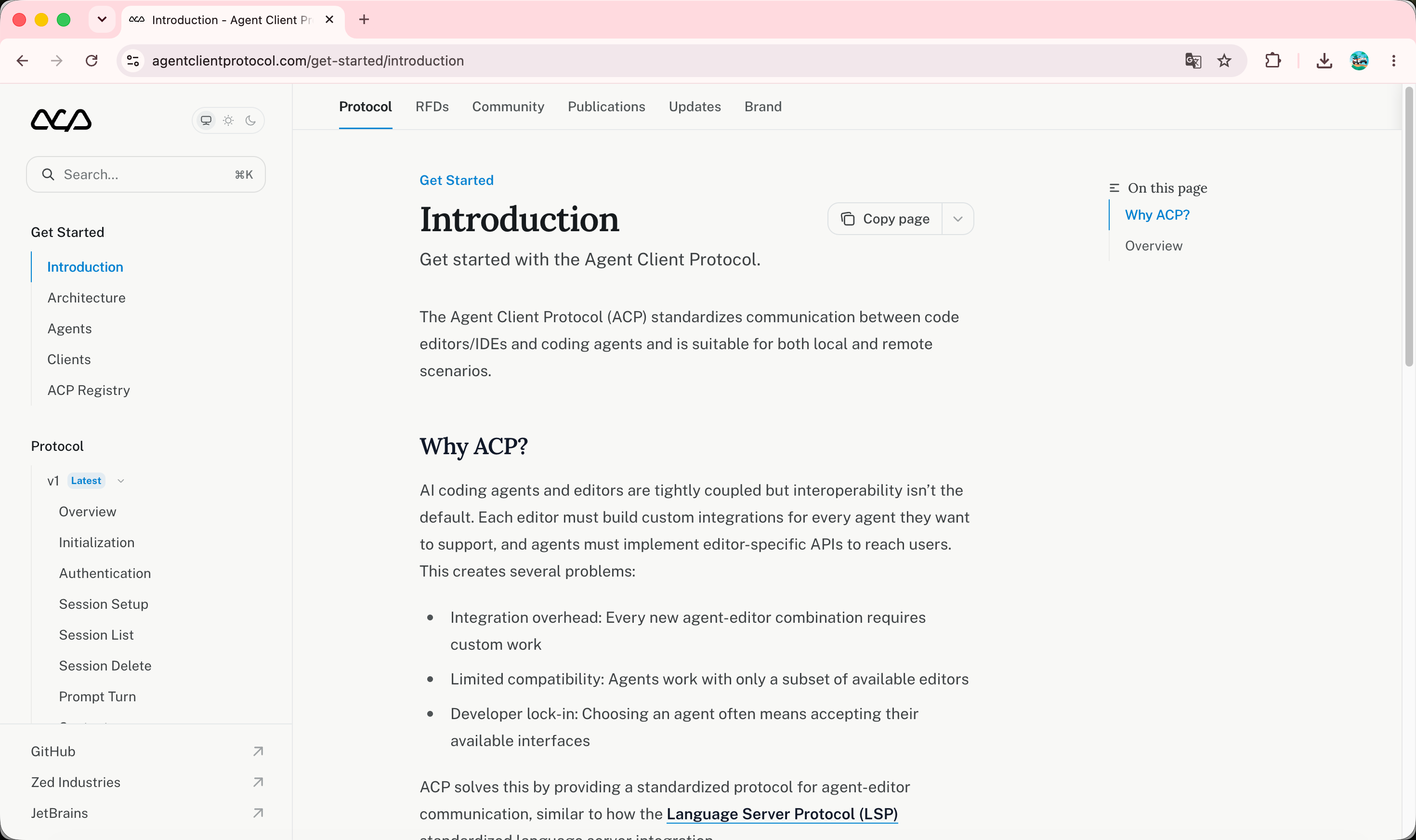 |
|
| AGENTS.md 规范 | https://agents.md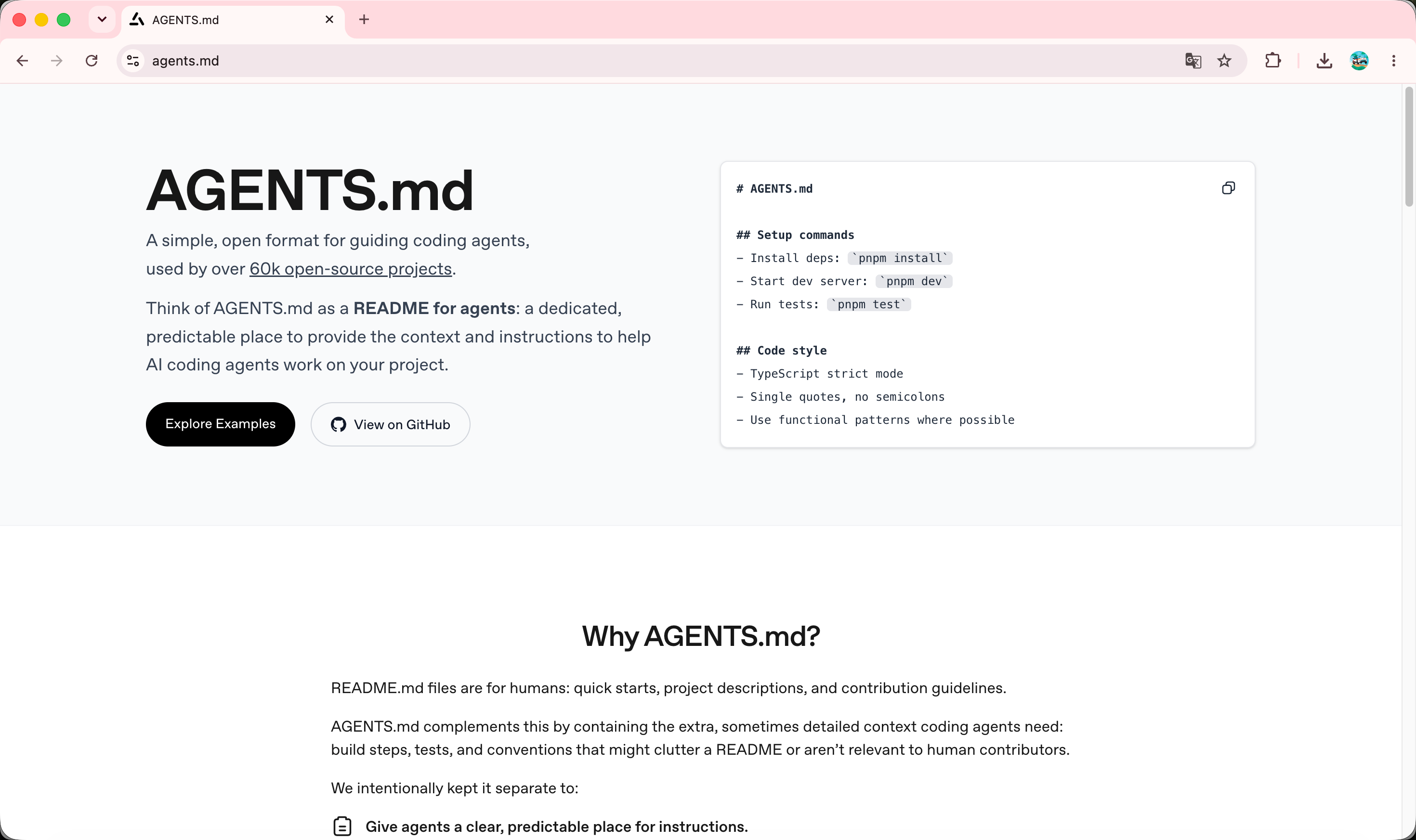 |
|
| MCP 官方规范 | https://modelcontextprotocol.io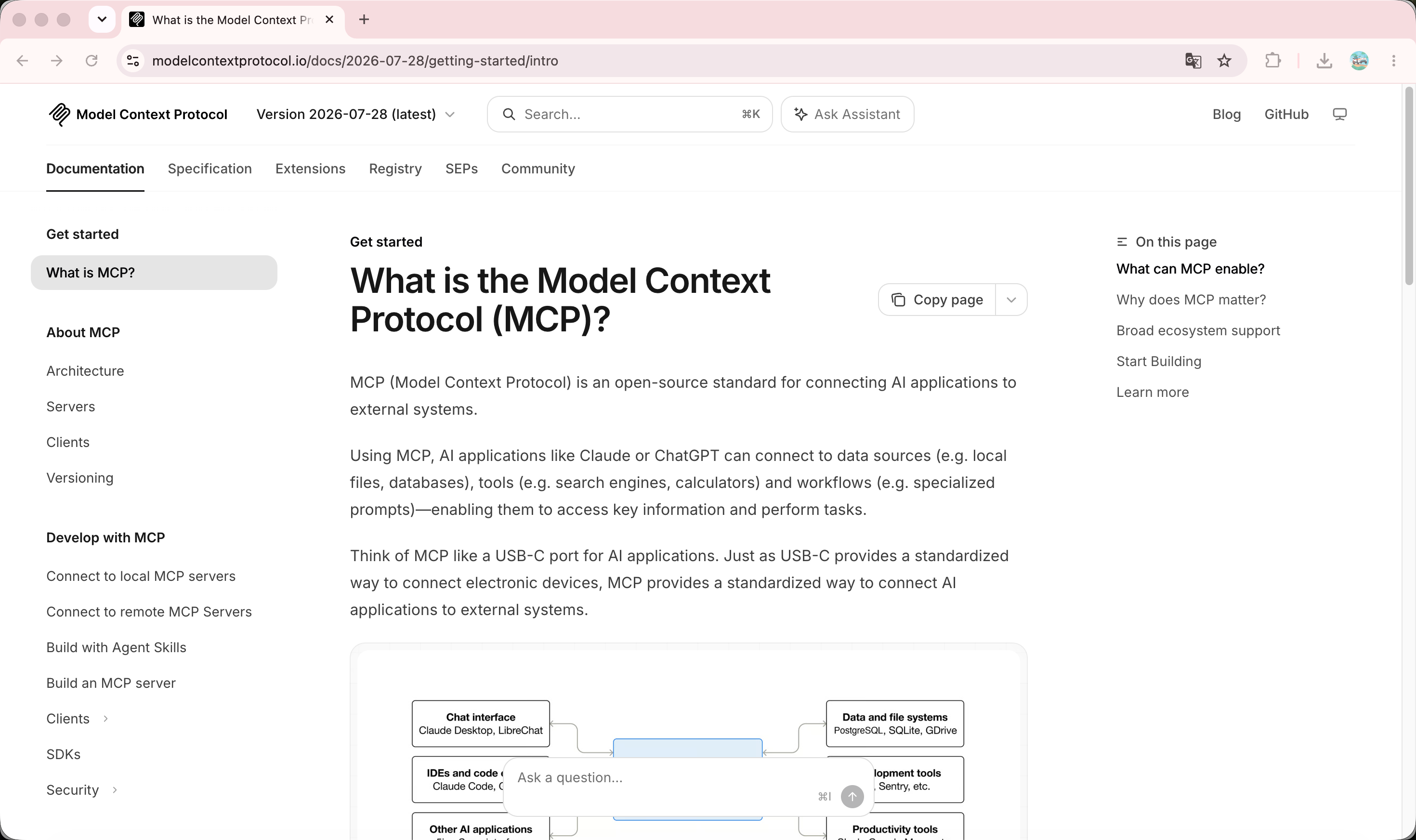 |
|
常用联系邮箱:销售 sales@zed.dev · 账单 billing-support@zed.dev · 安全 security@zed.dev · 通用 hi@zed.dev
2.3 安装与配置
2.3.1 macOS
- 官网 DMG:访问 Zed --- Download 下载并拖入 Applications。
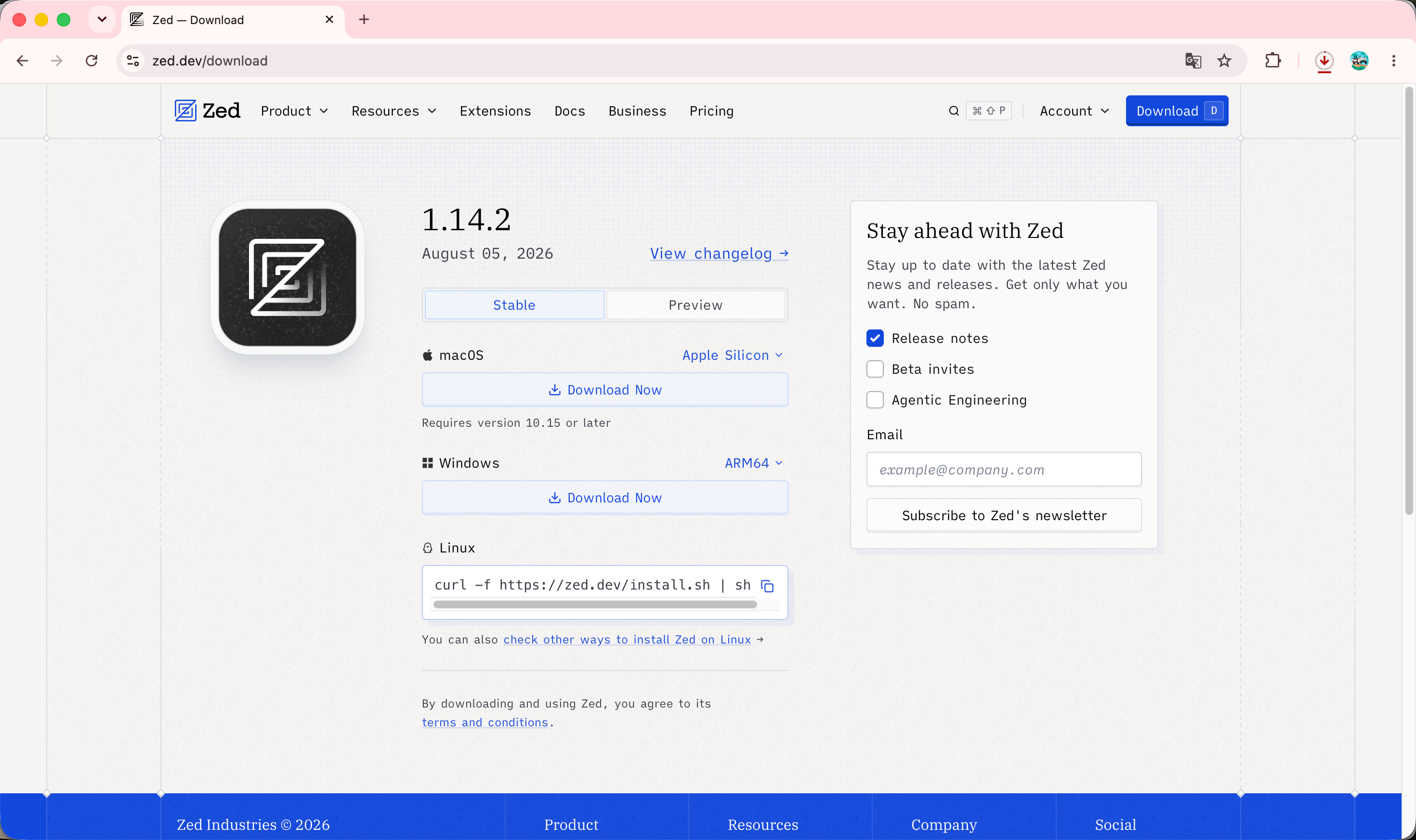
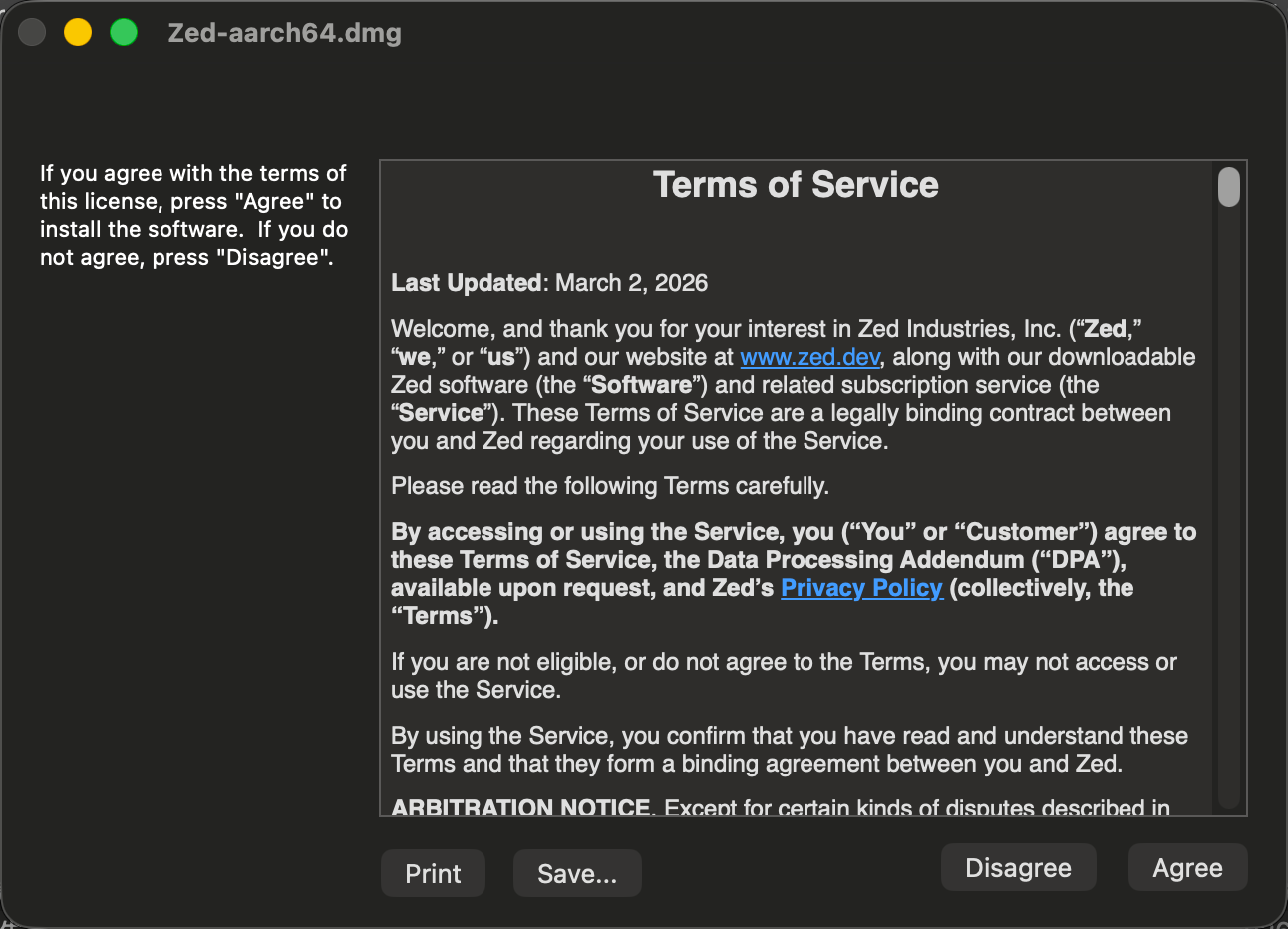
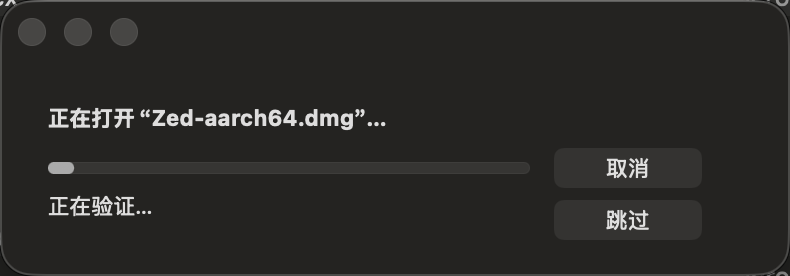
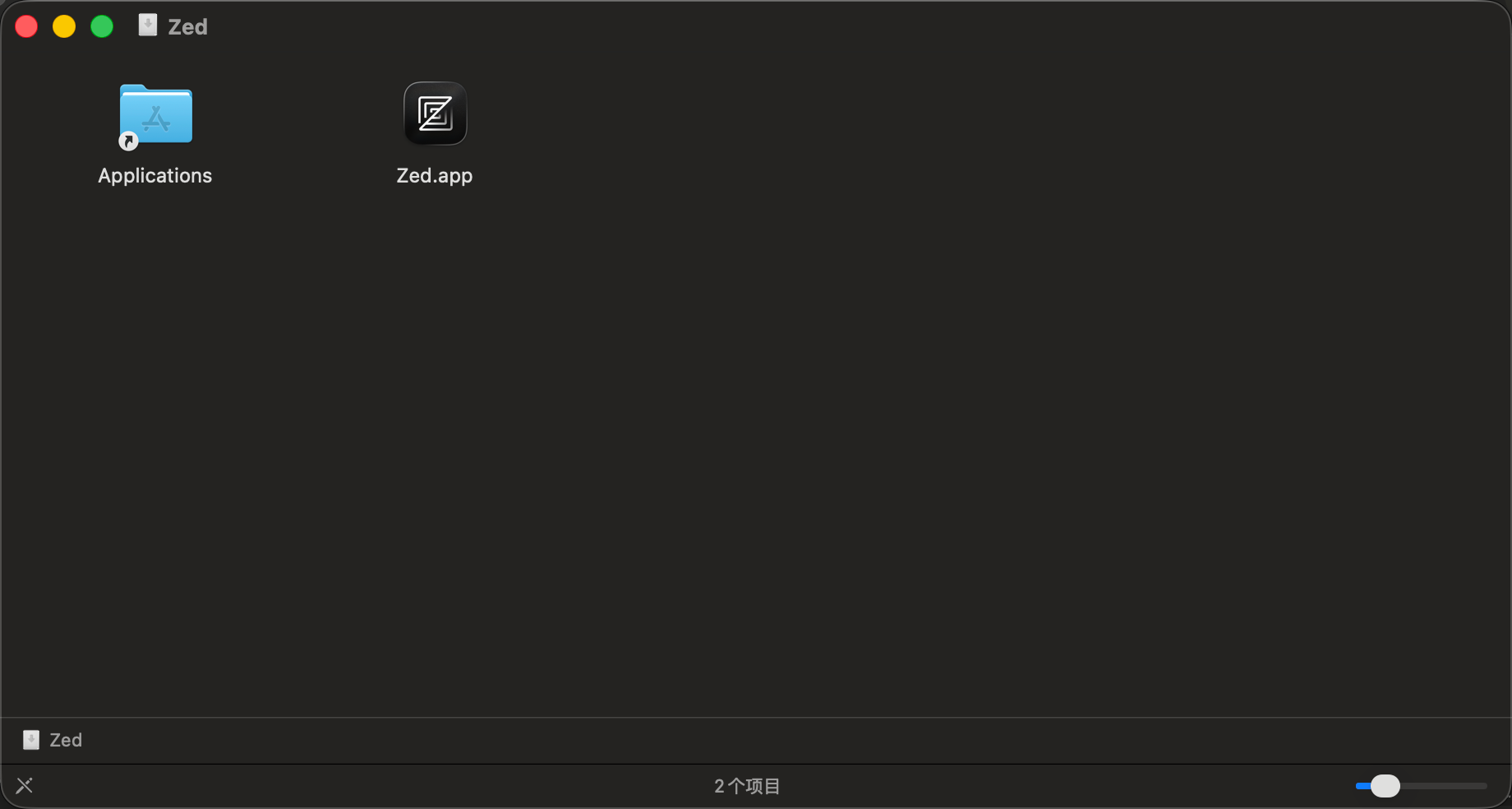
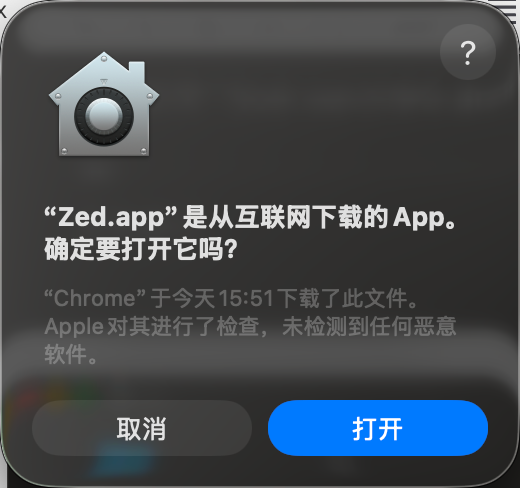
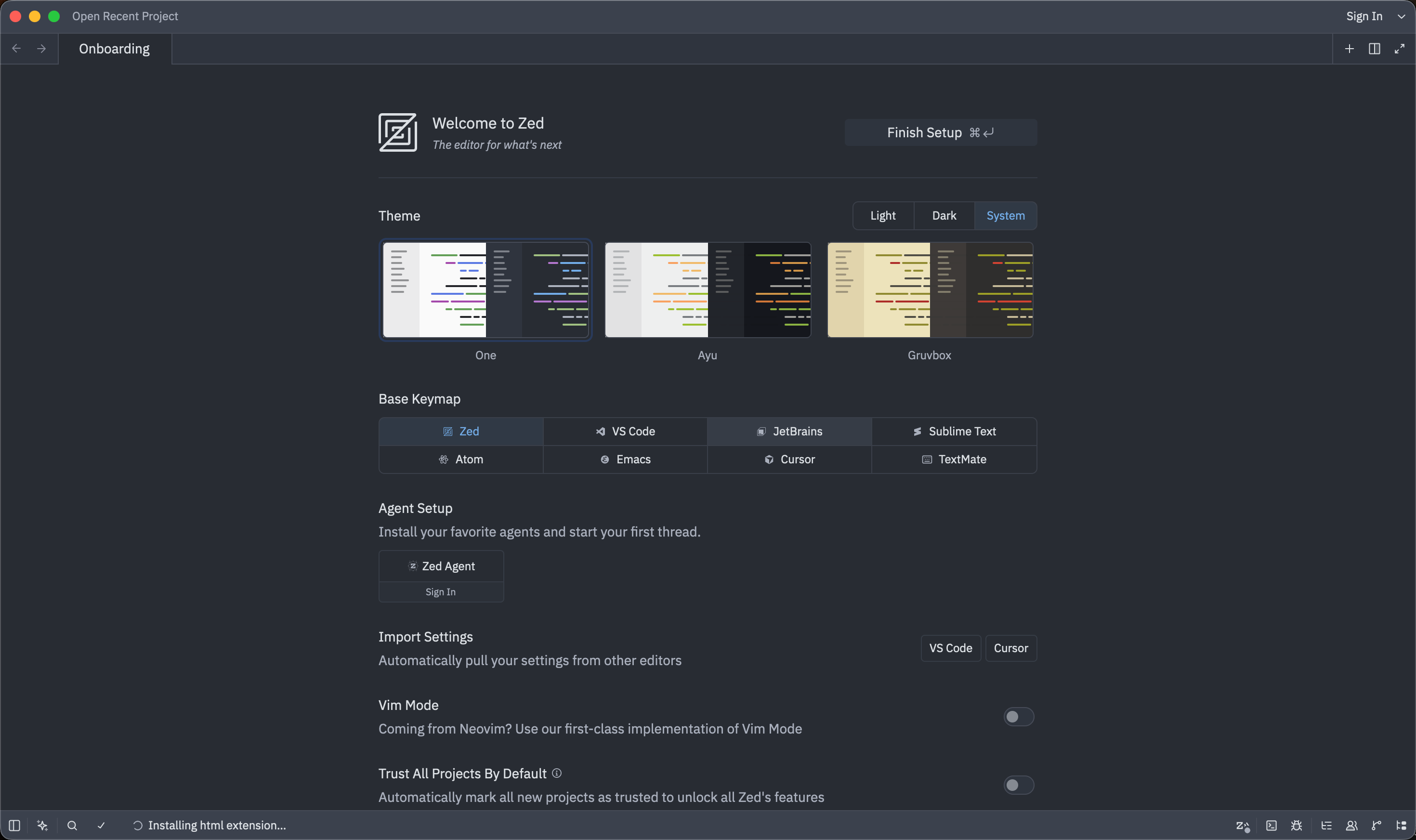
- Homebrew:brew install --cask zed (Preview:brew install --cask zed@preview)。
- 系统要求:macOS 10.15.7+、Metal 兼容 GPU;M 系列芯片原生支持。
2.3.2 Linux
- 官方一键脚本:curl -f https://zed.dev/install.sh | sh 。Preview 版加 ZED_CHANNEL=preview 。
- 官方 Linux 包仓库:Arch extra 仓库、Fedora Terra、Manjaro、conda-forge、Nix、Solus、Parabola、ALT Linux、AOSC OS、Flathub(dev.zed.Zed)等。第三方包可能略有滞后,常见差异为二进制更名为 zedit / zeditor。
- 常见问题:glibc 版本过低需升级或源码构建;Vulkan 驱动问题用 vkcube 排查;AMD 用户若 Broken Pipe 可卸载 amdvlk 改用 RADV/Mesa;GPU 选择可用 ZED_DEVICE_ID / MESA_VK_DEVICE_SELECT / DRI_PRIME;inotify 上限用 sysctl 调整;字体微调用 ZED_FONTS_GAMMA、ZED_FONTS_GRAYSCALE_ENHANCED_CONTRAST。
2.3.3 Windows
- 官网下载安装器,或 winget 安装:winget install -e --id ZedIndustries.Zed 。
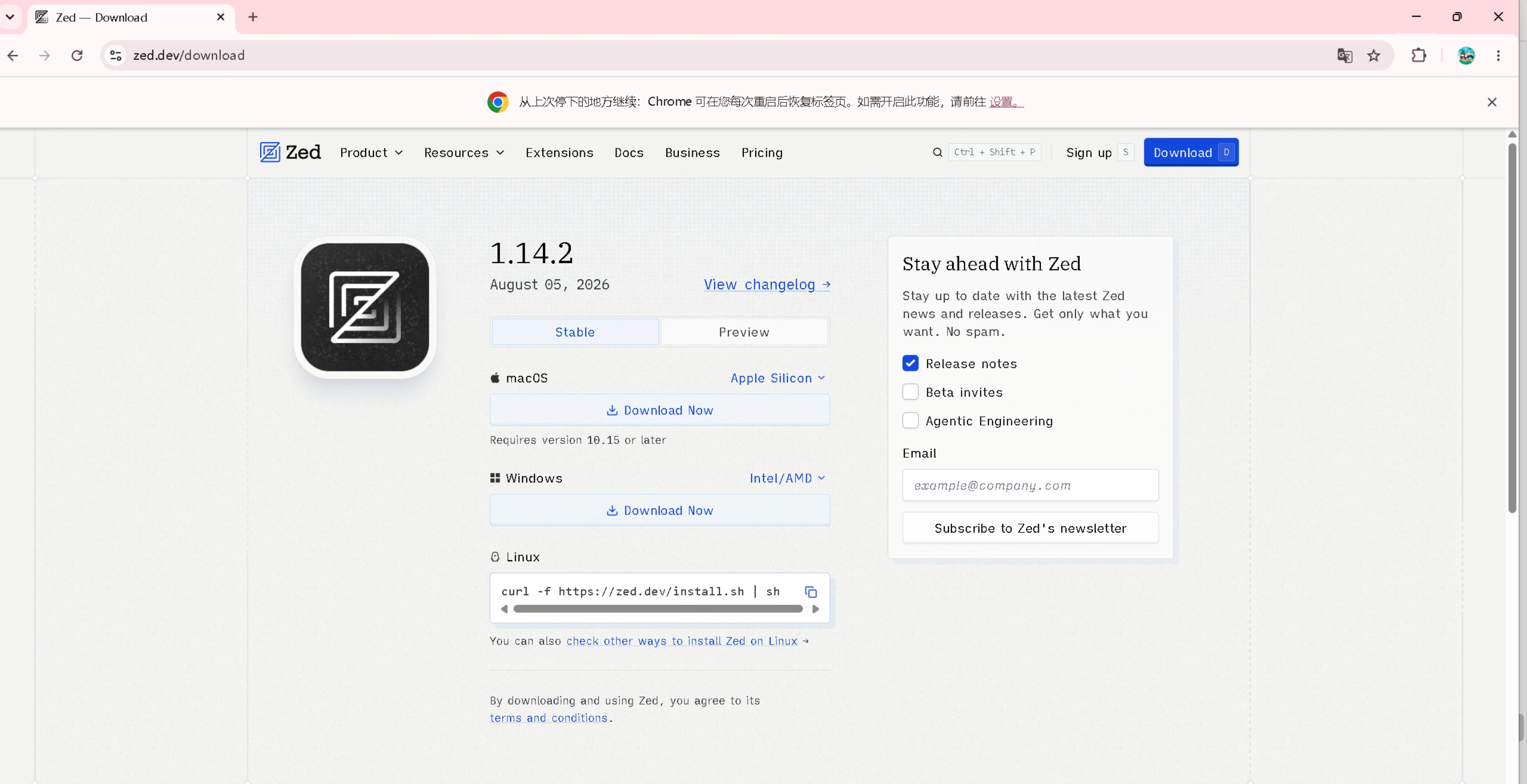
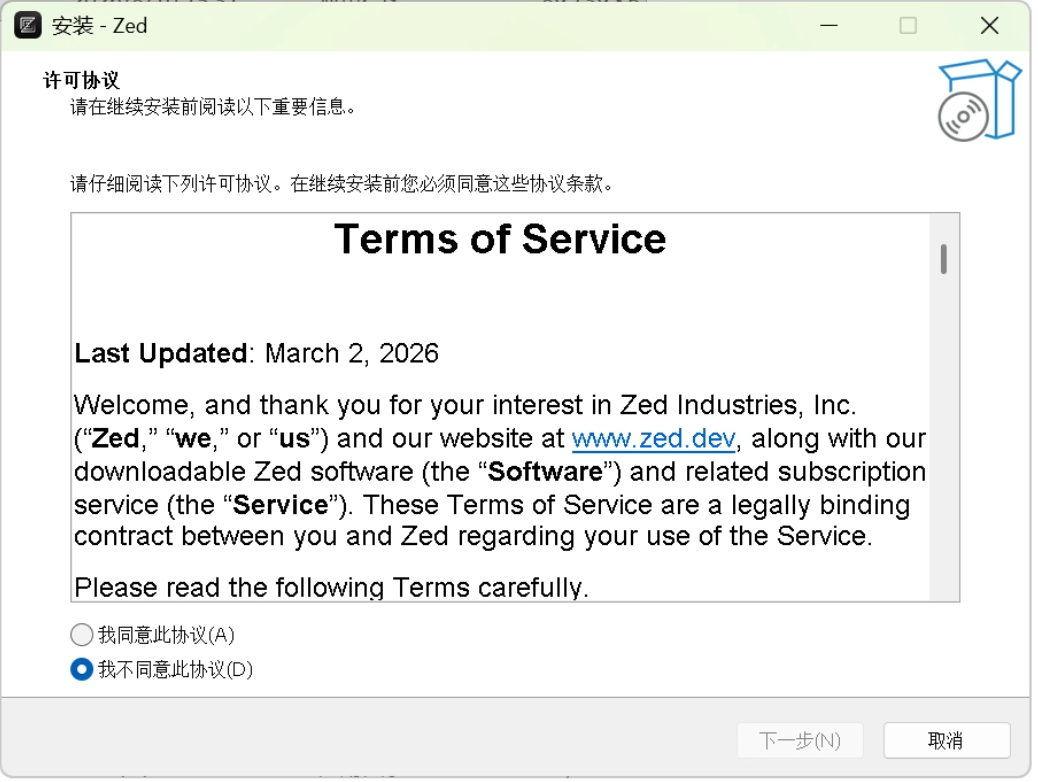
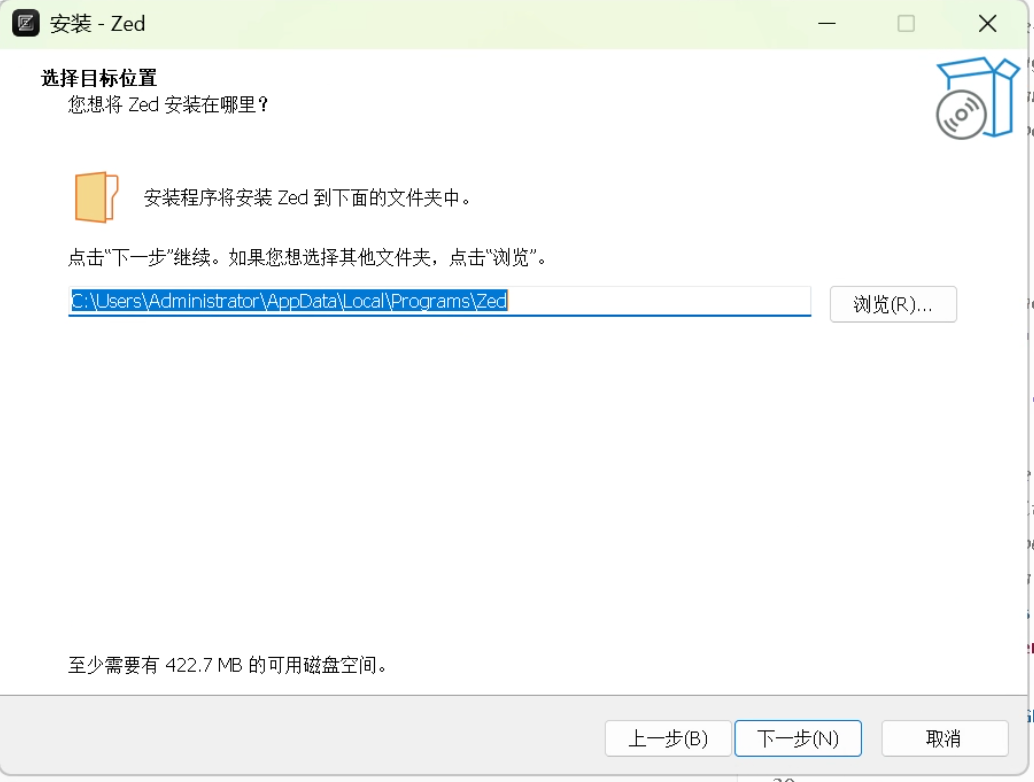
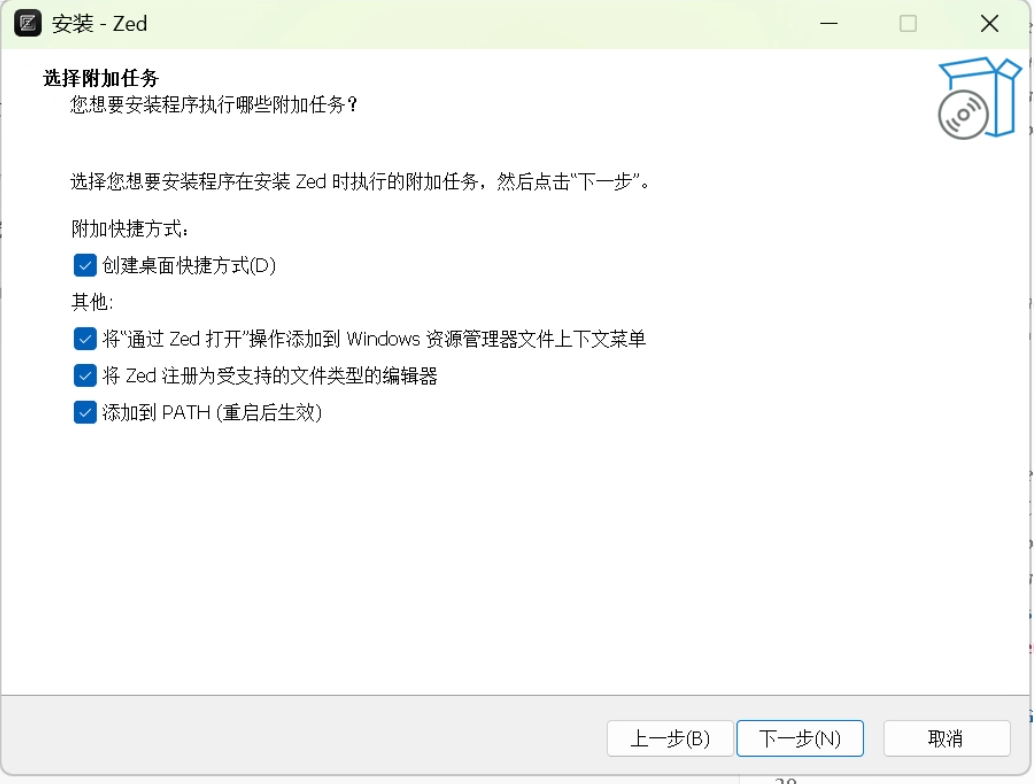
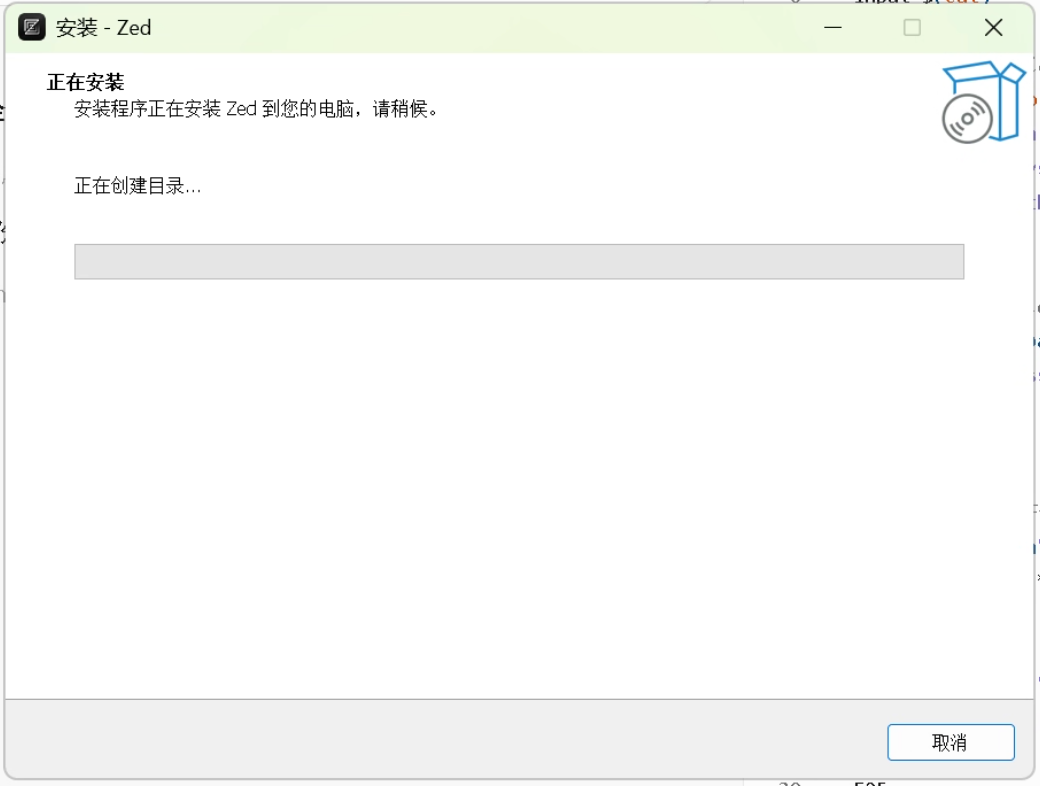
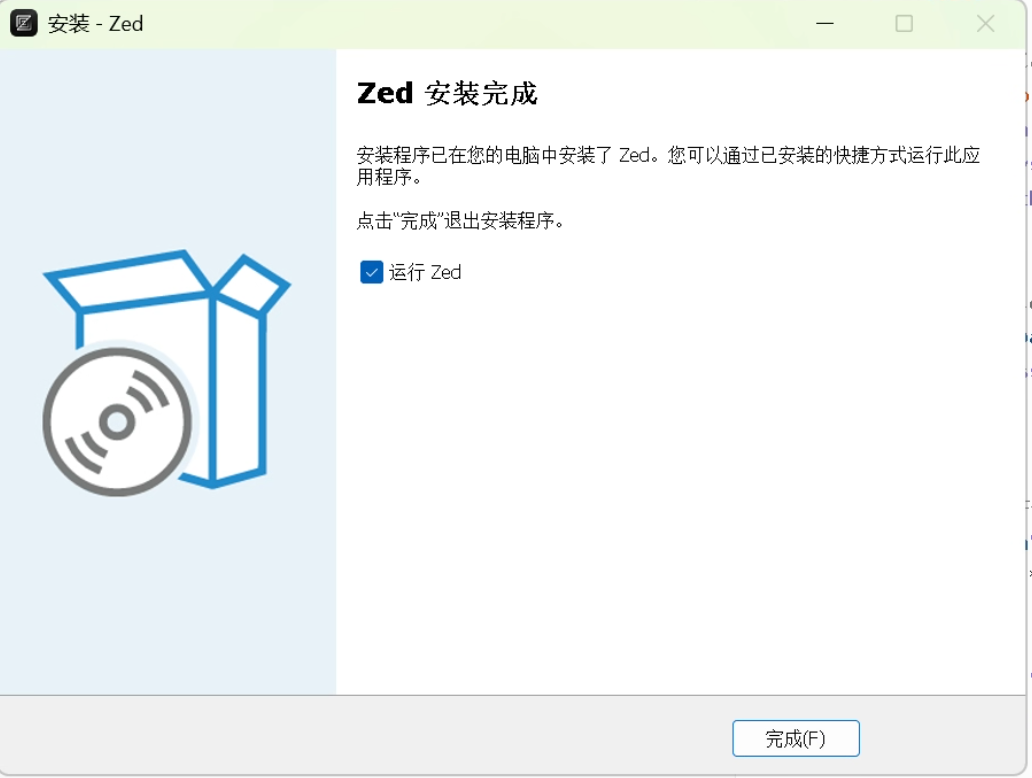
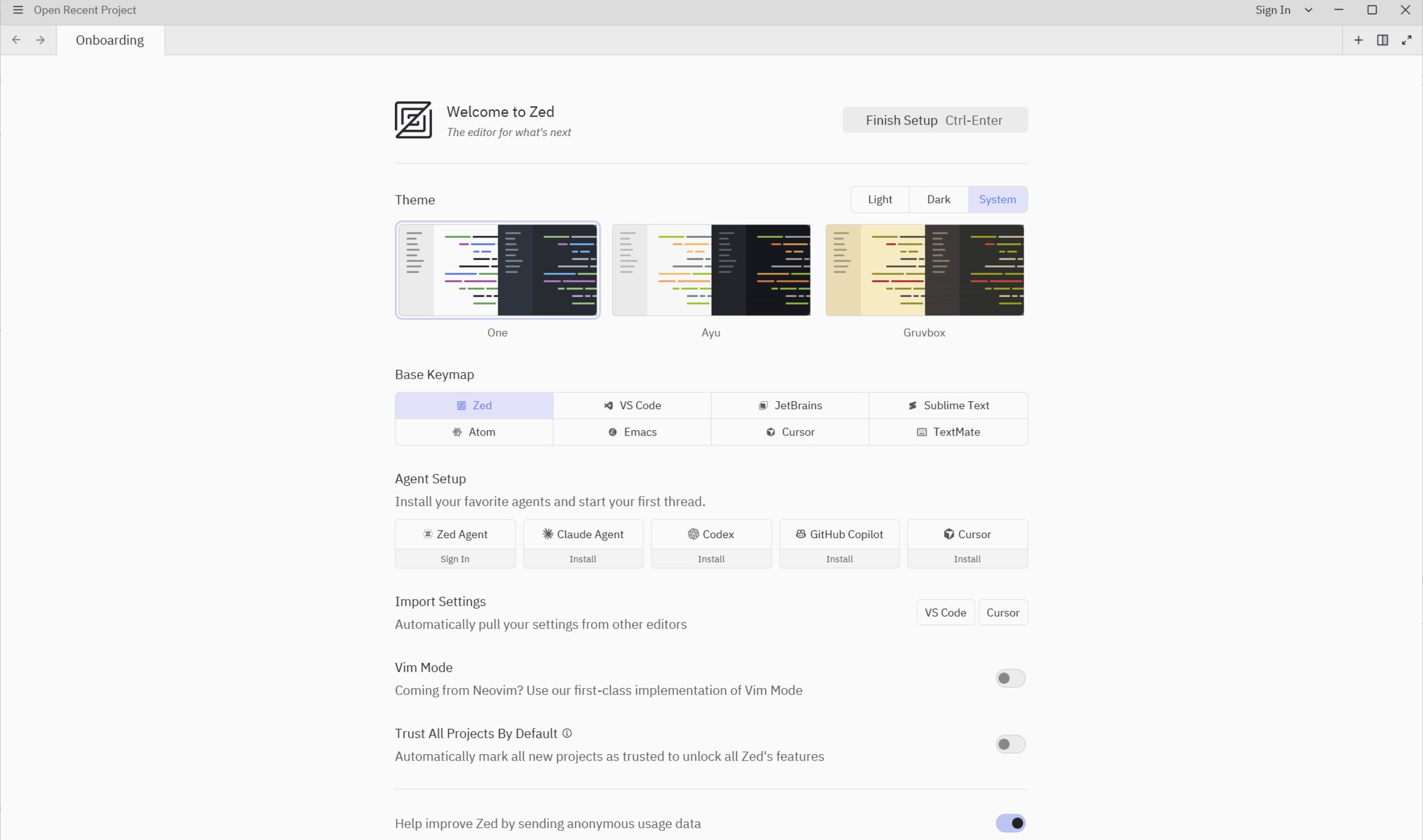
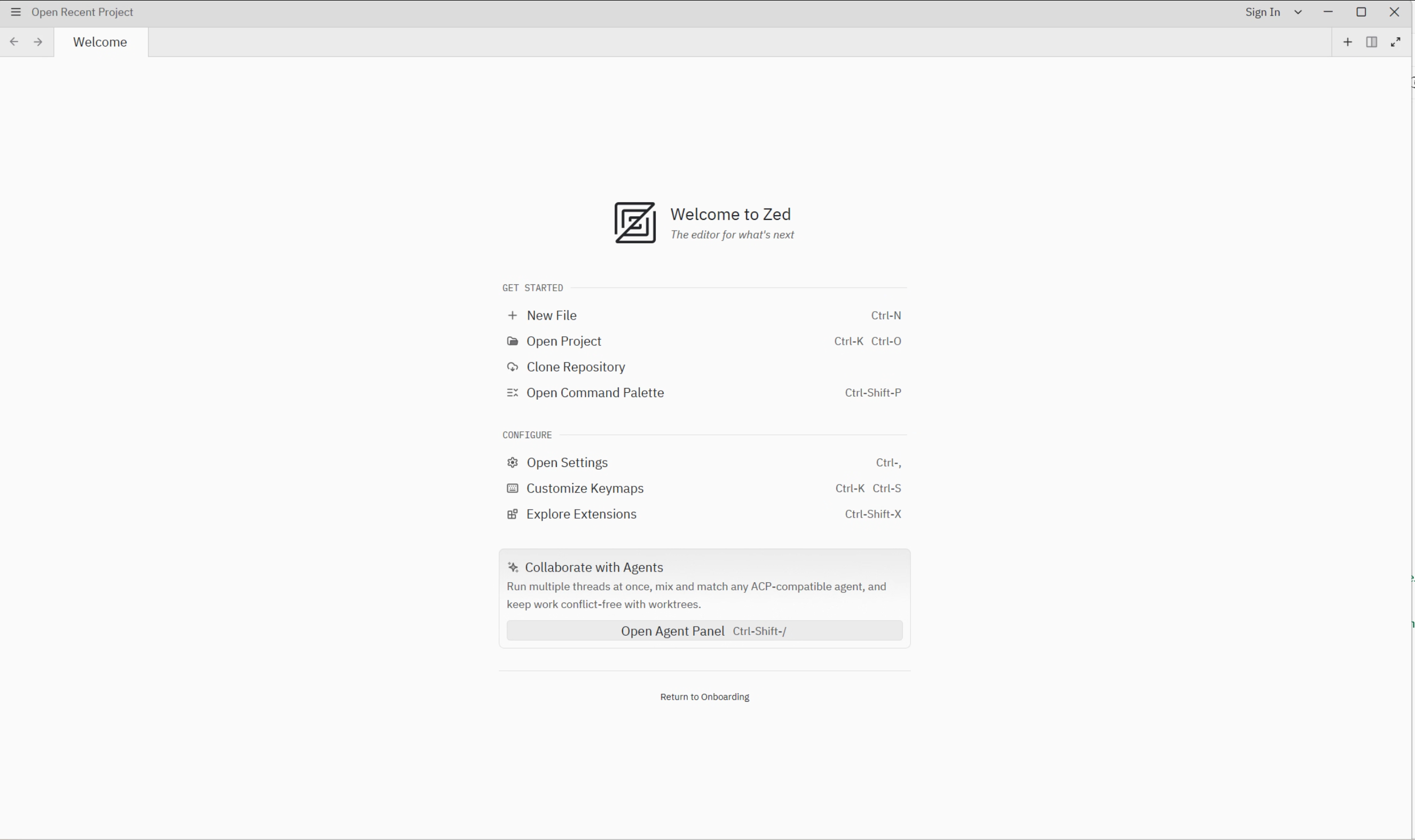
- 硬件要求:DirectX 11 兼容 GPU(dxdiag 中可见);虚拟机走模拟适配器可运行但性能下降;同时支持 SSH 与 WSL 远程。
2.3.4 CLI 与 VS Code 迁移
- CLI 安装:Zed 内执行命令面板 cli::InstallCliBinary ;或在 macOS 用 alias:
- alias zed="/Applications/Zed.app/Contents/MacOS/cli"
- VS Code 迁移:首次启动 Zed 提供『Import Settings from VS Code』选项;命令面板 zed: import vs code settings 可再次导入;不会导入扩展与键位。
- 远程用法:zed ssh://\
2.4 界面区域与设置
Zed 提供两种预设布局:
- Agentic:标题栏用户菜单 Panel Layout > Agentic ;Agent Panel 与 Threads Sidebar 并排放在左侧,Project/Git/Collab 等放右侧。
- Classic:恢复以编辑器为中心的传统布局。
主要面板:Project Panel、Agent Panel、Threads Sidebar、Collaboration Panel、Git Panel、Terminal Panel、Extension Gallery、Settings Editor。
配置文件路径:
|---------------|-----------------------------------------------------------------------------------------------------------------|
| 文件 | 路径( macOS / Linux · Windows ) |
| settings.json | ~/.config/zed/settings.json · %APPDATA%\Zed\settings.json |
| keymap.json | ~/.config/zed/keymap.json · %APPDATA%\Zed\keymap.json |
| tasks.json | ~/.config/zed/tasks.json · 项目级 <repo>/.zed/tasks.json |
| 个人指令 | ~/.config/zed/AGENTS.md · %APPDATA%\Zed\AGENTS.md |
| Skills 目录 | ~/.agents/skills/ · 项目 <worktree>/.agents/skills/ |
| 扩展安装目录 | ~/Library/Application Support/Zed/extensions · $XDG_DATA_HOME/zed/extensions · %LOCALAPPDATA%\Zed\extensions |
settings.json 示例(外观与编辑):
|---------------------------------------------------------------------------------------------------------------------------------------------------------------------------------------------------------------------------------------------------------------------------|
| ▤ settings.json 片段 { "buffer_font_family": "JetBrains Mono", "buffer_font_size": 15, "tab_size": 2, "insert_spaces": true, "soft_wrap": "editor_width", "format_on_save": "on", "theme": { "mode": "system", "light": "One Light", "dark": "One Dark" } } |
Zed 提供 7 套预置 base_keymap:VS Code(默认)、Atom、Emacs(Beta)、JetBrains、Sublime Text、TextMate、Cursor、None。在 Settings Editor 或命令面板
常用快捷键( macOS · Linux/Windows 两套):
|------------------|----------------|-------------------------|
| 操作 | macOS | Linux / Windows |
| 命令面板 | Cmd+Shift+P | Ctrl+Shift+P |
| 快速打开文件 | Cmd+P | Ctrl+P |
| 项目内查找 | Cmd+Shift+F | Ctrl+Shift+F |
| 打开设置(图形化) | Cmd+, | Ctrl+, |
| 打开 settings.json | Cmd+Alt+, | Ctrl+Alt+, |
| 键位编辑器 | Cmd+K Cmd+S | Ctrl+K Ctrl+S |
| 主题选择器 | Cmd+K Cmd+T | Ctrl+K Ctrl+T |
| 打开 Agent Panel | Cmd+Shift+A | Ctrl+Shift+A |
| Inline Assistant | Cmd+Enter | Ctrl+Enter |
| 线程侧栏 | (Cmd+Alt+J 对应) | Ctrl+Alt+J |
| 新建线程 | --- | Ctrl+N |
| 循环切换线程 | --- | Ctrl+Tab(Shift 反向) |
| 接受编辑预测 | Alt+Tab | Alt+Tab / Alt+L |
| 接受下一个词 / 下一行 | Alt+K / Alt+J | Alt+K / Alt+J |
| 切换终端面板 | Ctrl+` | Ctrl+` |
2.5 AI / Agent 能力:三条路径与 Zed Agent
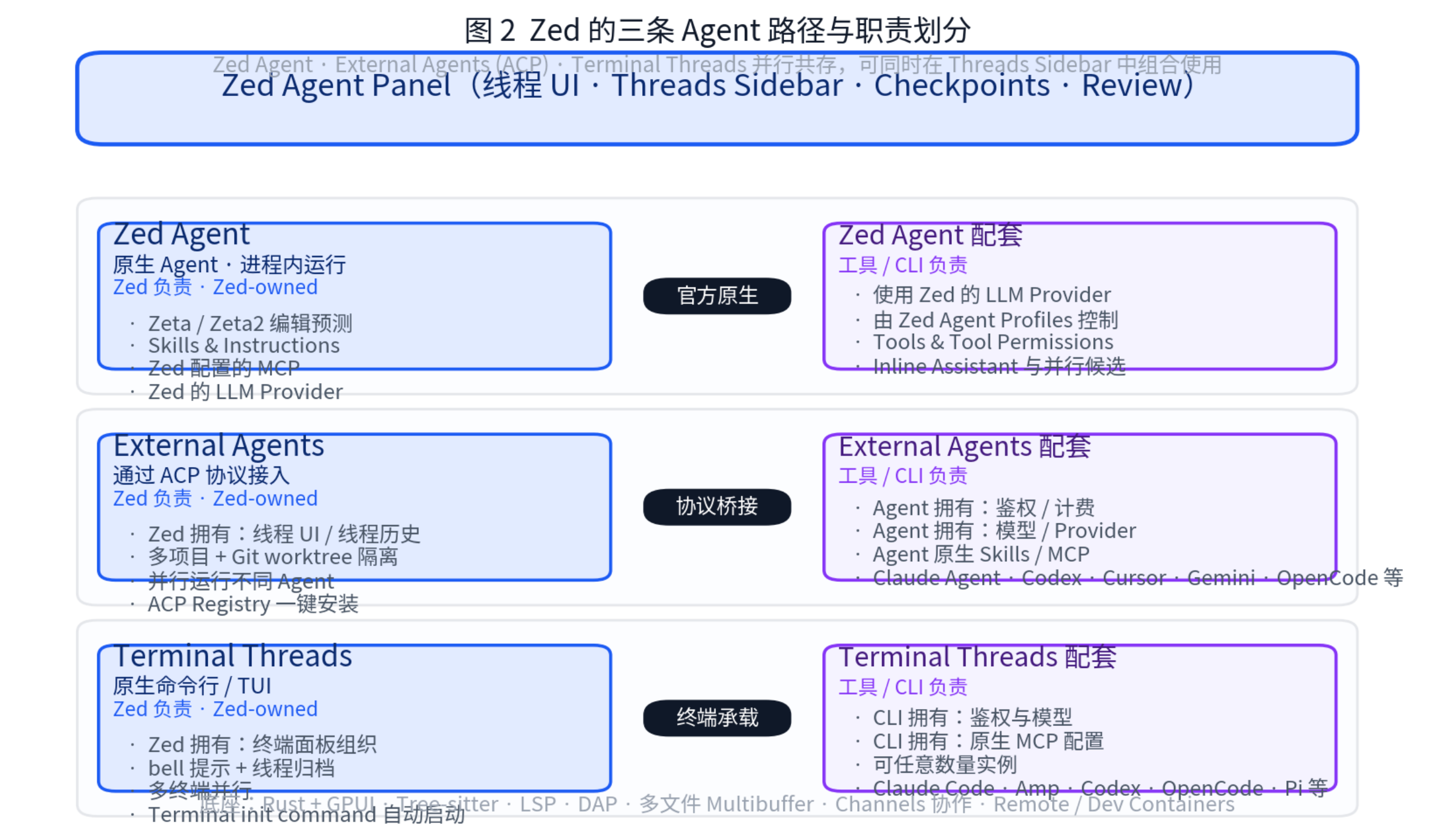
图 2 Zed 的三条 Agent 路径与职责划分
Zed 官方将 AI 编码能力明确划分为三条路径,理解这一点是用好 Zed 的关键:
|------------------|----------------------|------------------------------------------------------------|-------------------------------------|
| 路径 | 说明 | Zed 拥有 | 外部 Agent 拥有 |
| Zed Agent | 原生 Agent,进程内运行 | 线程 UI · Tools · Skills · Instructions · MCP · LLM Provider | --- |
| External Agents | 通过 ACP 协议接入的外部 Agent | 线程 UI · 线程历史 · 多项目 · worktree 隔离 | 鉴权 · 计费 · 模型选择 · 原生 Skills/MCP |
| Terminal Threads | 把原生命令行 / TUI 工具包成线程 | 终端面板 · 并行组织 · bell 通知 · 归档 | 鉴权 · 模型 · 原生 MCP |
三者可以在 Threads Sidebar 中同时存在并行运行,互不干扰。
2.5.1 Agent Panel 用法
- 打开:Cmd+Shift+A / Ctrl+Shift+A ,或命令面板 agent: new thread 。
- 上下文:输入 @ 引用文件/目录/符号/线程/Skills/诊断/分支 diff/URL;选区可 Ctrl+> 加入上下文;可粘贴剪贴板图片作为视觉上下文。
- 斜杠命令:/compact 手动压缩当前 Zed Agent 线程。
- 审阅与回退:Agent 运行后面板顶部显示改动文件数与行数;Ctrl+Shift+R 进入 Review 多缓冲区逐 hunk 接受/拒绝;每条会产生编辑的模型消息上方有 Restore Checkpoint 按钮。
2.5.2 Inline Assistant
- 触发:Cmd+Enter / Ctrl+Enter ,把选区(或当前行)发给模型,用响应替换。
- 多光标并行生成:多光标状态下按触发键,同一提示词在所有光标位置同时生成。
- 多模型并行:可通过 inline_alternatives 让同一提示词发给多个模型,在 UI 中切换查看不同输出。
- 注意:Inline Assistant 只走 Zed 配置的 LLM Provider,外部 Agent 不可用。
2.5.3 Edit Prediction 与 Zeta2
Zed 的 AI 代码补全叫 Edit Prediction。默认 provider 是 Zed 自研开源模型 Zeta。Zeta 2(2026-03-25 发布)为开放权重模型,托管在 Hugging Face(https://huggingface.co/zed-industries/zeta-2),训练使用约 10 万条样本。产品页:https://zed.dev/edit-prediction
可切换的 provider 列表:
|--------------------------|--------------------------|------------------------------|
| Provider | settings key | 说明 |
| Zed(默认 Zeta) | "zed" | 开源,零配置 |
| GitHub Copilot | "copilot" | 支持 Copilot Enterprise |
| Mercury Coder(Inception) | "mercury" | 需 Inception 控制台 API Key |
| Codestral(Mistral) | "codestral" | 需 Mistral 控制台 API Key |
| Ollama(本地) | "ollama" | 如 qwen2.5-coder |
| OpenAI 兼容本地服务 | "open_ai_compatible_api" | vLLM / llama.cpp / LocalAI 等 |
显示模式 eager / subtle:eager 边打字边内联展示预测(默认),subtle 仅在按住修饰键(默认 alt)时展示。配额:Personal 免费版每月 2,000 次已接受编辑预测;Pro 版无限。
2.5.4 LLM Providers 接入
Zed 官方将模型接入分为 5 条路径:Zed 托管模型、自带 API Key、复用现有订阅(ChatGPT/Claude/Copilot/Cursor/DeepSeek 等)、网关(OpenRouter/Vercel/Bedrock)、本地模型(Ollama/llama.cpp/LM Studio)。完整的厂商索引见 https://zed.dev/docs/ai/by-company。
常用直连 Provider 与 settings key:Anthropic `anthropic`、OpenAI `openai`、Google AI `google`、Mistral `mistral`、DeepSeek `deepseek`、xAI `x_ai`、OpenCode API `opencode`,以及 Anthropic / OpenAI 兼容端点。API Key 存于系统钥匙串,不写入 settings.json;环境变量优先级高于钥匙串。
|---------------------------------------------------------------------------------------------------------------------------------------------------------------------------------------------------------------------------------------------|
| ▤ Ollama 本地模型配置示例 { "language_models": { "ollama": { "api_url": "http://localhost:11434", "available_models": { "name": "qwen2.5-coder", "max_tokens": 32768, "supports_tools": true, "supports_images": true } } } } |
2.5.5 External Agents 与 ACP
Zed 不对外部 Agent 收费,计费与数据留存由 Agent 提供方与用户约定。ACP Registry 是推荐的安装入口:命令面板
agent: open settings → External Agents → Add Agent → Install from Registry。
官方精选列表中常见 Agent:Claude Agent、Codex、OpenCode、GitHub Copilot、Cursor、Pi Coding Agent、Gemini CLI、GLM Agent(智谱)等。配置示例:
|------------------------------------------------------------------------------------------------------------------------------------------------------------------------------------------------------------------------------|
| ▤ 自定义 ACP Agent ( settings.json ) { "agent_servers": { "my-agent": { "type": "custom", "command": "node", "args": "\~/projects/agent/index.js", "--acp", "env": {} } } } |
2.5.6 Terminal Threads 与 MCP
Terminal Threads 把原生命令行 / TUI 包成线程。CLI 拥有自己的鉴权与配置,Zed 只负责组织面板。
MCP(Model Context Protocol):Zed 当前支持 Tools 与 Prompts;支持 notifications/tools/list_changed;MCP 可从扩展市场安装或自定义。三条 Agent 路径对 MCP 的行为:
- Zed Agent:直接使用 Zed 配置的 MCP。
- External Agents:通过 ACP 转发;Agent 也可能读自己的原生 MCP 配置。
- Terminal Threads:原生命令行读自己的 MCP 配置。
工具权限(v0.224.0+):agent.tool_permissions.default 取值 confirm / allow / deny;MCP 工具 per-tool key 形如 mcp:<server>:<tool>。
2.5.7 Instructions 与 Skills
Instructions 取代了旧的 Rules:可复用、按需触发的 Rules → Skills;默认常驻的 Rules → 个人 AGENTS.md。Zed 按以下顺序读取第一个匹配到的项目指令:.rules → .cursorrules → .windsurfrules → .clinerules → .github/copilot-instructions.md → AGENT.md → AGENTS.md → CLAUDE.md → GEMINI.md。项目指令优先级高于个人 AGENTS.md。
Skills 路径:全局 ~/.agents/skills/,项目 <worktree>/.agents/skills/。
2.6 协作与远程开发
- Channels:内置实时协作、屏幕共享、代码共享、语音聊天(详见 Channels | Channels)。
- Remote Development:UI 在本地运行,代码库在远程服务器(SSH),详见 Overview | Remote Development in Zed - SSH Workflows。
- Dev Containers:用 Dev Containers | Dev Containers - Zed 在容器化环境中开发。
2.7 费用方案( Personal / Pro / Business )
|------------|------------------------------------|--------------------------------------------------------------------|
| 档位 | 价格 | 关键权益 |
| Personal | 0 永久免费 | 2,000 次已接受编辑预测/月;可使用自有 API Key 或外部 Agent(Claude Agent、Codex CLI 等) |
| Pro | 10 / 月(2 周免费试用 · 含 20 token 额度) | 无限编辑预测;5 token 额度;超额按 API list price +10% 计费 |
| Business | 30 / 席位 / 月(25 席位以上可用 order form) | Pro 之上的组织层;组织级 AI 模型策略、数据治理、统一开销、按角色访问控制;SSO/SAML/SCIM 计划中 |
| ****⏳**** ****时效提示**** ****· Zed**** ****费用要点**** • Pro 试用 2 周内 20 token 额度 + 无限编辑预测,Anthropic Opus 模型不在试用范围。 • Pro 超额按 API list price +10%;月度计费或每超 $10 自动扣款,可设置 spending cap。 • Business 不含固定 LLM 信用,可走自带 API Key(Anthropic / OpenAI / Google / 等)。 • Zed 可用自有 Key 的厂商:Amazon Bedrock、Anthropic、GitHub Copilot、DeepSeek、Google AI、LM Studio、Mistral、Ollama、OpenAI、OpenRouter、Vercel 等。 |||
三、 ZCode 详解: GLM-5.2 驱动的智能体开发环境
3.1 产品定位、背景与时间线
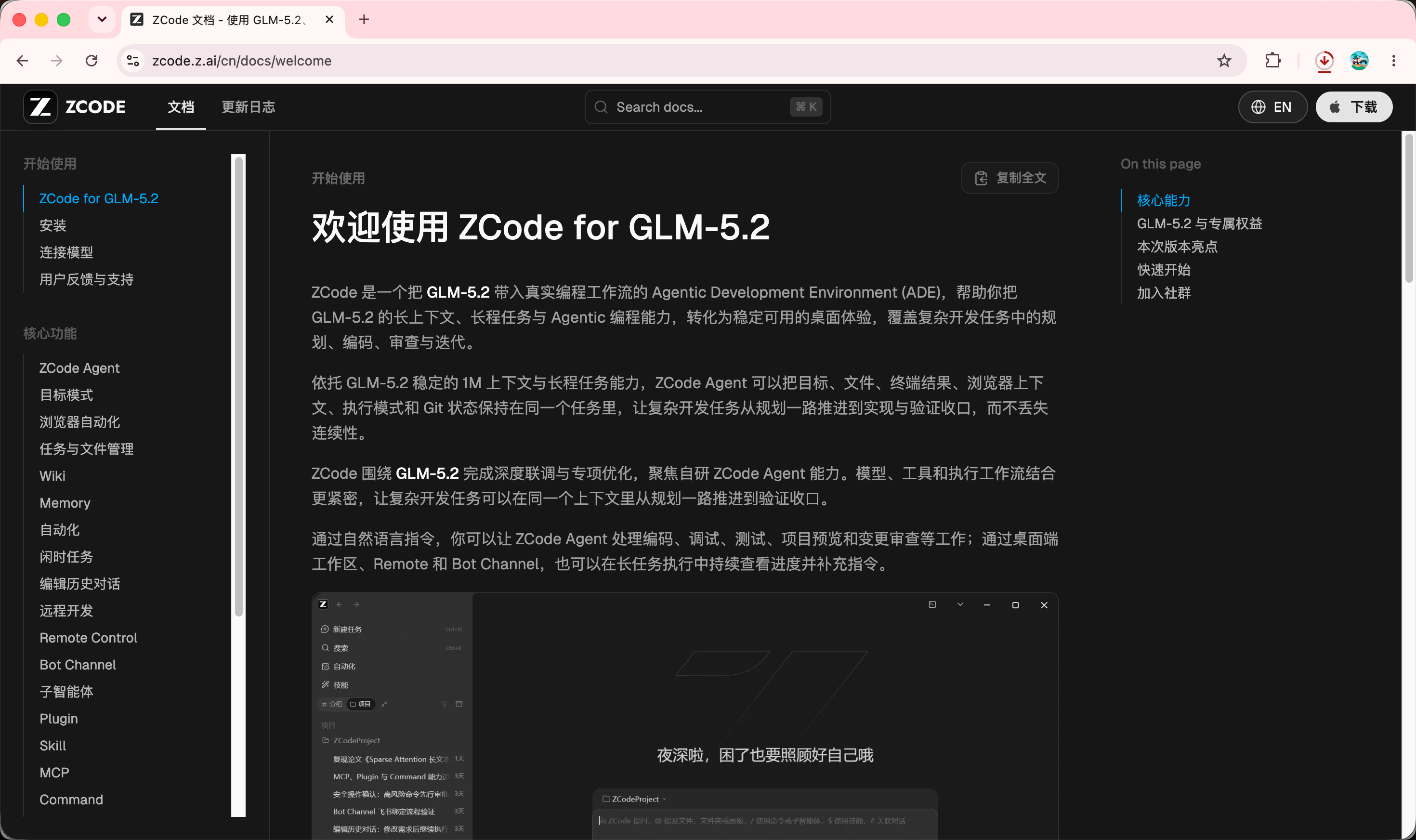
ZCode 由智谱(Z.ai / 北京智谱华章)推出,官方自我定义为 Agentic Development Environment(ADE,智能体开发环境):
|-----------------------------------------------------------------------------------------------------------------------------------------------------------------------------------------------------------------------------------------------------------------------------------------------------------------------------------------------------|
| ▣ ZCode 官方定义(原文摘录) ZCode 是一个把 GLM-5.2 带入真实编程工作流的 Agentic Development Environment (ADE),帮助你把 GLM-5.2 的长上下文、长程任务与 Agentic 编程能力,转化为稳定可用的桌面体验,覆盖复杂开发任务中的规划、编码、审查与迭代。 ------ 来源:ZCode 文档 - 使用 GLM-5.2、GLM Coding Plan 与 AI 编程 Agent。 |
关键时间线:
|-------------------------|---------------------------------------------------------------|------------------------------|
| 时间 | 事件 | 来源 |
| 2025-12-26 | Alpha 版 Z Code 首发(轻量 AI 代码编辑器,集成主流 CLI Agent 可视化外壳) | OSCHINA / 百度百科 等媒体来源 |
| 2026-06 中旬 | ZCode 3.0 发布,全面切换自研 ZCode Agent 内核,深度适配 GLM-5.2 | zcode.z.ai 首页 banner(官方) |
| 2026-06-16 | GLM-5.2 发布(MIT 许可开源,1M 上下文) | https://z.ai/blog/glm-5.2 |
| 2026-07-09 → 2026-08-03 | 3.3.3 → 3.3.4 → 3.3.5 → 3.3.6 → 3.4.2 → 3.5.2 → 3.5.3 → 3.6.5 | https://zcode.z.ai/changelog |
当前最新版本 v3.6.5(2026-08-03)。ZCode 客户端本身闭源分发,未见开源仓库;ZCode 用户反馈仓库为 https://github.com/zai-org/feedback。
3.2 完整官方链接清单
|--------------------------|--------------------------------------------------------------------------------------------------------------------------------------------------------------------------------------------------------------------------------------------------------------------------|
| 类别 | 链接(URL) |
| 中文官网 | ZCode - 简单、迅捷、氛围十足 | GLM-5.2 官方适配开发工具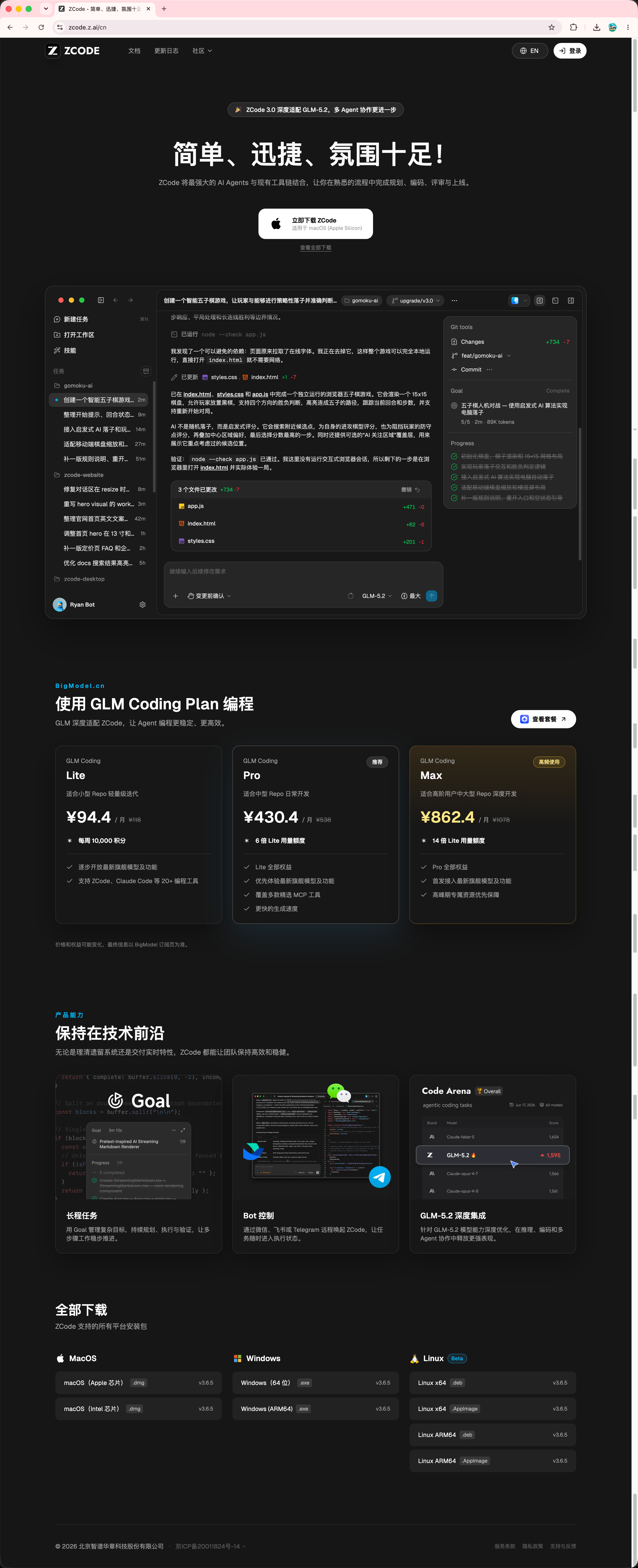 |
|
| 英文官网 | https://zcode.z.ai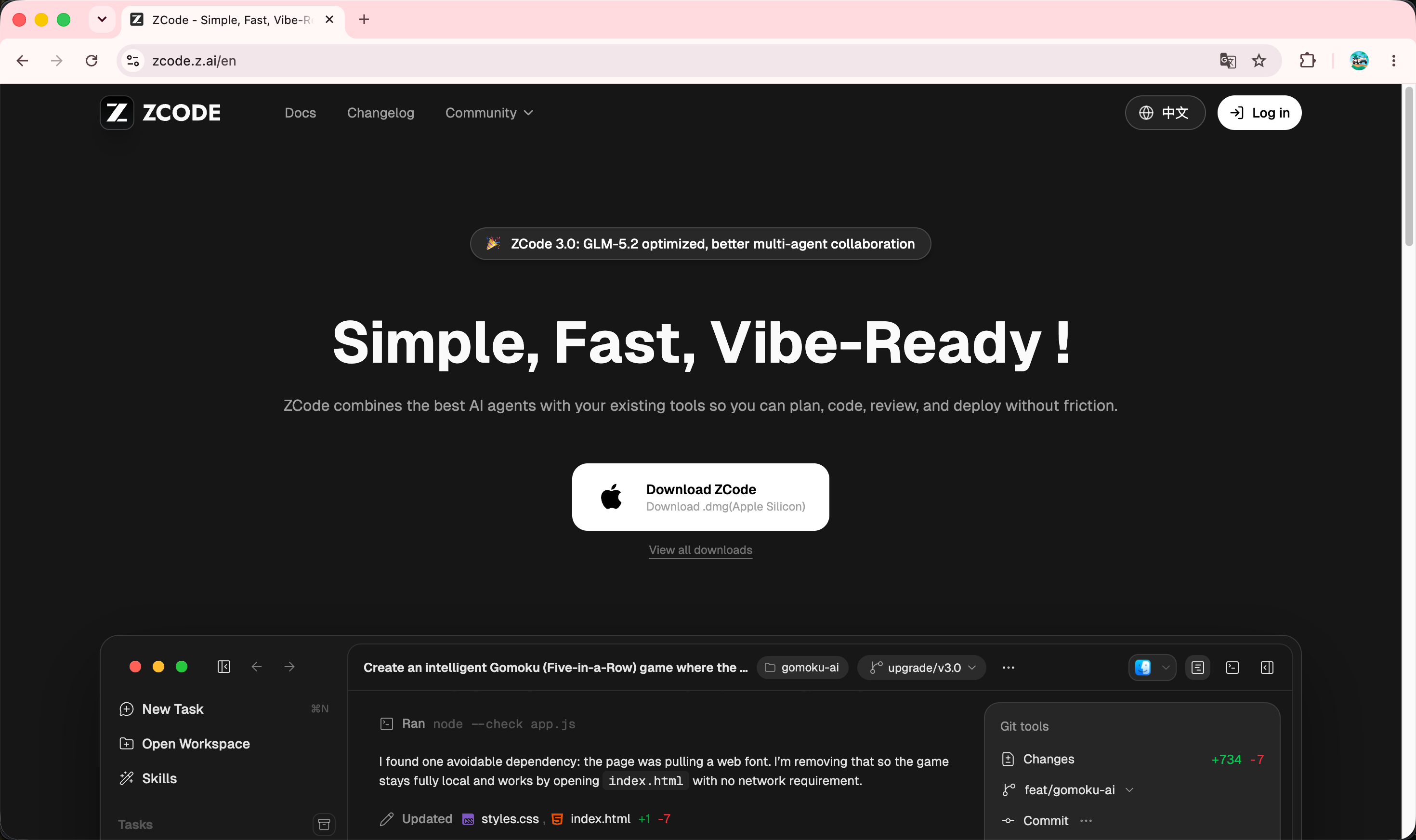 |
|
| 文档首页(中文) | ZCode 文档 - 使用 GLM-5.2、GLM Coding Plan 与 AI 编程 Agent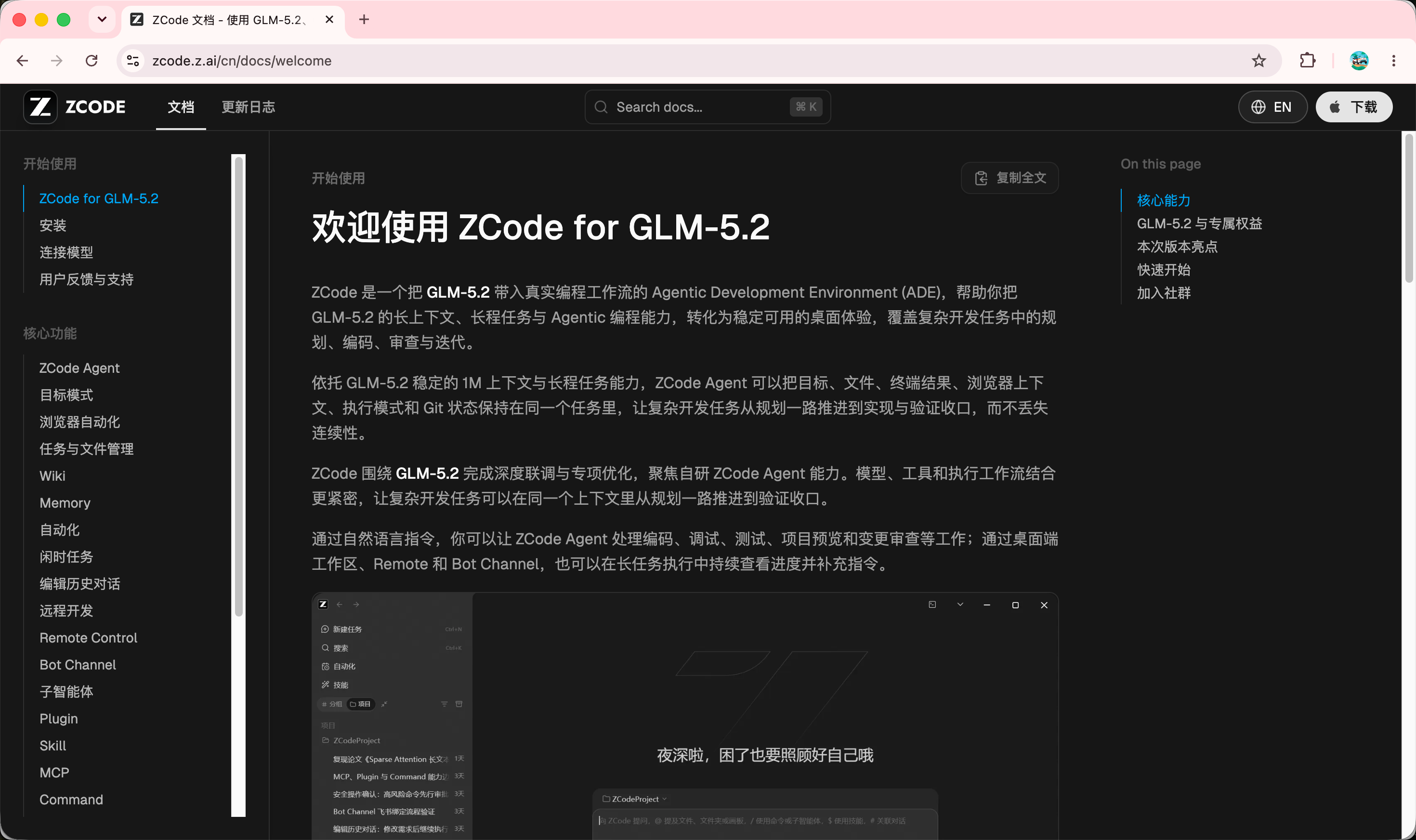 |
|
| 更新日志 | ZCode 版本发布与更新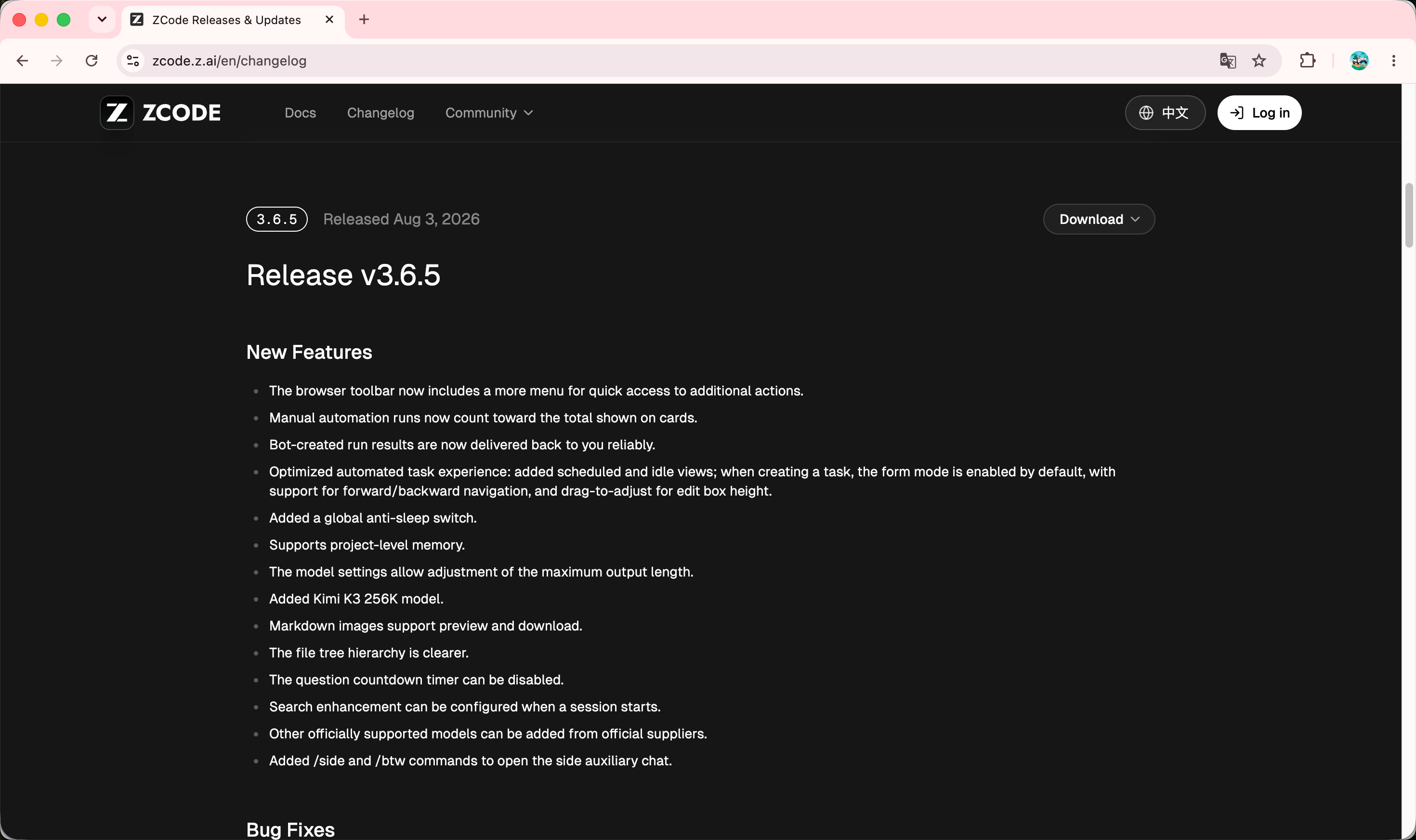 |
|
| 安装文档 | 安装 | ZCODE Docs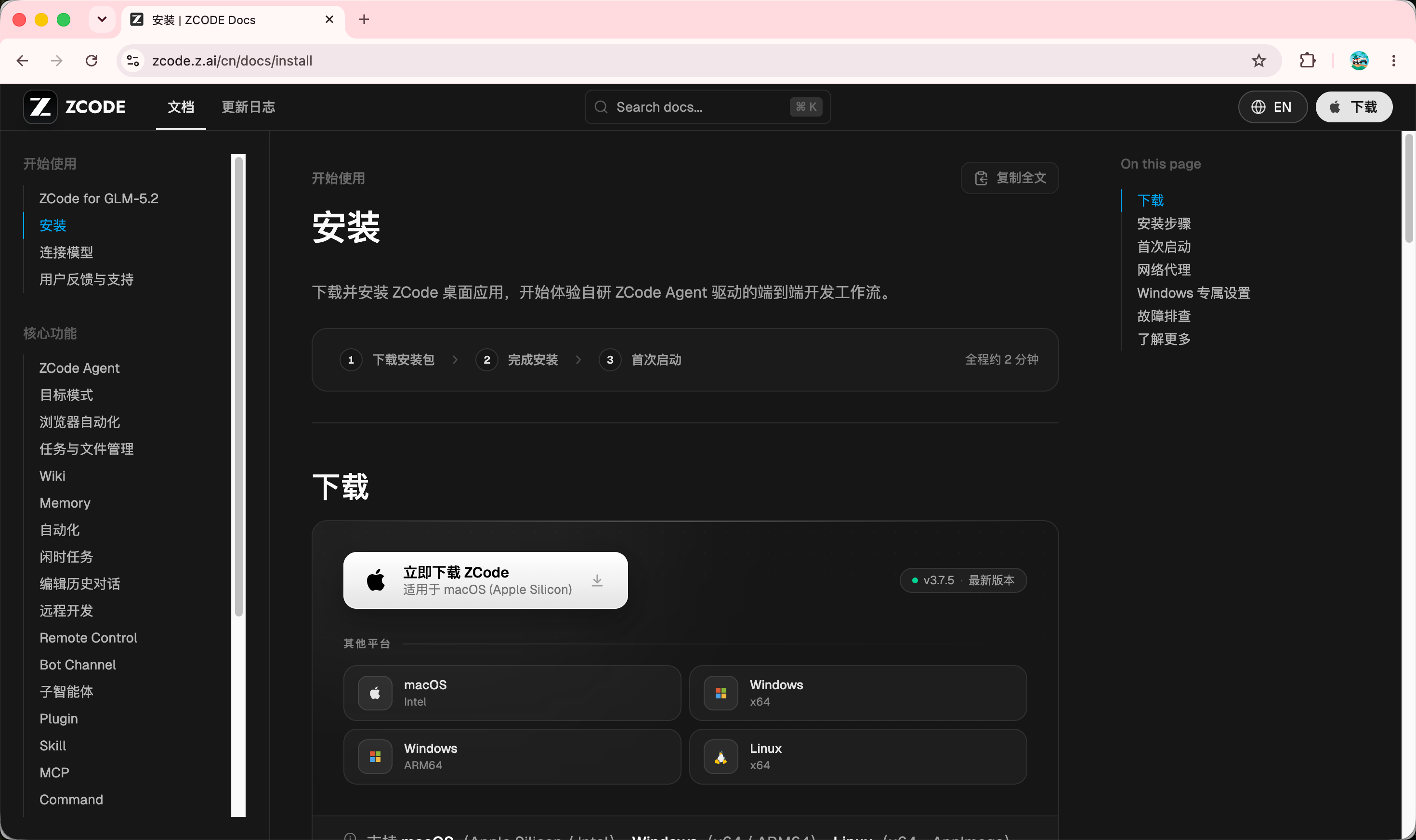 |
|
| 连接模型 / 套餐 | 连接模型 | ZCODE Docs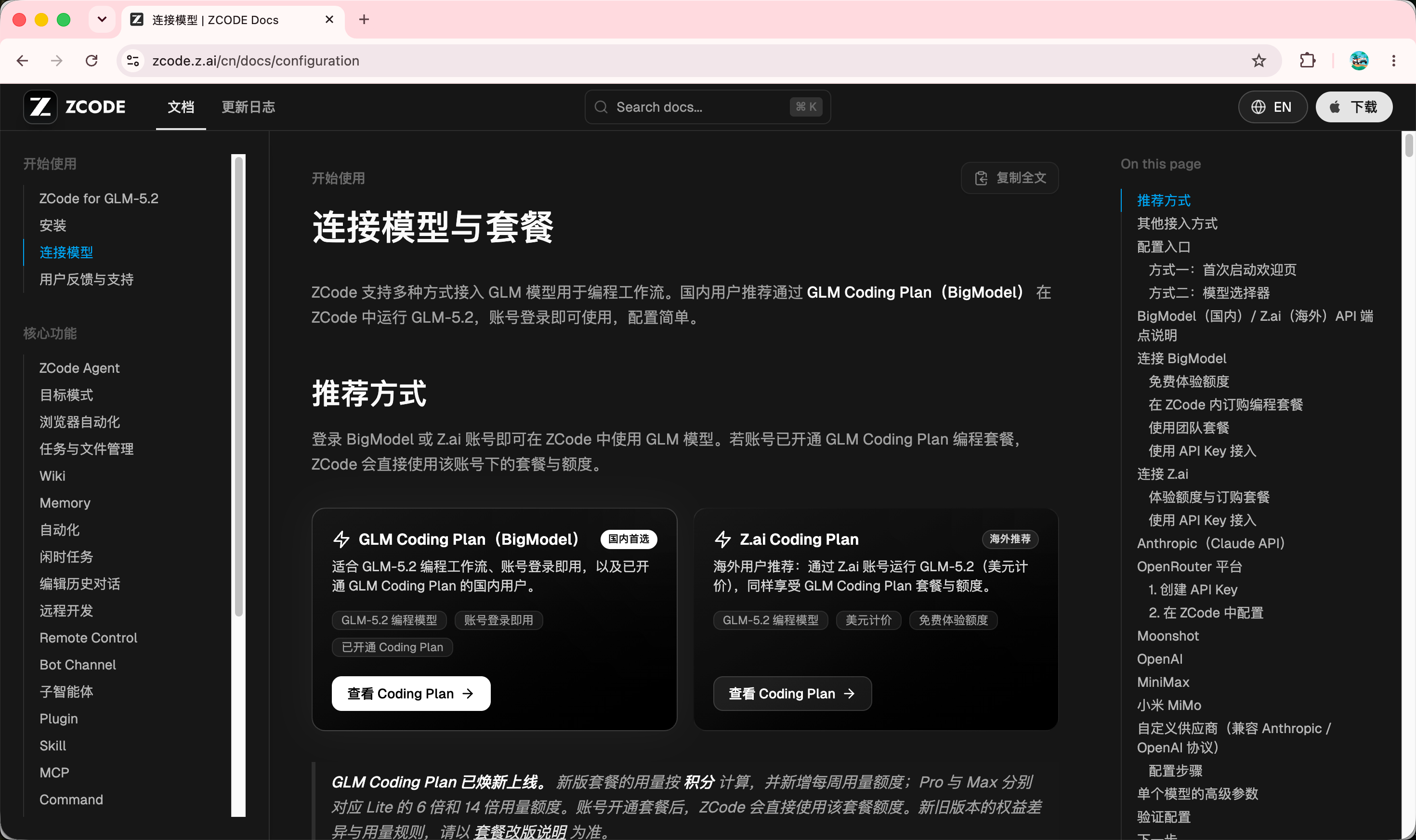 |
|
| Agent 文档 | ZCode Agent | ZCODE Docs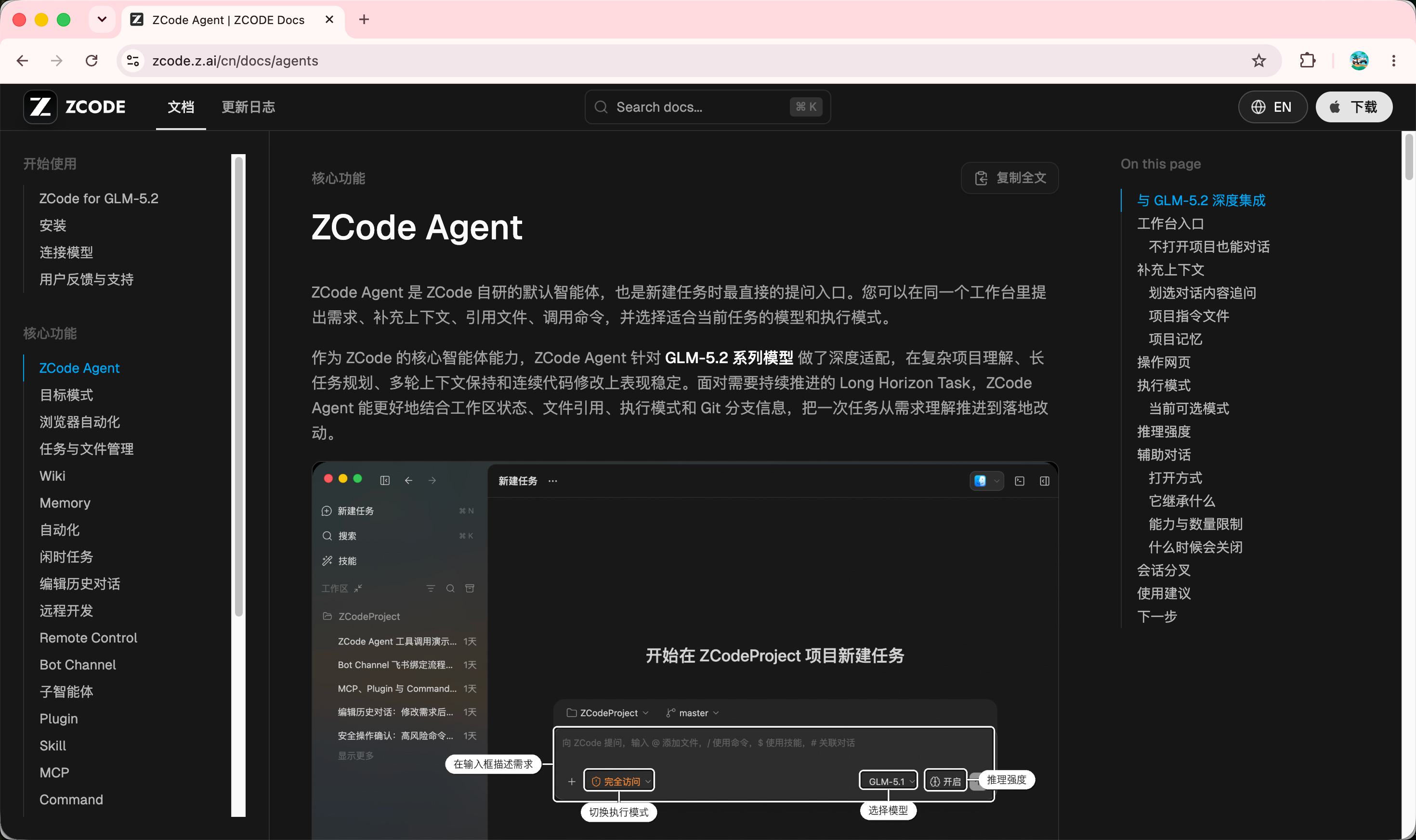 |
|
| 目标模式 /goal | 目标模式 | ZCODE Docs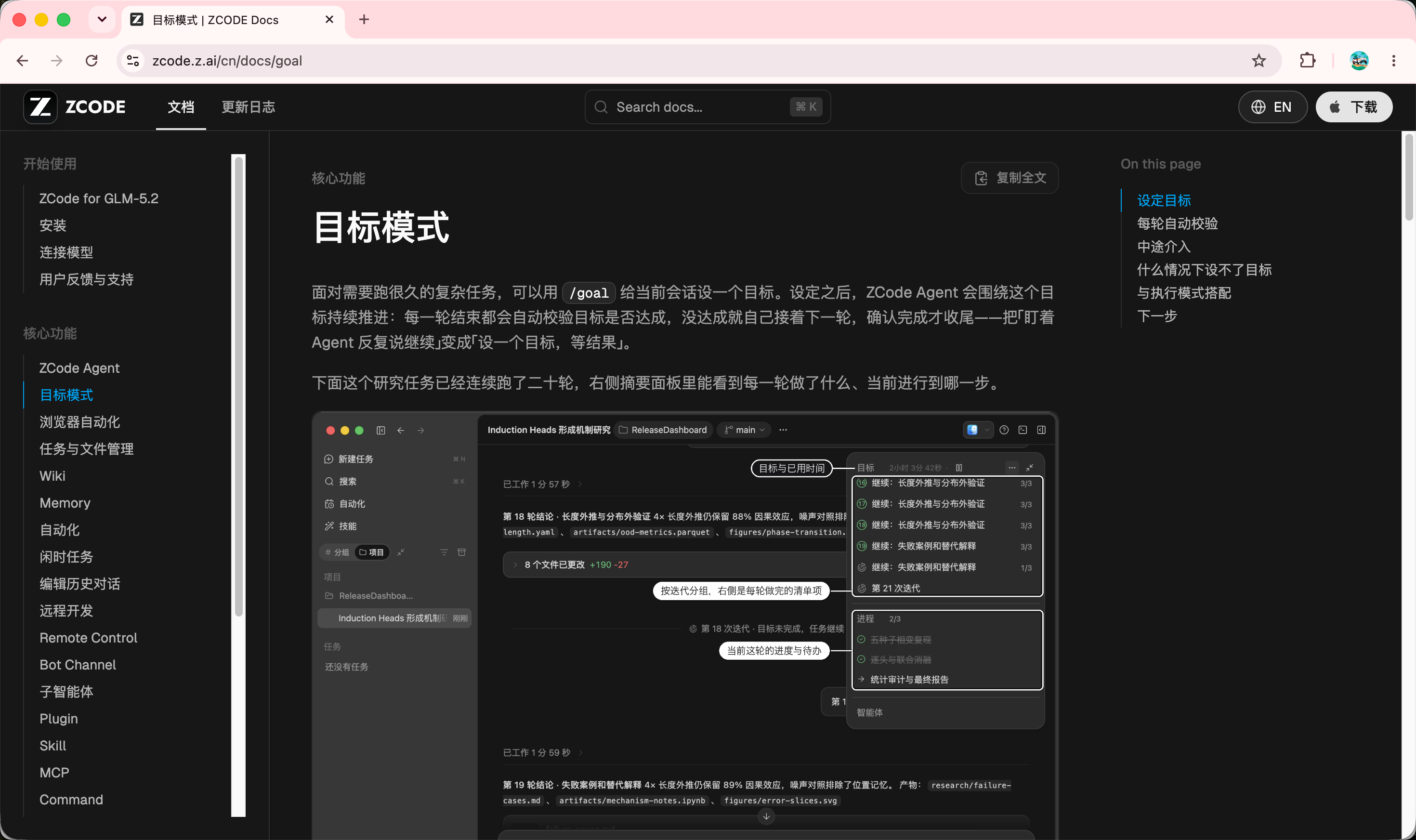 |
|
| MCP 服务 | MCP | ZCODE Docs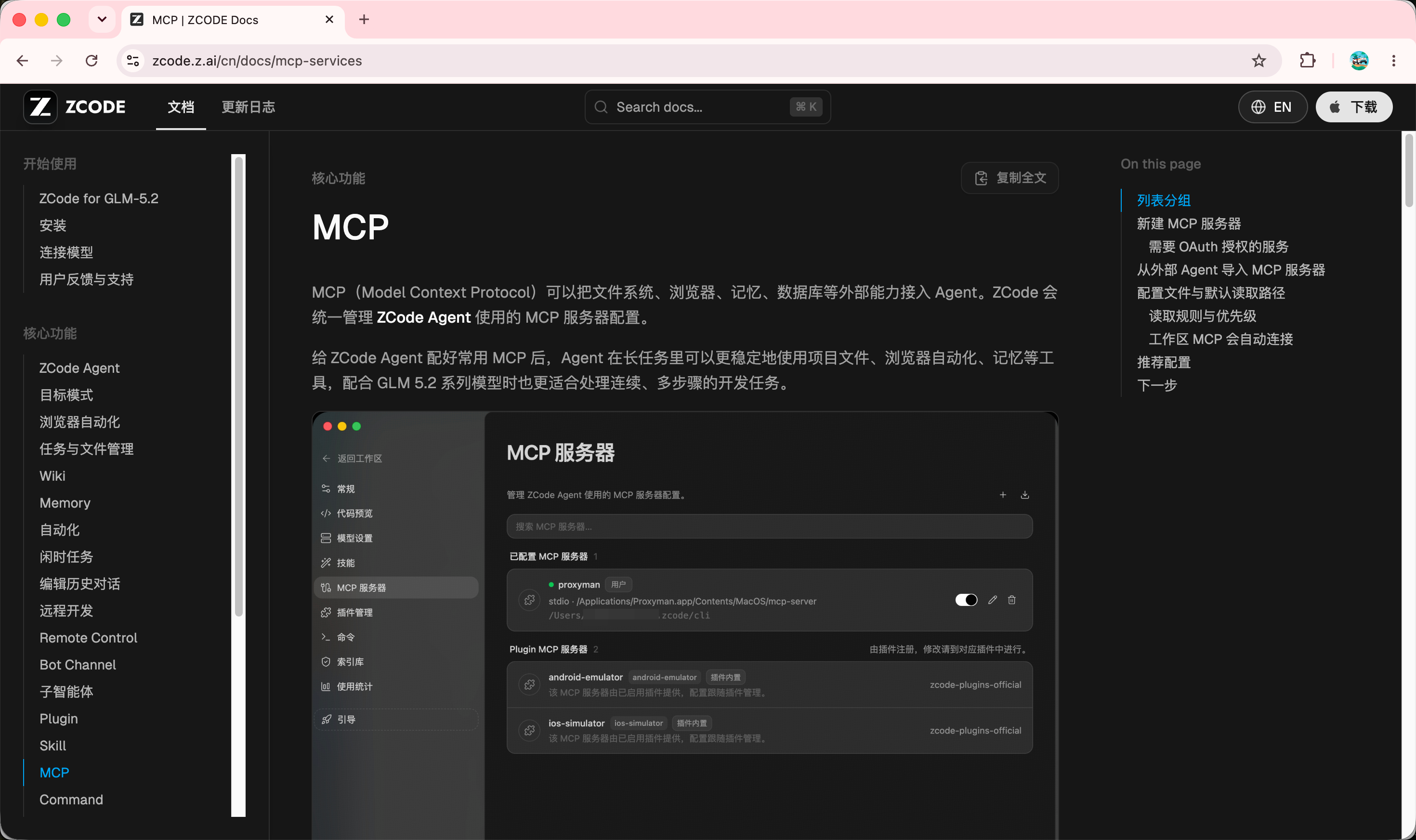 |
|
| 插件 | Plugin | ZCODE Docs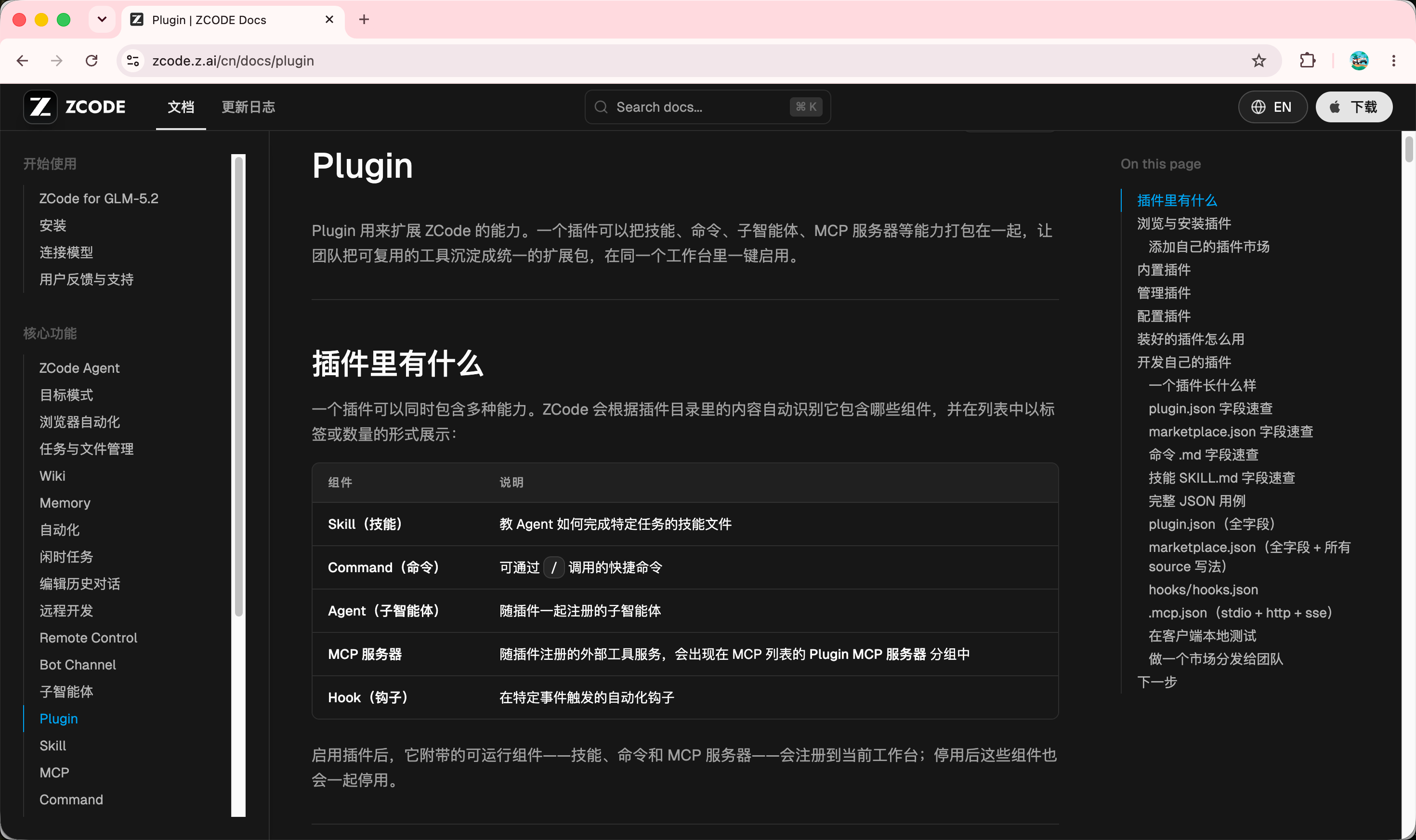 |
|
| 技能 Skill | Skill | ZCODE Docs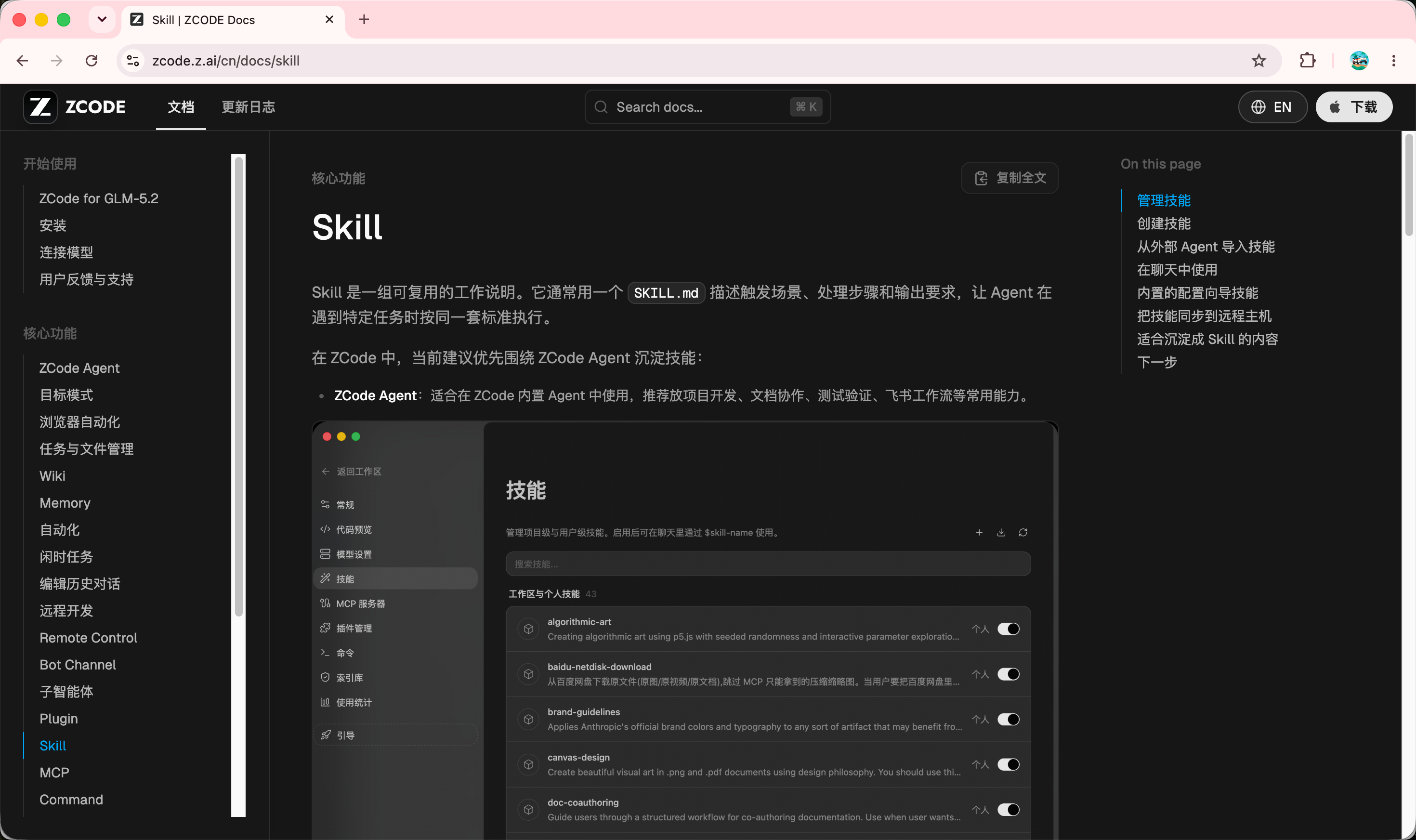 |
|
| 命令 Command | Command | ZCODE Docs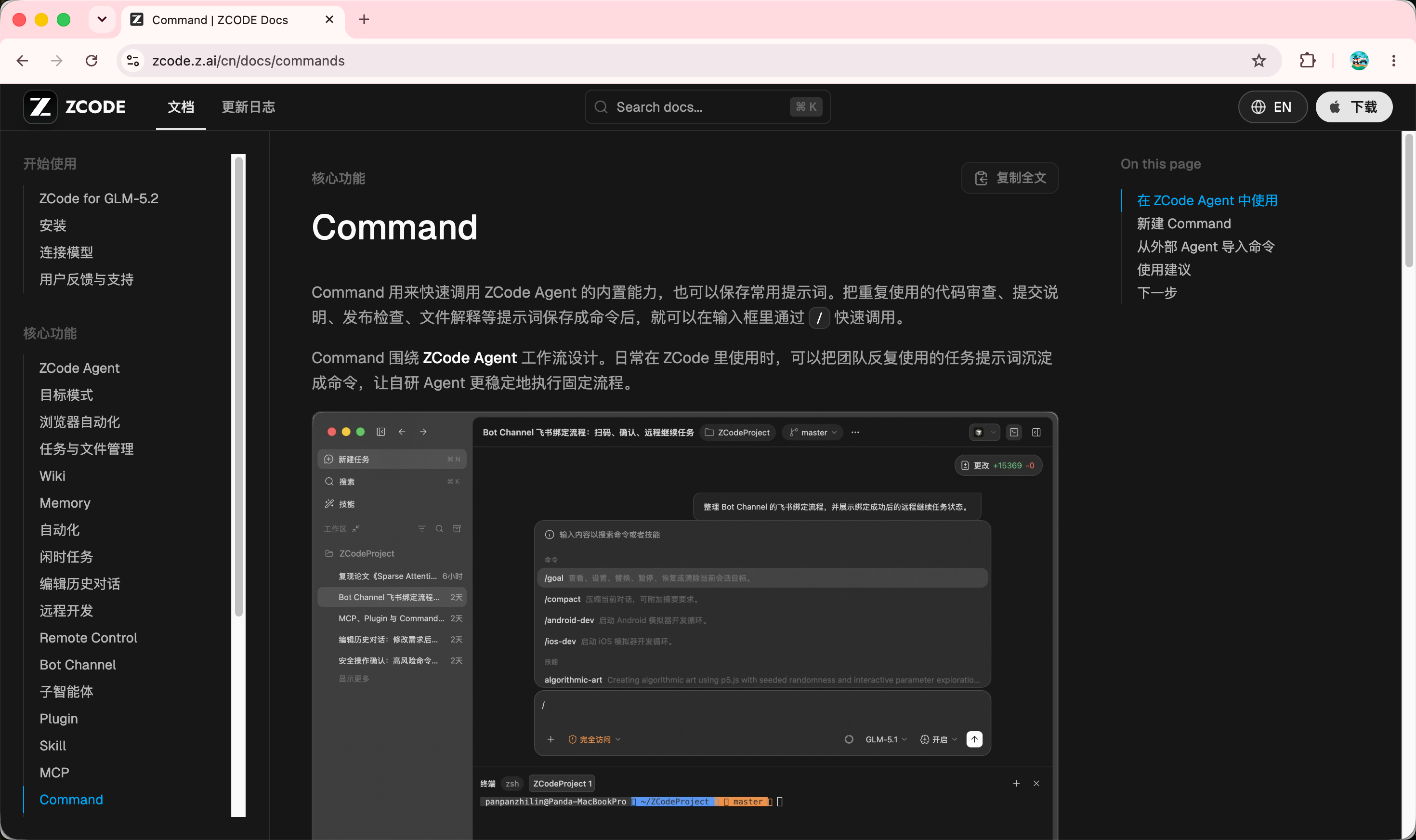 |
|
| 子智能体 | 子智能体 | ZCODE Docs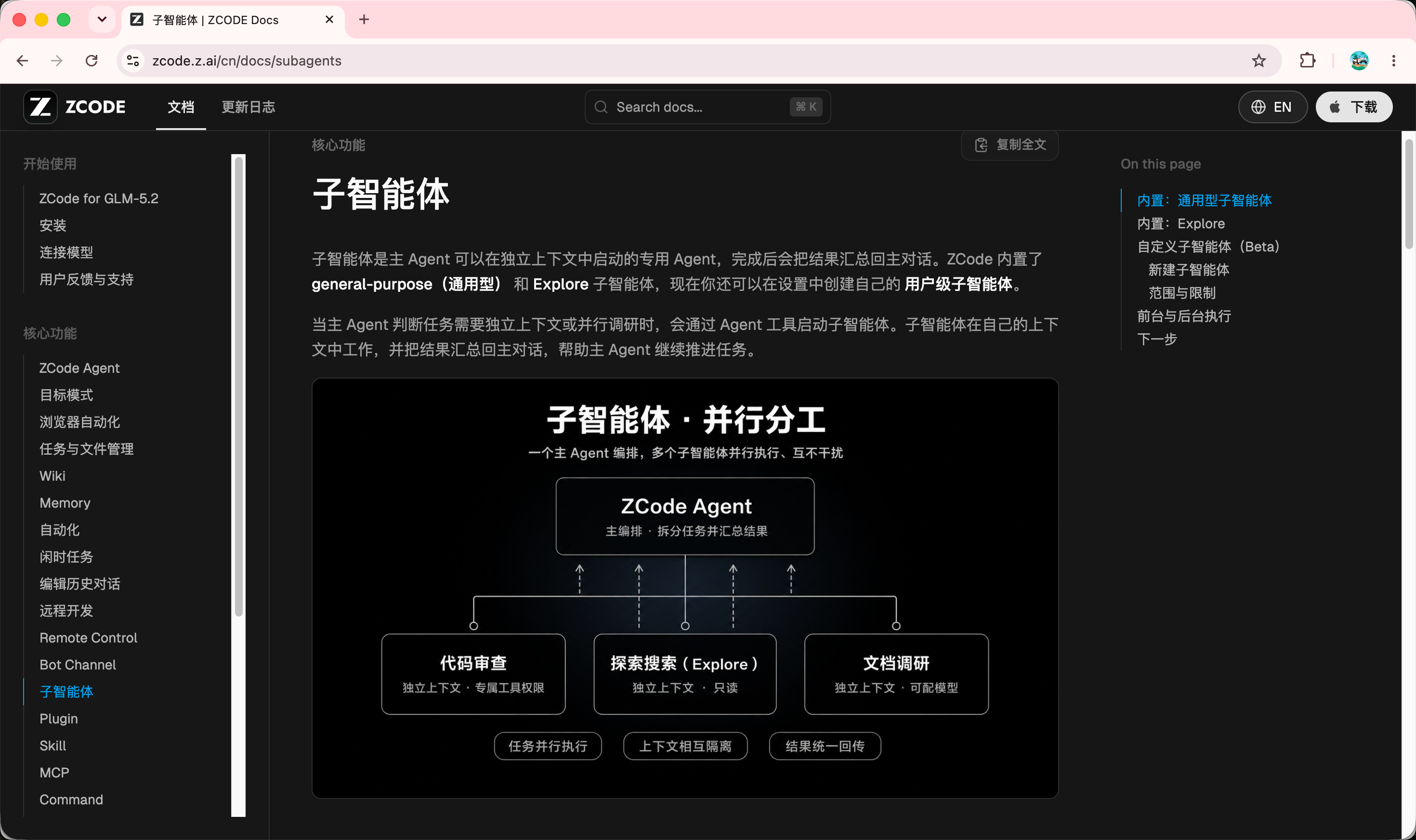 |
|
| 自动化定时任务 | 自动化 | ZCODE Docs 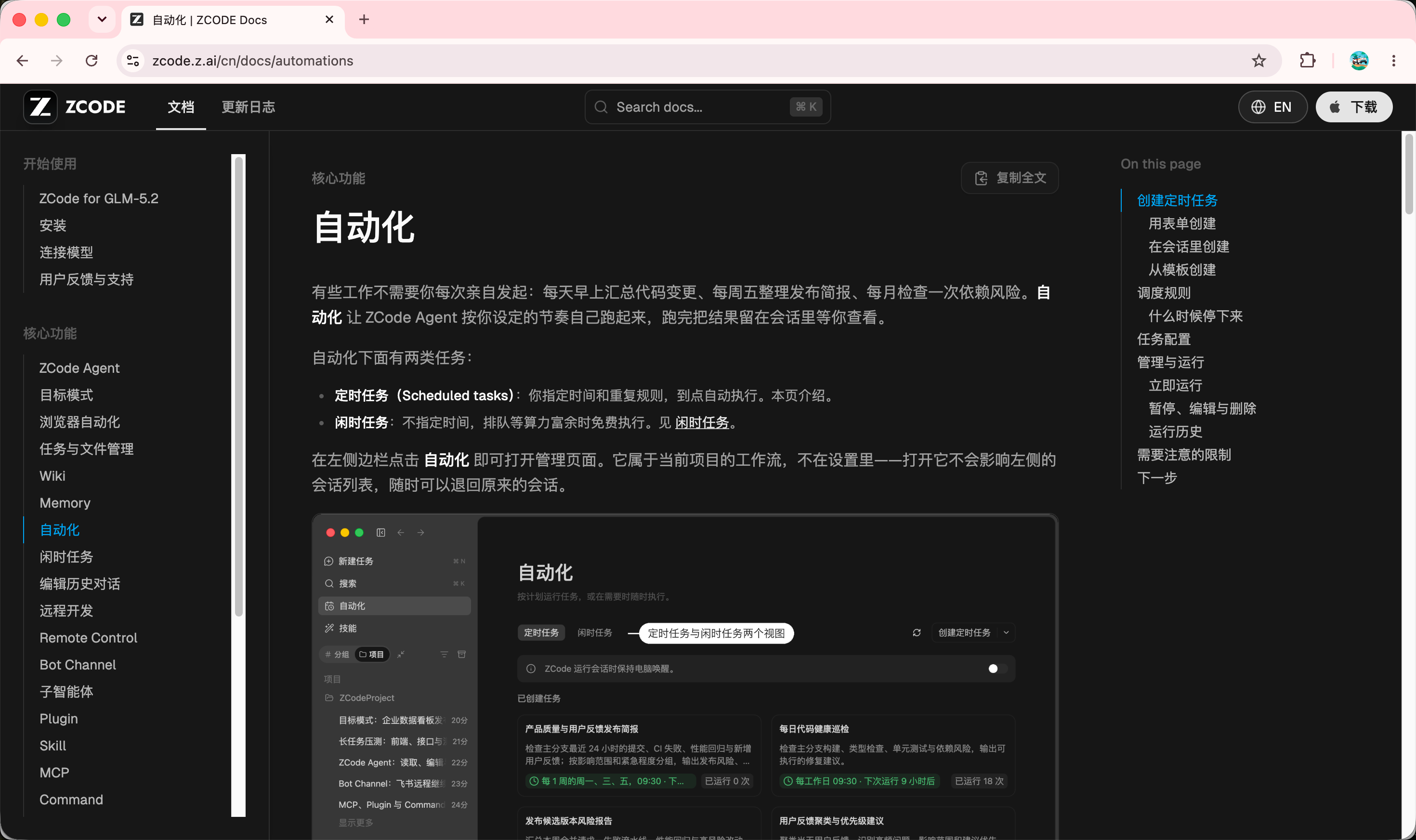 |
|
| 闲时任务 | 闲时任务 | ZCODE Docs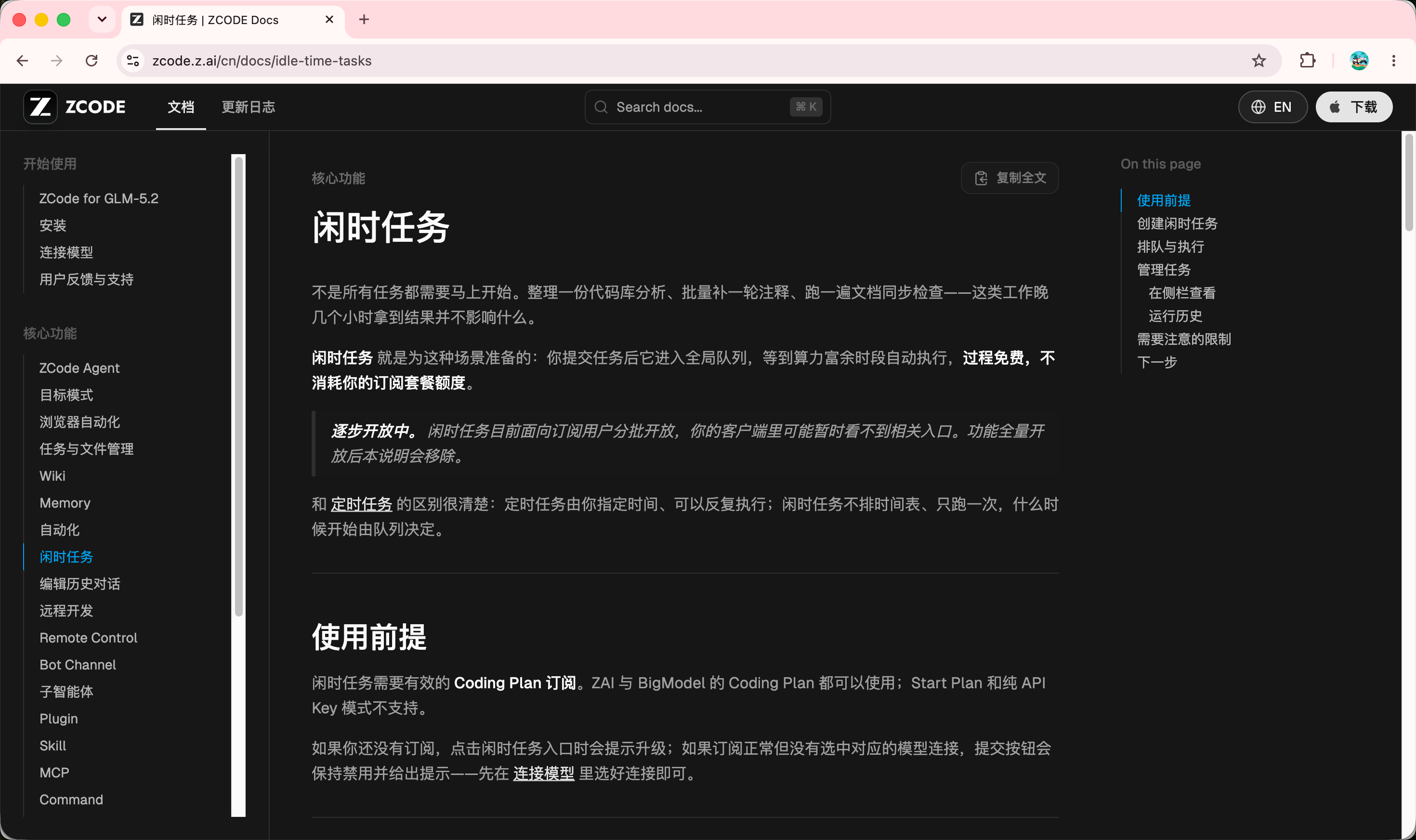 |
|
| 记忆 Memory | Memory | ZCODE Docs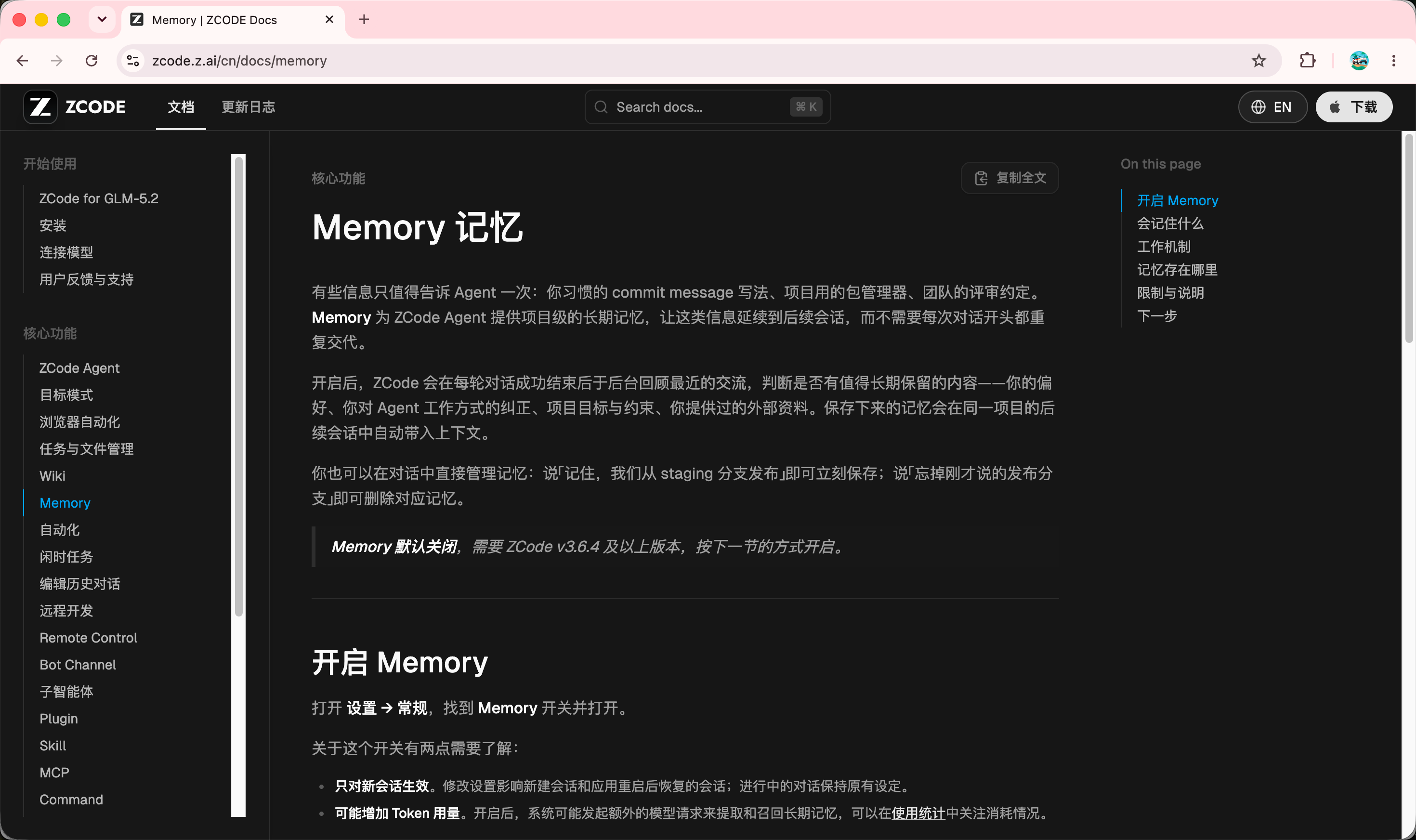 |
|
| Wiki 仓库导读 | Wiki | ZCODE Docs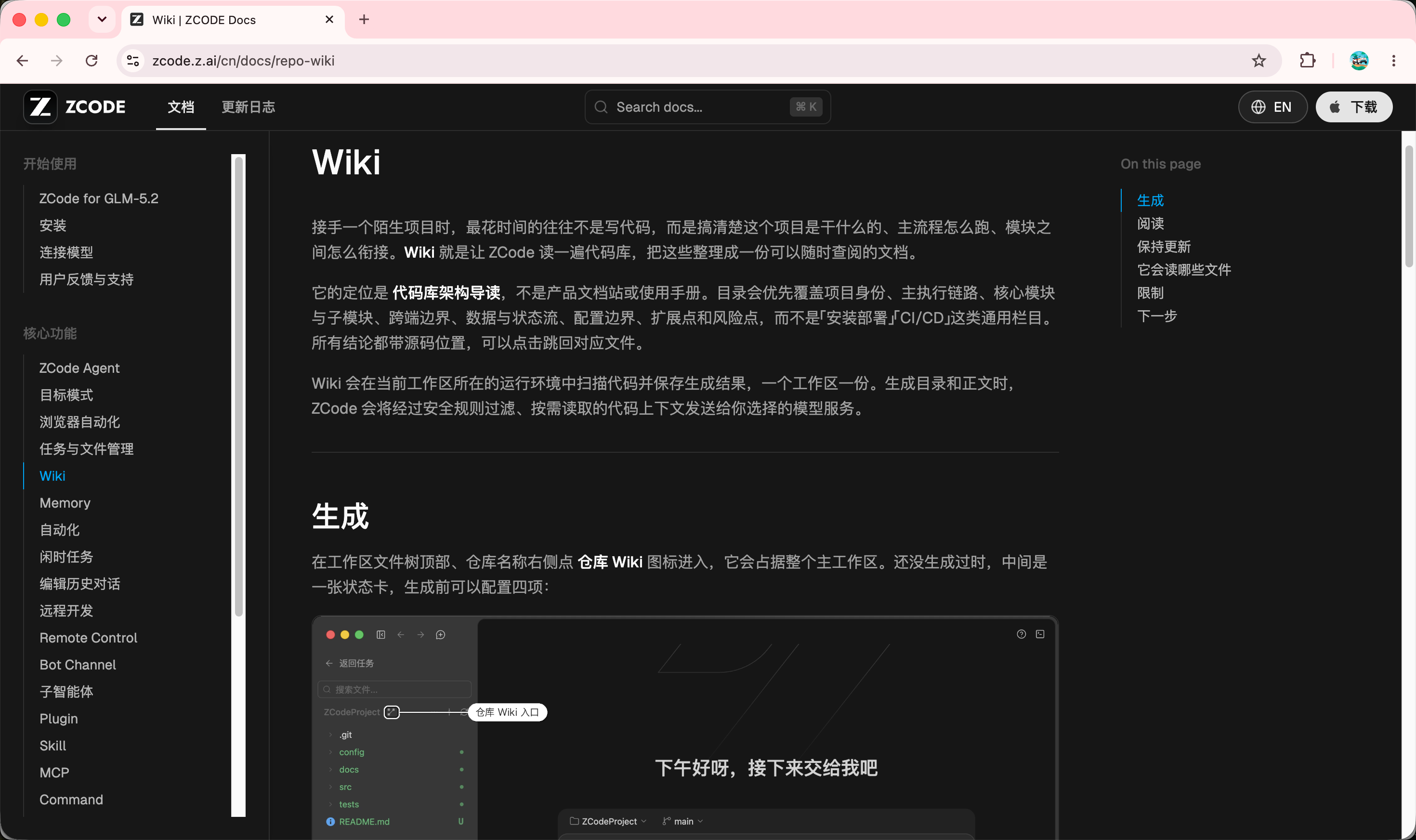 |
|
| 浏览器自动化 | 浏览器自动化 | ZCODE Docs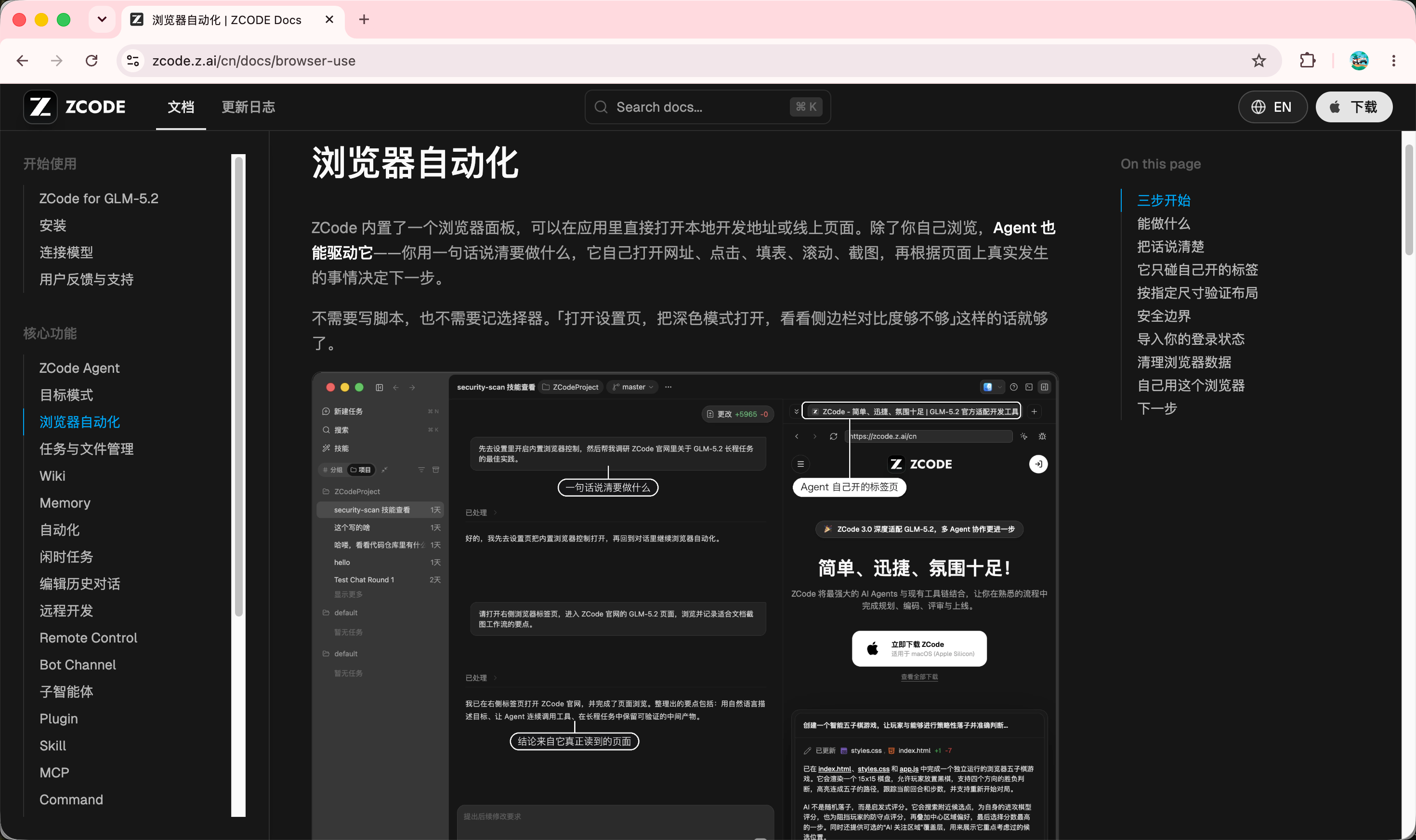 |
|
| Bot Channel(飞书/微信) | Bot Channel | ZCODE Docs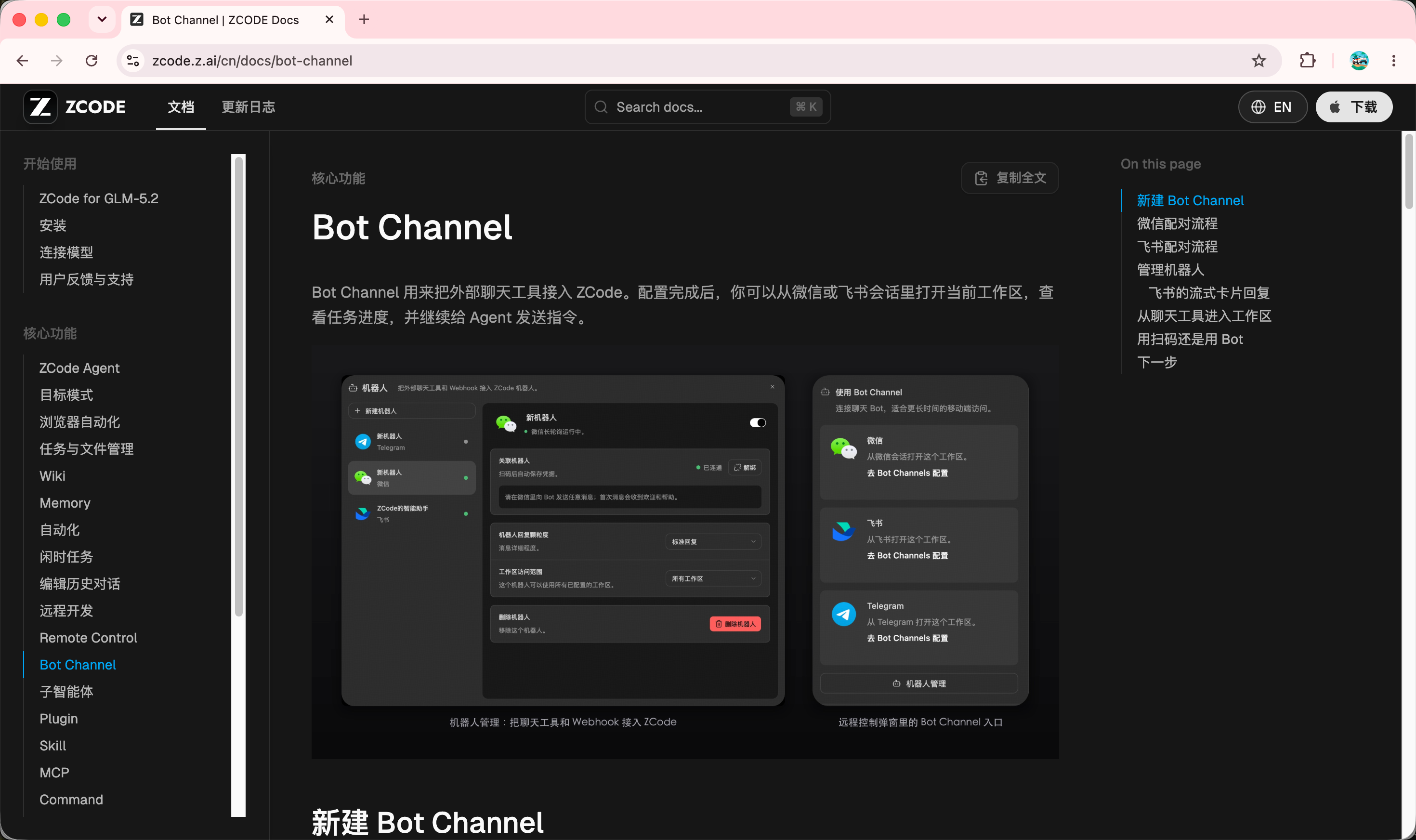 |
|
| 手机 Remote Control | Remote Control | ZCODE Docs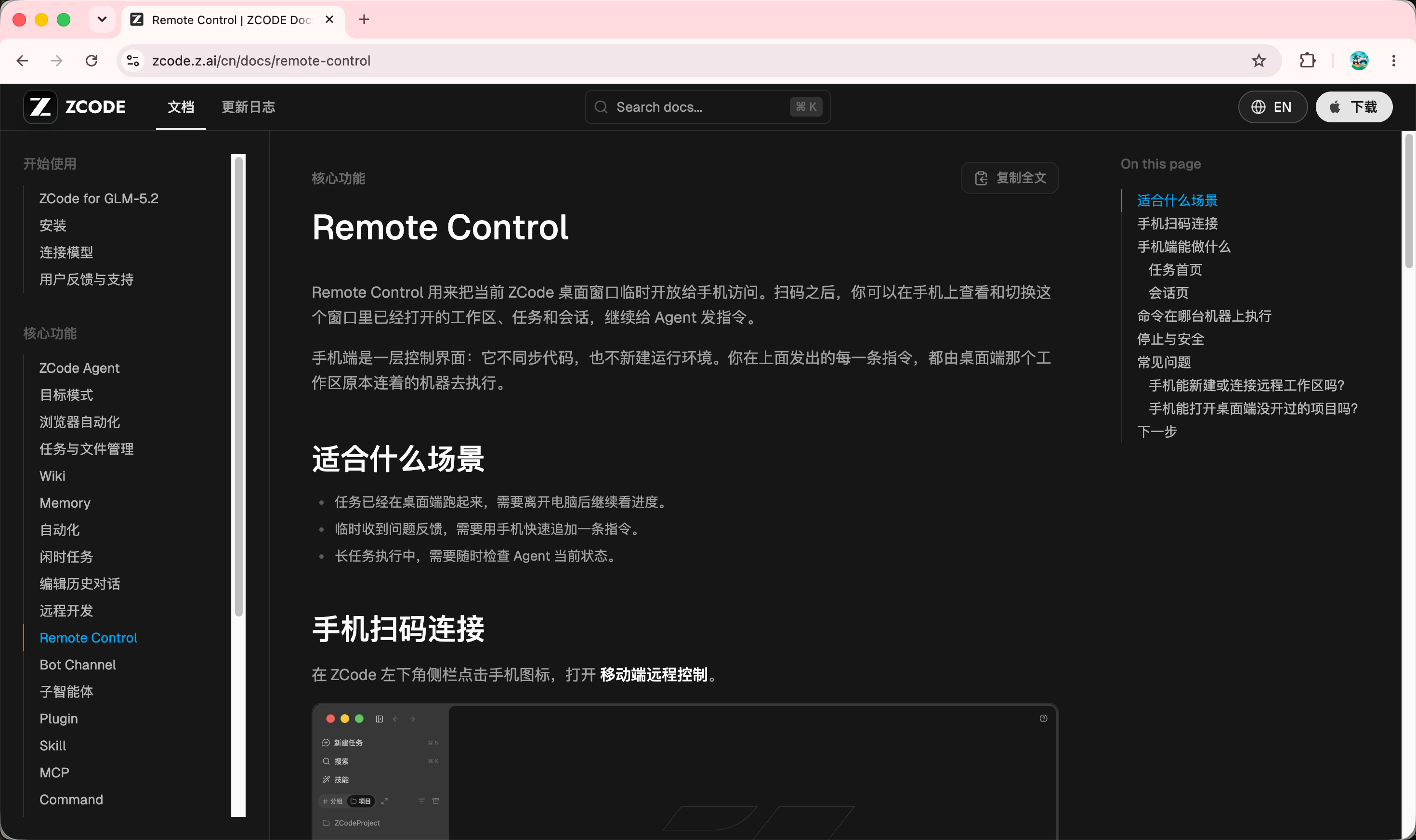 |
|
| 远程开发 SSH/WSL/Docker | 远程开发 | ZCODE Docs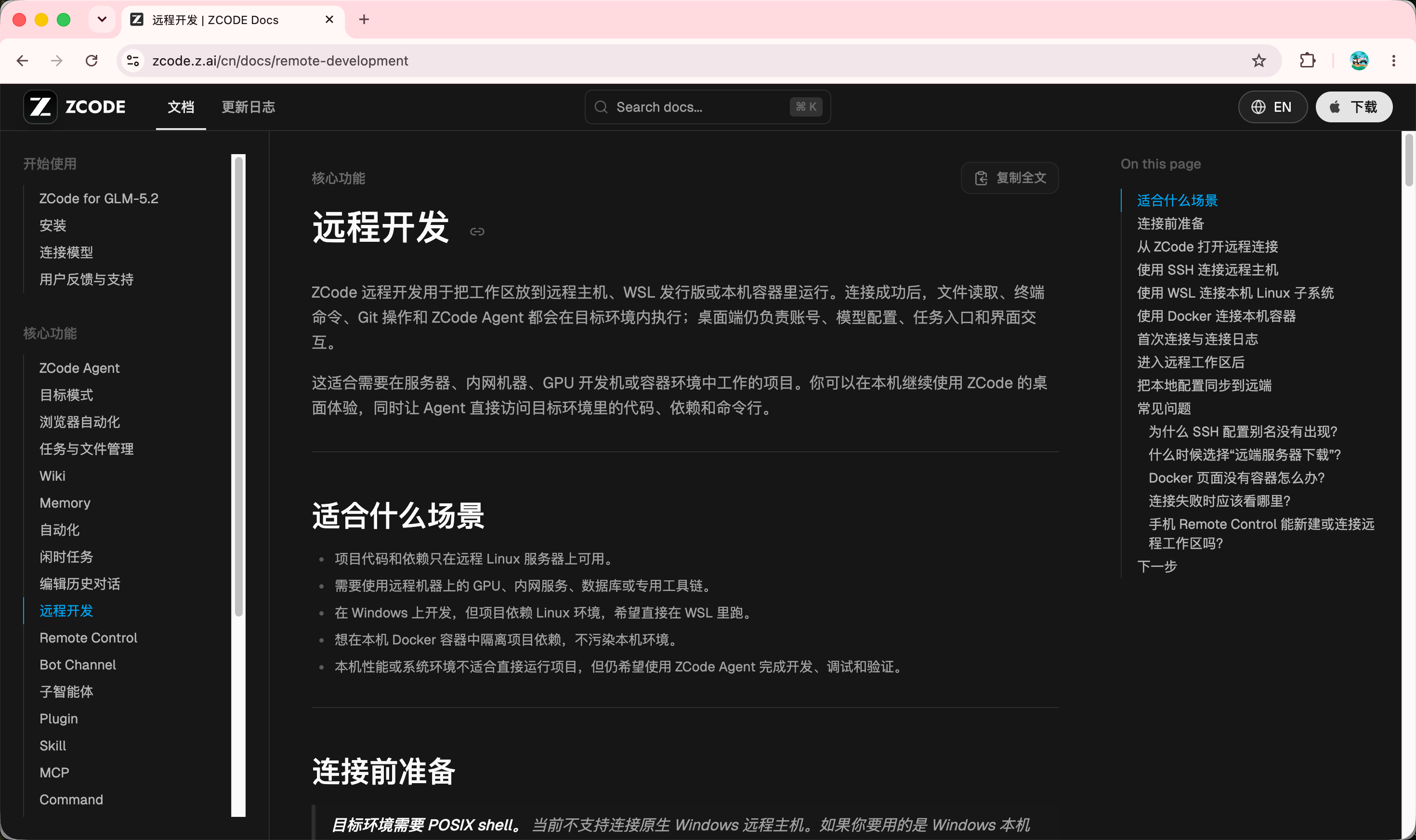 |
|
| 任务与文件管理 | 任务与文件管理 | ZCODE Docs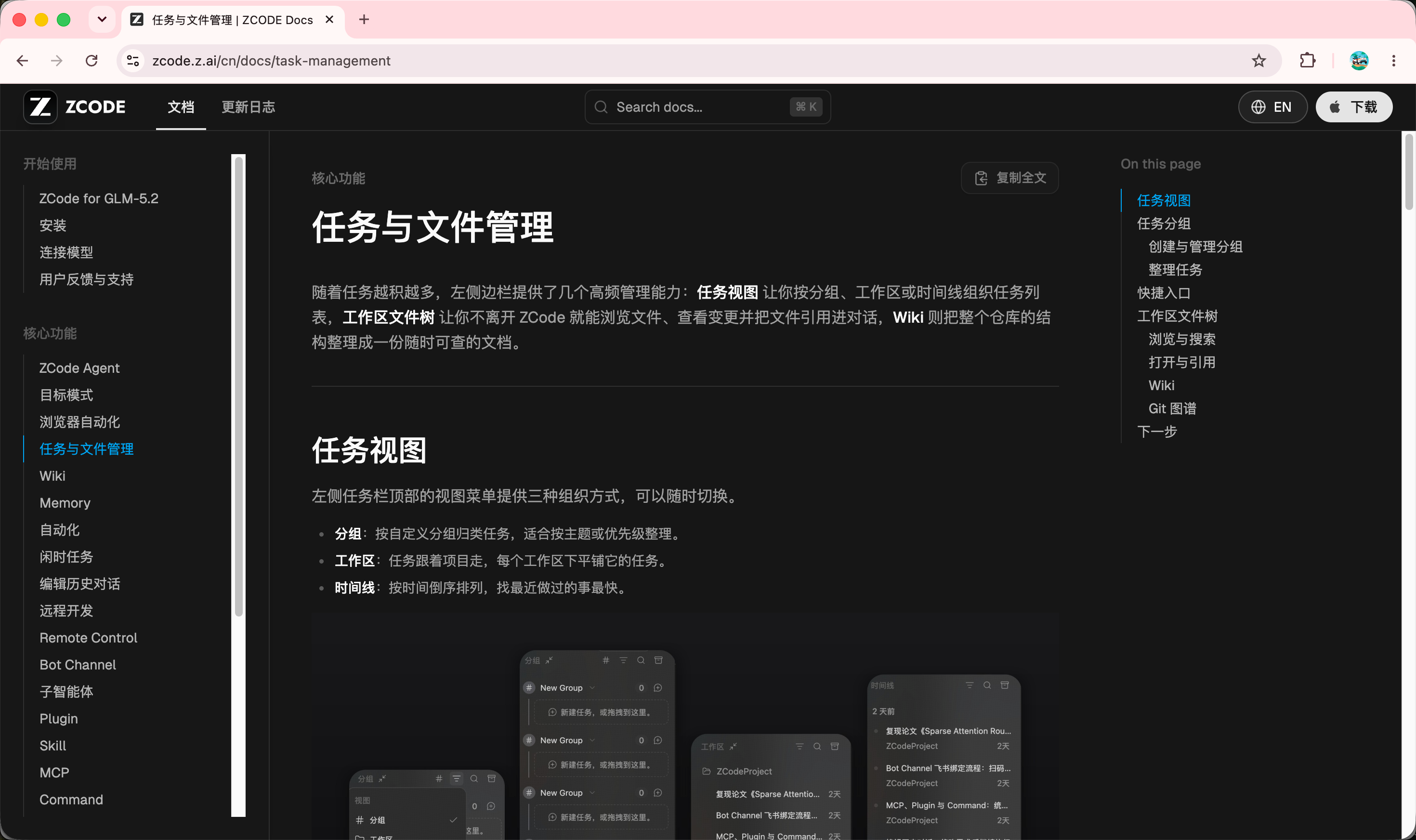 |
|
| ADE 工具 | 智能体开发环境工具 | ZCODE Docs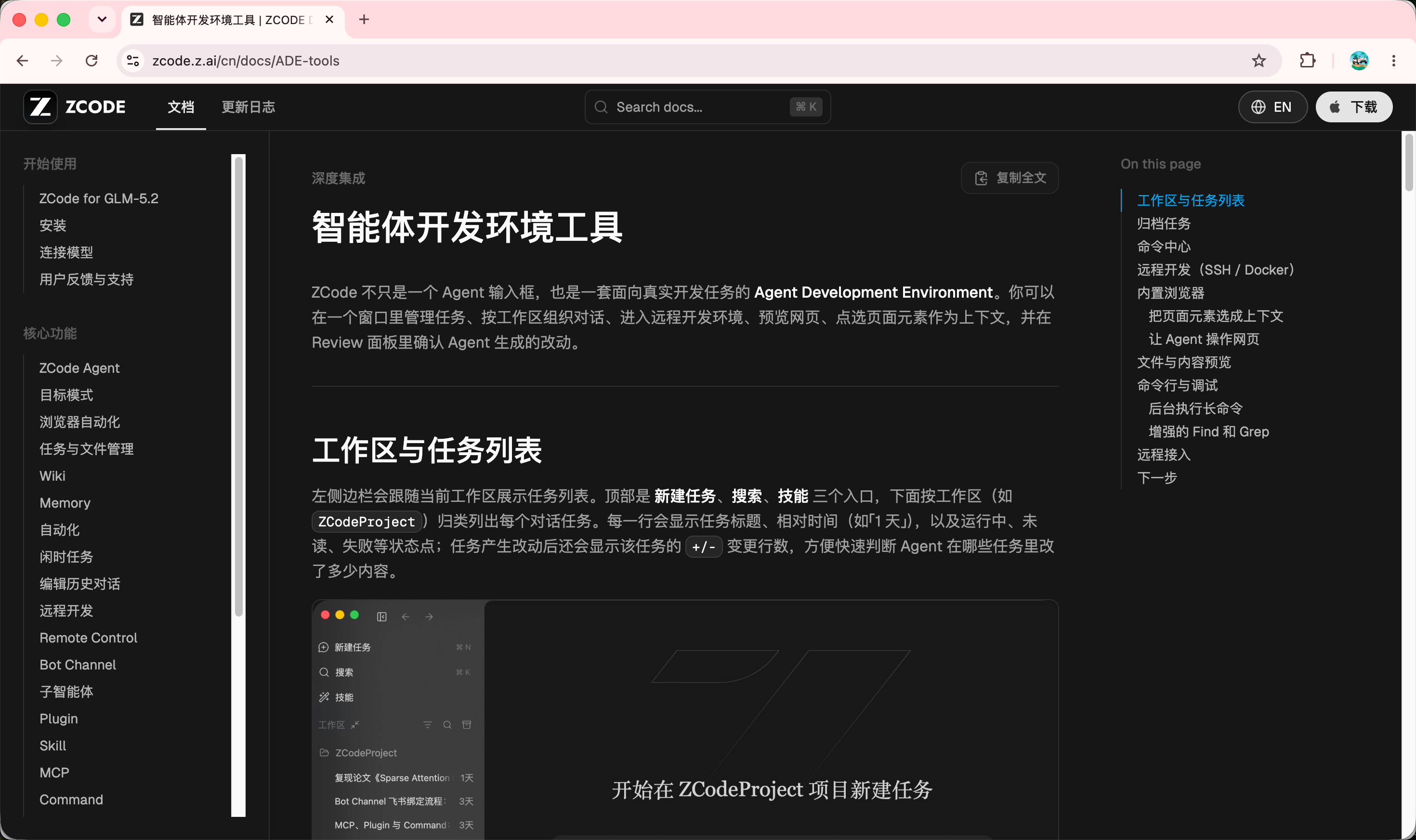 |
|
| 安全与确认 | 安全操作确认 | ZCODE Docs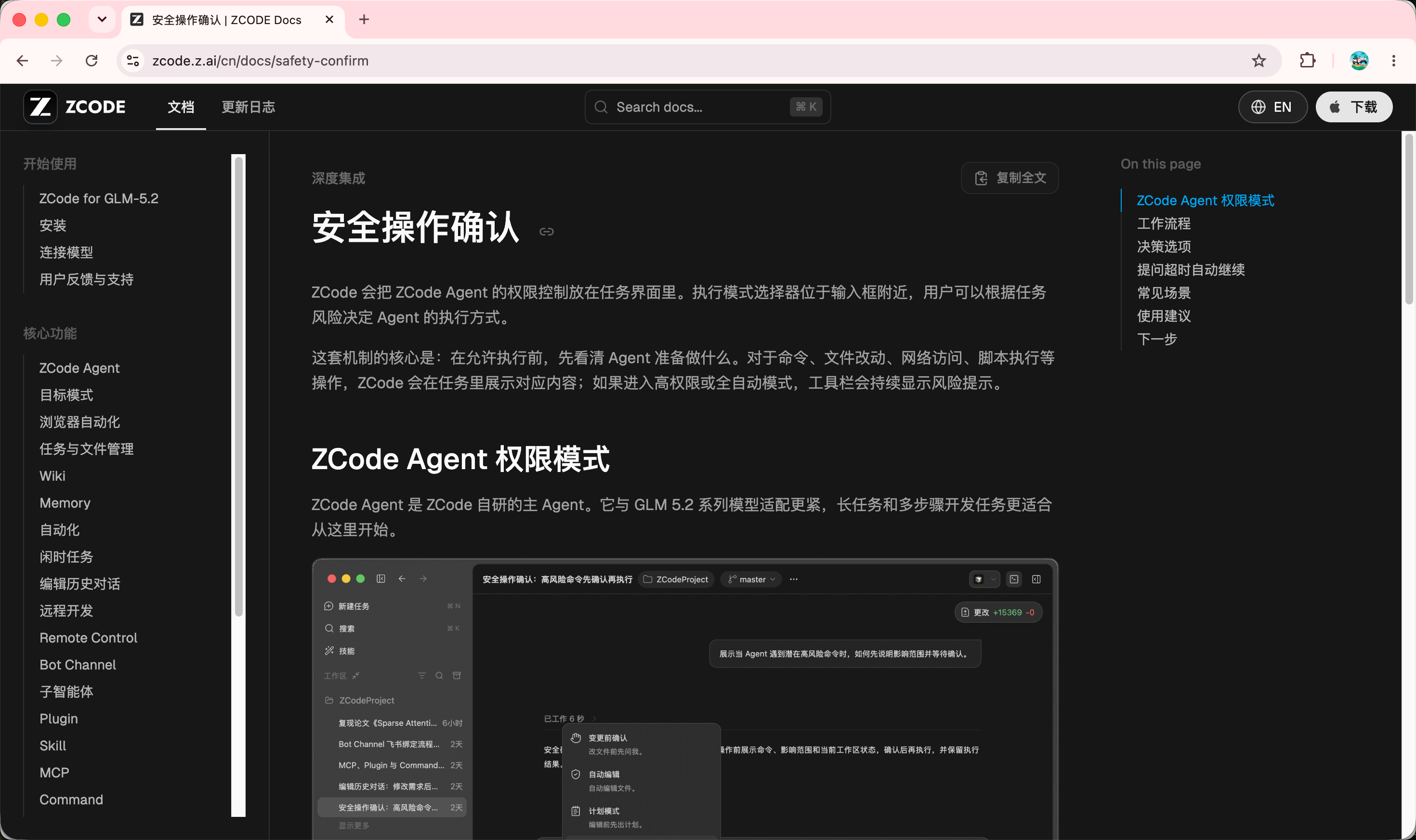 |
|
| 快捷键 | 快捷键表 | ZCODE Docs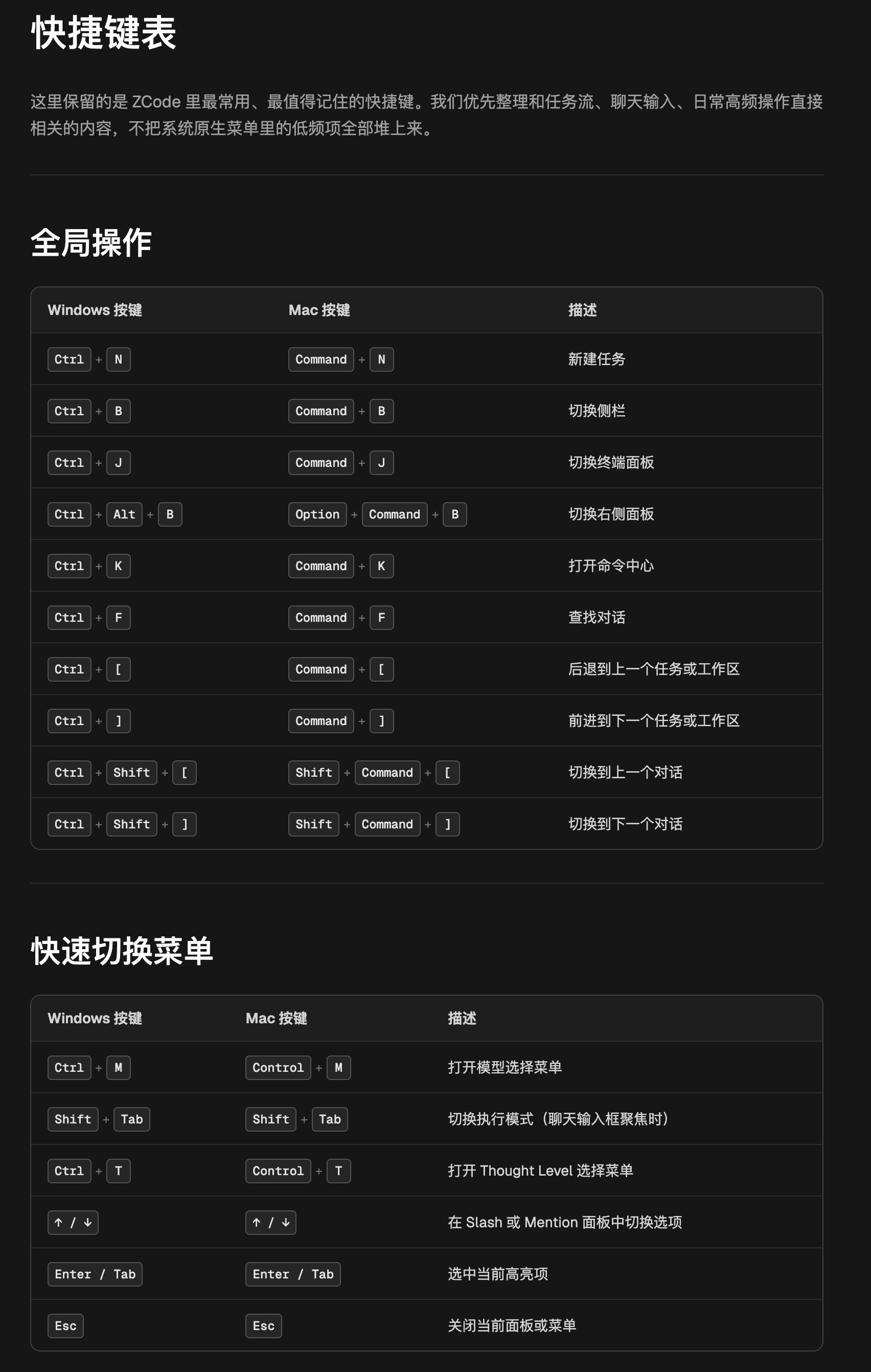 |
|
| Q&A | 常见问题解答 (Q&A) | ZCODE Docs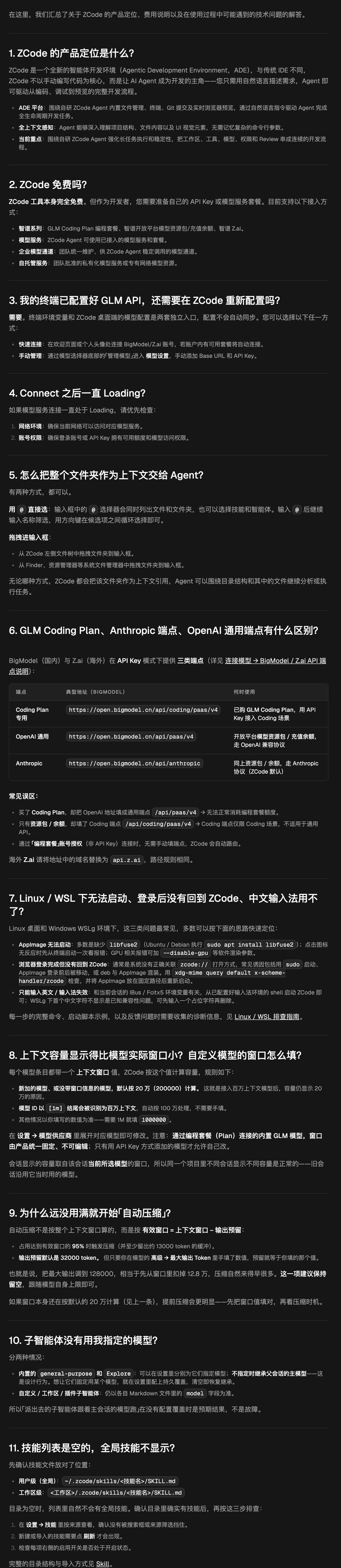 |
|
| Linux/WSL 排查 | Linux / WSL 排查指南 | ZCODE Docs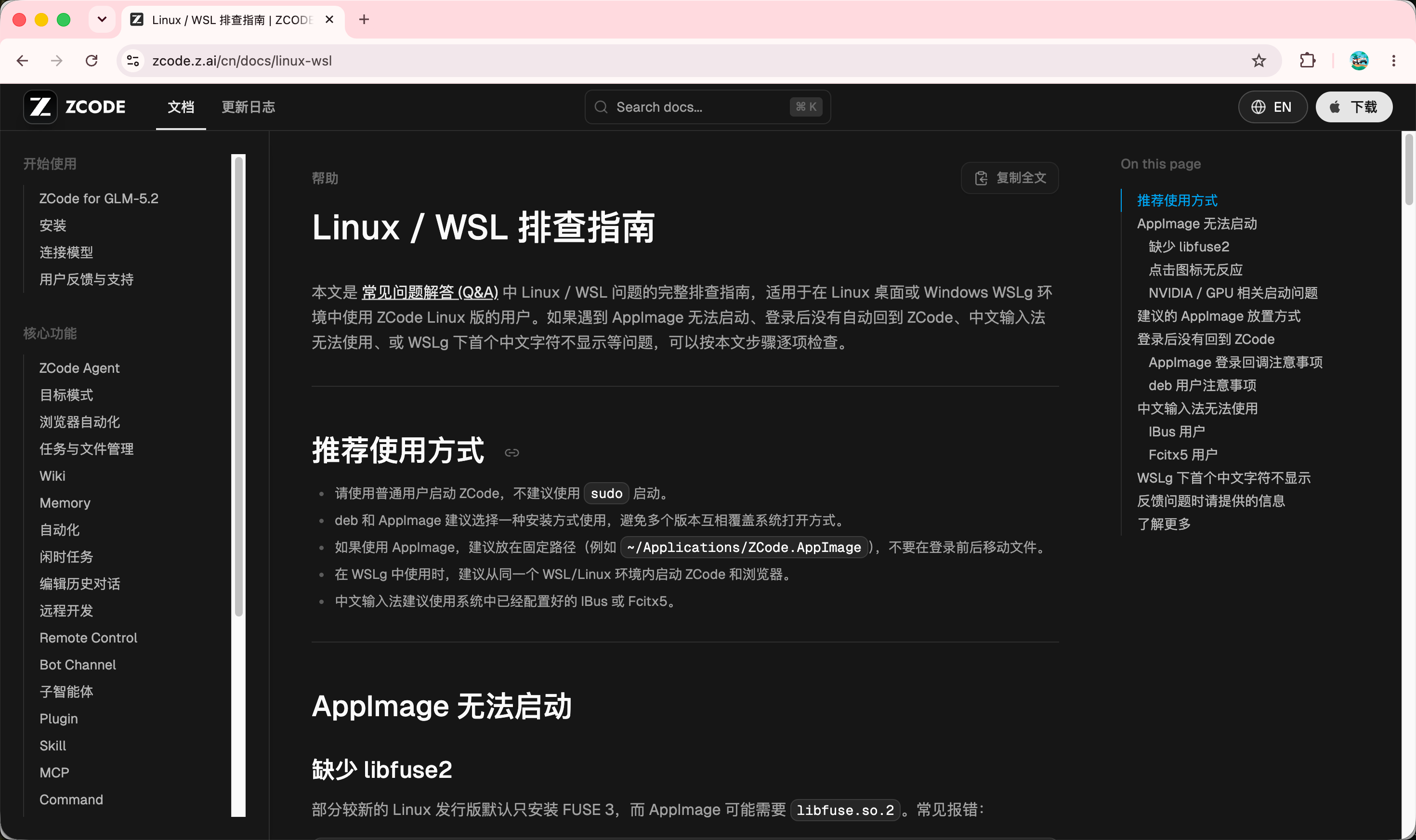 |
|
| 用户反馈 | 用户反馈与支持 | ZCODE Docs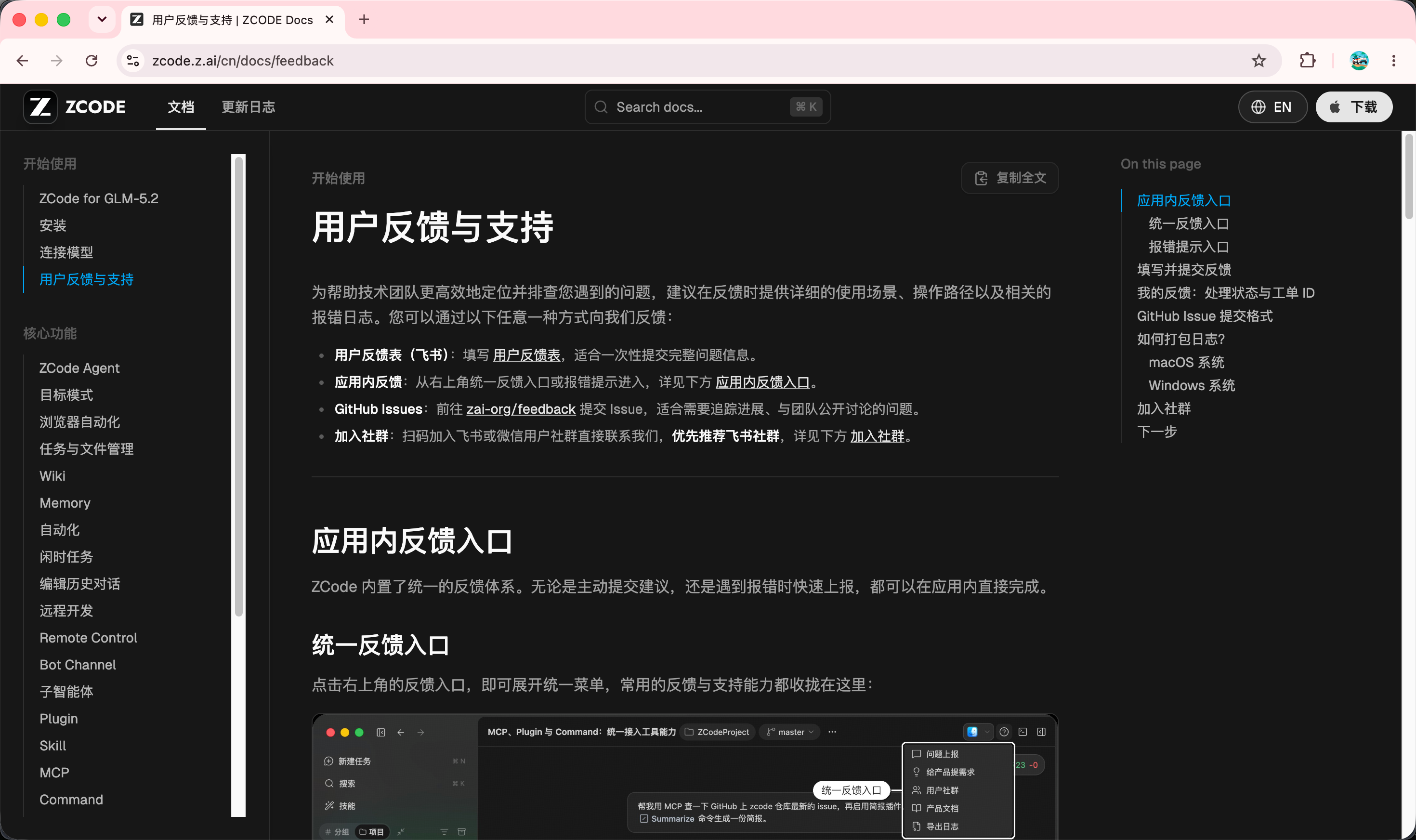 |
|
| 智谱开放平台(国内) | https://bigmodel.cn |
|
| GLM Coding Plan 国内订阅 | 智谱AI开放平台 |
|
| BigModel 文档站 | 套餐概览 - 智谱AI开放文档 |
|
| Z.ai 官网(海外) | https://z.ai |
|
| GLM Coding Plan 海外订阅 | GLM Coding Plan --- AI Coding Powered by GLM-5.2 & GLM-5-Turbo for Agents & IDEs 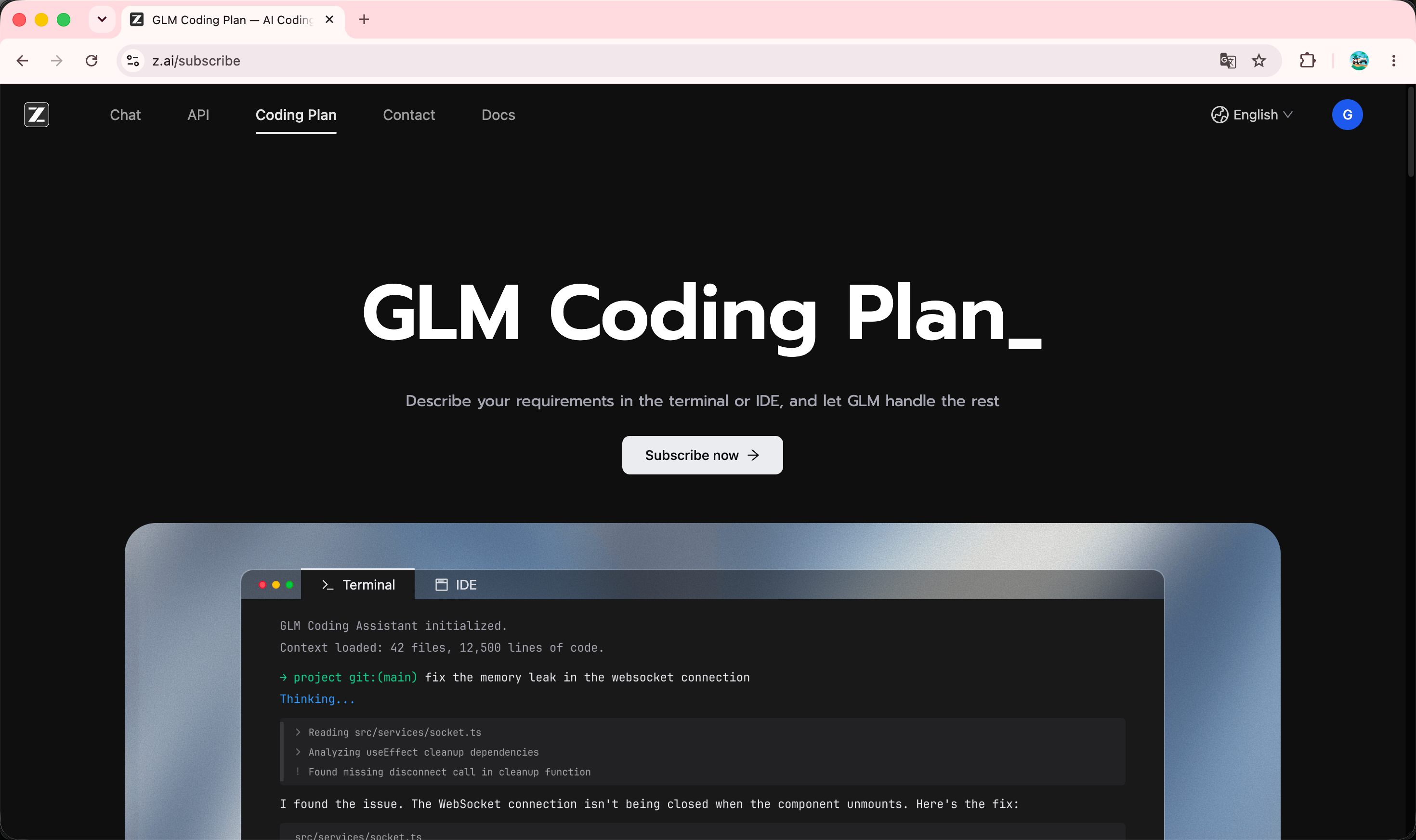 |
|
| Z.ai 文档站 | Overview - Overview - Z.AI DEVELOPER DOCUMENT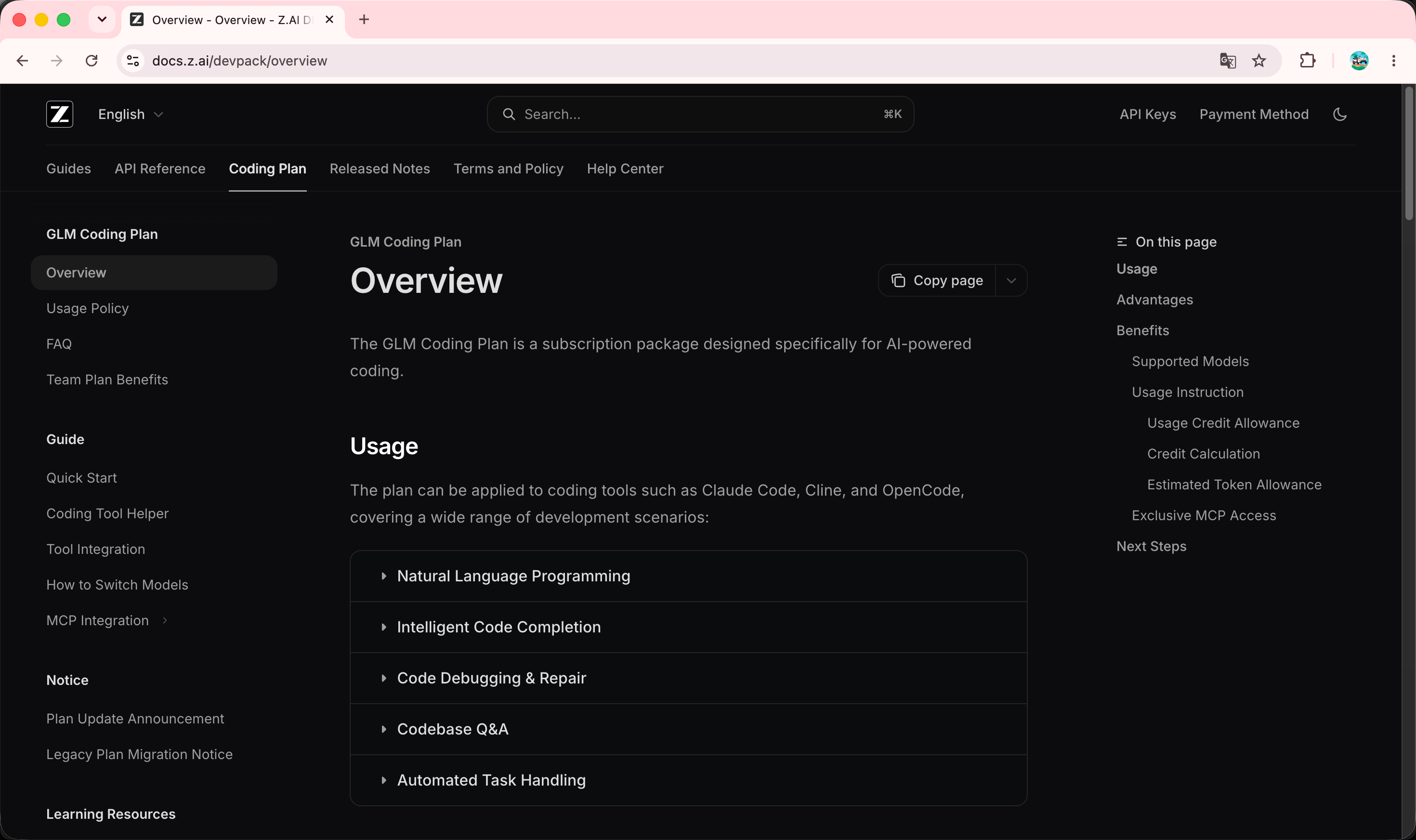 |
|
| GLM-5.2 发布博客 | https://z.ai/blog/glm-5.2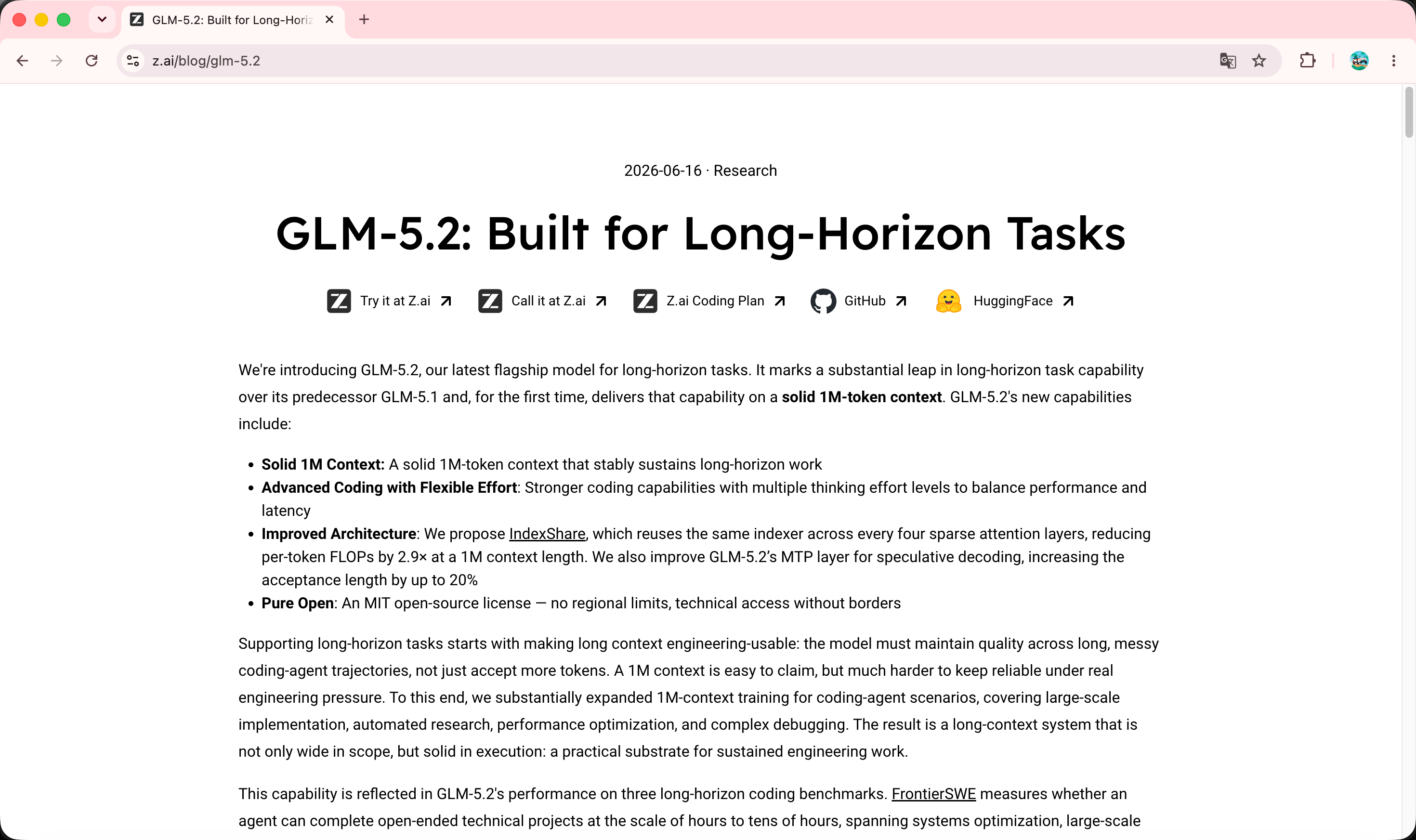 |
|
| GLM-5.2 模型卡(HuggingFace) | https://huggingface.co/zai-org/GLM-5.2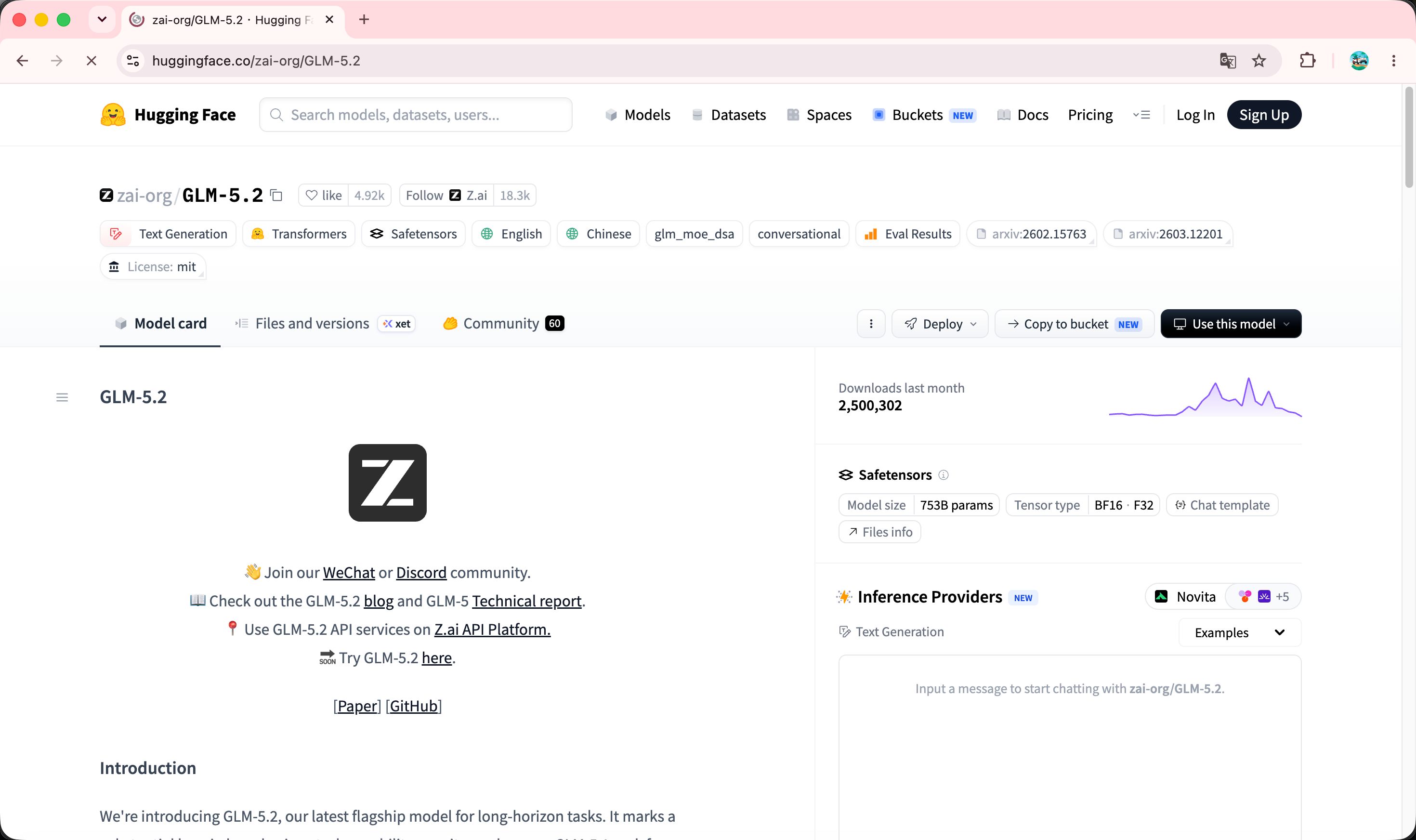 |
|
| GitHub 组织 | Z.ai · GitHub |
|
| 用户反馈仓库 | GitHub - zai-org/feedback: ZCode 用户建议与反馈收集,处理状态全程公开 · GitHub  |
|
| X(Twitter) | https://x.com/Zai_org |
|
3.3 安装与配置
3.3.1 支持平台
ZCode 支持 macOS(Apple Silicon / Intel)、Windows(x64 / ARM64)、Linux(x64 AppImage)。Linux 在 v3.6.5 已是正式支持平台。安装总耗时约 2 分钟。
3.3.2 macOS 安装
- 下载 ZCode-3.6.5-mac-arm64.dmg (M 系列)或 ZCode-3.6.5-mac-x64.dmg (Intel)。
- 打开 DMG,将 ZCode.app 拖入 Applications。
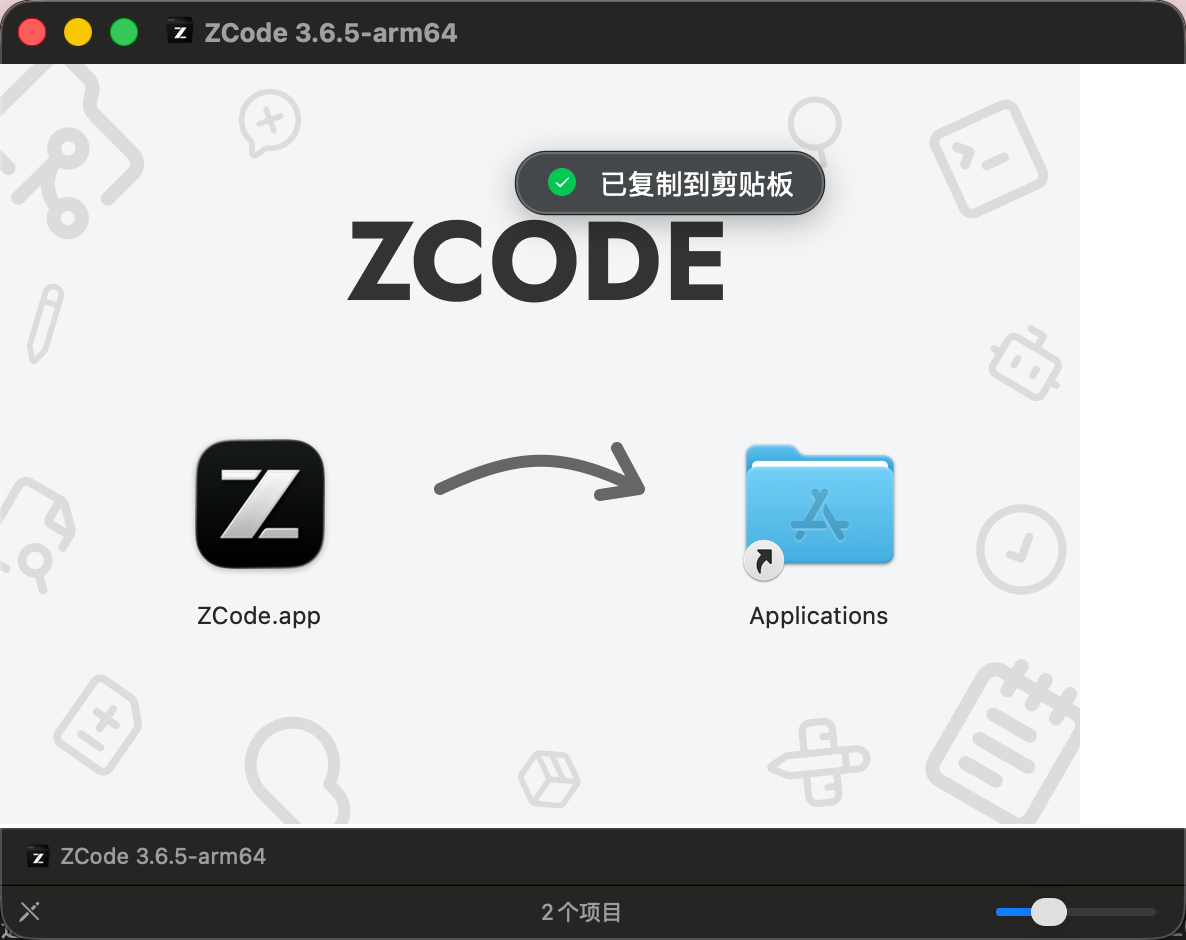
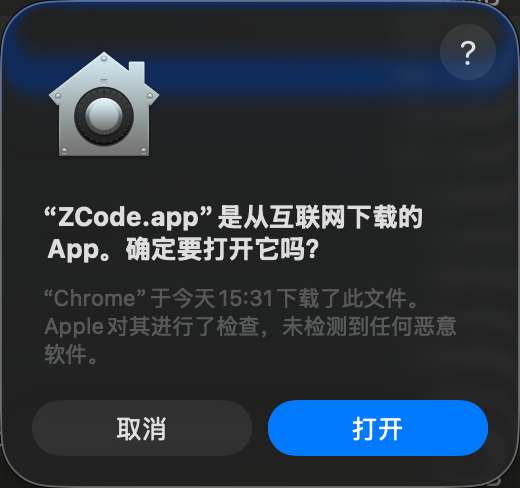
- 遇到 Gatekeeper「已损坏」提示时按官方命令处理:
- xattr -dr com.apple.quarantine /Applications/ZCode.app
3.3.3 Windows 安装
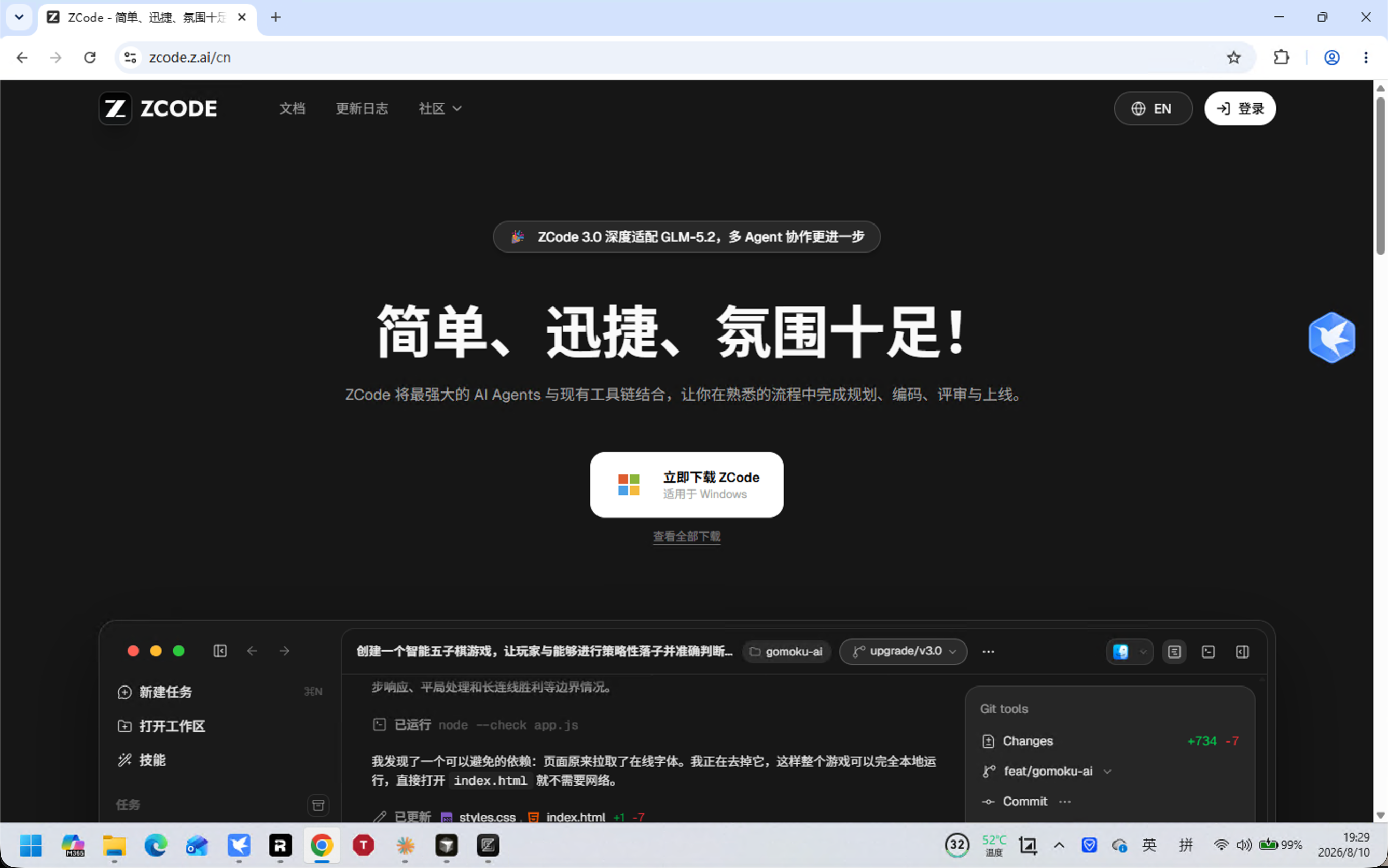
- 下载并双击 ZCode-3.6.5-win-x64.exe / ZCode-3.6.5-win-arm64.exe ;自 v3.4.0 起默认关闭窗口最小化到托盘(可在设置关闭)。
3.3.4 Linux 安装
- chmod +x ZCode-*.AppImage 后双击或终端启动。
- 缺少 libfuse2 时:sudo apt install libfuse2 。
- GPU 启动失败可加参数:--disable-gpu --disable-software-rasterizer --use-gl=swiftshader 。
- 官方建议把 AppImage 固定在 ~/Applications/ZCode.AppImage,否则登录回调可能失效。
3.3.5 首次启动流程
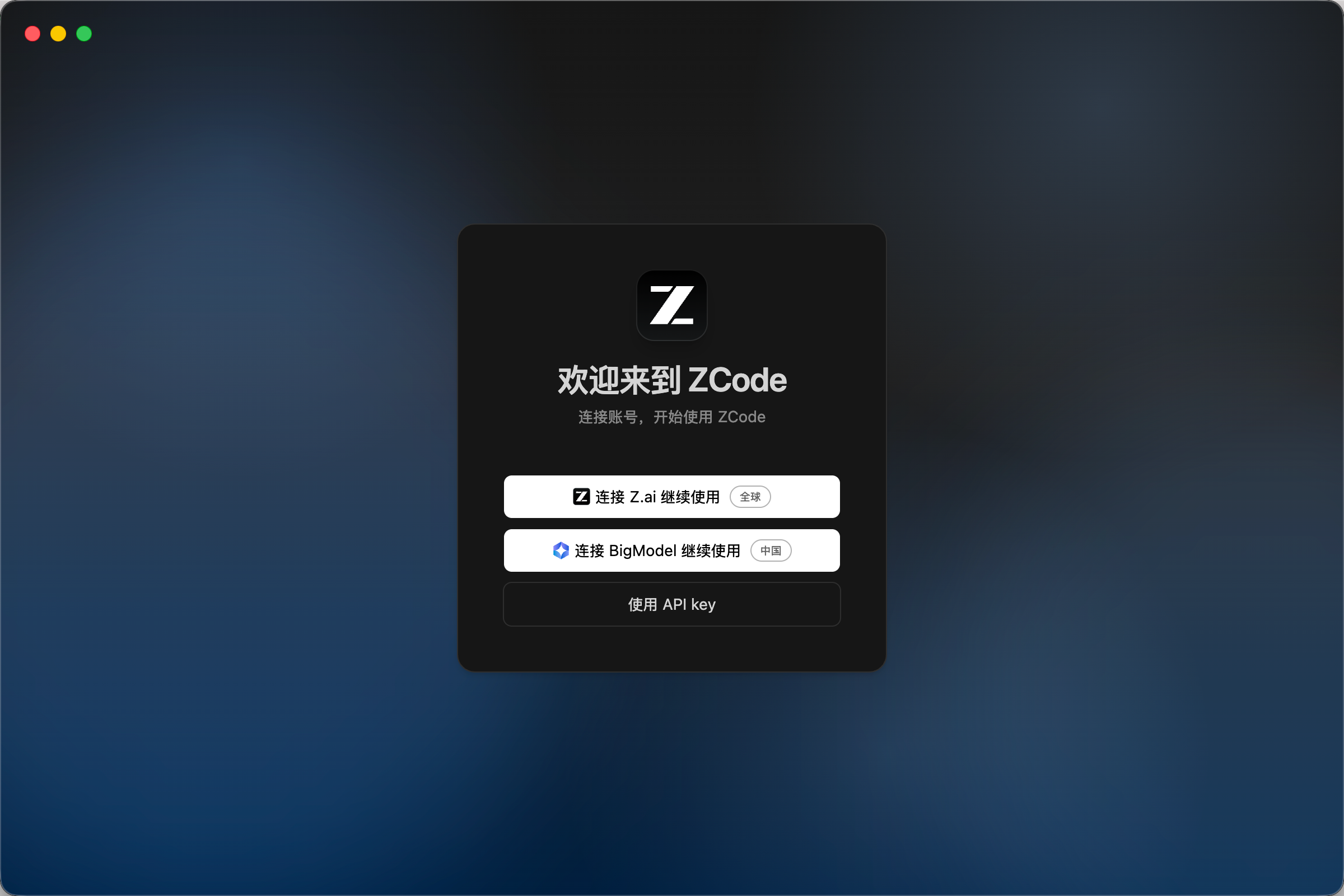
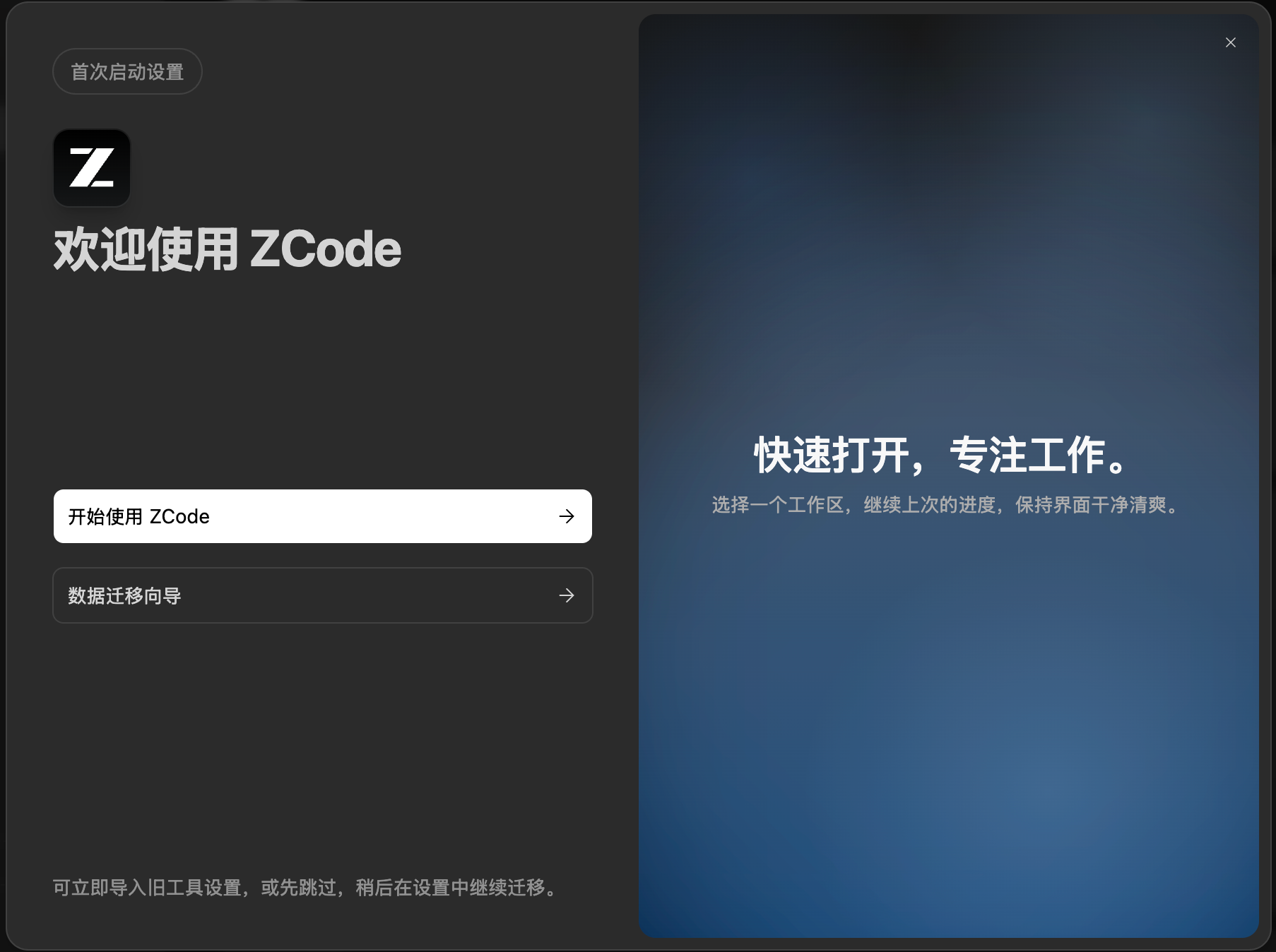
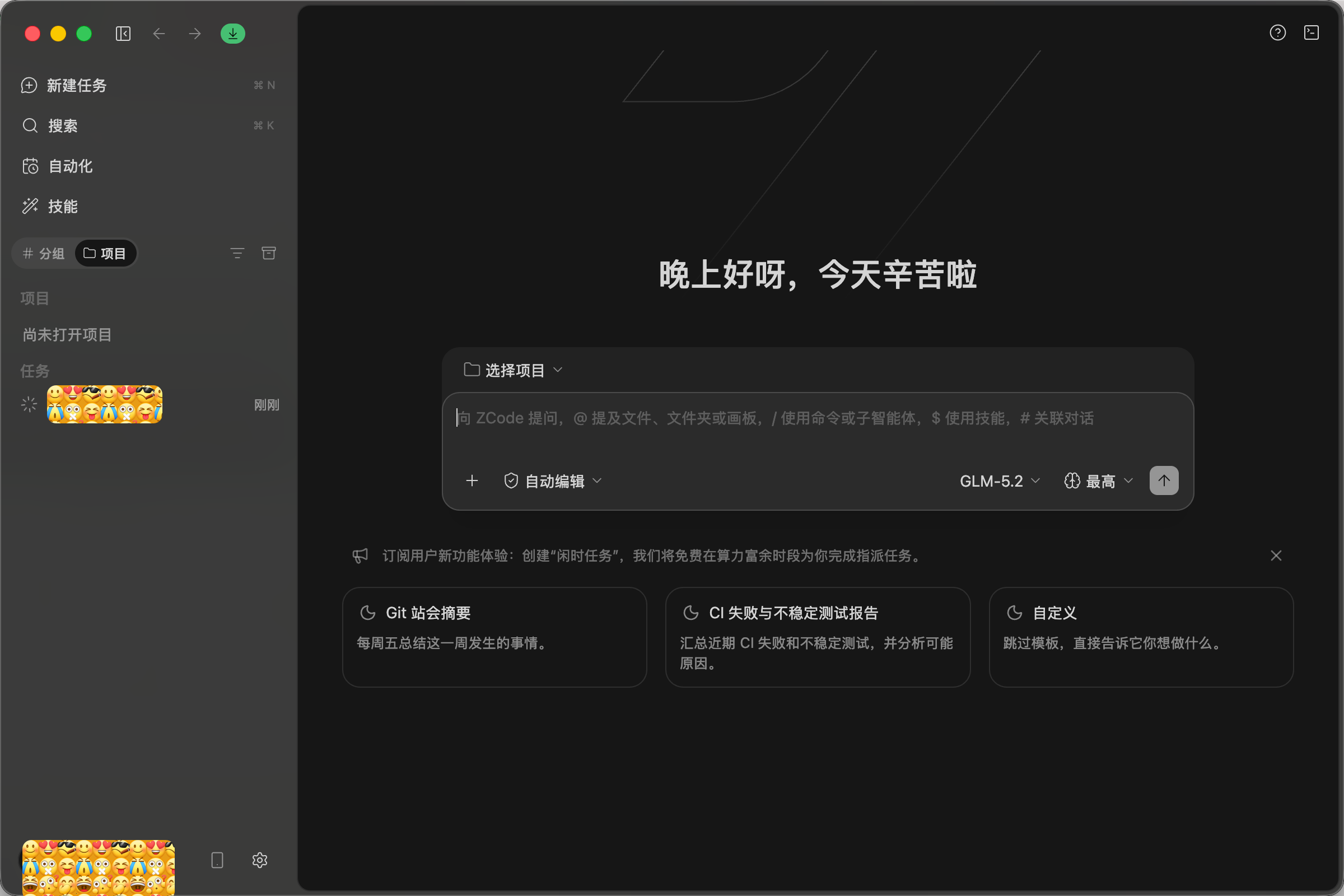
- 进入「首次启动设置」页,点击「开始使用 ZCode」;可选「数据迁移向导」(仅支持导入 Claude Code 与旧版 ZCode 的对话)。
- 选择项目目录作为工作区;v3.4.2 起可在输入框上方工作区菜单选「不在项目中工作」。
- 对话框输入一句简单指令确认响应正常。
- 点击左下角「连接使用」:连接 BigModel(国内)/ 连接 Z.ai(海外)/ 使用 API Key。
3.3.6 接入模型的三种方式
|------------------|-------------------|---------------------------------------------------------------------|---------------------------------------------|
| 方式 | 适用场景 | 关键端点( OpenAI 协议) | 关键端点( Anthropic 协议) |
| BigModel(国内) | 国内首选,账号登录即用 | https://open.bigmodel.cn/api/coding/paas/v4 | https://open.bigmodel.cn/api/anthropic |
| Z.ai(海外) | 海外推荐,美元计价 | https://api.z.ai/api/coding/paas/v4 | https://api.z.ai/api/anthropic |
| 资源包 / 余额(OpenAI) | 未购买 Coding Plan 时 | https://open.bigmodel.cn/api/paas/v4 · https://api.z.ai/api/paas/v4 | --- |
| ⏳ 时效提示 · ZCode 端点要点 • Coding Plan 必须使用 Coding 专用端点(/api/coding/paas/v4),不能替换为通用端点。 • Coding 端点仅限 Coding 场景,与通用端点不互相消耗额度。 • 通过「编程套餐」授权绑定账号时,ZCode 会自动选择正确通道,无需手动填写。 • 终端环境变量与 ZCode 桌面端的模型配置是两套独立入口,配置不会自动同步。 ||||
3.3.7 自定义供应商( Anthropic / OpenAI 兼容)
设置 → 模型供应商 → 添加供应商,填写名称、API 基础 URL 与 API Key,接口地址确认后会自动加载可用模型列表。官方文档示例的供应商包括 Anthropic、OpenRouter、Moonshot(Kimi)、OpenAI、MiniMax、Xiaomi MiMo、DeepSeek 等,Base URL 见官方配置文档。
3.4 界面与设置
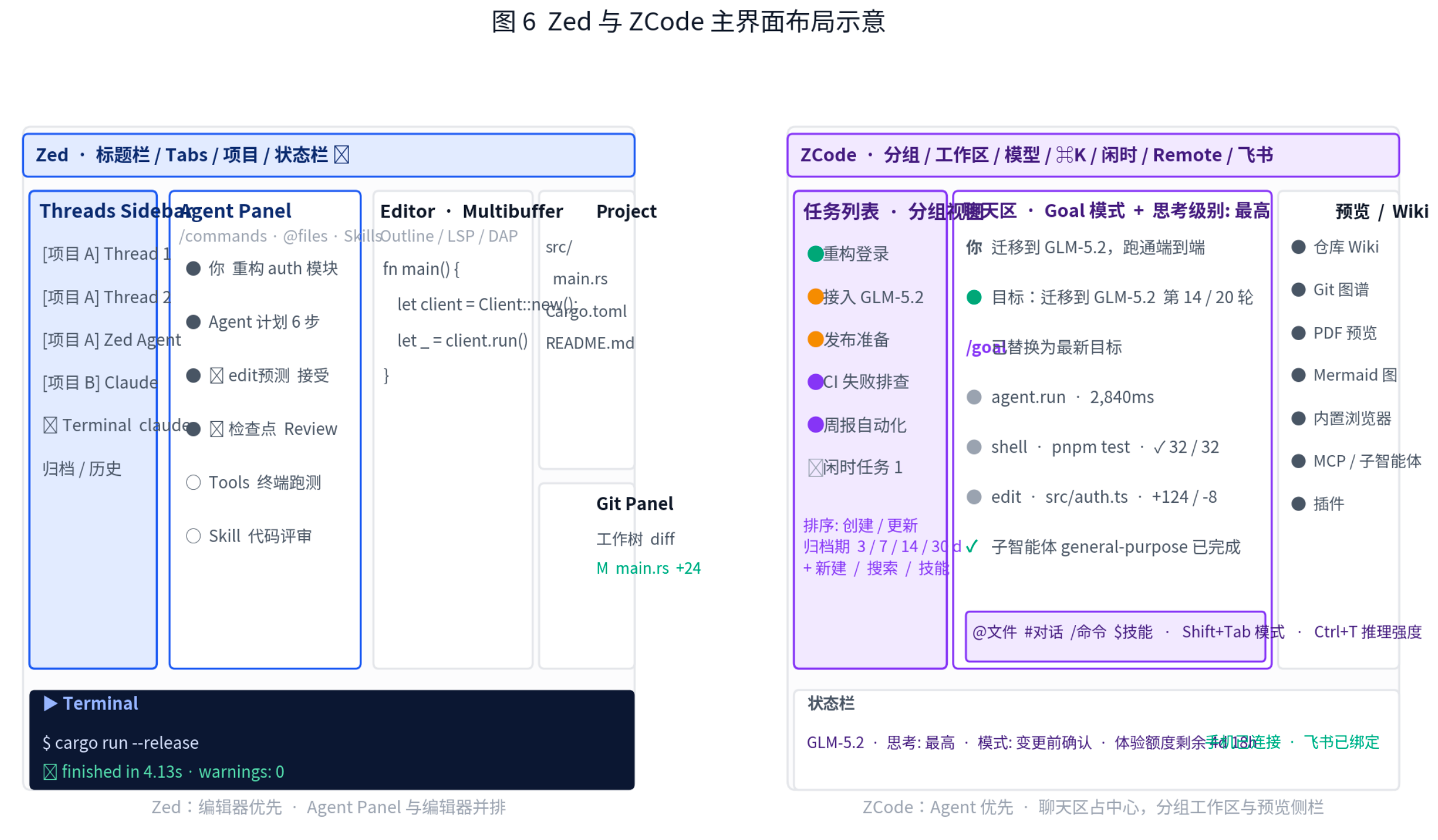
图 3 Zed 与 ZCode 主界面布局示意(左: Zed ;右: ZCode )
3.4.1 主界面区域构成
|-------------|-------------------------------------------------------------------|
| 区域 | 作用 |
| 左侧边栏 · 任务列表 | 顶部三个入口:新建 / 搜索 / 技能;三种视图:分组 / 工作区 / 时间线;可设归档保留期 3 / 7 / 14 / 30 天 |
| 工作区文件树 | 可筛选文件名 / 路径 / 仅显示变更文件 / Git 状态标识;双击用默认编辑器打开;拖拽进对话自动插入文件引用 |
| 聊天区 | Agent 回复、思考过程、工具调用、diff 摘要、待办清单 |
| 右侧预览面板 | 代码、PDF(v3.5.2 起支持翻页/缩放、只读)、HTML、Mermaid 图、图片、表格(可导出 CSV) |
| 终端 | 在右上角或 Ctrl+J / Cmd+J 打开;也可集成在预览面板中 |
| 命令中心 | Ctrl+K / Cmd+K,跨命令、对话、文件三类搜索 |
| 左下角 | 移动端远程控制弹窗;账号头像与「连接使用」 |
3.4.2 分组式任务工作区
- 切换「分组」视图 → 新建分组;分组标题右侧有 7 种颜色点(灰/红/橙/黄/绿/蓝/紫)。
- 可拖拽任务进组、组内排序、拖动分组标题调序;右键「取消分组并删除」只删分组,任务保留。
3.4.3 执行模式(四档)
聊天输入框聚焦时按
Shift+Tab 循环切换。
|------------|---------------------|------------------|
| 模式 | 工作方式 | 适用场景 |
| 变更前确认(默认) | 每次修改文件或执行命令前都先询问确认 | 关键代码、生产配置等高风险改动 |
| 自动编辑 | 自动编辑文件,命令等高风险操作仍需确认 | 常规迭代开发 |
| 计划模式 | 先检查代码并给出计划,确认后再开始编辑 | 需求复杂、步骤多、需先校准方案 |
| 完全访问 | 编辑文件与执行命令时尽量减少确认次数 | 目标明确、风险较低、希望快速推进 |
3.4.4 推理强度(思考级别)
- 入口:聊天输入框右下角模型名称旁的思考图标;快捷键 Ctrl+T 。
- 以 GLM-5.2 为例三档:不思考 / 高 / 最高(默认)。其他模型档位随模型而定。
3.4.5 输入框触发符号与命令
- @ 引用工作区中的文件或文件夹(也可选技能、智能体);
- # 关联历史对话;
- / 调用命令(面板分「命令」与「技能」两组);
- $ 调用技能。
- 内置斜杠命令:/goal(查看/设置/替换/暂停/恢复/清除目标)、/compact(压缩上下文)、/side 与 /btw(v3.6.5 新增打开侧边辅助对话)。
3.4.6 快捷键(部分)
|-----------------|-------------------|--------------------------|
| Windows | Mac | 描述 |
| Ctrl + N | Command + N | 新建任务 |
| Ctrl + B | Command + B | 切换侧栏 |
| Ctrl + J | Command + J | 切换终端面板 |
| Ctrl + K | Command + K | 打开命令中心 |
| Ctrl + M | Control + M | 打开模型选择菜单 |
| Shift + Tab | Shift + Tab | 切换执行模式 |
| Ctrl + T | Control + T | 打开 Thought Level(推理强度)菜单 |
| Ctrl + / | Command + / | 后退 / 前进到上一个 / 下一个任务或工作区 |
| Ctrl + F | Command + F | 查找对话 |
3.5 核心功能详解
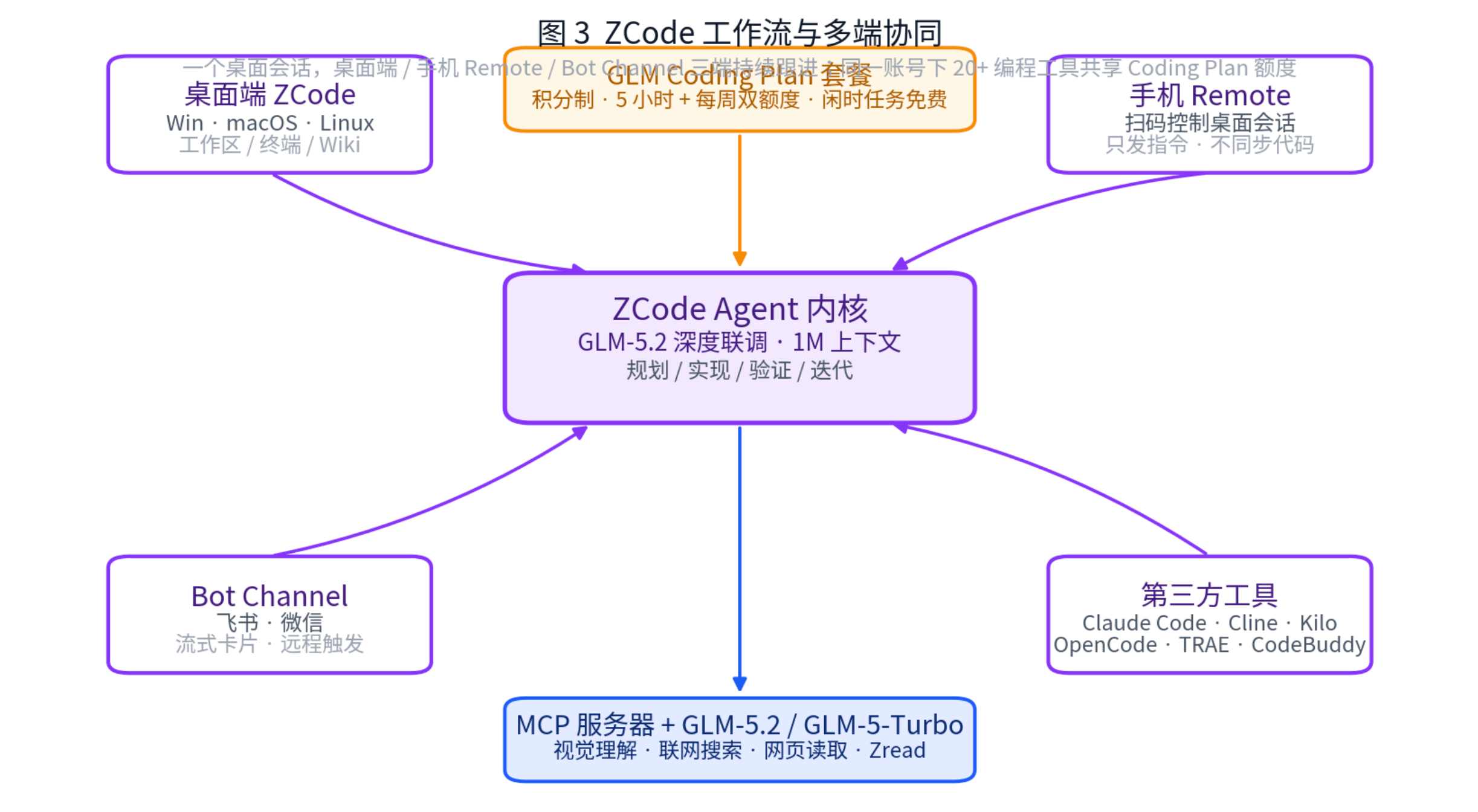
图 4 ZCode 工作流与多端协同(一个桌面会话,桌面端 / 手机 Remote / Bot Channel 三端持续跟进)
3.5.1 自研 ZCode Agent 内核
3.0 起全面切换为自研 ZCode Agent,针对 Long Horizon Task 做了专项优化。Agent 能直接理解工作区、任务列表、文件引用、模型选择、执行模式和 Git 分支状态。
3.5.2 长任务执行与 /goal 目标模式
- 设目标后 Agent 每轮结束自动校验目标是否达成,没达成就接着下一轮,必须有可核对的实据(文件改动、命令输出、测试结果)才算完成。
- 中途可暂停 / 清除 / 替换;按停止键取消任务时目标自动暂停,不会偷偷消耗额度。
- 三种停止自动推进:判定完成、主动暂停或清除、跑到目标配置的用量上限。
- 限制:计划模式下设不了目标;任务正在跑时也设不了。建议长目标任务搭配「完全访问」或「自动编辑」。
3.5.3 后台任务与子智能体
- v3.3.4 起:后台子智能体与 bash 都可后台执行;后台 Explore 子智能体只有只读工具(出于安全考虑)。
- 内置子智能体:general-purpose(默认通用型,拥有完整工具权限)、Explore(只读文件搜索与代码库调研)。
- 自定义子智能体(Beta):设置 → 子智能体 → 新建;字段含名称、颜色、模型(可继承默认)、描述、可用工具、系统提示词;保存为 ~/.zcode/agents/<name>.md;仅限用户级。
3.5.4 自动化 · 定时任务
- 三种创建方式:表单创建、在会话中创建(绑定到当前会话,结果投递回同一会话)、从模板创建(含 4 个现成模板:工作日晨会动态 / 每日风险扫描 / 周五发布简报 / 周三文档同步检查)。
- 调度规则:每小时 / 每天 / 每工作日 / 每周 / 每月 / 自定义(可组合重复单位、间隔、具体时点)。
- 限制:电脑必须唤醒;最多 20 条;只支持本地项目;所有时间按电脑本地时区计算。
3.5.5 闲时任务(订阅用户专享,过程免费)
- 进入全局队列,等算力富余时段自动执行,过程免费、不消耗套餐额度。
- 前提:有效 Coding Plan(Z.ai 或 BigModel);Start Plan 和纯 API Key 模式不支持。
- 长任务接着跑:单次执行到点回到队列,下次接着原会话继续;应用重启不丢。
- 建议创建前先提交一次 Git commit,不满意时可干净回退。
3.5.6 Remote 手机端控制
- 左下角侧栏手机图标 → 打开「移动端远程控制」弹窗,左侧二维码与连接地址,右侧 Bot Channel 入口。
- 手机接入的是整个桌面窗口,不只是扫码时的那个工作区。
- 同一时间只支持一个手机页面连接;关闭弹窗不会停止远控,必须点「停止」。
- 手机只是控制界面,不同步代码也不新建运行环境,命令实际执行位置取决于桌面端工作区类型(本地 / SSH / WSL / Docker)。
3.5.7 Bot Channel (飞书 / 微信)
- 当前可创建的渠道:微信(扫码登录自动绑定)、飞书(扫码创建应用 + 消息绑定两步)。
- 飞书使用流式卡片回复(v3.4.2 起),回答在同一张卡片里原地更新;需要决策时单独卡片提问。
- 钉钉、Discord、企业微信将在后续版本补齐。
3.5.8 浏览器自动化
- 由官方 Browser Use 插件提供,默认开启。
- 按指定视口尺寸验证布局:Agent 可把标签切到指定视口尺寸(如 375×812)。
- 安全边界:网页里的文字不会被当成指令(防提示注入);暂时不能上传文件;只碰自己开的标签。
- 可一次性快照导入 Chrome 浏览器数据(Cookie 和 LocalStorage;Windows 暂不支持;不读取保存的密码)。
3.5.9 Wiki 仓库导读
文件树顶部「仓库 Wiki」图标,占据整个主工作区。生成前可配置语言(简体中文 / 英文)、模型、生成图表、重试次数;阅读界面两栏,正文每个结论标注源码位置(文件路径 + 行号区间),可点击跳转。自动保持更新:每轮对话结束时检查代码是否真的变了,变了才刷新。不读取 .git、依赖目录、构建产物、缓存、.gitignore 排除内容、文件名含 token/secret/credential/password 的疑似密钥文件。
3.5.10 Git 分支图谱
工作区顶部分支切换器下拉 → 「Git 图谱」。只读的提交历史图,分支并排绘制,点击提交显示标题、完整哈希、作者、日期、父提交。不能在图里切换分支或查看具体改动内容;切换 / 新建分支在同一下拉菜单上半部分。
3.5.11 项目维度记忆( Memory )
需要 v3.6.4+,默认关闭,在设置 → 常规 → Memory 打开。每轮对话成功后在后台回顾,判断是否有值得长期保留的内容,写成 Markdown 事实文件并更新 MEMORY.md 索引;后续同项目新会话自动带入。会记 4 类:用户、反馈、项目、参考;刻意不记代码结构、Git 历史、项目指令文件内容、临时信息。存储在本地 ~/.zcode/cli/memories/projects/<project>/memory/,不上传。
3.5.12 辅助对话 / 插件 / 子智能体 / 命令
- 辅助对话(v3.6.5 /side 与 /btw):在副屏继续提问,不打乱主线。
- 插件市场:v3.4.2 改版,支持搜索与详情页;插件支持远程同步与 CDN 安装。
- 子智能体可与 MCP 协同:Explore 子智能体只在 MCP 读取型场景使用,避免覆盖写入权限。
- Command(命令):把常用提示词与流程沉淀成可复用命令。
3.6 MCP 服务与第三方工具
MCP 配置入口:设置 → MCP 服务器 → 新建。表单模式适合快速填写 stdio;HTTP / SSE 用于远程服务;OAuth 流程用于需浏览器授权的服务(如 Figma 官方 MCP)。
ZCode 还支持「从外部 Agent 导入 MCP」:会自动扫描 Claude Code(~/.claude/settings.json)、Codex CLI(~/.codex/config.toml)、OpenCode(~/.config/opencode/opencode.json)、通用 .agents(~/.agents/mcp.json)。
推荐智谱官方 MCP(点击名称直达 BigModel 文档):
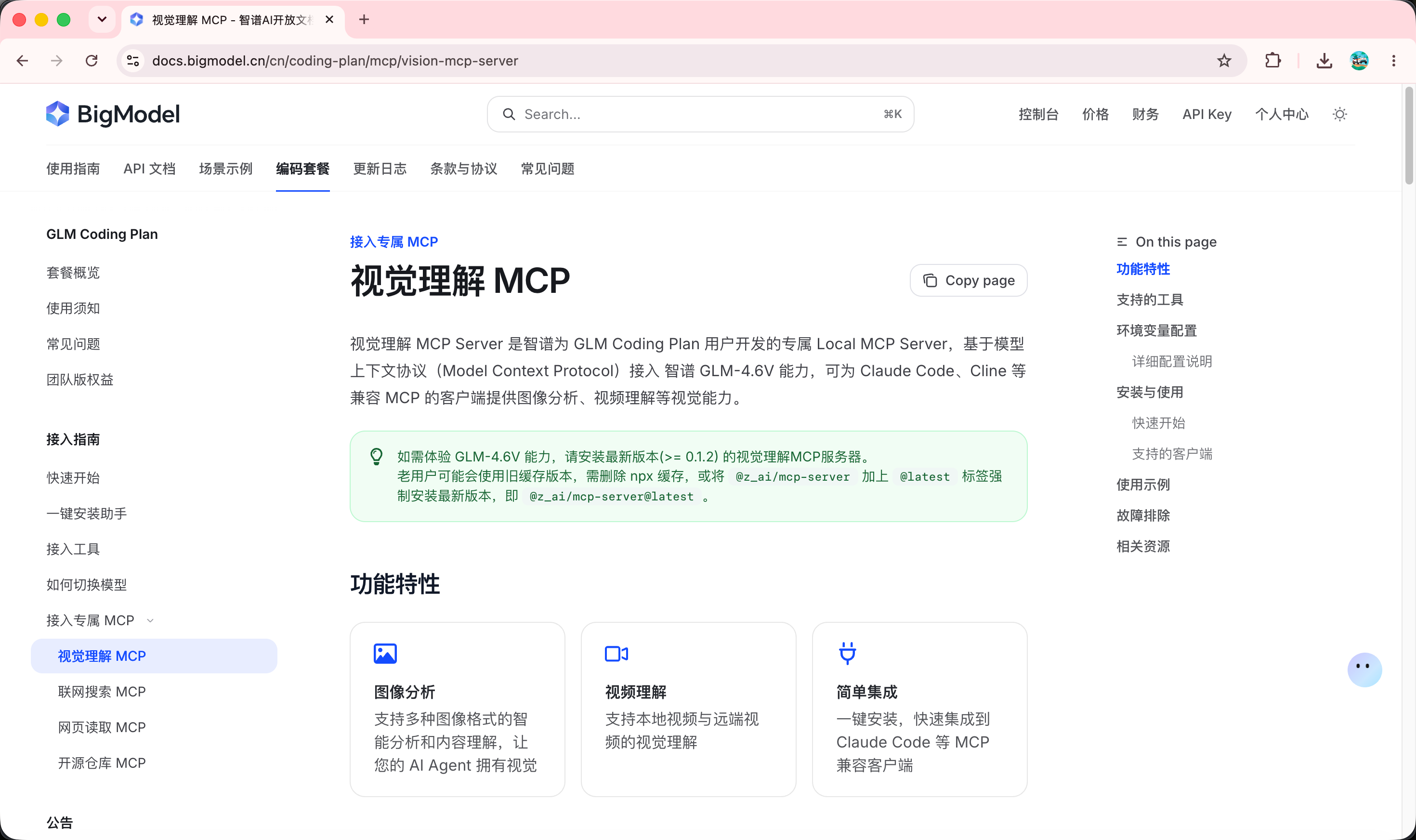
- zai-mcp-server(视觉理解) · 视觉理解 MCP - 智谱AI开放文档
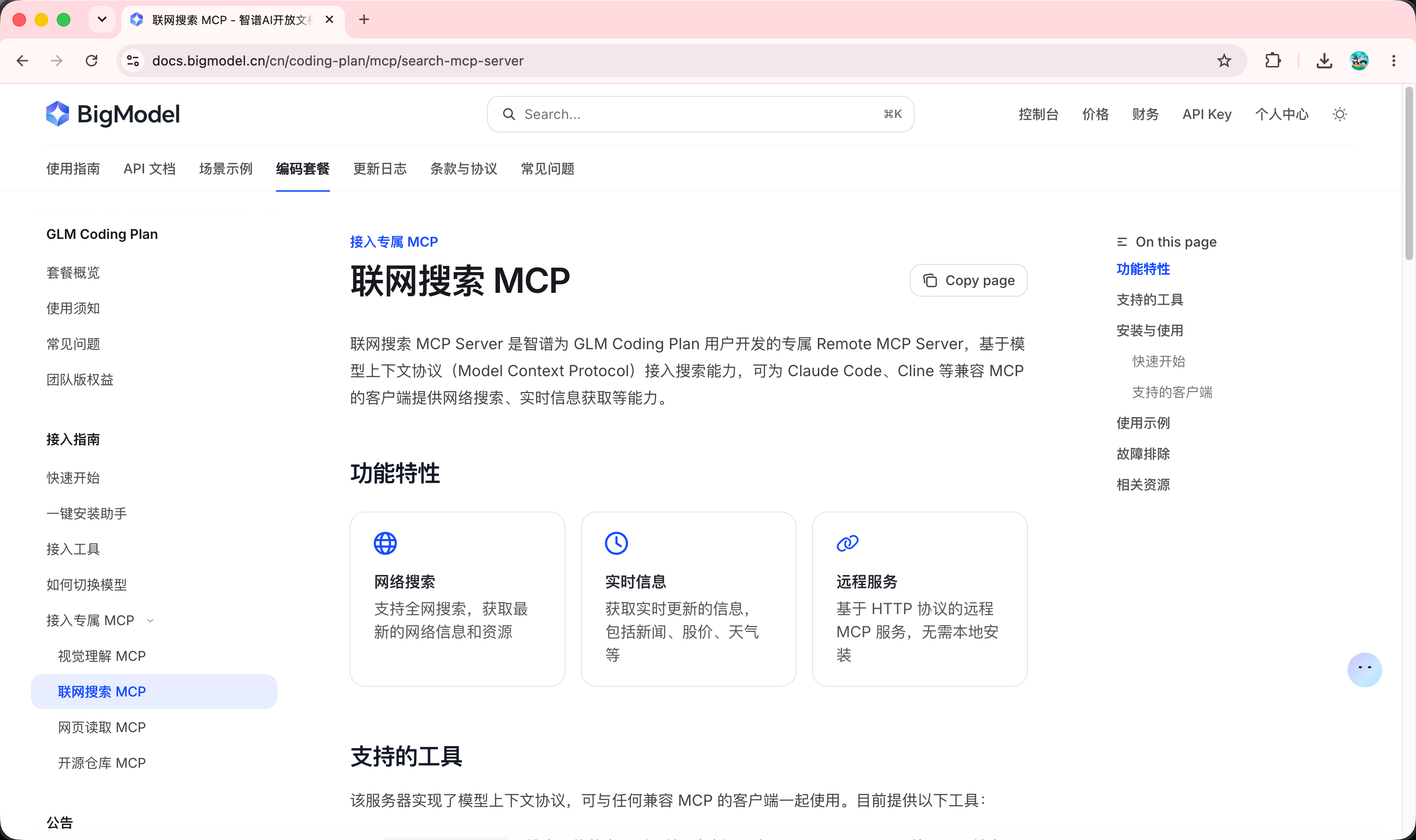
- web-search-prime(联网搜索) · 联网搜索 MCP - 智谱AI开放文档
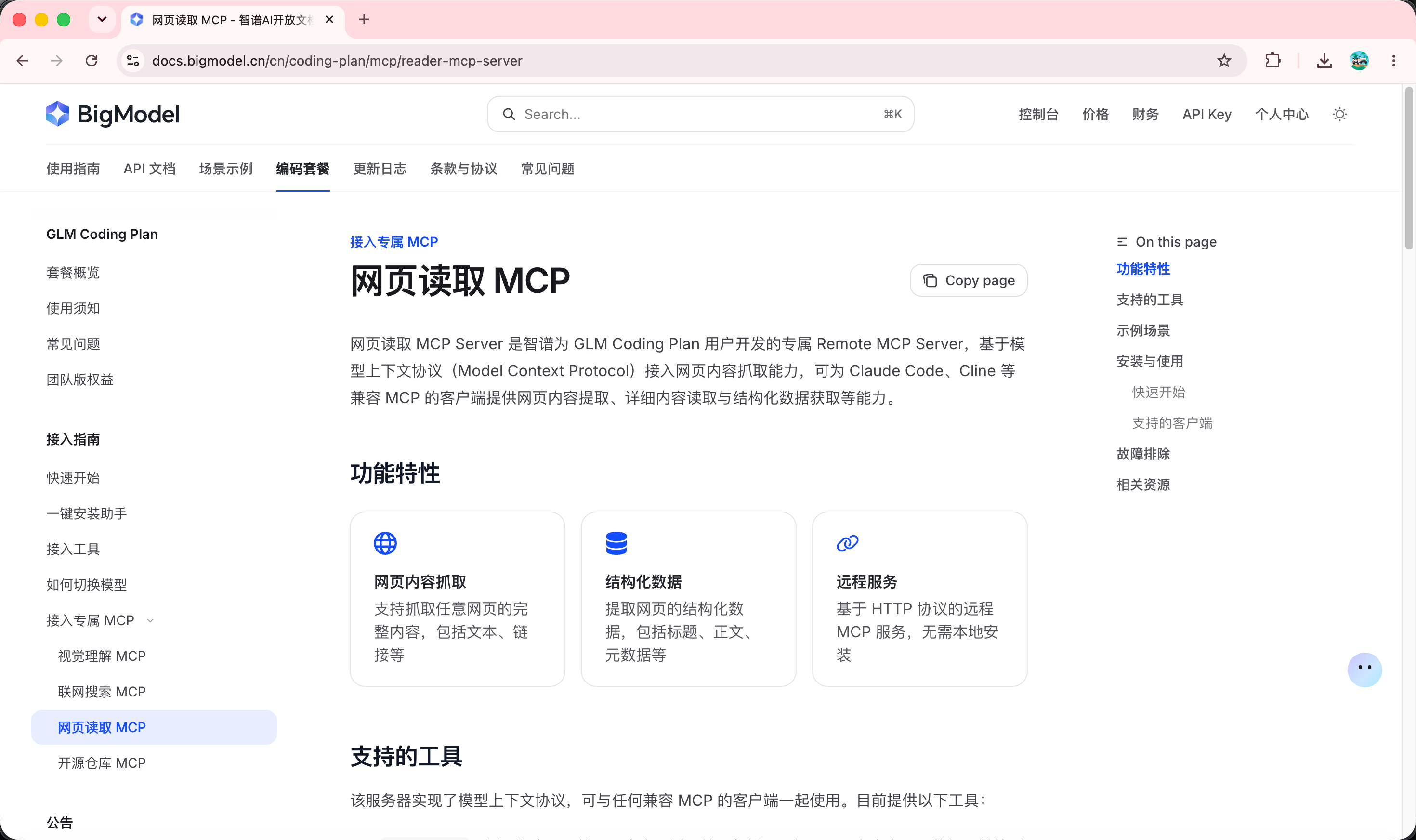
- web-reader(网页读取) · 网页读取 MCP - 智谱AI开放文档
- Zread MCP(开源仓库文档) · 开源仓库 MCP - 智谱AI开放文档
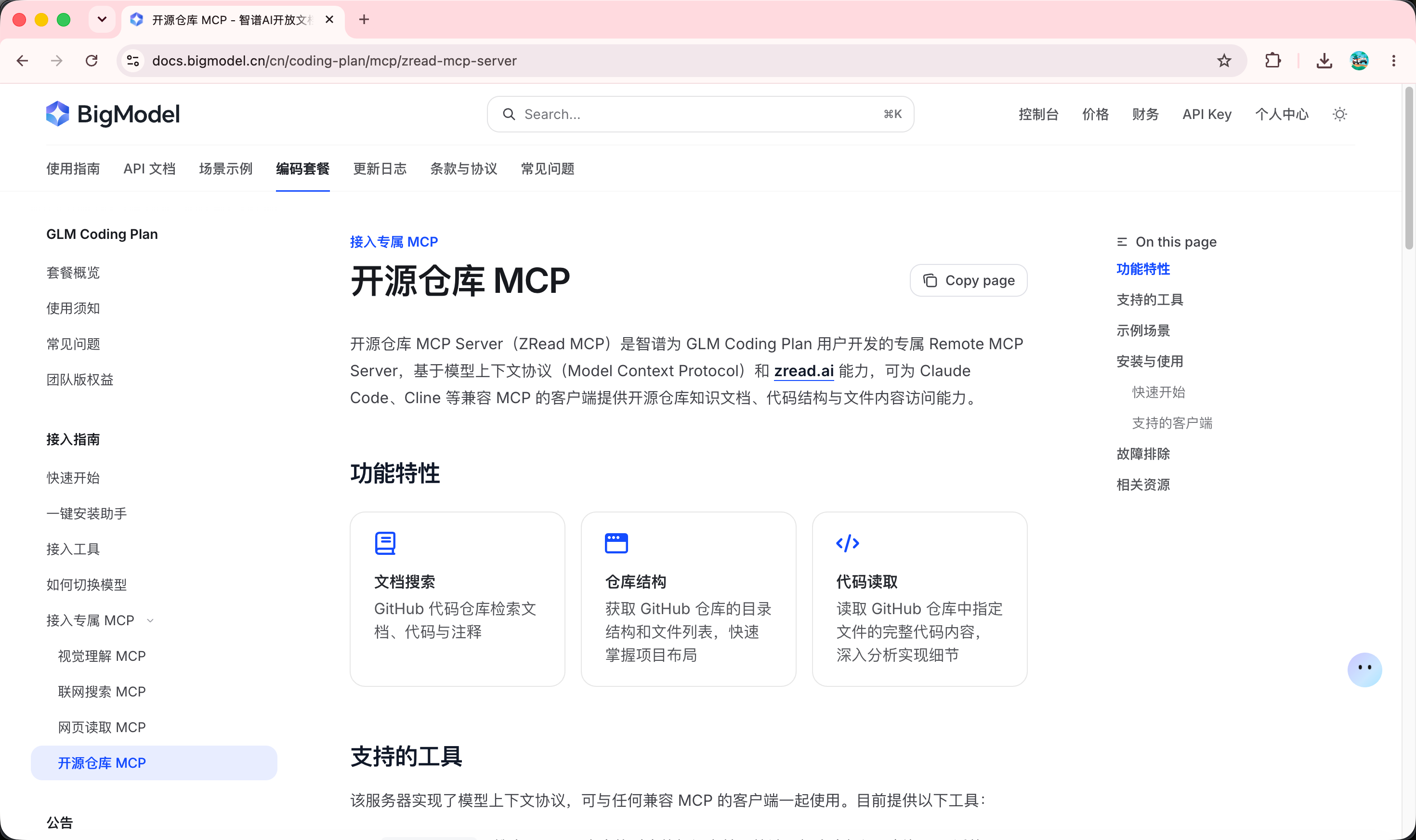
GLM Coding Plan 适用工具:ZCode、Claude Code、Cline、Kilo Code、Crush、Factory、OpenClaw、OpenCode、TRAE、CodeBuddy、Codex 等 20+ 主流编程工具。完整接入指南见
接入工具 - 智谱AI开放文档 与海外版 Tool Integration - Overview - Z.AI DEVELOPER DOCUMENT。
3.7 费用方案
ZCode 通过绑定 GLM Coding Plan 使用内置模型。GLM Coding Plan 分国内(BigModel / 人民币)和海外(Z.ai / 美元)两套,权益一致,计价币种不同。2026 年 8 月 1 日新版本重新上线(118 元 / 月起)。
|------------|-------------------------------------------|--------------------------------------|----------------------------------------------|
| 档位 | 国内 BigModel (人民币) | 海外 Z.ai (美元) | 用量额度( 5h + 周) |
| Lite | ¥118 / 月(年付 7 折、季付 8 折) | 18 / 月(年付 -30%、季付 -20%) | 2,000 积分 / 5h · 10,000 积分 / 周 |
| Pro | ¥538 / 月 | 80 / 月 | 12,000 积分 / 5h · 60,000 积分 / 周(Lite 的 6 倍) |
| Max | ¥1,078 / 月 | $168 / 月 | 28,000 积分 / 5h · 140,000 积分 / 周(Lite 的 14 倍) |
积分抵扣示例(BigModel):
|------------------|----------------------------|-----------------------------------|-----------------------------|
| 类型 | Input 抵扣系数 | Cached Input 抵扣系数 | Output 抵扣系数 |
| GLM-5.2 | 6.9 | 1.7 | 24 |
| GLM-5-Turbo | 5.7 | 1.5 | 21 |
| GLM-4.7 | 4.6 | 1.2 | 16 |
| GLM-4.6V(视觉 MCP) | 1.2 | 0.3 | 2.7 |
| 联网搜索 MCP(按次) | --- | --- | 1.2 |
| 网页读取 MCP(按次) | --- | --- | 1.2 |
| 开源仓库 MCP(按次) | --- | --- | 1.2 |
| ⏳ 时效提示 · ZCode 费用要点 • 新用户首次连接自动获得体验套餐,5 天内每天 500 万 token(GLM-5.2 300 万 + GLM-5-Turbo 200 万);仅限 5 天,每日发放,并非长期每天都有。 • 非高峰时段(每周一至周五 14:00--18:00 UTC+8 之外)模型调用按基础积分 50% 抵扣。 • 以全部使用 GLM-5.2 为例,缓存命中率 90.9% 时,每周 Token 区间约:Lite 0.43--0.87 亿;Pro 2.63--5.26 亿;Max 6.13--12.26 亿。 • 充分利用非高峰优惠时,相较于按量调用 GLM-5.2 标准 API 最高可节省 92% 成本。 • 用量耗尽后等待下一个 5h 周期恢复,不会继续消耗资源包 / 余额。 ||||
3.8 团队套餐与平台对接
- GLM Coding Plan 团队版已上线,统一管理成员、预算与权限。
- 登录后 BigModel 供应商页的「连接方式」菜单会按组织名称显示各团队套餐;管理员到团队套餐管理页完成席位分配。
- Coding 专用 OpenAI 端点:https://open.bigmodel.cn/api/coding/paas/v4 (国内)/ https://api.z.ai/api/coding/paas/v4 (海外)。
- Coding 专用 Anthropic 端点:https://open.bigmodel.cn/api/anthropic (国内)/ https://api.z.ai/api/anthropic (海外)。
- Coding Tool Helper(海外):npm 包 @z_ai/coding-helper 一键配置 CLI 工具,详见 Coding Tool Helper - Overview - Z.AI DEVELOPER DOCUMENT。
四、 横向对比与能力雷达
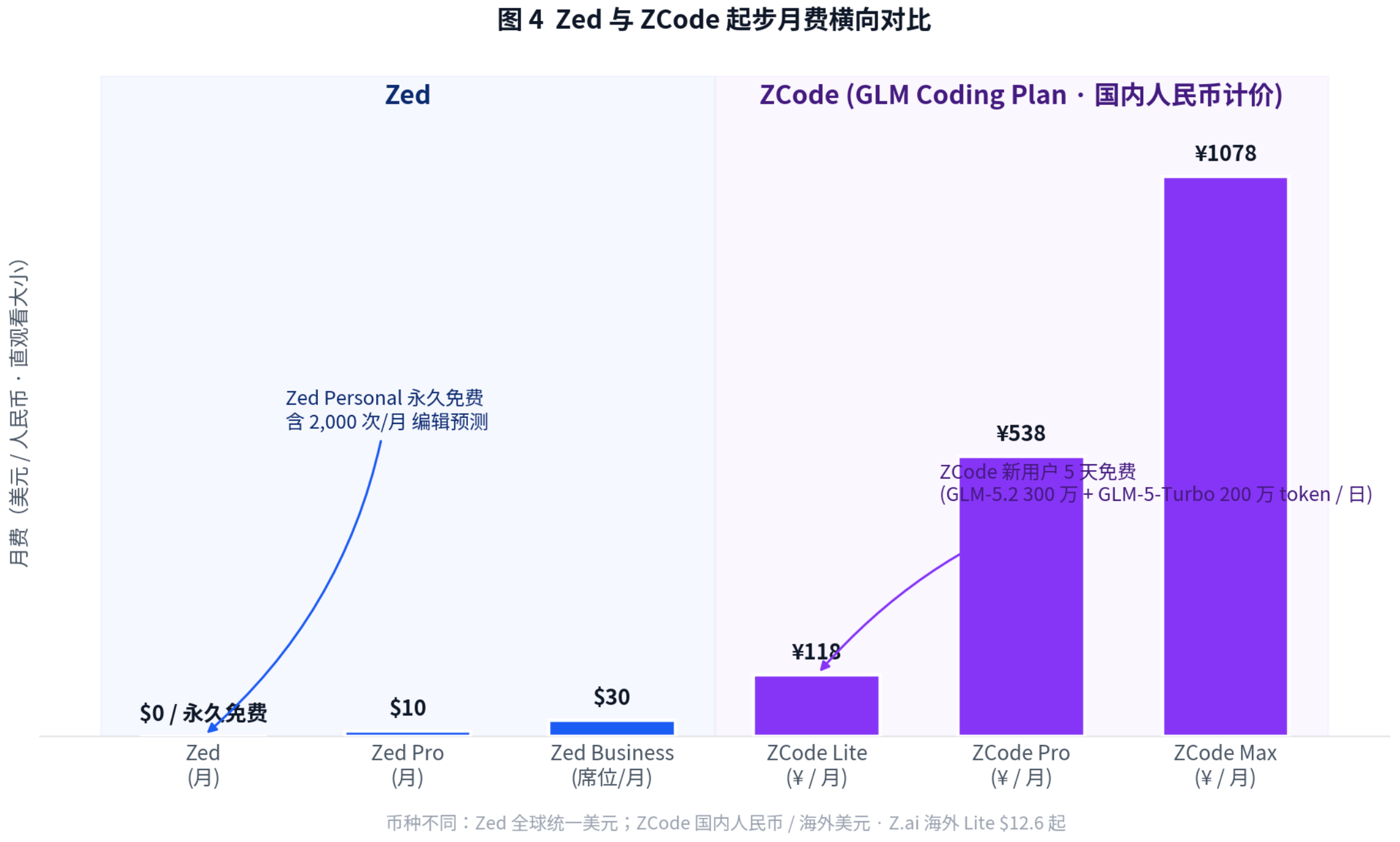
图 5 Zed 与 ZCode 起步月费横向对比(币种不同,仅直观大小)
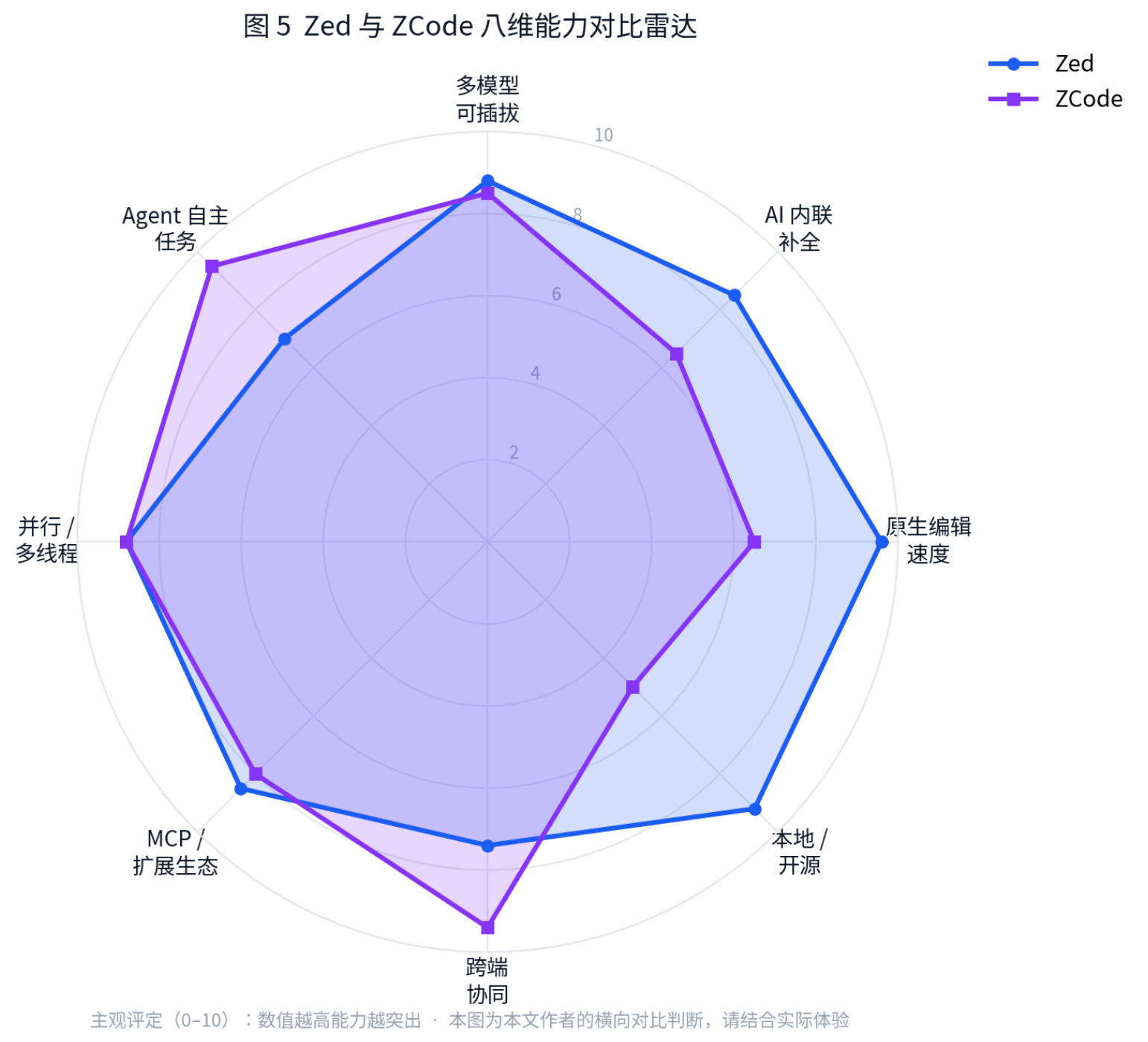
图 6 Zed 与 ZCode 八维能力对比雷达( 0--10 主观评定)
综合来看,两款产品的关键差异如下表:
|------------|--------------------------------------------------------------------------------------------------------------------------------------------------|------------------------------------------------------------------------------------------------------------------------|
| 维度 | Zed | ZCode |
| 产品定位 | 编辑器优先的 AI 原生代码编辑器 | Agent 优先的智能体开发环境(ADE) |
| 技术栈 | Rust + GPUI 自绘 + Tree-sitter;开源(GPL-3.0-or-later + 部分 Apache-2.0) | 闭源桌面端;深度适配自研 GLM-5.2 模型;MIT 开源权重 |
| 支持的平台 | macOS / Linux / Windows(DX11) | macOS(Apple Silicon / Intel)· Windows(x64 / ARM64)· Linux(x64 AppImage) |
| 核心交互 | 编辑器 + Agent Panel + Threads Sidebar + Checkpoints | 任务列表 + 聊天区 + Wiki + 预览 + 自动化 + Remote + Bot |
| AI 形态 | Zeta 补全 + Inline Assistant + Zed Agent + ACP 外部 Agent + Terminal Threads | 自研 ZCode Agent + /goal 长任务 + 后台子智能体 + 定时 + 闲时 + Remote + Bot |
| 多模型 | Anthropic / OpenAI / Google / Mistral / DeepSeek / xAI / Bedrock / OpenRouter / Ollama / llama.cpp / LM Studio / Copilot / Mercury / Codestral 等 | GLM-5.2 / GLM-5-Turbo / GLM-4.7 等内置;可加 Anthropic / OpenAI / OpenRouter / Moonshot / MiniMax / Xiaomi MiMo / DeepSeek 等 |
| 并行 / 多线程 | Threads Sidebar:同一项目多线程;多项目并行;Git worktree 隔离 | 任务列表分组视图;后台子智能体;后台 bash;最多 20 条定时任务 |
| MCP / 扩展 | MCP Tools / Prompts;扩展市场;可自定义 MCP;OAuth 远程 MCP | MCP(stdio / HTTP / SSE / OAuth);插件市场;可从 Claude Code / Codex / OpenCode 导入 MCP;项目级 MCP 可随仓库分发 |
| 协作 / 远程 | Channels 多用户实时协作、屏幕共享、语音;SSH 远程;Dev Containers | 桌面端 + 手机 Remote(扫码)+ 飞书/微信 Bot;SSH / WSL / Docker 远程工作区 |
| 闭源 / 开源 | Zed 编辑器主体开源;ACP 与 Agent Skills 规范开放 | ZCode 桌面端闭源;GLM 模型权重 MIT 开源 |
| 免费层 | Personal 永久免费(2,000 次/月编辑预测) | 新用户 5 天免费(每天 500 万 token) |
| 付费起步 | Pro 10 / 月 · Business 30 / 席位 / 月 | Lite ¥118 / 月 · Pro ¥538 / 月 · Max ¥1,078 / 月(海外 18 / 80 / $168) |
| ✓ 选型决策速查 • 我想要一款极致顺滑、可控、并能直接导入 VS Code 设置的开源编辑器,Zed 优先。 • 我希望自然语言驱动 Agent 跑完规划---实现---验证闭环,并能在手机、飞书/微信远程跟进,ZCode 优先。 • 我团队已经订阅了 Claude / OpenAI 等闭源模型 API,希望编辑器层面统一接入,Zed + 自带 API Key 优先。 • 我希望使用国产开源大模型、有 Coding Plan 套餐可用且愿意付费,ZCode + GLM Coding Plan 优先。 • 我既想要 Zed 的编辑器体验,又想要 GLM 的长任务 Agent,方案:Zed 通过 ACP 接入 GLM Agent,或在 Zed 桌面 + 终端线程里直接跑 Claude Code / Codex / Pi 等 CLI。 |||
五、 使用教程与技巧
5.1 Zed 使用技巧( 12 条)
- 开启 vim_mode 或 helix_mode:"vim_mode": true ;Vim 模式下 jk 退出插入模式。
- Multibuffer 多缓冲区:跨多个文件组合片段做集中编辑;配合 Ctrl+Shift+F 项目搜索使用体验尤佳。
- Edit Prediction 强制用 Tab 接受:{ "context": "Editor \&\& edit_prediction", "bindings": { "tab": "editor::AcceptEditPrediction" } }
- Edit Prediction 按语言禁用:"languages": { "Python": { "show_edit_predictions": false } } 。
- Agent Panel 中用 @ 引用文件、目录、符号、历史线程;选区按 Ctrl+> 加为上下文;图片可粘贴剪贴板。
- 使用 ACP 接入 Claude Agent / Codex / Gemini CLI / GLM Agent:命令面板 zed: acp registry 。
- Git worktree 隔离多线程:在标题栏 worktree 选择器新建 worktree(detached HEAD),给不同 Agent 不同工作区。
- Channels 多人协作:邀请协作者共享屏幕与代码;用 Ctrl+Alt+Shift+F 循环跟随协作者光标。
- 远程开发:zed ssh://user@host/path 即可在远程跑容器/服务器上的代码库,UI 留在本地。
- Dev Containers:用 Alt+Ctrl+Shift+O 打开远程项目弹窗。
- 按范围关闭 MCP / 工具:在自定义 Profile 中关闭可能冲突的内置工具,仅保留你需要的 MCP 工具(官方以 Dagger Container Use 为例)。
- Privacy:Settings → AI → AI Privacy 中可关闭『Improvement』数据共享;Business 还可组织级锁定数据共享设置。
5.2 ZCode 使用技巧( 12 条)
- 用 /goal 设定长任务目标,Agent 自动多轮迭代与校验;建议搭配「完全访问」或「自动编辑」。
- 用 @file / @dir / #thread 把历史会话上下文带入当前任务。
- 用 /compact 压缩当前对话上下文,保留关键信息。
- 闲时任务(订阅用户)把不着急的活丢给全局队列,过程免费、不消耗额度。
- 自动化定时任务从 4 个模板起步:工作日晨会动态 / 每日风险扫描 / 周五发布简报 / 周三文档同步检查。
- 手机 Remote:用左下角手机图标扫码连接;连接前一定要看清楚连接地址,避免公开转发。
- Bot Channel(飞书 / 微信):用 /bind <code> 完成绑定;推荐优先飞书(流式卡片体验更佳)。
- 执行模式用 Shift+Tab 循环切换;推理强度用 Ctrl+T 调整。
- Memory(v3.6.4+):在设置 → 常规 → Memory 打开项目维度记忆,Agent 自动提炼值得长期保留的事实。
- Agent Skills:保存为 Markdown 文件,按需被 Agent 调用,适合沉淀代码评审、发布流程、迁移助手等。
- Wiki 仓库导读:生成为一次性资产;若同一仓库需要中英文版,只能保留一种语言。
- 提问倒计时:默认 5 分钟;鼠标移到面板上 / 点击秒数 / 点「停止计时」都会永久停掉倒计时。可在 设置 → 常规 → 提问自动继续 关掉。
5.3 典型使用场景
场景 A · 纯写代码,追求极致体验
开发者主要在本地写代码,偶尔让 AI 解释一下、补全一下、解释报错信息。推荐:Zed Personal($0)+ 自带 API Key + Zeta 编辑预测 + Claude / GPT-5 等补全模型 + ACP 接入 Claude Agent 跑较重的 Agent 任务。
场景 B · 团队协作 + 多项目并行
多个项目需要并行推进、每个项目配不同 Agent。推荐:Zed Pro / Business + Threads Sidebar 按项目分组 + Git worktree 隔离 + Channels 多人协作 + ACP 多 Agent 混合调度。
场景 C · 自然语言下指令, Agent 跑完整闭环
需求经常以自然语言给出,希望 Agent 自己规划、实现、跑测试、写 PR。推荐:ZCode Pro + GLM-5.2 + 计划模式 / 自动编辑 + 自动化定时任务 / 闲时任务 + 手机 Remote 远程跟进。
场景 D · 跨端持续跟进(出差 / 移动办公)
经常在路上,希望手机、微信、飞书都能给 Agent 下指令。推荐:ZCode + 手机 Remote + Bot Channel(飞书 / 微信)。注意 Remote 只是控制界面,命令实际执行仍在桌面端。
场景 E · 企业内网 / 自托管模型
需要对接企业内网 LLM 服务、合规审计要求高。推荐:Zed + 自建 OpenAI 兼容端点或 Anthropic 兼容端点;或 ZCode 通过「自定义供应商」接入团队自建通道(Anthropic / OpenAI 协议)。
场景 F · 用国产开源大模型 + Coding Plan
倾向于国产开源生态,对成本敏感。推荐:ZCode + GLM Coding Plan(Lite / Pro / Max)+ BigModel 国内账号。闲时任务(订阅用户专享)进一步降低长任务成本。
场景 G · Zed 编辑器体验 + GLM 模型能力
既要 Zed 的速度与开源可玩性,又想要 GLM 系列模型(特别是 GLM-5.2 的长上下文)。推荐:Zed + ACP 接入 GLM Agent(Registry 列表中已收录 GLM Agent);或者 Zed 通过 OpenAI 兼容端点接入 BigModel / Z.ai。
六、 第三方服务对接能力
6.1 Zed 的对接能力
|--------------|--------------------------------------------------------------------------------------------------------------------------------------------------------------------------------------------------------------------------------------------------------|---------------------------------------------------------------------------------------|
| 对接维度 | 能力 | 说明 / 关键链接 |
| 语言模型 | Anthropic / OpenAI / Google / Mistral / DeepSeek / xAI / OpenCode API / 兼容 Anthropic / 兼容 OpenAI | 见 https://zed.dev/docs/ai/llm-providers 与 https://zed.dev/docs/ai/use-api-access |
| 订阅复用 | ChatGPT / Claude / GitHub Copilot / Cursor / DeepSeek 等 | https://zed.dev/docs/ai/use-an-existing-subscription |
| 网关 | OpenRouter / Vercel AI Gateway / Amazon Bedrock(含 bedrock-mantle) | https://zed.dev/docs/ai/use-a-gateway |
| 本地模型 | Ollama / llama.cpp / LM Studio / OpenAI 兼容本地服务 | https://zed.dev/docs/ai/use-a-local-model |
| 外部 Agent | Claude Agent · Codex · OpenCode · Copilot · Cursor · Pi · Gemini CLI · GLM Agent · Devin · Goose · Grok Build · Harness · Junie · Kimi CLI · Kilo · Kiro CLI · Mistral Vibe · OpenHands · Poolside · Qoder CLI · Qwen Code · Stakpak · VT Code · 等 30+ | https://zed.dev/acp 与 Registry 应用内安装 |
| MCP 服务器 | 支持 Tools / Prompts;Context7 / GitHub / Puppeteer / Brave Search / Prisma / Figma / Resend / Container Use 等 | https://zed.dev/extensions?filter=context-servers |
| ACP 编辑器 | Zed · JetBrains IDEs · VS Code · AionUi · Emacs · marimo · Neovim · Sidequery · aizen · DeepChat · Tidewave · Web Browser · Obsidian 等 | https://agentclientprotocol.com |
| 协作 / 远程 | Channels 多人实时协作(屏幕共享 + 语音)· SSH · WSL · Dev Containers | https://zed.dev/docs/collaboration/overview · https://zed.dev/docs/remote-development |
| 扩展生态 | 主题、图标主题、语言、调试器、MCP 等扩展类型 | https://zed.dev/docs/extensions |
6.2 ZCode 的对接能力
|-------------------------|---------------------------------------------------------------------------------------------------------------------------------|-----------------------------------------------------------------------------------------------------------|
| 对接维度 | 能力 | 说明 / 关键链接 |
| 内置模型 | GLM-5.2 / GLM-5-Turbo / GLM-4.7 等(历史 GLM-5.1 / GLM-5 自动切换到 GLM-5.2) | https://docs.bigmodel.cn/cn/coding-plan/overview |
| 模型供应商 | BigModel(国内)/ Z.ai(海外)/ 自定义兼容 Anthropic + OpenAI 协议的供应商 | https://zcode.z.ai/cn/docs/configuration |
| 第三方供应商示例 | Anthropic / OpenAI / OpenRouter / Moonshot(Kimi)/ MiniMax / Xiaomi MiMo / DeepSeek 等 | https://zcode.z.ai/cn/docs/configuration |
| MCP | stdio / HTTP / SSE / OAuth;可从 Claude Code / Codex / OpenCode / 通用 .agents 导入 MCP;项目级 MCP 随仓库分发 | https://zcode.z.ai/cn/docs/mcp-services |
| 智谱官方 MCP | 视觉理解 · 联网搜索 · 网页读取 · 开源仓库 Zread · GLM in Excel(Beta) | https://docs.bigmodel.cn/cn/coding-plan/mcp/ |
| GLM Coding Plan 适用工具 | ZCode · Claude Code · Cline · Kilo Code · Crush · Factory · OpenClaw · OpenCode · TRAE · CodeBuddy · Codex · Hermes Agent 等 20+ | https://docs.bigmodel.cn/cn/coding-plan/tool/others |
| 远程工作区 | SSH / WSL / Docker 远程工作区;本地项目支持 Remote + 自动化 | https://zcode.z.ai/cn/docs/remote-development |
| Bot / 移动端 | 飞书机器人(流式卡片)· 微信机器人 · 手机扫码 Remote | https://zcode.z.ai/cn/docs/bot-channel · https://zcode.z.ai/cn/docs/remote-control |
| 插件 / 子智能体 | 插件市场(搜索 + 详情 + CDN 安装 + 远程同步)· 自定义子智能体(Beta) | https://zcode.z.ai/cn/docs/plugin · https://zcode.z.ai/cn/docs/subagents |
| 浏览器自动化 | 内置 Browser Use 插件(默认开启);视口尺寸切换;元素选择器;导入 Chrome 数据 | https://zcode.z.ai/cn/docs/browser-use |
| Skill / Command / Hooks | Skill($)· Command(/)· Hooks 事件钩子(开发参考) | https://zcode.z.ai/cn/docs/skill · https://zcode.z.ai/cn/docs/commands · https://zcode.z.ai/cn/docs/hooks |
6.3 两者共同的「协议底座」
Zed 与 ZCode 共享了现代 AI 编程工具的几个关键底座协议:
- MCP(Model Context Protocol):两者都把 MCP 作为 Agent 与外部工具/数据源对接的标准通道。规范见 https://modelcontextprotocol.io。
- AGENTS.md:两者都把项目级 / 全局 AGENTS.md 作为默认常驻的项目指令文件;规范见 https://agents.md。
- ACP(Agent Client Protocol):Zed 主导的开放协议,用于编辑器与 Agent 之间的桥接;官网 https://agentclientprotocol.com。ZCode 不直接以 ACP 暴露,但 Zed 可以通过 ACP 与多种 Agent 协同。
- LLM 通用协议:Anthropic / OpenAI 兼容 API,两者都可作为对接路径。
七、 附录: FAQ 与版本速查
7.1 Zed 常见问题
Q : Zed 1.0 后还能免费用吗?
A:可以。Personal 永久免费,含 2,000 次已接受编辑预测/月;用自带 API Key 或外部 Agent 不消耗内置额度。
Q : Zed Agent 与外部 Agent 怎么选?
A:Zed Agent 适合希望统一在 Zed 配置模型、工具、Skills 的用户;External Agents 适合你已有 Claude/Codex 订阅或想用 GLM Agent 等。两者可在 Threads Sidebar 同时运行。
Q : ACP 协议是必须的吗?
A:不是必须。如果只在 Zed 内使用 Zed Agent / Inline Assistant / Edit Prediction,不需要 ACP。ACP 用于把外部 Agent 接入 Zed。
Q : Zed 支持 Windows ARM64 吗?
A:Windows 版已于 1.0 后正式支持;winget 安装 ID 为 ZedIndustries.Zed;硬件需 DirectX 11。
Q :能不能把 VS Code 的扩展也迁过来?
A:扩展不能直接迁移;但内置能力对应 Live Share(Channels)、Copilot(AI)、内置终端、内置 LSP/DAP 等,多数 VS Code 用户基本无痛。
7.2 ZCode 常见问题
Q : ZCode 与 GLM Coding Plan 的关系?
A:ZCode 是智谱的智能体开发环境(ADE);GLM Coding Plan 是订阅服务。绑定 Coding Plan 后 ZCode 会自动使用套餐额度调用 GLM-5.2 等内置模型。
Q : GLM Coding Plan 国内和海外有什么区别?
A:账号、订阅页、计价币种与端点不同,权益一致。Lite/Pro/Max 三档权益一致,人民币(¥118/¥538/¥1,078)vs 美元(18/80/$168)。
Q :闲时任务为什么看不到入口?
A:闲时任务面向订阅用户分批开放,客户端里可能暂时看不到入口;Start Plan 与纯 API Key 模式不支持。
Q : ZCode 是否开源?
A:ZCode 桌面端闭源分发;GLM 系列模型权重(如 GLM-5.2)MIT 开源,托管在 Hugging Face 与 ModelScope。
Q : ZCode 与第三方 IDE / CLI 工具冲突吗?
A:终端环境变量与 ZCode 桌面端的模型配置是两套独立入口;如同时使用 Claude Code / Codex 等,可各自配置,或用 Coding Tool Helper 一键接入。
7.3 Zed 与 ZCode 版本速查( 2026-08-07 )
|------------|---------------|--------------|----------------------------|
| 产品 | 最新稳定版 | 发布日期 | 更新节奏 |
| Zed | v1.14.2 | 2026-08-05 | 每周发版(Preview 提前一周) |
| ZCode | v3.6.5 | 2026-08-03 | 近 30 天已迭代 8 个版本 |
| GLM-5.2 | --- | 2026-06-16 | LMArena 代码榜开源第一、全球第二(官方口径) |
7.4 关键官方链接索引
|-----------------------|---------------------------------------------------------------------------------------------------------------------------------------------------------------------------------------------------------------------------------------------------------------------------------------|
| 类别 | 链接 |
| Zed 官网 | https://zed.dev |
| Zed 文档 | Getting Started | Getting Started with Zed |
| Zed 价格 | Zed --- Pricing |
| Zed 稳定版日志 | https://zed.dev/releases/stable |
| Zed GitHub | https://github.com/zed-industries/zed |
| ACP 协议 | https://agentclientprotocol.com |
| MCP 协议 | https://modelcontextprotocol.io |
| AGENTS.md 规范 | https://agents.md |
| ZCode 中文官网 | ZCode - 简单、迅捷、氛围十足 | GLM-5.2 官方适配开发工具 |
| ZCode 文档首页 | ZCode 文档 - 使用 GLM-5.2、GLM Coding Plan 与 AI 编程 Agent |
| ZCode 更新日志 | ZCode 版本发布与更新 |
| ZCode 下载(macOS arm64) | https://cdn-zcode.z.ai/zcode/electron/releases/3.6.5/macos-arm64/ZCode-3.6.5-mac-arm64.dmg |
| BigModel 国内 | https://bigmodel.cn |
| GLM Coding Plan 国内订阅 | 智谱AI开放平台 |
| BigModel 文档 | 套餐概览 - 智谱AI开放文档 |
| Z.ai 海外 | https://z.ai |
| GLM Coding Plan 海外订阅 | GLM Coding Plan --- AI Coding Powered by GLM-5.2 & GLM-5-Turbo for Agents & IDEs |
| Z.ai 文档 | Overview - Overview - Z.AI DEVELOPER DOCUMENT |
| GLM-5.2 发布博客 | https://z.ai/blog/glm-5.2 |
| GLM-5.2 HuggingFace | https://huggingface.co/zai-org/GLM-5.2 |
| ⏳ 时效提示 · 写在最后 两款产品都在以周为单位迭代。建议读者把本文当作「入门地图」而非「终极答案」------ 1) 文中所有功能点均已交叉验证于 2026-08-07 当日的官方文档与定价页; 2) 价格、版本号、额度、模型清单如有更新,请以官网为准; 3) 选型没有标准答案,强烈建议先各自免费试 1 周,再决定主用工具与组合方式。 ||