Zotero自建Ubuntu WebDAV附件同步方案(完美解决存储空间不足)
Zotero官方免费存储空间有限,很多小伙伴会选择自建服务器实现附件(PDF、图片等)自由同步。本文手把手教大家在Ubuntu服务器搭建WebDAV服务,搭配Zotero实现原生无插件附件同步,稳定性拉满。
一、方案核心原理
首先厘清Zotero同步机制,避免配置误区:
- 文献元数据(标题、作者、引用格式):依旧走Zotero官方账号同步,无需额外配置
- 文献附件(PDF、截图、压缩包):通过自建WebDAV服务器同步,突破官方存储限制
Zotero原生仅支持「官方存储」和「WebDAV协议」两种附件同步方式,因此最优方案就是将Ubuntu服务器搭建为专属WebDAV存储节点,供Zotero对接同步。
二、整体部署流程
- Ubuntu服务器搭建Apache+WebDAV服务
- 配置专属Zotero存储目录与登录权限
- WinSCP工具上传配置文件(可选,可视化管理)
- Zotero客户端配置WebDAV同步参数
- 服务器验证、连通性测试
三、Ubuntu服务器端搭建WebDAV
1. 安装依赖环境
更新软件源,安装Apache服务及WebDAV必备组件
bash
sudo apt update
sudo apt install -y apache2 apache2-utils
2. 启用WebDAV核心模块
bash
sudo a2enmod dav
sudo a2enmod dav_fs
sudo a2enmod auth_digest
3. 创建专属存储目录
单独创建Zotero专用目录,避免权限混乱、文件混杂
bash
sudo mkdir -p /srv/zotero
# 配置目录所属用户及权限,保证Apache可读写
sudo chown -R www-data:www-data /srv/zotero
sudo chmod -R 755 /srv/zotero
4. 创建WebDAV登录账号
设置Zotero连接WebDAV的专属账号密码,后续客户端配置需要用到
bash
sudo htdigest -c /etc/apache2/zotero.password zotero 自定义用户名执行命令后根据提示输入、确认密码即可,zotero为固定认证域,无需修改。
5. 编写WebDAV站点配置文件
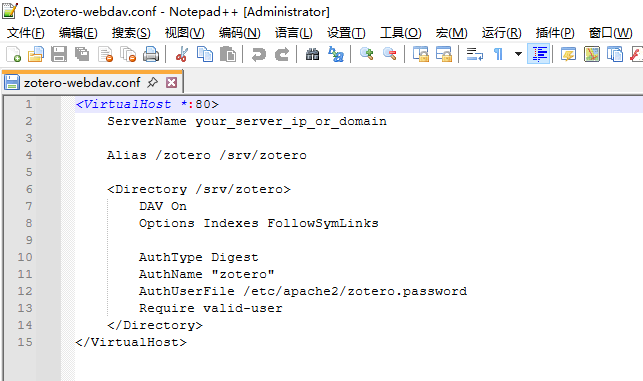
新建Apache站点配置文件(端口有冲突的话,记得修改端口)
bash
sudo nano /etc/apache2/sites-available/zotero-webdav.conf粘贴以下完整配置,将your_server_ip_or_domain替换为你的服务器公网IP/域名
apache
<VirtualHost *:80>
    ServerName your_server_ip_or_domain

    Alias /zotero /srv/zotero

    <Directory /srv/zotero>
        DAV On
        Options Indexes FollowSymLinks

        AuthType Digest
        AuthName "zotero"
        AuthUserFile /etc/apache2/zotero.password
        Require valid-user
    </Directory>
</VirtualHost>
配置文件截图参考:
6. 启用配置并重启服务
bash
# 启用站点配置
sudo a2ensite zotero-webdav.conf
# 重载Apache服务
sudo systemctl reload apache2
# 放行80端口防火墙
sudo ufw allow 80/tcp
四、WinSCP可视化管理服务器文件(可选)
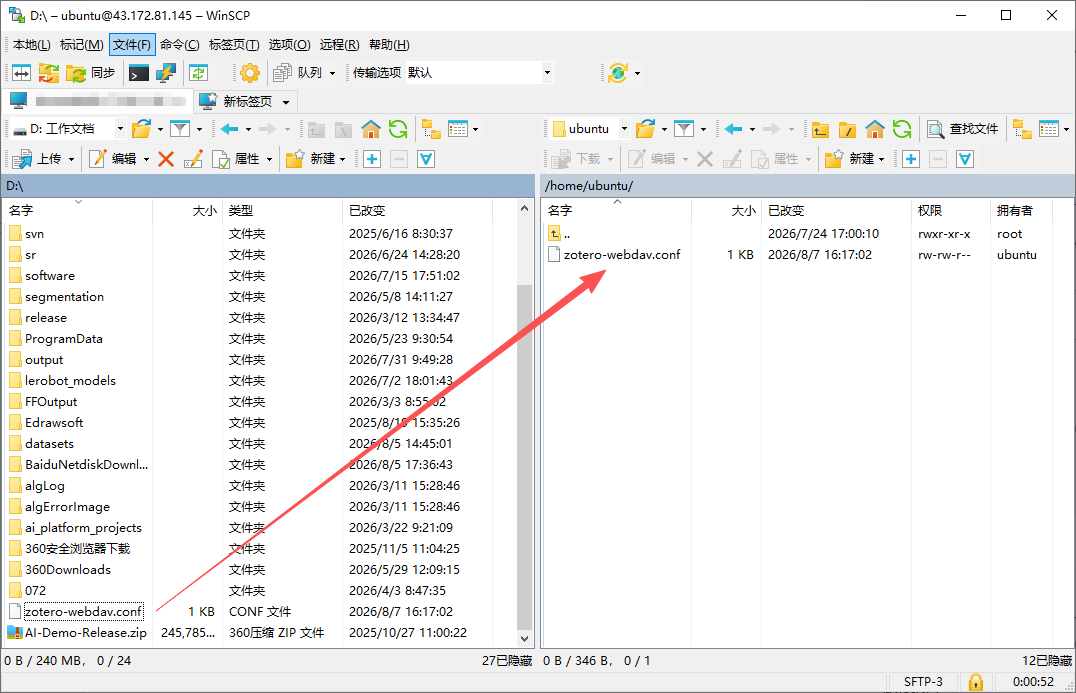
推荐使用WinSCP工具可视化管理服务器配置文件,操作简单、适合新手。
工具下载地址:https://winscp.net/eng/download.php
通过SFTP连接Ubuntu服务器后,可直接上传、编辑、修改zotero-webdav.conf配置文件,无需命令行操作:
五、Zotero客户端配置同步参数
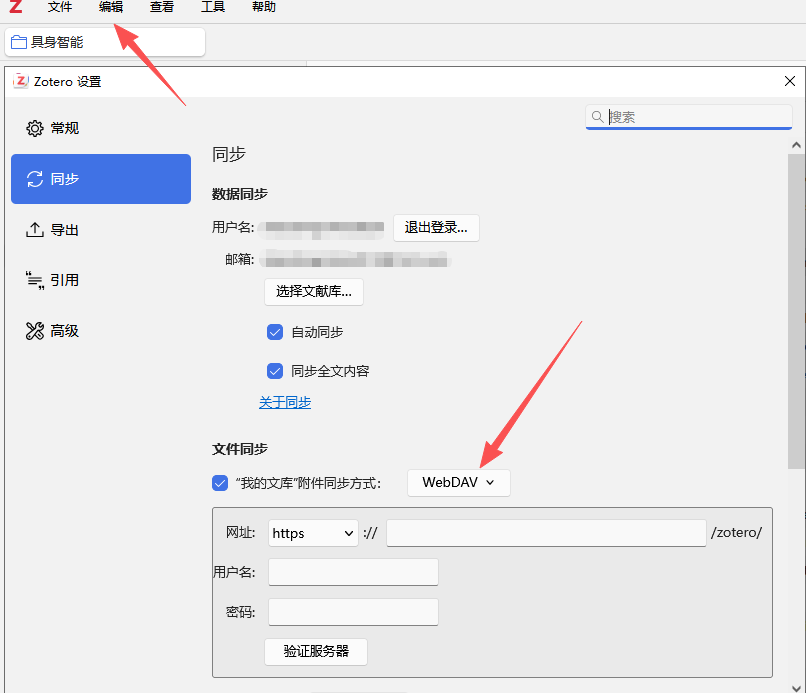
1. 打开同步设置界面
打开Zotero客户端,依次点击:编辑 -> 首选项 -> 同步
2. 配置WebDAV参数
- 保持Zotero官方账号正常登录(保证元数据同步)
- 文件同步方式选择:WebDAV
- URL地址填写:
http://服务器IP/zotero或https://你的域名/zotero - 填写上文创建的WebDAV用户名、密码
3. 服务器验证测试
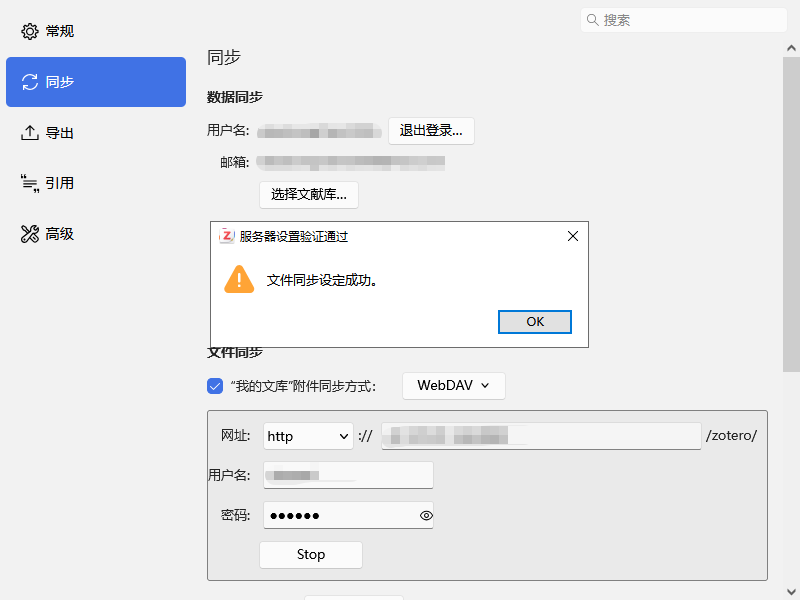
参数填写完成后,点击验证服务器,提示「服务器设置验证通过、文件同步设定成功」即配置完成:
六、避坑关键注意事项
1. 优先使用HTTPS协议
公网服务器不建议长期使用HTTP裸连,账号密码明文传输有风险,配置完成后建议部署SSL证书,升级为HTTPS加密同步。
2. 严格区分同步目录
禁止将服务器根目录挂载给Zotero,必须使用独立专属目录/srv/zotero,防止系统文件泄露、权限冲突。
3. 同步失败优先排查权限
90%的附件同步失败、上传报错,都是目录权限问题,重新执行授权命令即可解决:
bash
sudo chown -R www-data:www-data /srv/zotero
sudo chmod -R 755 /srv/zotero
4. 已有网盘的适配方案
若服务器已安装Nextcloud、Alist、Seafile等网盘工具,无需重复搭建Apache WebDAV,只需确认网盘是否原生支持WebDAV协议,直接对接Zotero即可。
七、核心总结
Zotero自建同步的核心不是映射服务器本地目录,而是将Ubuntu搭建为标准WebDAV服务,让Zotero通过网络地址对接同步。该方案完全适配Zotero原生机制,无需第三方插件,稳定无卡顿,彻底解决官方存储空间不足的问题。