适用:TestFlight 安装版本 iOS 鹰眼中控免越狱,包含电脑端、手机端安装、开发者模式开启、权限配置、常见前置注意事项,全程按照文档顺序操作,避免出现连接失败、设备识别不到、APP 闪退等问题。
一、电脑端安装配置
关闭安全防护软件(必做) 在下载安装软件之前,需要把电脑系统防火墙、实时保护、第三方杀毒软件全部关闭。
原因:中控软件需要建立本地网络通信,杀毒、防火墙容易拦截程序进程,把组件隔离删除,出现软件打不开、搜不到手机、连接中断等故障。部分电脑需要将软件安装目录加入白名单。
下载并安装电脑端程序 获取ios群控ios投屏鹰眼中控电脑端安装包,按照安装向导完成安装,安装完成后双击启动软件。
登录鹰眼账号 打开软件后,输入你的鹰眼账号密码进行登录。
二、iPhone 手机端 TestFlight 安装鹰眼 APP
1、安装 TestFlight,跳过邀请码
TestFlight 为苹果官方测试分发工具,iPhone 需要正常登录 Apple ID,网络环境建议稳定 Wi‑Fi。
App Store 搜索下载「TestFlight」。打开 TestFlight 之后,如果弹出邀请码输入界面,直接点击取消,不要输入任何邀请码。
爱思搜索下载「TestFlight」旧版本
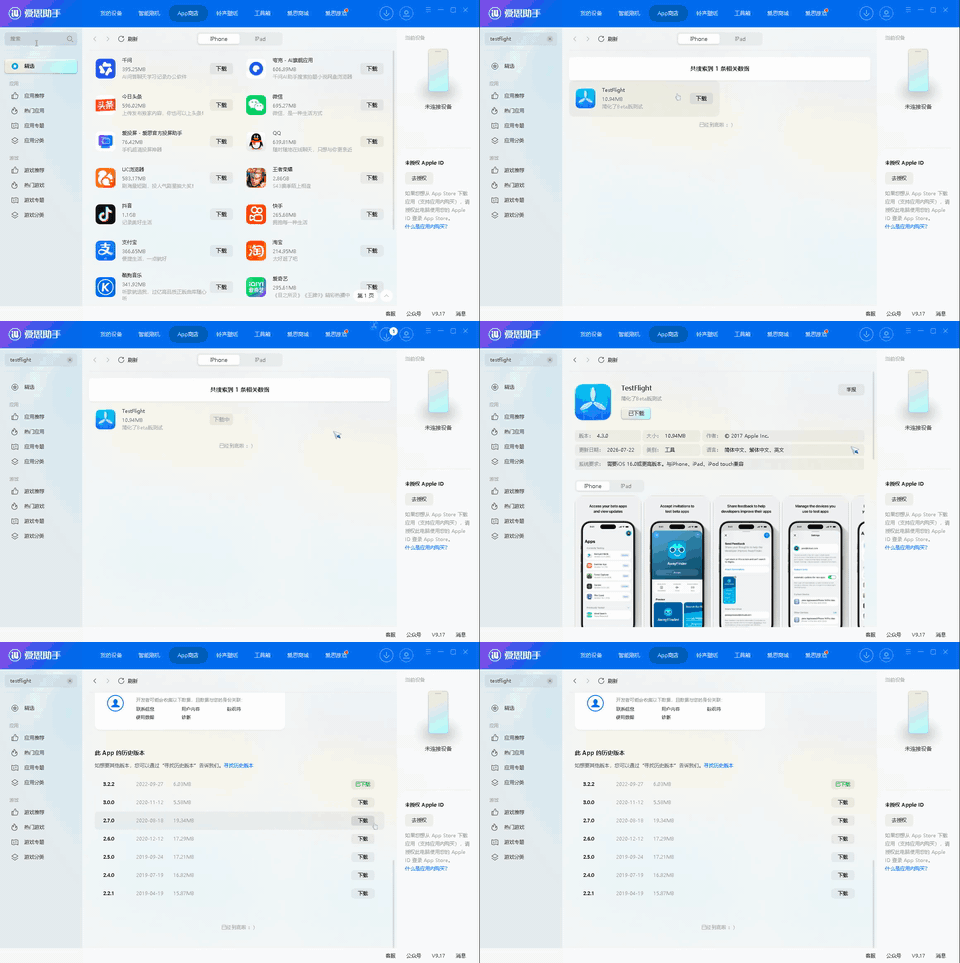
2、扫码跳转中控分发入口
拿起 iPhone 自带相机,扫描鹰眼中控提供的专属二维码;扫码后回到电脑端鹰眼中控界面,点击按钮【在 TestFlight 查看】。
3、完成 APP 安装
手机页面自动跳转到 TestFlight 应用页面,依次点击 接受 → 安装,等待下载安装完成。
三、开启 iOS 开发者模式(核心步骤,不开启 APP 功能异常)
iOS 高版本系统,非越狱设备通过 TestFlight 安装第三方测试应用,必须手动开启开发者模式,否则 APP 会无法正常运行、部分接口失效。
- 鹰眼 APP 在手机上安装完毕后,需要开启手机系统的「开发者模式」。
- 按照官方指引,参考爱思助手开启开发者模式教程 ,将手机连接电脑,借助爱思助手完成开发者模式开启。教程:iOS17.2.1正式版开发者模式怎么打开?_爱思助手
- 开启流程结束手机会自动重启,重启完成后,进入手机设置,确认开发者模式已经成功激活。
补充:如果开发者模式未成功开启,会出现 APP 打开无响应、镜像加载失败
四、手机端app连接pc端鹰眼软件开启投屏
ios鹰眼投屏APP第一次连接电脑端鹰眼软件,需要通过数据线连接的方式开启镜像并且保存,后续根据自身习惯选择数据线或者局域网连接,局域网连接开启本地网络权限,保证手机和电脑在同一个局域网内互相通信。
鹰眼中控是面向 iOS 设备的群控投屏工具,依托 TestFlight 部署,搭配电脑主控端,可批量管理苹果手机。需开启开发者模式,设备电脑同一局域网配对,实现多机集中操控。