将 HTML 格式(.htm 或 .html 文件)转换为 Word 文档(.doc 或 .docx),有以下几种常用、可靠的方法,适用于不同场景和需求: ✅ 一、使用 Microsoft
Word(最简单、推荐)
打开 Microsoft Word(2010 及以上版本均可);
点击「文件」→「打开」→ 浏览并选择你的 .htm 或 .html 文件;
Word 会自动解析 HTML 结构(保留标题、列表、图片、超链接等基本格式);
检查排版是否符合预期(注意:复杂 CSS/JavaScript/响应式布局可能丢失或变形);
点击「文件」→「另存为」→ 选择保存位置 → 在「保存类型」中选 Word 文档(*.docx) → 点击「保存」。 💡 小贴士:
若 HTML 中含中文乱码,可在「打开」对话框右下角点击「文件类型」旁的下拉箭头 → 选择「所有文件」→ 再选中文件 → Word 会弹出「编码」选项,选 UTF-8 或 GB2312/GBK(根据源文件编码)。 ✅ 二、使用在线转换工具(适合轻量、临时使用)
注意隐私与安全:勿上传含敏感/机密信息的 HTML 文件。
荐平台(国内可访问、较稳定):
CloudConvert(支持批量、格式选项丰富)
Zamzar(免费,邮件接收转换结果)
国内可用:iLovePDF(界面简洁,支持中文) 操作步骤:上传 HTML 文件 → 选择输出格式为 DOCX → 开始转换 → 下载结果。 ✅ 三、使用 Python 自动化转换(适合批量处理或开发者)
安装 python-docx 和 beautifulsoup4(仅生成基础文档),或更推荐使用 pandoc(功能强大、兼容性好): 🔹 方法1:用 Pandoc(推荐,效果最好)
安装 Pandoc:https://pandoc.org/installing.html
命令行运行:
pandoc input.html -o output.docx
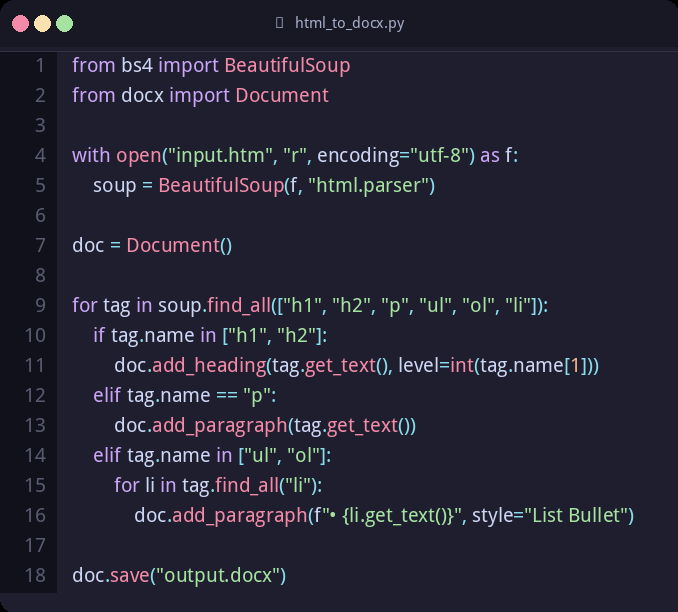
支持保留表格、图片、样式(需配合自定义模板可进一步优化)。 🔹 方法2:Python + python-docx(适合简单 HTML)
from bs4 import BeautifulSoup
from docx import Document
with open("input.htm", "r", encoding="utf-8") as f:
soup = BeautifulSoup(f, "html.parser")
doc = Document()
for tag in soup.find_all("h1", "h2", "p", "ul", "ol", "li"):
if tag.name in "h1", "h2":
doc.add_heading(tag.get_text(), level=int(tag.name1))
elif tag.name == "p":
doc.add_paragraph(tag.get_text())
elif tag.name in "ul", "ol":
for li in tag.find_all("li"):
doc.add_paragraph(f"• {li.get_text()}", style="List Bullet")
doc.save("output.docx")
✅ 四、其他技巧补充
浏览器另存为:在 Chrome/Firefox 中打开 HTML 文件 → Ctrl+P(打印)→ 目标选择「另存为 PDF」→ 再用 Word 打开 PDF(可转为可编辑 DOCX,但格式可能失真,仅作备选)。
复杂网页?建议先用浏览器「打印 → 保存为 PDF」,再用 Word 的「文件 → 打开 → PDF」自动转换(Word 2016+ 支持 PDF 转 DOCX,对图文混排效果较好)。
总结建议:
日常少量文件 → ✅ 用 Word 直接打开保存(最快最稳);
需批量/自动化 → ✅ 推荐 Pandoc;
注重样式还原 → 可先用浏览器「打印预览」调整页面,再转 PDF→Word;
隐私敏感 → ❌ 避免在线工具,优先本地方案(Word / Pandoc)。 如需我帮你写一个一键转换的批处理脚本(Windows)或 Python 脚本,欢迎告诉我你的具体需求。