🖥️ 跨平台桌面开发 | 🚀 高效复用 | 🎯 一致性设计
在 Avalonia UI 跨平台桌面开发中,样式(Style) 是实现 UI ✨统一性、🔧可维护性和♻️复用性的关键机制。通过合理使用 <Style> 元素,开发者可以将控件的外观属性集中管理,避免重复代码,提高开发效率和跨平台界面一致性 。
本文将讲解 Avalonia 中定义控件样式的 3️⃣ 种常见方式:内联属性设置、全局隐式样式 和 带 Classes 的显式样式,并进一步介绍样式组合的高级用法。虽然本文以 Button 控件为例,但所讲解的方式和概念同样适用于其他常见控件,如 TextBox 📋、ComboBox 📑、CheckBox ☑️ 等。
⚠️ 重要提示:Avalonia 的样式系统与 WPF 有 显著差异 ❗本文所有代码均为 Avalonia 原生写法 🏔️,而非 WPF 的迁移代码。
🔧方式一:直接在控件上设置属性(内联样式)
最基础、最直观的方式------直接在每个控件元素上设置其属性 🎨。
📝 代码
_01_直接在控件上设置属性_内联样式_.axaml
xml
<!--
  Grid 和 StackPanel 都设置居中
  使内容在页面正中间显示
-->
<Grid HorizontalAlignment="Center" VerticalAlignment="Center">
	<StackPanel HorizontalAlignment="Center" VerticalAlignment="Center">

		<!--
          按钮内联样式
          直接在 Button 上设置 FontSize、Foreground、Background 等属性
        -->
		<Button Content="按钮1"
                FontSize="18"
                Foreground="White"
                Background="Red"
                Margin="10"
                HorizontalAlignment="Center"/>

		<!-- 输入框内联样式 -->
		<TextBox Width="200"
                 FontSize="16"
                 Foreground="Black"
                 Background="LightGray"
                 Margin="10"
                 HorizontalAlignment="Center"/>

		<!-- 下拉框内联样式 -->
		<ComboBox Width="200"
                  FontSize="16"
                  Foreground="Black"
                  Background="White"
                  Margin="10"
                  HorizontalAlignment="Center">
			<ComboBoxItem Content="选项1" />
			<ComboBoxItem Content="选项2" />
			<ComboBoxItem Content="选项3" />
		</ComboBox>

	</StackPanel>
</Grid>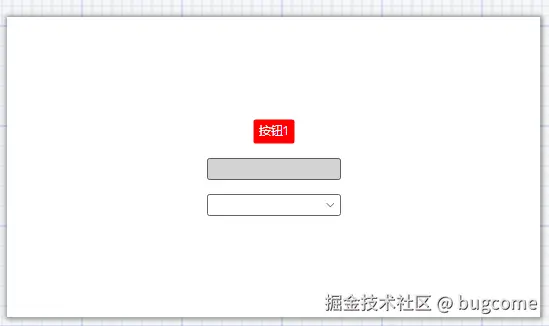
####📌 特点
✅ 优点 ❌ 缺点 简单直接,适合一次性、临时性 UI 无法复用 ♻️,多个控件需重复编写相同属性 修改样式时需逐个修改每个控件,维护成本高 🔧 违背"关注点分离"原则,UI 逻辑与表现混杂 🌀
🎯 适用场景:仅用于调试 🐛、原型设计 📐 或极少数特殊控件。
🌐 方式二:使用隐式全局样式(无 x:Key)
在 UserControl.Styles 中定义一个没有 x:Key 的 Style,通过 Selector 指定控件类型,该样式会 自动应用 于当前作用域内所有相同类型的控件 🎭。
⚠️ Avalonia vs WPF 关键区别:Avalonia 的隐式样式必须放在
<Styles>集合中 ❗不能放在<Resources>里。Resources只接受带x:Key的资源 📦。
####📝 代码
_02_使用隐式全局样式_无_Key_.axaml
xml
<!--
  UserControl.Styles - 隐式样式集合
  所有 Selector 匹配到的控件会自动应用样式
  不需要在控件上写任何 Style 引用
-->
<UserControl.Styles>
	<!--
      Selector="Button" 表示:所有 Button 控件自动应用此样式
      类似 CSS 的 button { ... } 元素选择器
    -->
	<Style Selector="Button">
		<Setter Property="FontSize" Value="18" />
		<Setter Property="Foreground" Value="White" />
		<Setter Property="Background" Value="Red" />
		<Setter Property="Margin" Value="10" />
		<Setter Property="HorizontalAlignment" Value="Center" />
	</Style>

	<!-- Selector="TextBox" 表示:所有 TextBox 控件自动应用 -->
	<Style Selector="TextBox">
		<Setter Property="FontSize" Value="16" />
		<Setter Property="Foreground" Value="Black" />
		<Setter Property="Background" Value="LightGray" />
		<Setter Property="Margin" Value="10" />
		<Setter Property="HorizontalAlignment" Value="Center" />
	</Style>

	<!-- ComboBox 也设置居中和间距 -->
	<Style Selector="ComboBox">
		<Setter Property="Margin" Value="10" />
		<Setter Property="HorizontalAlignment" Value="Center" />
	</Style>
</UserControl.Styles>

<!-- 内容区域居中 -->
<Grid HorizontalAlignment="Center" VerticalAlignment="Center">
	<StackPanel HorizontalAlignment="Center" VerticalAlignment="Center">
		<!--
          下面三个控件不写任何样式属性
          自动匹配上方 UserControl.Styles 中定义的隐式样式
        -->
		<Button Content="按钮1" />
		<TextBox Width="200" />
		<ComboBox Width="200">
			<ComboBoxItem Content="选项1" />
			<ComboBoxItem Content="选项2" />
			<ComboBoxItem Content="选项3" />
		</ComboBox>
	</StackPanel>
</Grid>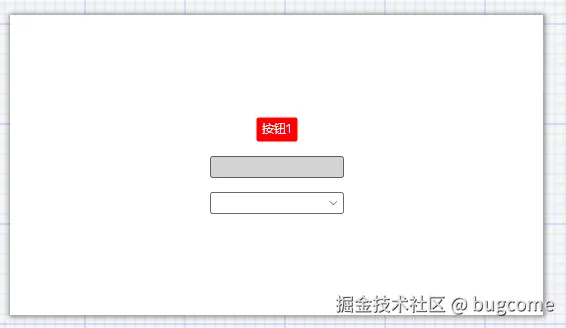
📌 特点
✅ 优点 ❌ 缺点 自动应用 🔄,无需手动绑定 所有同类型控件都会被强制应用此样式,缺乏灵活性 🚫 实现统一风格 🎨,提升界面一致性 若需要不同样式的控件,则无法满足需求 修改一处即可影响所有相关控件 ✏️
🎯 适用场景:整个窗口或应用中所有同类控件需要 完全一致 的外观 🎯。
🔑 方式三:使用 Classes 的显式样式
为每个样式指定一个 Class 名称,通过 Classes="name" 显式引用 🏷️。这样可以为不同控件分配不同样式,或者同一类型控件之间共享样式。
⚠️ Avalonia vs WPF 关键区别:Avalonia 不支持
Style="{StaticResource Key}"❌ 这种 WPF 式的显式引用。取而代之的是Classes机制,类似 CSS 的class选择器 🎨。
📝 代码
_03_使用带键的显式样式_xKey_.axaml
xml
<!--
  显式样式定义在 Styles 中
  通过 Selector="Button.red" 定义,用 Classes="red" 引用
  类似 CSS 的 .red 类选择器
-->
<UserControl.Styles>
	<!--
      Button.red 样式
      只有带有 Classes="red" 的 Button 才会应用
    -->
	<Style Selector="Button.red">
		<Setter Property="FontSize" Value="18" />
		<Setter Property="Foreground" Value="White" />
		<Setter Property="Background" Value="Red" />
		<Setter Property="Margin" Value="10" />
		<Setter Property="HorizontalAlignment" Value="Center" />
	</Style>

	<!--
      TextBox.green 样式
      只有带有 Classes="green" 的 TextBox 才会应用
    -->
	<Style Selector="TextBox.green">
		<Setter Property="FontSize" Value="16" />
		<Setter Property="Foreground" Value="Black" />
		<Setter Property="Background" Value="LightGreen" />
		<Setter Property="Margin" Value="10" />
		<Setter Property="HorizontalAlignment" Value="Center" />
	</Style>
</UserControl.Styles>

<Grid HorizontalAlignment="Center" VerticalAlignment="Center">
	<StackPanel HorizontalAlignment="Center" VerticalAlignment="Center">
		<!--
          Classes="red" 显式应用 Button.red 样式
          类似 WPF 的 Style="{StaticResource RedButtonStyle}"
        -->
		<Button Classes="red" Content="按钮1" />
		<TextBox Classes="green" Width="200" />
	</StackPanel>
</Grid>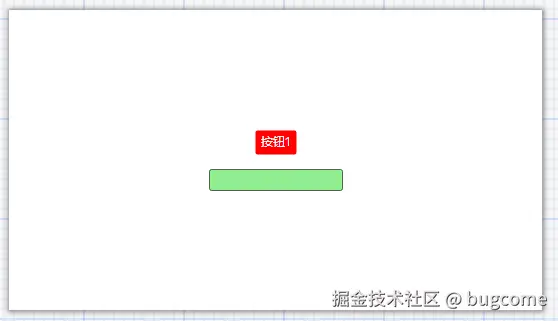
####📌 特点
✅ 优点 ❌ 缺点 灵活性高 🎯,可为不同控件分配不同样式 每个样式仍存在重复代码(如统一边距等)📋 支持复用 ♻️,多个控件可共享同一套样式 若需统一修改公共属性,仍需逐个样式调整 🔧 更符合 MVVM 和关注点分离原则 📐
🎯 适用场景:需要 多种不同外观 的同类控件,且每种外观可复用。
🧬 四、进阶技巧:样式组合(Classes 叠加)
为解决"重复代码"问题,Avalonia 提供了 样式组合机制,通过为控件指定多个 Classes 实现属性的层次化定义 🏗️。
⚠️ Avalonia vs WPF 关键区别:Avalonia 不支持
BasedOn="{StaticResource ...}"❌ 这种 WPF 式的样式继承。取而代之的是 Classes 叠加 ✅,类似 CSS 的多 class 组合(如class="base red")。
📝 代码
_04_进阶技巧_样式继承_BasedOn_与基类样式.axaml
xml
	<UserControl.Styles>
		<!--
          按钮基础样式
          定义公共属性:字体大小、前景色、内边距、外边距
        -->
		<Style Selector="Button.base">
			<Setter Property="FontSize" Value="16" />
			<Setter Property="Foreground" Value="Black" />
			<Setter Property="Padding" Value="8,4" />
			<Setter Property="Margin" Value="5" />
			<Setter Property="HorizontalAlignment" Value="Center" />
		</Style>

		<!-- 文本框基础样式 -->
		<Style Selector="TextBox.base">
			<Setter Property="FontSize" Value="16" />
			<Setter Property="Foreground" Value="Black" />
			<Setter Property="Padding" Value="8,4" />
			<Setter Property="Margin" Value="5" />
			<Setter Property="HorizontalAlignment" Value="Center" />
		</Style>

		<!--
          红色按钮扩展样式
          覆盖基础样式中的部分属性(如 Foreground、Background)
          与 Classes="base" 叠加使用
        -->
		<Style Selector="Button.red">
			<Setter Property="Background" Value="Red" />
			<Setter Property="Foreground" Value="White" />
			<Setter Property="FontSize" Value="18" />
			<Setter Property="HorizontalAlignment" Value="Center" />
		</Style>

		<!-- 绿色文本框扩展样式 -->
		<Style Selector="TextBox.green">
			<Setter Property="Background" Value="LightGreen" />
			<Setter Property="FontSize" Value="18" />
			<Setter Property="HorizontalAlignment" Value="Center" />
		</Style>
	</UserControl.Styles>

	<Grid HorizontalAlignment="Center" VerticalAlignment="Center">
		<StackPanel HorizontalAlignment="Center" VerticalAlignment="Center">
			<!--
              Classes="base red" 同时应用两个样式
              效果类似 WPF 的 BasedOn 继承
              属性冲突时,后定义的样式优先级更高
            -->
			<Button Content="提交" Classes="base red" Width="100" />
			<TextBox Width="200" Classes="base green" Text="输入内容..." />
		</StackPanel>
	</Grid>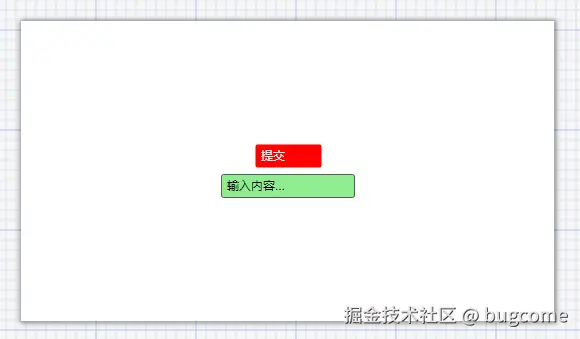
✨ 优势
- 🗑️ 消除重复:公共属性集中在基础样式中
- 🔧 易于维护:修改基础属性时,所有控件会自动更新
- 🚀 灵活扩展:派生样式可以覆盖基类的属性
💡 最佳实践建议
- 🚫 避免在样式中硬编码控件的
Content、Text等业务内容 - 🏗️ 使用
Classes构建样式层级 - 🌍 将通用样式放入
App.axaml的Application.Styles中,实现全应用共享
🖥️ 五、主窗口与导航
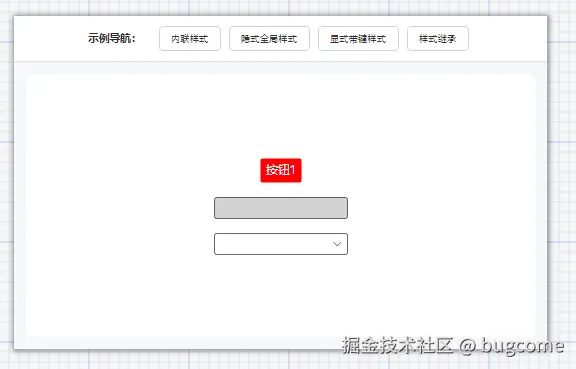
以下是一个完整的主窗口示例,包含导航按钮 🧭 和内容切换 🔄:
####📝 代码
MainWindow.axaml
xml
<!--
  Window.Styles - 窗口级别的样式集合
  Avalonia 中样式放在 Styles 里,不是 Resources 里
  这里定义导航按钮的公共样式
-->
<Window.Styles>
	<!--
      导航按钮基础样式
      Selector="Button.nav" 表示:匹配带有 Classes="nav" 的 Button
      类似 CSS 的 .nav 类选择器
    -->
	<Style Selector="Button.nav">
		<Setter Property="FontFamily" Value="Segoe UI, Microsoft YaHei" />
		<Setter Property="FontSize" Value="14" />
		<Setter Property="Foreground" Value="#333333" />
		<Setter Property="Background" Value="White" />
		<Setter Property="BorderBrush" Value="#D0D0D0" />
		<Setter Property="BorderThickness" Value="1" />
		<Setter Property="Padding" Value="16,8" />
		<Setter Property="Margin" Value="6,0" />
		<Setter Property="CornerRadius" Value="6" />
		<Setter Property="Cursor" Value="Hand" />
	</Style>

	<!--
      鼠标悬停状态样式
      :pointerover 是 Avalonia 的伪类,类似 CSS 的 :hover
      WPF 中对应的是 Trigger Property="IsMouseOver"
    -->
	<Style Selector="Button.nav:pointerover">
		<Setter Property="Background" Value="#E8F4FF" />
		<Setter Property="Foreground" Value="#007ACC" />
	</Style>

	<!--
      鼠标按下状态样式
      :pressed 是 Avalonia 的伪类,类似 CSS 的 :active
      WPF 中对应的是 Trigger Property="IsPressed"
    -->
	<Style Selector="Button.nav:pressed">
		<Setter Property="Background" Value="#CCE5FF" />
	</Style>
</Window.Styles>

<!-- 主布局:两行,第一行导航,第二行内容 -->
<Grid>
	<Grid.RowDefinitions>
		<RowDefinition Height="Auto"/>
		<RowDefinition Height="*"/>
	</Grid.RowDefinitions>

	<!--
      顶部导航区域
      底部边框线分隔导航和内容
    -->
	<Border Grid.Row="0"
            Background="White"
            BorderBrush="#E0E0E0"
            BorderThickness="0,0,0,1"
            Padding="20,15">
		<!--
          导航按钮水平居中排列
          Orientation="Horizontal" 水平方向
          HorizontalAlignment="Center" 整体居中
        -->
		<StackPanel Orientation="Horizontal"
                    HorizontalAlignment="Center"
                    VerticalAlignment="Center">
			<TextBlock Text="示例导航:"
                       FontSize="16"
                       FontWeight="SemiBold"
                       Foreground="#2D2D2D"
                       Margin="0,0,20,0"
                       VerticalAlignment="Center"/>
			<!-- Classes="nav" 应用上面定义的 Button.nav 样式 -->
			<Button Classes="nav" Content="内联样式" Click="GoToInlineStyle_Click"/>
			<Button Classes="nav" Content="隐式全局样式" Click="GoToImplicitStyle_Click"/>
			<Button Classes="nav" Content="显式带键样式" Click="GoToExplicitStyle_Click"/>
			<Button Classes="nav" Content="样式继承" Click="GoToInheritedStyle_Click"/>
		</StackPanel>
	</Border>

	<!--
      页面内容区域
      使用 ContentControl 替代 WPF 的 Frame
      Avalonia 没有内置 Frame 导航控件
      HorizontalAlignment/VerticalAlignment="Center" 使内容居中
    -->
	<Border Grid.Row="1"
            Margin="20"
            Background="White"
            CornerRadius="8"
            Padding="16">
		<ContentControl Name="mainFrame"
                        HorizontalAlignment="Center"
                        VerticalAlignment="Center"/>
	</Border>
</Grid>
MainWindow.axaml.cs
csharp
using Avalonia.Controls;
using Avalonia.Interactivity;
using Avalonia_样式基础.Page;

namespace Avalonia_样式基础
{
    public partial class MainWindow : Window
    {
        public MainWindow()
        {
            InitializeComponent();
            // 默认加载第一个页面
            mainFrame.Content = new _01_直接在控件上设置属性_内联样式_();
        }

        private void GoToInlineStyle_Click(object? sender, RoutedEventArgs e)
        {
            mainFrame.Content = new _01_直接在控件上设置属性_内联样式_();
        }

        private void GoToImplicitStyle_Click(object? sender, RoutedEventArgs e)
        {
              mainFrame.Content = new _02_使用隐式全局样式_无_Key_();
        }

        private void GoToExplicitStyle_Click(object? sender, RoutedEventArgs e)
        {
              mainFrame.Content = new _03_使用带键的显式样式_xKey_();
        }

        private void GoToInheritedStyle_Click(object? sender, RoutedEventArgs e)
        {
             mainFrame.Content = new _04_进阶技巧_样式继承_BasedOn_与基类样式();
        }
    }
}
⚖️ 六、Avalonia vs WPF 核心差异总结
| 特性 | WPF 🪟 | Avalonia 🏔️ |
|---|---|---|
| 隐式样式存放 | Resources 📦 |
Styles 🎨 |
| 显式样式引用 | Style="{StaticResource Key}" 🔑 |
Classes="name" 🏷️ |
| 样式继承 | BasedOn="{StaticResource ...}" 🧬 |
❌ 不支持,用 Classes 叠加 |
| 全局基础样式 | TargetType="Control" 🎯 |
❌ Control 无 FontSize 等属性,需按具体类型写 |
| 触发器 | ControlTemplate.Triggers ⚡ |
Selector=":pointerover" / :pressed 🖱️ |
| 圆角 | Border.CornerRadius in Template ⭕ |
直接 Setter Property="CornerRadius" 🔵 |
| 导航框架 | Frame 🖼️ |
ContentControl 📺 |
📊 七、总结对比表
| 方式 | 是否自动应用 | 可复用性 | 灵活性 | 维护性 | 推荐度 |
|---|---|---|---|---|---|
| 内联属性 | ❌ 否 | ⭐ 差 | 🔵 高(单个) | 🔴 差 | ⭐ |
| 隐式全局样式 | ✅ 是 | ⭐⭐⭐ 好 | 🟡 低(全部一样) | 🟡 中 | ⭐⭐⭐ |
| 显式 Classes 样式 | ❌ 否(需引用) | ⭐⭐⭐ 好 | 🔵 高 | 🟡 中 | ⭐⭐⭐⭐ |
| Classes 组合 | ❌ 否 | ⭐⭐⭐⭐⭐ 极好 | 🔵 极高 | 🟢 极好 | ⭐⭐⭐⭐⭐ |
🏆 推荐实践:结合「基础 Classes + 扩展 Classes」🏗️,兼顾一致性、复用性与灵活性。
🎉 八、结语
Avalonia 的样式系统以 CSS-like 的选择器模型 🎯 为核心,与 WPF 的资源字典模型有本质区别。掌握 Styles 🎨、Selector 🔍、Classes 🏷️ 这三个核心概念,是写好 Avalonia UI 的关键 🔑。
从简单的内联属性到复杂的样式组合体系,开发者应根据项目规模和需求选择合适的策略。推荐在实际项目中采用 "基础 Classes + 扩展 Classes" 的模式,既能保证全平台 UI 一致性 🌍,又不失灵活性 🎯,同时遵循软件工程的最佳实践 📐。
👋 关注我!持续分享 C# 实战技巧、代码示例 & 工具网站 & 技术干货