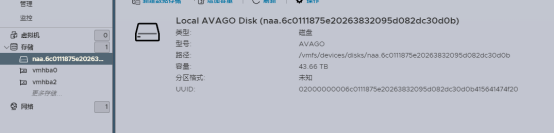
在您的 ESXi 7.0 系统中,名为 Local AVAGO Disk 的存储设备(容量约 43.66 TB)当前显示**"分区格式:未知"**。
"分区格式:未知"意味着 ESXi 系统能够物理识别到这块磁盘设备,但无法读取其底层的分区表(通常是 GPT 或 MBR)。ESXi 找不到有效的文件系统分区,因此无法将其挂载为可用的 VMFS 数据存储。
这种情况通常由以下原因引起:
意外断电或异常关机:导致磁盘分区表损坏或丢失。
误操作:在尝试重新分区、扩容或新建数据存储时,错误地删除了原有的分区信息。
硬件级变更:磁盘曾经被连接到其他操作系统或修改过底层结构。
在您的 ESXi 7.0 系统中,名为 Local AVAGO Disk 的存储设备(容量约 43.66 TB)当前显示**"分区格式:未知"**。
⚠️ 重要风险预警
在继续任何修复操作之前,请务必注意:修复分区表的操作具有很高的数据丢失风险。
如果磁盘上没有需要保留的重要虚拟机数据,可以按照以下步骤进行修复或重新初始化。
如果磁盘上有 重要数据,强烈建议在进行任何写入操作前,先做好数据备份,或者寻求专业的数据恢复服务。
🛠️ 修复方案
您可以通过 ESXi 的图形界面或命令行(CLI)来尝试修复。命令行提供了更底层的控制能力。
方案一、 通过 SSH 命令行修复(适用于高级用户)
如果图形界面没有相关选项,或者图形界面操作失败,可以通过 SSH 登录 ESXi 主机,使用底层工具进行修复。
准备工作:
在 ESXi 主机上启用 SSH 服务(路径:主机 -> 操作 -> 服务 -> 启用 TSM-SSH)。
使用 SSH 客户端(如 PuTTY)连接到 ESXi 主机的 IP 地址。
使用 root 账户登录。
操作步骤:
步骤 1:定位目标磁盘
根据您提供的图片,目标磁盘的设备标识符(NAA)为:
naa.6c0111875e20263832095d082dc30d0b
步骤 2:检查当前分区表状态
在 SSH 终端中运行以下命令,查看磁盘的分区表信息:
bash
partedUtil getptbl /vmfs/devices/disks/naa.6c0111875e20263832095d082dc30d0b
如果返回结果中包含 unknown 或者不显示正常的分区信息,说明分区表确实已损坏。
步骤 3:清除旧分区表并重建
为了彻底清除未知状态,需要删除现有的分区表并重建一个新的 GPT 分区表。
方法 A:强制清零磁盘头部(最彻底,会清空所有数据)
bash
dd if=/dev/zero of=/vmfs/devices/disks/naa.6c0111875e20263832095d082dc30d0b bs=1M count=100
这个命令会清空磁盘最前面的 100MB 数据,强制移除所有分区痕迹。
方法 B:使用 partedUtil 重建 GPT 分区表
bash
partedUtil mklabel /vmfs/devices/disks/naa.6c0111875e20263832095d082dc30d0b gpt
步骤 4:重新创建 VMFS 数据存储
退出 SSH 客户端。
回到 ESXi 的 Web 管理界面,进入"存储" -> "新建数据存储"。
按照向导提示,选择刚刚处理过的 Local AVAGO Disk。
选择文件系统类型为 VMFS6,完成创建向导。
创建成功后,该磁盘的"分区格式"将会显示为 VMFS6,并且可以正常使用。
方案二、
出现 Function not implemented 错误,是因为 ESXi 自带的 dd 命令是精简版,不支持直接对 /vmfs/devices/disks/ 下的裸设备进行写入操作。此外,手动指定 bs=1M 有时也会触发底层限制。
既然目标是彻底修复分区表,建议直接放弃 dd 命令,改用 ESXi 专门用于磁盘操作的原生工具 partedUtil。这个工具可以直接重写磁盘的分区结构,通常只需几秒钟即可完成。
使用 ESXi 原生工具重建分区表(推荐)
请按照以下步骤通过 SSH 执行操作:
1. 确认磁盘标识符
为了确保万无一失,请再次确认您操作的磁盘 NAA 号与界面显示完全一致:
naa.6c0111875e20263832095d082dc30d0b
2. 强制重建 GPT 分区表
在 SSH 终端中输入以下命令。该命令会直接抹除磁盘上的所有分区信息,并将其重置为全新的 GPT 格式:
bash
partedUtil mklabel /vmfs/devices/disks/naa.6c0111875e20263832095d082dc30d0b gpt
注意:执行此命令后,磁盘上的所有数据将被彻底清空。
3. 验证与重建存储
验证:您可以再次输入查看分区表的命令,如果返回的内容为空或者只有表头,说明旧分区已清除。
bash
partedUtil getptbl /vmfs/devices/disks/naa.6c0111875e20263832095d082dc30d0b
重建:回到 ESXi 的 Web 图形界面,点击"新建数据存储",选择这块 Local AVAGO Disk,按照向导将其格式化为 VMFS6 即可。