摘要:Mac 外接显示器不是"插上就能用"------分辨率不匹配会导致文字发虚、缩放比例不对会让 UI 过小或过大、刷新率限制会让 120Hz 的显示器只能跑 60Hz。本文覆盖从硬件选择(分辨率/尺寸/接口)、系统设置(HiDPI 缩放/刷新率/排列)、到多桌面工作流(窗口管理/触控板手势/效率工具搭配)的全链路指南。文末给出外接显示器场景下的 Finder 增强方案------用 SpacePeek 在大屏 Finder 中快速诊断文件夹大小。
本文信息:基于 macOS 15.0 Sequoia / MacBook Pro M3 Pro + 4K 外接显示器实测。不讨论具体显示器品牌推荐,只讲配置逻辑。
一、前言
外接显示器是 Mac 最有价值的投资,但不是插上线就完事了
一台 27 寸 4K 显示器不到 ¥2000。插上 Mac 的那一刻,你的屏幕面积从 14 寸变成 14 + 27 寸------代码编辑器占满外接屏、文档和浏览器放在笔记本屏、所有窗口同时可见。生产效率的提升是立竿见影的。
但插上线之后,你会遇到这些问题:
- 外接显示器的文字不如 MacBook 屏幕清晰
- 缩放比例不对------要么太大要么太小
- 鼠标在两个屏幕之间移动,光标轨迹不连贯
- 120Hz 的显示器跑在 60Hz
- 窗口在双屏之间拖来拖去,对齐永远差几个像素
这些问题不是显示器的问题------是你没有调好 macOS 的外接显示器参数。本文按从硬件到软件的逻辑,逐个解决。
二、硬件选择:三个参数决定体验
分辨率:27 寸 4K 是甜点,2K 在 macOS 上会模糊
macOS 的渲染机制和 Windows 不同。Windows 可以在任意分辨率下独立调节缩放比例,但 macOS 的 HiDPI 模式要求物理分辨率是目标逻辑分辨率的 2 倍。
| 分辨率 | macOS 体验 |
|---|---|
| 1080p(1920×1080) | 在 macOS 上文字边缘有锯齿,不推荐 |
| 2K(2560×1440) | macOS 不默认开启 HiDPI。可以强制开启但效果一般 |
| 4K(3840×2160) | ✅ 甜点。原生 HiDPI,逻辑分辨率 1920×1080 清晰锐利 |
| 5K(5120×2880) | ✅ 最佳但贵。逻辑分辨率 2560×1440,和 Studio Display 一致 |
结论:如果你的预算只能买一台显示器,27 寸 4K 是 macOS 外接的最佳甜点。
尺寸:27 寸配 4K,32 寸配 5K 或 4K
- 27 寸 4K:逻辑分辨率 1920×1080@2x,正常视距下文字锐利。如果你习惯让 UI 稍大一些,这个组合最舒服。
- 27 寸 5K:逻辑分辨率 2560×1440@2x,和 Studio Display 一样。适合需要更多工作空间的用户。
- 32 寸 4K:逻辑分辨率 1920×1080@2x,但屏幕大了之后像素密度降低,近看有轻微颗粒感。如果你习惯坐得远,可以接受。
接口:Type-C 一线通是最优解
| 连接方式 | 优点 | 缺点 |
|---|---|---|
| USB-C / Thunderbolt 一线通 | 视频 + 充电 + USB Hub 一根线搞定 | 需要显示器支持 USB-C 输入 |
| HDMI | 兼容性好 | 需要额外供电线,部分 HDMI 版本限制刷新率 |
| DisplayPort | 带宽最高 | Mac 需要转接头 |
推荐:买一台支持 USB-C 一线通的显示器(65W+ PD 供电)。一根线接 MacBook------画面、充电、USB Hub、有线网络全搞定。桌面只需要一根线。
三、系统设置:让外接屏的清晰度追上 MacBook
3.1 开启 HiDPI 的正确方式
插上 4K 显示器后,macOS 默认可能不会启用 HiDPI,或者启用了但缩放比例不对。
系统设置 → 显示器 → 选择外接显示器
→ 打开「显示所有分辨率」开关
→ 选择带 "(低分辨率)" 之外的一个分辨率
如何判断是否开启了 HiDPI:
- 截图外接屏上的一行文字 → 放大到 200% → 边缘完全光滑 = HiDPI 已开启
- 边缘有锯齿 = 没开,用的是低分辨率渲染
如果你的 2K 显示器没有 HiDPI 选项 :
macOS 对 2K 显示器不默认启用 HiDPI。可以用第三方工具 BetterDisplay(开源免费版)强制开启------在 BetterDisplay 中把你的 2K 显示器"虚拟"为一个 HiDPI 显示器,然后选择正确的缩放比例。
3.2 刷新率:别让你的 120Hz 显示器跑在 60Hz
macOS 默认可能把外接显示器锁在 60Hz,即使你的显示器支持 120Hz 或更高。
系统设置 → 显示器 → 刷新率 → 选择最高值注意:刷新率受限于你的线缆和接口版本。HDMI 2.0 在 4K 下最高 60Hz,需要 HDMI 2.1 或 DisplayPort 1.4 才能跑 4K@120Hz。如果你选了 120Hz 但画面闪烁或黑屏,降回 60Hz,换根线。
3.3 排列:让光标在两个屏幕之间移动自然
系统设置 → 显示器 → 点击"排列"
→ 拖拽外接显示器的图标,让它的位置对应物理摆放一个隐形的细节:如果你把外接显示器放在 MacBook 的右边,但在系统设置里把显示器的图标摆在 MacBook 的上方------当你的光标从 MacBook 顶部向右划想要进入外接屏时,光标会卡在"角落"过不去。排列要忠实反映物理位置。
3.4 颜色描述文件:别让两个屏幕色差太大
如果你外接屏幕的颜色和 MacBook 内置屏幕差异明显:
系统设置 → 显示器 → 颜色描述文件
→ 尝试不同的描述文件,选最接近内置屏幕的
对于大多数人来说,"sRGB IEC61966-2.1" 或显示器自带的颜色描述文件效果最好。如果你不做印刷或视频调色,不需要买校色仪。
四、多桌面工作流:双屏不是为了放更大的窗口
4.1 桌面分配策略
双屏的正确用法不是在两个屏幕上各放一个全屏窗口。而是把每个屏幕当作一个独立的桌面空间。
| 屏幕 | 桌面 1 | 桌面 2 | 桌面 3 |
|---|---|---|---|
| MacBook 内置 | 浏览器(查资料) | Slack / 微信 | 音乐 / 日历 |
| 外接显示器 | VS Code(写代码) | 终端 | Finder |
如何操作 :四指左右滑动切换桌面------但注意,默认情况下两个屏幕的桌面是绑定切换的(你切换到桌面 2,两个屏幕一起切)。如果你想独立控制每个屏幕的桌面:
系统设置 → 桌面与程序坞 → 关掉「显示器具有单独的空间」(关了反而能独立控制------是的,苹果这里的逻辑很反直觉)。
4.2 窗口管理:快捷键分屏比拖拽快 10 倍
外接 4K 大屏之后,手动拖窗口对齐的效率极低------屏幕越大,拖的距离越长,对不齐的概率越高。
推荐:Rectangle(免费开源)。
⌃⌥←窗口占左半屏⌃⌥→窗口占右半屏⌃⌥U窗口占上半屏⌃⌥↩最大化但不进入全屏模式
外接屏上常用布局:左边 VS Code(⌃⌥←),右边终端(⌃⌥→),顶部留一个小条放 Finder。
4.3 Finder 增强:大屏下的文件夹管理
外接 4K 之后,Finder 窗口可以拉得很大。你会一次性看到更多的文件夹,但也更容易迷失------哪个文件夹大、哪个文件夹值得点进去清理,全凭感觉。
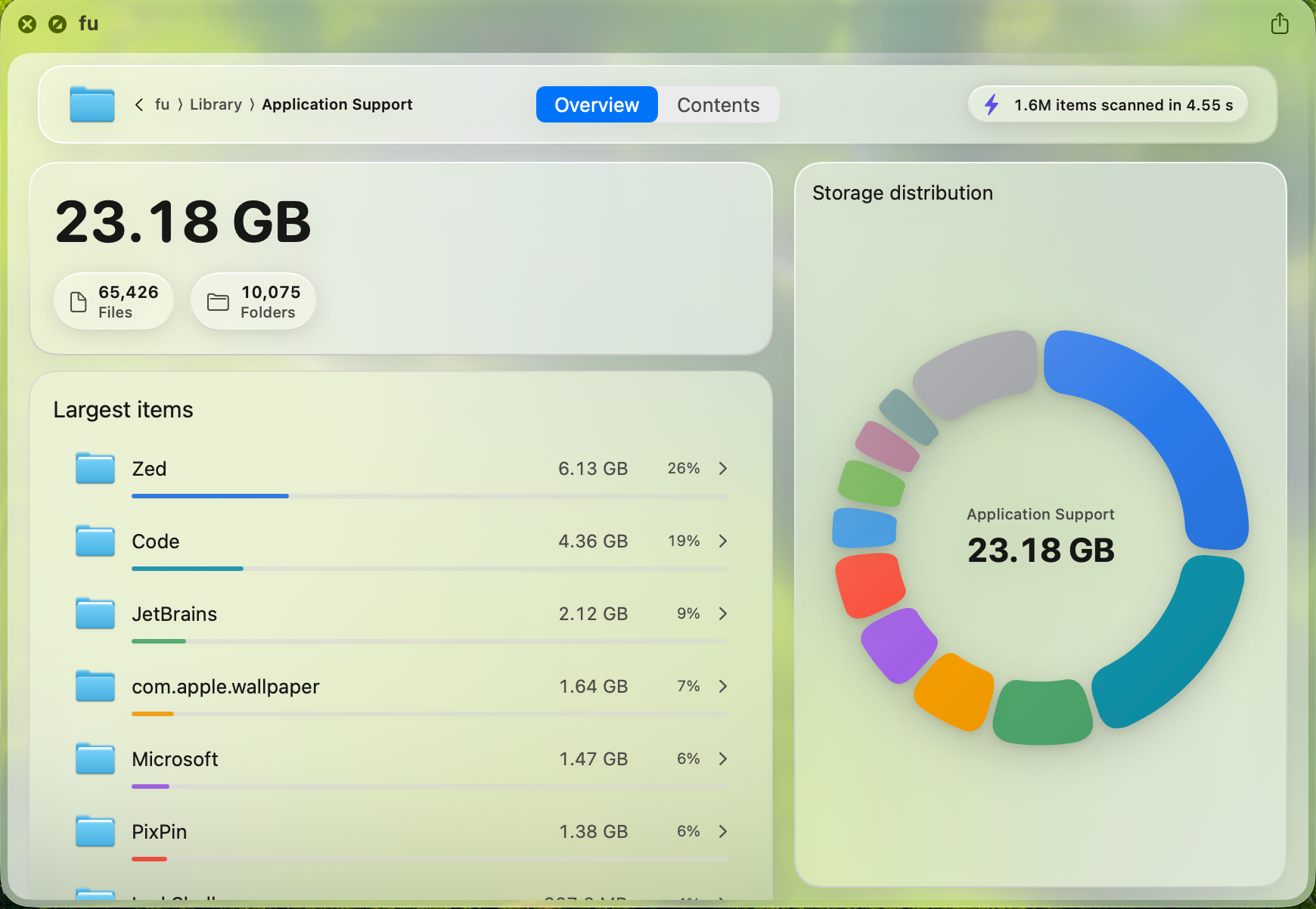
这时候 SpacePeek 在大屏 Finder 中的价值被放大:选中任意文件夹 → 按空格 → 饼图和大小直接弹出。在 27 寸大屏上,Finder 窗口和 SpacePeek 预览面板可以同时看到------不需要切换窗口、不需要关闭预览再看下一个。
App Store 搜「SpacePeek」免费下载。装完记得去系统设置 → 通用 → 登录项与扩展 → Quick Look → 手动打开开关。
五、常见坑
| 坑 | 现象 | 解决 |
|---|---|---|
| 2K 显示器文字发虚 | macOS 不默认对 2K 开 HiDPI | BetterDisplay 强制开启 |
| 120Hz 跑在 60Hz | 线缆或接口不够 | 换 DisplayPort 1.4 线或 HDMI 2.1 线 |
| 合盖后外接屏黑屏 | MacBook 进入睡眠 | 系统设置 → 电池 → 电源适配器 → 防止自动休眠 |
| 两屏色差大 | 颜色描述文件不匹配 | 系统设置 → 显示器 → 换描述文件 |
| 光标在两屏之间卡住 | 排列不对 | 系统设置 → 显示器 → 排列 → 对齐边缘 |
| 显示器不定时黑一下 | 线缆接触不良或带宽不够 | 换根好线(带认证的 USB4/Thunderbolt 4 线) |
六、总结
三点核心
-
4K 是 macOS 外接的下限,不是上限。 1080p 锯齿严重,2K 需要第三方工具强制开 HiDPI。如果预算允许,直接上 4K。27 寸 4K 是最佳甜点组合。
-
插上线只是开始,调好 HiDPI、刷新率、排列、颜色才是完成态。 这四个参数缺一个,外接体验都会打折扣。好消息是调完了你就不需要再管它了------一次配置,长期受益。
-
双屏的正确用法不是"一个窗口铺满一个屏幕"。 用多桌面分隔工作场景、用 Rectangle 快捷键分屏对齐、用 SpacePeek 在大屏 Finder 中快速诊断文件夹------这些效率工具在大屏场景下的收益比笔记本小屏高得多。
涉及的工具
| 工具 | 作用 | 获取 |
|---|---|---|
| Rectangle | 快捷键窗口分屏 | rectangleapp.com 免费 |
| SpacePeek | 大屏 Finder 中查看文件夹大小 | App Store 免费 |
| BetterDisplay | 强制开启 HiDPI(2K 显示器需要) | GitHub 开源免费版 |
测试环境:macOS 15.0 Sequoia / MacBook Pro M3 Pro + 4K 27 寸外接显示器 / Type-C 一线通 / 2026 年 7 月
你的 Mac 外接了几台显示器?评论区晒出你的桌面布局------我来看看谁的屏最多。