上一篇文章我们讲解了如何安装使用Claude Code,没有安装的朋友可以参考:Claude Code 下载安装与使用指南:让 AI 成为你的编程搭档
这篇文章讲一下如何使用飞书进行连接Claude Code,从而可以直接使用手机进行操作。
1. 核心原理
实现这一目标的关键,是一个叫做 Bridge(桥接工具) 的中间层。它本质上是一个常驻本机的进程,充当飞书和 Claude Code 之间的翻译官:
- 飞书 → Bridge → Claude Code :你在飞书发的消息,Bridge 接收后翻译成
claude -p命令行调用,交给 Claude Code 处理 - Claude Code → Bridge → 飞书:Claude Code 的流式输出、工具调用结果,Bridge 实时更新回飞书消息卡片中
整个过程对用户来说,就像飞书里多了一个智能的 Claude 机器人,可以直接对话。
2. 主流方案对比
目前社区已有多个成熟的开源方案,核心差异在于功能定位和使用体验:
| 方案 | 核心特点 | 适用场景 |
|---|---|---|
| lark-channel-bridge | 飞书官方同学维护,安装最简单(一行命令启动),支持多 profile、扫码绑定个人应用 | 希望快速上手、不想折腾配置的用户 |
| cc-feishu | 权限审批卡片是核心亮点,敏感操作可在飞书一键批准/拒绝,体验接近 CLI | 对安全审批流程有强需求的团队 |
| cc-feishu-connector | cc-feishu 的增强版,新增工作区别名系统、完整 thinking 显示 | 需要管理多个项目的重度用户 |
| agent-bridge | 守护进程自动发现模式,能自动把你所有终端里的 Claude Code 会话同步到飞书 | 需要管理多个项目或多个会话的场景 |
这里我们直接使用lark-channel-bridge方案,让你2分钟完成飞书和Claude Code的连接。
3. 详细配置教程
3.1 前置条件
- Node.js >= 20.12.0
- 已全局安装 Claude Code CLI
- 一个飞书账号
3.2 安装并启动 Bridge
终端执行一行命令即可完成安装和启动:
bash
npx -y lark-channel-bridge@latest run第一次运行会自动进入扫码向导:终端会生成二维码,用飞书 App 扫码,选择或创建飞书智能体应用并绑定。
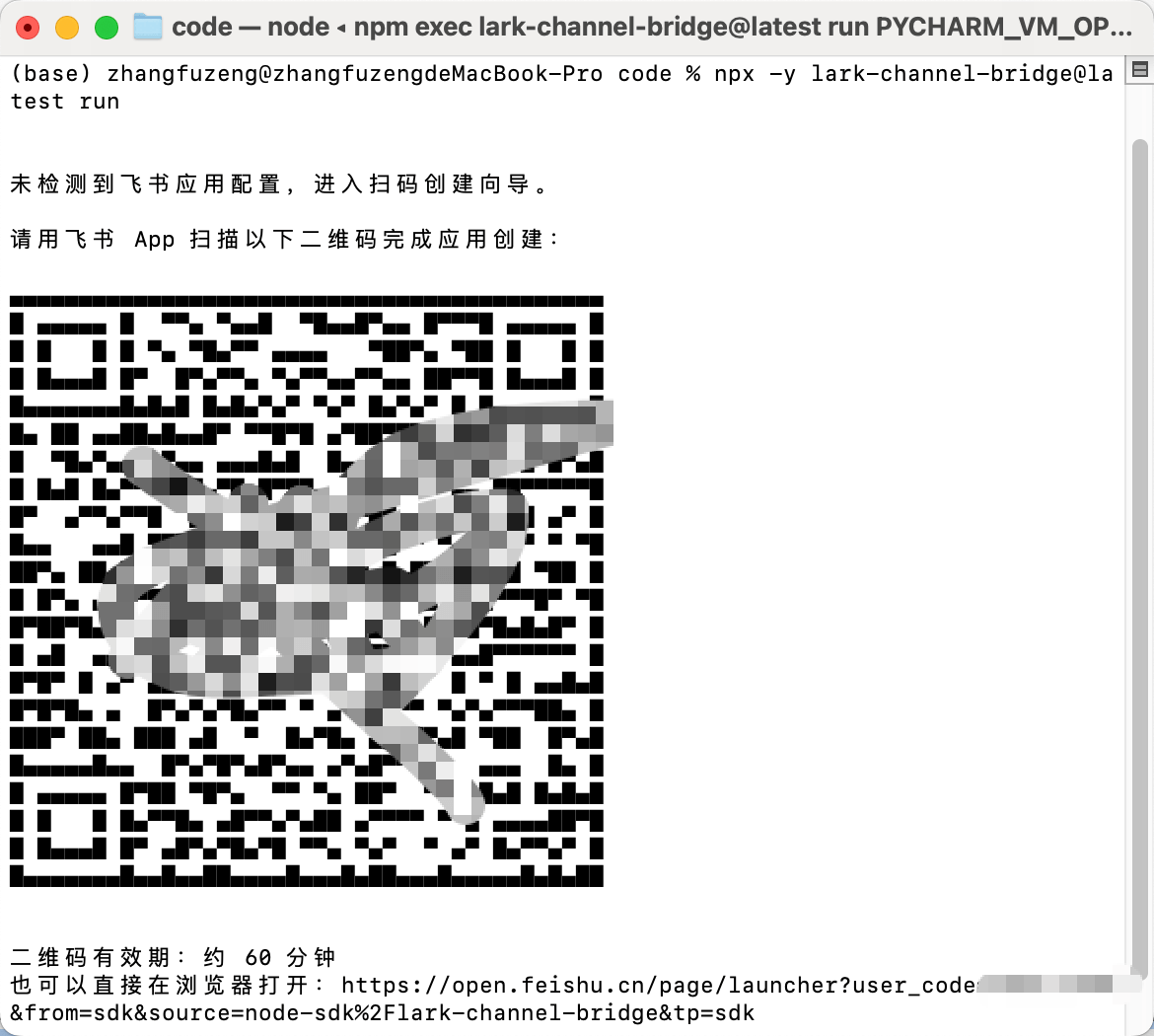
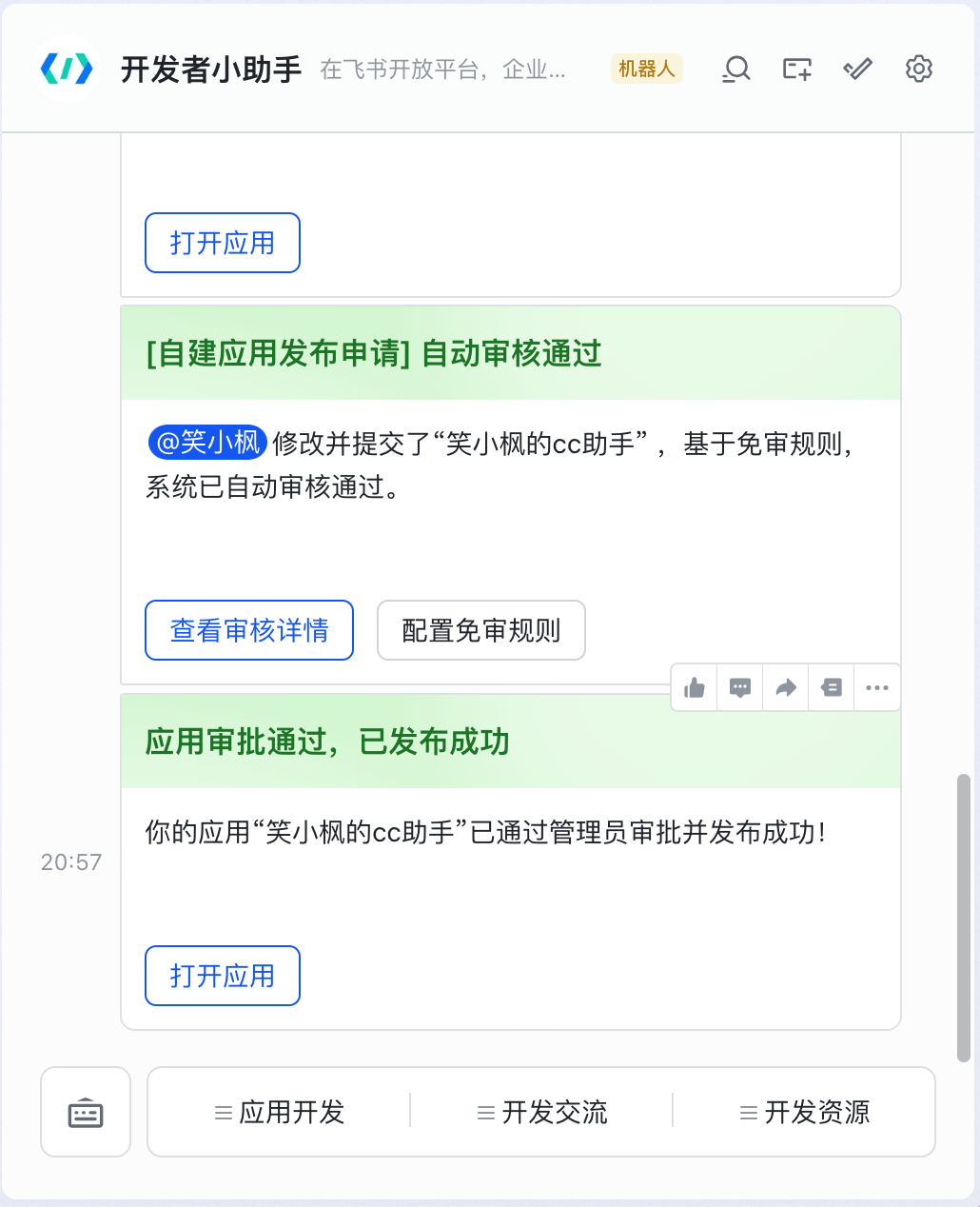
我这里直接创建一个新的智能体应用,它会自动帮我们配置需要的权限,并发布应用。

创建完应用后,可以直接打开应用,进入聊天界面。
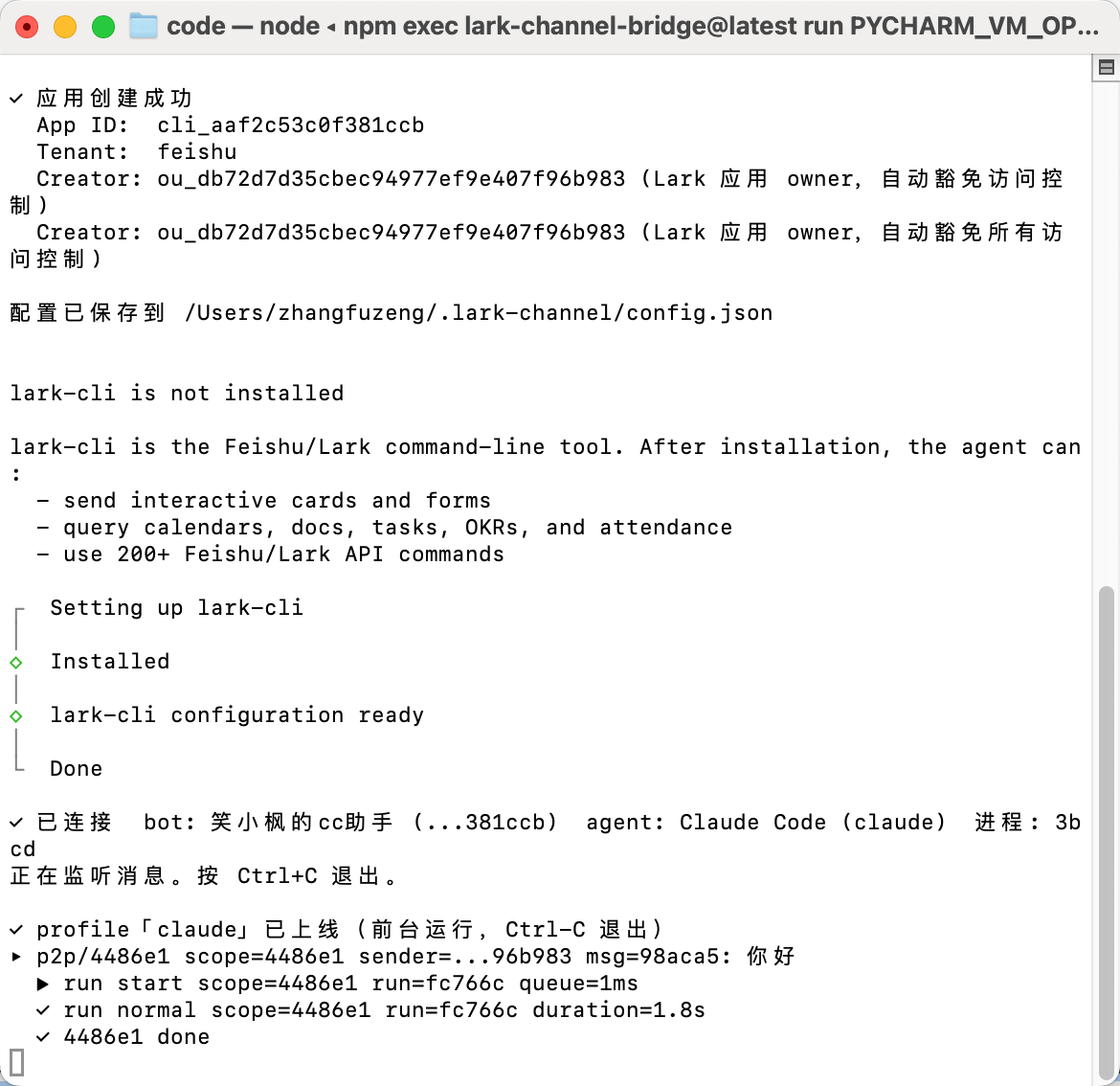
这是我们可以看到终端已经成功创建,并完成连接。
4. 常见命令
我们可以使用 /help 去查看使用命令。
命令列表
-
/new/reset--- 清空当前 chat 的会话 -
/new chat [name]--- 新建群+新会话,自动拉你进群 -
/resume [N]--- 列出并恢复历史会话(最多 N 条) -
/cd--- 切换工作目录(会重置 session) -
/ws list|save |use |remove--- 工作目录 -
/account--- 查看当前应用;/account change换 appId/secret 并重连 -
/config--- 调整偏好、访问控制和 lark-cli 身份策略 -
/status--- 当前状态 -
/stop--- 结束当前正在跑的任务(也可点卡片底部 ⏹ 终止 按钮) -
/stop comment:--- 管理员停止云文档评论任务 -
/timeout [N|off|default]--- 当前 session 的探活分钟数,/config改全局默认 -
/timeout comment: N--- 管理员设置云文档评论任务探活 -
/ps--- 列出本机所有 bot,标识当前正在回复的那个 -
/exit--- 关掉指定 bot(用/ps看 id/序号) -
/reconnect--- 强制重连 WebSocket(网络抖动后 bot 没反应时用) -
/doctor [描述]--- 把日志和描述交给 Claude Code 自助诊断 -
/help--- 本帮助
5. 功能测试
我们直接可以使用/start /Users/zhangfuzeng/maple/claude/code/maple-boot-ai启动。类似于在终端命令行中启动 CC。
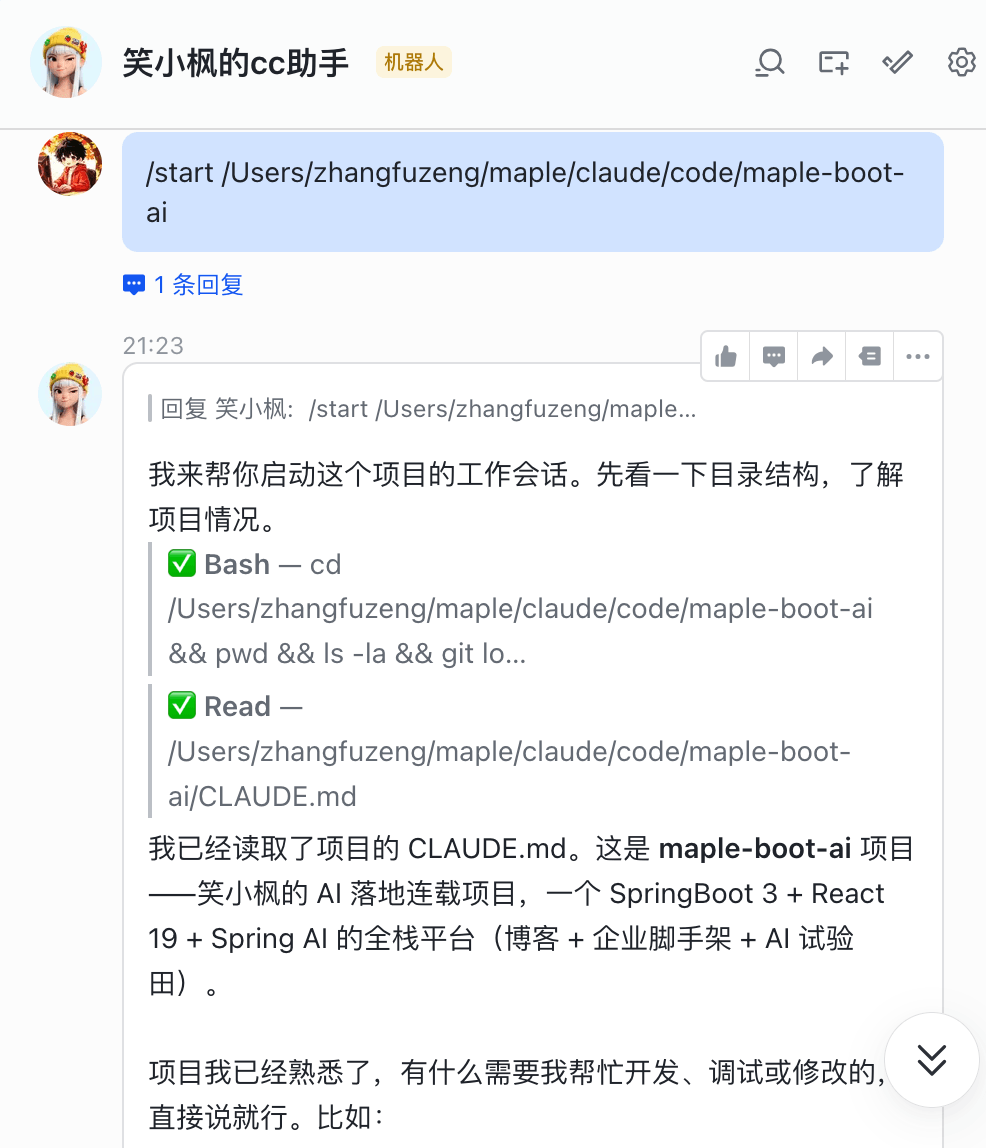
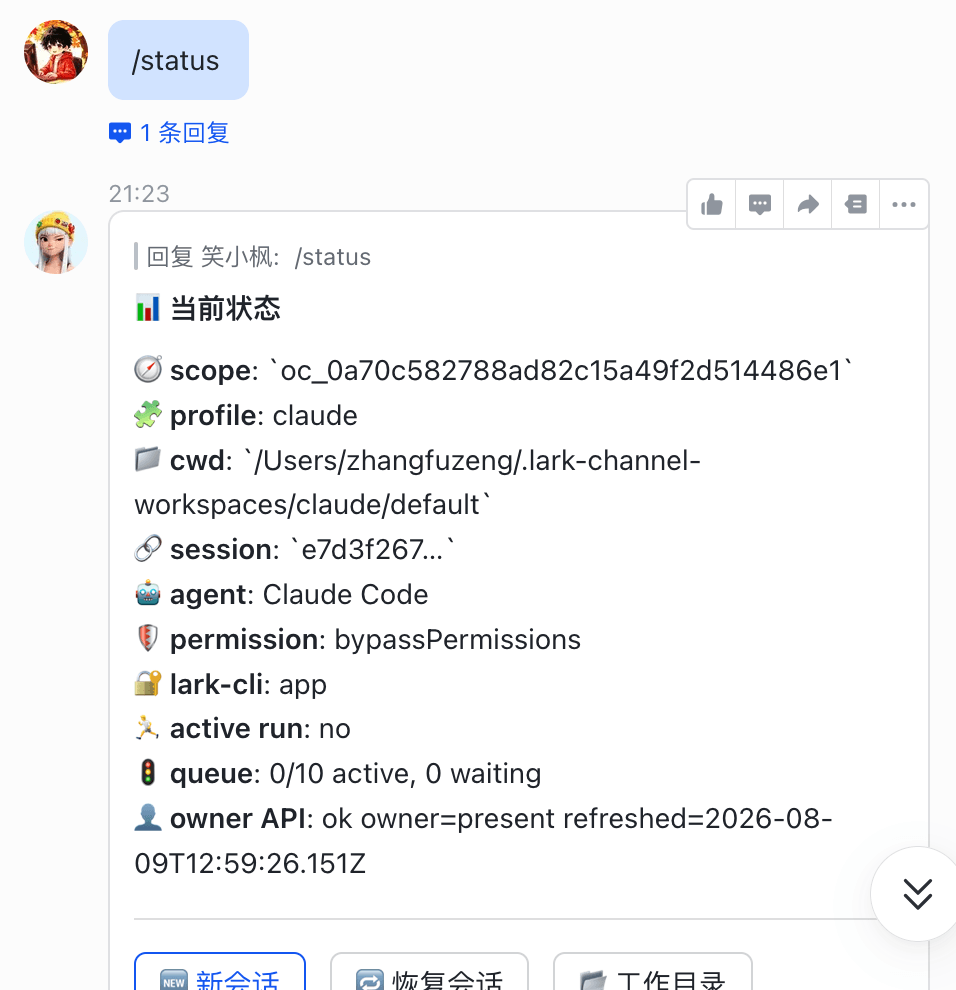
启动成功可以使用/status命令,查看当前对话的状态。如果cwd展示不是项目路径,需要执行 cd /xxxxx跳转到对应的目录下。
测试让创建一个test.md的文件,直接在飞书对话框输入命令即可。
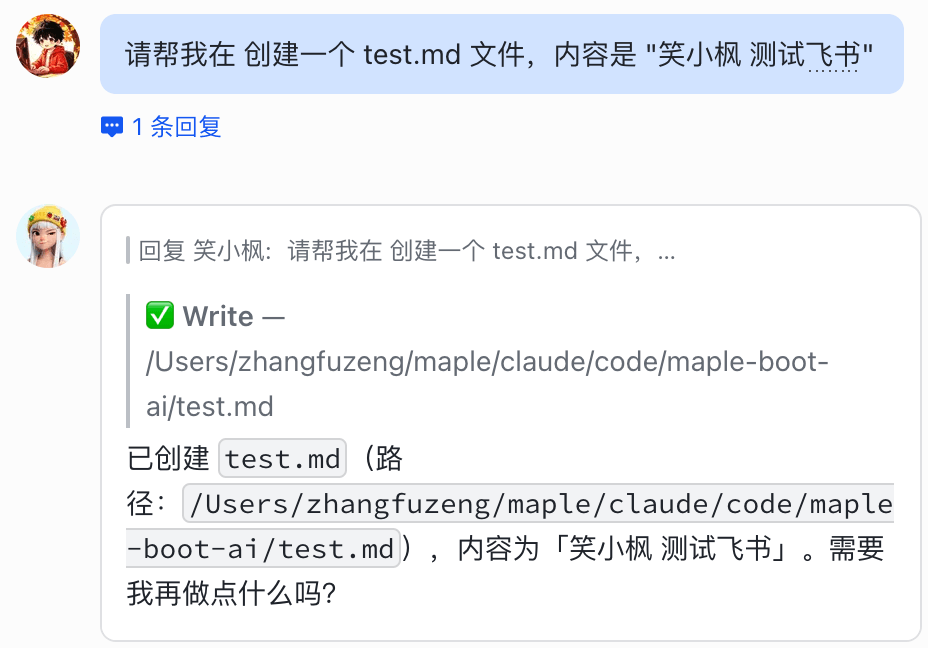
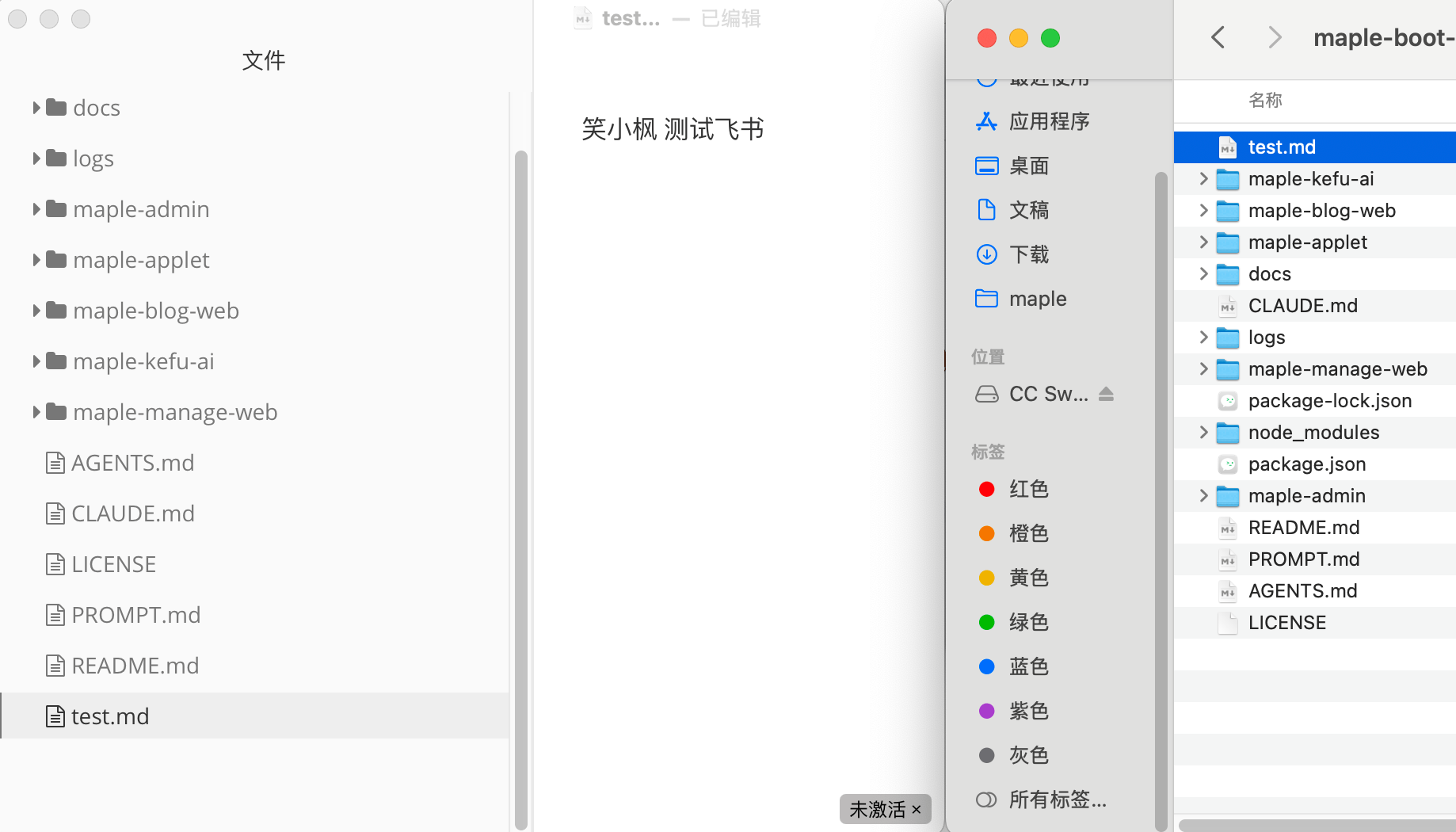
可以看到成功创建了文件,并写入了我们指定的内容。
6. 更多配置
6.1 配置为后台服务
可以配置为系统服务,让它在后台常驻运行:
bash
lark-channel-bridge start
lark-channel-bridge status
lark-channel-bridge stop
不同平台会注册为对应的系统服务:
- macOS:launchd 用户代理
- Linux:systemd 用户单元
- Windows:Task Scheduler 任务
6.2 权限管理
Bridge 提供了多级权限控制,帮你管好谁能用、能用多深:
访问控制:默认只有你(飞书应用的拥有者)能使用 Bot,可以通过以下命令添加更多用户或群:
| 命令 | 作用 |
|---|---|
/invite user @某人 |
允许该用户私聊使用 Bot |
/invite admin @某人 |
添加该用户为管理员 |
/invite group |
允许当前群使用 Bot |
权限模式映射:Bridge 的访问级别直接对应 Claude Code 的权限模式:
| Bridge 访问级别 | 对应 Claude 模式 | 行为 |
|---|---|---|
read-only |
plan |
只读,不能修改文件和执行命令 |
workspace |
acceptEdits |
允许编辑文件,执行命令需确认 |
full |
bypassPermissions |
全部自动放行(⚠️ 高风险) |
可在 /config 中调整每个 profile 的 defaultAccess 和 maxAccess,限制用户能切换到的最高权限级别。
写在最后
感谢你阅读到这里,我是笑小枫。
通过飞书去使用 Claude Code 我们可以更为方便,同时可以邀请同事一起使用,甚至开放到群,让我们的使用场景更加丰富。
当然还有更多的场景可以探索,例如如何给 Claude Code 外接一个知识库,如何调用我们的MCP服务,如何更好的管理会话记忆,后面我们一一道来。
保持热爱,奔赴山海。我们下篇文章见~ 🚀
------ 笑小枫