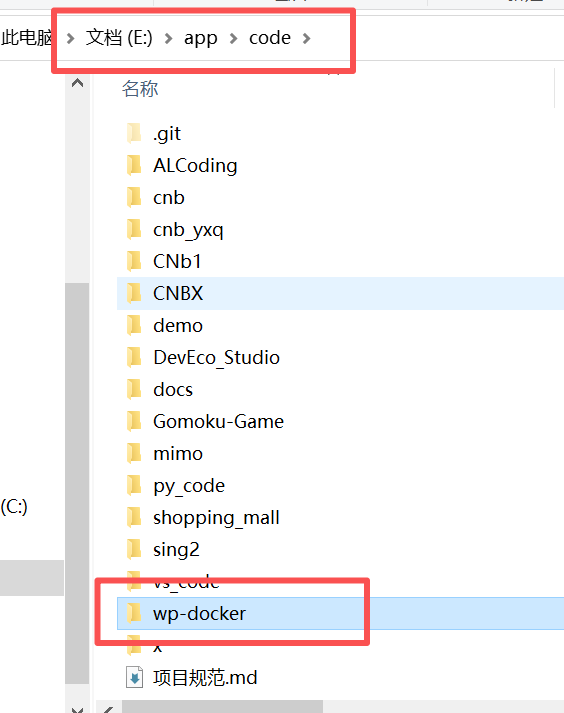
第一步:创建文件夹
- 回到电脑E盘:E:\app\code。
- 右键空白处 -> 新建 -> 文件夹。
- 将文件夹重命名为:
wp-docker
第二步:创建配置文件
- 双击进入这个
wp-docker文件夹。 - 在刚才进入的
wp-docker目录下,我们直接用命令生成docker-compose.yml文件 - PowerShell
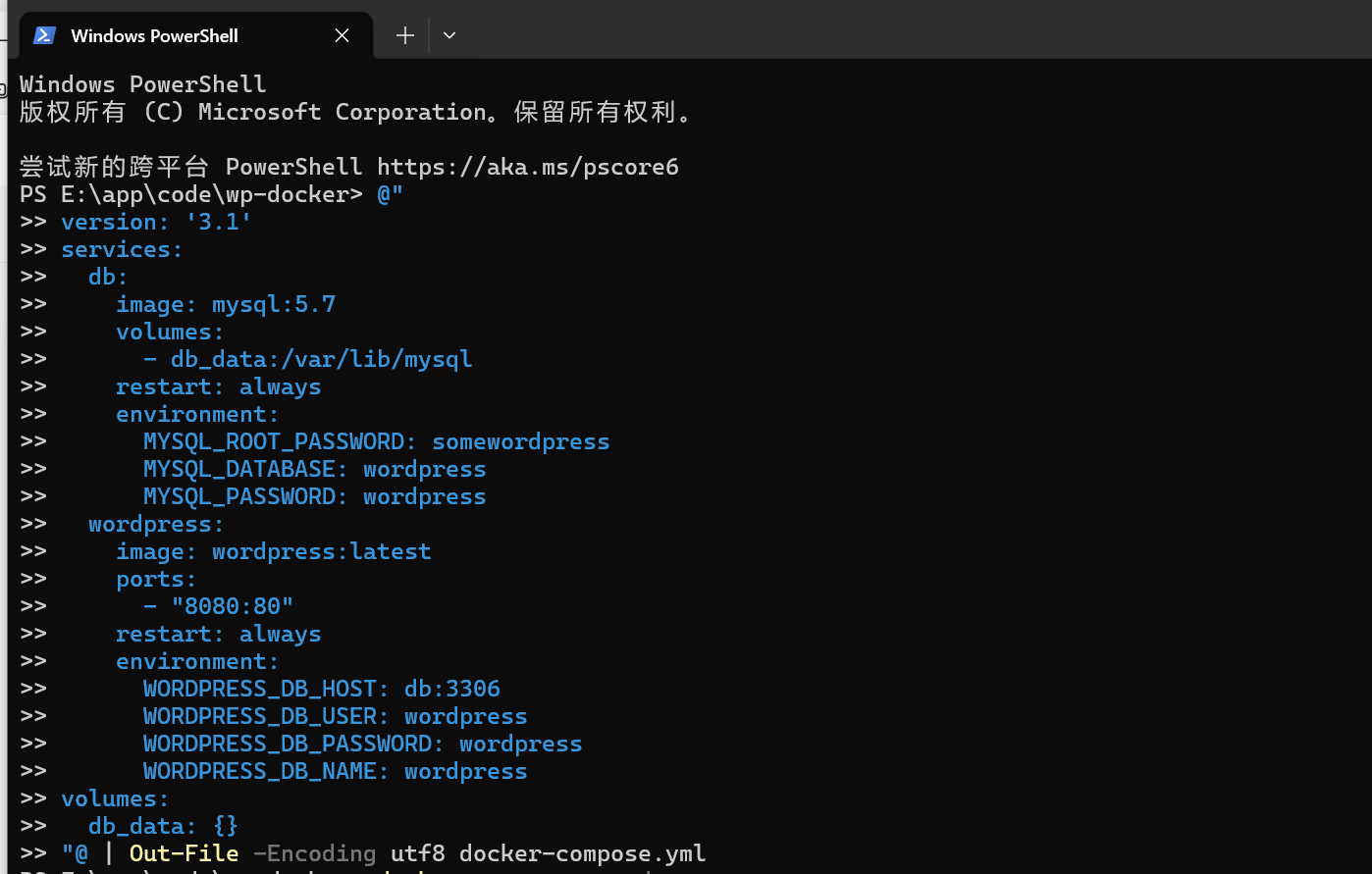
命令:
@" version: '3.1' services: db: image: mysql:5.7 volumes: - db_data:/var/lib/mysql restart: always environment: MYSQL_ROOT_PASSWORD: somewordpress MYSQL_DATABASE: wordpress MYSQL_USER: wordpress MYSQL_PASSWORD: wordpress wordpress: depends_on: - db image: wordpress:latest ports: - "8080:80" restart: always environment: WORDPRESS_DB_HOST: db:3306 WORDPRESS_DB_USER: wordpress WORDPRESS_DB_PASSWORD: wordpress WORDPRESS_DB_NAME: wordpress volumes: db_data: {} "@ | Out-File -Encoding utf8 docker-compose.yml
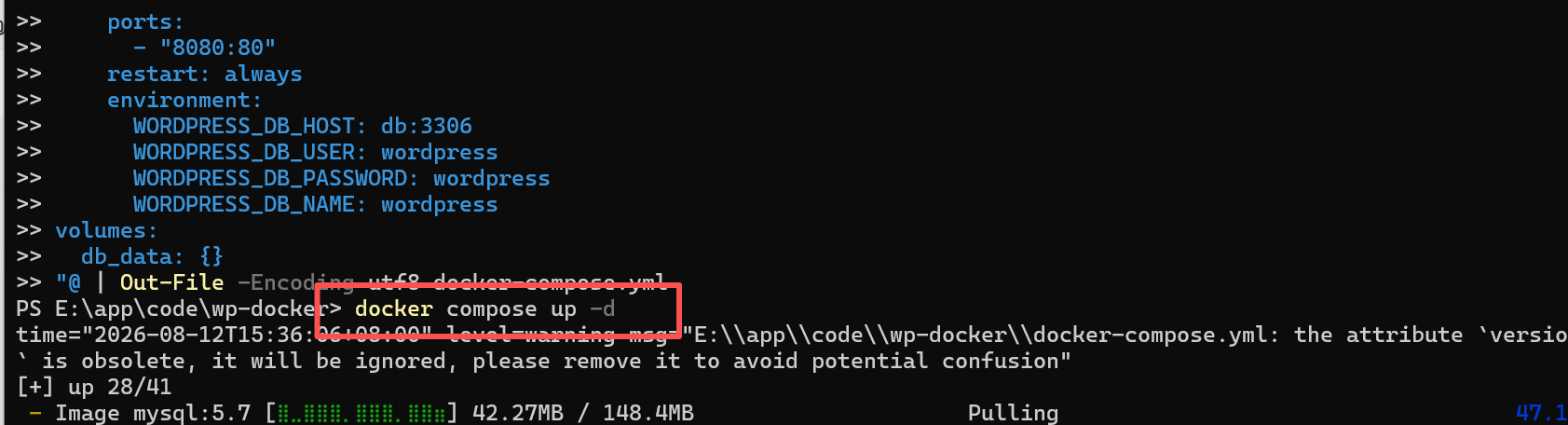
4.启动环境
docker compose up -d
5.清理损坏的下载
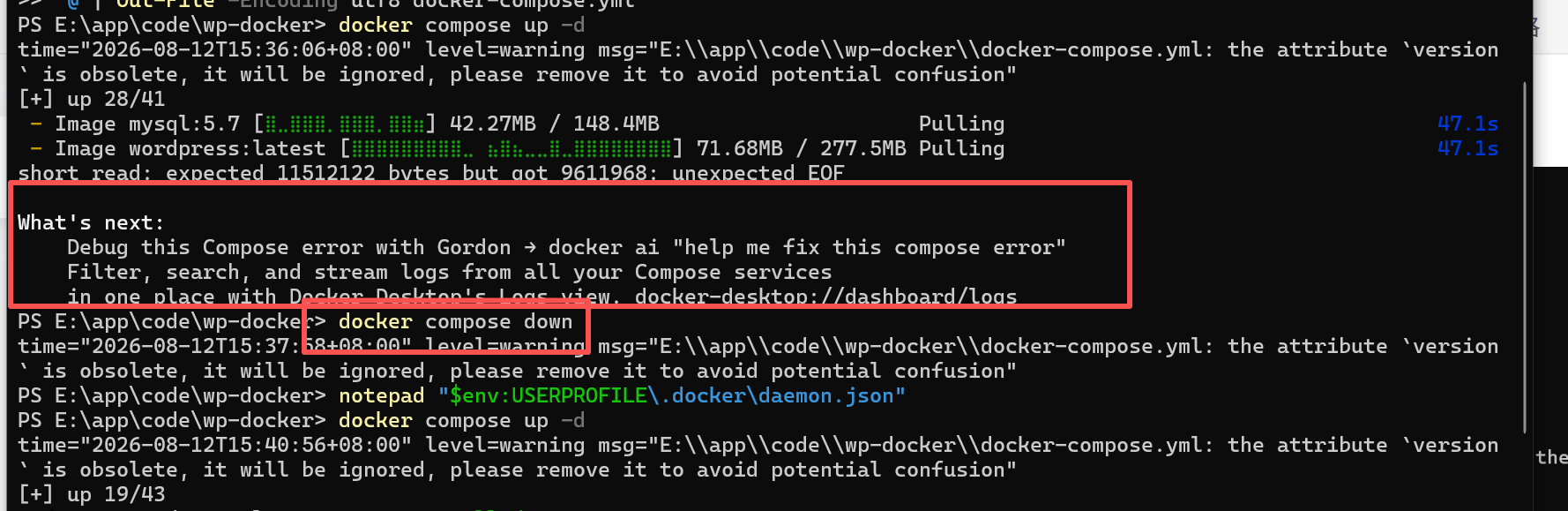
6.修改 Docker 并发设置
命令:notepad "$env:USERPROFILE\.docker\daemon.json"
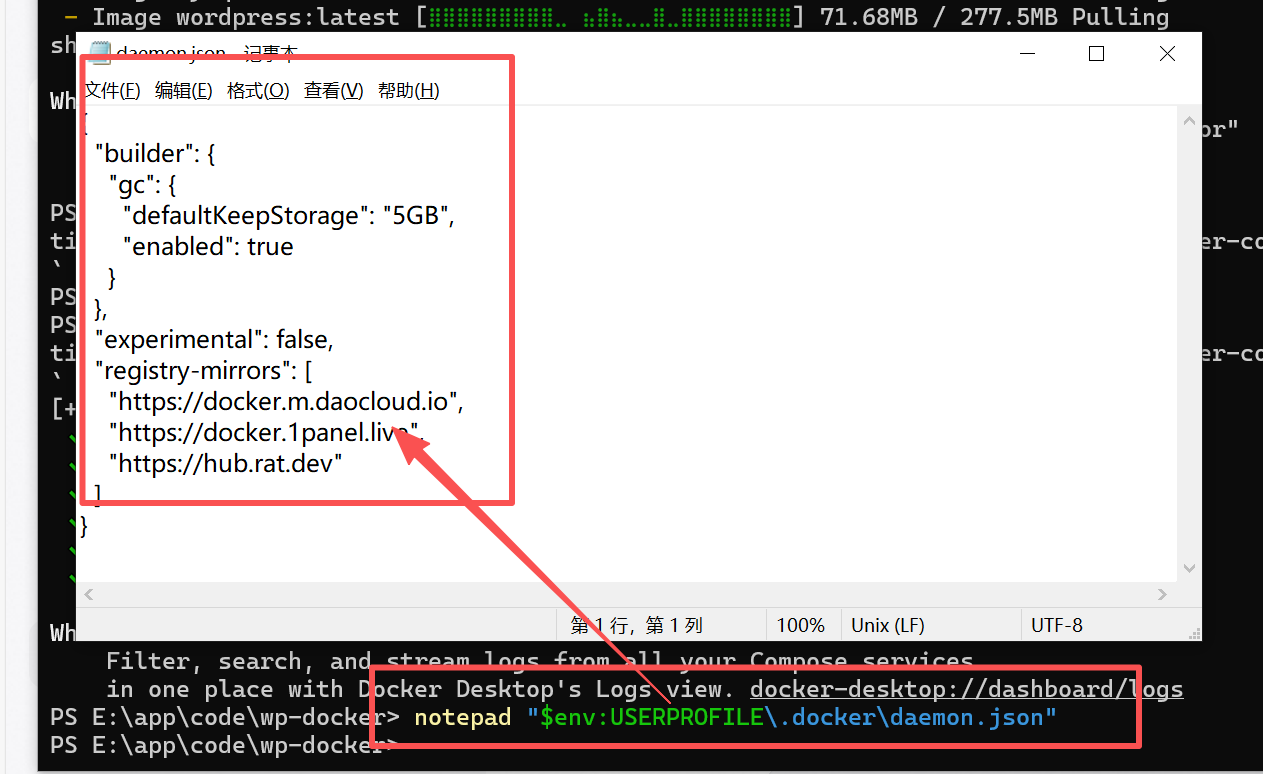
添加最新的内容【{ "builder": { "gc": { "defaultKeepStorage": "20GB", "enabled": true } }, "experimental": false, "registry-mirrors": "https://docker.m.daocloud.io", "https://docker.1panel.live", "https://hub.rat.dev" }】
第三步:重新启动 WordPress
docker compose up -d
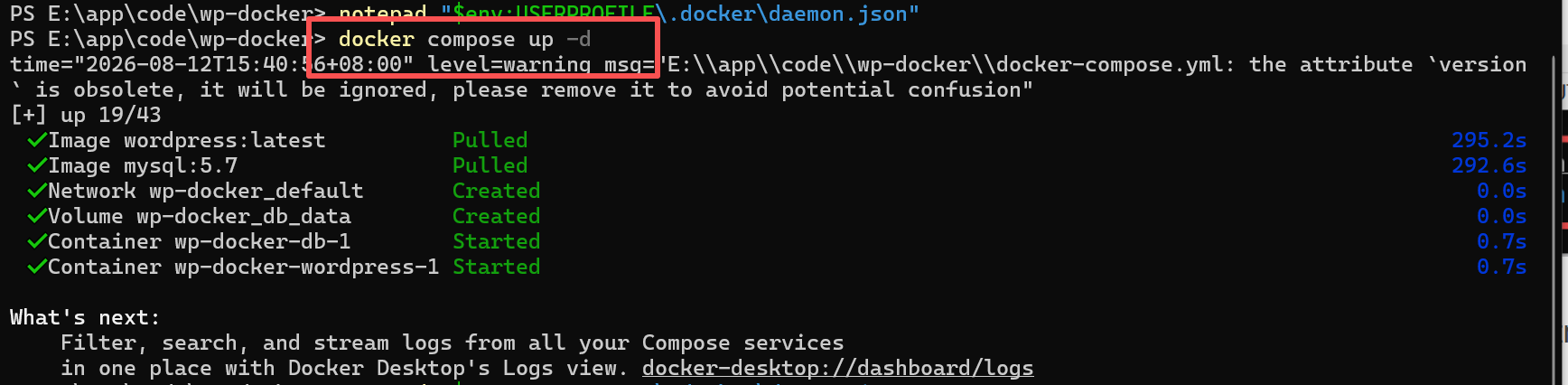
配置环境:
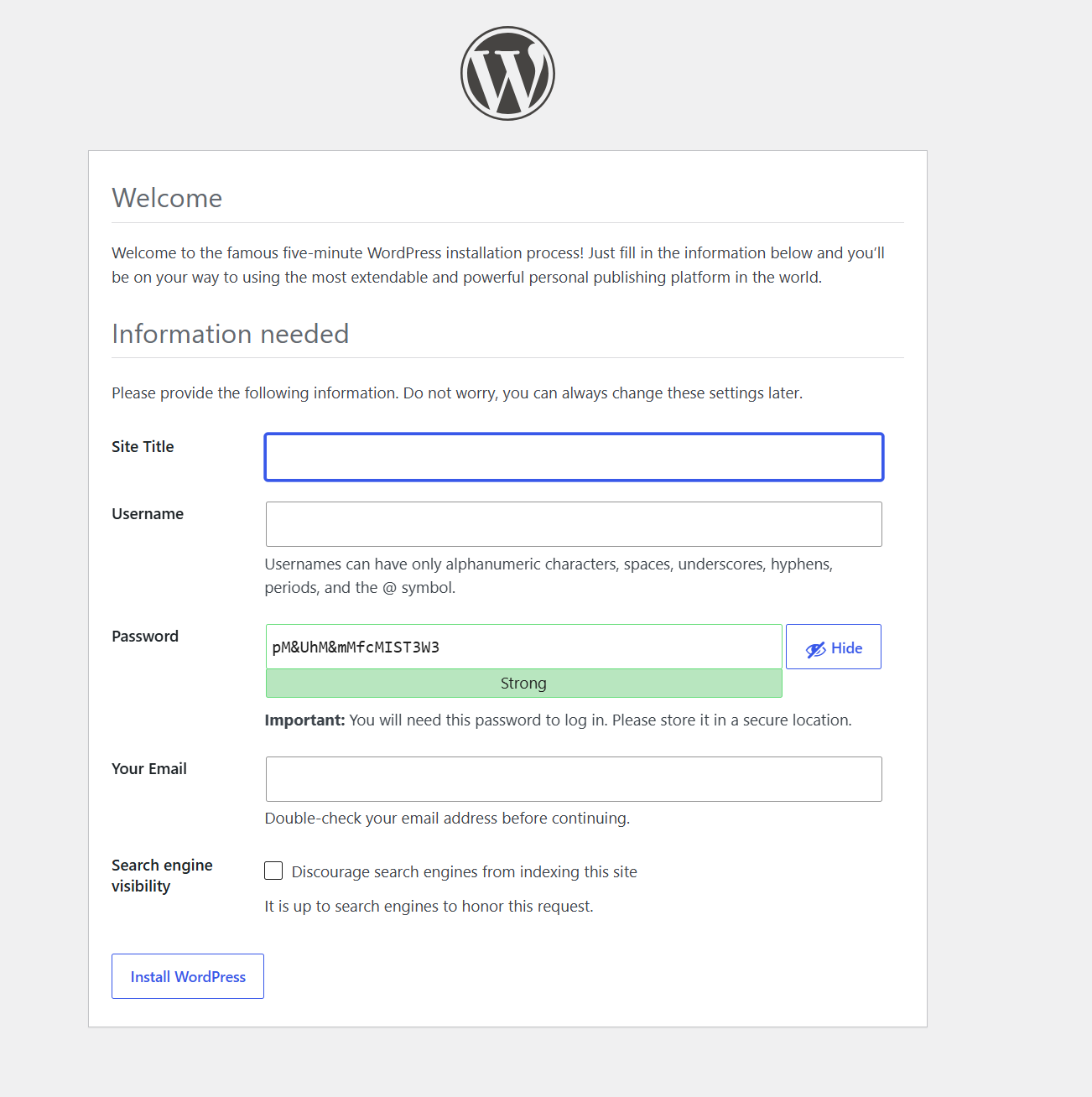
填写信息建议
- Site Title (站点标题):给你的网站起个名字,比如 "My Docker WP" 或者 "测试博客"。
- Username (用户名) :这是你以后登录后台的账号。强烈建议不要使用默认的
admin,起一个独特的名字(例如myname或webmaster),这样更安全。 - Password (密码) :系统自动生成了一个非常复杂的强密码(图中显示的
pM&Uh...)。- 重要提示:你可以点击 "Hide" 把它记下来,或者点击密码框右侧的刷新图标换一个你容易记住的密码(如果是本地测试,简单点也没关系;如果是正式环境,请务必保存好)。
- Your Email (你的邮箱) :填写一个真实的邮箱,用于接收找回密码等信息(本地测试可以随便填一个格式正确的,比如
test@test.com)。 - Search engine visibility (搜索引擎可见性) :
- 因为这是在本地电脑(localhost)上运行的,外面的搜索引擎(如百度、Google)根本访问不到,所以这个选项勾选或不勾选都没有影响。
点击安装
填完以上信息后,点击最下方的 "Install WordPress" 按钮。
见证奇迹的时刻
几秒钟后,你会看到一个"Success!"(成功)的页面。点击 "Log In" 按钮,输入你刚才设置的用户名和密码,你就会进入 WordPress 的后台管理仪表盘。