一、前置条件
在开始之前,请确保:
- Chrome 版本 ≥ 146(在地址栏输入
chrome://version查看) - 使用的是桌面版 Chrome(Windows/Mac/Linux)
- 拥有管理员权限(部分系统可能需要)
如何更新 Chrome:
- 点击右上角菜单(三个点)
- 选择「帮助」→「关于 Google Chrome」
- 浏览器会自动检查并下载更新
- 重启 Chrome 完成更新
官方文档:https://developer.chrome.com/blog/chrome-devtools-mcp-debug-your-browser-session?hl=zh-cn
二、开启远程调试(图形界面方式)
步骤 1:访问远程调试页面
在 Chrome 地址栏输入以下地址并按回车:
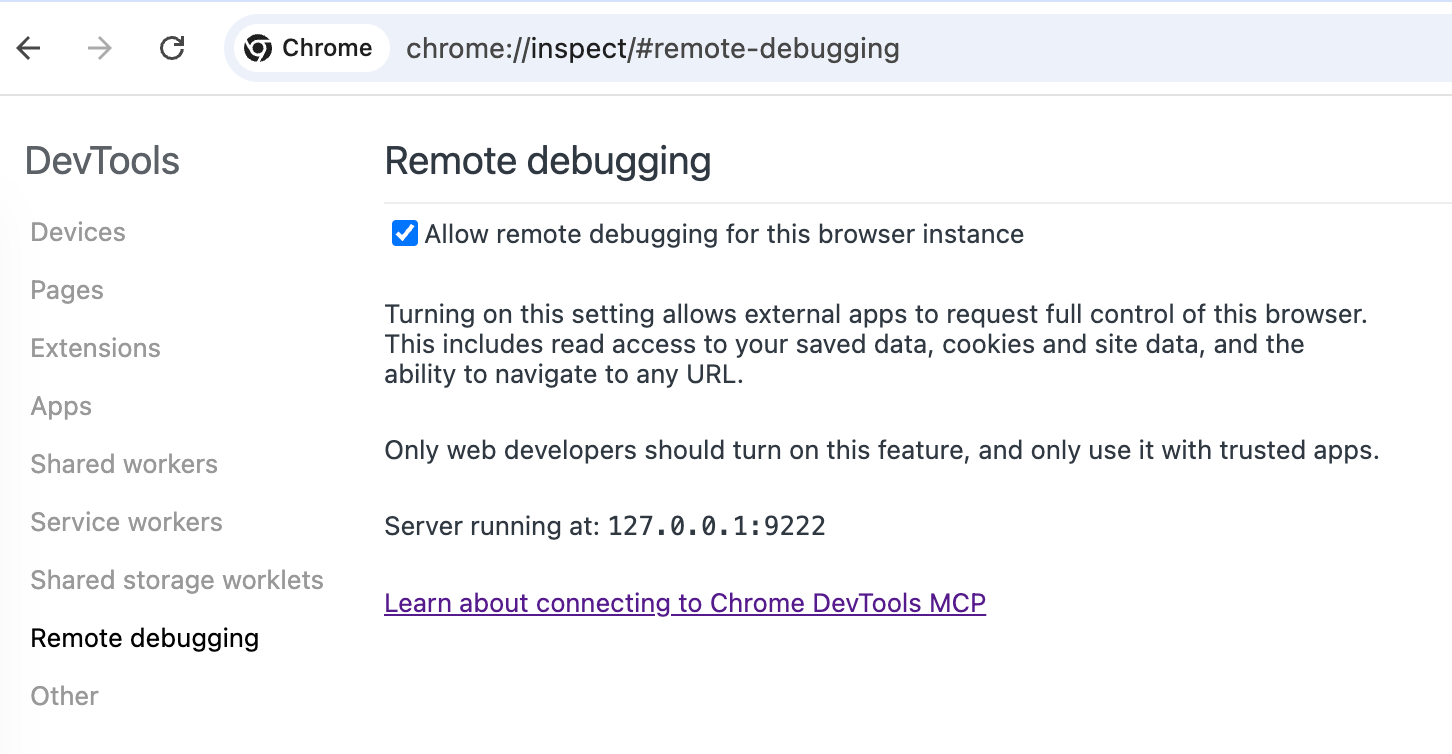
chrome://inspect/#remote-debugging你会看到如下界面:
步骤 2:开启远程调试开关
在页面右侧找到核心开关:
☑️ Allow remote debugging for this browser instance
允许此浏览器实例进行远程调试
勾选该开关。
此时会弹出安全提示:
开启此选项后,外部应用将有权请求该浏览器的完全控制权,包括:
- 读取保存的数据、Cookie、网站数据
- 导航到任何 URL
- 执行 JavaScript 代码
点击「确认」或「允许」。
三、安装 chrome-devtools-mcp 服务
1、基于qodercli,执行如下命令
qodercli mcp add chrome-devtools-mcp "npx chrome-devtools-mcp@latest --autoConnect --no-usage-statistics --no-performance-crux" --scope user运行 qodercli 进入,输入 /mcp 查看安装是否成功
2、基于qoder
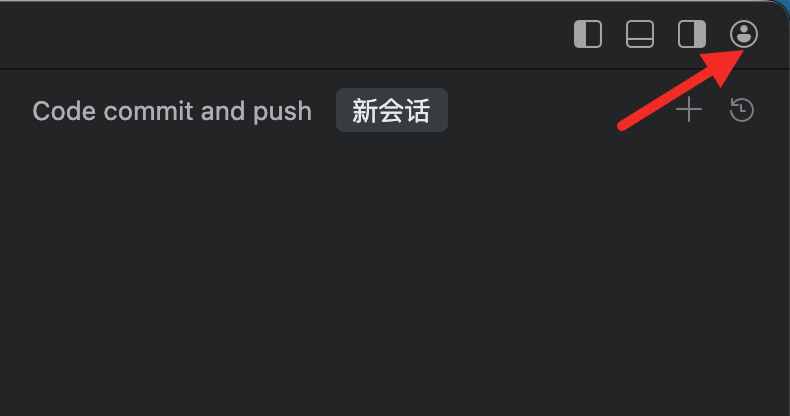
右上角头像,Qoder设置
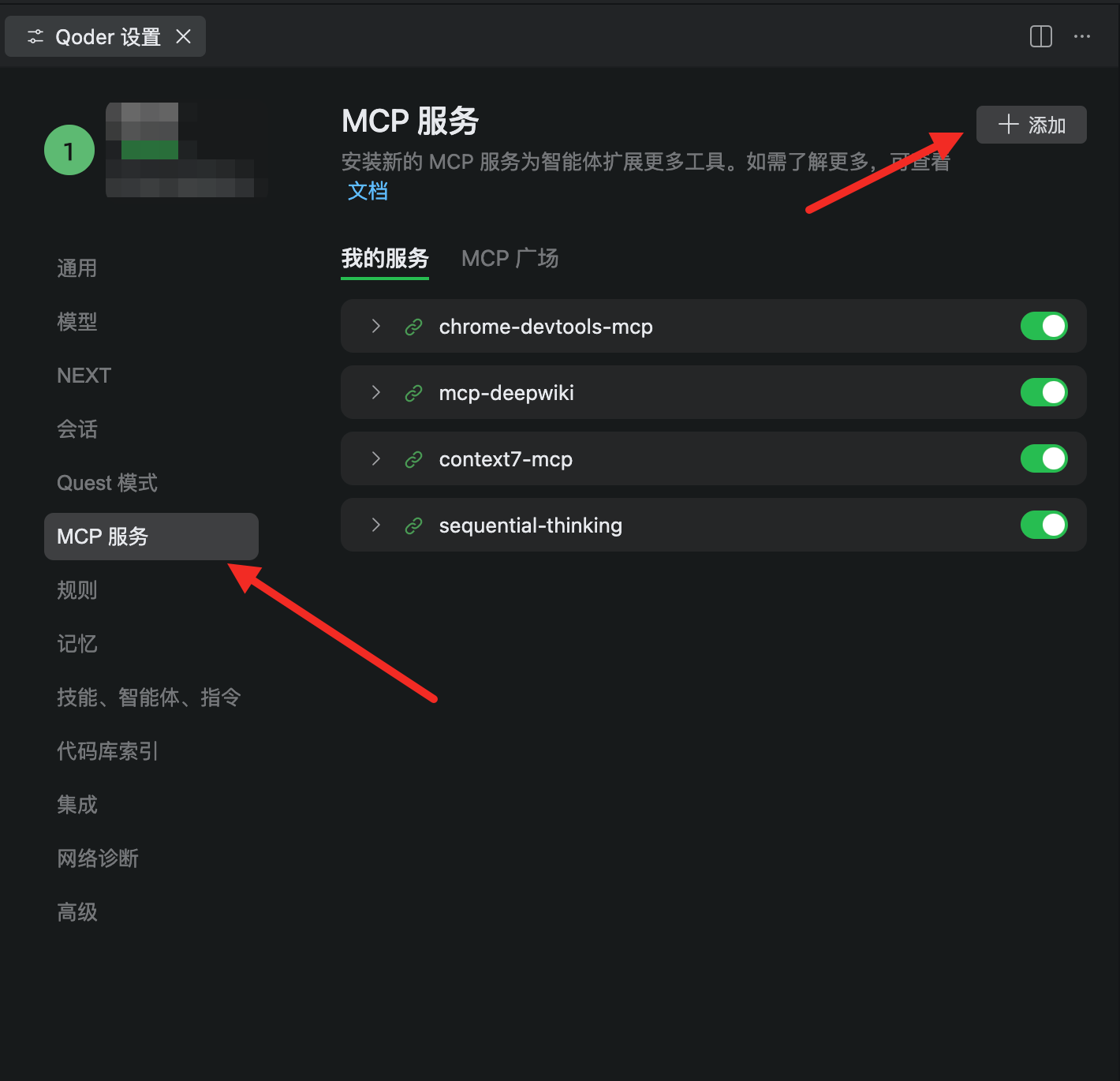
MCP服务,添加
打开mcp.json , 添加 chrome-devtools-mcp 服务, 保存等待加载
{
  "mcpServers": {
    "chrome-devtools-mcp":{
      "command": "npx",
      "args": [
        "chrome-devtools-mcp@latest",
        "--autoConnect",
        "--no-usage-statistics",
        "--no-performance-crux"
      ]
    }
  }
}
--no-usage-statistics 和 --no-performance-crux 表示不上传使用数据到google服务器
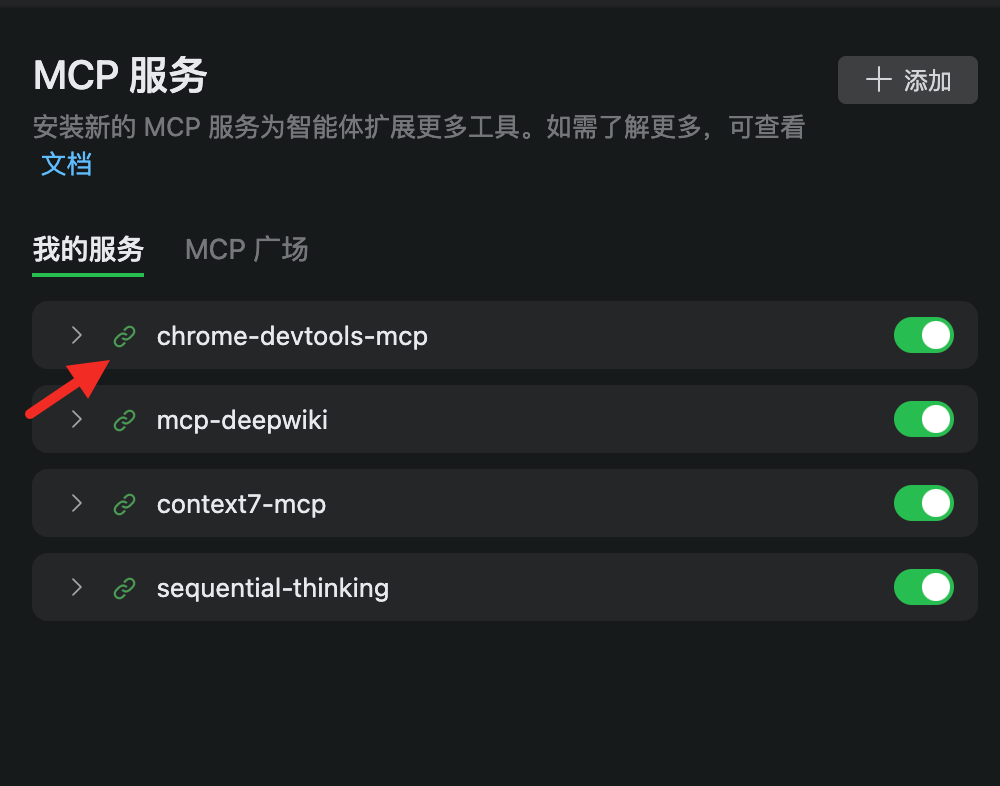
绿色链接则为加载成功
四、使用 chrome-devtools-mcp
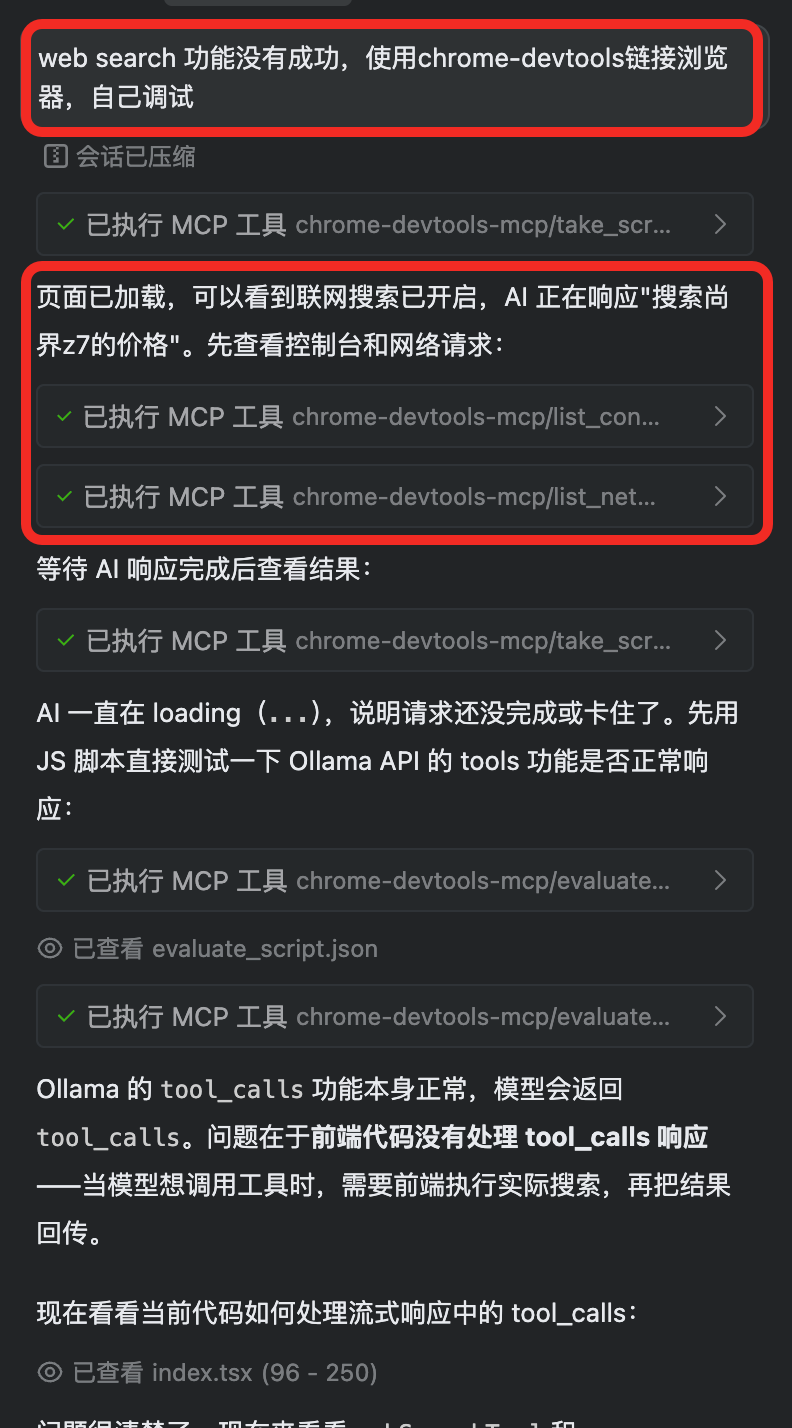
1、要求大模型使用 chrome-devtools 工具链接浏览器,进行调试
配合安装 qoder-skill 使用
https://code.alibaba-inc.com/content_audit/qoder-workflow
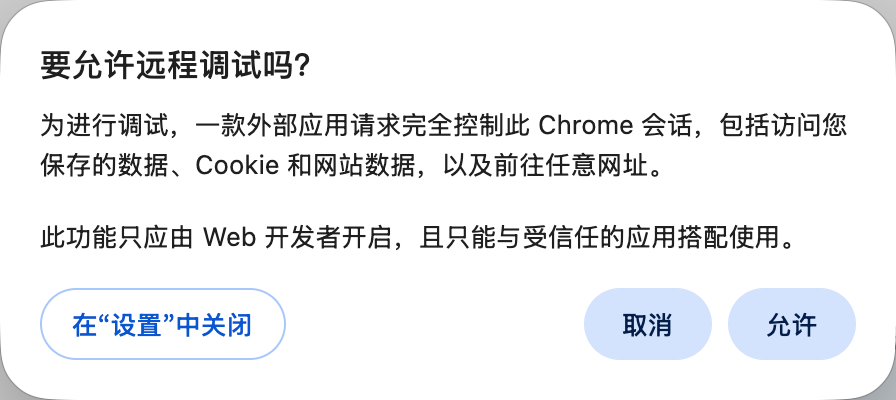
2、浏览器允许
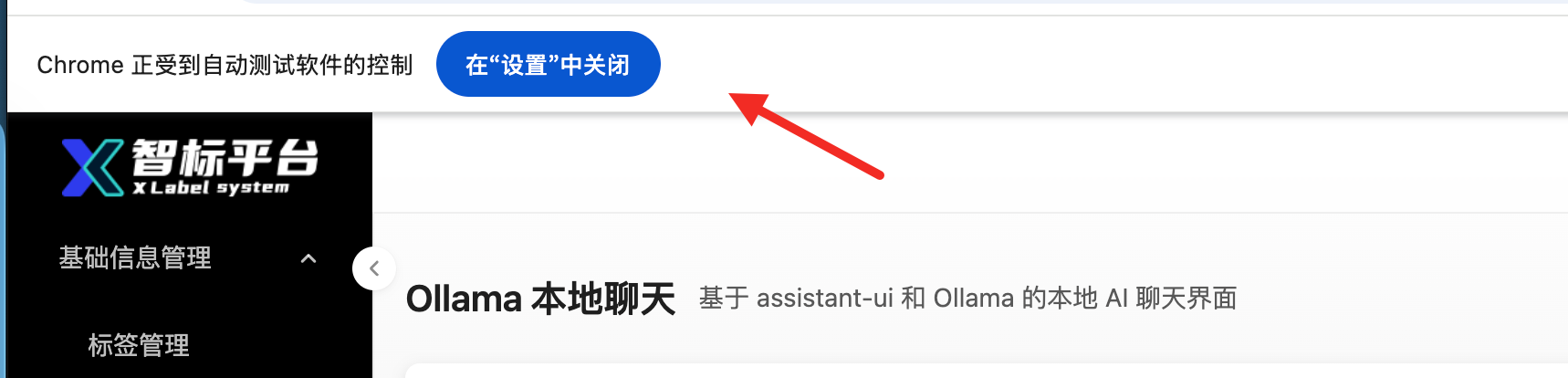
3、提示受控,连接成功
4、能够实现截图、查看控制台输出、网络面板,辅助调试,只需要提示需求,让浏览器自己输出日志、自己调试