目录
[一、安装 VS Code](#一、安装 VS Code)
[1. 添加用户](#1. 添加用户)
[2. 进行远端链接](#2. 进行远端链接)
为了在Linux下方便些代码,我们可以使用VS Code 编辑器来链接我们的服务器,通过VS Code 来写代码。方法如下:
一、安装 VS Code
关于它的安装,我在文章:VS Code 的安装与如何搭建C/C++开发环境?_vscode c++-CSDN博客中已经说过了。下载官网链接为:https://code.visualstudio.com/ ,在Windows下,我们下周Windows就可以了。
二、按照插件
在VS Code 中找到如下插件并并安装: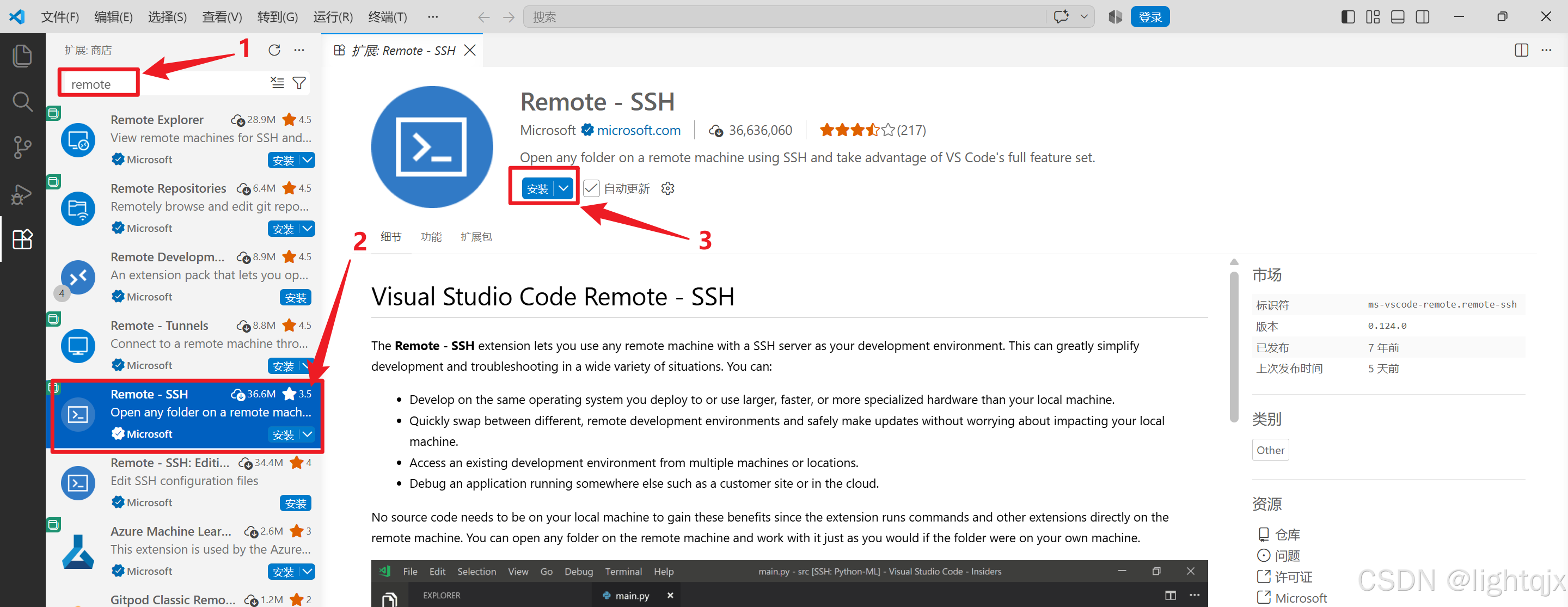
三、怎么连接远端?
1. 添加用户
第一步点击【F1】或者是左下角的【设置】中的【命令面板】,如下: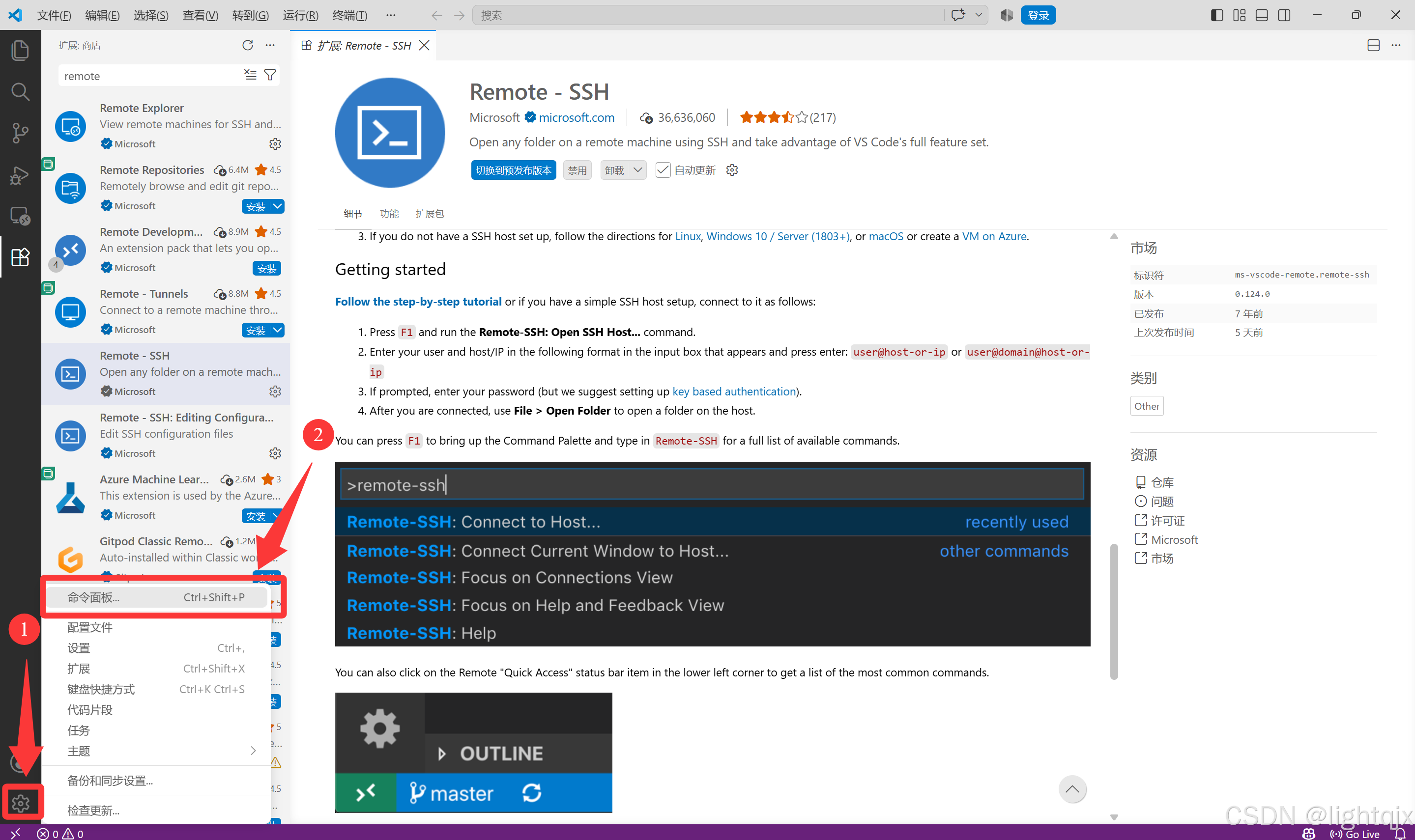
得到如下窗口,同时在其中搜索并选中:Remote-ssh: Add New SSH Host ,如图所示: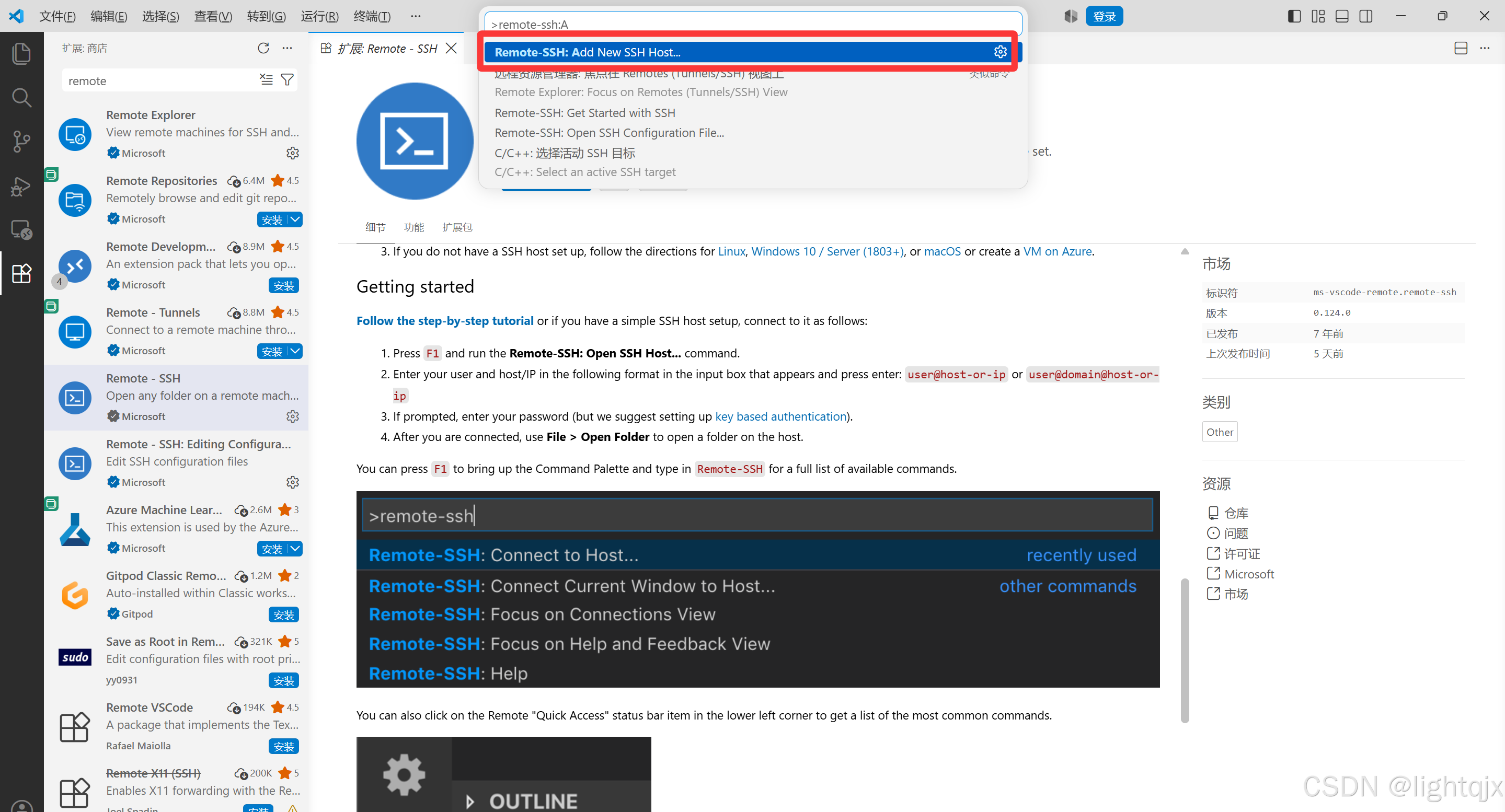
得: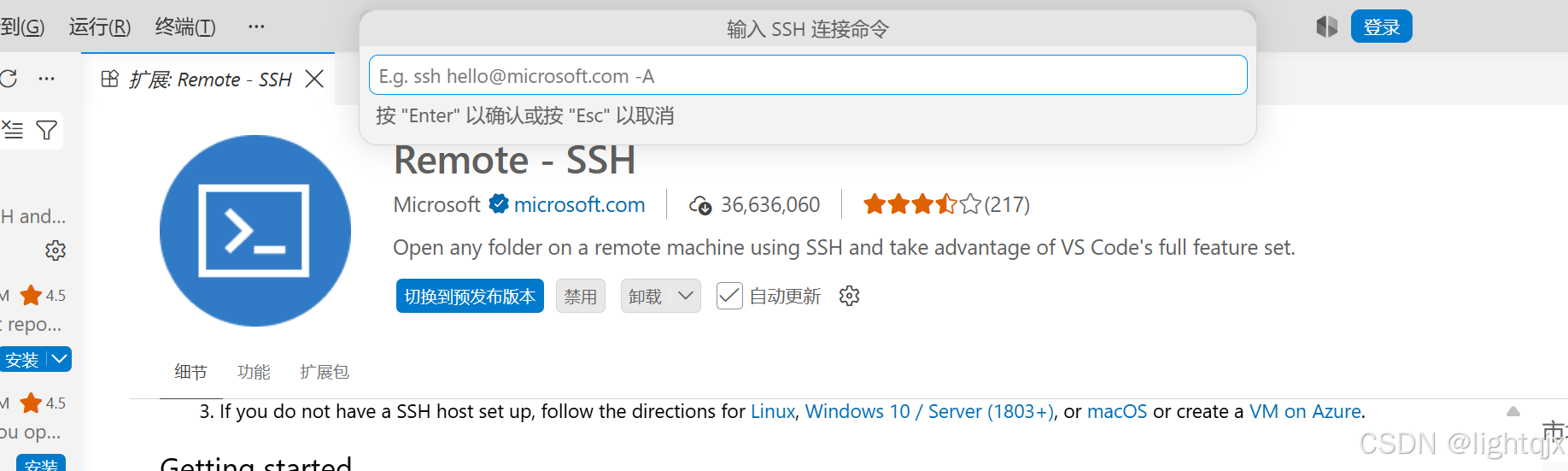
然后再其中输入【ssh 用户名@服务器公网IP】,如图: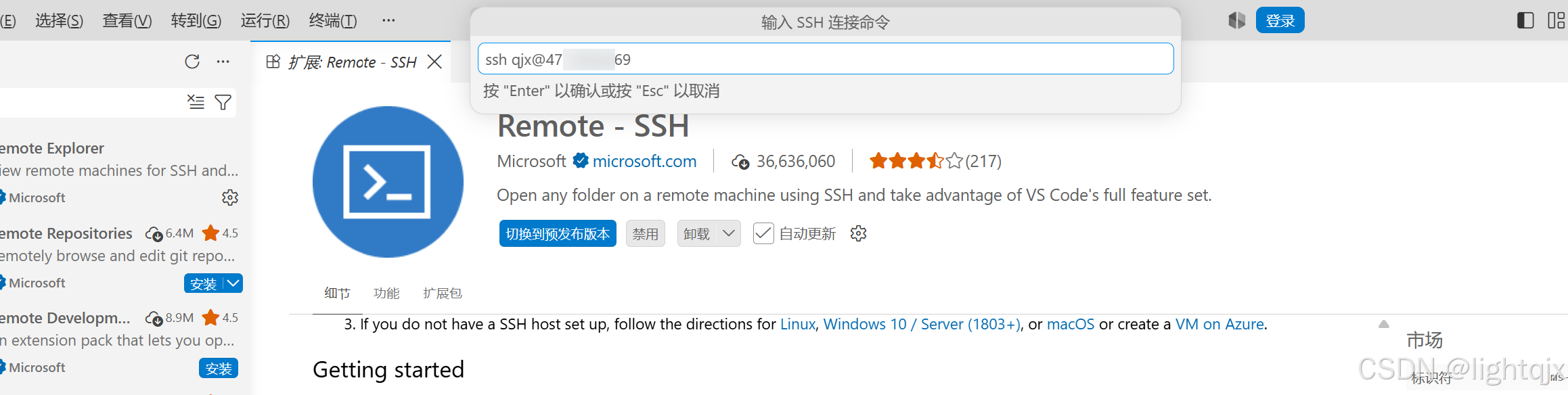
然后会出现以下窗口: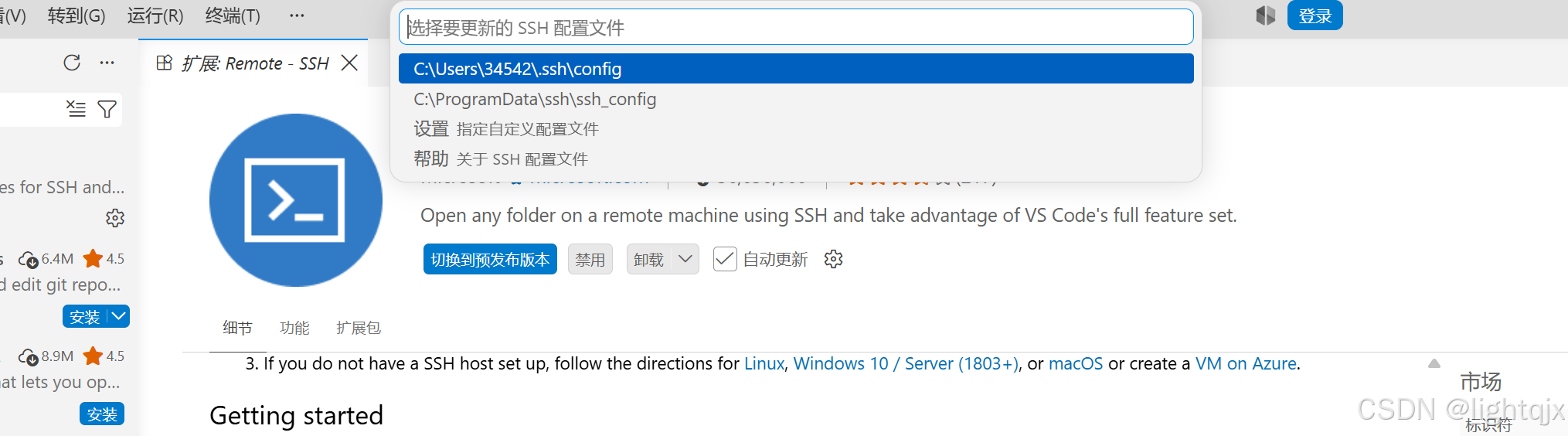 它的意思是要不要把远端登陆的用户名等信息记录到当前我们计算机指定路径下的config文件中。那么这里我们选中其中的一个路径,如图:
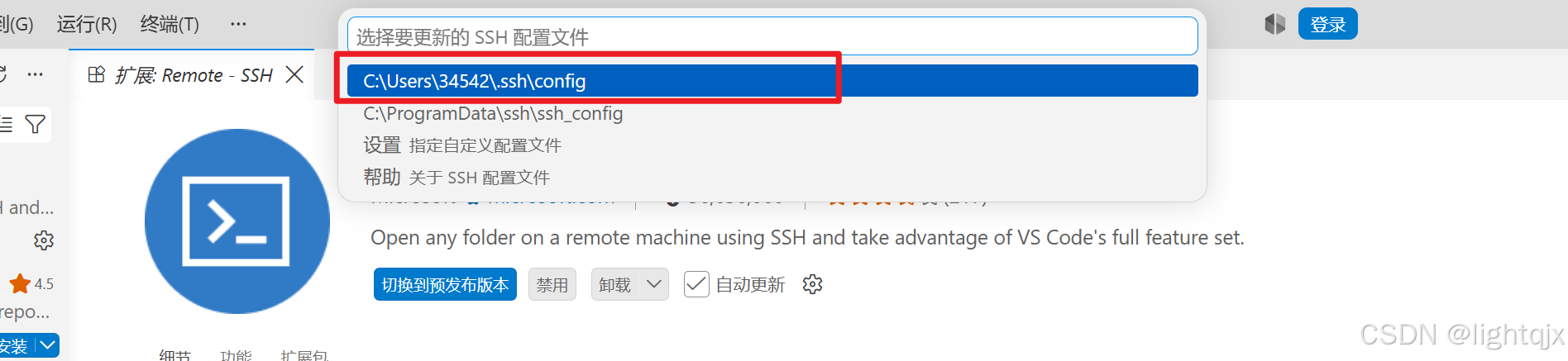 之后,会在右下角提示:
此时我们可以打开这个文件来看看,它里面存的是什么,如图: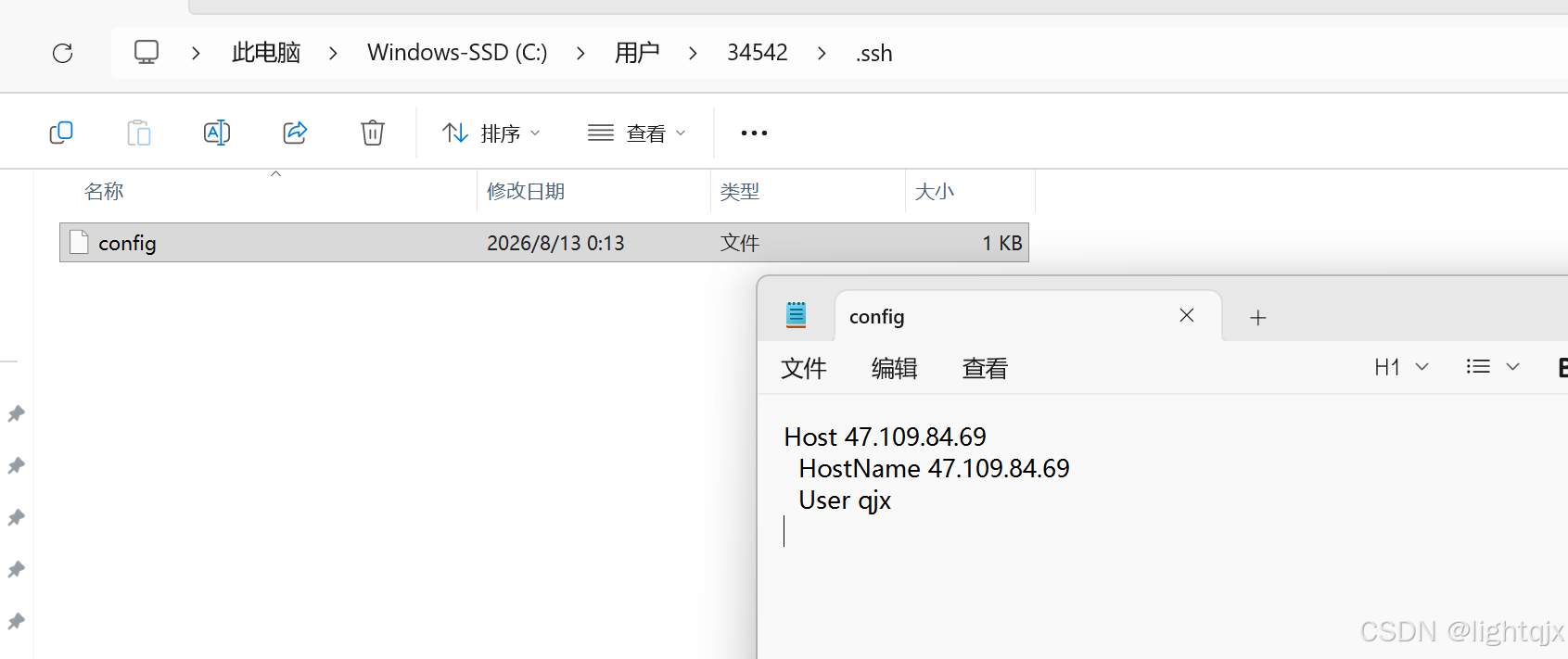
2. 进行远端链接
在以上步骤都完成之后,我们可以在VS Code的左侧找到【远程资源管理器】的安装,点击它,得到如图界面: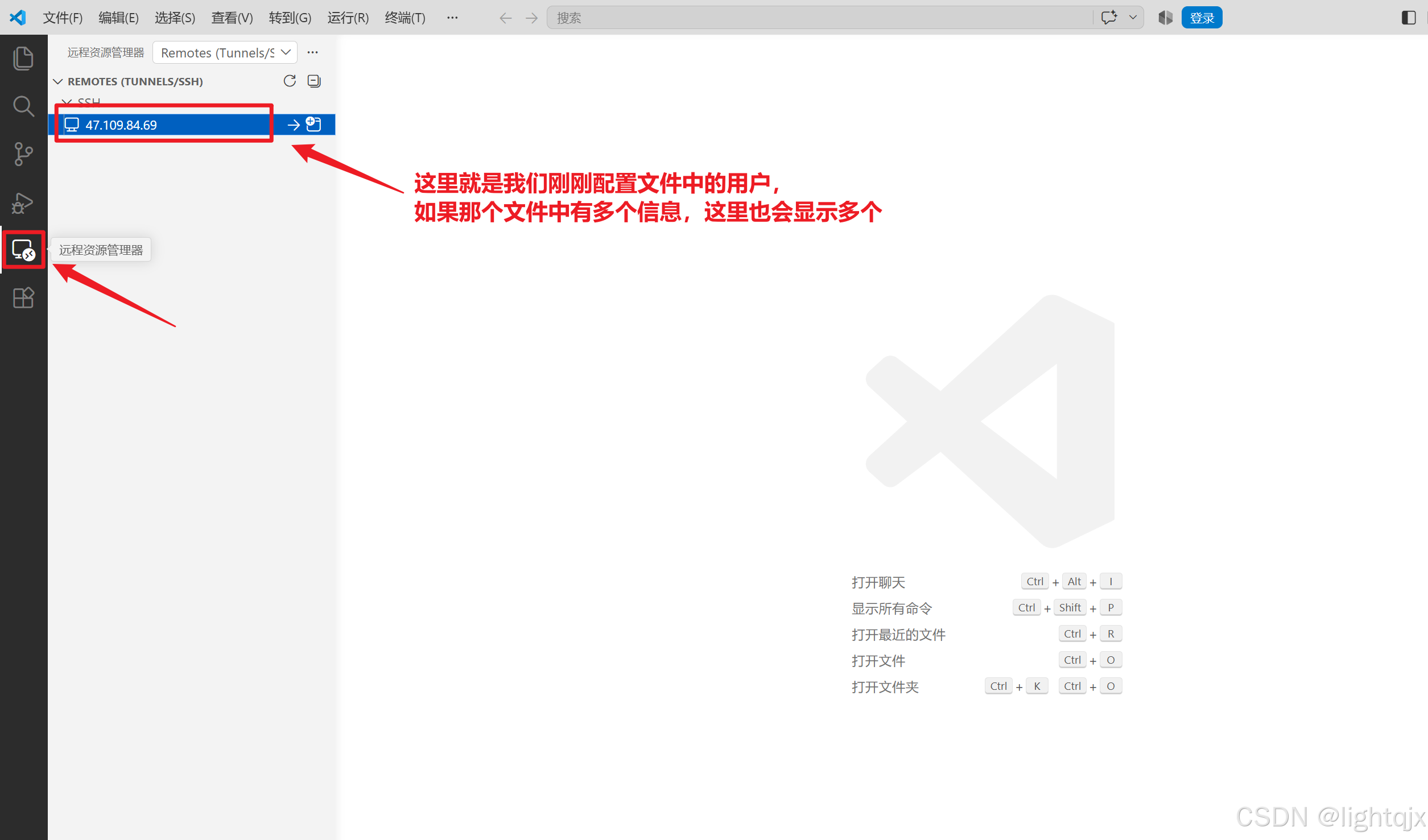
然后我们右击其中的那个IP,随意选中其中一个即可,其中的解释如图: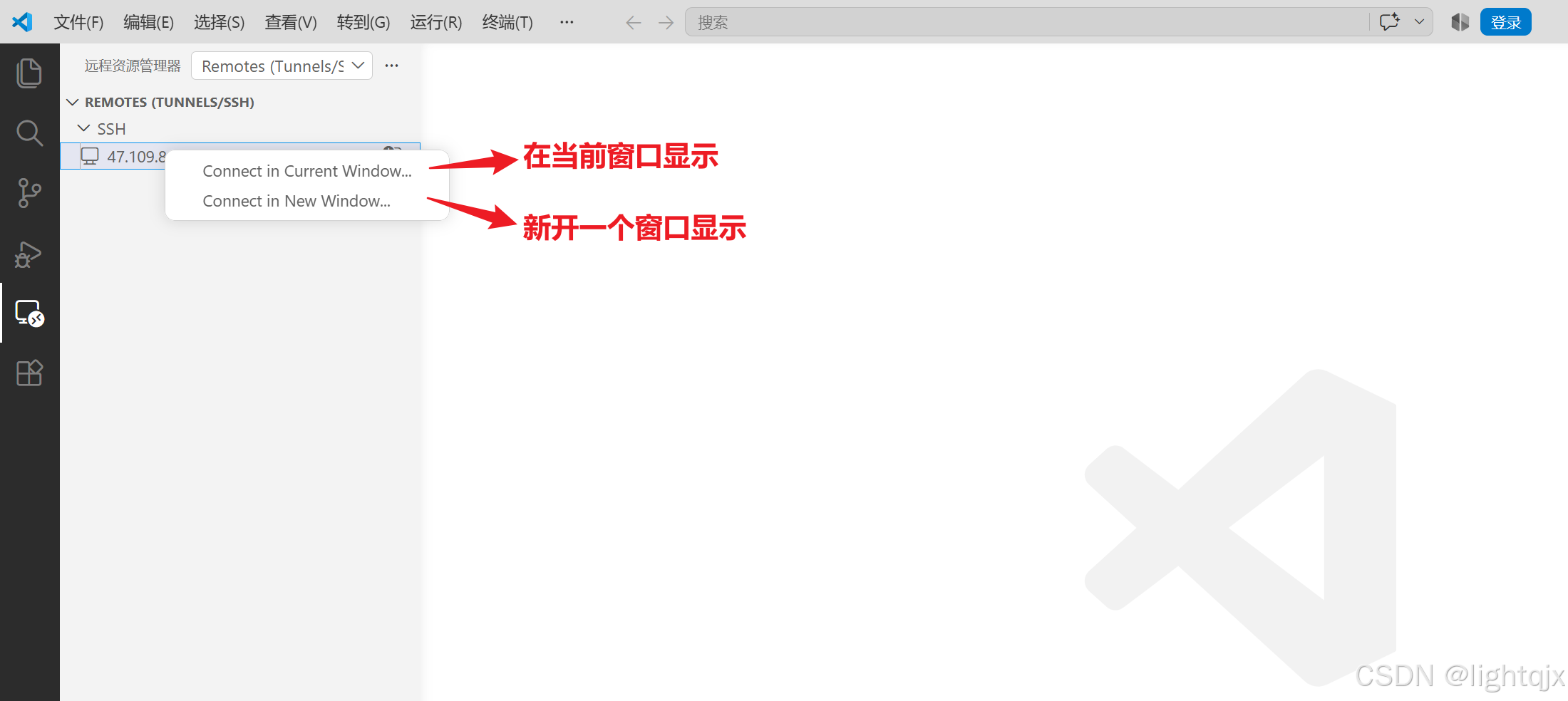
之后,就得到以下界面,它让我们确认目标服务器的操作系统类型,因为我们服务器是Linux的,所以这里选Linux即可,如图: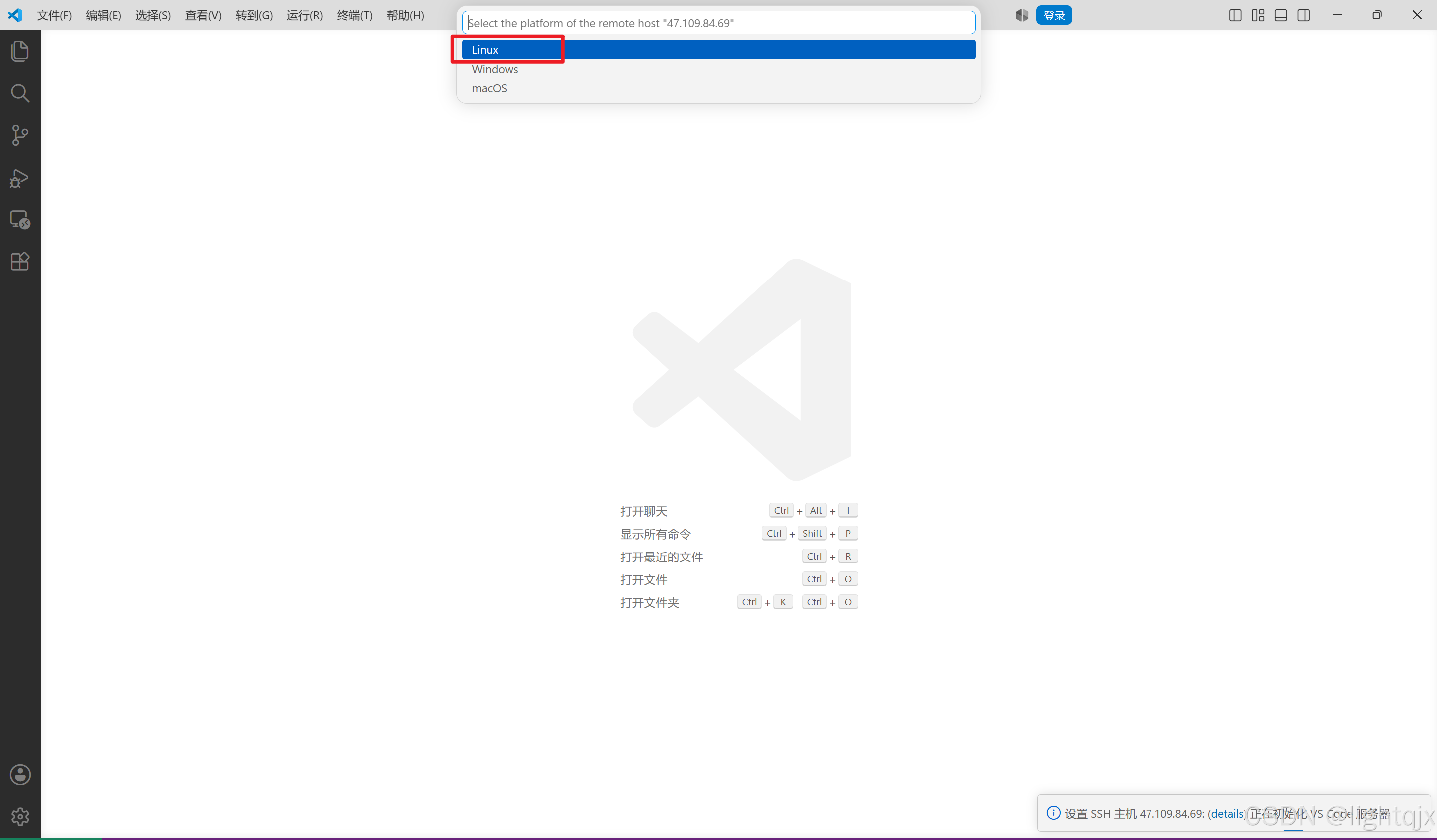
之后得到以下界面: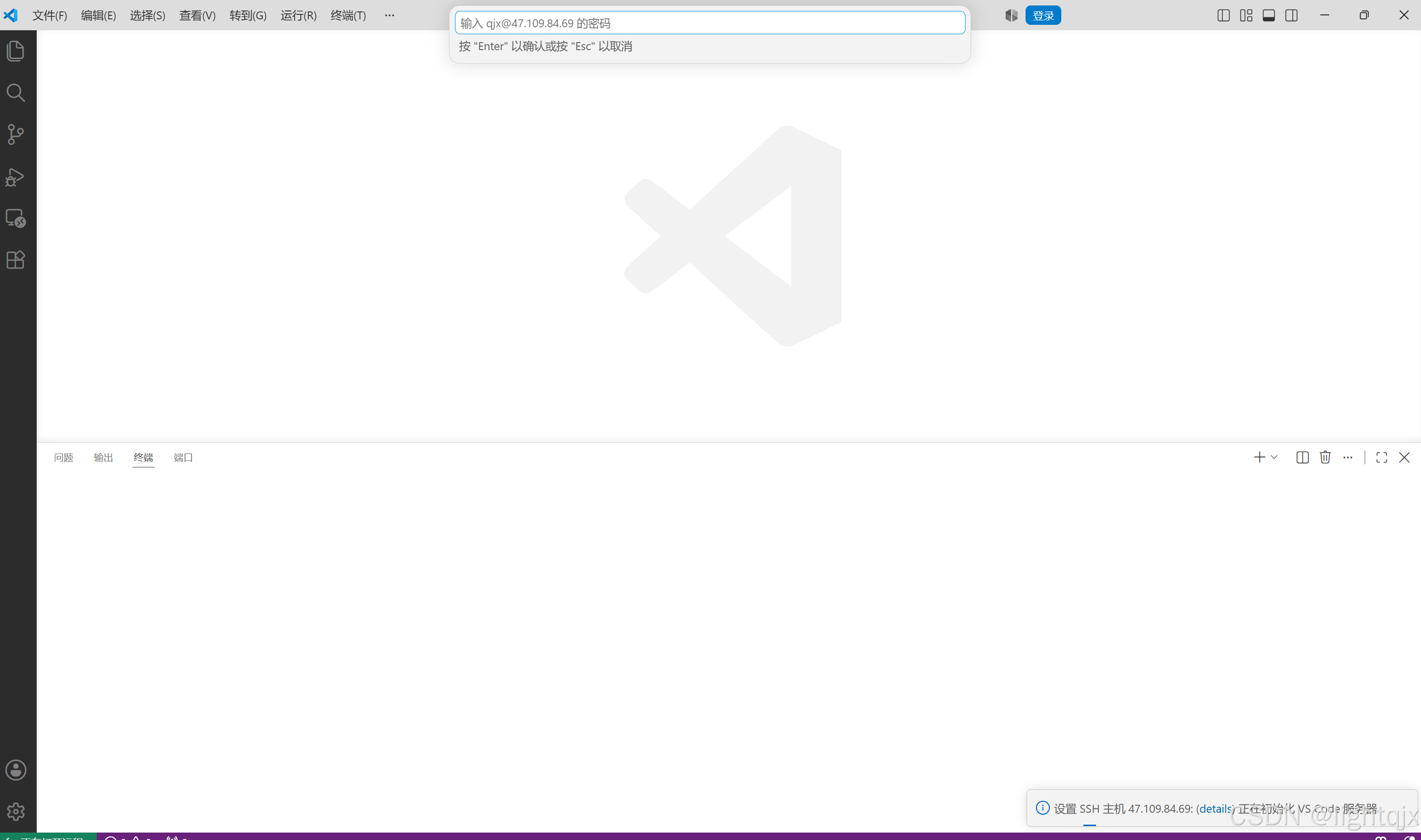
输入密码成功之后,就得到如下界面: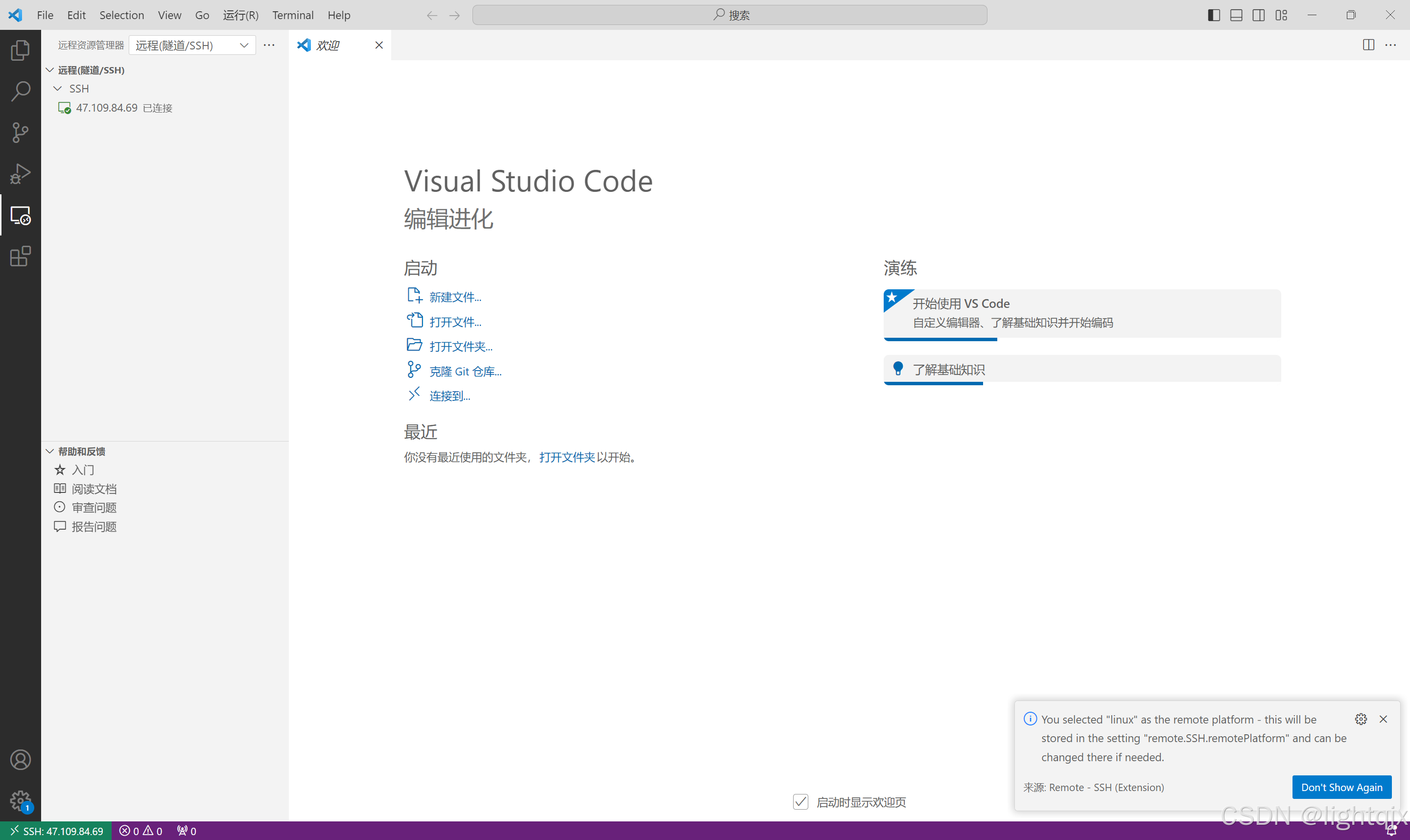
这就表示连接成功了。如果你连接失败,且出现如下界面: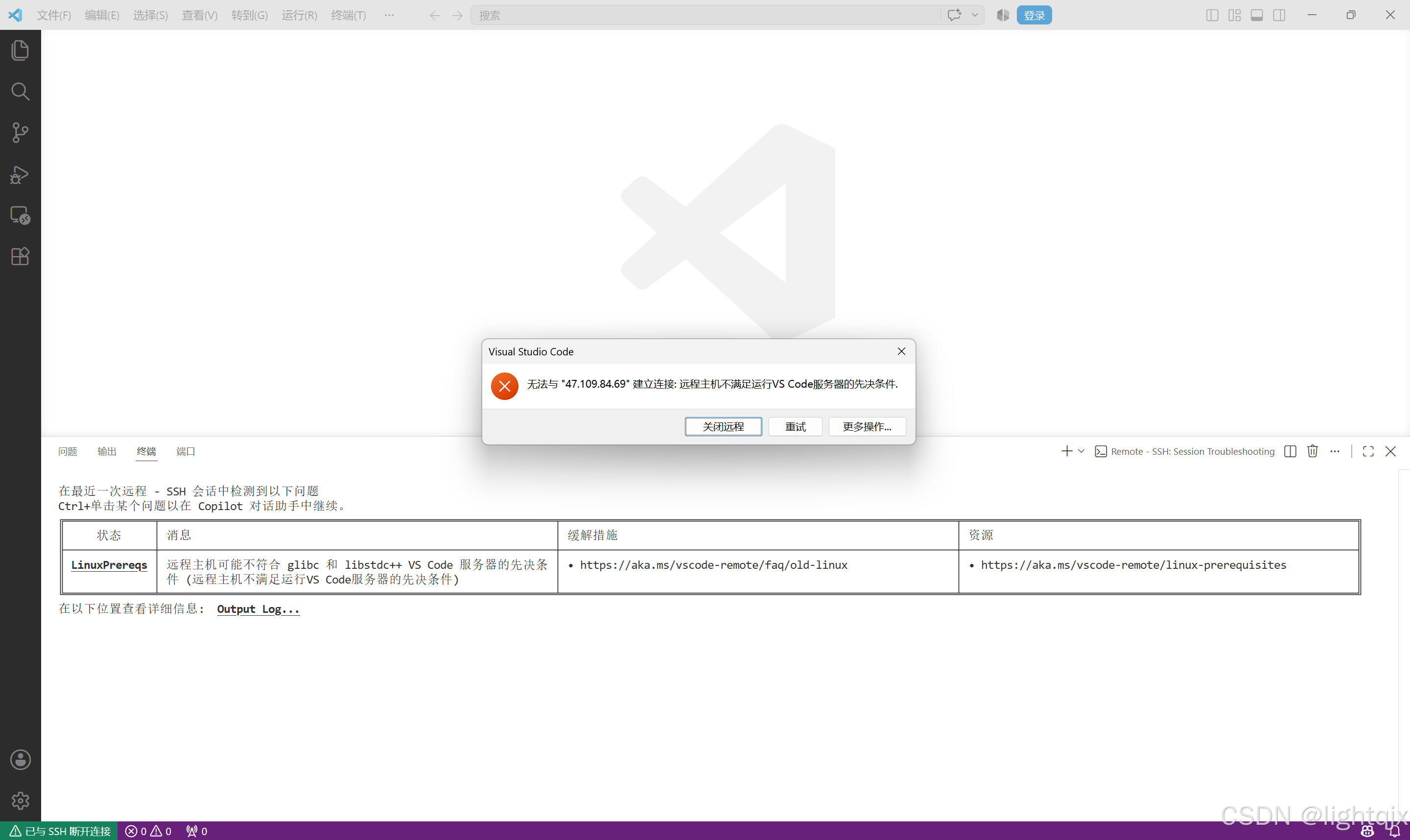 则可能是因为你的VS Code 版本和我们使用的云服务器的系统版本不匹配,我们只需要去下载一个版本匹配的VS Code即可(注意:要关闭此时 VS Code 的自动更新,不然下次有会连接失败)。
四、怎么使用?
完成以上连接之后,我们就可以像平常一样使用VS Code软件了。然后我们回到【资源管理器】,然后点击【打开文件夹】,如图: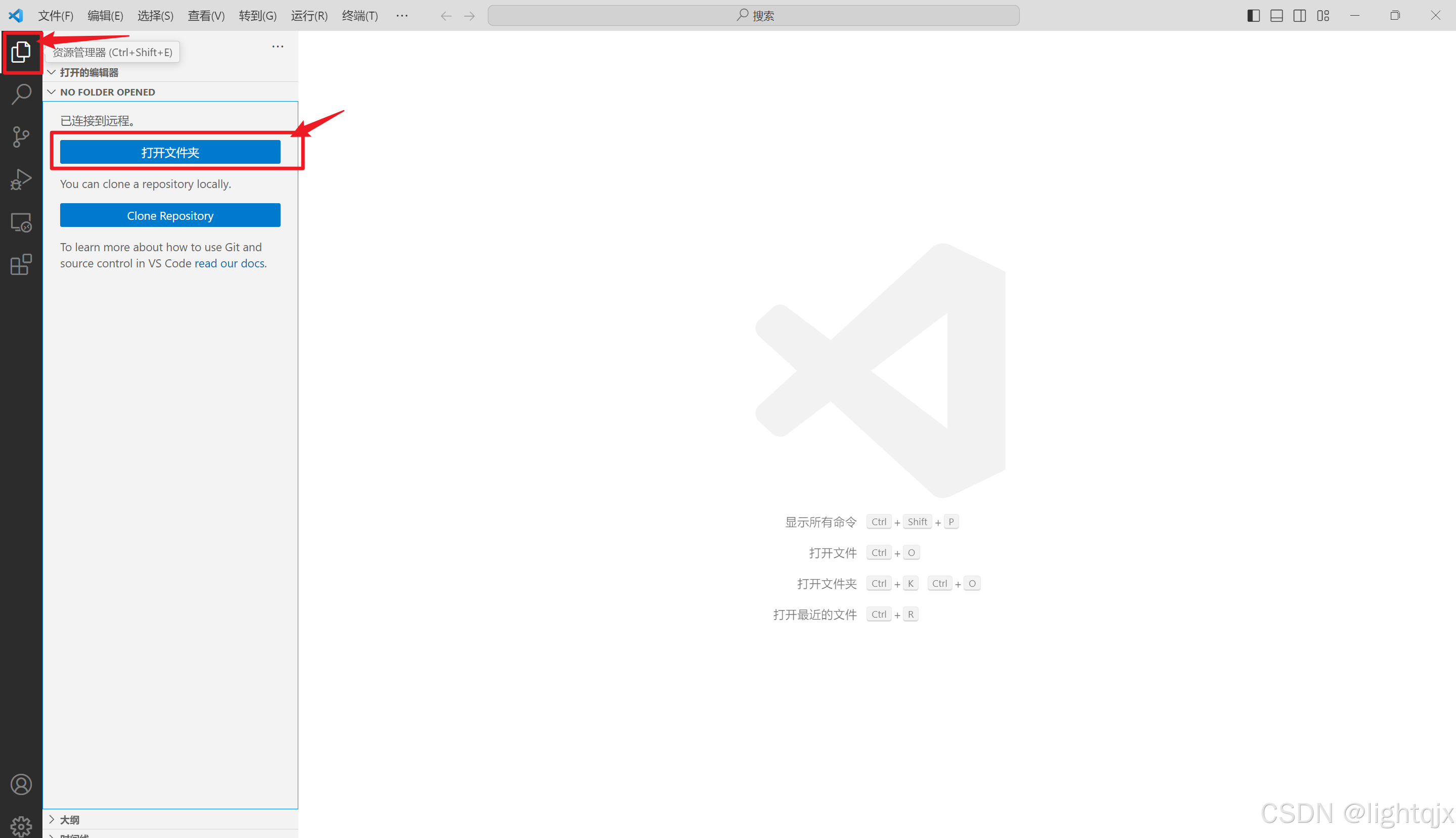
然后选择目录,点击【确定】,如图: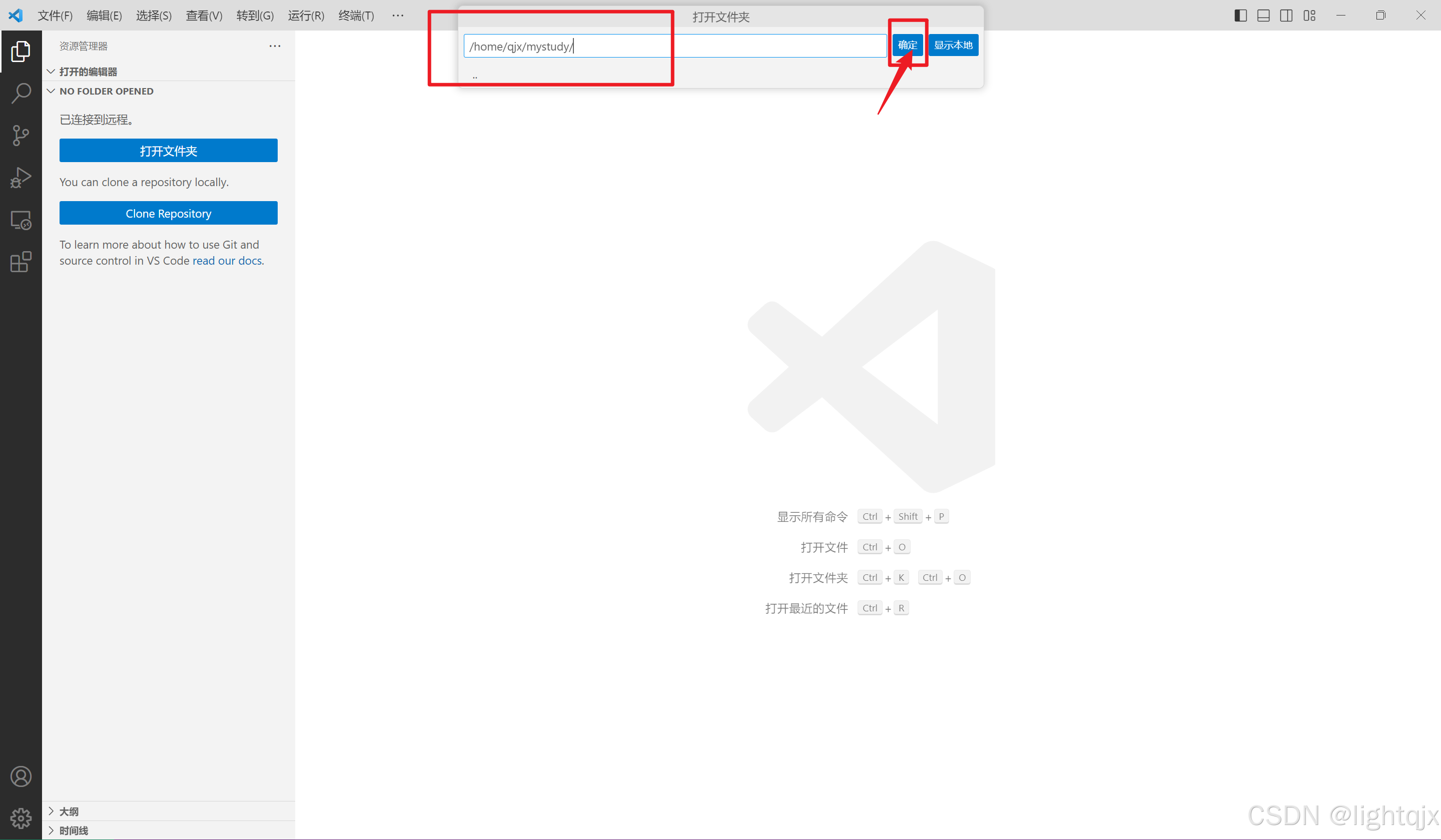 此时我们就处于对应的我们服务器的对应目录下了,如图: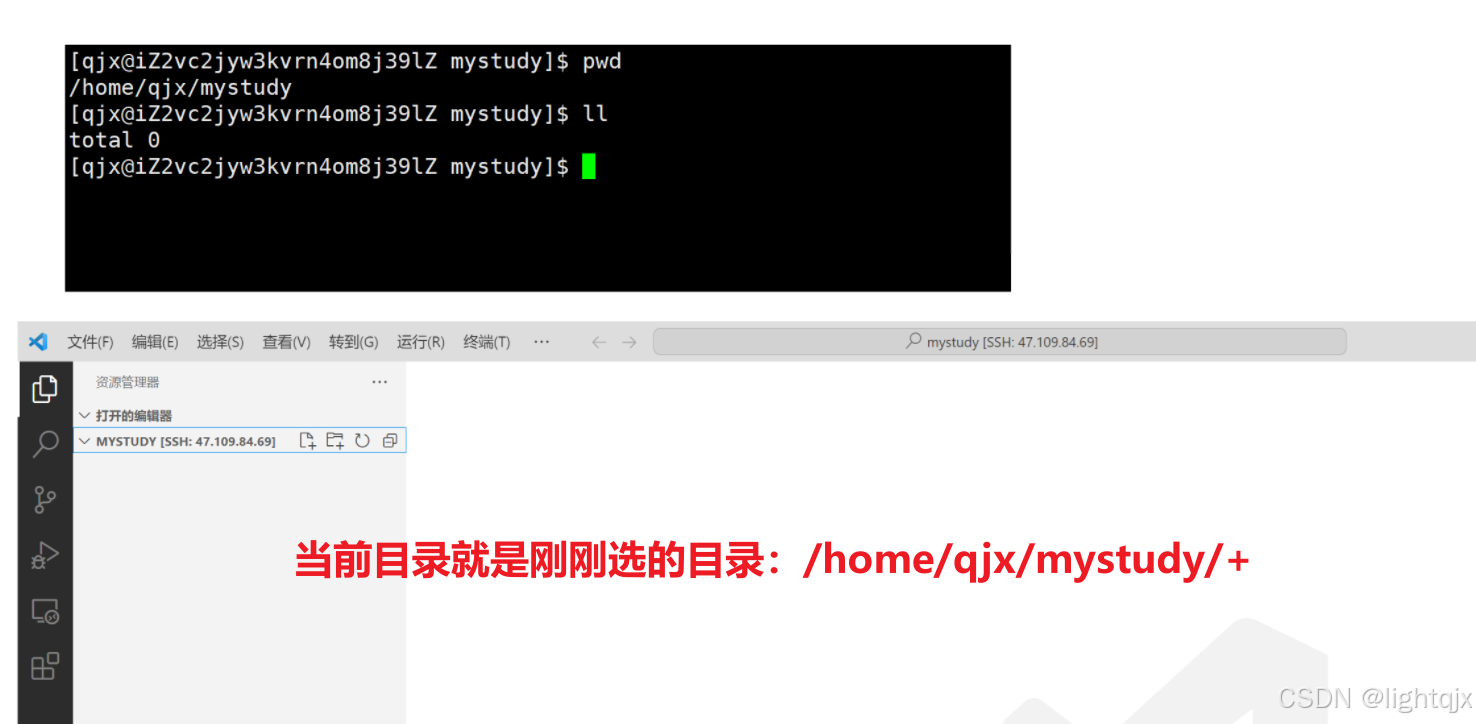
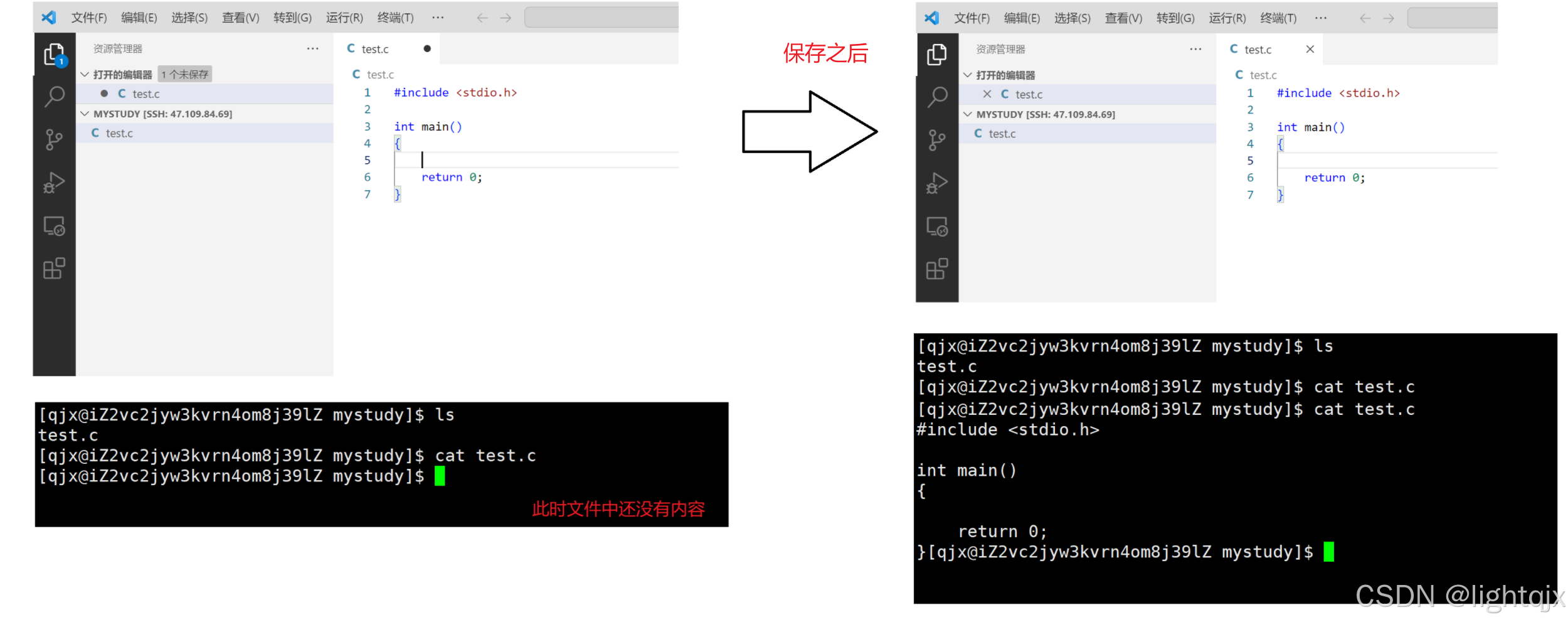
此后,我们在VS Code 的当前目录下创建的文件和写的代码,在【ctrl + S】保存之后,都会实时更新到我们的服务器的系统了。如图:
感谢各位观看!希望能多多支持!