视频转音频怎么转换?本文整理 3 种实用方法:在线工具、VLC 播放器和 FFmpeg,手把手教你将 MP4、MKV、MOV 等视频转换成 MP3、WAV、FLAC 等常见音频格式,并对比它们的优缺点、适用场景和输出格式选择。
无论你是想提取网课、会议录音方便收听,还是想获取视频中的音乐、对白进行二次创作,都可以根据需求快速找到适合自己的方案。下面将分步讲解每种方法的具体操作流程。
一、在线将视频转换成音频(最便捷)
对于普通用户来说,在线转换是最简单、最快捷的一种方式。它无需安装任何软件,不占用本地系统资源,打开浏览器即可使用,非常适合偶尔处理一两个视频文件的场景。
我这里使用的是 iLoveOFD 在线工具,它界面简洁、操作直观,支持多种视频和音频格式,可以直接在浏览器中完成视频转音频。
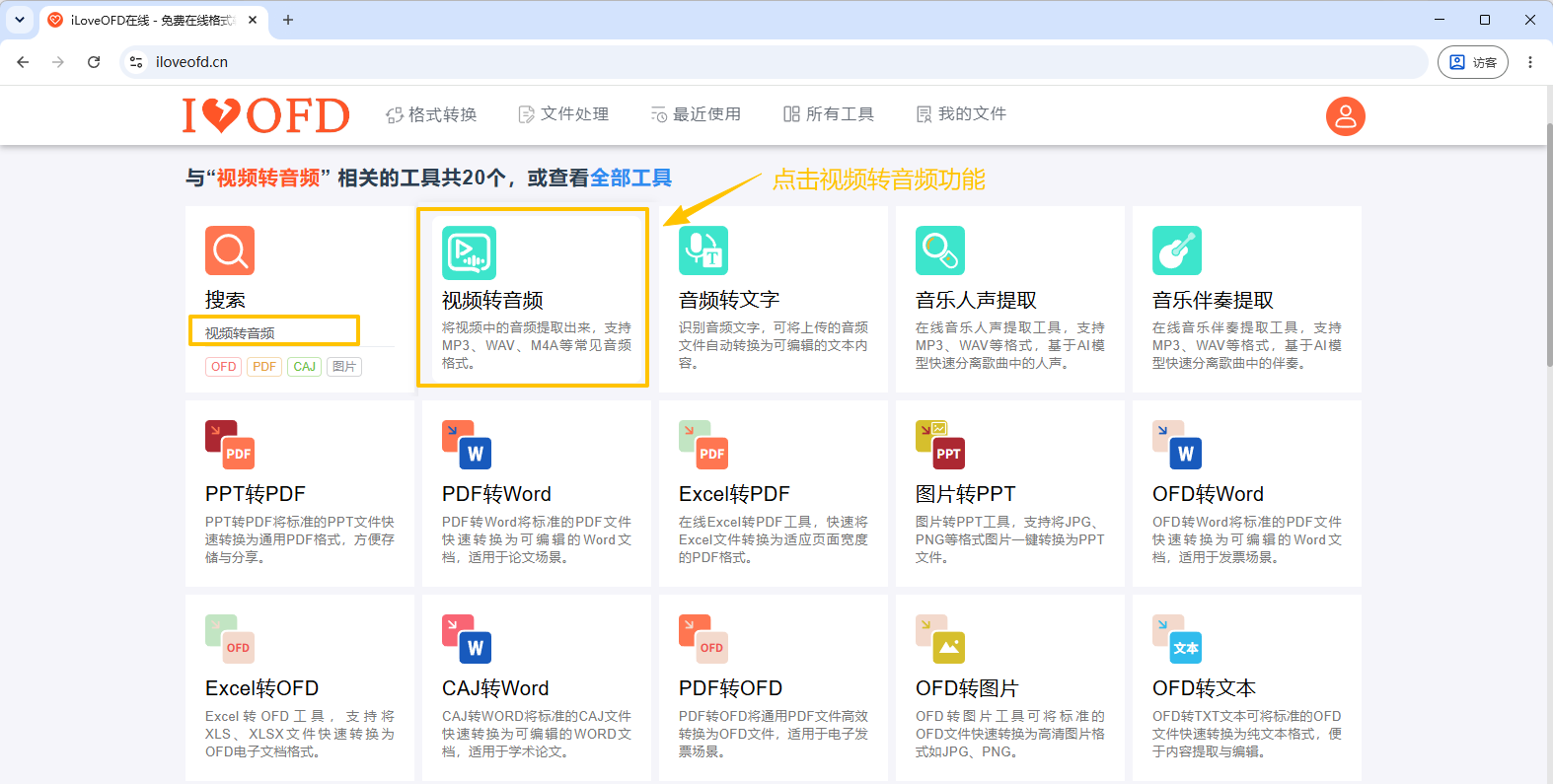
1. 打开视频转音频功能
进入网站后,可以在工具搜索框中输入:视频转音频,找到对应功能后点击进入。
2. 上传视频
点击页面中央的【选择文件】按钮,从电脑中选择需要转换的视频文件。你也可以直接将视频文件拖拽到上传区域,操作更便捷。
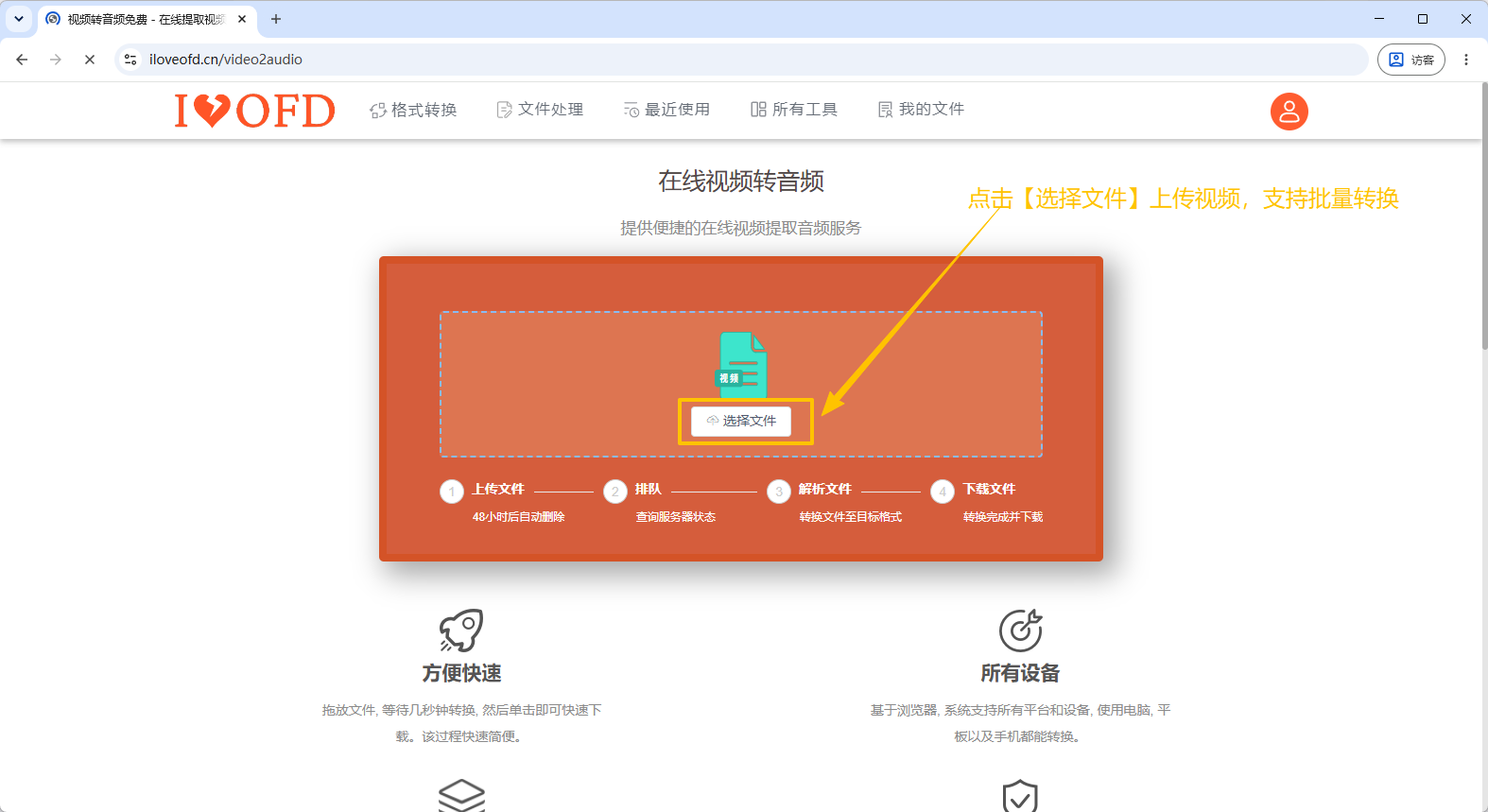
支持的视频格式:MP4、MKV、AVI、MOV、FLV、WMV、WebM 等主流格式基本都支持。
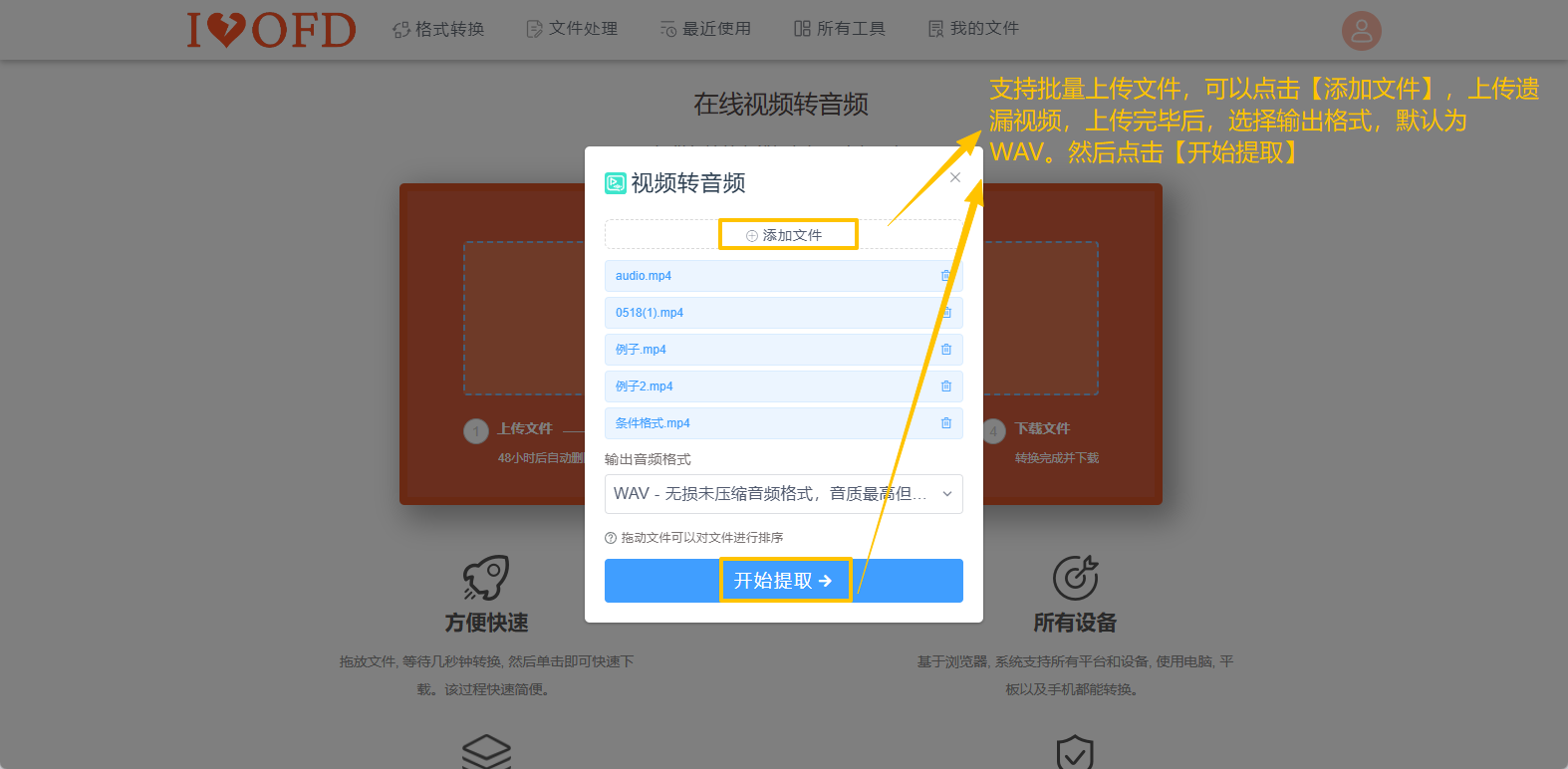
批量上传 :如果有多个视频需要转换,可以继续点击【添加文件】按钮,一次上传多个文件进行批量处理。
3. 选择输出格式
视频上传完成后,页面会显示可选的音频格式。默认输出格式为 WAV(无损格式)。
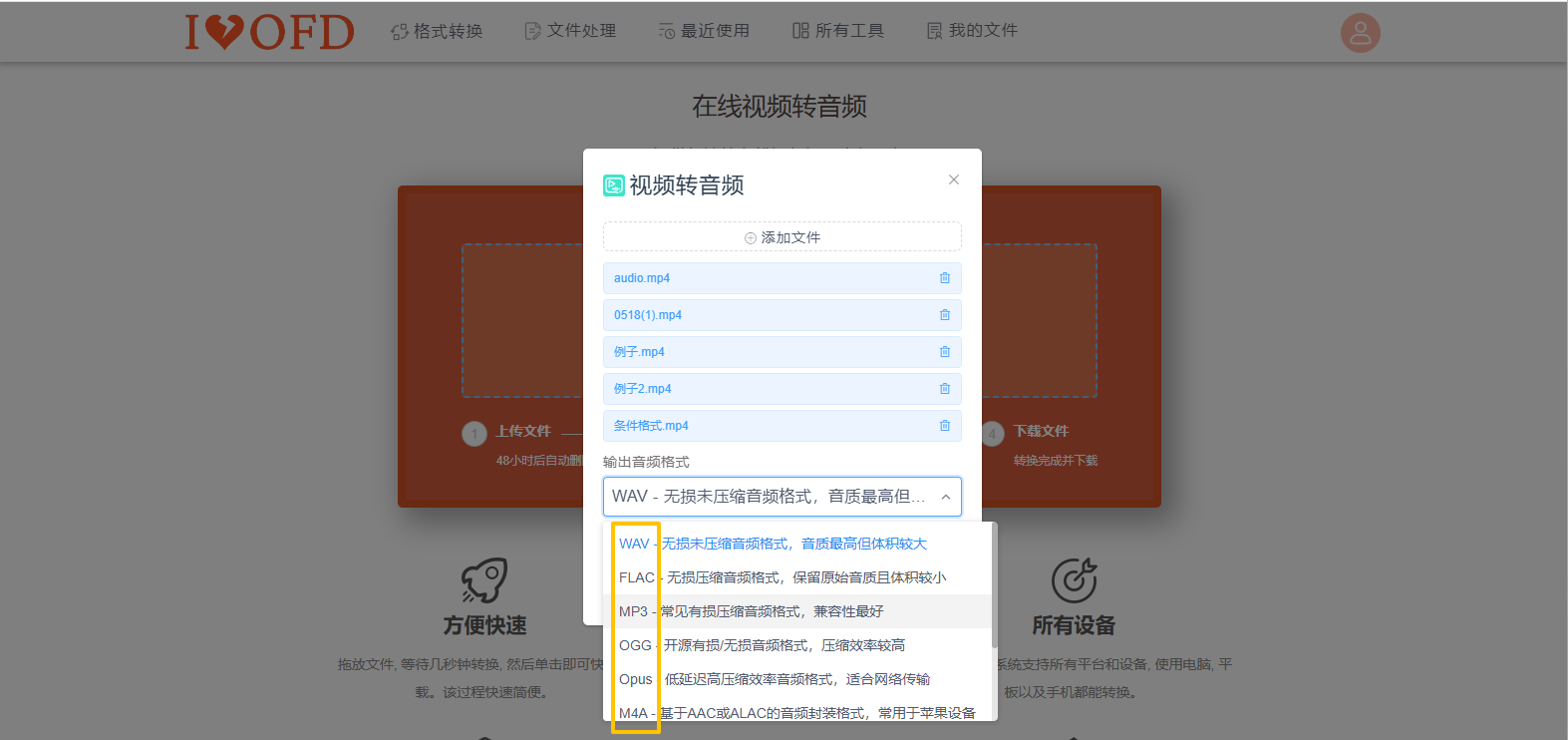
常见的输出格式包括:
- MP3:最通用,兼容性极好,文件体积小。
- WAV:无损格式,音质最好,但文件体积大,适合后期编辑。
- M4A/AAC:苹果设备常用,压缩效率高。
- FLAC:无损压缩格式,音质与 WAV 相当但体积更小。
- OGG/Opus:开源格式,压缩效率高,适合网络流媒体。
- AIFF/AC3:相对小众的专业格式。
如何选择?
- 日常播放 :如果只是想在手机、电脑上听网课、会议录音,直接选择 MP3 即可。
- 后期编辑 :如果后续计划使用 Audacity、Adobe Audition 等专业软件进行剪辑、混音,建议选择 WAV 或 FLAC 以保留最佳音质。
4. 开始提取
选择好输出格式后,点击页面下方的【开始提取】按钮。
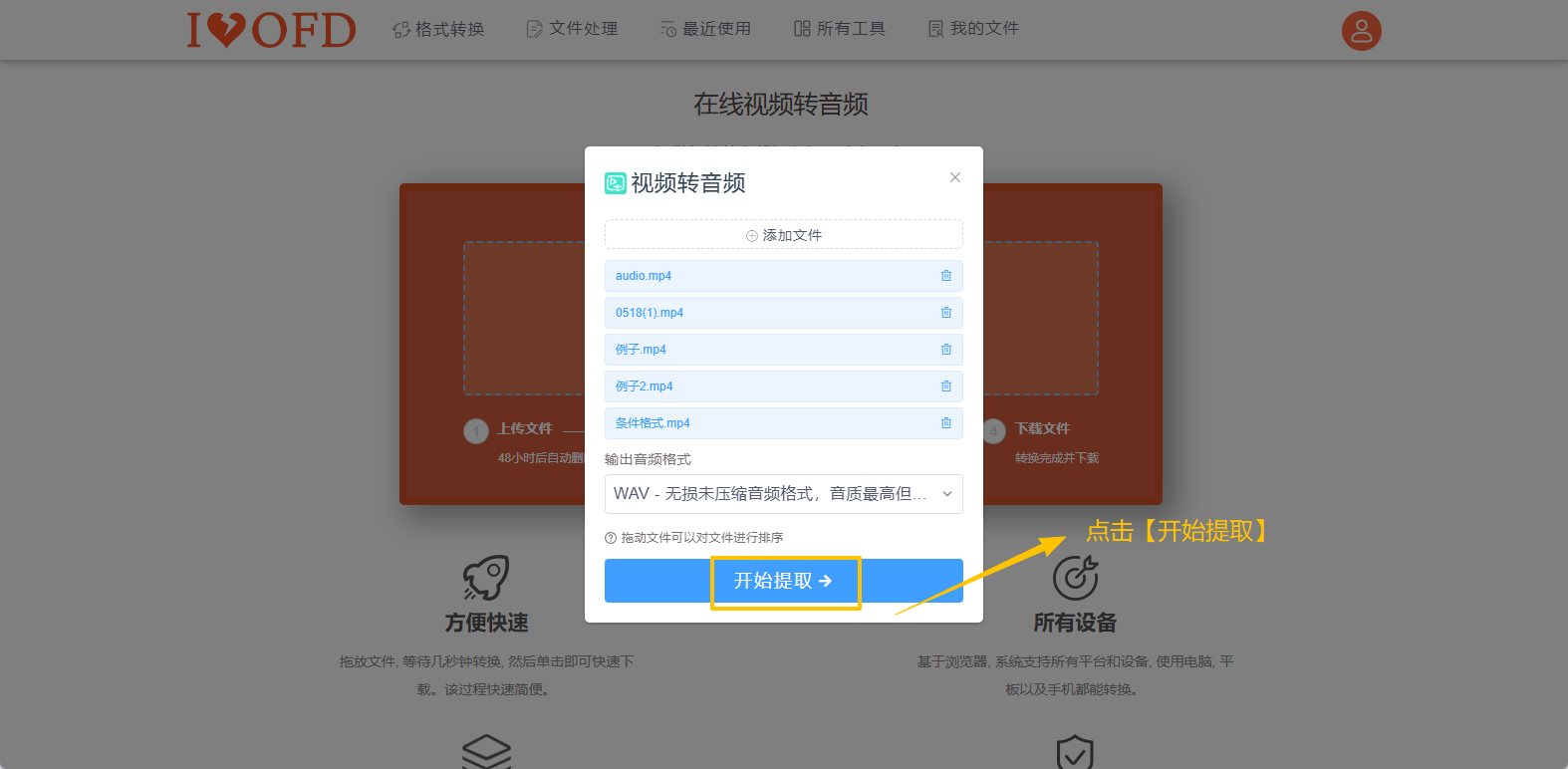
系统将开始处理视频文件,提取其中的音频流并编码为你选择的格式。处理时间取决于视频文件的大小和时长,请耐心等待。
注意事项:转换过程中建议不要刷新网页或直接关闭页面,否则当前任务可能会中断,需要重新开始。
5. 下载音频
转换完成后,页面会出现【下载文件】按钮。点击即可将生成的音频文件保存到本地。
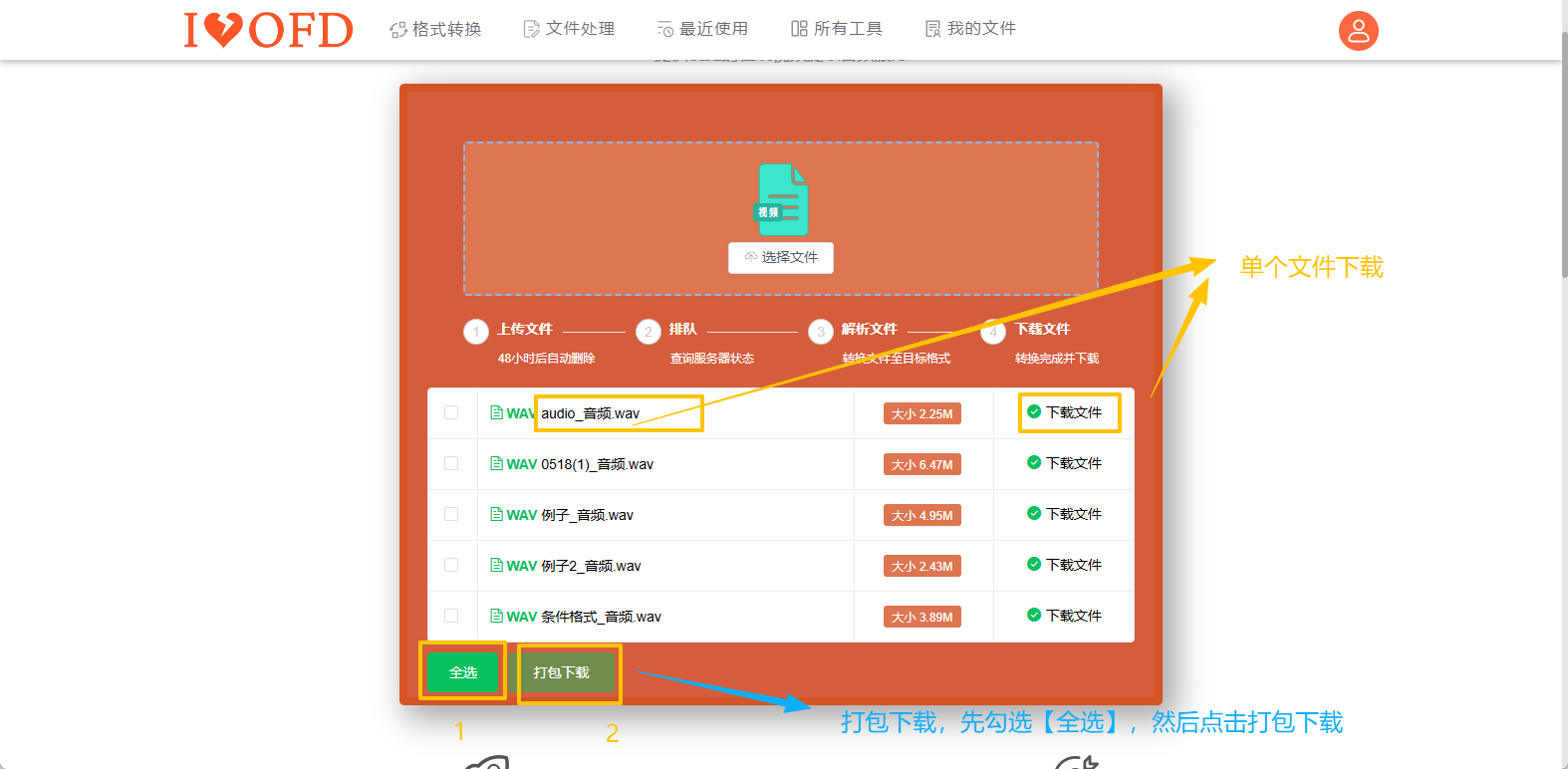
优点总结:
- 零安装:打开网页即用。
- 跨平台:Windows、Mac、Linux、手机浏览器均可使用。
- 操作简单:图形化界面,步骤清晰。
缺点:
- 依赖网络和上传:需要稳定的网络环境,且视频需上传至服务器(对于大文件或隐私敏感内容可能不便)。
- 可能有文件大小/数量限制:部分免费工具有单文件大小或每日转换次数的限制。
二、使用 VLC 将视频转换成音频(本地处理)
如果你不希望将视频上传到任何网站,注重隐私和安全,那么使用 VLC 在电脑本地完成转换是一个绝佳选择。VLC 是一款免费、开源、功能强大的多媒体播放器,其内置的"转换"功能可以轻松提取音频。
VLC 转 MP3 的方法(图文步骤)
- 打开转换界面 :启动 VLC 播放器,在顶部菜单栏依次点击 媒体 → 转换/保存 (或使用快捷键
Ctrl + R)。 - 添加视频文件 :在弹出的窗口中,点击【添加】按钮,选择你需要转换的视频文件。可以添加多个文件进行批量转换。
- 选择转换模式 :添加文件后,点击右下角的【转换/保存】按钮(注意不是【播放】)。
- 设置输出格式 :
- 在新窗口的"设置"部分,点击"配置文件"旁边的下拉菜单。
- 选择 Audio - MP3。如果你需要其他格式如 WAV、OGG 等,也可以在这里选择或点击旁边的"扳手"图标创建自定义配置文件。
- 选择输出目录 :点击"目标文件"旁边的【浏览】按钮,为转换后的音频文件选择一个保存位置,并设置文件名。
- 开始转换 :最后,点击窗口底部的【开始】按钮,VLC 就会开始提取音频并编码为 MP3 格式。转换进度会显示在 VLC 主界面底部。
转换完成后,在你设置的输出目录中即可找到生成的 MP3 文件。
VLC 适合什么情况?
- 已安装 VLC 的用户:如果你电脑上已经装有 VLC,无需额外安装任何软件。
- 注重隐私:视频文件全程在本地处理,无需上传到任何服务器,安全无虞。
- 偶尔转换:适合处理单个或少量视频文件,操作直观。
局限性:
- 批量处理效率较低:虽然支持添加多个文件,但每次转换都需要重复进行文件选择和设置,不如命令行工具高效。
- 功能相对基础:对于音频编码参数(如比特率、采样率)的精细控制选项较少。
总的来说,VLC 是平衡了易用性 和隐私性的折中选择。
三、使用 FFmpeg 提取视频中的音频(专业与批量)
对于开发者、运维人员或经常需要处理大量音视频文件的用户,FFmpeg 是当之无愧的"瑞士军刀"。它是一个命令行工具,功能极其强大,支持几乎所有音视频格式的转换、提取、剪辑等操作,尤其擅长批量处理 和自动化。
安装 FFmpeg
在开始使用前,你需要先安装 FFmpeg:
- Windows :从官网下载编译好的可执行文件,解压后将
bin目录添加到系统环境变量PATH中。 - macOS :使用 Homebrew 安装:
brew install ffmpeg - Linux :使用包管理器安装,例如 Ubuntu/Debian:
sudo apt install ffmpeg
安装完成后,在终端或命令提示符中输入 ffmpeg -version,如果显示版本信息即表示安装成功。
FFmpeg 基础命令示例
1. 提取音频并转码为 MP3
这是最常用的命令,会将视频中的音频流重新编码为 MP3 格式。
bash
ffmpeg -i input_video.mp4 -vn -acodec libmp3lame -q:a 2 output_audio.mp3-i input_video.mp4:指定输入视频文件。-vn:表示"禁用视频流",即只处理音频。-acodec libmp3lame:指定音频编码器为libmp3lame(MP3 编码器)。-q:a 2:设置 MP3 的音频质量,范围是 0-9,数值越小质量越高(文件越大)。2 是高质量常用值。output_audio.mp3:指定输出的 MP3 文件名。
2. 提取音频并保存为 WAV(无损)
WAV 是无损格式,适合后期编辑。
bash
ffmpeg -i input_video.mp4 -vn -acodec pcm_s16le -ar 44100 -ac 2 output_audio.wav-acodec pcm_s16le:指定编码为 PCM 16 位小端格式(标准 WAV)。-ar 44100:设置采样率为 44.1kHz(CD 质量)。-ac 2:设置声道为立体声(2 声道)。
3. 直接复制原音频流(最快,无重编码)
如果视频中的音频编码本身符合你的需求(例如已经是 AAC 格式),可以直接复制流,速度极快且无音质损失。
bash
ffmpeg -i input_video.mp4 -vn -c:a copy output_audio.m4a-c:a copy:表示"复制音频编解码器",不对音频进行重新编码。- 注意:输出文件扩展名(如
.m4a、.aac)需要与原始音频流格式匹配。
批量处理示例(Shell 脚本)
假设你有一个文件夹里全是 .mp4 文件,想把它们全部转换成 .mp3,可以创建一个简单的脚本:
在 Linux/macOS 的终端中:
bash
for file in *.mp4; do
    ffmpeg -i "$file" -vn -acodec libmp3lame -q:a 2 "${file%.mp4}.mp3"
done
在 Windows 的批处理文件(.bat)中:
batch
for %%f in (*.mp4) do (
    ffmpeg -i "%%f" -vn -acodec libmp3lame -q:a 2 "%%~nf.mp3"
)
FFmpeg 适合谁?
- 批量处理需求:需要一次性转换几十上百个文件。
- 自动化集成:希望将音视频处理集成到自己的脚本或程序中。
- 参数控制:需要对音频的比特率、采样率、声道等参数进行精细控制。
- 服务器端处理:在无图形界面的服务器上处理媒体文件。
学习成本:需要学习基础命令行知识,对新手有一定门槛。但对于上述场景,其效率是图形化工具无法比拟的。
三种视频转音频方法怎么选?
简单对比一下:
| 方法 | 是否需要安装 | 是否需要上传视频 | 批量处理 | 操作难度 | 适合场景 |
|---|---|---|---|---|---|
| 在线工具 | 不需要 | 需要 | 支持 | 简单 | 偶尔转换、普通用户 |
| VLC | 需要 | 不需要 | 一般 | 较简单 | 本地转换 |
| FFmpeg | 需要 | 不需要 | 很方便 | 较高 | 批量转换、自动化处理 |
所以其实没有哪一种方法绝对最好。
如果只是想把一个视频转换成 MP3,在线工具最快。
如果视频比较私密,不方便上传,使用 VLC 或 FFmpeg 在电脑本地处理更合适。
如果需要批量转换很多视频,FFmpeg 更方便。
简单决策参考:
- 偶尔转换一两个文件 → 在线工具。
- 已经安装 VLC、注重本地隐私 → VLC。
- 需要批量、自动化或参数控制 → FFmpeg。
视频转音频时,应该选择什么格式?
不同格式适合的用途并不一样。
| 使用需求 | 推荐格式 | 说明 |
|---|---|---|
| 手机、电脑日常播放 | MP3 | 兼容性好,文件体积相对较小 |
| 网课、会议录音 | MP3 | 方便保存和播放 |
| 后续需要剪辑 | WAV | 适合后期音频处理 |
| 无损保存 | FLAC | 无损压缩,通常比 WAV 节省空间 |
| 比较在意文件大小 | Opus、OGG | 压缩效率较高 |
| 移动设备使用 | M4A、AAC | 常见且兼容性较好 |
如果不知道怎么选,直接选择 MP3 基本就可以满足日常需求。
如果是准备后期剪辑,建议根据后续软件和工作流程选择 WAV 或 FLAC。
视频转音频可以用在哪些地方?
视频转音频并不只是简单地将 MP4 文件变成 MP3 文件。理解其应用场景,能帮助你更好地利用这项技术解决实际问题。
1. 网课/教程视频转 MP3(碎片化学习)
许多在线课程、技术讲座或知识分享视频,其核心价值在于讲师的声音讲解,画面可能是 PPT 或简单的操作演示。将这些视频转换为音频后:
- 通勤学习:可以在开车、坐地铁时收听,充分利用碎片时间。
- 复习回顾:无需盯着屏幕,反复聆听重点内容,加深记忆。
- 降低流量消耗:音频文件体积远小于视频,在移动网络下收听更经济。
2. 会议/访谈录像提取音频(内容归档与整理)
线上会议、采访或对话经常被录制为视频。提取其音频后:
- 内容归档:音频文件更易于存储、管理和检索。
- 转为文字稿 :可以进一步使用音频转文字工具 ,将录音转换为可编辑、可搜索的文本,极大提高信息整理效率。
- 制作播客素材:提取的清晰人声可以作为播客节目的素材。
3. 提取影视作品中的对白或音效(创意与教育)
对于影视爱好者、语言学习者或内容创作者:
- 语言学习:提取外语电影、剧集中的对话,用于听力练习和跟读。
- 音效采集:获取电影中的特殊音效、环境音用于视频剪辑或游戏开发。
- 影评分析:单独分析某段经典对白的台词和表演。
4. 从视频中提取音乐或伴奏(音乐创作与混音)
如果你在视频中发现了一段喜欢的背景音乐或需要处理一段人声:
- 音乐素材获取:从 MV、现场演出视频中提取高质量音频。
- 人声/伴奏分离 :提取出音频后,可以继续使用人声与伴奏分离工具 ,将人声和背景音乐分开,用于混音、翻唱或 Remix 制作。
- 创作流程 :典型的二次创作流程可以是:视频 → 提取音频 → 分离人声和伴奏 → 进行混音或创作。
5. 为无声视频配乐或添加旁白(内容创作)
反过来,当你有一个无声的视频素材(如延时摄影、产品演示),需要为其添加背景音乐或解说时,视频转音频工具处理后的音频文件,可以作为你剪辑软件的音频轨道素材。
视频转音频常见问题
视频可以直接提取音频吗?
可以。大多数常见视频文件中都包含独立的音频流,可以通过视频转音频工具将其中的音频提取出来,保存成 MP3、WAV、M4A、FLAC 等格式。不过,如果视频本身没有音频,或者音频流已经损坏,就无法正常提取。
视频转 MP3 和视频转音频有什么区别?
两者本质上是同一类操作。"视频转音频"是比较宽泛的说法,可以输出 MP3、WAV、FLAC、M4A 等不同格式;"视频转 MP3"则明确表示最终需要得到 MP3 文件。
例如:
- MP4 → MP3,属于视频转 MP3。
- MP4 → WAV,属于视频转音频。
- MKV → FLAC,同样属于视频转音频。
所以搜索"视频转 MP3"的时候,使用视频转音频工具也可以完成。
视频转 MP3 会不会影响音质?
有可能。如果原视频中的音频本身已经使用 AAC、MP3 等有损格式,再转换成 MP3,就会进行再次编码,音质可能会有一定损失。如果对音质比较敏感,可以根据原始音频格式和后续用途选择合适的输出格式。需要特别说明的是,转换成 WAV 或 FLAC 不能恢复原始视频中已经损失的音频细节。
可以批量把视频转换成音频吗?
可以。如果使用在线工具,可以一次添加多个视频,统一进行转换。如果需要处理大量文件,FFmpeg 会更加方便,还可以配合 Windows 批处理脚本、Linux Shell 脚本等方式自动处理。
手机可以把视频转换成 MP3 吗?
可以。如果使用在线工具,直接通过手机浏览器打开即可,不需要另外安装转换软件。选择视频文件后,上传并选择 MP3 格式,等待转换完成后下载即可。如果使用 VLC 或 FFmpeg,则需要在电脑等可以运行对应软件的设备上操作。
视频很大,转换为什么比较慢?
视频转音频通常需要经历文件上传、读取视频、处理音频、生成文件等步骤。如果视频本身比较大,或者视频时长比较长,处理时间自然会增加。
这种情况下不要频繁刷新页面,可以耐心等待转换完成。如果长时间没有结果,可以检查视频文件是否能够正常播放,并尝试重新上传。
总结
如果只是想把视频里的声音提取出来,其实不需要使用复杂的视频编辑软件。
根据自己的情况选择即可:
- 想简单一点:使用在线视频工具。
- 不想上传视频:使用 VLC 在本地转换。
- 需要批量处理:使用 FFmpeg。
对于普通用户来说,如果只是偶尔需要把 MP4、MKV、MOV 等视频转换成 MP3,在线工具基本够用了:上传视频、选择输出格式,等待转换完成后下载即可。
如果后面还需要对音频进行处理,也可以继续进行音频转文字、人声分离、伴奏提取等操作。
相关文章
本文介绍的视频转音频方法适用于常见的视频文件。不同工具支持的格式、文件大小以及具体转换参数可能有所不同,实际使用时以工具页面显示为准。