DeepSeek Harness 是 DeepSeek 官方开源的 Agent Harness。它并不是一个新的大模型,而是连接模型、文件系统、终端命令、任务计划和插件的运行框架。安装完成后,我们可以在浏览器中使用它分析项目、修改代码、执行命令和运行测试。
本文以 Windows 10/11 64 位系统为例,从零开始完成以下内容:
- 下载并安装 Node.js 24.0.0;
- 拉取 DeepSeek Harness 官方源码并运行 Web UI;
- 配置 DeepSeek API Key;
- 提供一段可交给 WorkBuddy 等桌面 AI 助手执行的一键安装脚本。
DeepSeek Harness 当前仍处于 Developer Preview 阶段,版本更新较快。本文使用的官方项目地址为:https://github.com/deepseek-ai/deepseek-harness
一、准备运行环境
DeepSeek Harness 本身不在本地运行完整的 DeepSeek 大模型,因此普通办公电脑也能部署,不要求 NVIDIA 显卡或 CUDA。模型推理由在线 API 或自定义模型服务完成。
基本环境如下:
- Windows 10/11 64 位;
- Node.js 24.0.0;
- Git 2.26 或更高版本;
- 能够访问 npm 与 GitHub;
- DeepSeek API Key(启动界面不需要,实际调用模型时需要)。
1. 下载 Node.js 24.0.0
Node.js 24.0.0 官方文件目录:
https://nodejs.org/dist/v24.0.0/
Windows 64 位电脑可以直接下载 MSI 安装包:
https://nodejs.org/dist/v24.0.0/node-v24.0.0-x64.msi
打开下载目录后,点击 node-v24.0.0-x64.msi 。不要选择 .zip、.7z 或 ARM64 文件;绝大多数 Intel、AMD 处理器的 Windows 电脑都应选择 x64 MSI。
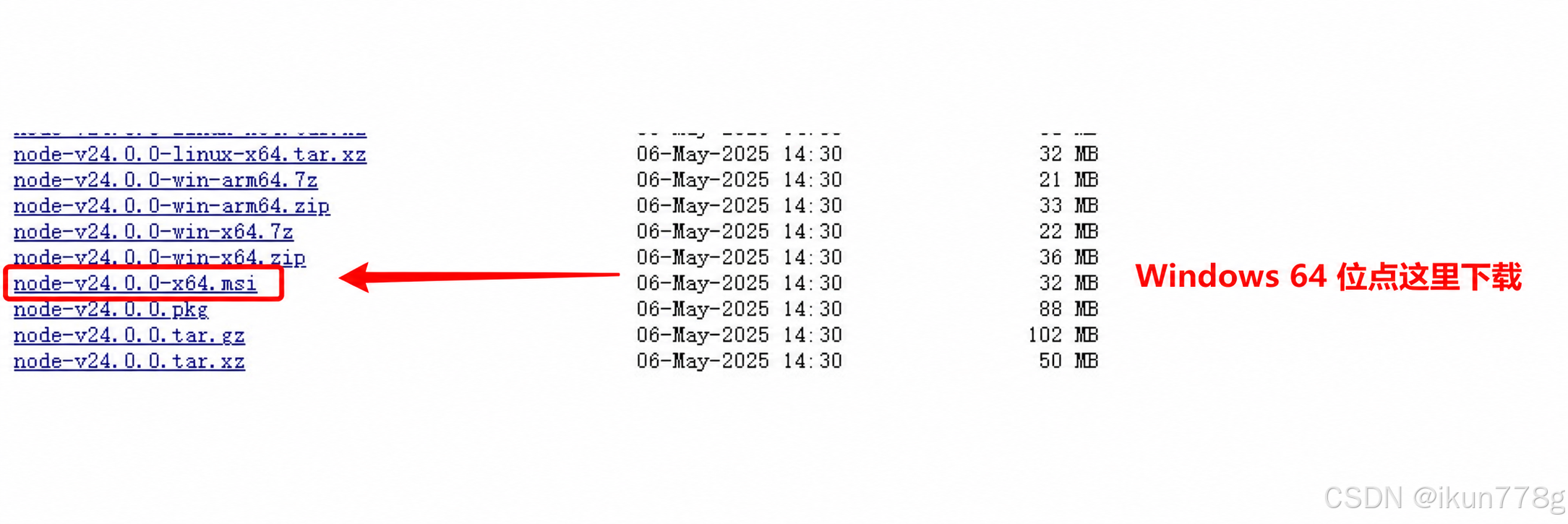
下载完成后双击 MSI 文件,安装向导保持默认选项即可。需要特别确认 Add to PATH 相关选项处于启用状态,这样 PowerShell、CMD 和桌面 AI 助手才能找到 node、npm、npx 命令。
安装完成后,重新打开 PowerShell,执行:
powershell
node -v
npm -v
npx -v
如果第一行返回:
text
v24.0.0说明 Node.js 环境已经准备完成。
2. 安装 Git
Git for Windows 官方下载地址:
https://git-scm.com/download/win
安装时保持默认设置即可。完成后重新打开 PowerShell并检查:
powershell
git --version二、最简单的 npm 启动方式
如果只是想先体验 DeepSeek Harness,不需要拉取源码。打开 PowerShell,执行:
powershell
npx @deepseek-ai/dsh web第一次执行时,npm 会下载所需依赖,等待时间取决于网络速度。启动成功后会看到类似输出:
text
dsh web: http://127.0.0.1:3080然后浏览器访问:
这个终端窗口就是服务进程,关闭窗口后服务也会停止。
三、拉取官方源码并在本地运行
如果需要研究架构、开发插件或修改代码,建议使用源码方式。
1. 拉取源码
打开 PowerShell,进入准备存放项目的目录:
powershell
cd $HOME\Desktop
git clone https://github.com/deepseek-ai/deepseek-harness.git
cd deepseek-harness
2. 启用 pnpm
官方仓库固定使用 pnpm 11.7.0。先尝试:
powershell
corepack enable
corepack prepare pnpm@11.7.0 --activate
pnpm --version
如果系统提示找不到 corepack,可以使用 npm 安装:
powershell
npm install -g pnpm@11.7.0
pnpm --version
3. 安装依赖并构建
在 deepseek-harness 源码目录执行:
powershell
pnpm install
pnpm run build
依赖数量较多,首次安装可能需要几分钟。构建成功后启动 Web UI:
powershell
pnpm dsh web指定监听地址和端口的写法如下:
powershell
pnpm dsh web --host 127.0.0.1 --port 3080浏览器打开:
建议只监听
127.0.0.1,这样服务只允许本机访问,不会直接暴露到局域网。
四、配置模型和工作目录
首次进入 Web UI 后:
- 打开 Settings → Models;
- 找到 DeepSeek,填写自己的 API Key;
- 保存配置;
- 点击 Choose workspace;
- 选择希望 Harness 操作的项目目录;
- 新建会话并发送任务。
例如:
text
分析这个项目的目录结构,运行测试,并给出需要优先修复的问题。除了 DeepSeek,Harness 还可以配置 OpenAI、Anthropic、Azure、Bedrock、Vertex 以及自建的 OpenAI-compatible 服务。
请不要把 API Key 写进公开文章、Git 仓库或截图中。通过设置页面保存即可。
五、给 WorkBuddy 等桌面 AI 助手的一键安装运行脚本
如果使用 WorkBuddy、Codex、Claude Code 或其他能够执行 PowerShell 的桌面 AI 助手,可以让它创建并运行下面的脚本。
把代码保存为 Install-DeepSeek-Harness.ps1:
powershell
$ErrorActionPreference = 'Stop'

$InstallDir = Join-Path $env:USERPROFILE 'DeepSeek-Harness'
$Url = 'http://127.0.0.1:3080'

Write-Host '[1/4] 检查 Node.js...' -ForegroundColor Cyan
$NodeCommand = Get-Command node -ErrorAction SilentlyContinue
if (-not $NodeCommand) {
    throw '没有检测到 Node.js,请先安装 Node.js 24.0.0。'
}

$NodeVersion = [version]((node -v).Trim().TrimStart('v'))
if ($NodeVersion -lt [version]'24.0.0') {
    throw "Node.js 版本过低:$NodeVersion,请升级到 24.0.0 或更高版本。"
}

Write-Host '[2/4] 创建安装目录...' -ForegroundColor Cyan
New-Item -ItemType Directory -Force -Path $InstallDir | Out-Null
Set-Location -LiteralPath $InstallDir

if (-not (Test-Path (Join-Path $InstallDir 'package.json'))) {
    npm init -y | Out-Null
}

Write-Host '[3/4] 安装 DeepSeek Harness...' -ForegroundColor Cyan
npm install @deepseek-ai/dsh@latest `
    --save-exact `
    --no-audit `
    --no-fund `
    --registry=https://registry.npmjs.org

$DshScript = Join-Path $InstallDir 'node_modules\@deepseek-ai\dsh\lib\bin.js'
if (-not (Test-Path $DshScript)) {
    throw "安装结果中没有找到启动文件:$DshScript"
}

Write-Host '[4/4] 启动 DeepSeek Harness...' -ForegroundColor Cyan
$Existing = Get-NetTCPConnection -LocalPort 3080 -State Listen -ErrorAction SilentlyContinue
if (-not $Existing) {
    $NodeExe = (Get-Command node).Source
    Start-Process -FilePath $NodeExe `
        -ArgumentList @("`"$DshScript`"", 'web', '--host', '127.0.0.1', '--port', '3080') `
        -WorkingDirectory $InstallDir `
        -WindowStyle Hidden

    for ($i = 0; $i -lt 60; $i++) {
        Start-Sleep -Seconds 1
        try {
            $Response = Invoke-WebRequest -Uri $Url -UseBasicParsing -TimeoutSec 2
            if ($Response.StatusCode -eq 200) { break }
        } catch {
            # 服务仍在初始化,继续等待。
        }
    }
} else {
    Write-Host '3080 端口已有服务运行,跳过重复启动。' -ForegroundColor Yellow
}

Write-Host "部署完成:$Url" -ForegroundColor Green
Start-Process $Url
运行方式:
powershell
powershell.exe -NoProfile -ExecutionPolicy Bypass -File .\Install-DeepSeek-Harness.ps1这段脚本会自动完成:
- 检查 Node.js 版本;
- 创建
%USERPROFILE%\DeepSeek-Harness; - 初始化 npm 项目;
- 安装最新版官方
@deepseek-ai/dsh; - 在后台启动 Web UI;
- 自动打开
http://127.0.0.1:3080。
也可以直接把下面这句话发送给 WorkBuddy:
text
请在我的 Windows 电脑上创建 Install-DeepSeek-Harness.ps1,写入我提供的 PowerShell 代码,运行它,并在 HTTP 200 验证成功后打开 http://127.0.0.1:3080。不要把服务绑定到 0.0.0.0。一键关闭服务
需要停止服务时,可以执行:
powershell
Get-NetTCPConnection -LocalPort 3080 -State Listen -ErrorAction SilentlyContinue |
    ForEach-Object { Stop-Process -Id $_.OwningProcess -Force }
六、常见问题
1. 提示 node 或 npm 不是命令
Node.js 没有正确加入 PATH。重新运行 MSI 安装程序,确认添加 PATH,然后关闭并重新打开 PowerShell。
2. 提示 Node.js 版本不兼容
执行:
powershell
node -v本文使用 v24.0.0。旧版本需要升级。
3. pnpm install 很慢
源码项目依赖较多,首次安装耗时几分钟属于正常情况。可以先确认 GitHub 和 npm 网络连通性,避免反复中断安装。
4. 3080 端口被占用
换一个端口启动:
powershell
pnpm dsh web --host 127.0.0.1 --port 3081然后访问:
5. 页面可以打开,但不能发送任务
进入 Settings → Models 检查 API Key 和模型是否已经配置,并确认已经选择工作目录。
总结
DeepSeek Harness 的部署并不依赖高端硬件。对于普通用户,安装 Node.js 后运行:
powershell
npx @deepseek-ai/dsh web即可快速体验。需要二次开发时,再使用 Git、pnpm 拉取并构建官方源码;希望交给 WorkBuddy 等工具自动处理时,可以使用本文的一键 PowerShell 脚本。
官方资源:
- DeepSeek Harness:https://github.com/deepseek-ai/deepseek-harness
- Node.js 24.0.0:https://nodejs.org/dist/v24.0.0/
- Git for Windows:https://git-scm.com/download/win