从本讲开始,进入《日记》实战项目的开发部分,这款应用缘起《你的名字》动漫。先来通过下面的 GIF 动画大致了解下最终的"成品"。

从图中可以看到,这其实是在使用 Android 手机运行 iOS 风格的程序。得益于 Flutter 中组件设计上的自由,动图中虽然使用 Android 模拟器运行,但整体程序风格仍保持 iOS 风格该有的样式。除了动图中展示的功能外,首次运行程序还将引导用户完成性别和主题色选择,还有日记编辑功能。
显然,和之前的《一言》程序相比,《日记》则更加复杂。最直观的感受可能就是页面变多了,功能也变多了。
这节课我们会对整体的项目页面结构进行设计与实现,为了实现多页面的组织管理,还要引入一个新的概念------页面导航。
设计页面导航
通俗地说,页面导航就是多页面跳转的"地图",它指明了所有页面的所有出口和入口。举例来说,下图便是一个简单的游戏页面导航图设计:
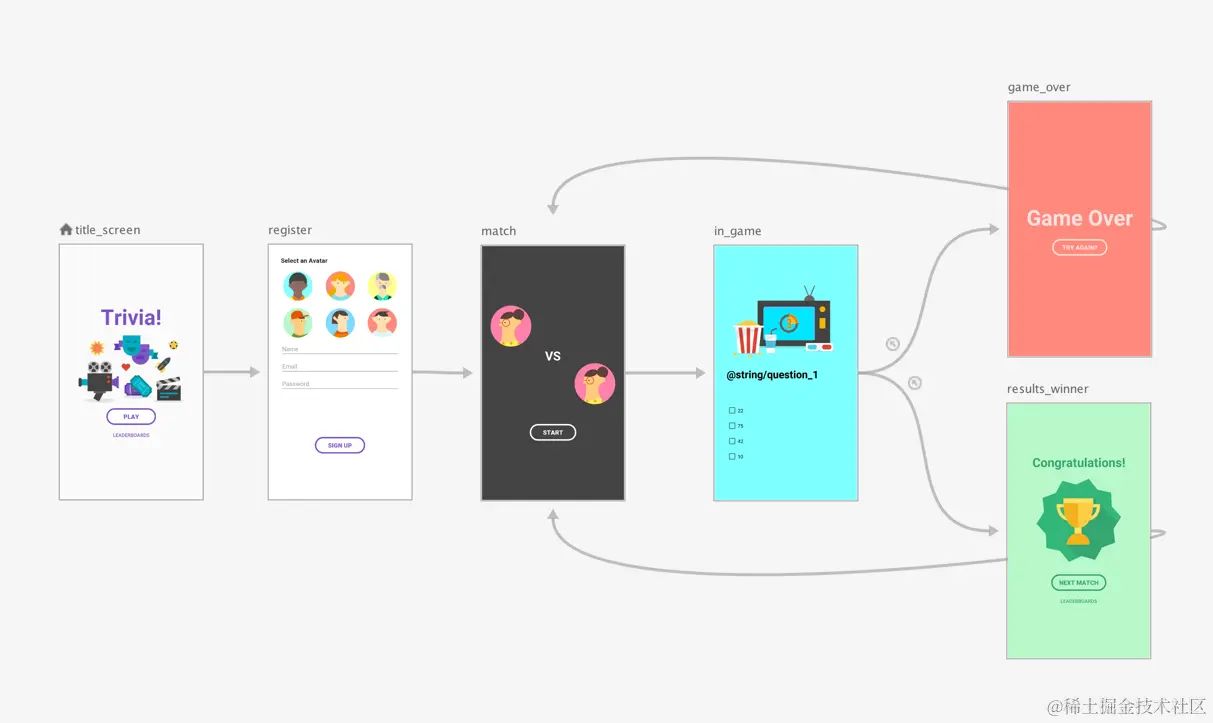
注:该图摘自 Android Developer 网站(设计导航图 | Android 开发者 | Android Developers (google.cn))
可以看到,游戏所有的页面都罗列在导航图中 ,箭头表明了跳转的方向 ,线条表明了跳转的起点和目的地。
下面回到《日记》应用,除了调用系统相机页面外,总共包含 4 个页面,分别是:
- 首次运行时的资料配置页;
- 浏览日记列表页;
- 写日记页面;
- 读日记页面。
💡 提示:为什么其它程序的界面不包含在导航图中呢?这是因为其它程序是如何设计的,我们并不知道,也不太可能知道。我们的可控范围只局限在我们要开发的软件中。
接下来,对比下面两个设计图,大家想想哪一种设计更合理?
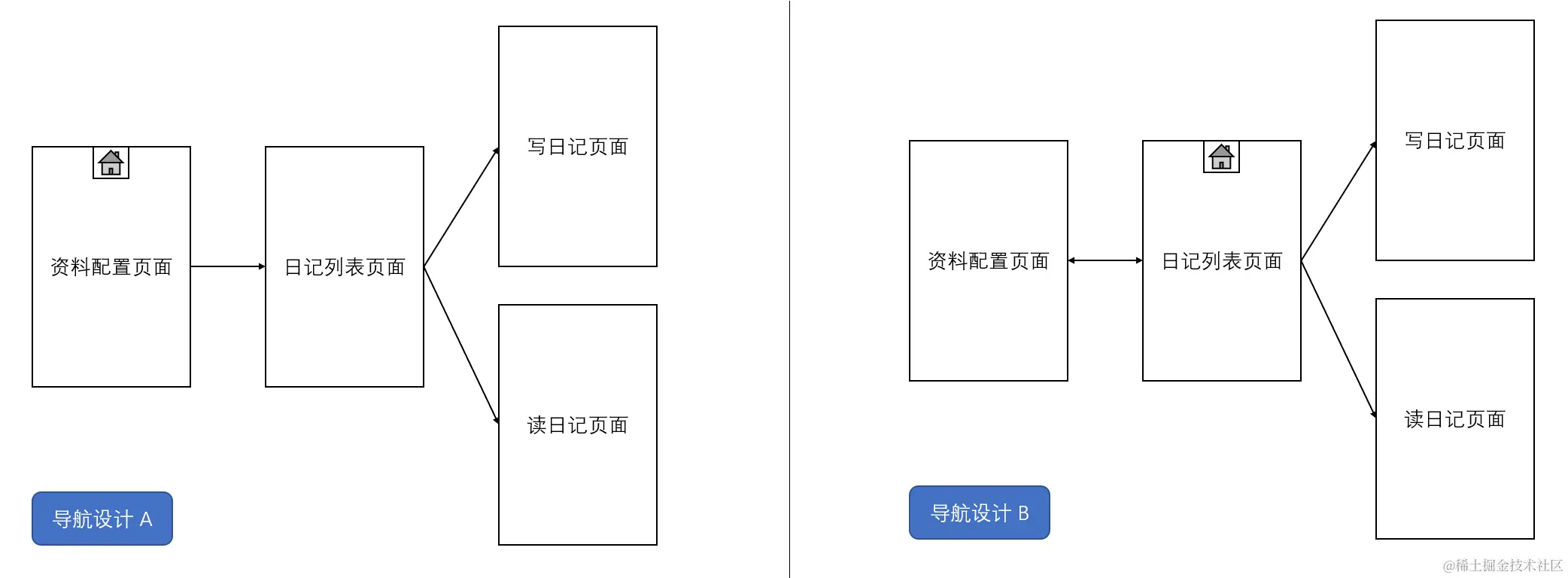
仔细观察 A 和 B,它们有两个不同点:
- 程序启动后的首页不同;
- A 中,资料配置页面只能单向跳转到日记列表页面,B 中二者可以双向跳转。
可能很多人会选择 A,因为它最符合"流程":软件启动后先进行资料配置,完成后进入日记列表页,在列表页可以查看历史日记(跳转到读日记页面)和写新的日记(跳转到写日记页面)。这套逻辑似乎无可厚非,但真的合适吗?
想象一下,首次启动软件,确实可以按上述逻辑进行。但如果是第二次、第三次呢?用户会感觉很奇怪:我明明之前设置过了各种资料,为什么又让我设置一次?同理,类似有登录/注册功能的软件也是如此。明明登录过,为何又让我登录一次......
一种解决之道(A)是在资料配置页面做判断。
如果之前配置过就直接跳转到日记列表页面。这确实解决了重复配置的问题,但新的问题随之出现:"做判断"的逻辑包含在资料配置页之中,这就意味着该页面无论如何也要出现一次,然后才有可能发生跳转。也就意味着用户无论如何也要面对一次他有可能无需面对的页面......
当然,也不是没有优化方法:如果需要配置,则绘制页面组件;不需要配置则直接跳转,同时无需执行页面跳转动画。天呢!真是太麻烦了,搞不好会引入 Bug......
另一种解决之道(B)是把日记列表页作为起始页,程序启动则立即判断是否已经配置了资料,没有配置的话则跳转到资料配置页面;如果配置过了就呆在这,继续显示日记列表页,哪儿都不跳。
相比起来,B 方案无论在体验方面还是开发上都更优,这也是目前大部分软件都采用的一种方案,但并不是全部。有些安全等级要求高的软件依然需要登录,比如银行、交易类的软件。甚至还会在某个时机跳出手势或面部识别页面进行验证,这就需要大家在设计页面导航时考虑更多条件分支,更为妥善处理了。
页面堆栈
当页面跳转时,旧的页面不会消失。默认情况下,新的页面会在旧页面的"上方","挡住"旧页面,就好像叠罗汉一样。这种"叠罗汉"的结构,被称为"页面堆栈"。要理解"页面堆栈"的概念,最好是"看图说话"。我们一起来看下图:
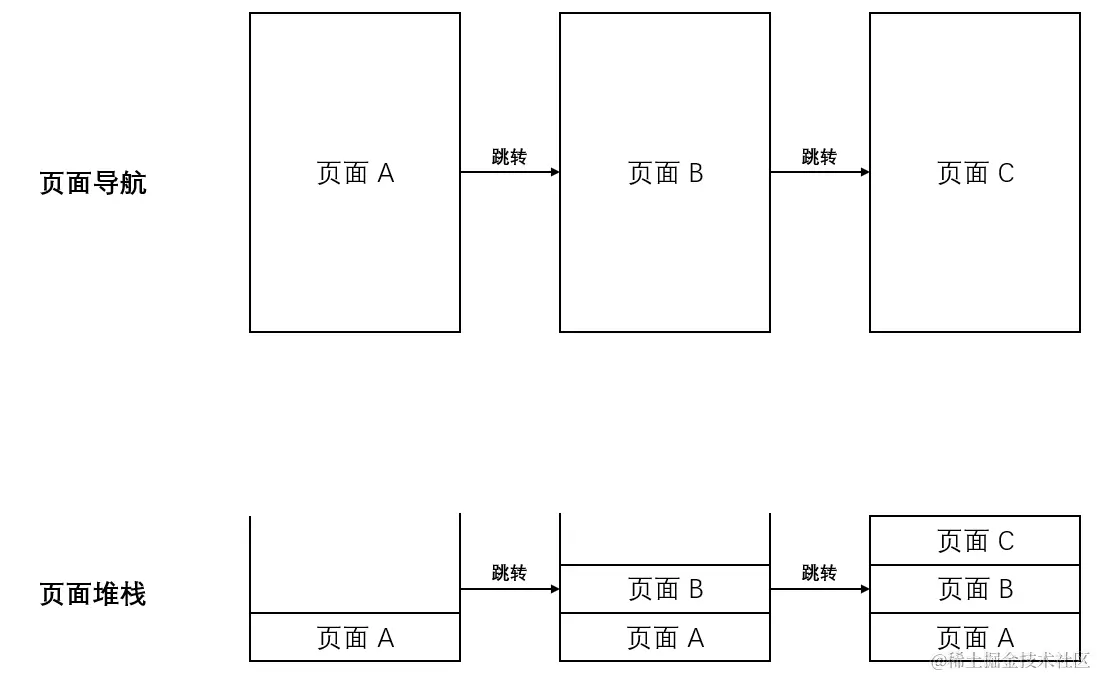
这个图描绘的是页面跳转的过程,即由页面 A 跳转到页面 B,再跳转到页面 C。同时,存在 "页面堆栈",它"记录"着页面跳转的历史,以栈的形式存在,所有页面的存入和取出都在栈顶进行。这就意味着,当用户从页面 C 进行返回操作时,页面 B 会再次出现。
这样的返回逻辑满足了大部分的场景需求,但总有那么一小撮需求独具特色。
回到《日记》,日记列表页和资料配置页面就属于那"一小撮"。程序运行后,日记列表页会首先显示,当没有配置资料时,跳转到资料配置页面,随后再跳回日记列表页。此时,用户若进行返回操作,在默认情况下,将再次回到资料配置页。再返回的话,又会回到最初的日记列表页......还是看图说话:

要破局,有两种解决之道:
- 一是不跳转,让当前页面直接出栈。这种方式适用于资料配置页跳转到日记列表页,让资料配置页直接出栈就行了。不过这样做需要"告知"日记列表页:配置发生更改了,你要赶快应用最新的参数;
- 二是跳转的同时清理堆栈,也就是说跳转后自己成为栈底,之前的页面都不在了。这样一来,无论用户怎么返回,也不会回到错误的页面上。
上述两种方式孰优孰劣要根据实际情况做判定,对于《日记》,显然第二种更简单易行。还是用图来表示:

💡 提示:无需担心返回会直接退出程序。想象一下,在进行首次资料配置时,用户按了返回键,相当于放弃使用。退出程序不正是很合理的响应吗?
使用页面"路由"是实现页面跳转的途径 。可以按照"key-value"的形式理解,key 是路径,value 表示某个页面及跳转处理逻辑 。跳转时,通过key来指明跳转的目的地。同时,还能附带数据、设置跳转动画、设置是否清除 堆栈。具体的实现步骤,稍后将结合实际代码讲解。
创建项目,并添加"占位"页面
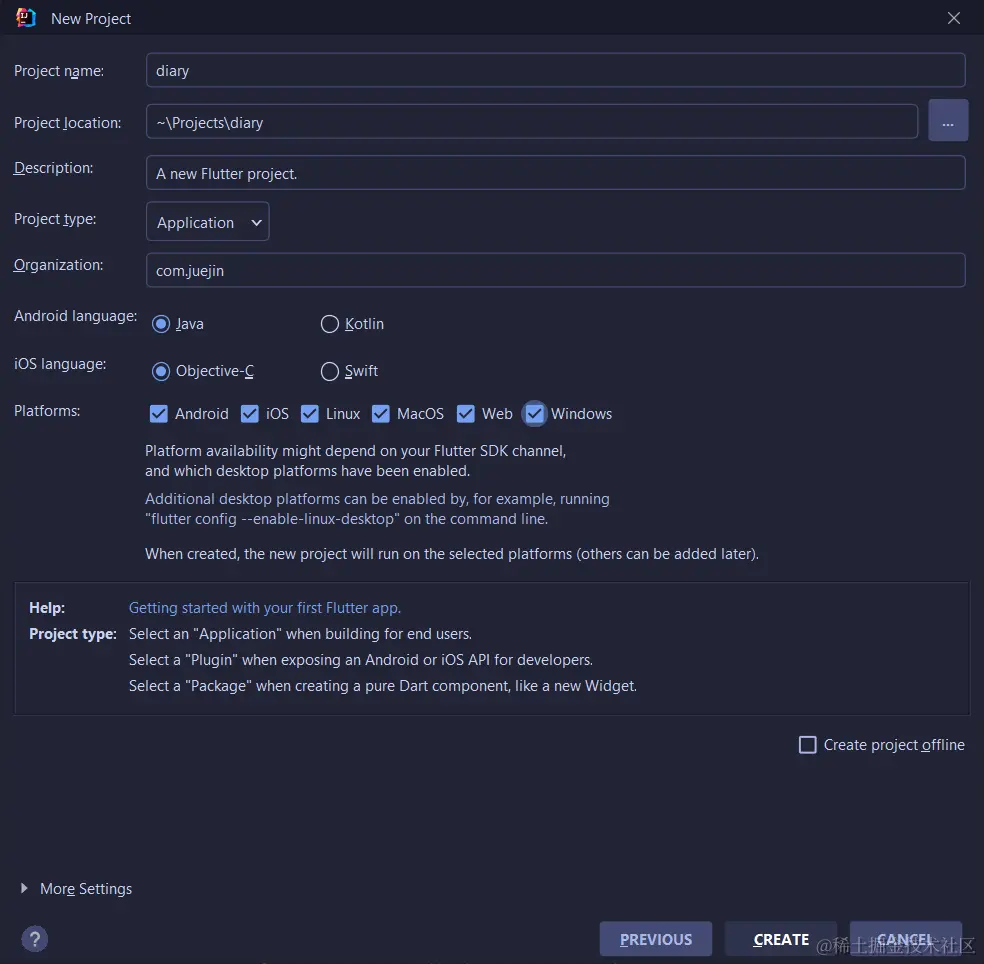
我们先创建一个项目,名为 diary。同时别忘了修改默认包名,选中所有支持的平台,修改 Android 开发语言为 Java,iOS 开发语言为 Objective-C。如下图所示:
接着,按照如下图所示的结构创建项目结构。每个文件及目录的意义在下图中都已经标明,供大家参考:
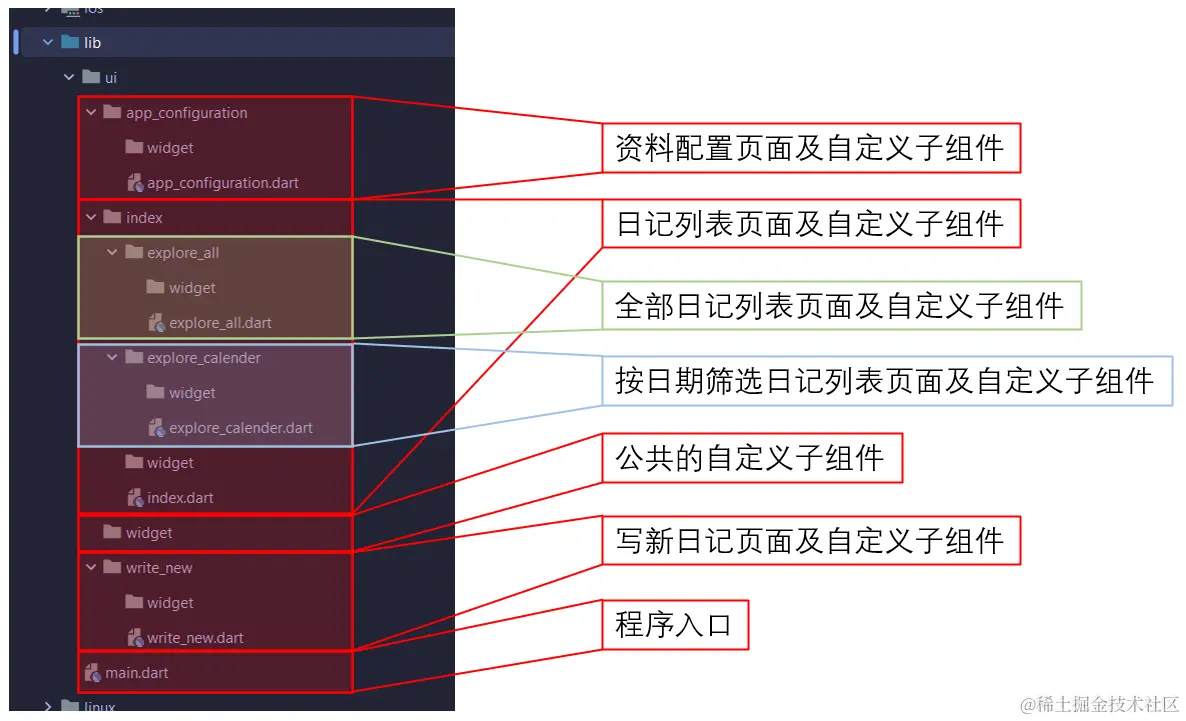
💡 提示:读日记页面去哪儿了?在一开始的动图中可以看到,读日记页面其实是一个对话框。在 Flutter 中,对话框通过 showCupertinoDialog() 或类似函数显示,和全屏页面不同。具体内容将在后面的章节中详述。根据实际需求,读日记对话框的源码位置在 ui\index\widget 中。
可以看到,每个页面都有各自的 widget 目录,在 ui 目录中,还有一个公共的 widget 目录。前者存放的自定义组件仅用于所属的页面中,若某个自定义组件的使用范围超过单个页面,则应将其放在公共 widget 目录中。
日记列表页面包含全部日记列表页面和按日期筛选日记列表页面,源码组织形式结构与此保持一致。
最后,为了确认页面跳转逻辑的正确性,每个页面都暂时摆放一个居中的标题文本框。比如资料配置页面,它的完整代码如下:
dart
import 'package:flutter/cupertino.dart';
class AppConfigurationPage extends StatefulWidget {
  const AppConfigurationPage({Key? key}) : super(key: key);
  @override
  State<AppConfigurationPage> createState() => _AppConfigurationPageState();
}
class _AppConfigurationPageState extends State<AppConfigurationPage> {
  @override
  Widget build(BuildContext context) {
    return const CupertinoPageScaffold(child: Center(child: Text('资料配置页面')));
  }
}
依葫芦画瓢,其它页面修改类名和文本框中的文字内容即可,这里就不再详述了。
值得注意的是,写日记页面需要传入日记 id 以便实现编辑功能。当 id 存在时,从数据库加载相应内容,最后更新数据库;当 id 不存在时,保持内容为空,最后向数据库写入新数据。
另外还需创建一个路由出错的页面,用于找不到路由"key"值时的默认跳转目的地(尽管这不太可能发生,但万一呢)。
实战 fluro 路由库的使用
Flutter 框架内置了页面跳转的 API,但为了更高效地编程,我更推荐大家使用成熟的库,fluro 便是其中一款。
集成 fluro 的方法非常简单,在 fluro 库首页就能找到最新的版本,添加到 pubspec.yaml 中即可。我使用的版本号是 2.0.3,相应代码如下:
dart
dependencies:
  flutter:
    sdk: flutter
  cupertino_icons: ^1.0.2
  ...
  # 全局路由
  fluro: ^2.0.3
  ...
添加好后,执行一次 flutter pub get 获取包内容。
接下来,在 lib 目录中新建一个 router 目录,用来存放 routes.dart,这个文件中定义了具体的路由跳转路径。
通过阅读官方指导文档,我们了解到路由的定义通过 router.define() 方法实现,该方法需要两个参数,一个是路径,另一个是 handler 类型的变量。
前文中提到:我们可以把路由看作是"key-value"结构,key 相当于路径,value 包含某个页面及跳转处理逻辑。换言之,跳转目的地和处理逻辑都在 handler 中。
《日记》程序的起始页是日记列表页,对应到代码中是 index.dart。因此,路由如下定义:
dart
import 'package:fluro/fluro.dart';
import 'package:flutter/cupertino.dart';
import '../ui/index/index.dart';
//主页面
var indexHandler = Handler(
    handlerFunc: (BuildContext? context, Map<String, List<String>> params) {
  return const IndexPage();
});
class Routes {
  static String indexPage = '/';
  static void configureRoutes(FluroRouter router) {
    router.define(indexPage, handler: indexHandler);
  }
}
对于无需传递参数的页面而言,如此便定义好了路由。而对于需要传递参数的页面而言,则需要做些特定的处理了。比如写日记页面,该页面承担了新增日记和编辑旧日记的功能。其关键在于有无 id 参数。当 id 存在且不为空字符串时为编辑状态;反之则是新增。因此,写日记页面的路由定义如下:
dart
import 'package:fluro/fluro.dart';
import 'package:flutter/cupertino.dart';
import '../ui/write_new/write_new.dart';
var writeDiaryHandler = Handler(
    handlerFunc: (BuildContext? context, Map<String, List<String>> params) {
  if (params.isNotEmpty && params['id'] != null) {
    return WriteNewPage(id: params['id']![0]);
  } else {
    return const WriteNewPage(id: "");
  }
});
class Routes {
  static String writeDiaryPage = '/writeDiary';
  static void configureRoutes(FluroRouter router) {
     router.define("$writeDiaryPage/:id", handler: writeDiaryHandler);
  }
}
请大家注意此时 router.define() 方法传入的路径格式。如果你还不清楚如何构建可接受参数的 WriteNewPage 页面,请参考文末的附录。
全部日记列表和按日期筛选日记列表页是日记列表页面的子页面,有日记列表页面的 Tab 结构管理,无需进行路由定义。这样一来,《日记》程序总共需要 4 个页面被路由管理,其中包含 1 个默认跳转页面(或称为找不到地址页面、404 页面......)。
完整的 routes.dart 源码如下所示:
dart
import 'package:fluro/fluro.dart';
import 'package:flutter/cupertino.dart';
import '../ui/app_configuration/app_configuration.dart';
import '../ui/write_new/write_new.dart';
import '../ui/default/default_page.dart';
import '../ui/index/index.dart';
//路由出错的默认页面
var errorHandler = Handler(
    handlerFunc: (BuildContext? context, Map<String, List<String>> params) {
      return const DefaultPage();
    });
//程序参数配置页面
var appConfigurationHandler = Handler(
    handlerFunc: (BuildContext? context, Map<String, List<String>> params) {
      return const AppConfigurationPage();
    });
//主页面
var indexHandler = Handler(
    handlerFunc: (BuildContext? context, Map<String, List<String>> params) {
      return const IndexPage();
    });
//写日记
var writeDiaryHandler = Handler(
    handlerFunc: (BuildContext? context, Map<String, List<String>> params) {
      if (params.isNotEmpty && params['id'] != null) {
        return WriteNewPage(id: params['id']![0]);
      } else {
        return const WriteNewPage(id: "");
      }
    });
class Routes {
  static String indexPage = '/';
  static String errorPage = '/error';
  static String writeDiaryPage = '/writeDiary';
  static String appConfigurationPage = '/appConfiguration';
  static void configureRoutes(FluroRouter router) {
    router.define(appConfigurationPage, handler: appConfigurationHandler);
    router.define(indexPage, handler: indexHandler);
    router.define("$writeDiaryPage/:id", handler: writeDiaryHandler);
    router.notFoundHandler = errorHandler;
  }
}
回到 main.dart,按照 fluro 文档中所述创建 FluroRouter 实例(router);然后调用刚刚实现的 Routes 类中 configureRoutes() 方法,将 router 作为参数传入其中;最后,在 CupertinoApp 中将 router.generator 作为 onGenerateRoute 参数的值使用。代码如下:
dart
import 'package:diary/router/routes.dart';
import 'package:diary/ui/index/index.dart';
import 'package:fluro/fluro.dart';
import 'package:flutter/cupertino.dart';
final router = FluroRouter();
void main() {
  // 配置路由
  Routes.configureRoutes(router);
  runApp(const MyApp());
}
class MyApp extends StatelessWidget {
  const MyApp({Key? key}) : super(key: key);
  @override
  Widget build(BuildContext context) {
    return CupertinoApp(onGenerateRoute: router.generator, home: const Diary());
  }
}
class Diary extends StatefulWidget {
  const Diary({Key? key}) : super(key: key);
  @override
  State<Diary> createState() => _DiaryState();
}
class _DiaryState extends State<Diary> {
  @override
  Widget build(BuildContext context) {
    return const IndexPage();
  }
}
好了,运行一下程序吧,出现下图所示的界面就代表大功告成了!
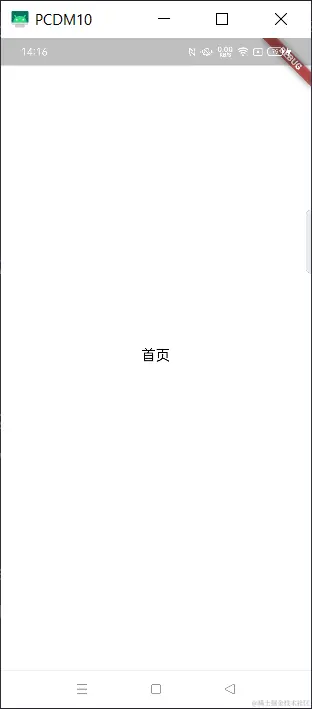
最后,如果要实现从日记列表页跳转到资料配置页面,该如何做呢?
答案还是按照 fluro 官方文档的指导即可:
dart
router.navigateTo(context, Routes.appConfigurationPage, clearStack: true);请注意,这里 clearStack 给了 true,意思是清理页面跳转堆栈。该值默认为 false。
在 Flutter 中,setState()、页面跳转等操作都要求当前界面处于 mounted 状态,否则会出现异常。由于页面跳转的时机非常靠前,因此就要确保当前界面为 mounted 状态才行。
Flutter 中提供了 WidgetsBinding.instance.addPostFrameCallback() 回调方法来保证这一点,具体请参考下面的代码片段:
dart
@override
void initState() {
  super.initState();
  WidgetsBinding.instance.addPostFrameCallback((_) {
    // 未进行资料配置,跳转到相应页面进行
    if (true) {
      router.navigateTo(context, Routes.appConfigurationPage,
          clearStack: true);
    }
  });
}
再次运行程序,显示如下:
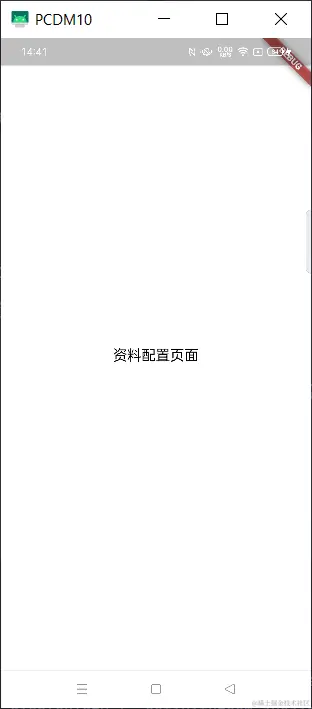
此时在按返回键,程序将直接退出。
总结
🎉 恭喜,您完成了本次课程的学习!
📌 以下是本次课程的重点内容总结:
本讲详细规划设计了《日记》项目中所有页面的跳转逻辑 。具体来说,我们首先设计了"页面导航图 ",它指明了程序的入口页面以及每个页面的所有出口和入口路径 。同时,由于"页面堆栈"机制的存在,还需在必要时清除堆栈。
为了实现导航图中所描绘的"愿景",引入了"页面路由 "的概念。使用时的思路类似"key-value"的形式,通过 key 来指明跳转的目的地,value 表示详细的跳转动作 。跳转时还可包含数据、指定跳转动画以及设置是否清除堆栈。fluro 库可以帮我们轻松实现页面跳转。
在项目创建伊始,程序的功能往往并未准备就绪,因此我们使用若干"占位页面 "实现了所有页面跳转。 同时,这些 "占位页面"充当了整个程序的 UI 结构,为后面的开发工作指明了方向。
最后,需要特别注意的一点:在页面尚未处于"mounted"状态时,强行跳转会发生异常。此处我们使用WidgetsBinding.instance.addPostFrameCallback() 回调方法等待页面进入"mounted" 后再执行跳转。
到此,《日记》项目的整体 UI 框架就构建得差不多了,后面到了填"肉"的环节。
➡️ 在下次课程中,我们会继续《日记》程序的开发,具体内容是:
- 本地持久化的实现,具体包括首选项与本地数据库(SQLite)的设计、实现与封装。
附录:WriteNewDiary.dart 源码
dart
import 'package:flutter/cupertino.dart';
class WriteNewPage extends StatefulWidget {
  const WriteNewPage({Key? key, required this.id}) : super(key: key);
  final String id;
  @override
  State<WriteNewPage> createState() => _WriteNewPageState();
}
class _WriteNewPageState extends State<WriteNewPage> {
  @override
  Widget build(BuildContext context) {
    return const CupertinoPageScaffold(child: Center(child: Text('写日记')));
  }
}