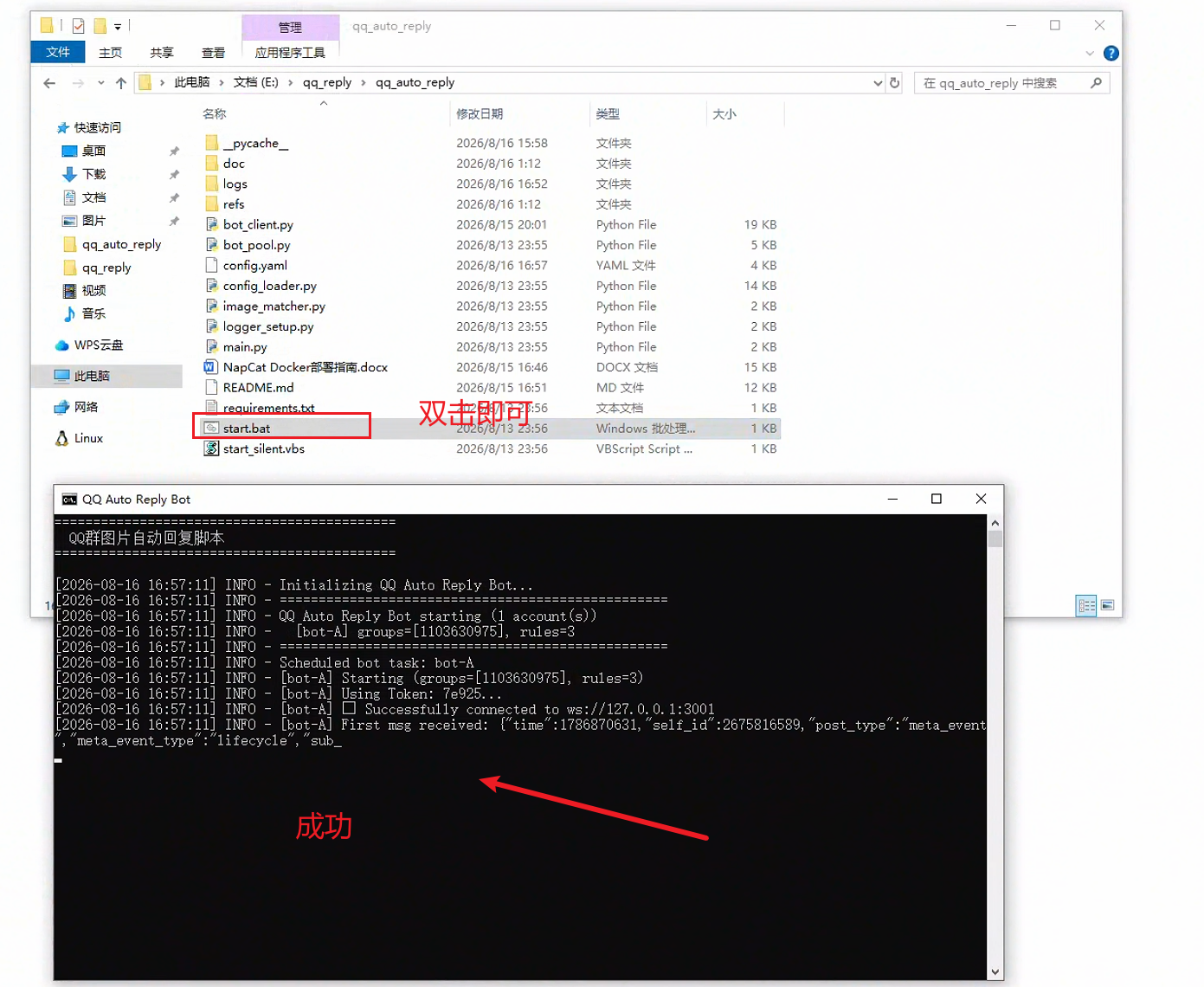
1 打开docker

双击这个图标
2 启动napcat实例
2.1 打开PowerShell界面
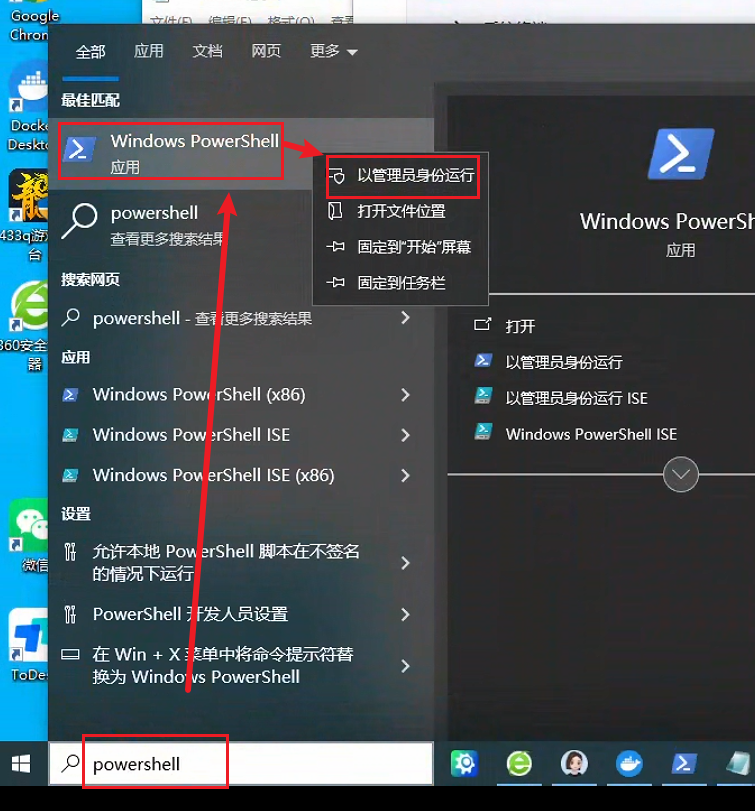
2.2 结果:
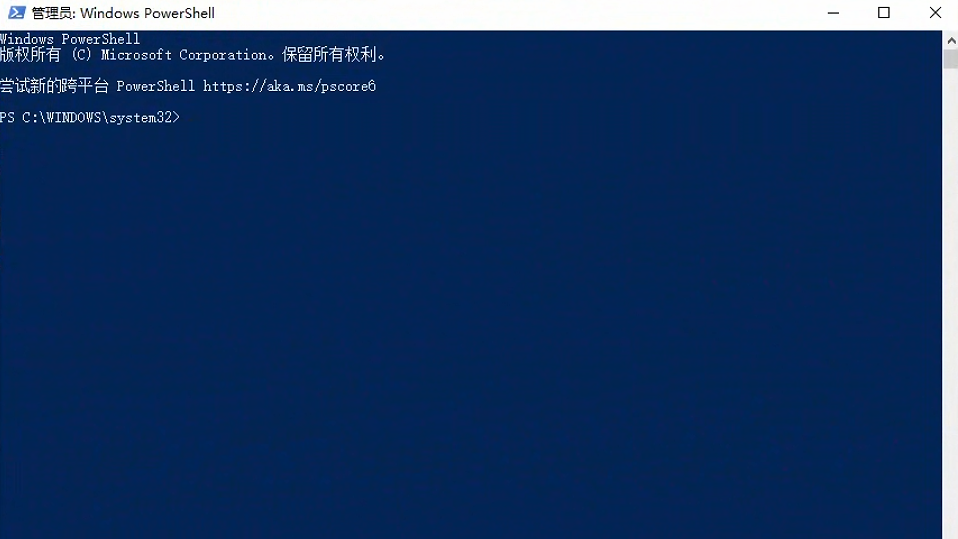
2.3 使用命令启动3个napcat实例
核心规则:
- 每个容器容器名称不能重复
- 宿主机端口不能冲突(冒号左边是 Windows 主机端口,右边是容器内部固定端口,内部永远是 6099/3000/3001 不变)
- 本地挂载目录必须独立分开,避免 QQ 账号配置互相覆盖
- 镜像统一使用:
mlikiowa/napcat‑docker:latest
实例 1(第 1 个 QQ 账号)
sh
docker run -d `
  --name napcat1 `
  --restart=always `
  -p 6099:6099 `
  -p 3000:3000 `
  -p 3001:3001 `
  -v ${HOME}\napcat1\config:/app/napcat/config `
  -v ${HOME}\napcat1\.config:/app/.config/QQ `
  -v ${HOME}\napcat1\logs:/app/napcat/logs `
  mlikiowa/napcat-docker:latest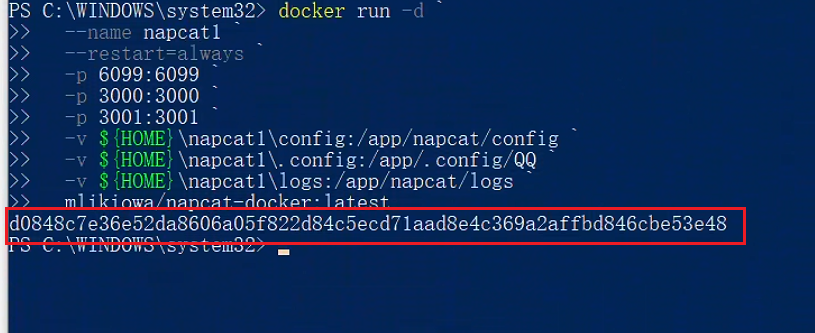
能看到这一串字符即为成功,也可以使用 docker ps命令查看容器

查看token命令 docker logs napcat1

08-16 16:34:15 [info] [NapCat] [Core] NapCat.Core Version: 4.18.19
08-16 16:34:15 [info] [NapCat] [WebUi] WebUi Token: 7e925f98df54
08-16 16:34:15 [info] [NapCat] [WebUi] WebUi User Panel Url: http://127.0.0.1:6099/webui?token=7e925f98df54
08-16 16:34:15 [info] [NapCat] [WebUi] WebUi User Panel Url: http://[::]:6099/webui?token=7e925f98df54
访问面板: http://127.0.0.1:6099/webui?token=7e925f98df54
本地数据路径:C:\Users\Administrator\napcat1
按照提示登录QQ即可
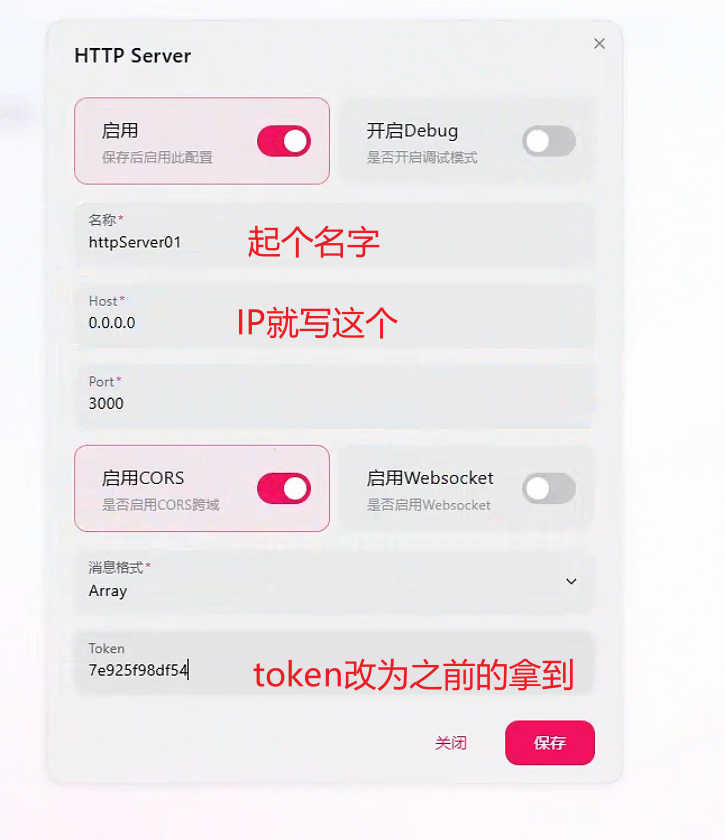
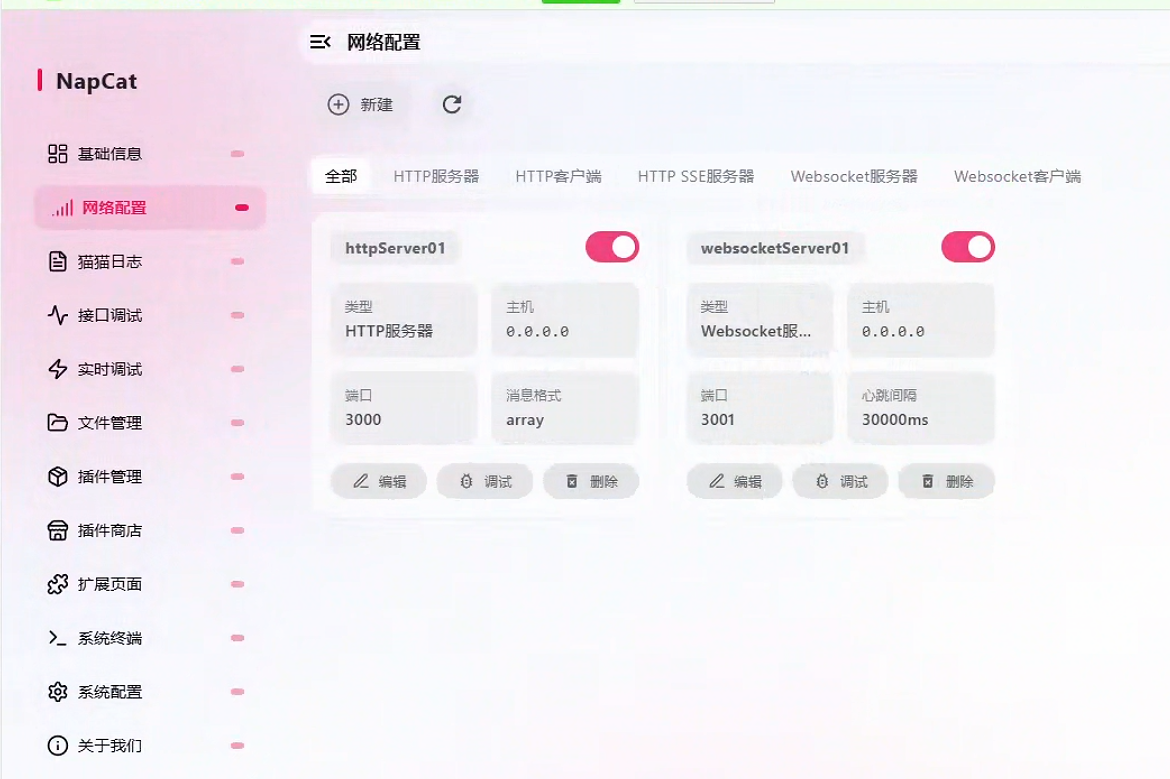
配置HTTP服务
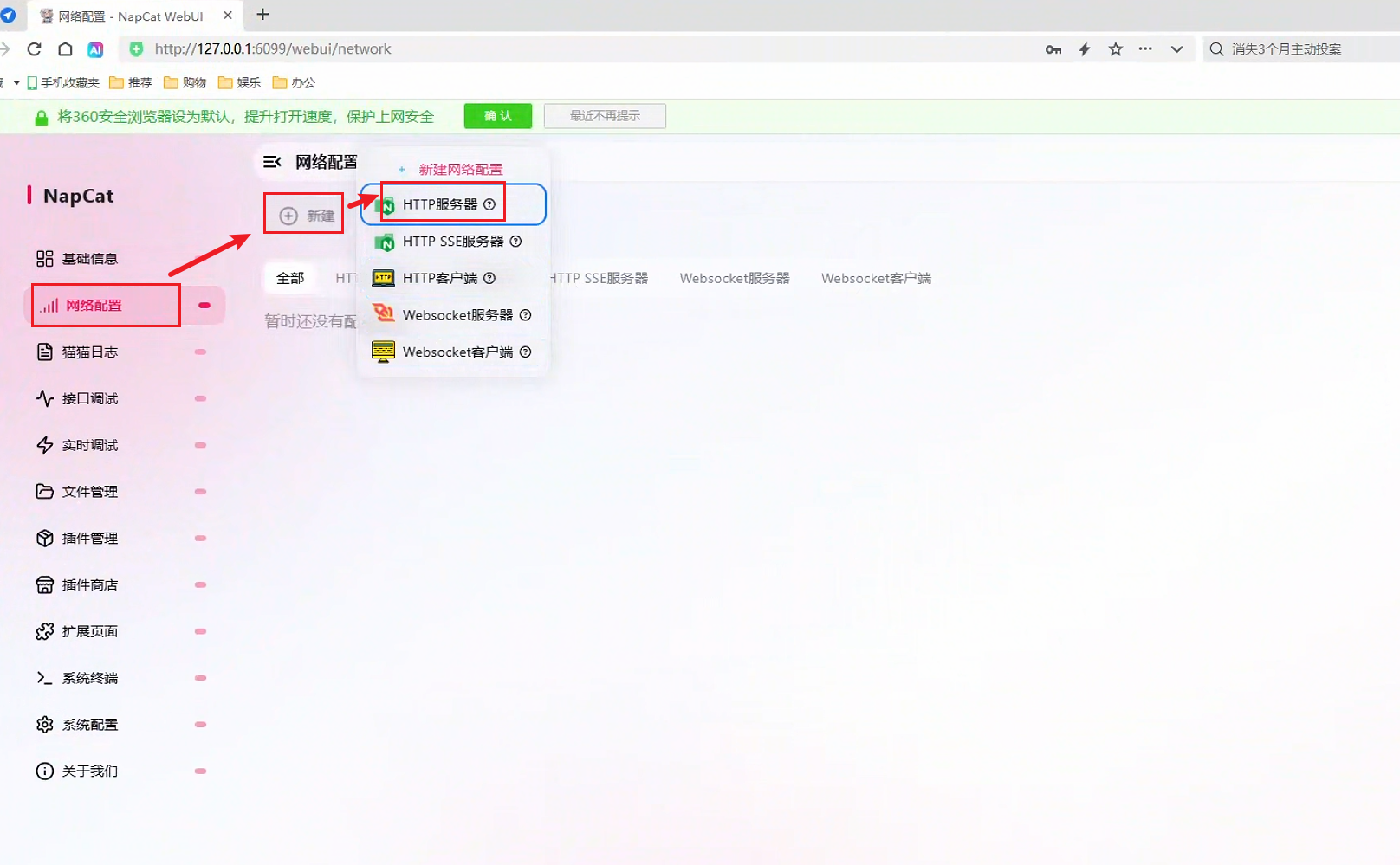
按图片配置就行
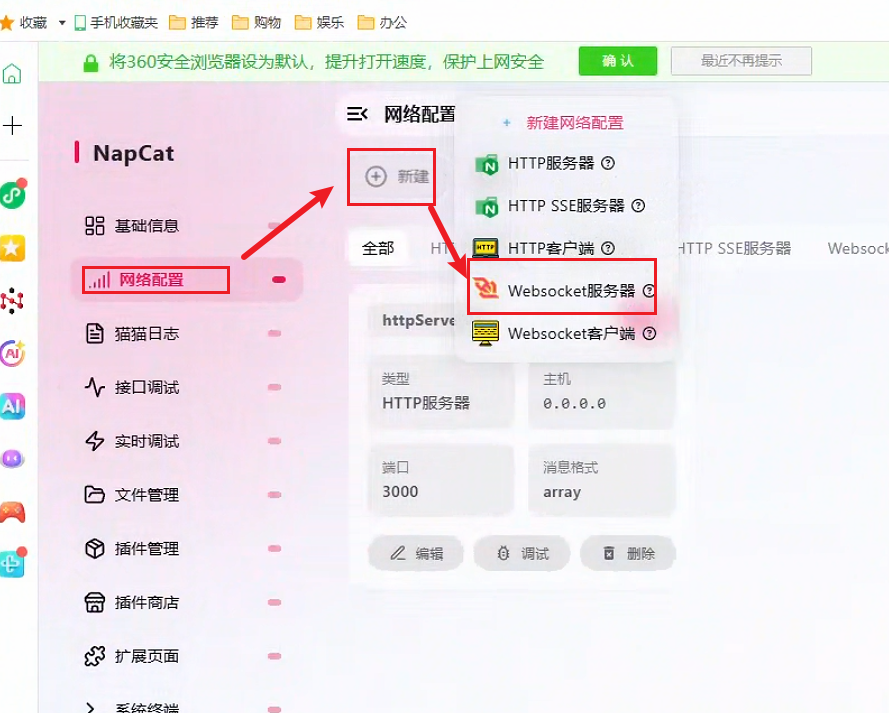
配置websocket服务器
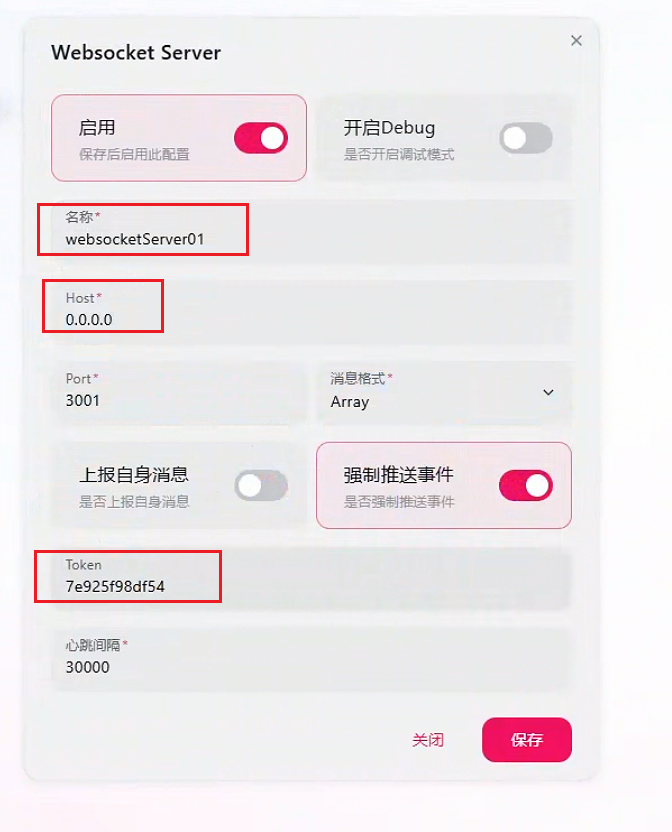
按照图中配置即可- 与http服务配置要求一致
结果如图:
实例 2(第 2 个 QQ 账号)
sh
docker run -d `
  --name napcat2 `
  --restart=always `
  -p 6100:6099 `
  -p 3010:3000 `
  -p 3011:3001 `
  -v ${HOME}\napcat2\config:/app/napcat/config `
  -v ${HOME}\napcat2\.config:/app/.config/QQ `
  -v ${HOME}\napcat2\logs:/app/napcat/logs `
mlikiowa/napcat-docker:latest访问面板:http://127.0.0.1:6100
本地数据路径:C:\Users\Administrator\napcat2
实例 3(第 3 个 QQ 账号)
sh
docker run -d `
  --name napcat3 `
  --restart=always `
  -p 6101:6099 `
  -p 3012:3000 `
  -p 3013:3001 `
  -v ${HOME}\napcat3\config:/app/napcat/config `
  -v ${HOME}\napcat3\.config:/app/.config/QQ `
  -v ${HOME}\napcat3\logs:/app/napcat/logs `
mlikiowa/napcat-docker:latest访问面板:http://127.0.0.1:6101
本地数据路径:C:\Users\Administrator\napcat3
2.4 常用调试命令:
sh
# 查看日志
docker logs -f napcat

# 重启容器
docker restart napcat

# 停止容器
docker stop napcat

# 删除容器
docker rm -f napcat
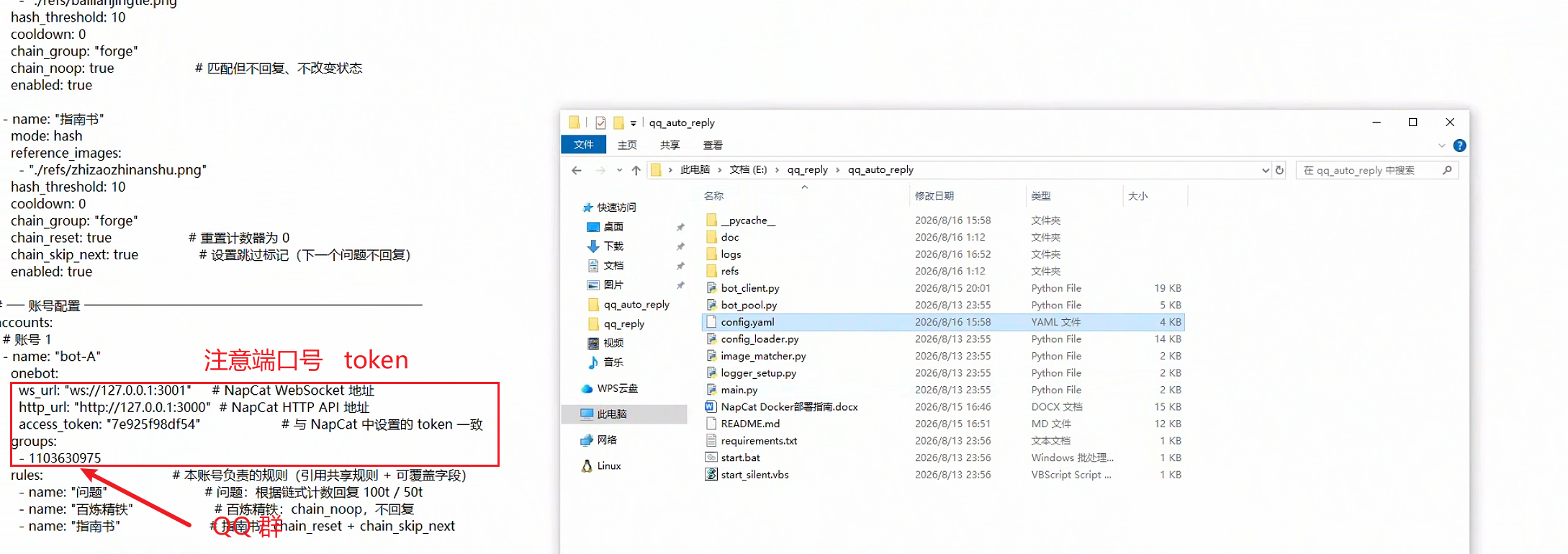
3 配置QQ群和token
4 启动