文章目录
-
- 前言
- [1. 救星来了:GitMCP到底是个啥](#1. 救星来了:GitMCP到底是个啥)
- [2. 为啥CAD项目用这个,效果直接拉满](#2. 为啥CAD项目用这个,效果直接拉满)
- [3. 三个现成的CAD项目MCP服务,拿过去就能用](#3. 三个现成的CAD项目MCP服务,拿过去就能用)
-
- [3.1 realdwg‑web](#3.1 realdwg‑web)
- [3.2 cad‑viewer](#3.2 cad‑viewer)
- [3.3 mtext‑renderer](#3.3 mtext‑renderer)
- [4. 各个工具配置教程,手把手教你踩对坑](#4. 各个工具配置教程,手把手教你踩对坑)
-
- [4.1 Cursor](#4.1 Cursor)
- [4.2 Windsurf](#4.2 Windsurf)
- [4.3 VS Code](#4.3 VS Code)
- [4.4 Claude Desktop](#4.4 Claude Desktop)
- [4.5 Cline](#4.5 Cline)
- [5. 配置完就完事了?大错特错](#5. 配置完就完事了?大错特错)
- [6. 三个实用提问模板,直接抄作业](#6. 三个实用提问模板,直接抄作业)
-
- [6.1 CAD Viewer 组件场景](#6.1 CAD Viewer 组件场景)
- [6.2 底层DWG解析场景](#6.2 底层DWG解析场景)
- [6.3 MText 渲染选型场景](#6.3 MText 渲染选型场景)
- [7. 多个MCP一起用,打通全链路](#7. 多个MCP一起用,打通全链路)
- [8. 我最推荐的三步工作流](#8. 我最推荐的三步工作流)
-
- [8.1 第一步:先读文档,再写代码](#8.1 第一步:先读文档,再写代码)
- [8.2 第二步:先要最小实现](#8.2 第二步:先要最小实现)
- [8.3 第三步:对着文档自查](#8.3 第三步:对着文档自查)
- [9. 搭配本地源码,效果直接翻倍](#9. 搭配本地源码,效果直接翻倍)
- [10. 别把MCP当万能神药](#10. 别把MCP当万能神药)
- [11. 常见踩坑快速解答](#11. 常见踩坑快速解答)
-
- [11.1 配置完MCP服务不显示?](#11.1 配置完MCP服务不显示?)
- [11.2 AI死活不用MCP?](#11.2 AI死活不用MCP?)
- [11.3 生成的代码还是老版本?](#11.3 生成的代码还是老版本?)
- [12. 最后说两句](#12. 最后说两句)
P.S. 目前国内还是很缺AI人才的,希望更多人能真正加入到AI行业,共同促进行业进步,增强我国的AI竞争力。想要系统学习AI知识的朋友可以看看我精心打磨的教程 http://blog.csdn.net/jiangjunshow,教程通俗易懂,高中生都能看懂,还有各种段子风趣幽默,从深度学习基础原理到各领域实战应用都有讲解,我22年的AI积累全在里面了。注意,教程仅限真正想入门AI的朋友,否则看看零散的博文就够了。
前言
不知道你们有没有让AI写过CAD相关的前端代码?
我反正之前每次都像开盲盒。
你让它写个DWG加载功能,它噼里啪啦输出几十行,看起来有模有样,变量名起得比你还规范。
一跑起来,报错能绕你编辑器三圈。
为啥?API全是它脑补的,要么版本老到能进博物馆,要么压根就没这个方法。
合着AI写代码全靠"我觉得有这个API",调试的锅全是我们背。
1. 救星来了:GitMCP到底是个啥
简单说,这东西就是个中间桥梁。
一边连着GitHub仓库里的所有文档、代码,一边连着你的AI编程助手。
不用你自己搭服务器,不用你手动把文档复制粘贴给AI。
规则简单到离谱:只要GitHub仓库地址是 https://github.com/所有者/项目名,对应的GitMCP地址就是 https://gitmcp.io/所有者/项目名。
就换个域名的事,AI就能直接读取整个仓库的官方文档和真实代码。
再也不用它靠几年前的训练数据瞎猜了。
2. 为啥CAD项目用这个,效果直接拉满
说句实在的,普通前端项目,AI瞎猜还能蒙对个七八分。
CAD项目?那直接是地狱难度。
什么DWG/DXF解析、CAD数据模型、Three.js渲染管线、Web Worker、SHX字体加载,还有一堆Vue组件封装。
领域专有API多到你背不完,AI那点通用训练数据,根本不够打。
就像你让一个只会做家常菜的厨师,直接去做满汉全席,它不翻车才怪。
就拿MText渲染来说,主线程渲染、Worker渲染、统一渲染,光分类就好几种,细节参数一大堆。
AI要是靠猜,能给你编出个不存在的类名,还说得头头是道,逻辑自洽。
有了GitMCP就不一样了,答案直接从官方文档里扒,准确率直接从摇号变直达。
3. 三个现成的CAD项目MCP服务,拿过去就能用
这里给大家整理好了三个CAD相关的现成服务,直接抄地址就行。
3.1 realdwg‑web
负责浏览器端读取DWG/DXF文件,以及CAD数据库和转换相关的全套API。
地址:https://gitmcp.io/mlightcad/realdwg‑web
3.2 cad‑viewer
浏览器端的DWG/DXF查看与编辑器,也包含了Vue 3的集成说明。
地址:https://gitmcp.io/mlightcad/cad‑viewer
3.3 mtext‑renderer
专门做AutoCAD MText的Three.js渲染,主线程和Web Worker两种模式都支持。
地址:https://gitmcp.io/mlightcad/mtext‑renderer
4. 各个工具配置教程,手把手教你踩对坑
配置本身不难,就是不同工具的参数名有点区别,别抄串了。
4.1 Cursor
打开配置文件 ~/.cursor/mcp.json,把下面这段粘进去。
json
{
  "mcpServers": {
    "realdwg-web Docs": {
      "url": "https://gitmcp.io/mlightcad/realdwg-web"
    },
    "cad-viewer Docs": {
      "url": "https://gitmcp.io/mlightcad/cad-viewer"
    },
    "mtext-renderer Docs": {
      "url": "https://gitmcp.io/mlightcad/mtext-renderer"
    }
  }
}
前面的服务名你随便起,叫张三李四都行,关键是url字段别写错。
保存完重启一下Cursor,就能看到服务已经可用了。
4.2 Windsurf
配置文件路径是 ~/.codeium/windsurf/mcp_config.json。
注意啊,这个工具里参数不叫url,叫serverUrl,别直接抄Cursor的配置,会失效。
json
{
  "mcpServers": {
    "realdwg-web Docs": {
      "serverUrl": "https://gitmcp.io/mlightcad/realdwg-web"
    },
    "cad-viewer Docs": {
      "serverUrl": "https://gitmcp.io/mlightcad/cad-viewer"
    },
    "mtext-renderer Docs": {
      "serverUrl": "https://gitmcp.io/mlightcad/mtext-renderer"
    }
  }
}
4.3 VS Code
在项目目录下建 .vscode/mcp.json 文件。
这个区别更大,外层键是servers,还要额外加个type字段,值是"sse"。
json
{
  "servers": {
    "realdwg-web Docs": {
      "type": "sse",
      "url": "https://gitmcp.io/mlightcad/realdwg-web"
    },
    "cad-viewer Docs": {
      "type": "sse",
      "url": "https://gitmcp.io/mlightcad/cad-viewer"
    },
    "mtext-renderer Docs": {
      "type": "sse",
      "url": "https://gitmcp.io/mlightcad/mtext-renderer"
    }
  }
}
4.4 Claude Desktop
这个得借助mcp‑remote工具来调用,写法不一样。
json
{
  "mcpServers": {
    "realdwg-web Docs": {
      "command": "npx",
      "args": [
        "mcp-remote",
        "https://gitmcp.io/mlightcad/realdwg-web"
      ]
    },
    "cad-viewer Docs": {
      "command": "npx",
      "args": [
        "mcp-remote",
        "https://gitmcp.io/mlightcad/cad-viewer"
      ]
    },
    "mtext-renderer Docs": {
      "command": "npx",
      "args": [
        "mcp-remote",
        "https://gitmcp.io/mlightcad/mtext-renderer"
      ]
    }
  }
}
4.5 Cline
这个配置最省事,直接填url就行,还能设置自动审批权限。
json
{
  "mcpServers": {
    "realdwg-web Docs": {
      "url": "https://gitmcp.io/mlightcad/realdwg-web",
      "disabled": false,
      "autoApprove": []
    },
    "cad-viewer Docs": {
      "url": "https://gitmcp.io/mlightcad/cad-viewer",
      "disabled": false,
      "autoApprove": []
    },
    "mtext-renderer Docs": {
      "url": "https://gitmcp.io/mlightcad/mtext-renderer",
      "disabled": false,
      "autoApprove": []
    }
  }
}
5. 配置完就完事了?大错特错
很多人配置完就扔一边了,用了两天说这东西没用。
就像你给手机装了个外卖APP,你不下单不填地址,它能自己给你送饭吗?
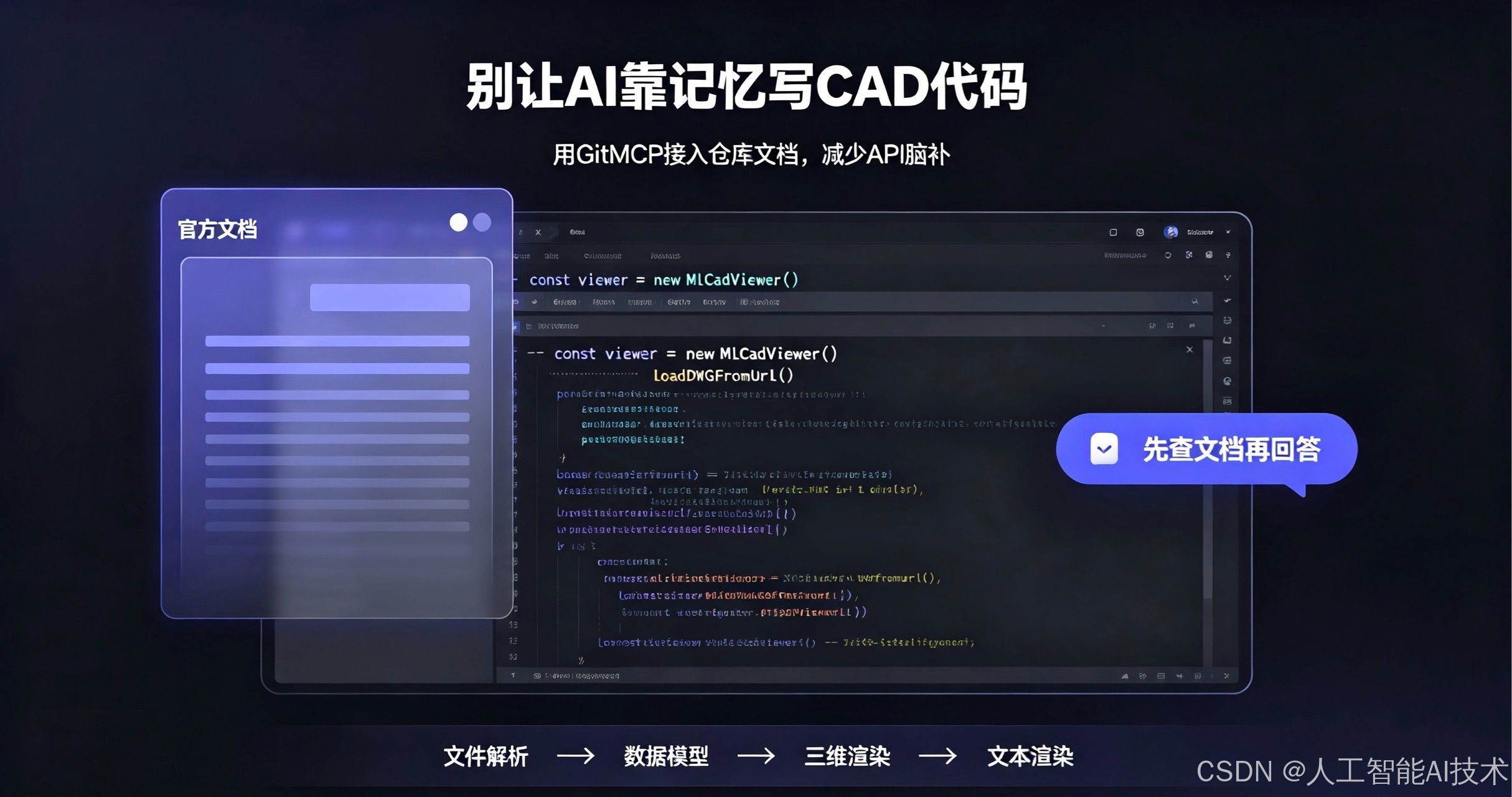
你得明确告诉AI:先去读这个MCP的文档,再回答我的问题。
你要是只说"帮我写个CAD查看组件",AI大概率还是靠老记忆瞎写,配置了等于白配。
正确的问法得是:用cad‑viewer Docs这个MCP,先查最新文档,再基于@mlightcad/cad‑viewer写个Vue 3组件,实现从URL加载DWG文件。
把饭递到它嘴边,它才不会乱吃垃圾桶里的过期知识。
6. 三个实用提问模板,直接抄作业
给大家整理了三个高频场景的提问模板,拿去改改关键词就能用。
6.1 CAD Viewer 组件场景
就这么问:
请使用cad‑viewer Docs MCP。我在做Vue 3项目,先查@mlightcad/cad‑viewer的最新文档,然后讲一下推荐的安装方式,怎么初始化MlCadViewer,怎么从远程URL加载DWG,baseUrl对字体和模板有什么影响,最后给一个最小可用的Vue 3组件。
核心逻辑就是:先查文档,再讲原理,最后写代码,顺序不能乱。
6.2 底层DWG解析场景
要用realdwg‑web做底层解析的时候,这么问:
使用realdwg‑web Docs MCP。我需要在浏览器里解析DWG文件,讲一下怎么创建数据库、怎么设置工作数据库、怎么读取ArrayBuffer、怎么区分DWG和DXF,还有AcDbOpenDatabaseOptions是干嘛的,最后给个TypeScript示例。
底层API最容易和别的库记混,让它对着文档说,准很多。
6.3 MText 渲染选型场景
要处理大量MText的时候,这么问:
使用mtext‑renderer Docs MCP。我要用Three.js渲染AutoCAD MText,对比一下MainThreadRenderer、WebWorkerRenderer、UnifiedRenderer的区别,渲染几千个MText实体用哪个合适,最后给个TypeScript示例。
性能选型这种事,对着官方文档看,总比AI凭感觉推荐靠谱。
7. 多个MCP一起用,打通全链路
做完整的DWG查看器,肯定不是只用一个库。
从文件解析,到数据模型,再到三维渲染,最后到文本渲染,是一整条技术链路。
以前AI只能单个库单个库地猜,连起来就乱套了,数据流全是错的。
现在你可以把三个MCP都配上,然后直接让AI讲清楚整个数据流。
比如直接说:我要做DWG查看器,同时用这三个MCP服务,讲清楚从DWG文件到最终渲染的完整数据流向。
它就能跨仓库把整个技术链串起来,不会东一榔头西一棒子。
8. 我最推荐的三步工作流
用了一段时间,我总结出个三步法,踩坑少,效率高。
8.1 第一步:先读文档,再写代码
写代码之前,先让AI用MCP把相关文档过一遍,总结一下当前API和推荐用法。
别上来就让它写,写得快错得快,最后改bug的时间比写代码还长。
8.2 第二步:先要最小实现
别一上来就要什么架构设计、多层封装、扩展性拉满。
先要最小能跑的版本,没有多余的抽象,验证通了再慢慢迭代。
不然AI给你套三层封装,结果核心API写错了,你拆都不好拆。
8.3 第三步:对着文档自查
代码写完了,别着急往项目里粘。
先让它对着刚才读的文档自己检查一遍,看看API名、参数、导入路径有没有写错。
尤其是更新快的开源项目,这一步能帮你省超多调试时间。
9. 搭配本地源码,效果直接翻倍
有人会问,我本地已经有完整源码了,还要这个干嘛?
这俩不是替代关系,是黄金搭档。
本地源码是你的业务代码,GitMCP是第三方库的官方权威文档。
两个都开放给AI,它就能把你的业务逻辑和第三方库的正确用法结合起来。
不会出现"你的业务逻辑写得没问题,但库的调用方式全错"的尴尬局面。
10. 别把MCP当万能神药
最后得说句实在的,这东西不是万能的。
它解决的是"AI没上下文瞎猜"的问题,不是让AI直接变成CAD领域大神。
该让它核对版本就核对,该让它贴源码依据就贴。
别就问一句"怎么用cad‑viewer"就等着收标准答案,那它大概率还是给你瞎扯。
提问越具体,要求越明确,效果就越好。
11. 常见踩坑快速解答
11.1 配置完MCP服务不显示?
先查地址对不对。GitHub是所有者/项目名,GitMCP也是一模一样的,别多写少写字母,也别拼错单词。
11.2 AI死活不用MCP?
你直接在提问开头明说:回答前先使用xxx Docs MCP。
别跟它打哑谜,它有时候就是缺这句明确指令。
11.3 生成的代码还是老版本?
让它重新查文档,和生成的代码逐行对比。
明确告诉它:别用你训练数据里的旧API,以MCP里的最新文档为准。
12. 最后说两句
其实Vibe Coding的核心,从来不是让AI变多聪明。
而是给它正确的上下文,让它别瞎猜。
CAD这种专业领域,概念多、API杂、坑也多,光靠AI的通用知识,真的不够打。
花两分钟配个GitMCP,改一改提问方式,就能少踩好多坑。
自己维护开源项目的朋友,也可以这么玩。
把自己的仓库通过GitMCP暴露出去,用户用AI开发的时候,准确率直接上去,体验好太多。
毕竟,让AI从"猜API"变成"先读文档",就这一步,体验差出一个量级。
P.S. 目前国内还是很缺AI人才的,希望更多人能真正加入到AI行业,共同促进行业进步,增强我国的AI竞争力。想要系统学习AI知识的朋友可以看看我精心打磨的教程 http://blog.csdn.net/jiangjunshow,教程通俗易懂,高中生都能看懂,还有各种段子风趣幽默,从深度学习基础原理到各领域实战应用都有讲解,我22年的AI积累全在里面了。注意,教程仅限真正想入门AI的朋友,否则看看零散的博文就够了。