
💎【行业认证·权威头衔】
✔ 华为云天团核心成员:特约编辑/云享专家/开发者专家/产品云测专家
✔ 开发者社区全满贯:CSDN博客&商业化双料专家/阿里云签约作者/腾讯云内容共创官/掘金&亚马逊&51CTO顶级博主
✔ 技术生态共建先锋:横跨鸿蒙、云计算、AI等前沿领域的技术布道者
🏆【荣誉殿堂】
🎖 连续三年蝉联"华为云十佳博主"(2022-2024)
🎖 双冠加冕CSDN"年度博客之星TOP2"(2022&2023)
🎖 十余个技术社区年度杰出贡献奖得主
📚【知识宝库】
覆盖全栈技术矩阵:
◾ 编程语言:.NET/Java/Python/Go/Node...
◾ 移动生态:HarmonyOS/iOS/Android/小程序
◾ 前沿领域:物联网/网络安全/大数据/AI/元宇宙
◾ 游戏开发:Unity3D引擎深度解析
文章目录
- [🚀一、Visual Studio Code 编辑器的使用](#🚀一、Visual Studio Code 编辑器的使用)
🚀一、Visual Studio Code 编辑器的使用
🔎1.任务概述
通过本次任务,读者将掌握 Visual Studio Code 编辑器的基本使用,包括安装中文插件、配置 Python 运行环境、运行 Python 代码等操作。
🔎2.任务分析
Visual Studio Code 本身有提供 Python 的运行环境,但 Visual Studio Code 的插件十分丰富,可以通过安装插件的方式来配置中文环境和 Python 运行环境。
🔎3.相关知识
Visual Studio Code(简称 VS Code)是由微软推出的一款免费且开源的轻量级代码编辑器。它具备对几乎所有主流编程语言的高亮显示、智能代码补全、自定义热键等特性。此外,VS Code 还支持插件扩展,用户可通过安装拓展来运行其他语言,如 C、C++、Python、Java 和 PHP 等。VS Code 的软件跨平台功能支持 Windows、macOS 和 Linux 操作系统。
🔎4.工作任务
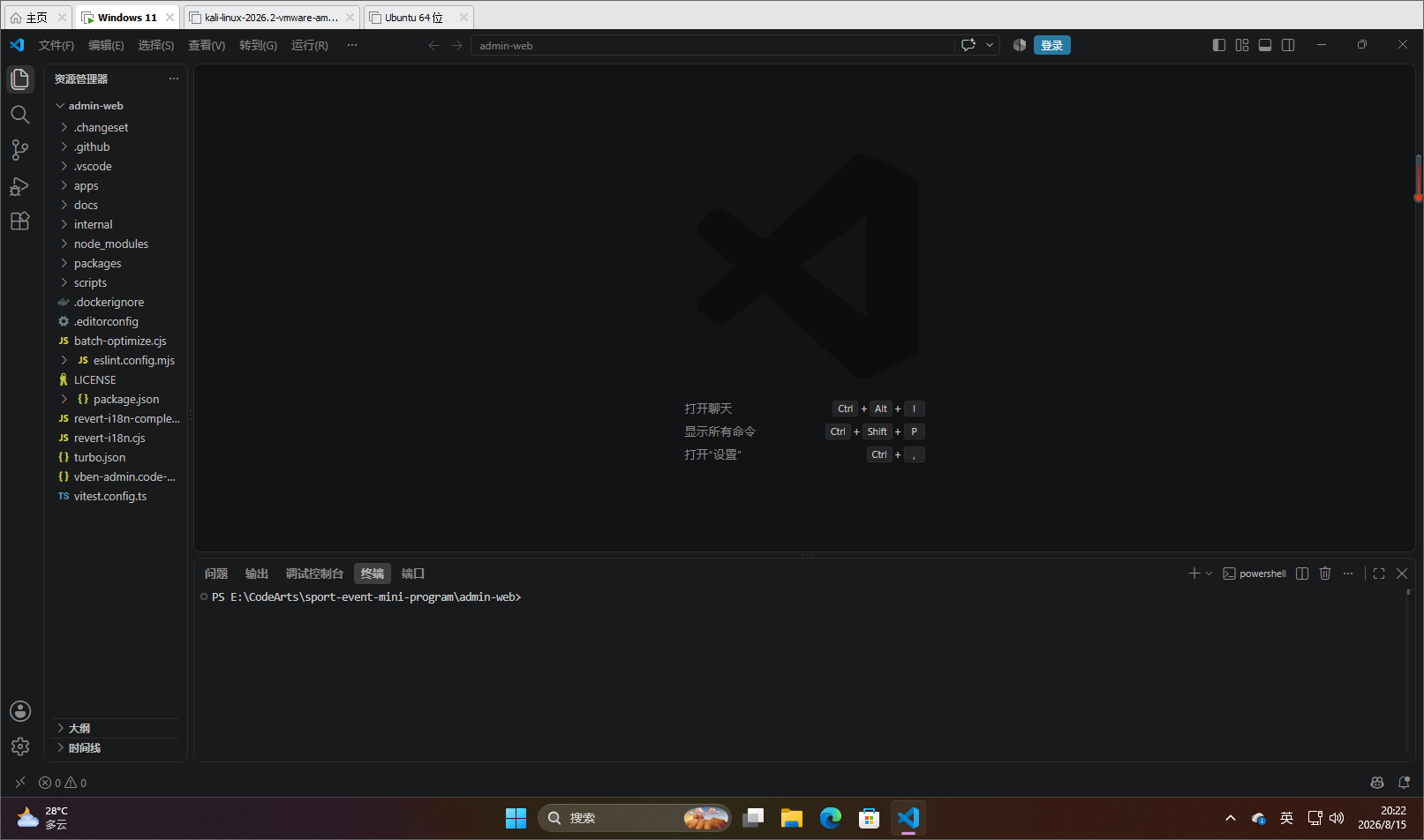
打开 Windows 攻击机,在攻击机桌面中双击图标打开 Visual Studio Code。首次打开 VS Code 时,VS Code 欢迎页面的右下角会出现一个安装中文语言包的提示,如图 4-13 所示,单击该提示右上角的叉号进行关闭。
🦋1. 安装中文插件
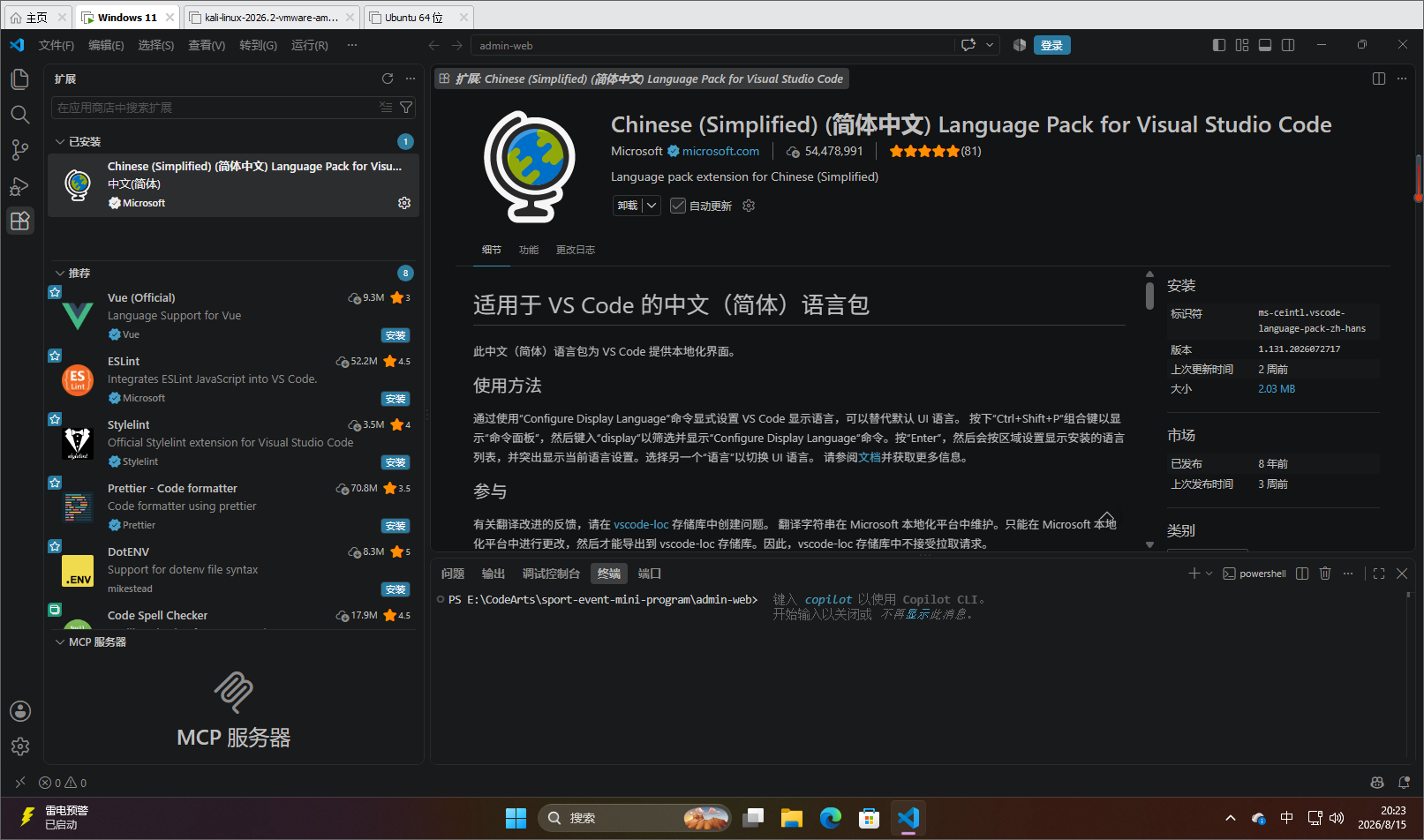
安装后的 VS Code 默认是英文版的,可以通过安装插件,将其设置成中文版。先安装插件。打开 VS Code 后,单击左侧的扩展 ,然后在搜索框中输入 "Language Packs",选择中文(简体) ,然后单击 "Install" 按钮安装中文语言包,如图 4-14 所示。
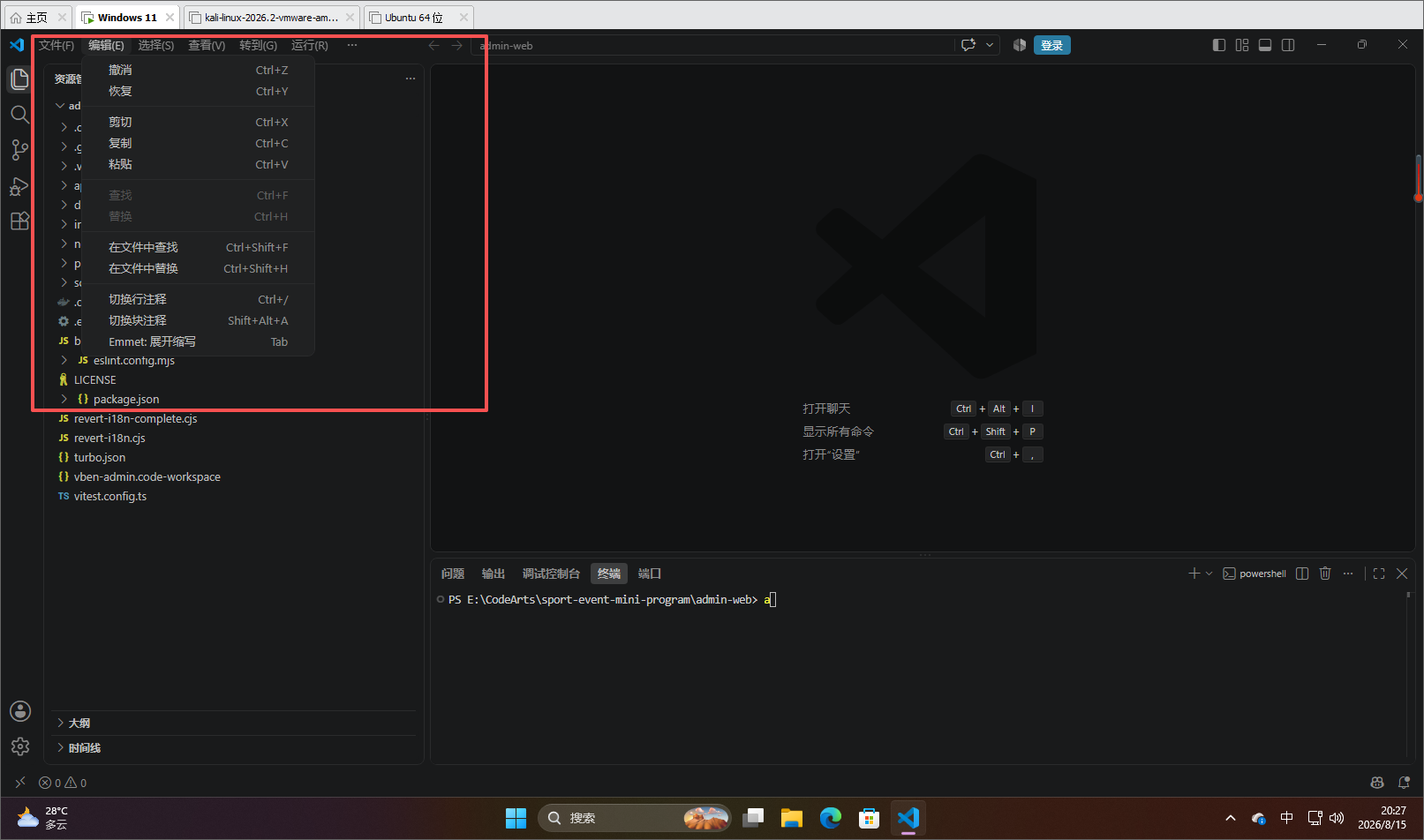
安装成功后,右下角会出现一个弹窗,询问是否需要重启 VS Code,单击 "Restart" 按钮即可重启,重启 VS Code 之后,可以看到页面已经变为中文显示,如图 4-15 所示。
🦋2. 配置 Python 环境
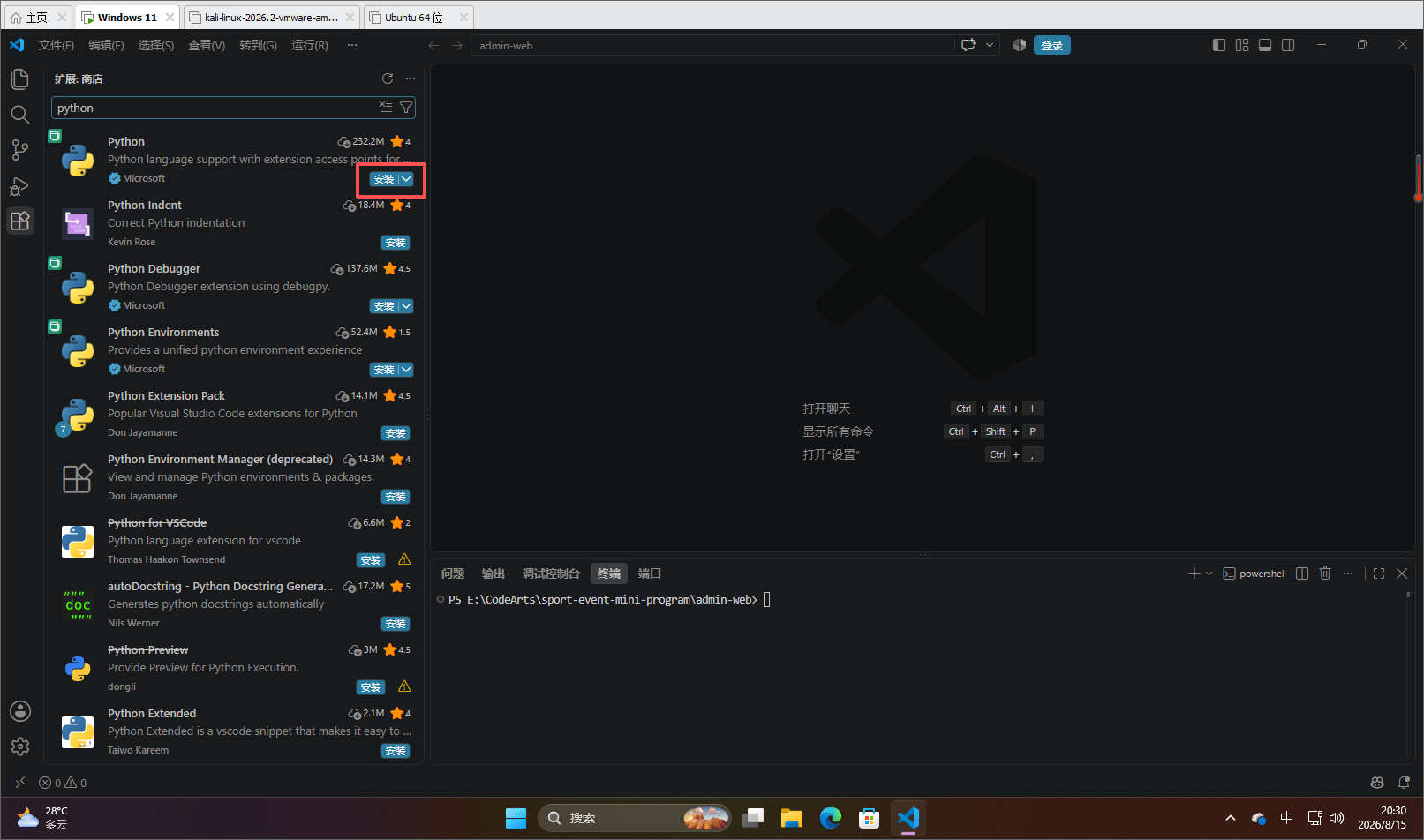
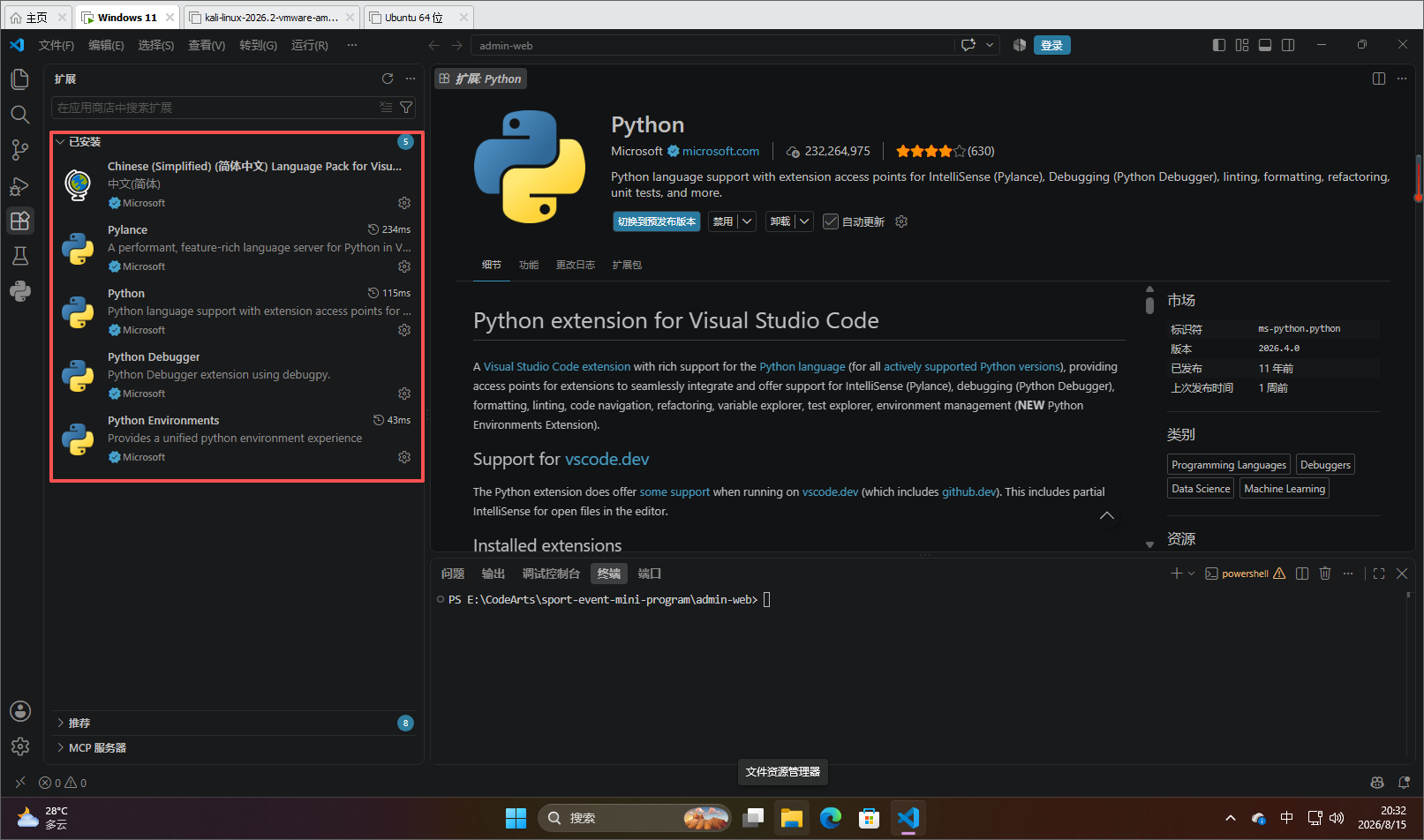
第一步,安装 Python 插件。 打开 VS Code 后,单击左侧的扩展 ,然后在搜索框中输入 "python",选择 Python ,然后单击 "安装" 按钮安装 Python 插件,如图 4-16 所示。
安装成功后,单击左侧的扩展可以看到新增了许多与 Python 相关的已安装插件,如图 4-17 所示。
第二步,配置 VS Code 环境变量。 单击顶部菜单栏的 "文件" → "首选项" ,单击右上角的 "打开设置(JSON)" ,打开配置文件 settings.json,如图 4-18 所示。
在配置文件中输入以下内容,然后按下 Ctrl+S 组合键进行保存。
json
{
    "python.defaultInterpreterPath": "C:\\Users\\Administrator\\AppData\\Local\\Programs\\Python\\Python310\\python3.exe",
    "python.linting.flake8Enabled": true,
    "python.formatting.provider": "yapf",
    "python.linting.pylintEnabled": false,
    "python.linting.flake8Args": ["--max-line-length=248"]
}
其中 python.defaultInterpreterPath 是 Python 3 的安装路径,可在系统环境变量中查看。
第三步,创建项目并配置工作区。 在桌面新建一个名为 "pythonWork" 的文件夹,单击顶部菜单栏的 "文件" → "打开文件夹" ,然后选择桌面的 pythonWork 文件夹。在弹窗中选择 "是,我信任此作者" 信任文件夹并启用所有功能。单击左侧菜单栏的资源管理器 ,选择 pythonWork 工作区并新建一个名为 vsTest.py 的文件,单击该文件并在右侧的文件栏中输入以下内容:
python
import sys

# 获取Python版本信息
print(sys.version)

# 输出hello python字符串
print("hello python")
测试代码如图 4-20 所示。
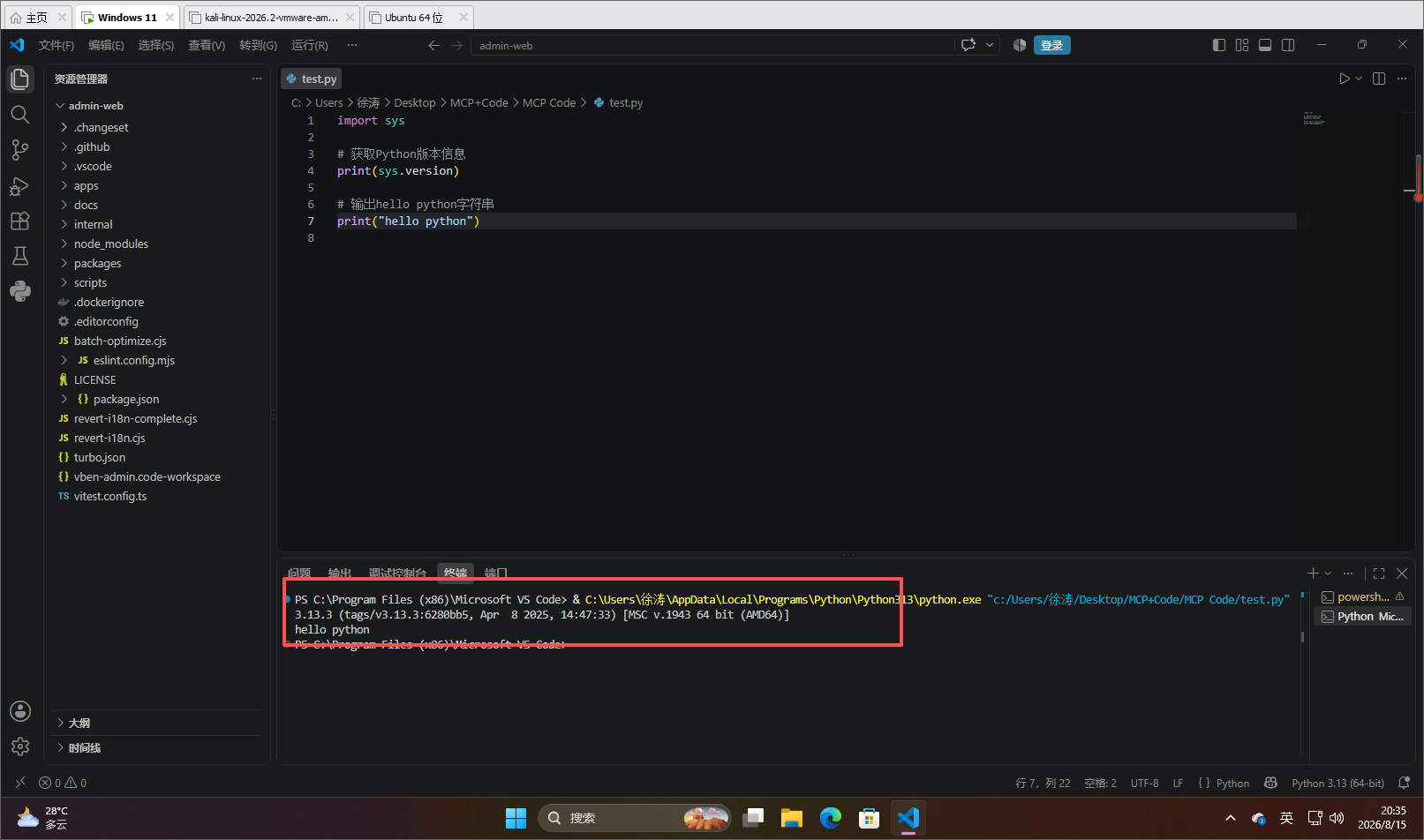
创建完成后,单击右上角的三角符号运行 Python 代码,运行结果会在终端显示。
可以看到 Python 的版本。如果首次运行不成功,那么重新配置 VS Code 环境变量即可。
🔎5.归纳总结
在本任务中,读者能够掌握 VS Code 安装中文插件和配置 Python 环境的方法,支持对代码进行断点调试。VS Code 的插件库十分丰富,也可以通过安装插件的方式安装 Java 或 C++ 的开发环境,读者可以按需进行安装。
🔎6.提高拓展
当使用 Python 编写 Web 漏洞相关的 PoC 或 EXP 时,经常会使用到 Python 的第三方库 Requests,Requests 主要用来发送 HTTP 请求。Requests 是在 urllib 的基础上开发而来的,但 Requests 比 urllib 更简洁,在 Windows 攻击机的终端中使用以下命令可以进行安装:
bash
pip3 install requests接下来,通过一个实例来学习 Requests 的基础用法。
第一步 ,打开 Windows 攻击机,在攻击机桌面中双击图标打开 phpStudy,并启动 Apache 服务。在成功启动 Apache 服务后,在网站的目录下创建一个名为 httpMethod.php 的文件,并写入以下内容:
php
<html>
<head>
<meta charset="utf-8">
<title>httpMethod</title>
</head>
<body>
<form method="post">
名字: <input type="text" name="name">
<input type="submit" value="提交">
</form>
</body>
</html>
<?php
if ($_SERVER['REQUEST_METHOD'] === 'GET') {
    echo 'This is GET Method';
} elseif ($_SERVER['REQUEST_METHOD'] === 'POST') {
    echo 'This is POST Method';
} else {
    echo 'This is others Method';
}
?>其中,$_SERVER 是一个包含头信息(header)、路径(path)和脚本位置(script locations)等信息的数组,可以通过获取 $_SERVER 中的 REQUEST_METHOD 来判断 HTTP 请求的方法。
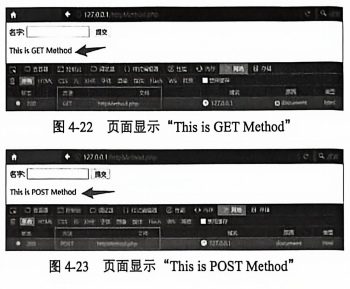
第二步 ,测试 httpMethod.php 文件。在攻击机的 Firefox 浏览器中访问 httpMethod.php 文件,可以看到页面显示 "This is GET Method" ,如图 4-22 所示。这说明当前浏览器是使用 GET 方法从服务器中获取数据的,即获取 httpMethod.php 网页文件。
在输入框内输入任意字符,如输入 test 字符,然后单击 "提交" 按钮,可以看到页面显示 "This is POST Method" ,如图 4-23 所示。POST 方法用于向服务器发送所需要处理的数据。至此,httpMethod.php 文件能够正常判断 HTTP 的请求方法。接下来使用 Requests 库来模拟 HTTP 请求。
第三步 ,编写 Python 代码,使用 Requests 库来模拟 HTTP 的 GET 请求。使用 VS Code 新建一个 get.py 文件,并写入以下内容:
python
import requests

url = 'http://127.0.0.1/httpMethod.php'
response = requests.get(url)

# 调用响应对象text属性,获取文本信息
print(response.text)
运行 get.py 文件,运行结果如图 4-24 所示。
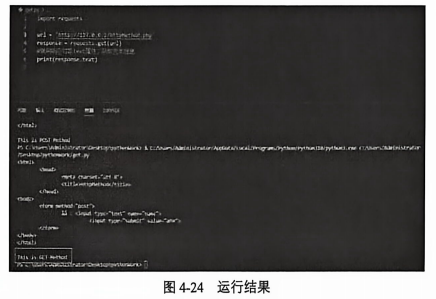
获取文本信息显示 "This is GET Method",与通过浏览器访问网页所获得的信息一致,这说明使用 Requests 库成功发起了 HTTP 的 GET 请求。
第四步 ,编写 Python 代码,使用 Requests 库来模拟 HTTP 的 POST 请求。使用 VS Code 新建一个 post.py 文件,并写入以下内容:
python
import requests

# 请求体的字典
data = {'name': 'lan'}

url = 'http://127.0.0.1/httpMethod.php'

# 向指定URL发送POST请求
response = requests.post(url, data=data)

# 以字符串形式打印网页源码
print(response.text)
运行 post.py 文件,运行结果如图 4-25 所示。
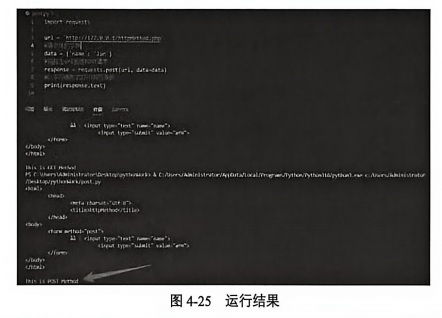
获取到的文本信息为 "This is POST Method",与通过浏览器发起 POST 请求所获得的信息一致,这说明成功使用 Requests 库发起 HTTP 的 POST 请求。