前言
本文参照 OceanBase 官方文档《使用 obd 白屏部署集中式版》进行实操落地,结合 VMware 虚拟机环境,从零完成 OceanBase 集中式企业版单机部署 。操作系统选用银河麒麟高级服务器 V10(戟龙 Halberd),使用介质包 oceanbase-standalone-all-in-one-4.2.5_bp7_hotfix3_20260127.el7.x86_64.tar.gz。
该部署方案为单机集中式架构,无需多台服务器,适合开发调试、功能验证、国产化适配学习、新手入门。企业版相比社区版支持审计日志、官方技术支持、企业权限管控等高级特性。
环境清单
- 虚拟化测试平台:VMware Workstation
- 操作系统:Kylin Linux Advanced Server release V10 (Halberd)
- 系统内核:4.19.90-89.11.v2401.ky10.x86_64
- OceanBase版本:集中式企业版 4.2.5_bp7_hotfix3_20260127
- 安装介质:
oceanbase-standalone-all-in-one-4.2.5_bp7_hotfix3_20260127.el7.x86_64.tar.gz - 部署工具:OBD(all-in-one包内置,支持Web白屏可视化部署)
- 适用人群:新手入门、虚拟机测试环境搭建、开发测试环境部署
- 前置硬件要求:宿主机开启硬件虚拟化;虚拟机配置 CPU 2核、内存16GB、空闲磁盘 ≥60GB
一、部署前置检查(root 用户执行)
1.1 虚拟机基础配置确认
- VMware 虚拟机处理器选项中开启【虚拟化性能扩展】,确保CPU指令集正常暴露;
- 虚拟磁盘推荐SSD模式,文件系统使用 EXT4 / XFS;
- 网卡使用 NAT/桥接模式,保证宿主机能够访问虚拟机IP。
1.2 系统信息校验
bash
# 查看麒麟系统版本
cat /etc/kylin-release

# 查看内核版本
uname -r
# 预期输出:4.19.90-89.11.v2401.ky10.x86_64
1.3 内存、磁盘校验
bash
# 查看内存
free -g

# 查看磁盘空间与文件系统
df -Th
1.4 CPU AVX指令检测
bash
lscpu | grep -i avx1.5 网络连通测试
bash
ping www.baidu.com二、操作系统环境初始化(root 用户)
麒麟V10默认参数无法满足OceanBase运行规范,下面为标准化配置,全部命令可直接复制执行。
2.1 安装依赖包
bash
yum install -y tar wget curl libaio-devel openssl-devel python3 python3-pip git fio2.2 关闭防火墙与SELinux
bash
systemctl stop firewalld
systemctl disable firewalld

setenforce 0
sed -i 's/^SELINUX=enforcing/SELINUX=disabled/' /etc/selinux/config
sestatus
2.3 关闭透明大页 THP(官方强制要求)
bash
# 即时生效
echo never > /sys/kernel/mm/transparent_hugepage/enabled
echo never > /sys/kernel/mm/transparent_hugepage/defrag

# 开机自动配置
cat >> /etc/rc.local << EOF
echo never > /sys/kernel/mm/transparent_hugepage/enabled
echo never > /sys/kernel/mm/transparent_hugepage/defrag
EOF
chmod +x /etc/rc.local
2.4 内核参数调优
bash
cat > /etc/sysctl.d/99-ob-standalone.conf << EOF
fs.aio-max-nr = 1048576
net.core.somaxconn = 2048
net.core.netdev_max_backlog = 10000
net.core.rmem_default = 16777216
net.core.wmem_default = 16777216
net.core.rmem_max = 16777216
net.core.wmem_max = 16777216
net.ipv4.tcp_syncookies = 1
net.ipv4.tcp_rmem = 4096 87380 16777216
net.ipv4.tcp_wmem = 4096 65536 16777216
net.ipv4.tcp_max_syn_backlog = 16384
net.ipv4.tcp_fin_timeout = 15
vm.swappiness = 0
vm.min_free_kbytes = 2097152
vm.max_map_count = 655360
fs.file-max = 6573688
EOF

sysctl --system
2.5 资源限制 limits 配置
bash
cat > /etc/security/limits.d/99-ob-limits.conf << EOF
* soft nofile 655350
* hard nofile 655350
* soft nproc 655360
* hard nproc 655360
* soft stack unlimited
* hard stack unlimited
* soft core unlimited
* hard core unlimited
EOF修改limits后建议重启服务器生效:reboot
三、创建部署用户与目录规划
OceanBase 禁止使用 root 用户运行数据库进程,统一使用 admin 用户部署。
bash
# 创建用户
useradd -U admin -d /home/admin -s /bin/bash
# 设置密码
passwd admin

# 配置免密sudo
echo "admin ALL=(ALL) NOPASSWD: ALL" >> /etc/sudoers
sudo -l -U admin

# 创建目录
mkdir -p /home/admin/myob /data/ob_data /data/ob_log

# 授权目录归属
chown -R admin:admin /home/admin /data
chmod -R 750 /home/admin /data
目录说明:
/home/admin/myoceanbase:OceanBase软件安装目录/data/ob_data:数据文件目录/data/ob_log:日志、REDO日志目录
四、安装 OBD 部署工具(切换admin用户操作)
bash
su - admin

# 将安装包上传至 /home/admin 目录
# 解压离线包
tar -zxvf oceanbase-standalone-all-in-one-4.2.5_bp7_hotfix3_20260127.el7.x86_64.tar.gz

# 进入脚本目录
cd oceanbase-standalone-all-in-one/bin

# 执行OBD安装脚本
bash install_obd.sh

# 加载环境变量
source ~/.oceanbase-all-in-one/bin/env.sh

# 验证OBD版本
obd --version
五、启动 OBD Web 白屏可视化部署(官方推荐方式)
bash
# 启动web部署服务,默认监听8680端口
obd web访问地址:http://虚拟机IP:8680
Web向导部署步骤
- 欢迎页面:点击【开启体验之旅】
- 组件选择:选择 OceanBase及配套工具
- 部署模式选择
-
- 集群名称:自定义(示例:ob-425-standalone)
- 部署模式:单机(standalone)集中式
- 数据库版本:4.2.5_bp7_hotfix3_20260127
- 负载类型:HTAP(测试环境通用)
- 组件选择:仅保留OceanBase Database,可取消OBAgent、监控组件节省内存
- 节点配置
-
- Zone名称:zone1
- OBServer节点:填写虚拟机内网IP
- 部署用户名:admin,填写admin登录密码
- 软件路径:
/home/admin/myoceanbase
- 集群参数配置
-
- root@sys 密码:自定义妥善保存
- 数据目录:
/data/ob_data - 日志目录:
/data/ob_log - 端口保持默认:2881(SQL)、2882(RPC)、2886
- 资源模式:虚拟机测试选择【最小可用】
配置确认
- 预检查:等待全部检查项无失败;存在异常按照提示修复后重新预检查
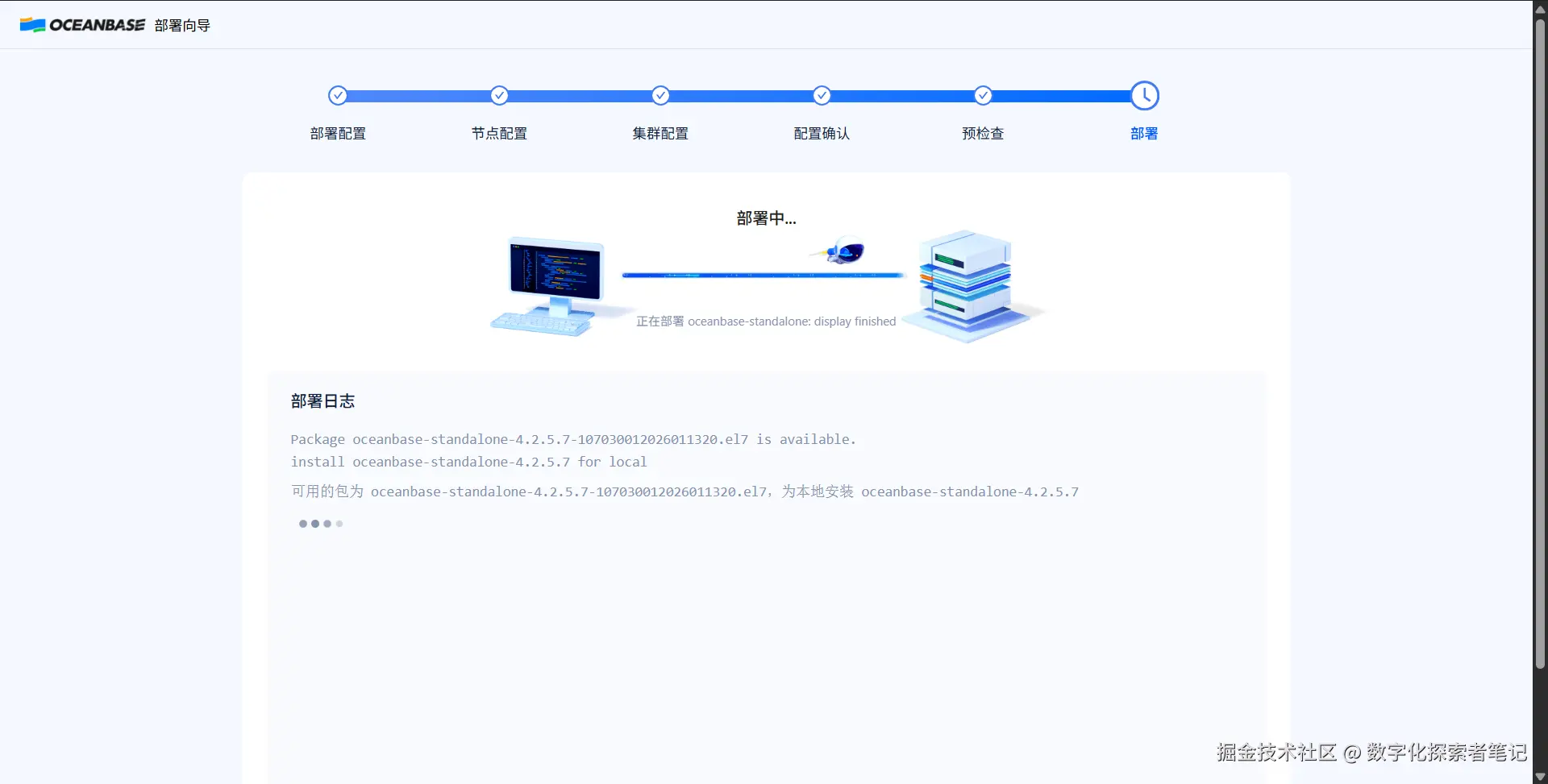
- 点击【部署】,等待5~10分钟自动完成集群初始化与服务启动
- 部署完成后,可按需创建MySQL模式业务租户
- 信息记录
六、企业版 License 授权激活(重要)
all-in-one内置短期试用授权,长期使用需要导入正式商业license文件。
bash
# admin用户执行,上传license文件到 /home/admin
obd license --import /home/admin/xxx.license

# 重启集群生效(集群名称替换为你web部署填写的集群名)
obd cluster restart ob-425-standalone

# 查看授权信息
obd license list
七、部署验证
7.1 查看集群状态
bash
obd cluster status ob-425-standalone
obd cluster display ob-425-standalone
7.2 登录数据库验证
bash
# 登录系统租户 sys
obclient -h127.0.0.1 -P2881 -uroot@sys -p'你的密码' -Doceanbase -A

# 查看数据库版本
show version;
7.3 业务租户读写测试
bash
create database test_db;
use test_db;
create table t_demo(id int primary key,info varchar(100));
insert into t_demo values(1,'Kylin V10 + OB 4.2.5 企业单机集中式');
select * from t_demo;
八、常见问题与排查
- 宿主机浏览器无法访问8680端口
确认防火墙、SELinux全部关闭;使用虚拟机内网IP访问,不要使用127.0.0.1。 - 预检查提示目录权限异常
bash
chown -R admin:admin /home/admin /data- 内存不足导致初始化失败
虚拟机关机调整内存至16G,启动前执行缓存清理:
bash
echo 3 > /proc/sys/vm/drop_caches- AVX指令检查不通过
关闭虚拟机,在VMware处理器设置开启虚拟化性能扩展。 - license导入失败
确认license适配 el7 x86_64、4.2.5版本,联系厂商获取匹配授权文件。
九、部署总结
整套流程标准链路:
虚拟机资源核验 → 麒麟V10系统内核与安全策略初始化 → 创建admin运维用户与存储目录 → 上传解压oceanbase-standalone-all-in-one-4.2.5_bp7_hotfix3_20260127.el7.x86_64.tar.gz → 安装OBD → obd web可视化单机集中式部署 → 导入企业授权license → 集群状态与SQL功能验证。
本文所有命令、路径、包名均已固化,你可以直接复制文档到记事本,按需修改集群名称、IP、密码、目录路径使用。