同事甩来安装包:「装完就能用。」你登录腾讯账号,界面亮了------然后一连串弹窗:文件夹访问、网络、版本更新。十分钟还没发出第一条 Task,开始怀疑电脑有问题。
首日卡住的人不少。难点通常不是「会不会写 Prompt」,而是权限、Workspace、网络、版本四件事没对齐。这些弹窗各自在管什么、怎么选才既安全又好用------下面按装完当天的时间线拆开。
下载与登录:先把身份对齐
WorkBuddy 是腾讯职场 AI 工作台,从官方渠道装客户端,腾讯账号登录------与其它腾讯系产品同一套账号体系。
登录本身很少翻车;纠结的是公司机/个人机能不能装、要不要报 IT。它是桌面客户端,依赖本地读写才能交产物。有软件白名单就提前说一声,比偷偷装被拦好。
登录后先别急着派大活。看一眼设置里有没有 pending 更新------版本不一致会伪装成「我不会用」。
权限弹窗:系统层 vs Workspace 层
Agent 要在授权目录里读文件、写文件、跑脚本。macOS / Windows 会弹系统权限:文件访问、自动化,有时还有终端相关权限。
两种极端都常见:
- 全拒:读不到文件,任务报「找不到文件」或「无权限」,误以为坏了。
- 全允且范围过大:整用户目录/整盘授权,敏感资料暴露面变大,自己也不踏实。
建议:建专用目录(如 WorkBuddy演练),只授权这一处。跑通几个小任务,确认流程顺了,再按需扩到真实项目目录。弹窗出现时看清它要访问的路径,不对就拒,改范围后重试。
两层别混:系统权限保证「客户端能跑」;Workspace 决定「这次 Task 能碰哪」。给客户端运行权限,不等于把整块磁盘交给每一次任务。
平台差异各记一条
- Mac:常在「完全磁盘访问」上卡一下------系统设置 → 隐私与安全性 → 完全磁盘访问,把 WorkBuddy 加进去;但仍用 Workspace 收窄实际读写范围------不是加了权限就等于全盘可读。
- Windows:Defender / 公司 EDR 可能拦读写或脚本,表现成「偶发能读偶发不能」或脚本被拦。需要 IT 白名单,或先在个人演练目录验证再进受管目录。
Workspace:沙箱边界要对准文件
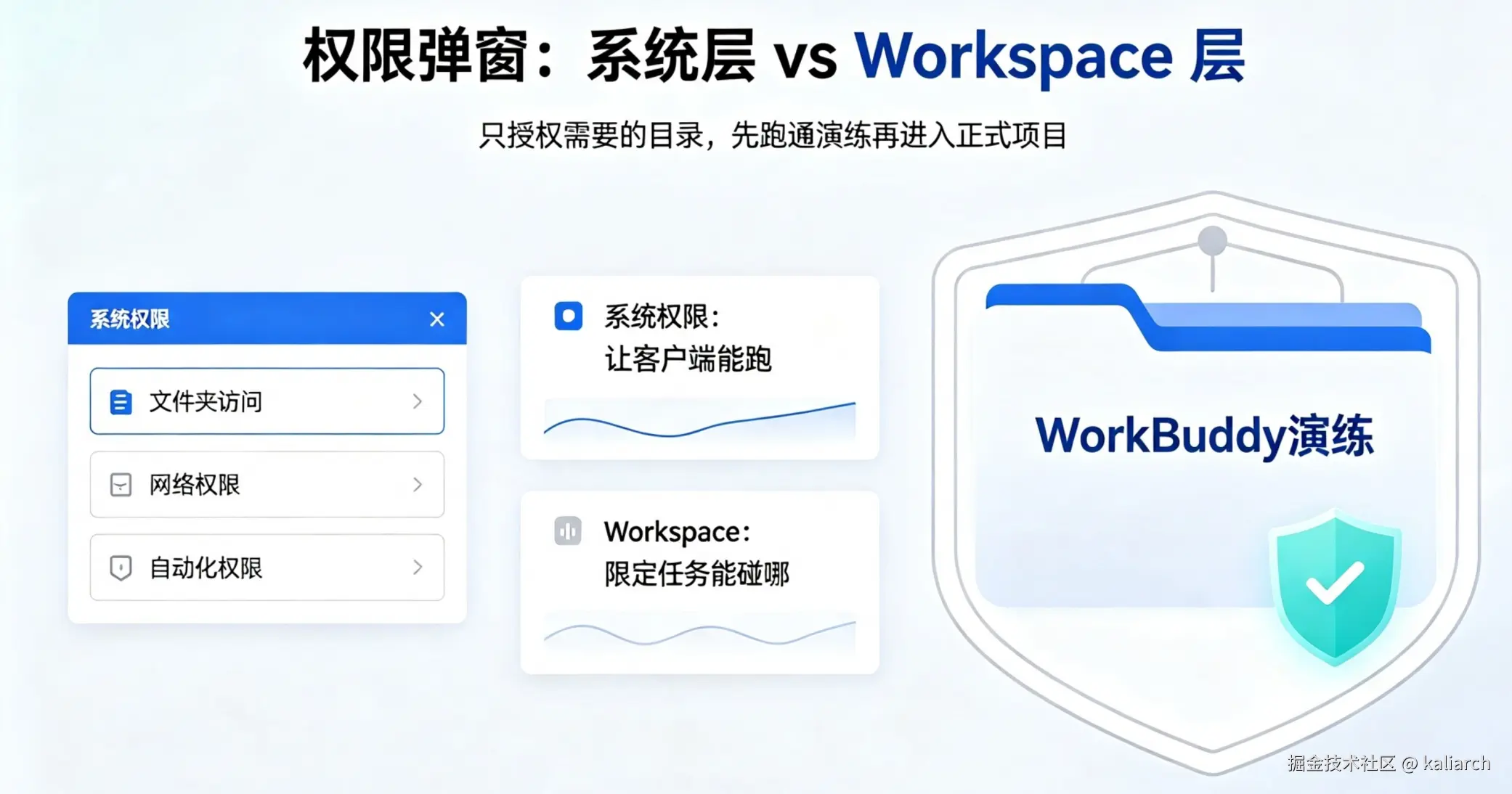 Workspace(工作区/工作目录)是文件夹级授权边界------Task 挂在某个 Workspace 上,Agent 只在该路径及其子目录操作。
首日常见错:描述写「整理桌面文件」,Workspace 却指向空文件夹------它很老实,只在空目录里打转。
正确顺序:创建/选中 Workspace → 确认路径里已有待处理文件 → 再下 Task。路径不对,Prompt 再漂亮也白搭。工作目录授权错了,后面所有「找不到文件」排查都该先看这一层。
一个实用排查顺序:先确认 Workspace 路径 → 再确认文件是否真的在该路径下 → 再确认系统权限没有拒掉读写 → 最后才怀疑 Prompt 或模型。很多「AI 坏了」其实停在前三步。
网络与代理:连不上模型时查什么
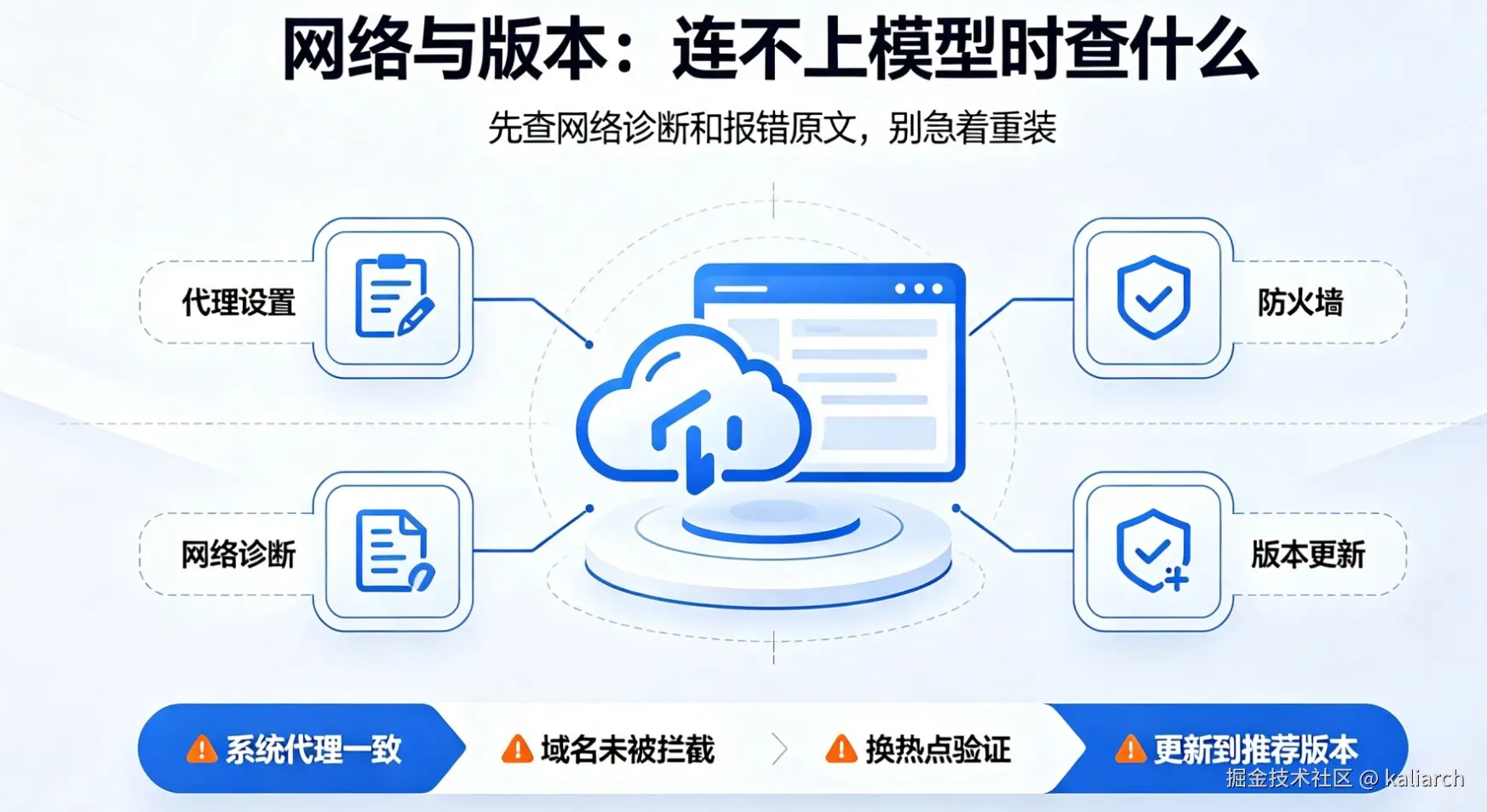 执行 Task 要调云端模型。公司代理、防火墙、SSL inspection 可能导致:登录正常,但卡在「思考中」很久,或直接网络错误。
自查几项:系统代理是否与浏览器一致;公司是否拦截了相关域名;换手机热点试一次,判断是不是内网策略。个人网络下一般少见,公司环境这是高频卡点。
别急着重装。先看客户端网络诊断或日志提示,把报错原文复制给 IT 或查帮助文档,比盲目卸载效率高。
会话与版本:新旧不一致的隐形坑
进行中的长任务,尽量等跑完再关窗口或升级。中断后同 Workspace 里通常还能找到半成品或日志,但重跑往往比续跑费时间。首日建议只跑短 Task,建立「任务完成 → 看产物 → 再关」的节奏。
客户端提示更新时,建议当天就升。版本差的症状:某个功能按钮找不到、Skill 调用报错、Connector 行为异常------看起来像用法问题,其实是版本差。
更新前若手头有进行中的 Task,等它跑完再升。更新后重新打开,确认登录态与 Workspace 路径还在(一般会在,但值得瞄一眼)。
首日推荐流程:先演练,再正式
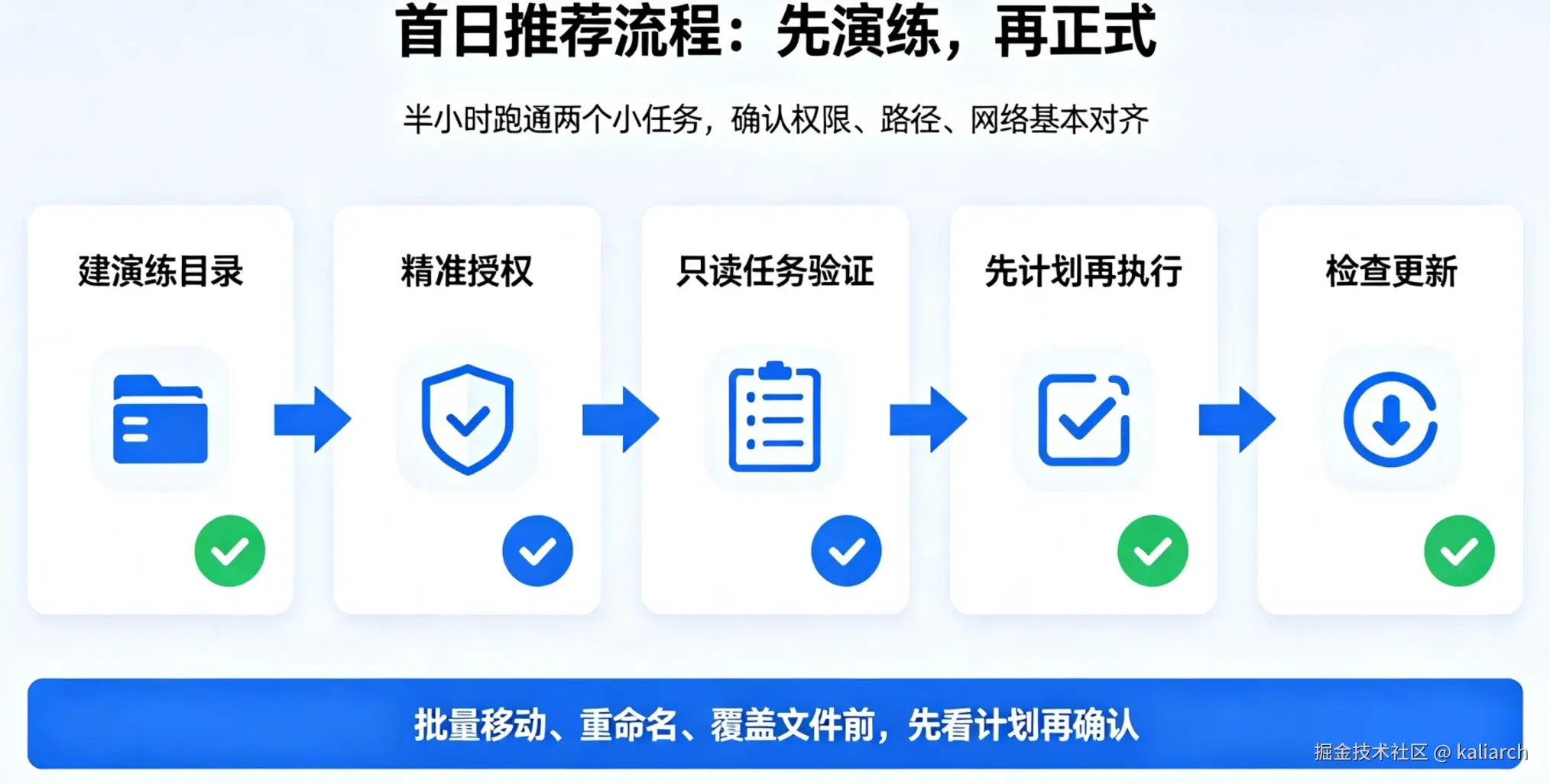 按这个顺序走,大概率避开多数新手坑:
- 建演练目录 :桌面或文档下新建
WorkBuddy演练,丢三五份无关紧要的样例(旧周报、公开资料、练习表格都行)。 - 授权只指向该目录:系统弹窗 + 客户端 Workspace 都对准这里。
- 最小只读 Task:例如「列出文件夹内所有文件的名称和大小,输出 Markdown 清单」------不涉及改文件,验证「能读、能回、产物能看」」。
- 带改动的 Task :「把清单里的 PDF 复制到子文件夹
pdf_backup,先给我看计划再执行」------练 Plan → 确认 → 执行。 - 检查更新,收工:今天先到这,正式项目明天再搬进来。
和同事一起用时对齐两件事:当前推荐客户端版本、演练目录有没有共用样例。版本差一位,截图对不上,沟通成本很高。公司统一发安装包或内网镜像,优先用那个渠道,别各自下不同 build。统一版本、统一「先演练再生产」的纪律,比各自摸索少很多群内「我这怎么不行」。
首日目标可以写得很具体:半小时内跑通一个只读清单 Task,再跑通一个「先 Plan 后复制」的小改动 Task。两步都通,说明权限、Workspace、网络基本齐了。
坑与 HITL
提前知道少踩:
- 跳过演练直接上生产文件:第一次就整理真实项目目录,理解偏了移动错文件,恢复成本比练手高得多。
- 权限给太大心里没数:授权范围越大,越要清楚里面有没有合同、薪资、未公开数据。不确定就先缩小。
- 弹窗不看路径就点:每个弹窗对应一项能力,拒绝关键项会导致后续「神秘失败」。花十秒读一眼路径和用途。
- 忽略更新:跟同事功能对不上,排查半天发现版本差一位,很浪费时间。
哪怕在演练目录,也养成「先看计划、再看产物」。WorkBuddy 提议批量移动、重命名、覆盖时,你点头它才动------这是你的闸门,不是可选装饰。
涉及真实工作目录时,备份或版本管理(Git、云盘历史)先就位,再派活。工具能返工,但原始数据最好有退路。首日还可定一条个人规矩:凡是批量改文件名、移动目录的操作,一律先 Plan 再 Craft。 养成肌肉记忆后,正式项目不易翻车。
小结:WorkBuddy 首日真正的敌人,通常不是「会不会用 AI」,而是权限、Workspace、网络和版本没对齐。路径:下载登录 → 建演练目录 → 精准授权 → 小 Task 验证 → 保持更新。目标不是惊艳,是「我知道它在哪干活、我能在哪踩刹车」。自检:弹窗路径看懂了吗?Workspace 里真有待处理文件吗?客户端是最新版本吗?有一项否,先修那一项,别急着写长 Prompt。